

เราก้าวมาไกลจากอุปกรณ์ SAN ระดับองค์กรที่มุ่งเป้าไปที่ผู้ที่มีงบประมาณสูงเท่านั้น ปัจจุบันเรามีผู้ผลิตหลายสิบรายที่นำเสนอฮาร์ดแวร์ประสิทธิภาพสูงในราคาประหยัดในเกือบทุกระดับราคา เป็นไปได้ที่จะซื้อ NAS แบบ 2 ช่องที่ใช้ระบบปฏิบัติการเดียวกันกับรุ่นแร็คเมาท์ขนาดใหญ่กว่า และยังให้คุณสมบัติหลายอย่างเหมือนกับรุ่นที่แพงกว่าอีกด้วย ฟังก์ชันการอัปเดตระบบปฏิบัติการนี้ช่วยให้อุปกรณ์รุ่นเก่าจำนวนมากได้รับประโยชน์จากการอัปเดตคุณสมบัติ การอัปเดตความปลอดภัย และฟังก์ชันเพิ่มเติม หนึ่งในผู้ผลิตที่ดีที่สุดในอุตสาหกรรมที่สามารถแก้ปัญหาที่พบในบ้าน ธุรกิจขนาดเล็ก หรือองค์กรขนาดใหญ่ได้คือ QNAP ด้วยระบบปฏิบัติการ QTS ของพวกเขา
บริษัท QNAP Systems Inc. ก่อตั้งขึ้นในปี 2004 โดยแยกตัวออกมาจากกลุ่มบริษัท IEI ของไต้หวัน ตลอดหลายปีที่ผ่านมา QNAP ได้ทำการปรับปรุงซอฟต์แวร์แดชบอร์ด QTS อย่างต่อเนื่อง ในปี 2013 QNAP ได้ออกซอฟต์แวร์ QTS เวอร์ชัน 4.0 และได้ทำการปรับปรุงแก้ไขอย่างต่อเนื่องมาโดยตลอด ปัจจุบันในปี 2019 เราได้เห็นการอัปเดตสำหรับอุปกรณ์ NAS ที่วางจำหน่ายมาตั้งแต่ปี 2013 แล้ว ณ เวลาที่เขียนบทความนี้ เวอร์ชัน 4.3.6 เป็นเวอร์ชันล่าสุด และผมจะทำการรีวิวโดยอิงจากเวอร์ชันนี้
เริ่มต้นใช้งาน QNAP QTS
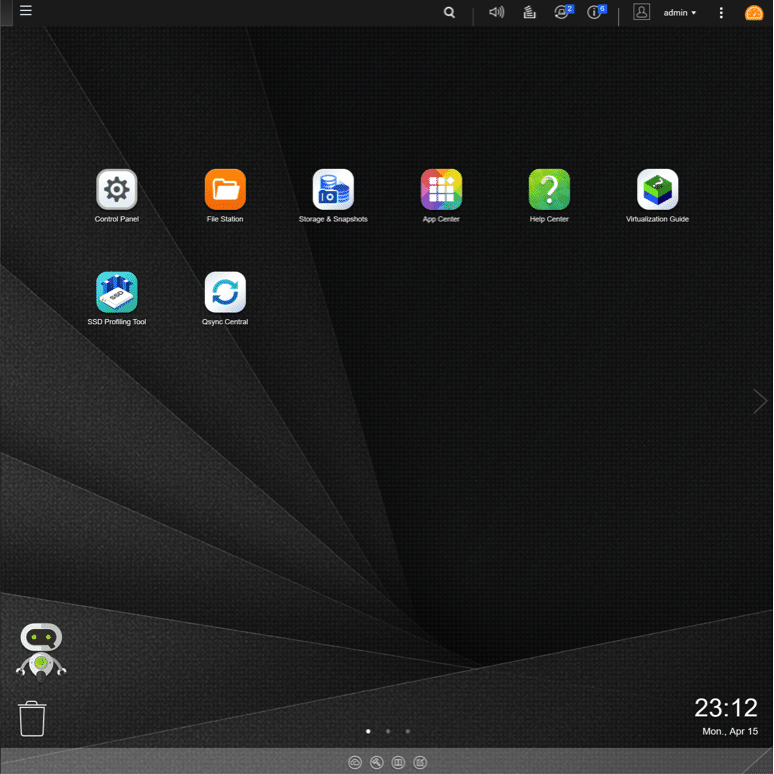
เมื่อมองแวบแรก QNAP QTS มีดีไซน์เดสก์ท็อปที่ดูสะอาดตาและเข้าถึงได้ง่ายผ่านเว็บเบราว์เซอร์สมัยใหม่
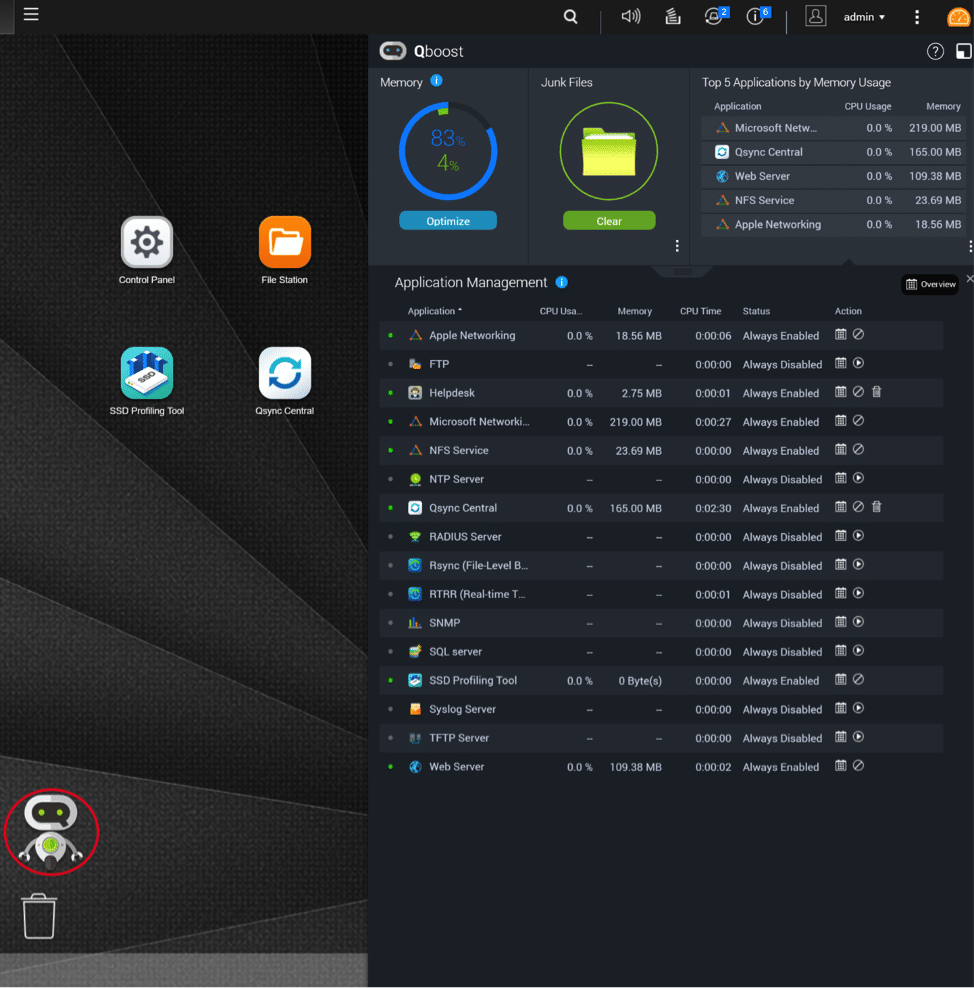
การคลิกที่หุ่นยนต์ตัวเล็ก ๆ (QBoost) จะแสดงภาพรวมแอปพลิเคชันและหน่วยความจำแบบง่าย ๆ ขึ้นมา
การคลิกไอคอนแดชบอร์ดที่มุมบนขวามือจะแสดงหน้าต่างตรวจสอบสถานะระบบและทรัพยากร
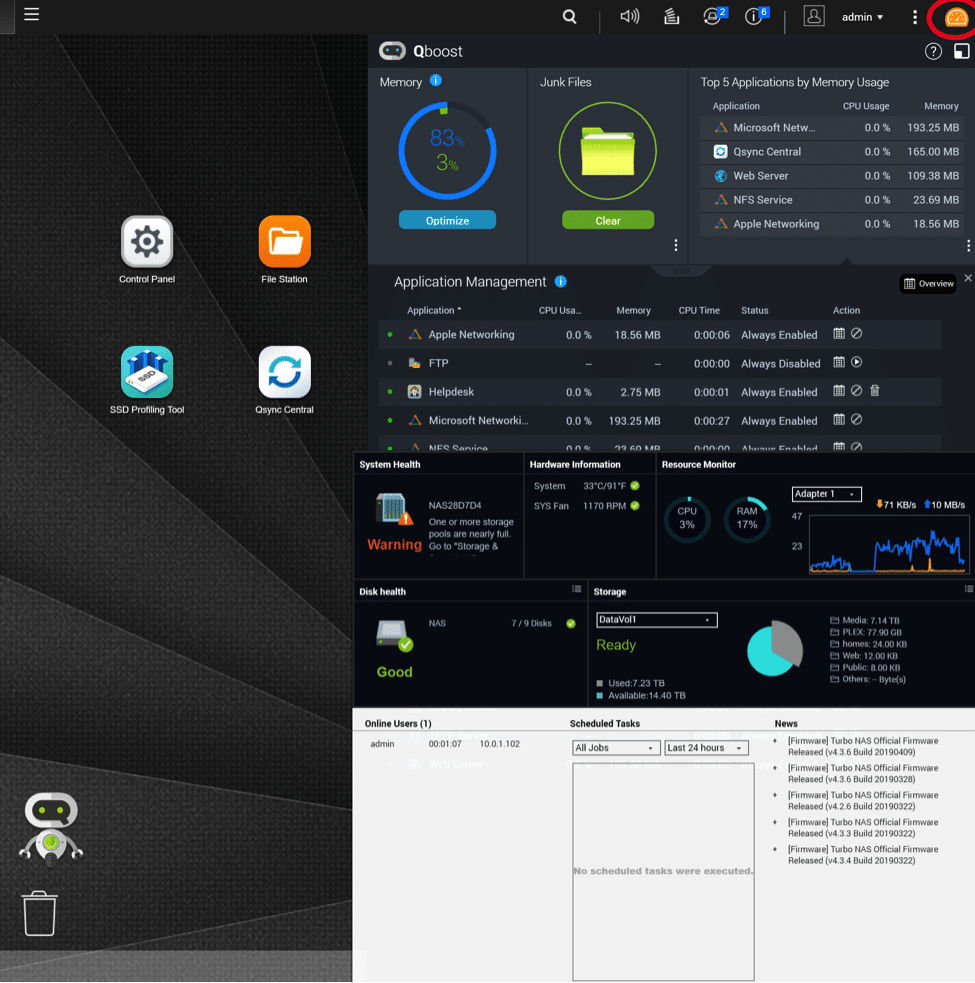
ฉันพบว่าแดชบอร์ดเป็นภาพรวมระดับสูงที่ยอดเยี่ยมของทรัพยากรบนอุปกรณ์
ต่อไปเราจะมาดูแผงควบคุมของเครื่องกัน – การรีวิวครั้งนี้ดำเนินการกับเครื่องรุ่น TS-932X
การควบคุมและการกำหนดค่า QNAP QTS
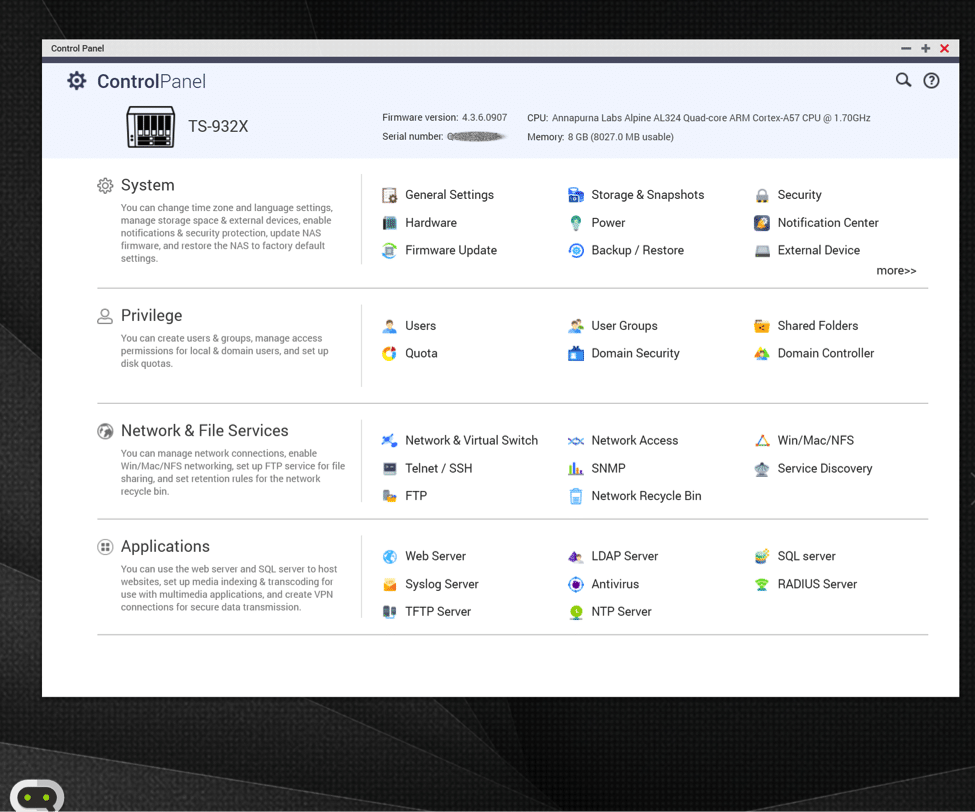
การจัดวางเมนูเป็นไปอย่างมีเหตุผล และการค้นหาแบบทั่วโลกที่มุมบนขวามือช่วยให้ค้นหาฟังก์ชันที่ต้องการได้อย่างรวดเร็ว รายละเอียดของเวอร์ชันเฟิร์มแวร์ (QTS), ซีพียู, หมายเลขซีเรียล และหน่วยความจำจะแสดงอย่างชัดเจน
รายละเอียดที่สำคัญมากอย่างหนึ่งของ Annapurna Labs Alpine (นอกเหนือจากข้อเท็จจริงที่ว่า Amazon ซื้อบริษัทไปในปี 2015 ด้วยราคามากกว่า 350 ล้านดอลลาร์) คือมันใช้ CPU แบบ ARM ซึ่งจะจำกัดความสามารถในการติดตั้งแพ็กเกจจากผู้ผลิตรายอื่นบนอุปกรณ์นี้ ฟังก์ชันขั้นสูง เช่น สถานีเวอร์ชวลไลเซชันและความเข้ากันได้กับไฮเปอร์ไวเซอร์นั้นมีจำกัด ไม่มีพอร์ต HDMI และไม่มี Plex เมื่อพิจารณาความแตกต่างระหว่าง NAS รุ่นที่มี CPU Intel กับ ARM จะเห็นว่าฟังก์ชันมัลติมีเดียแตกต่างกัน รุ่น ARM มีพอร์ต 10G SFP+ สองพอร์ตและพอร์ต Gigabit Ethernet สองพอร์ต ในขณะที่รุ่น Intel มีเพียงอย่างละหนึ่งพอร์ต หากคุณกำลังมองหาอุปกรณ์ที่ใช้เป็นเซิร์ฟเวอร์ Plex หรือเซิร์ฟเวอร์มัลติมีเดีย ให้พิจารณา NAS รุ่น Intel ของ QNAP
สถานีไฟล์ QTS
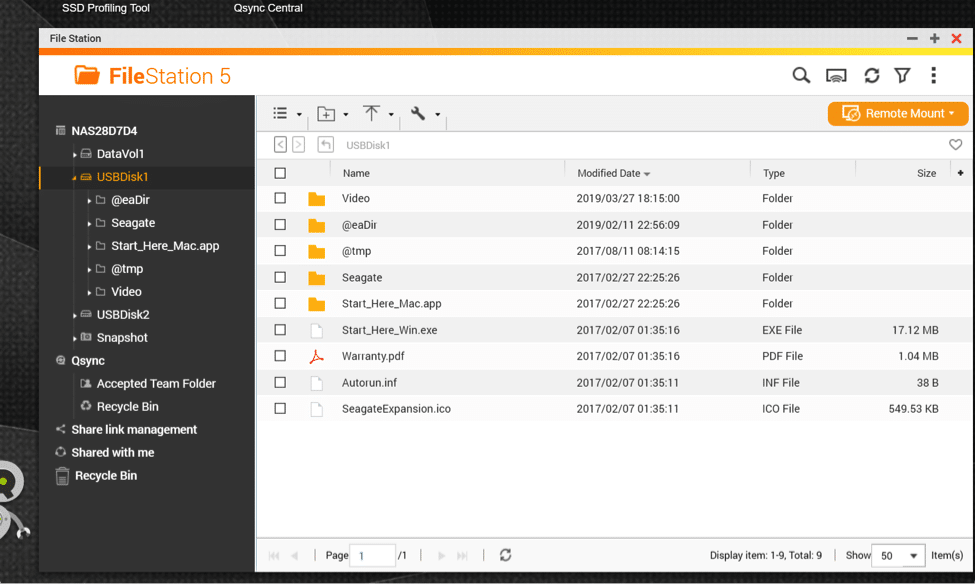
โปรแกรมจัดการไฟล์ FileStation เป็นหนึ่งในโปรแกรมจัดการไฟล์ที่ดีที่สุดเท่าที่ผมเคยเห็นมา ผมประทับใจกับความง่ายในการใช้งานอย่างมาก การกระทำต่างๆ เช่น การคัดลอกหรือการย้ายไฟล์ ที่อาจต้องใช้เวลา จะถูกจัดคิวโดย FileStation ให้ดำเนินการในเบื้องหลังโดยอัตโนมัติ
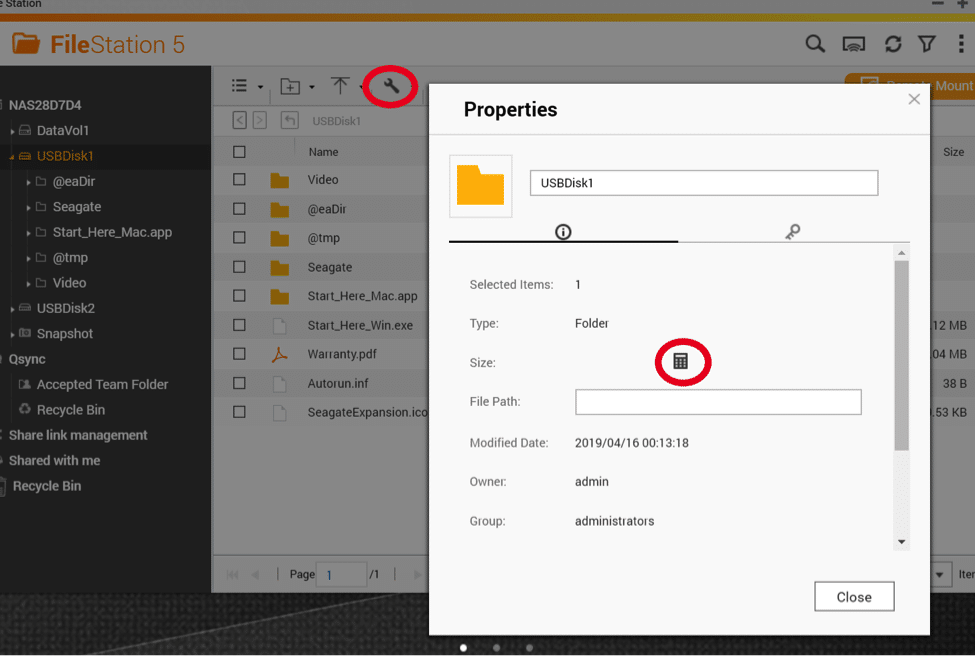
การตั้งค่าใช้งานง่าย และเมื่อเข้าถึงคุณสมบัติแล้ว ระบบจะไม่คำนวณขนาดของโฟลเดอร์โดยอัตโนมัติ เว้นแต่คุณจะคลิกที่ไอคอนเครื่องคิดเลขเล็กๆ นี่เป็นข้อดีอย่างมากสำหรับผม เพราะเมื่อผมอัปเดตสิทธิ์การเข้าถึงสำหรับดิสก์ USB ผมไม่จำเป็นต้องให้ไดรฟ์เสียเวลาคำนวณขนาดเป็นเวลา 5 นาที ขอชื่นชม QNAP สำหรับฟีเจอร์นี้
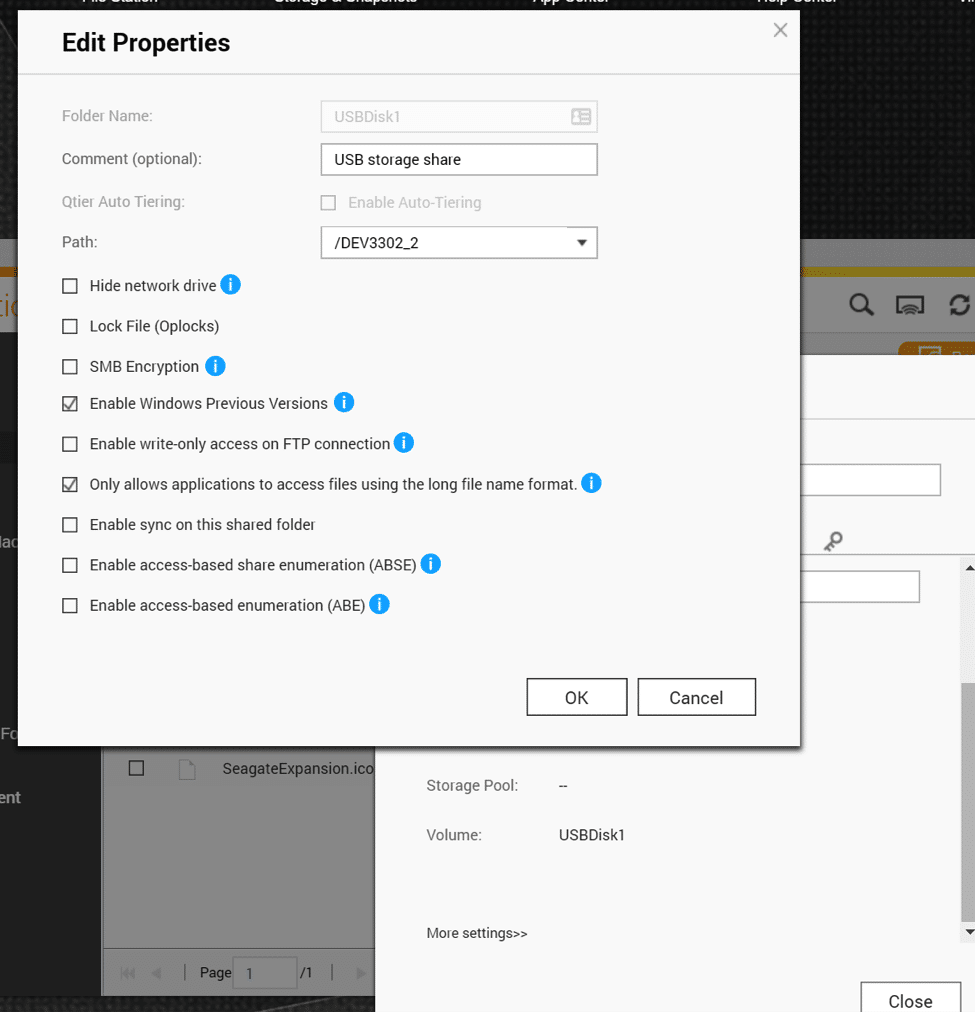
ความสามารถของ File Station ในการจัดการไฟล์ การแชร์ และการตั้งค่าต่างๆ ด้วยการคลิกเพียงไม่กี่ครั้ง ทำให้การจัดการง่ายขึ้นมาก
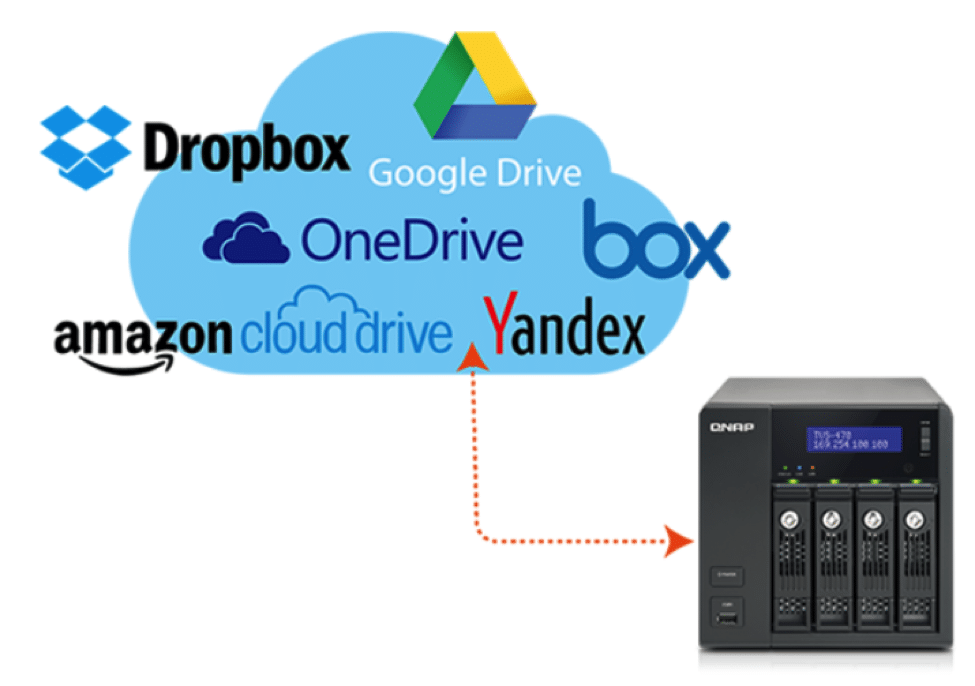
การเชื่อมต่อระยะไกล (Remote mount) คือหัวใจสำคัญของฟังก์ชันนี้ ฟังก์ชันนี้ช่วยให้ QTS สามารถเชื่อมต่อกับบริการคลาวด์ (Dropbox, Microsoft Onedrive, Google Drive, Amazon Cloud Drive, Box หรือ Yandex Disk) โดยตรงจาก File Station และช่วยให้คุณสามารถเชื่อมต่อบริการคลาวด์เหล่านั้นเป็นทรัพยากรที่ใช้ร่วมกันบน NAS เพื่อให้ผู้ใช้รายอื่นสามารถเข้าถึงได้
พื้นที่จัดเก็บและสแนปช็อต QTS
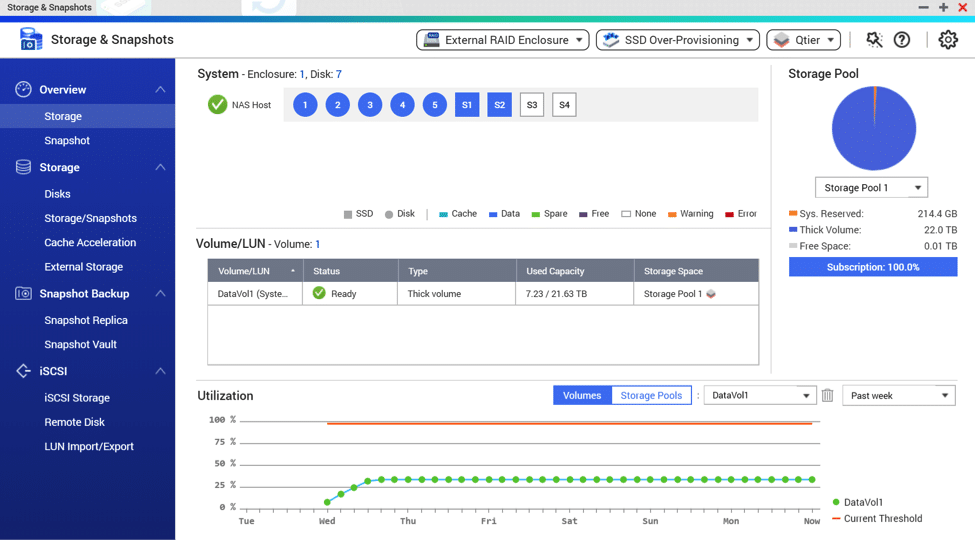
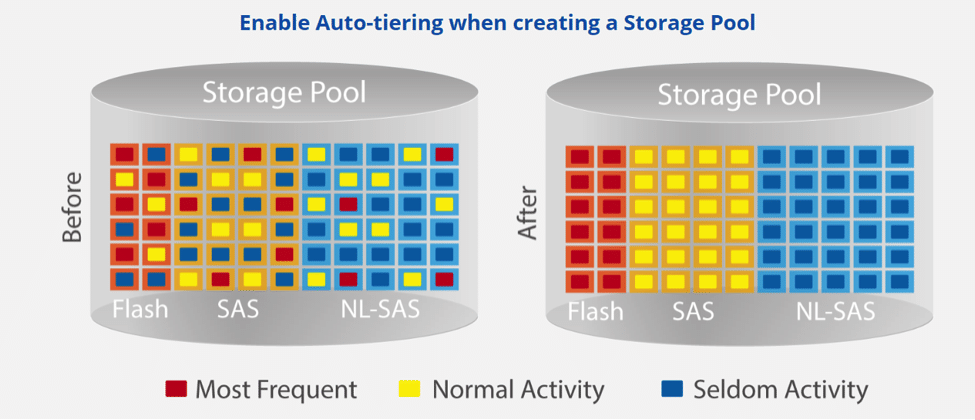
แอปพลิเคชัน Storage & Snapshots ให้ภาพรวมที่ดีของดิสก์ที่เชื่อมต่อ สแนปช็อต ที่เก็บข้อมูลภายนอก แคช SSD และที่เก็บข้อมูล iSCSI หนึ่งในคุณสมบัติที่ดีที่สุดที่ QNAP นำมาจากประสบการณ์หลายปีในการจัดการระดับองค์กรคือโปรโตคอลการจัดลำดับความสำคัญที่เรียกว่า Qtier ( รีวิว QNAP Qtier และ SSD Cache ) สิ่งนี้จะช่วยให้พูลจัดเก็บข้อมูลระบุไฟล์ที่เข้าถึงเป็นประจำในพูลและจัดลำดับความสำคัญในการเข้าถึงไฟล์เหล่านั้นบนที่เก็บข้อมูลความเร็วสูงกว่าใน NAS ผมใช้ SSD Samsung ขนาด 500GB สองตัวในพูลโดยเปิดใช้งาน Qtier – โดยส่วนตัวแล้วผมพบว่าประโยชน์ที่ได้รับนั้นมีนัยสำคัญต่อการทำงานประจำวันของผม
ศูนย์แอปพลิเคชัน QNAP
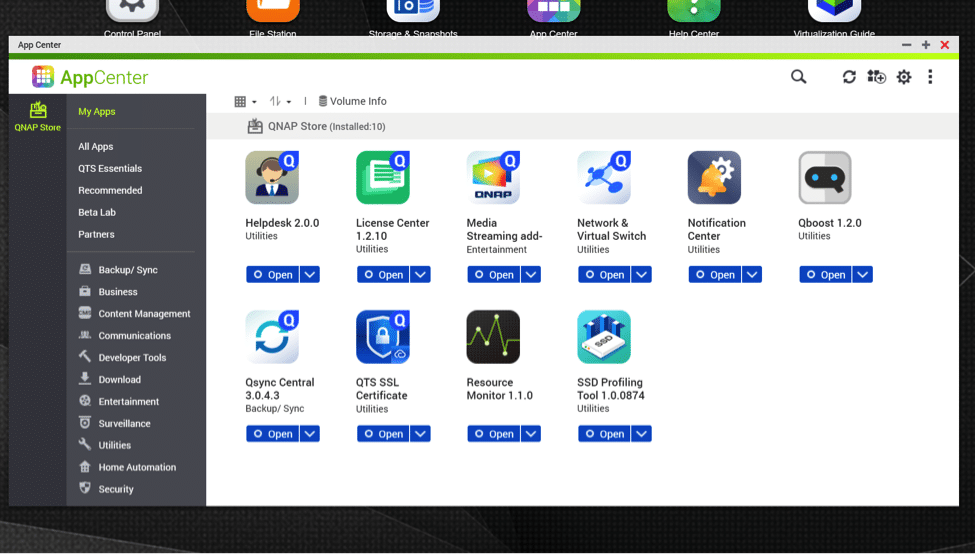
ในยุคแห่ง “ความต้องการเพิ่มเติม” QNAP ได้ยกระดับมาตรฐานและมอบแหล่งข้อมูลที่ยอดเยี่ยมให้แก่ผู้ใช้ในการขยายฟังก์ชันการทำงานของอุปกรณ์ด้วยแพ็กเกจที่ติดตั้งง่ายจาก QNAP Store ความสามารถในการเพิ่มฟังก์ชันมัลติมีเดีย การซิงค์และสำรองข้อมูลบนคลาวด์ VPN IoT SSH บริการคอนเทนเนอร์ ระบบบ้านอัจฉริยะ การสแกนป้องกันมัลแวร์ และอื่นๆ อีกมากมาย
บริการ myQNAPcloud
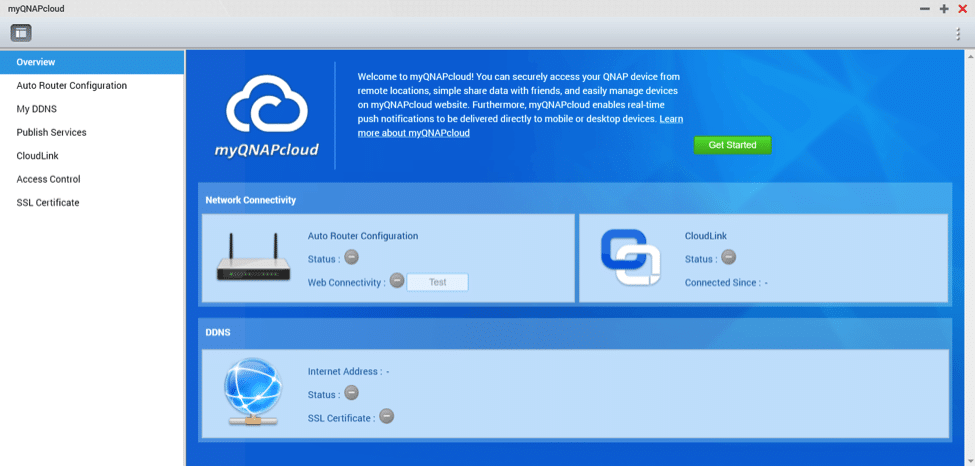
คลิก "เริ่มต้นใช้งาน" แล้วเราก็เริ่มกันเลย
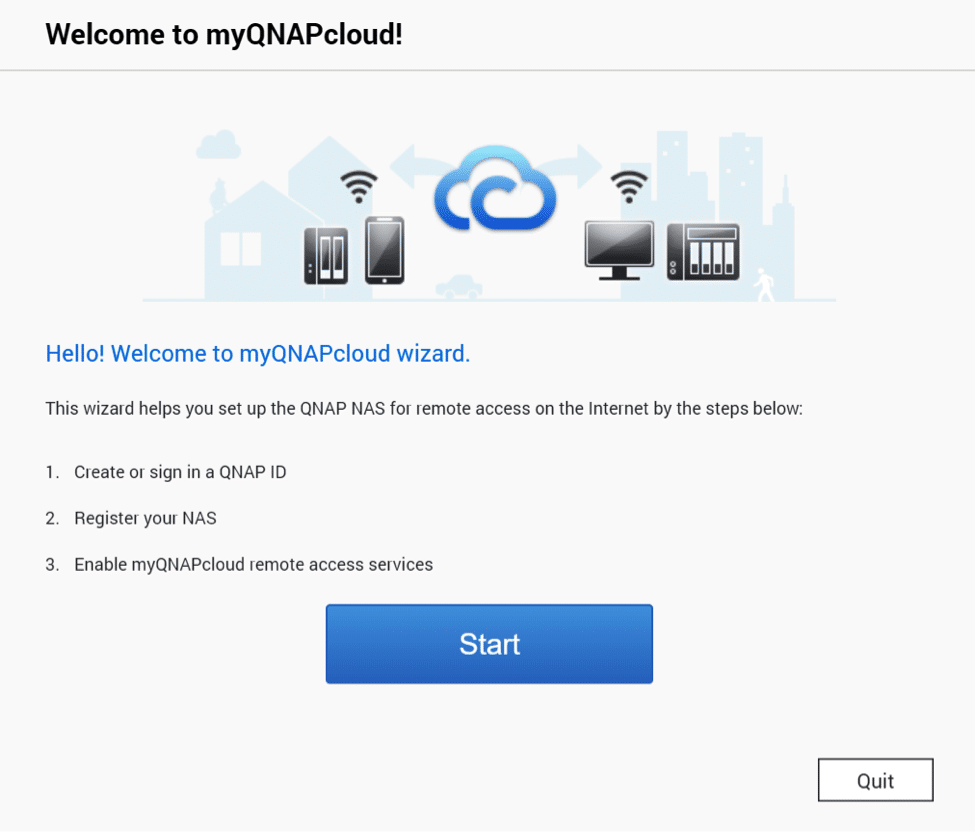
เมื่อคุณคลิก เริ่ม – คุณจะถูกขอให้ลงชื่อเข้าใช้ด้วยบัญชี QNAP ของคุณ – การสร้างบัญชีหากคุณยังไม่มีบัญชีนั้นง่ายและตรงไปตรงมามาก
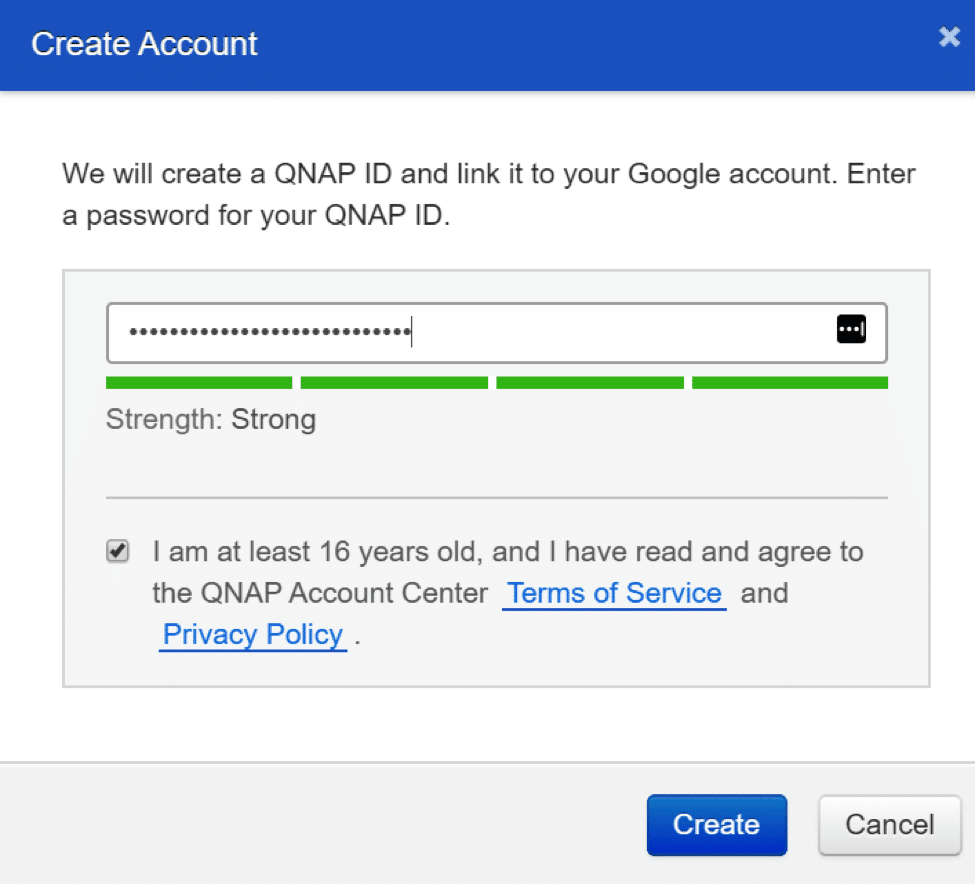
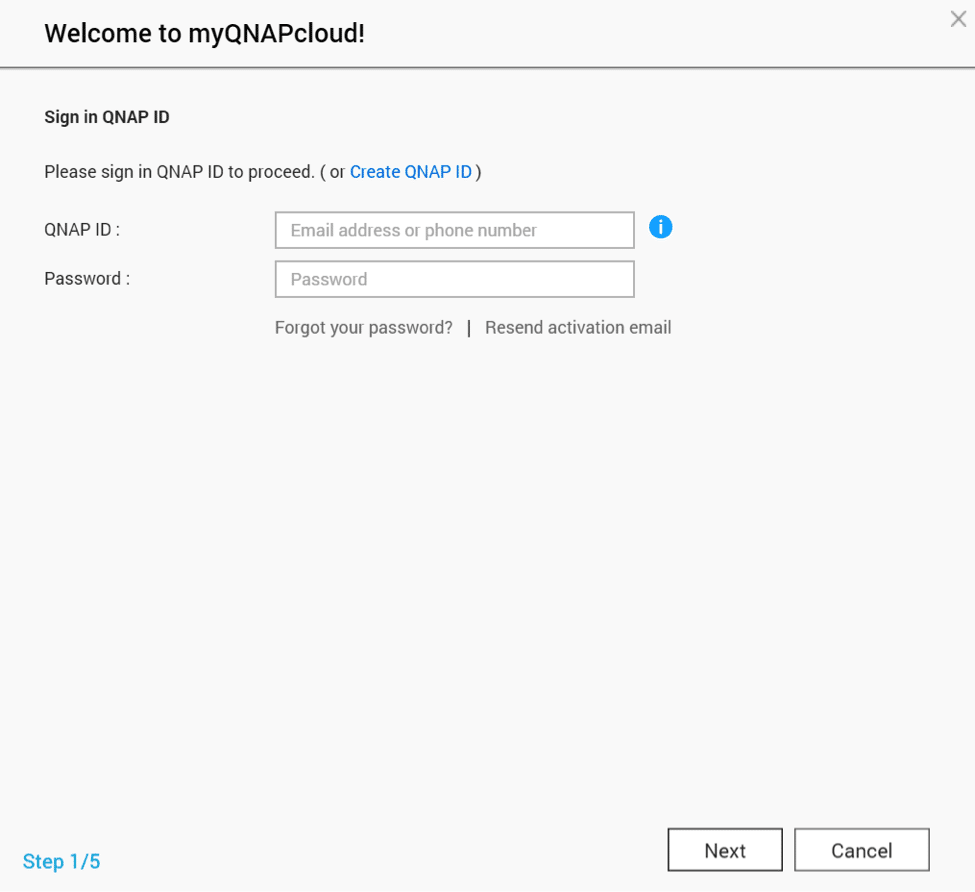
ขั้นตอนต่อไปคือการเข้าสู่ระบบด้วยรหัสผ่านใหม่ที่เราสร้างขึ้น (หรือใช้บัญชี QNAP ของคุณ) และตั้งชื่อ NAS
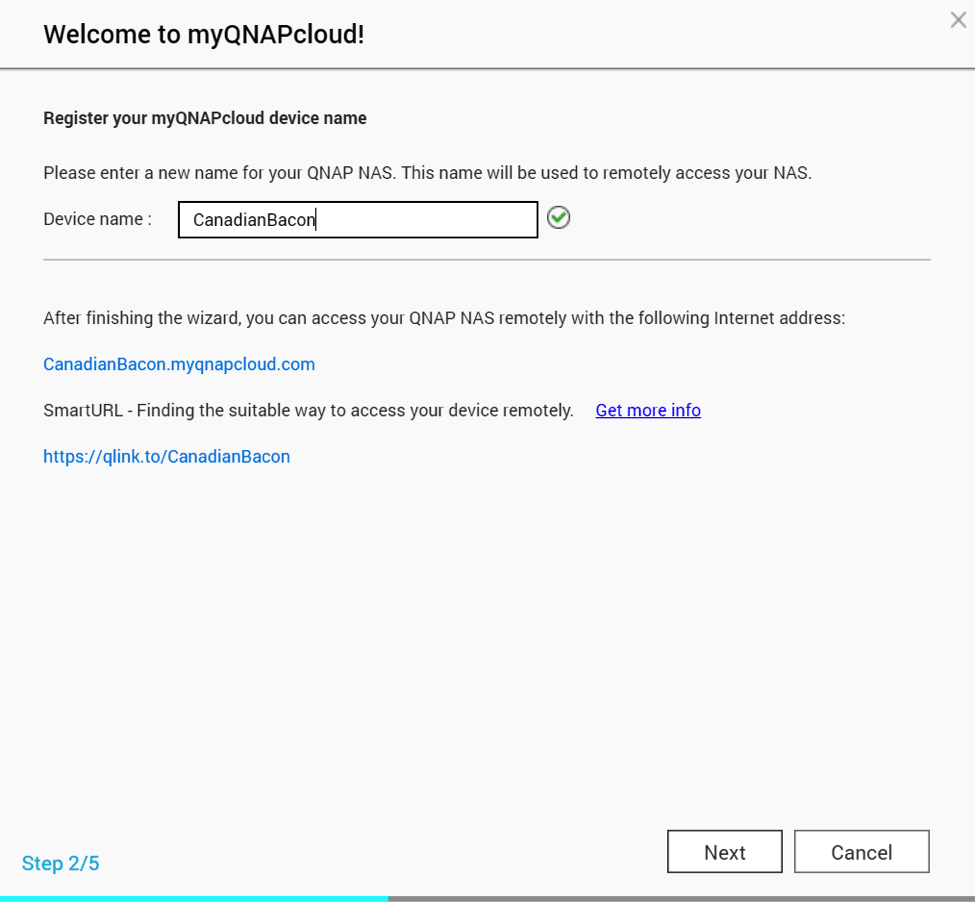
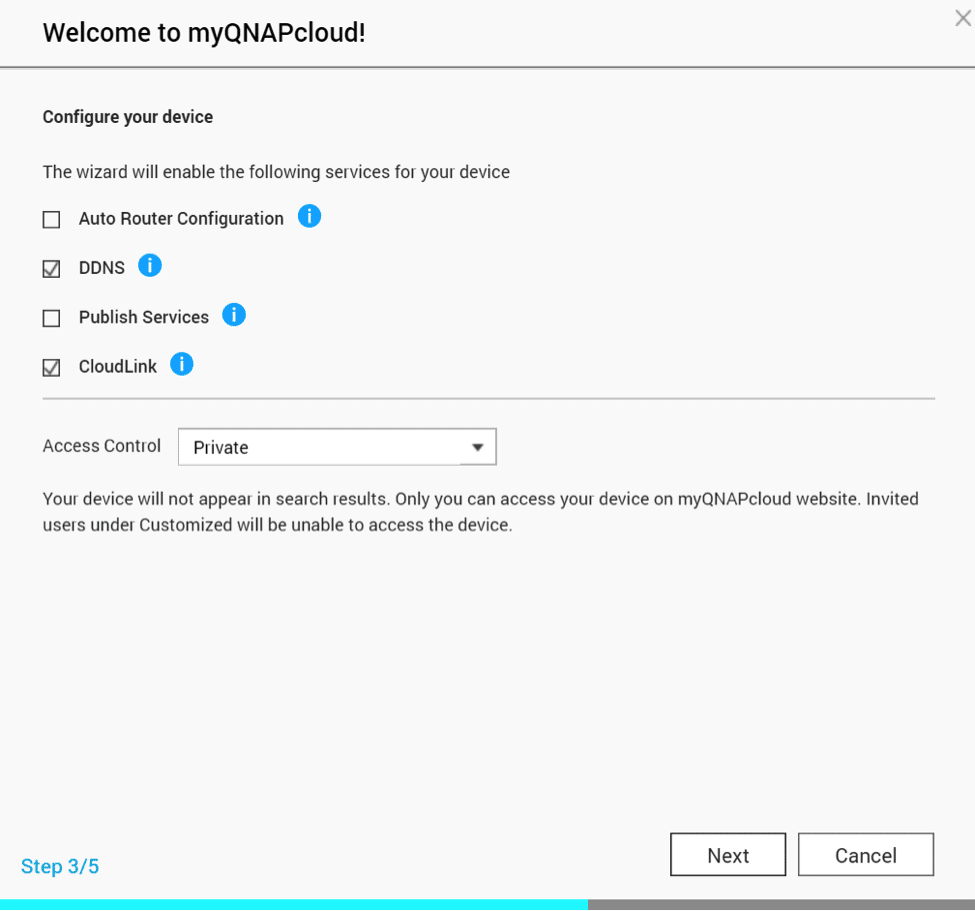
หากคุณใช้ UPNP บนเราเตอร์ของคุณ (น่าเสียดาย!) – คุณสามารถคลิกที่ "การกำหนดค่าเราเตอร์อัตโนมัติ" และการตั้งค่าพอร์ตจะถูกส่งไปยังเราเตอร์ของคุณโดยอัตโนมัติ แต่ถ้าไม่ใช้ UPNP คุณจะต้องตั้งค่ากฎการส่งต่อพอร์ตด้วยตนเอง
- DDNS จะกำหนด (ชื่อ NAS ที่นี่) ให้เป็น qnapcloud.com
- เผยแพร่บริการ – การดำเนินการนี้จะเผยแพร่บริการของอุปกรณ์บนเว็บไซต์ myqnapcloud
- Cloudlink – จะช่วยให้สามารถเชื่อมต่อระยะไกลไปยัง NAS จากอุปกรณ์พกพาได้
ขั้นตอนที่ 4 – จะทำการตั้งค่า QNAP เพื่อให้สามารถเข้าถึงได้ และขั้นตอนที่ 5 จะสรุปชื่ออุปกรณ์และรหัสอุปกรณ์ของคุณให้คุณทราบ
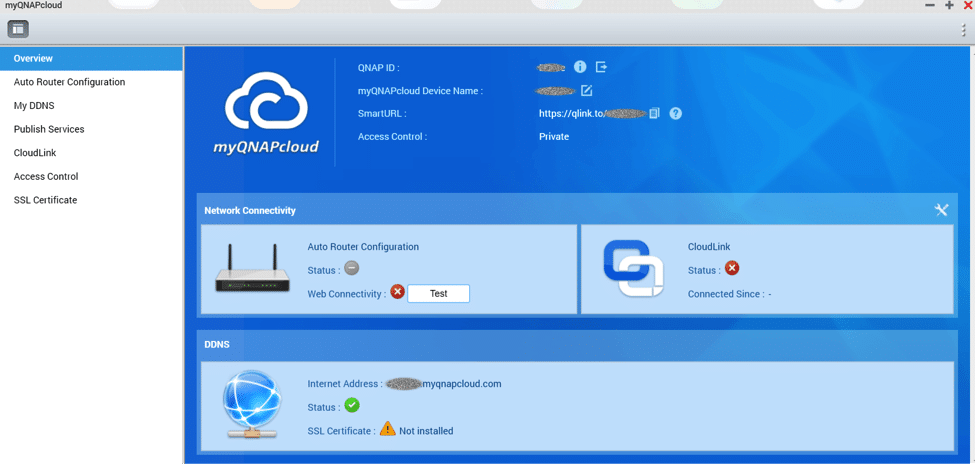
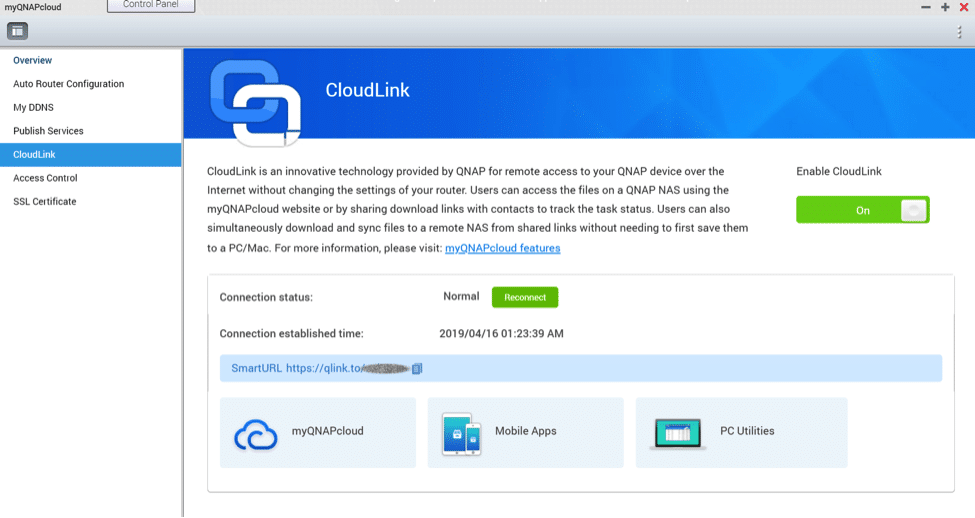
บริการ Cloudlink เป็น ชุดยูทิลิตี้ที่ยอดเยี่ยมมากแอปพลิเคชัน myQNAPcloud connect สำหรับ Windows จะช่วยให้ผู้ใช้ Windows สามารถเข้าถึงบริการที่เผยแพร่ของ QNAP NAS ได้ นอกจากนี้ ควรกล่าวถึงว่าหน้าข้อมูลสำคัญที่ลิงก์ไว้ด้านบนนั้นมียูทิลิตี้เพิ่มเติมมากมายที่จะช่วยให้สามารถจำลองข้อมูลจากระยะไกล ค้นหาตำแหน่งอุปกรณ์ (Qfinder Pro) และจัดการอุปกรณ์ได้
สถานีเฝ้าระวัง QTS
หนึ่งในโปรแกรมที่มีประโยชน์ที่สุดที่ QNAP รวมไว้ให้ก็คือ Surveillance Station ซึ่งติดตั้งได้ง่ายๆ ผ่าน AppCenter โดยเลือก Install ใต้ QTS Essentials
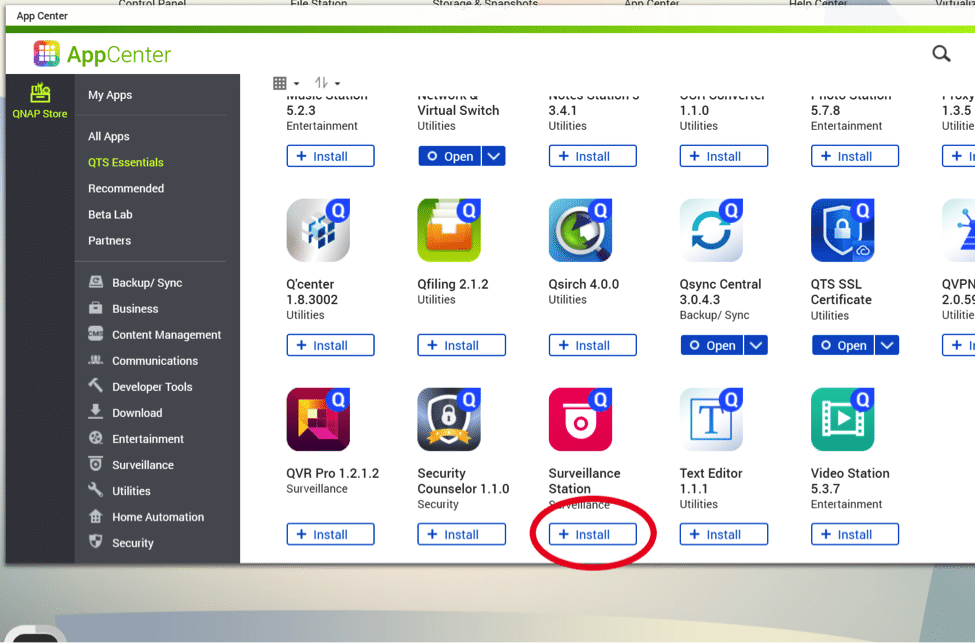
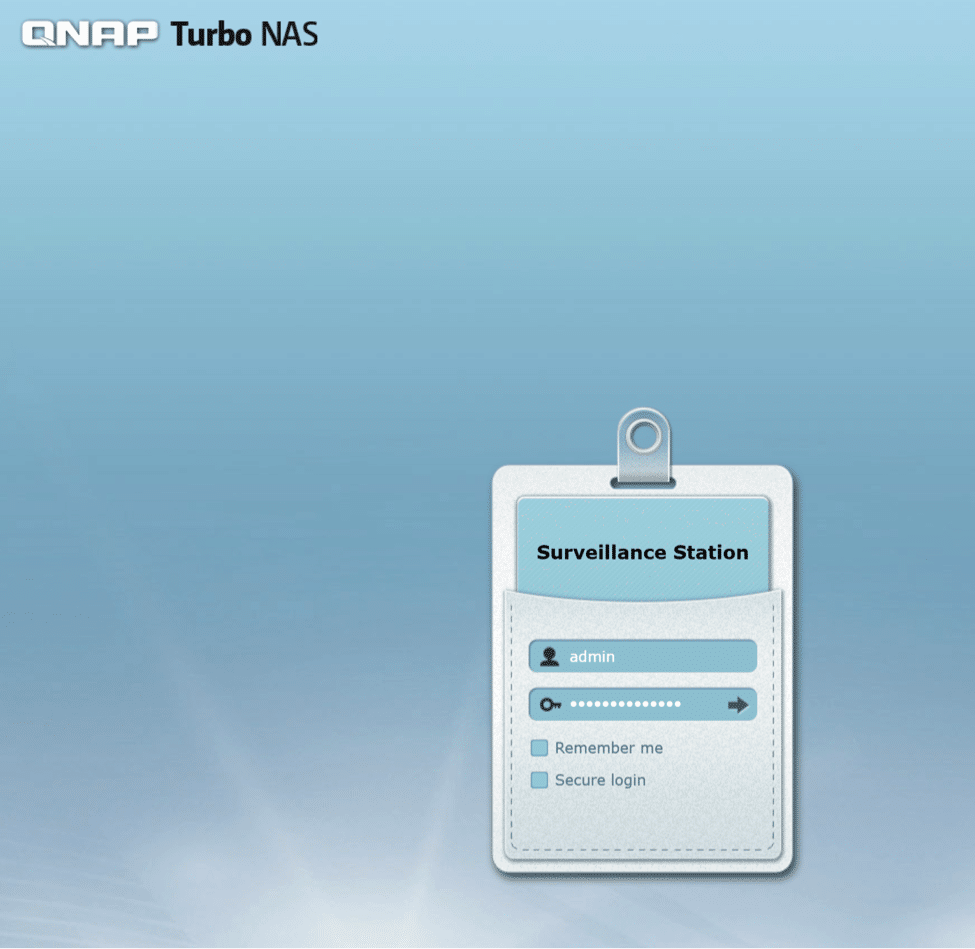
เมื่อการติดตั้งเสร็จสมบูรณ์แล้ว เพียงเปิดโปรแกรมเฝ้าระวังจากหน้าหลัก คุณจะพบกับหน้าจอให้ล็อกอิน
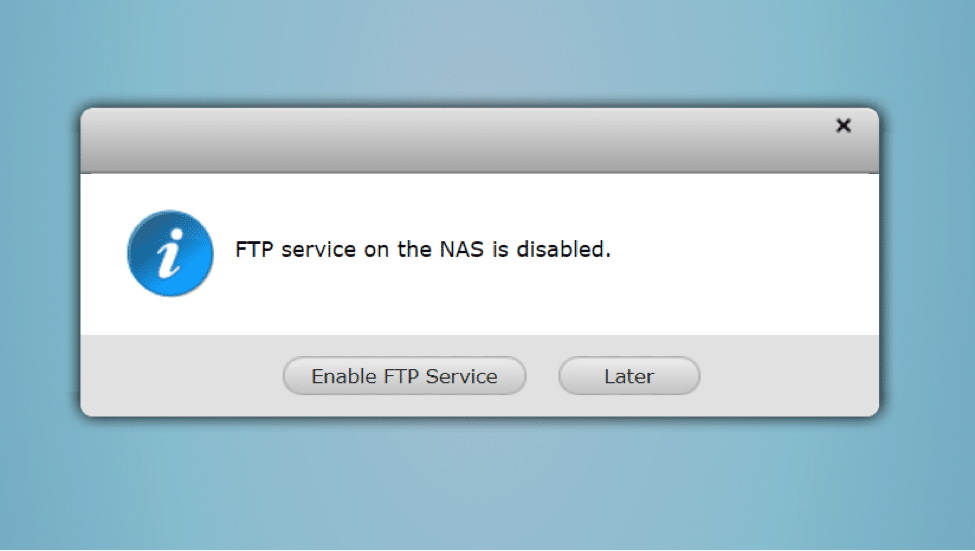
เมื่อเปิดใช้งานครั้งแรก คุณอาจได้รับแจ้งให้เปิดใช้งานบริการ FTP ซึ่งไม่จำเป็นสำหรับการใช้งานสถานีเฝ้าระวัง
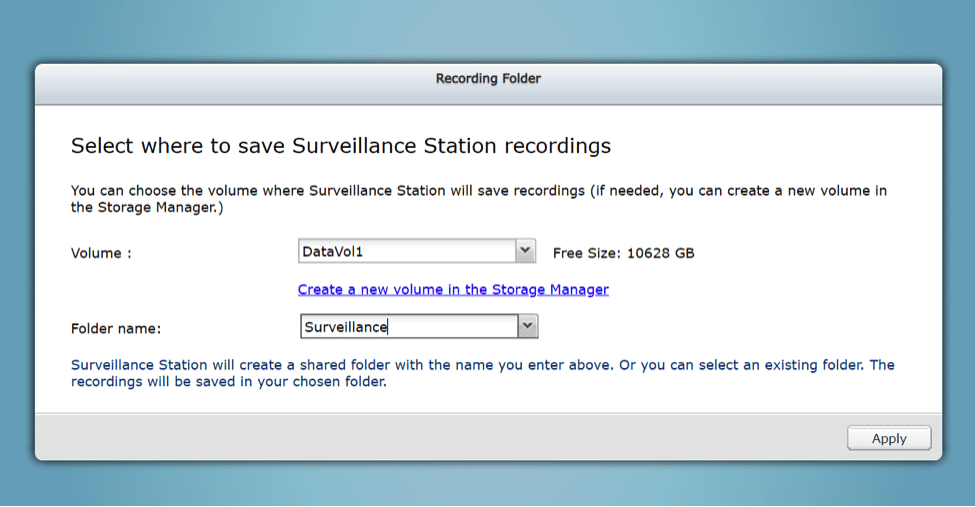
ระบบจะแจ้งให้คุณเลือกโฟลเดอร์และไดรฟ์ที่จะบันทึกภาพจากกล้อง – โปรดทราบว่าไฟล์ภาพเหล่านี้อาจมีขนาดใหญ่มาก – คุณอาจต้องการสร้างไดรฟ์แยกต่างหากเพื่อบันทึกภาพของคุณ ไม่ต้องกังวล – หนึ่งในตัวเลือกการตั้งค่าจะอธิบายวิธีการจัดการเมื่อไดรฟ์เต็มแล้ว
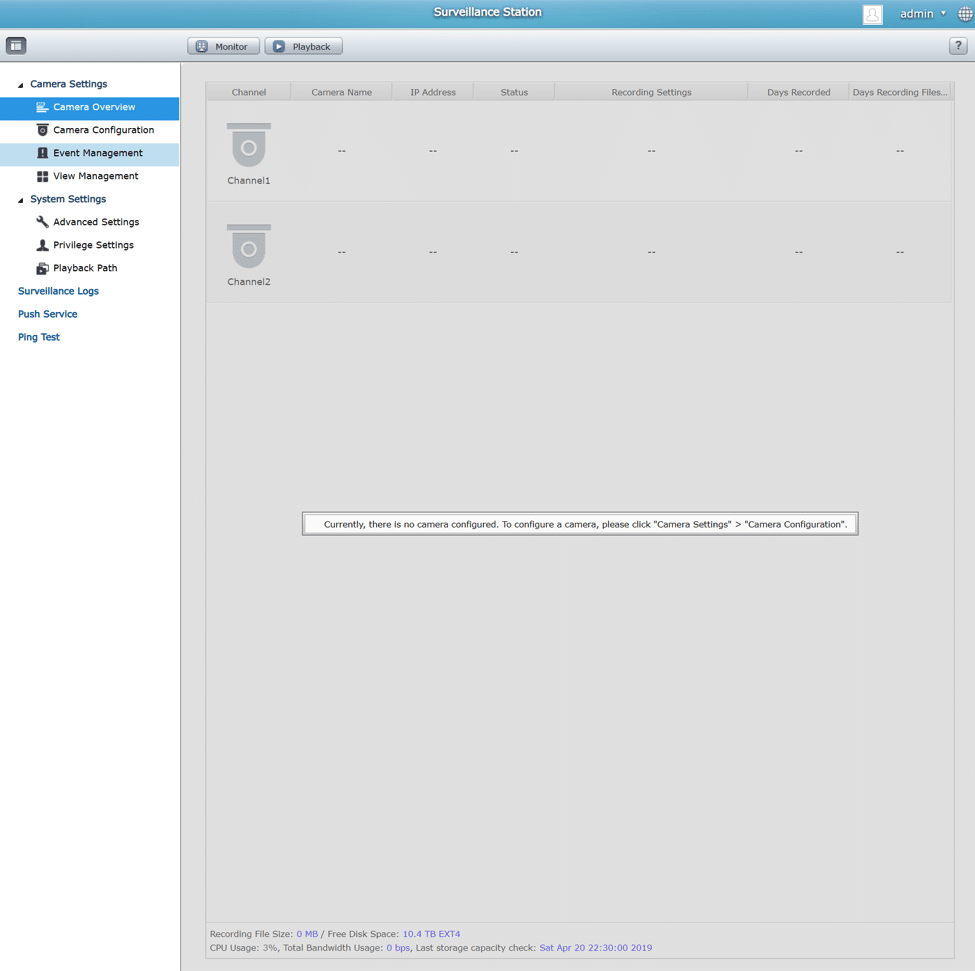
หน้าจอหลักจะแสดงภาพรวมของกล้อง – โดยค่าเริ่มต้นจะแสดงจำนวนกล้องที่คุณได้รับอนุญาตให้ใช้งาน ไม่ต้องกังวล – หากคุณมีกล้องมากกว่าจำนวนเริ่มต้น คุณสามารถซื้อใบอนุญาตเพิ่มเติมได้จากQNAP Store
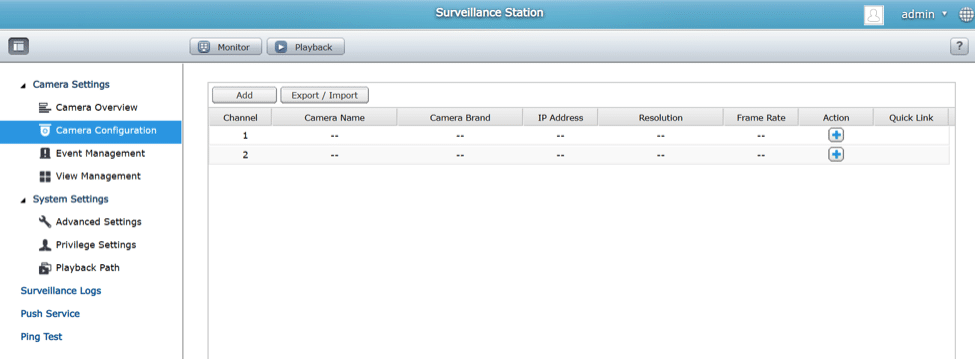
การเพิ่มกล้องนั้นง่ายมาก เพียงเลือก การกำหนดค่ากล้อง แล้วคลิก “เพิ่ม” เพื่อเริ่มตัวช่วยสร้าง
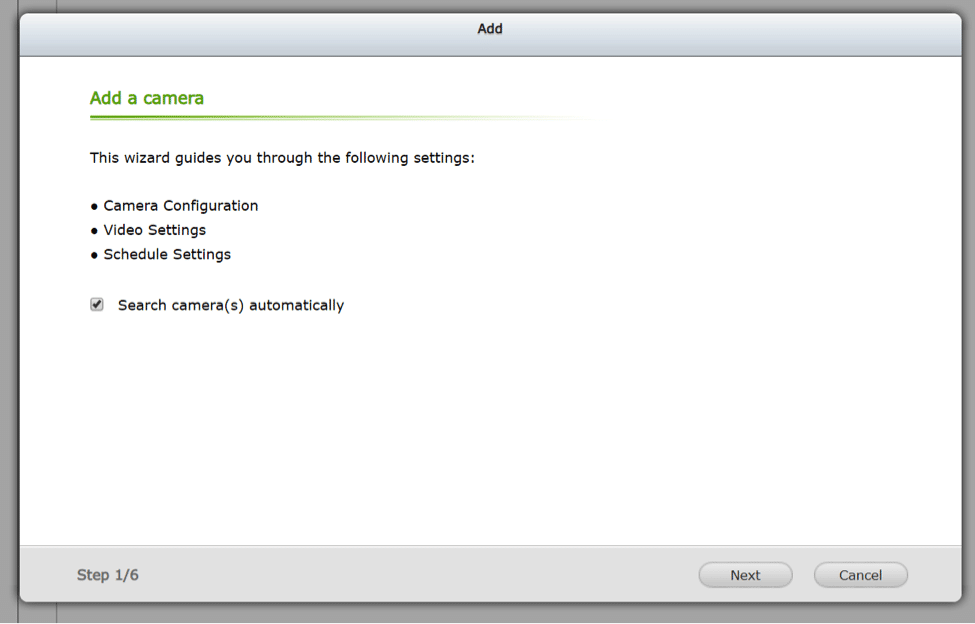
โดยการเลือก “ค้นหากล้องโดยอัตโนมัติ” ระบบจะค้นหากล้องที่รู้จักในเครือข่ายท้องถิ่น
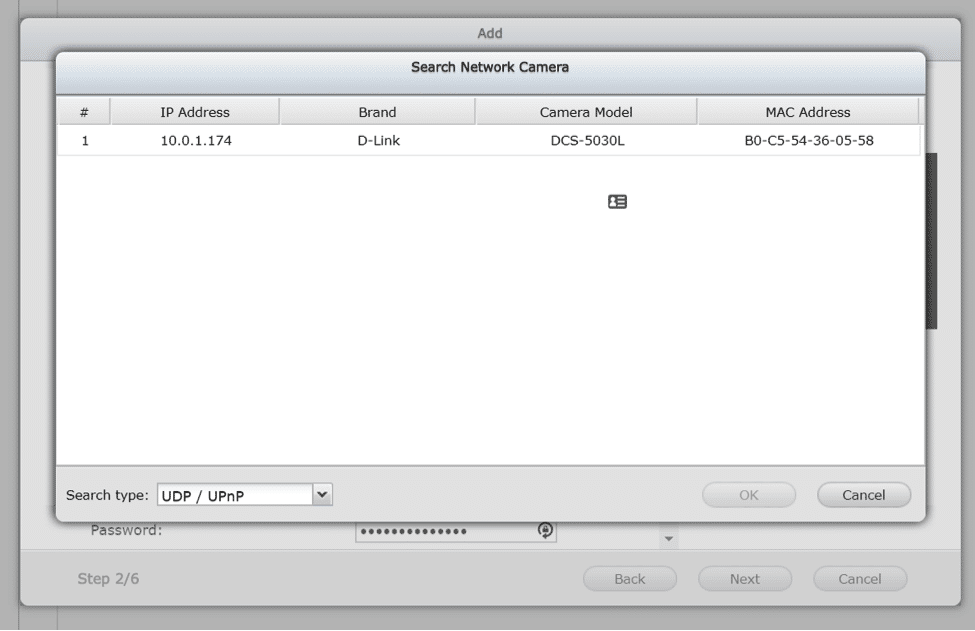
กล้องที่ผมใช้ในการสาธิตคือ D-Link DCS-5030L – เมื่อพบกล้องแล้ว ระบบจะตั้งค่ากล้องโดยอัตโนมัติ
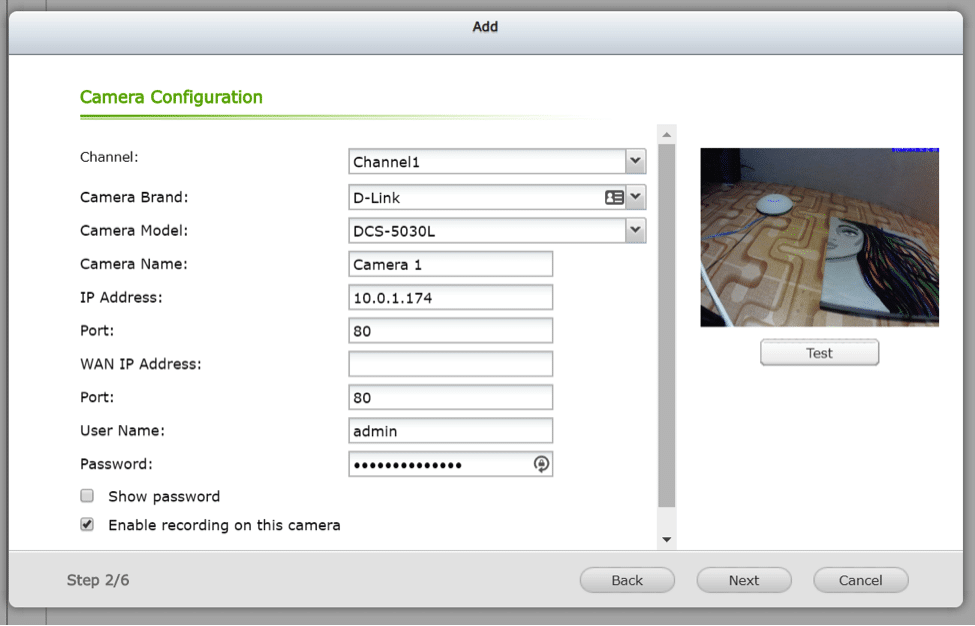
การตั้งค่ากล้องจำเป็นต้องกรอกชื่อผู้ใช้และรหัสผ่าน หากระบบตรวจจับกล้องอัตโนมัติไม่สามารถระบุกล้องได้ คุณสามารถกำหนดค่าการตั้งค่าด้วยตนเองโดยใช้เมนูแบบเลื่อนลงที่เหมาะสม
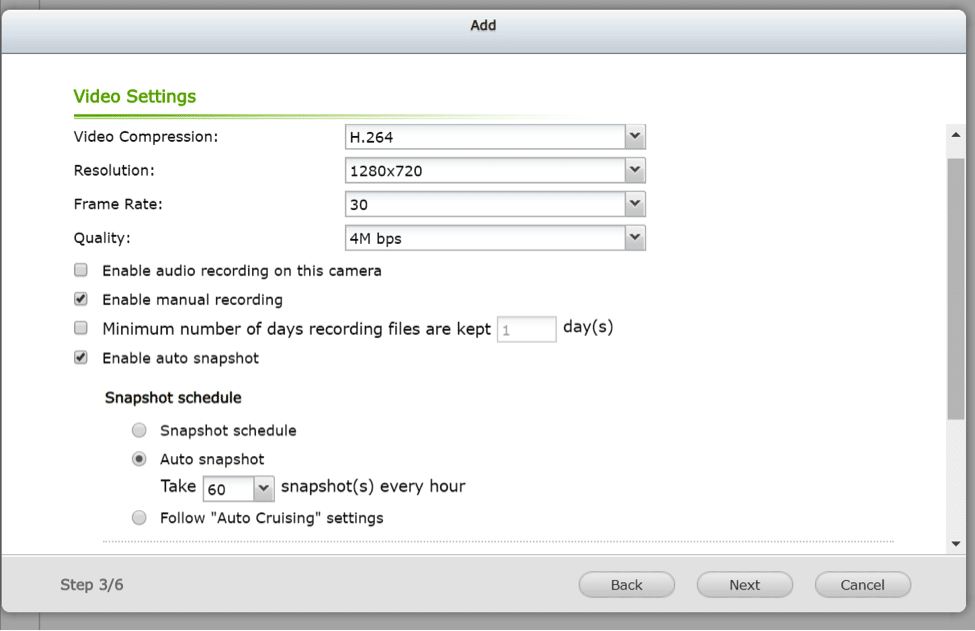
การตั้งค่าวิดีโอนั้นไม่ซับซ้อน – การบีบอัด ความละเอียด อัตราเฟรม คุณภาพ และเสียง สามารถตั้งค่าและกำหนดค่าได้อย่างง่ายดาย
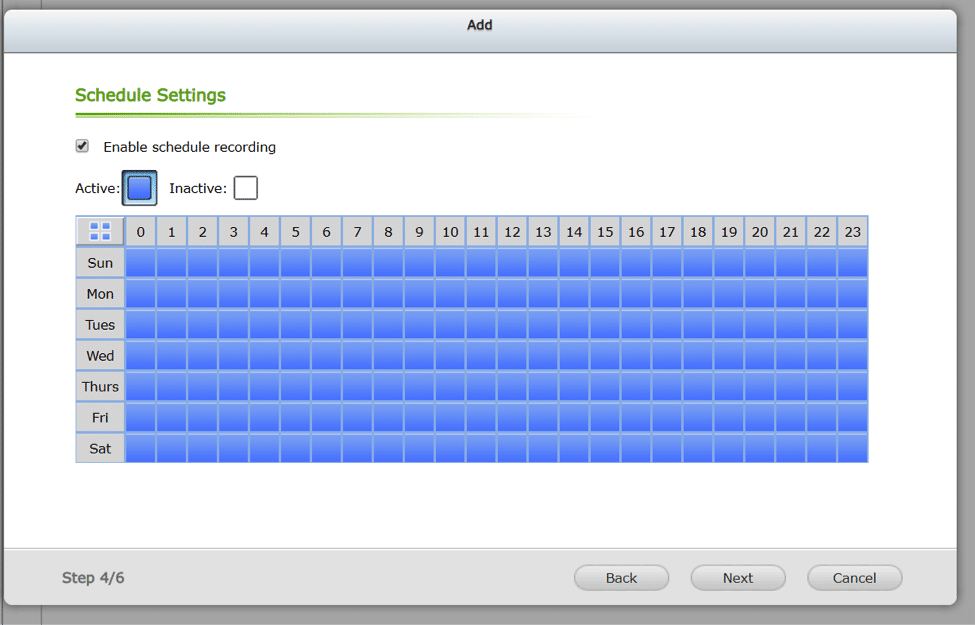
ที่นี่คุณสามารถตั้งเวลาบันทึกได้ ซึ่งจะมีประโยชน์หากคุณต้องการใช้กล้องเพื่อเฝ้าดูสิ่งต่างๆ นอกเวลาทำการ
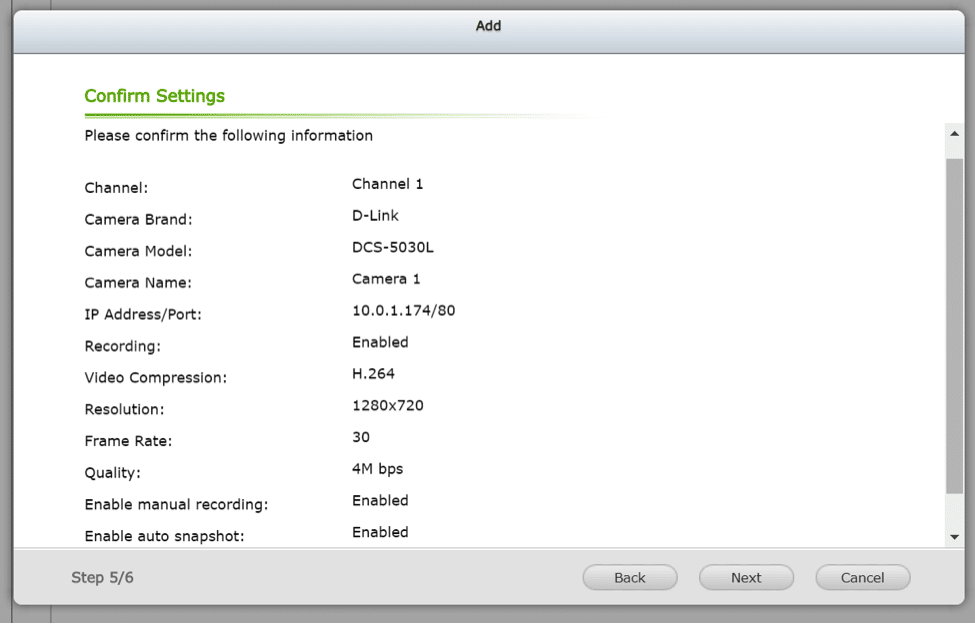
ขั้นตอนสุดท้ายคือการตรวจสอบการตั้งค่า สิ่งที่ควรคำนึงถึงเมื่อตั้งค่ากล้องคือ ควรใช้ IP แบบคงที่สำหรับกล้อง หาก IP ของกล้องเปลี่ยนแปลง คุณอาจเห็นหน้าจอว่างเปล่า
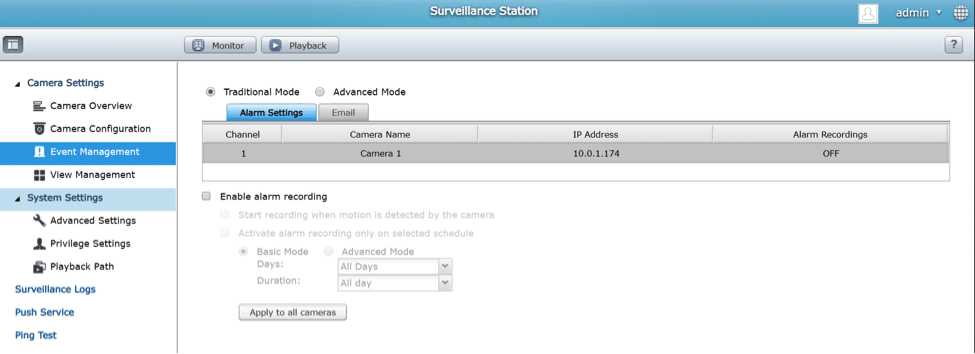
ระบบจัดการกิจกรรมจะช่วยให้คุณตั้งค่าสัญญาณเตือนและการแจ้งเตือนต่างๆ ซึ่งสามารถบันทึกหรือส่งอีเมลถึงคุณได้
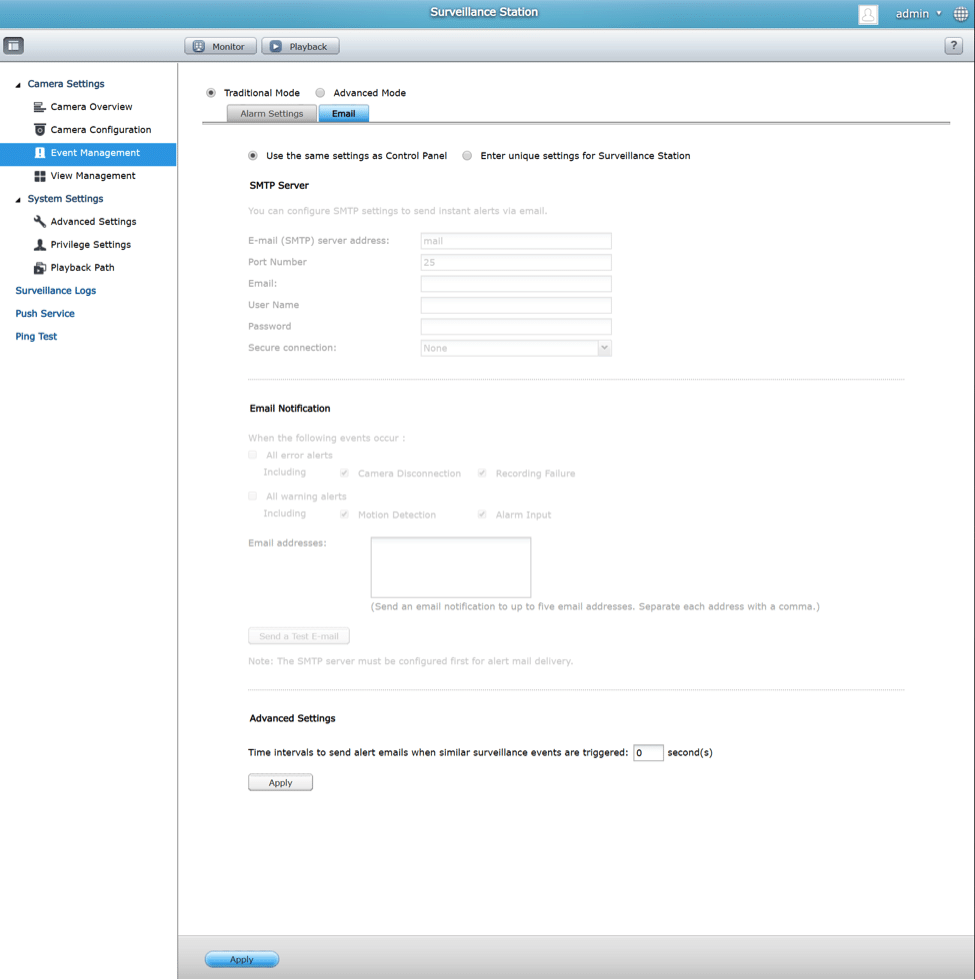
การตั้งค่าการแจ้งเตือนทางอีเมลนั้นง่ายมาก เพียงแค่ป้อนการตั้งค่าเซิร์ฟเวอร์อีเมลและช่วงเวลา จากนั้นก็ใช้การตั้งค่าได้เลย
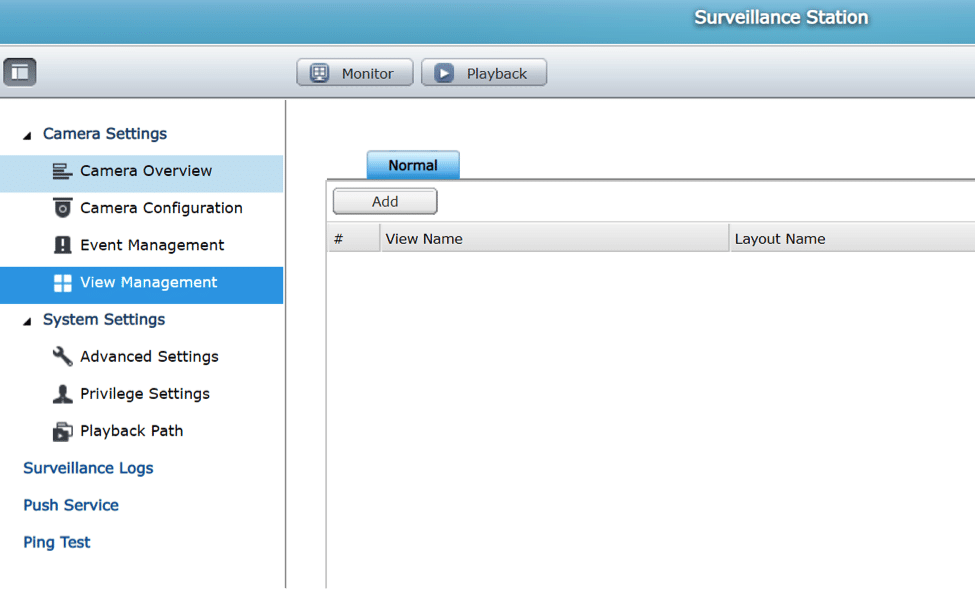
การจัดการมุมมองจะช่วยให้คุณเพิ่มรูปแบบการจัดวางเฉพาะให้กับกล้องของคุณได้ ตัวอย่างเช่น สมมติว่าคุณใช้กล้อง 8 ตัวในร้านอาหาร คุณสามารถจัดกลุ่มกล้องเหล่านั้นเพื่อให้ดูได้สะดวกยิ่งขึ้น
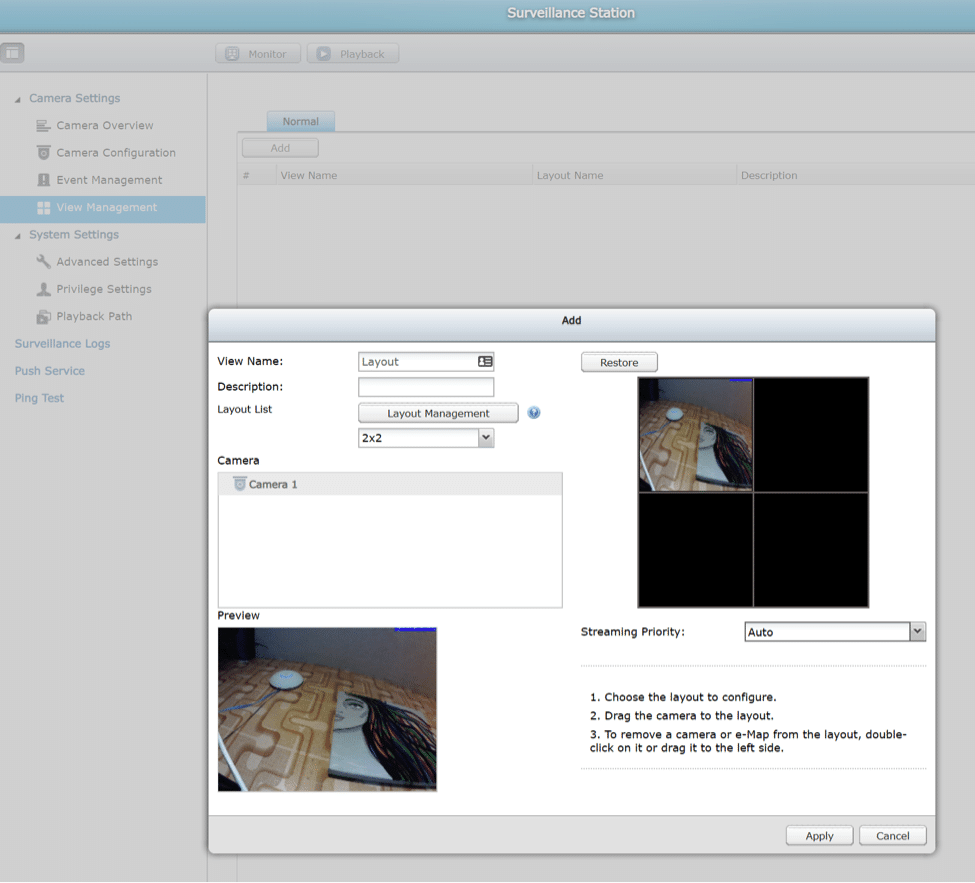
อินเทอร์เฟซการปรับแต่งเลย์เอาต์นั้นง่ายมาก เพียงแค่ลากและวาง ระบบจะแสดงตัวอย่างกล้องของคุณขณะที่คุณเลือกกล้องจากรายการกล้อง
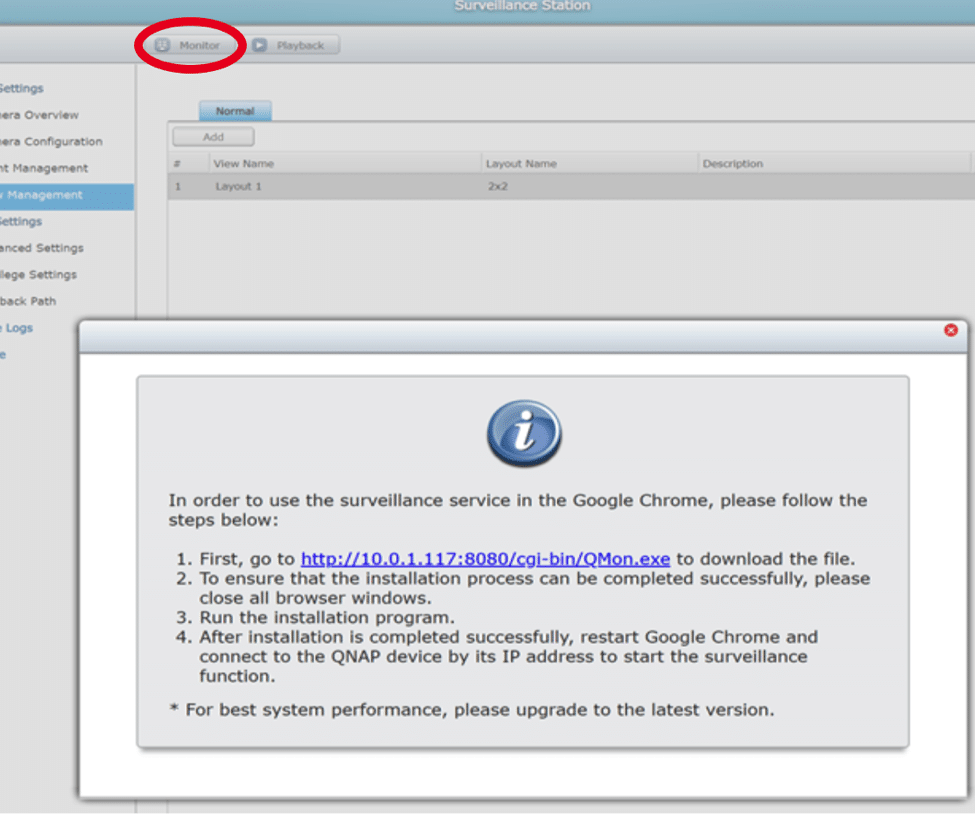
เมื่อคลิกที่ "ตรวจสอบ" เป็นครั้งแรก ระบบจะขอให้คุณดาวน์โหลดไฟล์ในเครื่องเพื่อติดตั้งโปรแกรมไคลเอ็นต์ QNAP QVR เมื่อติดตั้งไคลเอ็นต์เสร็จแล้ว โปรดรีสตาร์ท Chrome และเชื่อมต่อกับ QNAP จากนั้นเริ่มใช้งานสถานีเฝ้าระวังอีกครั้ง การคลิก "ตรวจสอบ" จะเปิดโปรแกรมตรวจสอบ QVR ขึ้นมา
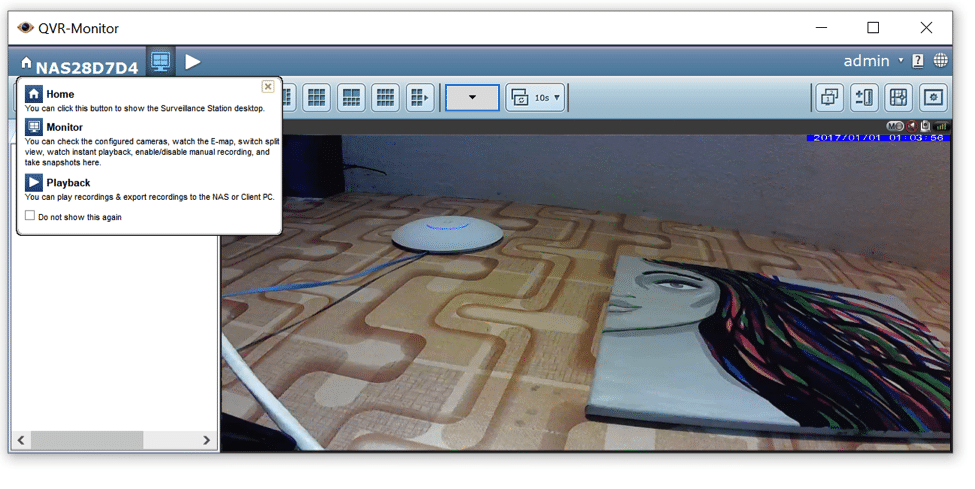
QVR Monitor เป็นแอปพลิเคชันที่ใช้งานง่ายมาก ซึ่งจะช่วยให้คุณสามารถดูภาพจากกล้องหนึ่งตัว สองตัว หรือหลายตัวพร้อมกันได้
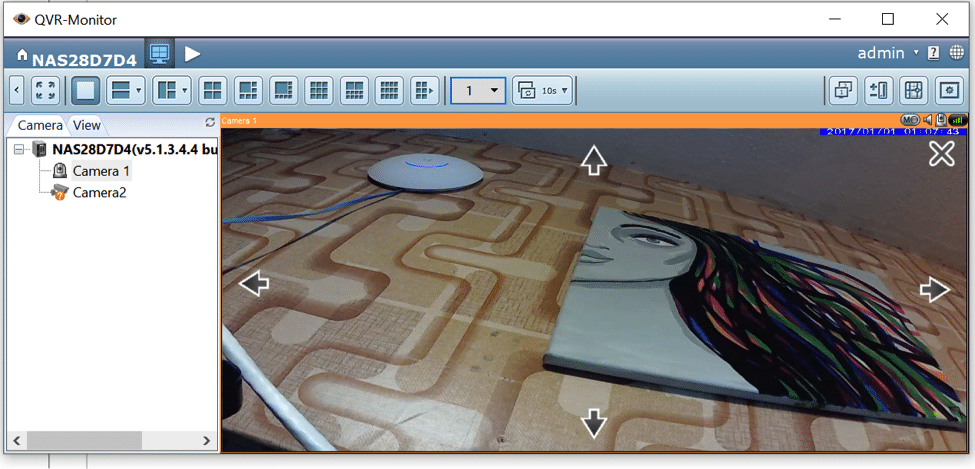
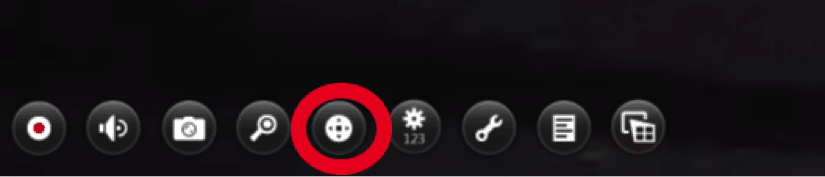
หากกล้องของคุณมีฟังก์ชัน PTZ (แพน เอียง และซูม) (ใช่แล้ว กล้อง D-Link ราคาถูกตัวนี้มี) จอภาพ QVR ก็สามารถควบคุมได้ โดยเลือกการควบคุม PTZ ด้วยการเลื่อนเมาส์ไปที่ภาพจากกล้องแล้วเลือกปุ่มลูกศรควบคุม
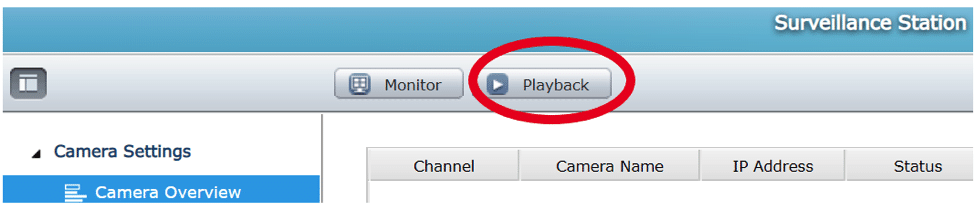
การควบคุมการเล่นก็เหมือนเดิม เพียงแค่คลิกปุ่มเล่น
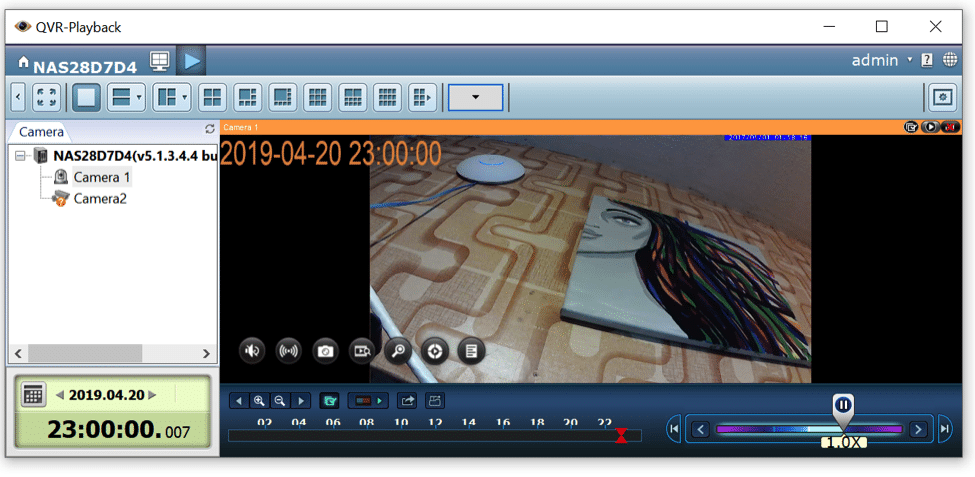
คอนโซล QVR-Playback จะช่วยให้สามารถเล่นวิดีโอได้โดยเลือกวันที่และเวลาทางด้านซ้าย และความเร็วทางด้านขวา
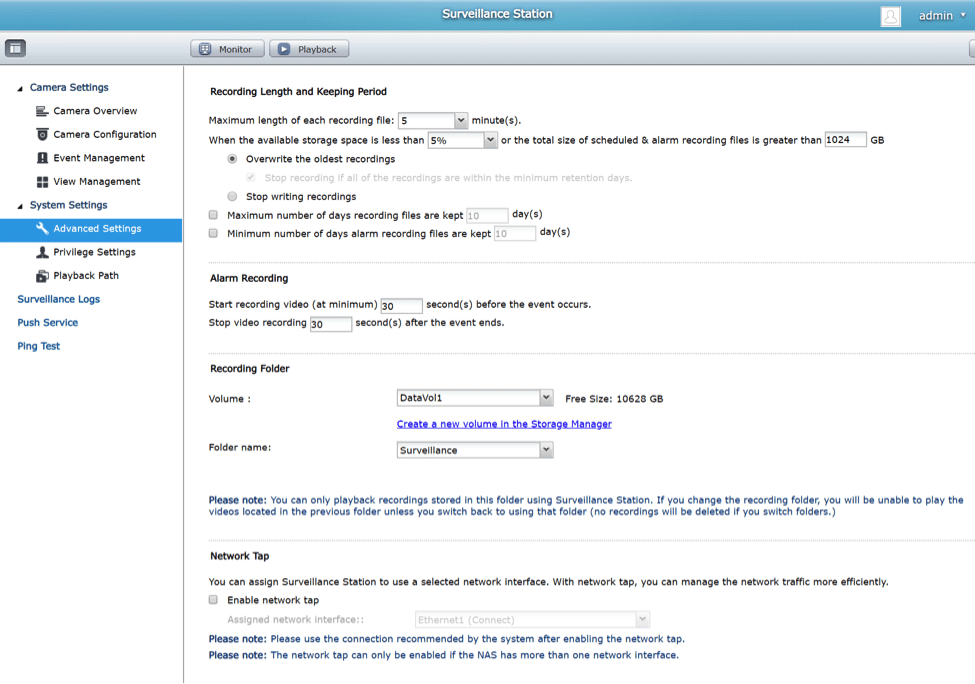
สำหรับผู้ใช้งานขั้นสูง (นอกเหนือจากขอบเขตของการอธิบายอย่างคร่าวๆ ของผม) – คุณสามารถตั้งค่าสัญญาณเตือนและข้อจำกัดได้ ตรงนี้คุณสามารถบอกเครื่องได้ว่าควรทำอย่างไรเมื่อพื้นที่เก็บข้อมูลเต็ม – นี่คือเหตุผลที่ผมบอกว่าคุณอาจต้องการพิจารณาใช้ไดรฟ์แยกต่างหากที่สามารถใช้สำหรับบันทึกภาพจากกล้องวงจรปิดโดยเฉพาะ
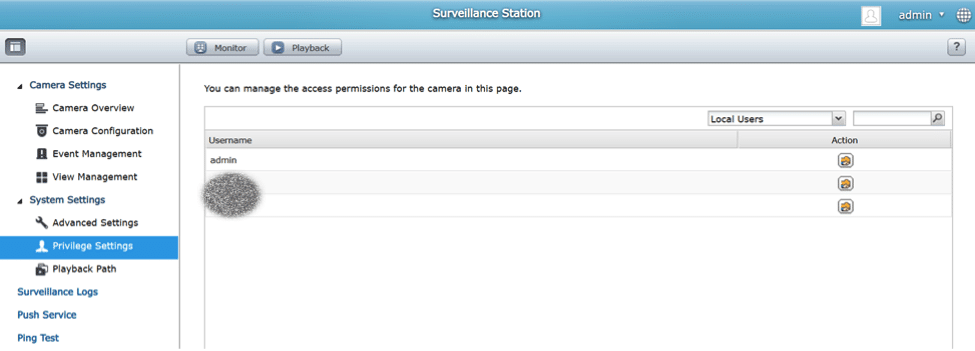
สามารถกำหนดสิทธิ์การเข้าถึงให้กับผู้ใช้ได้ ซึ่งมีประโยชน์หากคุณไม่ต้องการให้ผู้ใช้ลบสิ่งที่ไม่ควรลบ
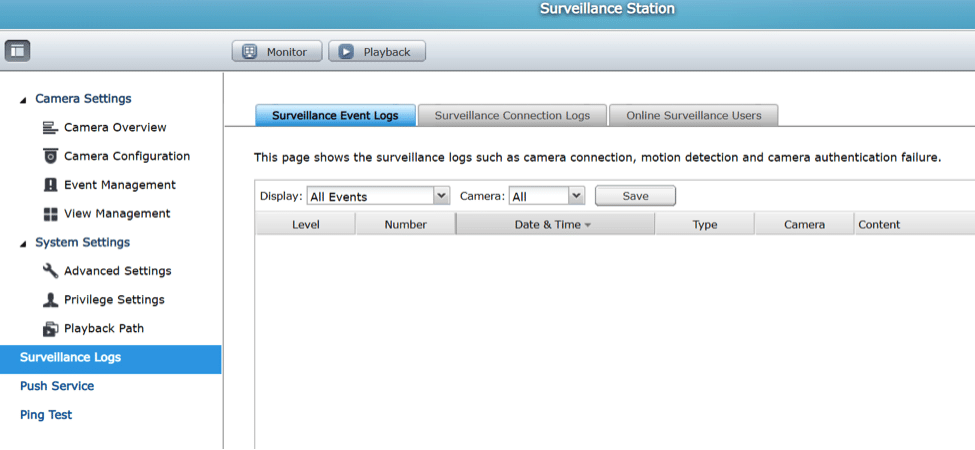
ระบบบันทึกข้อมูลการใช้งานของสถานีนั้นยอดเยี่ยม แต่จะเกิดข้อผิดพลาดเมื่อผู้ใช้เชื่อมต่อและจากที่ใดก็ตาม
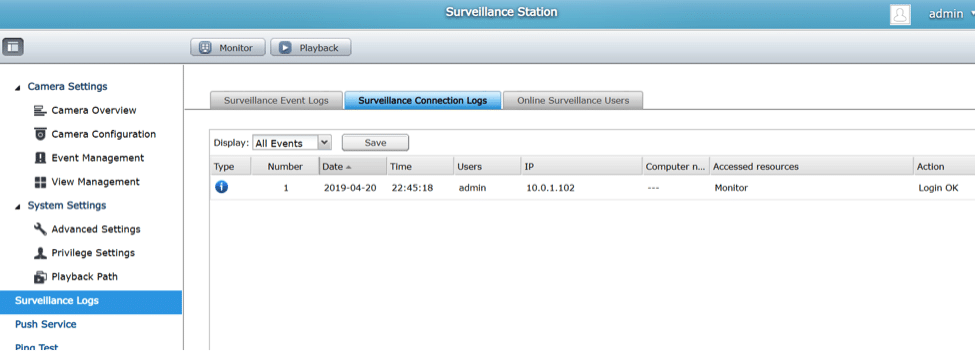
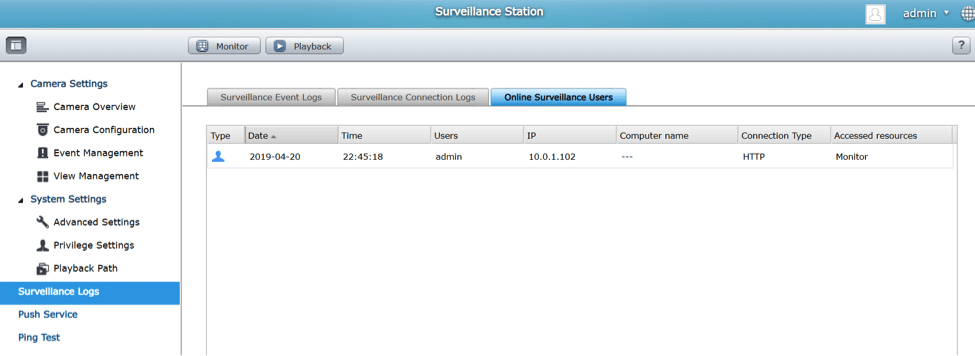
บริการ Push จะช่วยให้ผู้ใช้สามารถจัดการอุปกรณ์ที่เชื่อมต่อได้ – ใช่ – มีแอปสำหรับเรื่องนี้ด้วย
นอกจากนี้ QNAP ยังมีแอปพลิเคชันบนมือถือให้ใช้งาน ซึ่งคุ้มค่าแก่การลองใช้ เพราะจะช่วยให้คุณควบคุมกล้องได้ทุกที่ ยังมีแอปพลิเคชันที่ยอดเยี่ยมอีกตัวหนึ่งชื่อ Vcam ที่จะเปลี่ยนโทรศัพท์ของคุณให้เป็นกล้องเครือข่ายได้
สรุป
โดยผิวเผินแล้ว QNAP QTS ใช้งานง่าย แต่ก็มีปุ่มและตัวเลือกมากมายให้เลือกใช้หากต้องการความซับซ้อนมากขึ้น คุณสามารถจัดการการแชร์ไฟล์แบบง่ายๆ สำหรับใช้ในบ้าน หรือตั้งค่าการสำรองข้อมูลบนคลาวด์ระยะไกลสำหรับแล็ปท็อปของคุณ หรือติดตั้งแอปเพื่อขยายฟังก์ชันการทำงานได้อย่างไม่จำกัด แม้ว่าผมจะกล่าวถึงคุณสมบัติหลักๆ ใน QTS ไปแล้ว แต่ก็ยังมีอีกมากมาย เช่น เครื่องมือการจัดสรร SSD และการรองรับ GPU ในกรณีการใช้งานด้านวิทยาศาสตร์ข้อมูล แน่นอนว่าไม่ใช่ทุกคุณสมบัติที่เกี่ยวข้องหรือมีอยู่ในทุกรุ่น QNAP มีสินค้าให้เลือกมากมายหลายสิบรุ่น
ด้วยฟีเจอร์มากมาย อาจทำให้ผู้ใช้มือใหม่รู้สึกสับสนได้ โปรดจำไว้ว่าหน้าที่หลักของอุปกรณ์เหล่านี้คือการจัดเก็บไฟล์ QTS ทำได้ดีเยี่ยมในการสื่อสารรายละเอียดที่ซับซ้อนกับผู้ใช้ในวิธีที่ชัดเจนและกระชับ เอกสารประกอบนั้นครบถ้วน ผมยังไม่มีเหตุผลที่จะต้องติดต่อฝ่ายสนับสนุนลูกค้า และผมอาจจะทำเช่นนั้นในรีวิวครั้งต่อไปเพื่อดูว่าการติดต่อสื่อสารนั้นง่ายแค่ไหน ซอฟต์แวร์นี้พัฒนาไปไกลมากตั้งแต่เวอร์ชัน 4.0 ที่เปิดตัวครั้งแรกในปี 2013 – ด้วยการผสานรวมระบบคลาวด์ที่ QNAP นำมาสู่ QTS ทั้งแบบส่วนตัวและสาธารณะ ผู้ใช้ตามบ้านจึงสามารถใช้ประโยชน์จากสิ่งที่องค์กรขนาดใหญ่เคยเข้าถึงได้ในราคาที่เหมาะสมกับทุกงบประมาณ
– แบลส โรบิเทล@daemonq


 อเมซอน