

QNAP TVS-872XT เป็น NAS แบบ 8 ช่องพร้อมพอร์ต Thunderbolt ที่ออกแบบมาเพื่อใช้งานด้านวิดีโอและสื่อเป็นหลัก เป็นส่วนหนึ่งของซีรี่ส์ x72XT ของ QNAP ที่มีทั้งพอร์ต Thunderbolt 3 สองพอร์ตและ 10GbE ในตัวสำหรับการทำงานร่วมกันข้ามแพลตฟอร์มระหว่างผู้ใช้ macOS และ Windows วันนี้เราจะมาดูกันว่าผมใช้เครื่องนี้ในขั้นตอนการทำงานของผมทั้งในและนอกกองถ่ายภาพยนตร์และโฆษณาอย่างไร
ผมใช้ฮาร์ดไดรฟ์ Seagate IronWolf Pro ขนาด 16TB จำนวน 4 ตัว ในโหมด RAID5 และSSD Seagate IronWolf 125 จำนวน 4 ตัว ในโหมด RAID5 โดยตั้งค่า Over Provisioning ไว้ 23% ตามสเปคแล้ว นี่คือ NAS ที่มีฟีเจอร์ครบครันมาก และด้วยราคาขนาดนี้ ก็ไม่น่าแปลกใจ มาดูกันคร่าวๆ เกี่ยวกับสเปคของ NAS ตัวนี้ แล้วค่อยมาพูดถึงตัวผมและประสบการณ์การใช้งานกันครับ
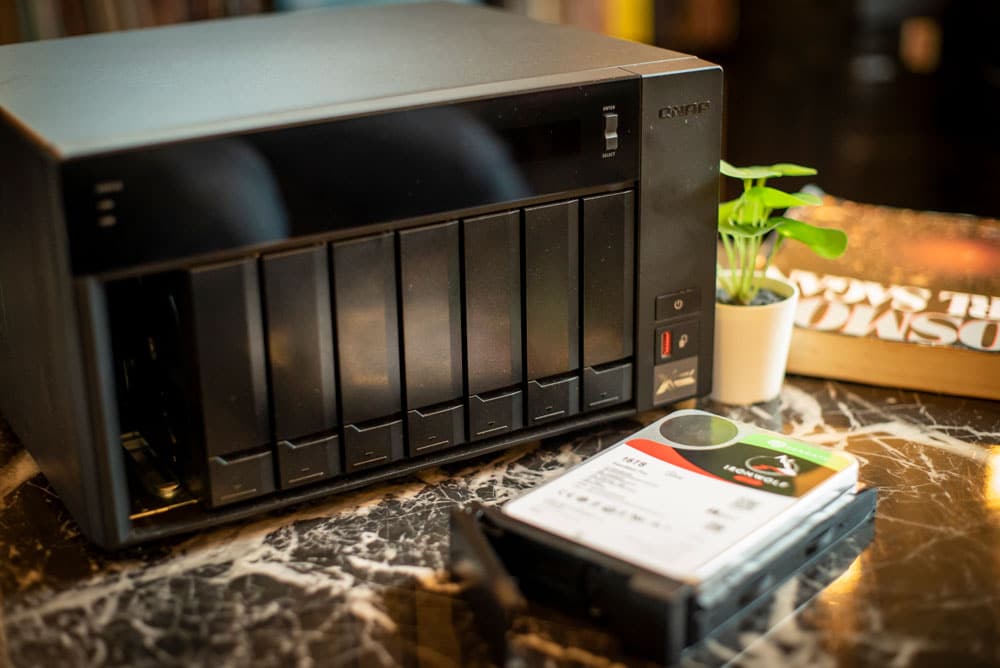
ข้อมูลจำเพาะของ QNAP TVS-872XT Thunderbolt NAS/DAS
| ซีพียู | โปรเซสเซอร์ Intel Core i5-8400T แบบ 6 คอร์ ความเร็ว 1.7GHz – 3.3GHz |
| GPU | กราฟิก Intel UHD 630 |
| การแปลงรหัสที่เร่งด้วยฮาร์ดแวร์ | มี (ใบกำกับภาษีเต็มรูปแบบ) |
| ระบบหน่วยความจำ | หน่วยความจำ DDR4 ขนาด 16GB (2x8GB) สามารถเพิ่มได้สูงสุดถึง 32GB |
| ไดรฟ์ Bays | 8×3.5 นิ้ว SATAIII 6Gb/s (เสียบใช้งานได้ทันที) |
| สนับสนุนไดรฟ์ | ฮาร์ดดิสก์ SATA ขนาด 3.5 นิ้ว ฮาร์ดดิสก์ SATA ขนาด 2.5 นิ้ว SSD ขนาด 2.5 นิ้ว |
| ช่อง M.2 | สล็อต M.2 2280 PCIe Gen3 จำนวน 2 ช่อง |
| อีเธอร์เน็ต | พอร์ต RJ45 10GBASE-T จำนวน 1 พอร์ต (10GbE, 5GbE, 2.5GbE, 1GbE) พอร์ตอีเธอร์เน็ต RJ45 Gigabit 2 พอร์ต |
| การสนับสนุนสายฟ้า | พอร์ต Thunderbolt 3 จำนวน 2 พอร์ต ผ่านการ์ดขยายที่ให้มาด้วย |
| สล็อต PCIe | สล็อต 1: PCIe Gen 3 x16 (ซีพียู, ใช้งานอยู่) สล็อต 2: PCIe Gen 3 x4 (PCH) |
| USB | 1x USB 3.2 รุ่นที่ 1 พอร์ต USB 3.2 Gen 2 (Type-A) จำนวน 2 พอร์ต พอร์ต USB 3.2 Gen 2 (Type-C) จำนวน 2 พอร์ต |
| ขนาด (HxWxD) | 7.41 12.96 X X 11.01 นิ้ว |
| การใช้พลังงาน | 65.03W (ทั่วไป) 41.47 วัตต์ (โหมดประหยัดพลังงานของฮาร์ดดิสก์) |
โดยปกติแล้ว ผมทำงานเป็นช่างเทคนิคภาพดิจิทัล (DIT) และเป็นสมาชิกของ IATSE Local 600 โดยส่วนใหญ่ทำงานในนิวยอร์กซิตี้ กล่าวโดยย่อคือ DIT มีหน้าที่ดูแลกระบวนการปรับสีในภาพยนตร์ โทรทัศน์ และโฆษณา ทำงานร่วมกับผู้กำกับภาพเพื่อจัดการภาพที่ออกมาจากกล้องเพื่อให้ได้รูปลักษณ์และความรู้สึกที่พวกเขาต้องการ จริงๆ แล้วมันซับซ้อนกว่านั้นมาก แต่ผมกำลังอธิบายแบบง่ายๆ เพื่อความกระชับครับ
นอกเหนือจากความรับผิดชอบด้านภาพและสีแล้ว ผมยังรับผิดชอบในการจัดการข้อมูลทั้งหมดในกองถ่าย รวมถึงการดาวน์โหลดฟุตเทจจากกล้อง การแปลงไฟล์ดิจิทัลจากกล้องให้เป็นรูปแบบที่เหมาะสมสำหรับการตัดต่อหลังการถ่ายทำ และการสร้าง "เดลี่" ซึ่งเป็นฟุตเทจเวอร์ชันย่อสำหรับผู้กำกับและช่างภาพเพื่อตรวจสอบในตอนท้ายของวัน อย่างที่คุณนึกภาพออก งานทั้งหมดนี้ใช้ข้อมูลจำนวนมหาศาล และนี่คือจุดที่อุปกรณ์อย่าง QNAP TVS-872XT เข้ามามีบทบาท
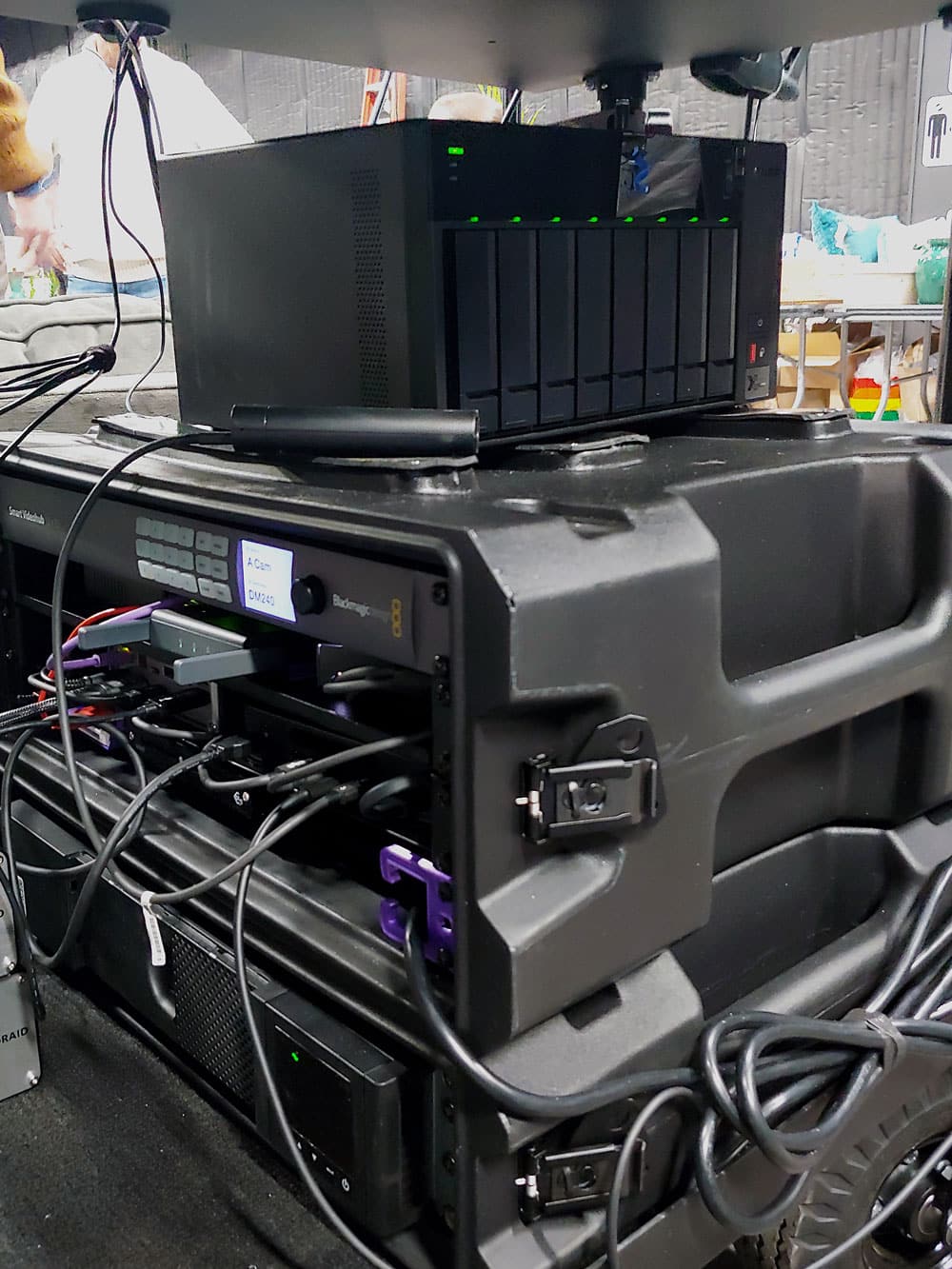
ประสิทธิภาพการประมวลผลข้อมูลดิบเป็นสิ่งสำคัญที่สุด เนื่องจากงานถ่ายทำด้วยกล้องหลายตัวสามารถสร้างข้อมูลได้หลายเทราไบต์ต่อวัน และต้องแปลงไฟล์วิดีโอหลายชั่วโมง ปัญหาคอขวดที่ใหญ่ที่สุดในงานส่วนใหญ่คือความเร็วของฮาร์ดไดรฟ์ แม้ว่าทีมงานฝ่ายผลิตจะจัดหาฮาร์ดไดรฟ์ภายนอกแบบ RAID 2 ช่องสำหรับส่งข้อมูลไปยังขั้นตอนหลังการผลิต (G-Tech G-RAID เป็นตัวเลือกยอดนิยม) แต่ฮาร์ดไดรฟ์เหล่านั้นจะทำงานได้ไม่เต็มประสิทธิภาพเมื่อต้องประมวลผลข้อมูลจากกล้องหลายตัวและแปลงไฟล์มีเดียชุดก่อนหน้าไปพร้อมๆ กัน
น่าเสียดายสำหรับผม ฝ่ายผลิตมักไม่มีงบประมาณมากพอที่จะซื้อระบบจัดเก็บข้อมูล RAID แบบแฟลชคุณภาพสูงให้ผมสำหรับทุกงาน ดังนั้นการถ่ายโอนงานนั้นไปยังที่อื่นจึงมีความสำคัญมาก นอกจากนี้ ผมยังชอบที่จะมีสำเนาของงานที่ถ่ายทำเก็บไว้ในอุปกรณ์ที่ผมสามารถนำกลับบ้านได้เพื่อเป็นข้อมูลสำรองเพิ่มเติม มาดูกันว่าผมตั้งค่า QNAP ของผมอย่างไร และการตั้งค่านี้ช่วยให้ผมหลีกเลี่ยงปัญหาคอขวดที่กล่าวมาข้างต้นได้อย่างไร
การตั้งค่าและประสิทธิภาพของ QNAP TVS-872XT Thunderbolt NAS
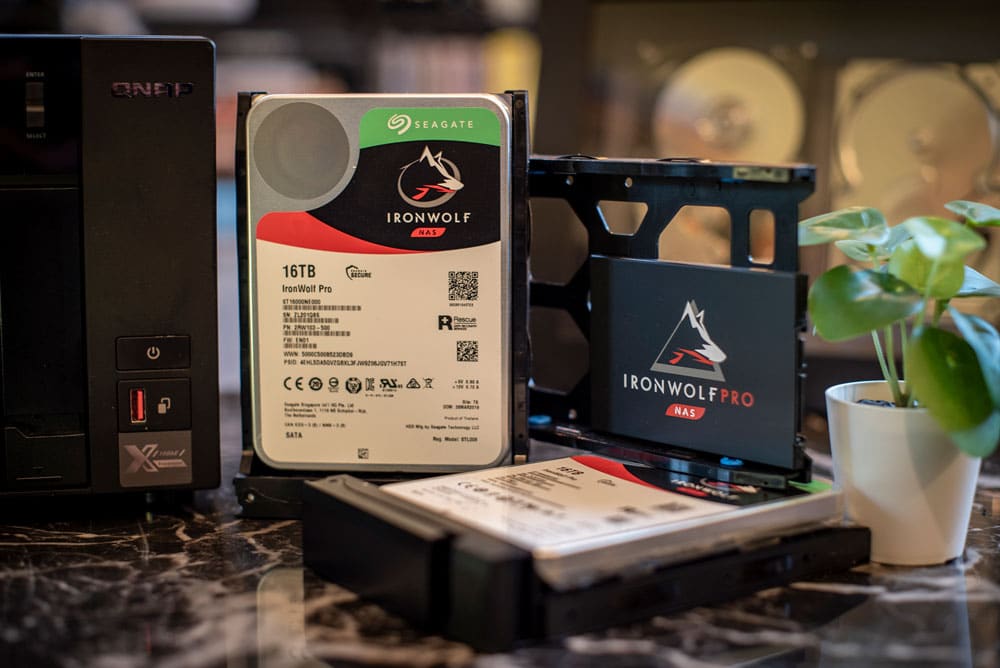
ผมใช้ ฮาร์ดไดรฟ์ Seagate IronWolf Pro ขนาด 16TB จำนวน 4 ตัว ในโหมด RAID5 ทำให้มีพื้นที่ใช้งานได้รวมประมาณ 43TB ซึ่งช่วยลดความเสี่ยงจากการเสียของฮาร์ดไดรฟ์เพียงตัวเดียวได้ ซึ่งถือว่าเพียงพอสำหรับกรณีการใช้งานของผม เพราะข้อมูลจะถูกสำรองไว้ในที่อื่นอย่างน้อยสองแห่งเสมอ นอกจากนี้ RAID5 ยังช่วยเพิ่มความเร็วในการอ่านข้อมูลได้อย่างมาก โดยไม่ลดความเร็วในการเขียนข้อมูลลงมากนัก และฮาร์ดไดรฟ์ขนาด 16TB เหล่านี้ก็มีความเร็วค่อนข้างดีอยู่แล้วสำหรับฮาร์ดไดรฟ์แบบจานหมุน
ความจุนี้ยังช่วยให้ผมมีพื้นที่เหลือเฟือในการจัดเก็บฟุตเทจจากงานต่างๆ ได้นานหลายเดือน รวมถึงบันทึกภาพสดเพื่อนำมาเปิดดูซ้ำสำหรับตัวผมเองและช่างภาพด้วย อาจดูเหมือนมากเกินไป และเอาจริงๆ ก็อาจจะมากเกินไป แต่ผมจำไม่ได้เลยว่ากี่ครั้งแล้วที่ได้รับการติดต่อจากกองถ่ายหลังจากถ่ายทำเสร็จไปแล้วหนึ่งเดือน ถามว่าผมมีฟุตเทจสำรองหรือไม่ การตอบว่ามีนั้นเป็นเรื่องที่น่ายินดีเสมอ
นอกจากนี้ ผมยังใช้SSD Seagate IronWolf 125 ขนาด 1TB จำนวน 4 ตัว ในโหมด RAID5 โดยตั้งค่า Over Provisioning ไว้ 23% ทำให้มีพื้นที่ใช้งานได้รวม 2TB แม้ว่าโดยทั่วไปแล้วจะไม่แนะนำให้ใช้ RAID5 กับ SSD แต่เนื่องจากผมไม่ได้ใช้งานตลอด 24 ชั่วโมง 7 วันต่อสัปดาห์ และ Seagate ระบุว่าไดรฟ์เหล่านี้มีความทนทานต่อการเขียนข้อมูลได้ถึง 1.4 เพตาไบต์ โดยไม่นับรวม Over Provisioning ซึ่งหมายความว่าผมจะต้องเขียนข้อมูล 1TB ต่อวัน ทุกวัน เป็นเวลานานกว่าสองปีครึ่ง
เช่นเดียวกับฮาร์ดไดรฟ์ ผมสามารถเสียไดรฟ์ไปหนึ่งตัวแล้วยังคงทำงานต่อได้ และเนื่องจากเป็น SSD ความเร็วจึงลดลงน้อยมาก ความเร็วอาจไม่โดดเด่นมากนัก (เมื่อเทียบกับไดรฟ์ NVMe ภายในเครื่อง) เนื่องจากเป็น SSD แบบ SATA แต่เราจะพูดถึงเรื่องนี้เพิ่มเติมในภายหลัง SSD เหล่านี้ใช้สำหรับการแปลงไฟล์วิดีโอและย้ายไฟล์ไปยังไดรฟ์อื่น ซึ่งช่วยให้ผมสามารถถ่ายโอนไฟล์มีเดียไปยังไดรฟ์อื่นและแปลงไฟล์ไปพร้อมกันได้โดยไม่ทำให้กระบวนการใดช้าลง คล้ายกับการจัดลำดับชั้นของข้อมูล
ผมไม่ได้ใช้ไดรฟ์ NVMe ใน NAS ของผมเลย เพราะลักษณะงานที่ผมทำไม่ได้ใช้ประโยชน์จากแคชมากนัก และที่แย่ไปกว่านั้นคือ ไดรฟ์ NVMe มีข้อจำกัดอยู่ที่ช่อง PCIe เพียง 2 ช่อง ซึ่งจะทำให้ช้ากว่าอาร์เรย์ SSD ของผม RAID0 ก็เป็นอีกทางเลือกหนึ่ง แต่ผมไม่อยากเสี่ยง เดี๋ยวจะอธิบายเพิ่มเติมในภายหลังครับ
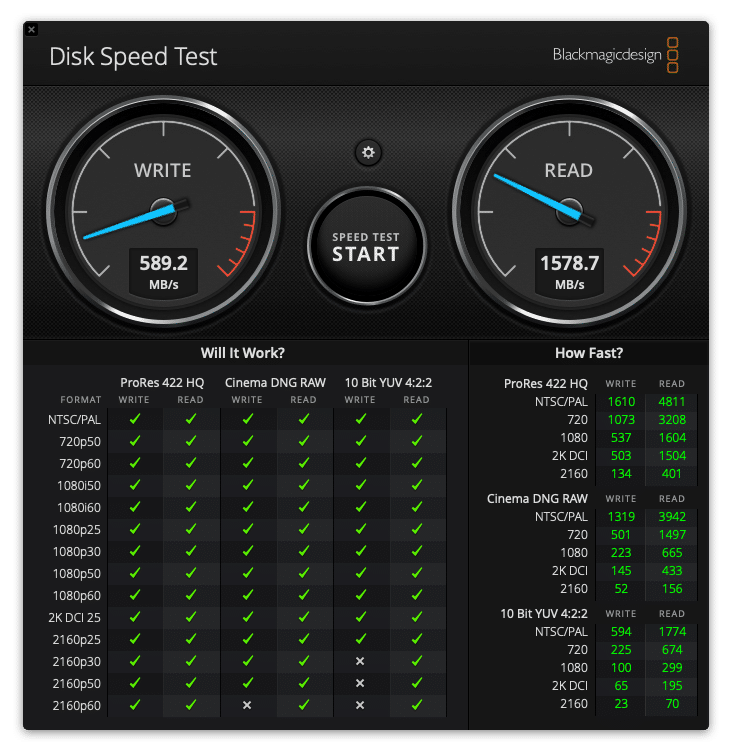
ด้านบนคือผลการทดสอบความเร็วของดิสก์จาก Blackmagic Design สำหรับชุดฮาร์ดไดรฟ์แบบ RAID5 ผ่าน Thunderbolt 3 การทดสอบนี้ทำบน Mac mini ปี 2018 ที่ใช้โปรเซสเซอร์ Intel i7-8700B แบบ 6 คอร์ และหน่วยความจำ DDR4 ขนาด 32GB โดยปกติแล้วจะได้ความเร็วในการเขียนประมาณ 600MB/s และความเร็วในการอ่านประมาณ 1,550MB/s ซึ่งเป็นประสิทธิภาพที่คาดหวังได้สำหรับฮาร์ดไดรฟ์สี่ตัวในโหมด RAID5 ถือว่าเพียงพอแล้ว เนื่องจากสื่อที่ผมใช้บ่อยที่สุดคือการ์ด CFast 2.0 ซึ่งมีความเร็วสูงสุดอยู่ที่ประมาณ 550MB/s อยู่แล้ว
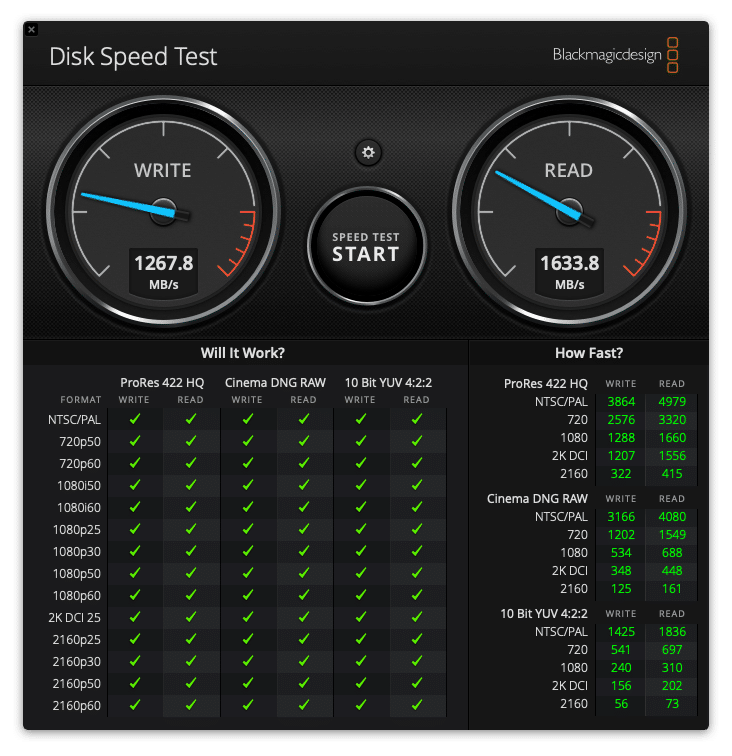
ภาพด้านบนคือผลการทดสอบ Blackmagic สำหรับอาร์เรย์ SSD ซึ่งทดสอบบน Mac mini ปี 2018 เครื่องเดียวกับที่ใช้ทดสอบฮาร์ดไดรฟ์ ประสิทธิภาพค่อนข้างน่าผิดหวัง และถึงแม้ว่า IOPS แบบสุ่มจะดีกว่าฮาร์ดไดรฟ์แบบหมุนมาก แต่การใช้งานของผม 99% เป็นการอ่านและเขียนแบบต่อเนื่อง ซึ่งเป็นลักษณะของไฟล์วิดีโอขนาดใหญ่ อย่างไรก็ตาม นี่ไม่ใช่ความผิดของ NAS โดยตรง เพราะไดรฟ์เหล่านี้ถูกจำกัดด้วย SATA แม้ว่าจะมีการตั้งค่า over-provisioning ซึ่งเครื่องมือในตัวของ QNAP ทำได้ดีเยี่ยม ความเร็วในการเขียนอยู่ที่ประมาณ 1,300 MB/s และความเร็วในการอ่านอยู่ที่ประมาณ 1,750 MB/s ซึ่งเป็นประสิทธิภาพที่ดีที่สุดที่คุณจะได้รับจาก SSD แบบ SATA ตัวเลขเหล่านี้อาจไม่ตรงกับภาพหน้าจอข้างต้น แต่ประสิทธิภาพก็พุ่งสูงขึ้นถึงระดับนั้นในบางครั้ง
ดี
มาดูกันว่าข้อดีของการตั้งค่านี้คืออะไร เพราะมีหลายอย่างที่น่าชื่นชม หนึ่งในคุณสมบัติที่ดีที่สุดสำหรับผมคือความสามารถในการบันทึกข้อมูลทั้งหมดจากวันถ่ายทำลงในเครื่องนี้ นำกลับมาที่โฮมออฟฟิศ เชื่อมต่อกับเครือข่าย 10GbE เพื่อสำรองข้อมูลไปยัง NAS อีกตัวของผม และหากงานต้องการ ก็สามารถตัดต่อฟุตเทจโดยตรงผ่านเครือข่ายบนพีซี Windows ของผมได้ ประสิทธิภาพโดยรวมนั้นยอดเยี่ยม และผมยังไม่เคยเจอปัญหาที่ว่า QNAP ช้าเกินไปสำหรับงานที่ผมต้องทำเลย
ความสามารถในการขยายและความยืดหยุ่นก็เป็นข้อดีอย่างมากเช่นกัน ด้วยสล็อต PCIe ว่าง 1 ช่อง, ช่องใส่ไดรฟ์ 8 ช่อง และสล็อต M.2 อีก 2 ช่อง ทำให้คุณสามารถกำหนดค่าต่างๆ ได้มากมายเพื่อให้เหมาะกับความต้องการและปริมาณงานเฉพาะของคุณ QNAP มีตัวเลือกการ์ดขยาย PCIe ให้เลือกมากมาย รวมถึง Fiber Channel, WiFi, Ethernet เพิ่มเติม และอื่นๆ อีกมากมาย ทำให้เครื่องนี้ยังคงทันสมัยและเติบโตไปพร้อมกับความต้องการของคุณ
ตัวเครื่องเองก็มีประสิทธิภาพสูงเช่นกัน ด้วย RAM 16GB และโปรเซสเซอร์ 6 คอร์ i5-8400T นอกจากนี้ยังมีระบบเข้ารหัสวิดีโอในตัวสำหรับใช้กับเซิร์ฟเวอร์ Plex หรือเซิร์ฟเวอร์มีเดียภายในบ้านที่คล้ายกัน ผมอยากจะใช้ประโยชน์จากคุณสมบัตินี้มาก แต่การแปลงไฟล์ของผมค่อนข้างเฉพาะเจาะจงและส่วนใหญ่เป็น ProRes
การเชื่อมต่อ Thunderbolt 3 เป็นจุดขายสำคัญอย่างเห็นได้ชัดสำหรับ NAS รุ่นนี้ การมีพอร์ต Thunderbolt สองพอร์ตเพื่อเชื่อมต่อกับ Mac สองเครื่องโดยตรง ในขณะเดียวกันก็สามารถใช้งานอุปกรณ์บนเครือข่าย 10GbE ได้ ซึ่งเป็นคุณสมบัติที่ยอดเยี่ยมมาก นอกจากนี้ การมีระบบเครือข่าย 10GbE ในตัวถือเป็นข้อดีอย่างมากสำหรับอุปกรณ์ที่มีประสิทธิภาพระดับนี้ และยังมีพอร์ตเครือข่าย 1GbE อีกสองพอร์ตสำหรับการจัดการระยะไกล การเข้าถึงอินเทอร์เน็ต และการสำรองข้อมูลนอกสถานที่ หากคุณต้องการ
แต่การเชื่อมต่อไม่ได้จบลงเพียงแค่นั้น เพราะอุปกรณ์นี้ยังมีพอร์ต USB 3.2 Gen 2 ความเร็ว 10Gbps จำนวน 4 พอร์ต (Type-A สองพอร์ต และ Type-C สองพอร์ต) สำหรับเชื่อมต่อไดรฟ์ภายนอกโดยตรงเพื่อการสำรองข้อมูลหรือนำเข้าข้อมูลอย่างรวดเร็ว
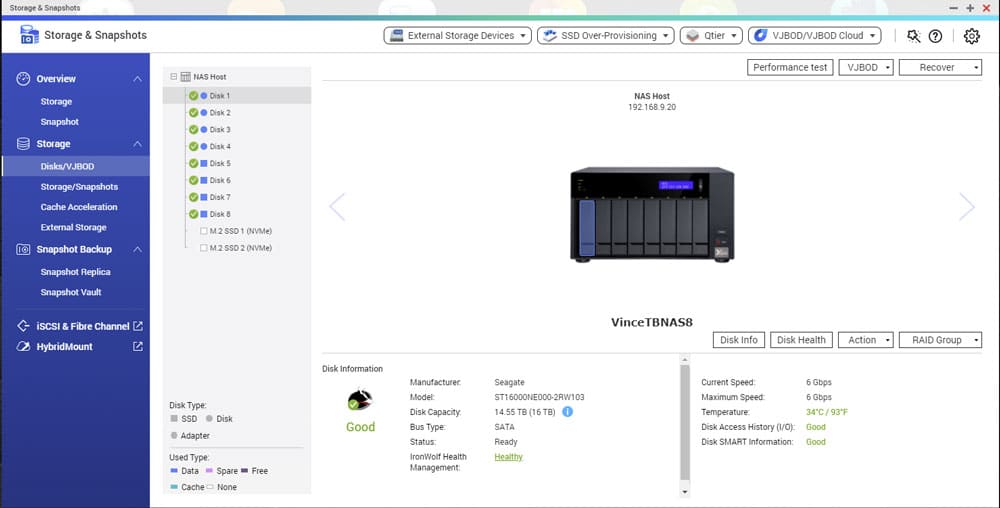
ในแง่ของซอฟต์แวร์ ระบบปฏิบัติการ QTS ของ QNAP นั้นใช้งานง่ายพอสมควร และหากคุณคุ้นเคยกับอุปกรณ์อื่นๆ ของ QNAP อยู่แล้ว คุณจะรู้สึกคุ้นเคยกับระบบนี้ได้ทันที การตั้งค่าและการจัดการพูลจัดเก็บข้อมูลอาจต้องใช้เวลาเรียนรู้เล็กน้อย แต่เมื่อคุณเข้าใจแล้วก็จะไม่ยากอีกต่อไป
นอกจากนี้ QNAP ยังมีเครื่องมือโอเวอร์โพรวิชันนิ่งที่ใช้งานง่าย ซึ่งช่วยให้คุณทดสอบระดับ OP ต่างๆ บนพูล SSD ของคุณ เพื่อให้ได้สมดุลที่ดีที่สุดระหว่างประสิทธิภาพและความจุที่ใช้งานได้ ส่วนตัวแล้ว ผมพบว่าเครื่องมือนี้มีประโยชน์อย่างมากในการดึงประสิทธิภาพสูงสุดออกมาจากไดรฟ์ Seagate IronWolf
QTierเป็นเครื่องมือที่ยอดเยี่ยมสำหรับการจัดการระดับการจัดเก็บข้อมูลของคุณ หากคุณตั้งค่าใช้งานร่วมกับไดรฟ์ NVMe แอปพลิเคชัน QFinder ใน macOS ใช้งานง่ายมาก และช่วยให้คุณสามารถเชื่อมต่อพูลจัดเก็บข้อมูลได้อย่างง่ายดาย รวมถึงอัปเดตเฟิร์มแวร์ของ NAS ให้เป็นเวอร์ชันล่าสุดได้ แอป QFinder ยังช่วยข้ามการเข้ารหัส SMB ใน macOS ซึ่งส่งผลเสียต่อประสิทธิภาพอย่างมาก ช่วยให้คุณใช้งาน NAS ได้อย่างเต็มประสิทธิภาพโดยไม่ต้องยุ่งยากกับการใช้คำสั่งใน Terminal
นอกจากนี้ยังมีคุณสมบัติเล็กๆ น้อยๆ อื่นๆ อีกสองสามอย่างที่ทำให้ NAS ตัวนี้ดีสำหรับผม มันประหยัดพลังงานมาก โดยทั่วไปใช้เพียงประมาณ 55W ในการใช้งานปกติ ซึ่งเยี่ยมมากหากผมต้องย้ายอุปกรณ์ไปไว้ในกองถ่ายและต้องใช้ไฟจาก UPS ชั่วคราว moreover มันเงียบมาก ซึ่งสำคัญมากสำหรับการใช้งานในกองถ่าย แต่ก็ดีมากเช่นกันหากคุณใช้มันในโฮมออฟฟิศ โดยเฉพาะอย่างยิ่งเมื่อพิจารณาว่าด้วยการเชื่อมต่อ Thunderbolt NAS คุณมักจะตั้งมันไว้ข้างๆ คอมพิวเตอร์ของคุณ
ความท้าทาย
ปัญหาที่พบนั้นไม่ได้ร้ายแรงมากนัก อย่างมากก็แค่ไม่สะดวก เริ่มจากข้อติเล็กๆ น้อยๆ ที่สำคัญที่สุดของผมก่อน นั่นก็คือไม่มีพอร์ต Thunderbolt passthrough นี่ไม่ใช่ปัญหาใหญ่สำหรับ Mac ระดับไฮเอนด์ที่ใช้ Intel ส่วนใหญ่ เพราะโดยทั่วไปแล้วจะมีพอร์ต Thunderbolt อย่างน้อย 4 พอร์ต รวมถึง Mac mini ของผมด้วย แต่ถ้ามีก็คงจะดีกว่านี้ โดยเฉพาะอย่างยิ่งเนื่องจากเครือข่าย Thunderbolt ที่อุปกรณ์นี้สร้างขึ้นเพื่อเชื่อมต่อกับคอมพิวเตอร์ของคุณนั้นมีความเร็วเพียง 20GbE เท่านั้น ใช่แล้ว นี่คืออุปกรณ์ Thunderbolt 3 และ TB3 สามารถรองรับความเร็ว 40Gbps ได้ แต่แต่ละพอร์ตจะให้การเชื่อมต่อเพียง 20GbE ผ่าน Thunderbolt Bridge ที่ QFinder สร้างขึ้น ผมไม่แน่ใจนัก แต่บางทีอาจเป็นเพราะมีตัวควบคุม Thunderbolt เพียงตัวเดียวบนบอร์ด ดังนั้นความเร็ว 40Gbps จึงถูกแบ่งระหว่างสองพอร์ต หรืออาจเป็นข้อจำกัดของฟีเจอร์ Thunderbolt Networking ก็ได้ คงจะดีไม่น้อยหากสามารถใช้งานความเร็ว 40Gbps ได้เต็มประสิทธิภาพในเครื่องเดียว โดยเฉพาะอย่างยิ่งหากอุปกรณ์นั้นมีการติดตั้ง SSD หลายตัว ซึ่งสามารถเพิ่มความเร็วได้เกินขีดจำกัด 2,500MB/s ของ 20GbE ได้อย่างง่ายดาย นั่นหมายความว่า 2,500MB/s คือขีดจำกัดสูงสุดของปริมาณข้อมูลที่รับส่งได้สำหรับอุปกรณ์นี้
ข้อเสียที่น่าผิดหวังอย่างหนึ่งคือ ช่องใส่ M.2 ทั้งสองช่องนั้นจำกัดอยู่ที่เลน PCIe Gen 3 เพียงสองเลนเท่านั้น ซึ่งหมายความว่าคุณจะได้รับความเร็วสูงสุดเพียง 1,667 MB/s จากไดรฟ์ NVMe แต่ละตัว และมีไดรฟ์ NVMe Gen 3 จำนวนมากที่มีความเร็วในการรับส่งข้อมูลมากกว่านั้นถึงสองเท่า คุณสามารถตั้งค่าไดรฟ์ NVMe สองตัวในโหมด RAID0 เพื่อลดข้อจำกัดด้านประสิทธิภาพเหล่านี้ได้ แต่การทำแบบ striped โดยไม่มีระบบสำรองข้อมูลนั้นไม่แนะนำอย่างยิ่ง มันอาจใช้งานได้หากคุณมีไดรฟ์ NVMe ขนาดเล็กสองตัวที่คุณต้องการใช้เป็นแคชเท่านั้น
นี่ไม่ใช่ปัญหาเฉพาะของ NAS รุ่นนี้ แต่เป็นปัญหาที่พบได้ทั่วไปใน NAS ทุกรุ่น นั่นคือเวลาในการติดตั้งประมาณสองวัน ขึ้นอยู่กับการกำหนดค่าของคุณ การสร้างอาร์เรย์ RAID5 ครั้งแรกใช้เวลานาน โดยเฉพาะอย่างยิ่งกับฮาร์ดไดรฟ์ขนาดใหญ่ที่มีความจุหลายสิบเทราไบต์ การใช้งานเครื่องมือโอเวอร์โพรวิชันนิ่งก็ใช้เวลานานมากเช่นกัน อุปกรณ์นี้ไม่ใช่แบบเสียบปลั๊กแล้วใช้งานได้ทันที แต่ก็ต้องยอมรับว่ามันไม่ได้ถูกโฆษณาว่าเป็นแบบนั้น ดังนั้นจึงเป็นความผิดของผมเองที่ตั้งความคาดหวังผิดไป อีกเรื่องเล็กน้อยมากคือ อุปกรณ์นี้สูงเกินไปเล็กน้อยประมาณครึ่งนิ้ว ทำให้ไม่สามารถใส่ในแร็คขนาด 4U ได้ คุณอาจจะใส่ได้หากถอดแผ่นยางรองออก นี่ก็เป็นเรื่องเล็กน้อยเช่นกัน แต่ผมรู้สึกหงุดหงิดเล็กน้อยที่มันไม่ได้มาพร้อมกับสาย Thunderbolt และคุณต้องซื้อแยกต่างหาก
ระบบปฏิบัติการ QTS ของ QNAP อาจมีปัญหาจุกจิกบ้างในบางครั้ง ผมมักได้รับข้อความแสดงข้อผิดพลาดเกี่ยวกับการติดตั้งแอปไม่สำเร็จ เนื่องจากพอร์ต Thunderbolt ไม่ได้เชื่อมต่ออุปกรณ์กับอินเทอร์เน็ต ซึ่งจำเป็นต้องเชื่อมต่อพอร์ต Ethernet กับอินเทอร์เน็ตเพิ่มเติมจากพอร์ต Thunderbolt ด้วย ปัญหานี้ยังเกิดขึ้นเมื่อพยายามอัปเดตเฟิร์มแวร์ผ่านแอป QFinder มันจะแสดงข้อความแจ้งเตือนให้คุณดาวน์โหลดเฟิร์มแวร์อัปเดตจากเว็บไซต์ของ QNAP ด้วยตนเอง หรือเชื่อมต่อ NAS กับอินเทอร์เน็ตก่อน
การเชื่อมต่อเครือข่าย NAS ด้วย Thunderbolt บน Windows 10
QNAP TVS-872XT มีข้อเสียสำคัญข้อหนึ่ง และน่าเสียดายที่อยู่นอกเหนือการควบคุมของ QNAP คุณอาจสังเกตเห็นว่าผมพูดถึงเฉพาะการใช้งาน NAS Thunderbolt ใน macOS เท่านั้น ในขณะที่ผมใช้ Mac mini เป็นหลักในการทำงาน แต่ผมก็มีพีซี Windows ที่ทรงพลังมากพร้อมการ์ดจอ RTX 3090 (ซึ่งคุณสามารถอ่านรีวิวของผมได้ที่นี่ ) ในห้องทำงานที่บ้านซึ่งมี Thunderbolt 3 ด้วย
น่าเสียดายที่การเชื่อมต่อเครือข่าย Thunderbolt ใช้งานไม่ได้เลยใน Windows 10 นี่เป็นปัญหาที่ทราบกันดีอยู่แล้วและส่งผลกระทบต่ออุปกรณ์ทั้งหมดที่ใช้การเชื่อมต่อเครือข่าย Thunderbolt ไม่ใช่เฉพาะอุปกรณ์ QNAP เท่านั้น มันเป็นเรื่องที่น่าเสียดายอย่างยิ่ง เพราะจุดเด่นหลักของผลิตภัณฑ์นี้สำหรับผมคือความสามารถในการทำงานระหว่างคอมพิวเตอร์ Mac และ Windows ได้อย่างง่ายดายและได้รับประโยชน์จากความเร็วของ Thunderbolt ในขณะเดียวกัน
ณ เวลาที่เขียนบทความนี้ คุณถูกจำกัดให้ใช้เครือข่าย 10GbE ใน Windows ซึ่งจะทำให้ความเร็วสูงสุดของ NAS นี้ลดลงครึ่งหนึ่ง หากคุณใช้งาน Windows เป็นหลักและหวังจะใช้เครื่องนี้ผ่าน Thunderbolt คุณก็หมดหวังแล้ว มีการพูดคุยกันมากมายในฟอรัมต่างๆ บนอินเทอร์เน็ตเกี่ยวกับการใช้ตัวแปลง 10GbE แต่สุดท้ายแล้วนั่นก็ทำให้จุดประสงค์หลักของการซื้อ NAS ที่รองรับ Thunderbolt นั้นเสียไป สำหรับผู้ใช้ Windows แล้ว คำตอบคือไม่ และผมขอแนะนำให้เลือก NAS รุ่นอื่นๆ ของ QNAP ที่มี NIC 10GbE แทน
สรุป
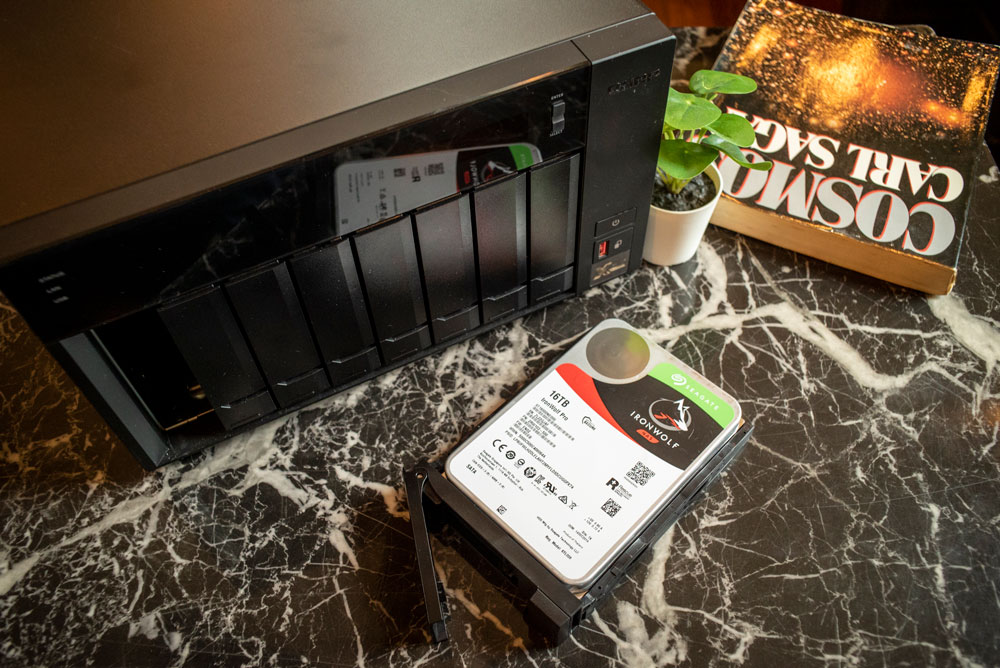
แล้วความคิดเห็นของผมเกี่ยวกับ QNAP TVS-872XT เป็นอย่างไรบ้าง? ผมจะยังคงใช้มันต่อไปสำหรับงาน เพราะมันทำงานได้ดีในกองถ่าย ตอนนี้ผมมีเวลาได้ลองใช้และตั้งค่าตามที่ผมต้องการแล้ว มันก็ดีครับ ผมคงไม่บอกว่ามันตรงกับความต้องการของผมทุกอย่าง แต่ประสิทธิภาพดีกว่า NAS 10GbE ทั่วไป และถึงแม้ว่าเครือข่าย Thunderbolt จะจำกัดอยู่ที่ 20GbE แต่การตั้งค่าของผมก็ไม่ได้ใช้การเชื่อมต่อจนเต็มประสิทธิภาพ ดังนั้นผมจึงไม่รู้สึกว่าพลาดอะไรไป การมีเครือข่าย 10GbE ในตัวเป็นสิ่งที่ดีสำหรับการทำงานกับฟุตเทจจากกองถ่ายโดยตรงบนคอมพิวเตอร์ Windows 10 ของผม แม้ว่าผมจะไม่สามารถใช้งานได้อย่างเต็มศักยภาพก็ตาม ส่วนตัวแล้วผมคิดว่าอุปกรณ์จัดเก็บข้อมูลแบบต่อตรง Thunderbolt 3 จะเหมาะสมกว่า และหากผมไม่ได้รับเครื่องนี้จาก QNAP เพื่อรีวิวพร้อมกับฮาร์ดไดรฟ์จาก Seagate ผมคงจะใช้เงินไปกับ Seagate มากกว่า สรุปแล้ว มันใช้งานได้ครับ มันเงียบมาก และผมลืมไปเลยว่ามันมีอยู่ขณะที่ผมกำลังใช้งาน ซึ่งสำหรับผมแล้วนั่นเป็นเรื่องดี มันช่วยให้ผมจดจ่ออยู่กับการทำงานและไม่ต้องกังวลว่าข้อมูลของผมจะปลอดภัยหรือไม่
มีหลายอย่างที่ผมไม่ได้พูดถึง โดยเฉพาะอย่างยิ่งในส่วนของระบบปฏิบัติการ เพราะผมไม่ได้ใช้มัน หรือมันไม่เกี่ยวข้องกับงานของผม ตัวอย่างเช่น การมี RAM 16GB นั้นยอดเยี่ยมสำหรับการใช้งานเครื่องเสมือน และการตั้งค่าก็ทำได้ง่ายด้วยโปรแกรม Virtualization Station ของ QNAP แต่ปัจจุบันผมยังไม่มีความจำเป็นต้องใช้ในขั้นตอนการทำงานของผม อุปกรณ์นี้มีคุณสมบัติมากมาย และผมขอแนะนำอย่างยิ่งให้คุณอ่านข้อมูลเพิ่มเติมเกี่ยวกับQTS ในหน้าเว็บของ QNAP ซอฟต์แวร์นี้มีประสิทธิภาพมากกว่าที่ผมต้องการใช้มาก แต่บางทีอาจจะมีบางอย่างที่ตรงกับสิ่งที่คุณกำลังมองหาอยู่ก็ได้
หากคุณเป็นบรรณาธิการที่ใช้ macOS เป็นหลัก หรือดำเนินธุรกิจตัดต่อวิดีโอขนาดเล็กที่มีบรรณาธิการไม่กี่คนและใช้เครื่อง Mac และ Windows ผสมกัน อุปกรณ์นี้ตอบโจทย์ความต้องการของคุณได้อย่างสมบูรณ์แบบ แม้ว่าคุณจะมีแต่คอมพิวเตอร์ Mac ประสิทธิภาพที่เพิ่มขึ้นจากการเชื่อมต่อ Thunderbolt ก็คุ้มค่า อย่างไรก็ตาม โดยเฉพาะอย่างยิ่งเนื่องจากปัญหาการเชื่อมต่อเครือข่าย Thunderbolt ใน Windows ผมขอแนะนำให้เลือก NAS รุ่นอื่น
โชคดีที่ QNAP มีตัวเลือกมากมายสำหรับฮาร์ดไดรฟ์ 8 ช่อง (และขนาดเล็กกว่า) เช่น TVS-872N หรือ TS-873 หากคุณไม่ต้องการประสิทธิภาพสูงมากนัก ฮาร์ดไดรฟ์เหล่านี้มีตัวเลือก 10GbE และคุณยังคงได้รับคุณสมบัติและแอปพลิเคชันมากมายในระบบปฏิบัติการ QTS ของ QNAP โดยไม่ต้องจ่ายเพิ่มสำหรับ Thunderbolt ผมขอแนะนำ QNAP TVS-h1288X ซึ่งแม้จะมีราคาแพงกว่า แต่ก็มีคุณสมบัติและประสิทธิภาพมากกว่า และยังสามารถอัปเกรดเป็นพอร์ต Thunderbolt 3 สี่พอร์ตผ่านการ์ดขยายได้หากคุณมี Mac หลายเครื่อง หรือหากปัญหาเกี่ยวกับ Windows ได้รับการแก้ไขในอนาคต หากคุณกำลังมองหา 10GbE ในตัว QNAP ก็มี TS-832PX ที่มีพอร์ต SFP+ สองพอร์ตในราคาที่ต่ำกว่าครึ่งหนึ่งของ TVS-872XT แม้ว่าจะมีประสิทธิภาพน้อยกว่ามากและวางจำหน่ายในฐานะ "ระดับเริ่มต้น" ก็ตาม นอกจากนี้ ยังควรพิจารณาถึงต้นทุนของอุปกรณ์นี้เมื่อเทียบกับอุปกรณ์ที่มีประสิทธิภาพใกล้เคียงกันแต่ไม่มี Thunderbolt สำหรับการเชื่อมต่อโดยตรง รวมถึงต้นทุนของ NIC 10GbE หากคุณยังไม่มี โดยเฉพาะอย่างยิ่งใน Mac ส่วนใหญ่ที่ ConnectX-3 ราคา 40 ดอลลาร์จาก eBay ไม่ใช่ตัวเลือกที่เหมาะสม และอาจรวมถึงสวิตช์ 10GbE หากคุณมีระบบหลายเครื่อง
กล่าวโดยสรุปแล้ว TVS-872XT ตอบโจทย์ความต้องการเฉพาะกลุ่มได้อย่างดี และหากคุณอยู่ในกลุ่มนั้น มันก็เป็นตัวเลือกที่ดีที่สุดที่คุณจะหาได้โดยไม่ต้องเสียเงินมากมายไปกับโซลูชันเฉพาะทางที่แพงกว่ามาก อย่างไรก็ตาม หากคุณไม่ได้อยู่ในกลุ่มนั้น ก็ยังมีตัวเลือกที่ดีกว่าและคุ้มค่ากว่านี้อีก


 อเมซอน