

Scale Computing อ้างว่ามีโซลูชันสำหรับ HCI ที่สามารถติดตั้งได้ภายในไม่กี่นาที เริ่มใช้งานได้ภายในเวลาไม่ถึงหนึ่งชั่วโมง และออกแบบมาโดยเฉพาะสำหรับพื้นที่ Edge Computing ในฐานะผู้นำด้าน Edge Computing, Virtualization และโซลูชัน Hyperconverged Scale Computing ได้ออกแบบระบบที่ลงตัวกับพื้นที่ Edge และสามารถติดตั้งได้ภายในไม่กี่นาที StorageReview จึงตัดสินใจทดลองใช้งานและบันทึกขั้นตอนตั้งแต่แกะกล่องจนถึงการใช้งาน เพื่อดูว่ามันง่ายอย่างที่พวกเขาอ้างหรือไม่
บริษัท Scale Computing ส่งระบบ 3 โหนดมาให้ พร้อมทั้งส่งเอกสารข้อมูลจำเพาะที่เกี่ยวข้องทางอีเมล และนัดหมายการโทรเพื่อพูดคุยแนะนำขั้นตอนการติดตั้งหากจำเป็น ซึ่งเป็นกระบวนการเดียวกับที่ลูกค้าทั่วไปจะได้รับเมื่อซื้อคลัสเตอร์ HyperCore จาก Scale Computing
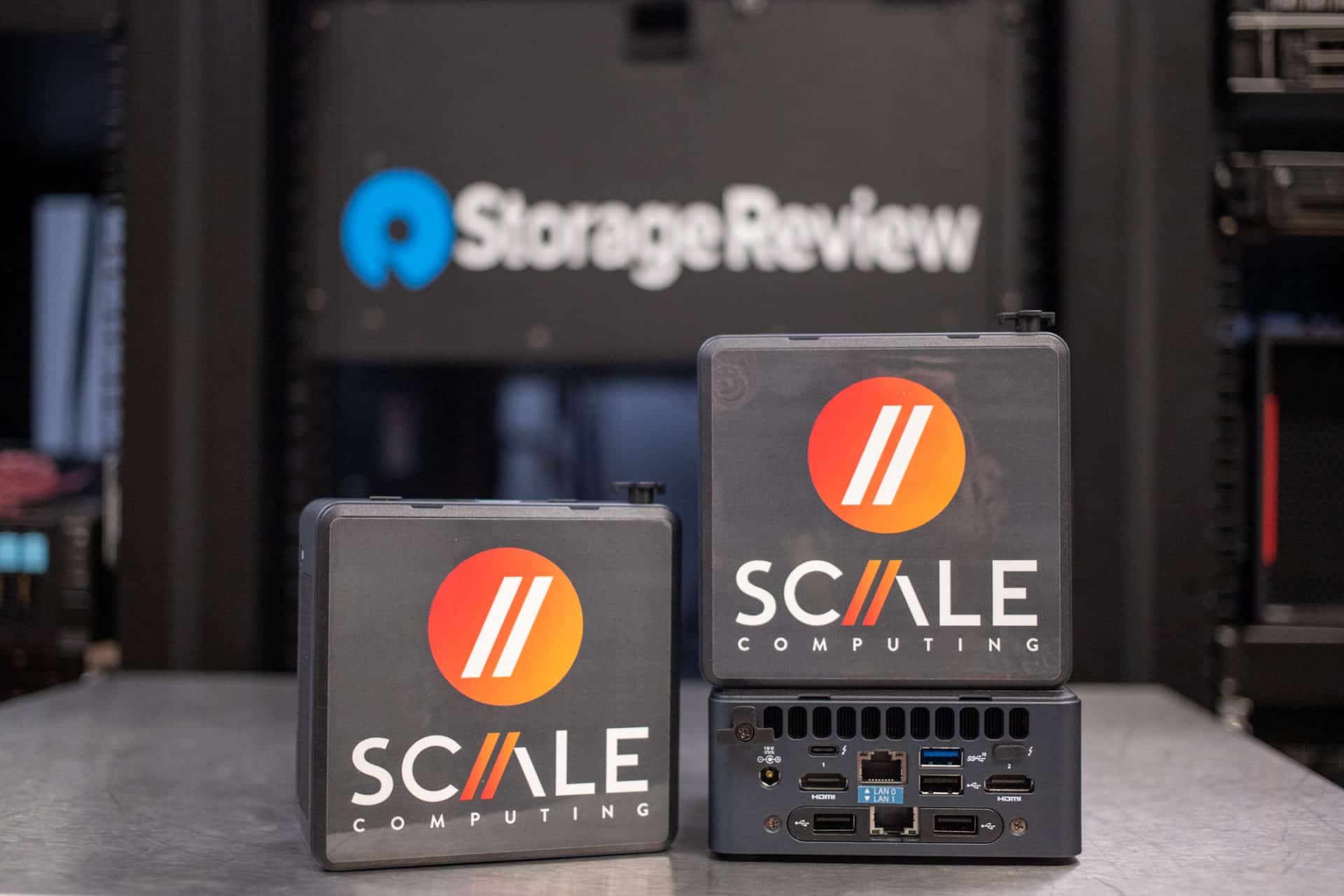
เอสซี//ไฮเปอร์คอร์
SC//HyperCore ขจัดความจำเป็นในการใช้ซอฟต์แวร์เวอร์ชวลไลเซชันแบบดั้งเดิม ซอฟต์แวร์กู้คืนระบบ เซิร์ฟเวอร์ และพื้นที่จัดเก็บข้อมูลแบบใช้ร่วมกัน โดยแทนที่ด้วยระบบที่ผสานรวมอย่างสมบูรณ์และมีความพร้อมใช้งานสูงสำหรับการใช้งานแอปพลิเคชัน ด้วยเทคโนโลยี HyperCore™ ที่ได้รับการจดสิทธิบัตร แพลตฟอร์มที่สามารถซ่อมแซมตัวเองได้นี้จะระบุ ลดผลกระทบ และแก้ไขปัญหาโครงสร้างพื้นฐานแบบเรียลไทม์โดยอัตโนมัติ ทำให้แอปพลิเคชันสามารถทำงานได้อย่างต่อเนื่องสูงสุด เมื่อความสะดวกในการใช้งาน ความพร้อมใช้งานสูง และต้นทุนรวมในการเป็นเจ้าของ (TCO) มีความสำคัญ Scale Computing HyperCore บน NUC 11 (HE151) อาจเป็นแพลตฟอร์มโครงสร้างพื้นฐานที่เหมาะสมสำหรับองค์กรของคุณ
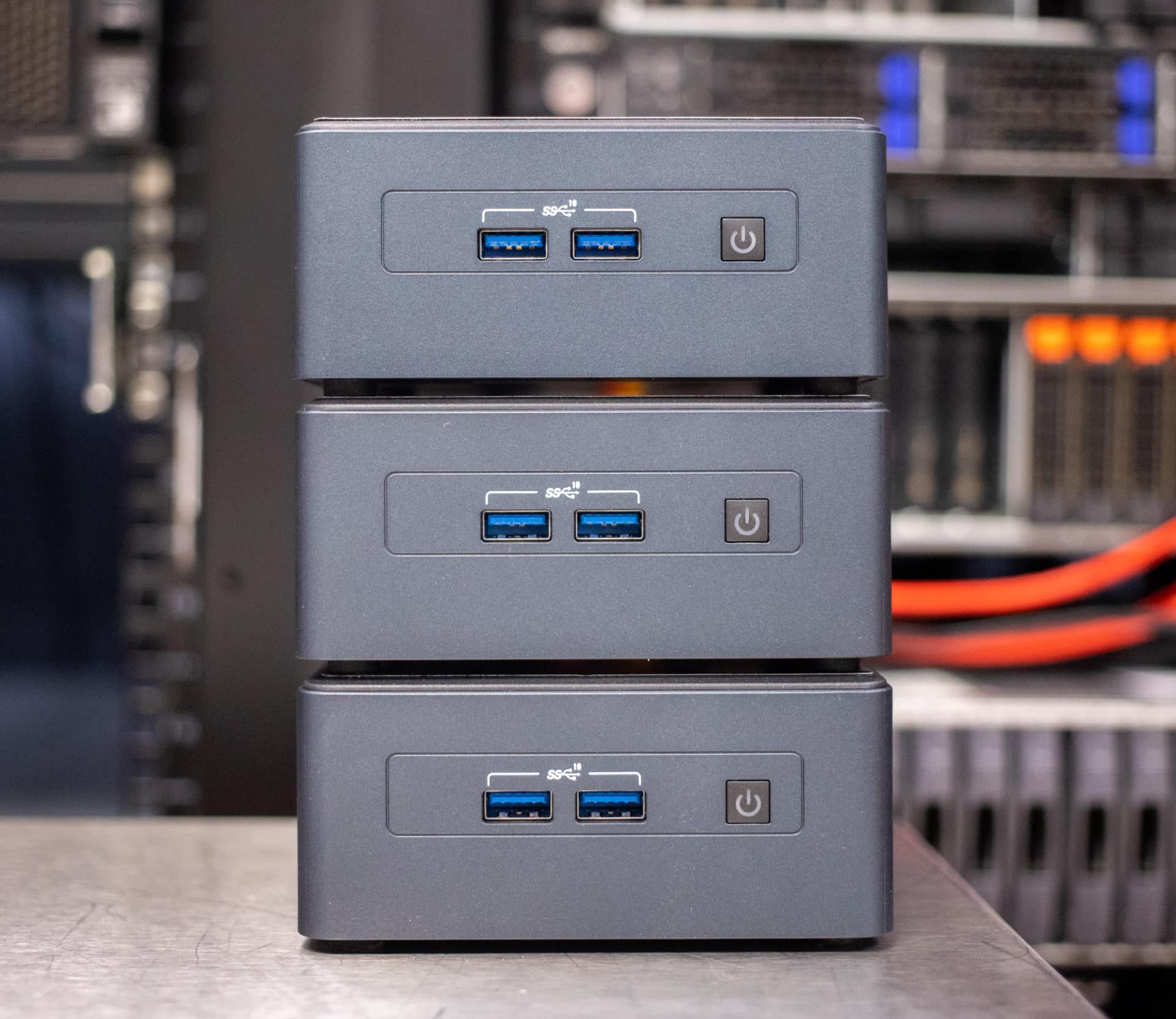
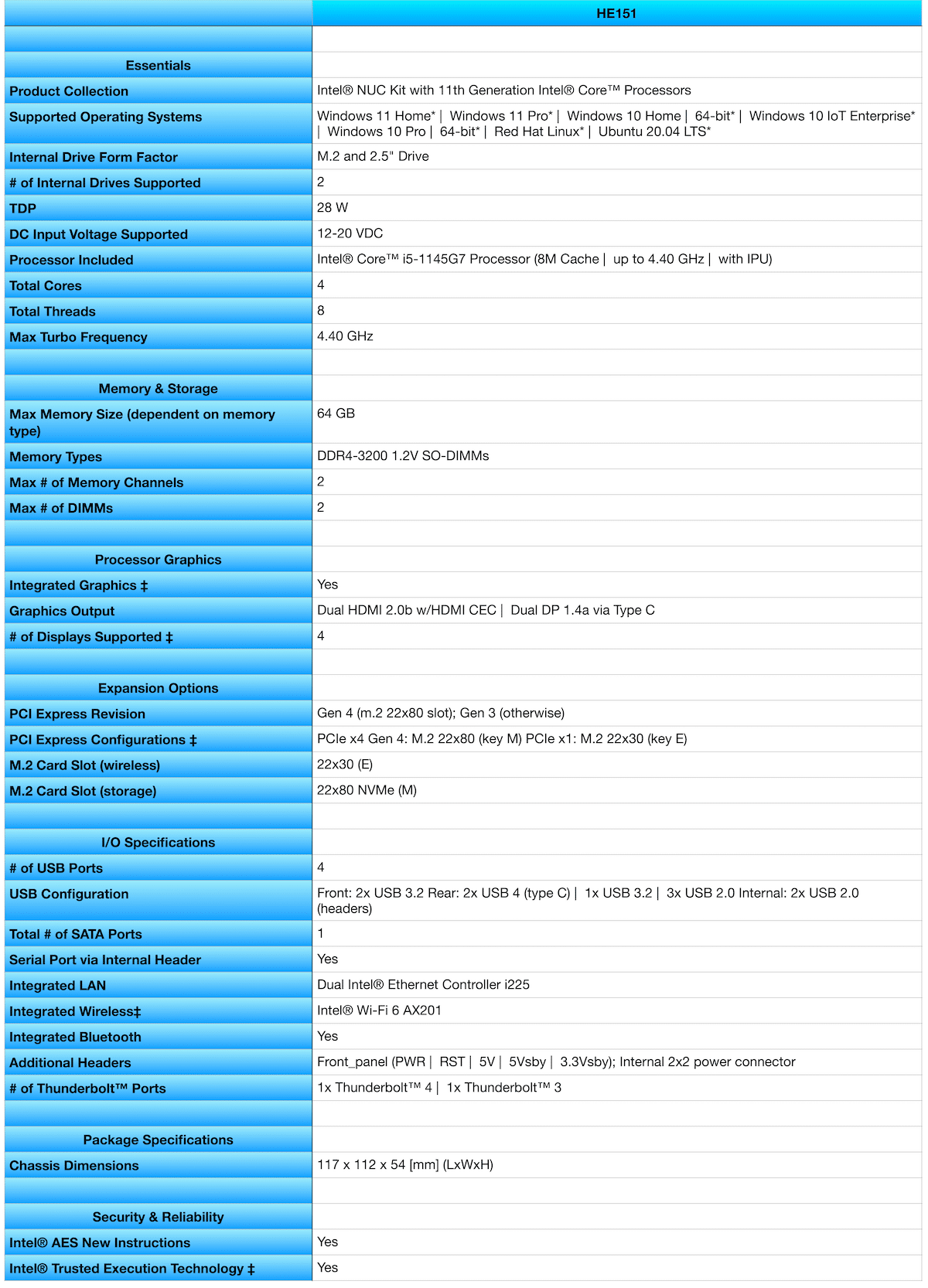
สิ่งแรกที่เราสังเกตเห็นระหว่างการแกะกล่องคือขนาดของ HE151 มันเล็กจิ๋วมาก! ตัวเครื่องใช้แพลตฟอร์ม Intel Next Unit of Computing (NUC) 11 มีขนาด 117 x 112 x 54 มม. (ยาว x กว้าง x สูง) ตรวจสอบสเปคของ Scale Computing HyperCore บน NUC11 ได้ด้านล่าง
SC//การตั้งค่าและการกำหนดค่าแพลตฟอร์ม
เมื่อแกะกล่อง Scale Computing Platform โปรดเก็บหมายเลขซีเรียลของโหนดและรหัสซอฟต์แวร์ที่เกี่ยวข้องไว้ด้วยกัน เนื่องจากจะต้องตรงกันในระหว่างการกำหนดค่าเริ่มต้นของคลัสเตอร์ การปฏิบัติตามเอกสารข้อมูลการติดตั้งจะช่วยเตรียมคุณให้พร้อมสำหรับขั้นตอนต่อไปในกระบวนการติดตั้ง
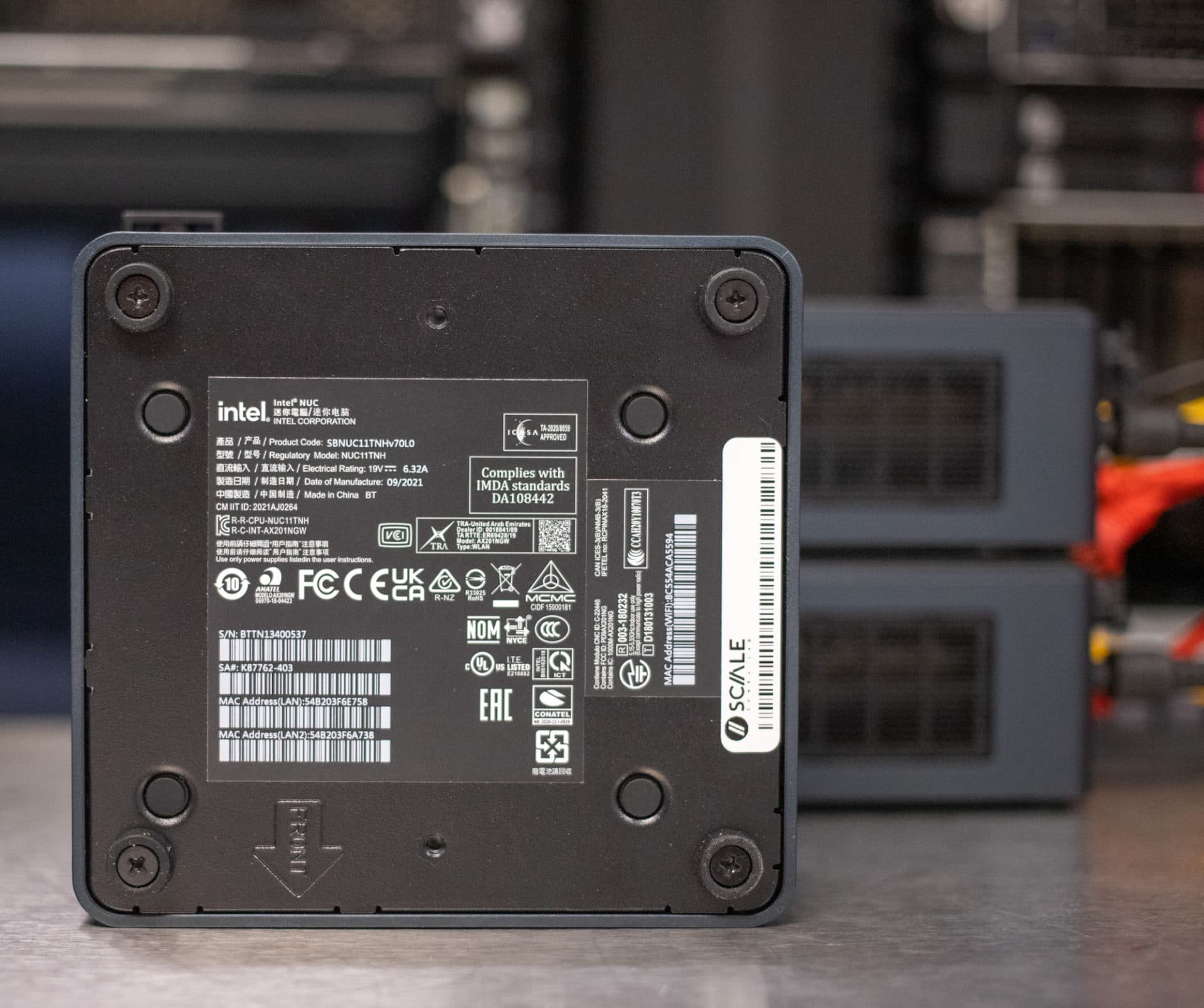
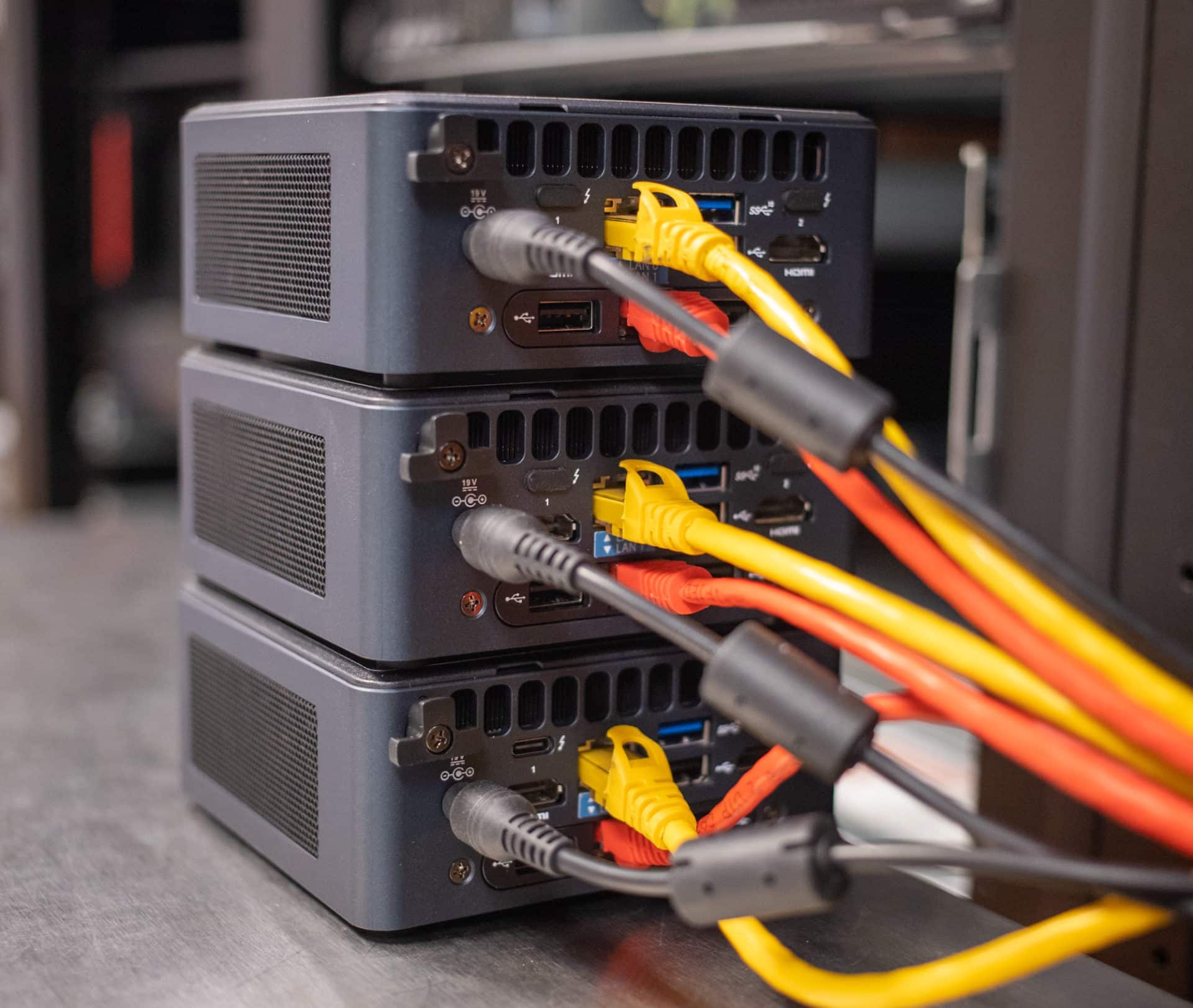
การตั้งค่าเริ่มต้นนั้นง่ายมาก เพียงวางโหนดในตำแหน่งที่ต้องการ ต่อสายไฟ และเสียบสายอีเธอร์เน็ตสองเส้น สายอีเธอร์เน็ตสองเส้นนี้จะช่วยสำรองในกรณีที่สวิตช์เสียหรือเกิดเหตุการณ์ไม่คาดฝัน โหนดจะไม่ทำงานจนกว่าจะกดปุ่มเปิด/ปิดที่ด้านหน้าของตัวเครื่อง ในระหว่างที่เซิร์ฟเวอร์กำลังเริ่มต้นทำงาน ให้หาการ์ดที่มีหมายเลขประจำเครื่องและรหัสซอฟต์แวร์สำหรับแต่ละโหนด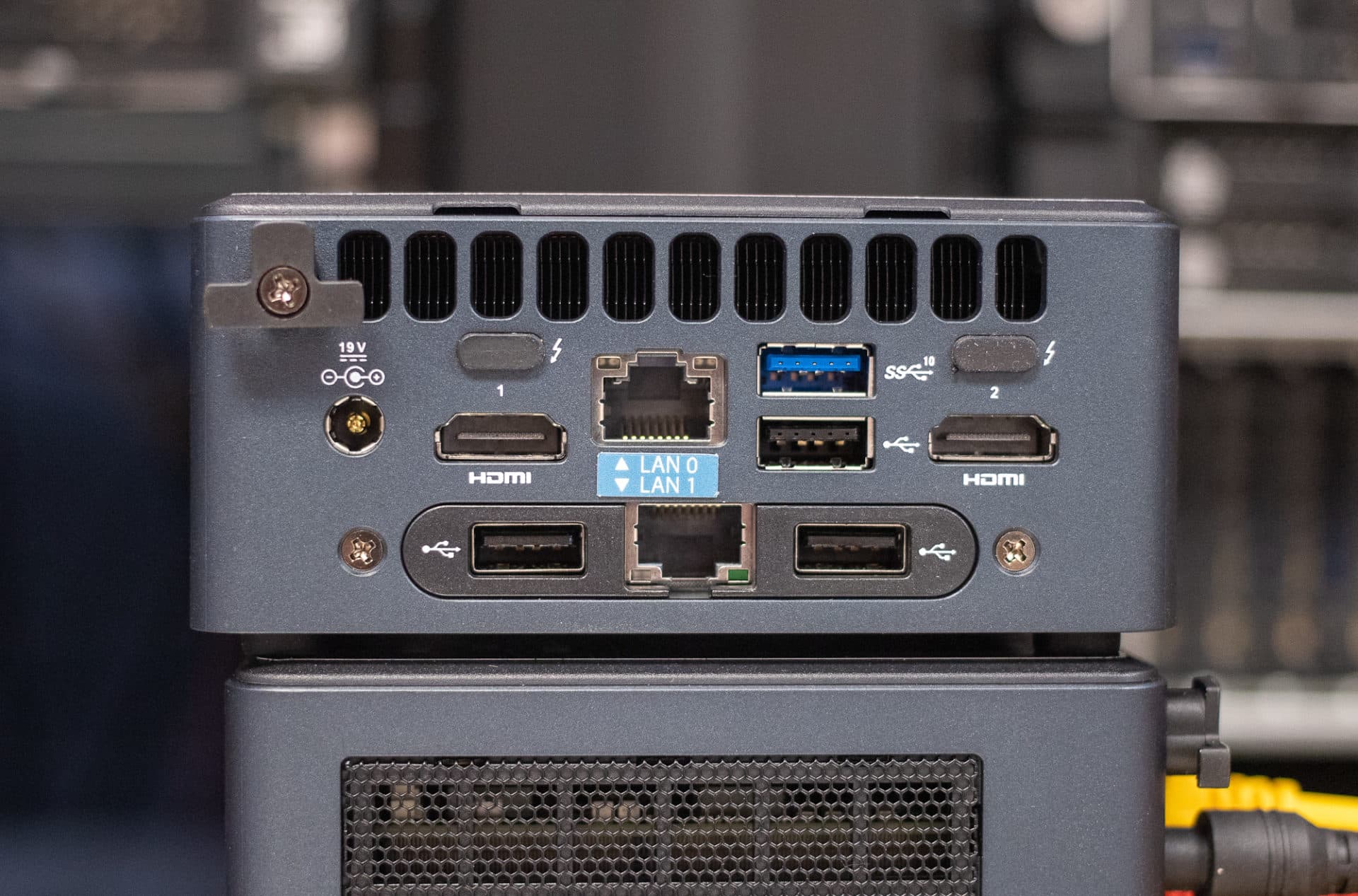
ด้านหลังตัวเครื่องมีพอร์ต HDMI สองพอร์ต เสียบสายเคเบิลเข้ากับพอร์ต HDMI พอร์ตใดพอร์ตหนึ่ง โดยหวังว่าจะมีจอภาพต่ออยู่ที่ปลายอีกด้านของสายเคเบิล หลังจากนั้นประมาณหนึ่งนาที เซิร์ฟเวอร์จะขอข้อมูลการเข้าสู่ระบบ โปรดทราบว่าการเข้าสู่ระบบผ่านบรรทัดคำสั่งนั้นจำเป็นเฉพาะในระหว่างการตั้งค่าเริ่มต้นเท่านั้น
เมื่อเริ่มต้นใช้งานโหนดแล้ว การเข้าถึงจะทำผ่าน GUI ของ Cluster Manager ชื่อผู้ใช้เริ่มต้นคือ admin/admin เมื่อเข้าสู่ระบบแล้ว ระบบจะถามที่อยู่ IP เพื่อเข้าถึง Scale UI (ข้อมูลนี้จัดทำโดย Scale Computing) จากนั้นป้อนที่อยู่ IP ของโหนด ตามด้วยข้อความแจ้งให้ป้อนหมายเลขซีเรียลของฮาร์ดแวร์และรหัสซอฟต์แวร์ เครื่องหมายขีดกลางเป็นตัวเลือกเมื่อป้อนรหัสลงในโหนด
แค่นี้ก็เสร็จสำหรับโหนด 1 แล้ว ต่อไปให้ทำตามขั้นตอนเดียวกันกับโหนด 2 และโหนด 3
หลังจากเริ่มต้นใช้งานโหนดทั้งสามแล้ว ให้ล็อกอินกลับเข้าไปในแต่ละระบบเพื่อป้อนคำสั่งในการเริ่มต้นใช้งานโหนดและคลัสเตอร์ เมื่อล็อกอินแล้ว ให้ป้อน “sudo scnodeinit” เพื่อเริ่มต้นใช้งานโหนด คำสั่งนี้ใช้เวลาประมาณหนึ่งนาทีในการดำเนินการให้เสร็จสิ้น เมื่อคำสั่งนั้นเสร็จสิ้นแล้ว ให้ป้อนคำสั่งที่สอง “sudo scclusterinit” เพื่อสั่งให้โหนดเข้าร่วมคลัสเตอร์เมื่อโหนดอื่นๆ ทำงาน คำสั่งคลัสเตอร์ใช้เวลาประมาณห้านาทีในการดำเนินการให้เสร็จสิ้นสำหรับการติดตั้งขนาดเล็ก สภาพแวดล้อมคลัสเตอร์ขนาดใหญ่จะใช้เวลานานกว่าในการเริ่มต้นใช้งาน
เมื่อเริ่มต้นระบบเสร็จแล้ว คุณจะสามารถเข้าถึงคลัสเตอร์ได้ผ่านทางส่วนติดต่อผู้ใช้ Scale Computing เข้าสู่ระบบ Scale Computing UI โดยใช้ข้อมูลการเข้าสู่ระบบเดียวกันกับโหนด (admin/admin) ณ จุดนี้ คลัสเตอร์พร้อมที่จะติดตั้งระบบปฏิบัติการที่ต้องการแล้ว หากติดตั้ง Windows Server 10 ไดรเวอร์ที่เหมาะสมจะถูกติดตั้งโดยอัตโนมัติ
ผู้จัดการคลัสเตอร์การประมวลผลขนาดใหญ่
Scale Computing ได้ออกแบบตัวจัดการคลัสเตอร์ให้ใช้งานง่ายเหมือนกับการติดตั้งและสร้างคลัสเตอร์ มีสองวิธีในการจัดการคลัสเตอร์ Scale Computing ได้แก่ ตัวจัดการคลัสเตอร์แบบโลคอล และการเข้าถึงผ่านระบบคลาวด์ Fleet Manager ตัวจัดการคลัสเตอร์แบบโลคอลเป็นอินเทอร์เฟซผู้ใช้แบบกราฟิกผ่านทางคลัสเตอร์ที่ติดตั้งไว้ เรามีคลัสเตอร์แบบโลคอลเพียงสามโหนด ดังนั้นวิธีนี้จึงเหมาะสำหรับระบบขนาดเล็กเช่นของเรา
Fleet Manager เป็นตัวเลือกบนคลาวด์สำหรับจัดการคลัสเตอร์ที่ติดตั้งในสถานที่ห่างไกล และเป็นเครื่องมือจัดการเพื่อเข้าถึงคลัสเตอร์ที่ติดตั้งแล้วจากทุกที่ สามารถเข้าถึง Fleet Manager ได้ผ่านทางคลาวด์ของ Scale Computing
เมื่อคุณซื้อระบบจาก Scale Computing คุณจะต้องสร้างบัญชีบน Scale Edge เพื่อใช้ในการขอรับการสนับสนุน เปิดตั๋วแจ้งปัญหา เข้าถึงซอฟต์แวร์ ฯลฯ ข้อมูลการเข้าสู่ระบบนั้นจะใช้ในการเข้าถึง SC//Fleet Manager และเป็นข้อมูลเฉพาะสำหรับคลัสเตอร์ที่คุณติดตั้งไว้
การจัดการคลัสเตอร์ระดับท้องถิ่น
ต่อไปนี้เป็นภาพหน้าจอจากคลัสเตอร์ภายในของเรา การเข้าถึง GUI ทำได้โดยการเชื่อมต่อกับที่อยู่ IP ของคลัสเตอร์ภายใน ซึ่งโดยทั่วไปแล้วจะอยู่ในเครือข่ายเดียวกัน อินเทอร์เฟซใช้งานง่ายและเข้าใจง่าย
รายละเอียดของแต่ละโหนดในคลัสเตอร์จะแสดงขึ้นเพื่อให้ระบุได้ง่าย ข้อความเตือนจะถูกเน้นไว้ที่มุมบนขวาของหน้าจอ พร้อมด้วยชื่อผู้ใช้และตัวเลือกในการออกจากระบบ นอกจากนี้ยังมีตัวเลือกในการแชทกับฝ่ายสนับสนุนของ ScaleCare ได้โดยตรงจากหน้าต่างการจัดการอีกด้วย
เนื่องจากการติดตั้งของเราค่อนข้างพื้นฐาน ข้อมูลอาจจะไม่น่าตื่นเต้นมากนัก แต่เป็นเครื่องมือที่มีค่าในสภาพแวดล้อมการใช้งานจริง มีตัวเลือกการแสดงผลอยู่ทางด้านซ้ายของหน้าจอเพื่อดูรายละเอียดสถานะของคลัสเตอร์และโหนดต่างๆ
หน้าจอจะแบ่งออกเป็นสองส่วน โดยส่วนบนจะแสดงข้อมูล RAM หรือ DISK เมื่อเลือกมุมมอง RAM ส่วนบนจะแสดงรายละเอียดของ VM นั้นๆ พร้อมรายละเอียดหน่วยความจำที่จัดสรร ใช้ และว่างอยู่ การดับเบิ้ลคลิกที่ VM ในส่วนบนจะนำคุณไปยังเครื่องเสมือนและระบบปฏิบัติการที่ติดตั้งไว้
ส่วนด้านล่างนี้อิงตามการกำหนดค่าเฉพาะสำหรับเครื่องเสมือนนั้นๆ ตรงกลางหน้าจอคือการเข้าถึงเครื่องเสมือนทั้งหมดในคลัสเตอร์นั้น เช่นเดียวกับไอคอนทางด้านซ้ายของส่วนล่างของหน้าจอ ไอคอนภายในหน้าต่างเครื่องเสมือนแต่ละหน้าต่างจะมีผลต่อผลลัพธ์สำหรับเครื่องเสมือนนั้นๆ เท่านั้น
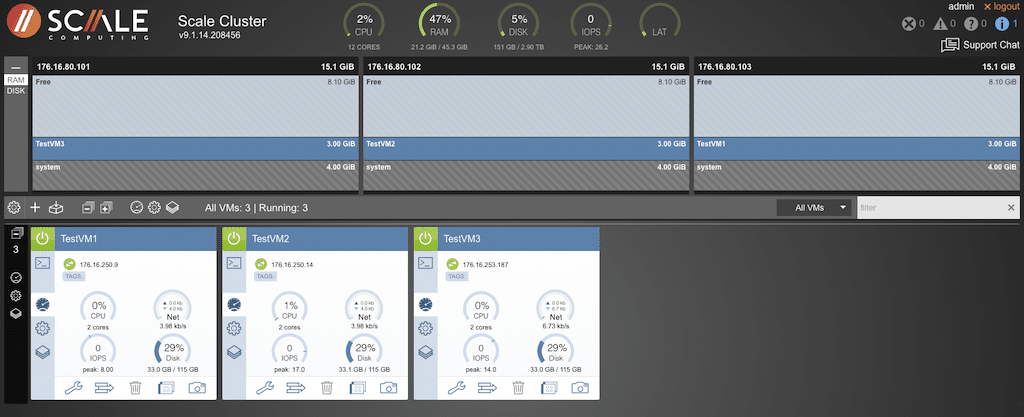
การเลือกไอคอนรูปเฟืองจะแสดงการตั้งค่าสำหรับ VM ทั้งหมดในคลัสเตอร์
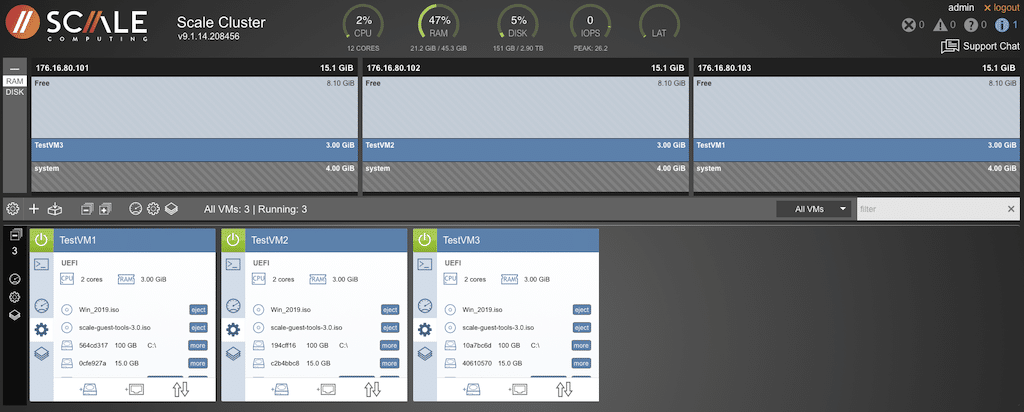
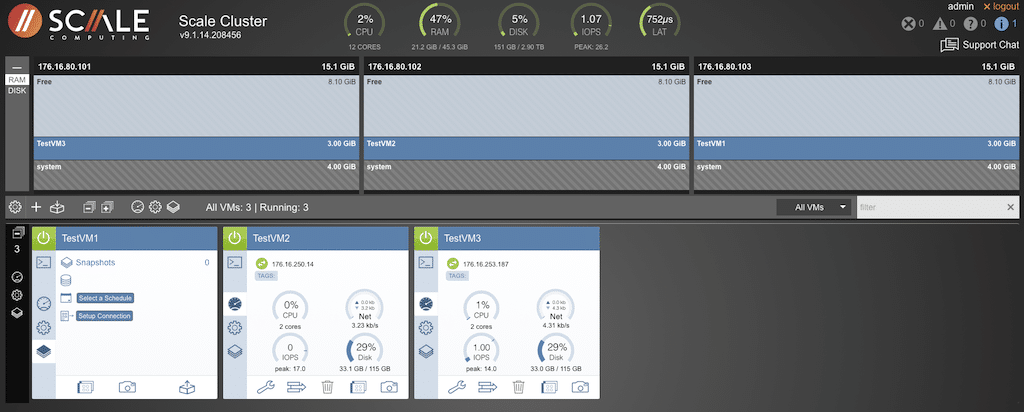
สามารถเลือกเครื่องมือเฉพาะสำหรับแต่ละโหนดและส่วนประกอบ และดูภาพรวมของคลัสเตอร์ได้ การเลือกไอคอนรูปเฟืองในมุมมอง VM จะช่วยให้เข้าถึงระบบไฟล์และระบบปฏิบัติการที่ติดตั้งไว้ พร้อมความสามารถในการถอดดิสก์เฉพาะออกได้ ขึ้นอยู่กับการกำหนดค่าของแต่ละโหนด คุณสามารถเลื่อนดูรายละเอียดของระบบไฟล์ในแต่ละโหนดได้ 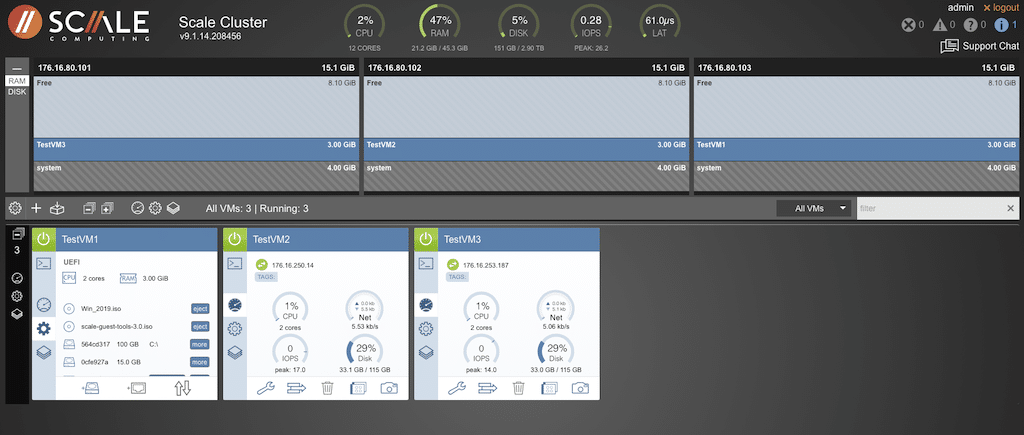 ไอคอนรูปกองจะแสดงรายละเอียดเกี่ยวกับสแนปช็อตต่างๆ และตัวเลือกในการสร้างสแนปช็อตทันที
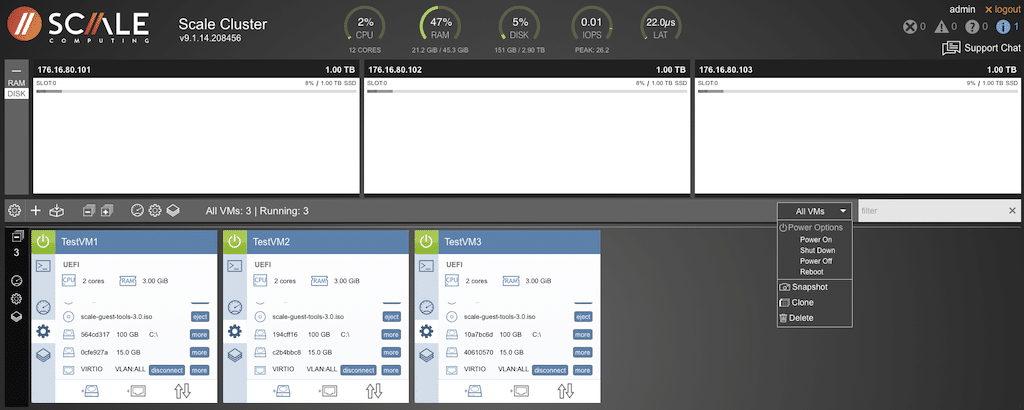
การเปลี่ยนมุมมองจาก RAM เป็น DISK ในส่วนบนของหน้าต่างการจัดการจะเปลี่ยนการแสดงผลในส่วนนั้น นอกจากนี้ยังมีตัวเลือกในการดำเนินการต่างๆ กับโหนดทั้งหมดในคลัสเตอร์พร้อมกันได้ โดยการคลิกรายละเอียด ALL VMs และเลือกการดำเนินการจากเมนูแบบดรอปดาวน์
การเลือกไอคอนรูปเฟืองบนแถบตรงกลางจะแสดงตัวเลือกเพิ่มเติมที่เกี่ยวข้องกับคลัสเตอร์ แต่ละตัวเลือกจะให้รายละเอียดเพิ่มเติม หน้าจอด้านล่างแสดงรายละเอียดบันทึกของคลัสเตอร์
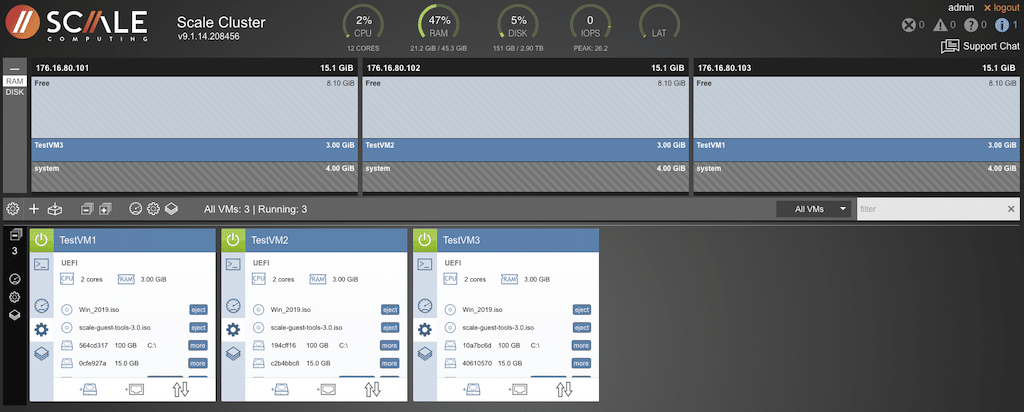
การเลือกไอคอนเฉพาะสำหรับ VM จะทำให้สามารถเปลี่ยนเอาต์พุตการแสดงผลของโหนดนั้นได้โดยไม่ส่งผลกระทบต่อการแสดงผลของคลัสเตอร์ที่เหลือ การเลือกไอคอนรูปเฟืองบน VM ใด VM หนึ่งจะให้ตัวเลือกในการทำการทดสอบ ปิดและเปิดเครื่องใหม่ ตรวจสอบเป้าหมายดิสก์ ฯลฯ
การย้าย VM ทำได้รวดเร็วและง่ายดาย
การย้าย VM นั้นง่ายเหมือนกับการลากและวาง ในหน้าจอแสดงข้อมูลโหนด ให้เลือกไอคอนมิเตอร์ ไอคอนที่ด้านล่างของหน้าจอแสดงข้อมูลโหนดจะเปลี่ยนแปลงและมีตัวเลือกสำหรับการบำรุงรักษาโดยผู้ใช้ การย้าย VM การลบ VM การโคลน และสแนปช็อต
เลือกไอคอนย้าย (ซึ่งมีลักษณะคล้ายกองที่มีส่วนยื่นออกมาทางด้านขวา) เพื่อย้าย VM การเลือกไอคอนนี้จะเปลี่ยนส่วนบนของตัวจัดการและแสดงโหนดที่ว่างสำหรับย้าย VM นั้น เลือกโหนดที่ต้องการย้าย VM ไป
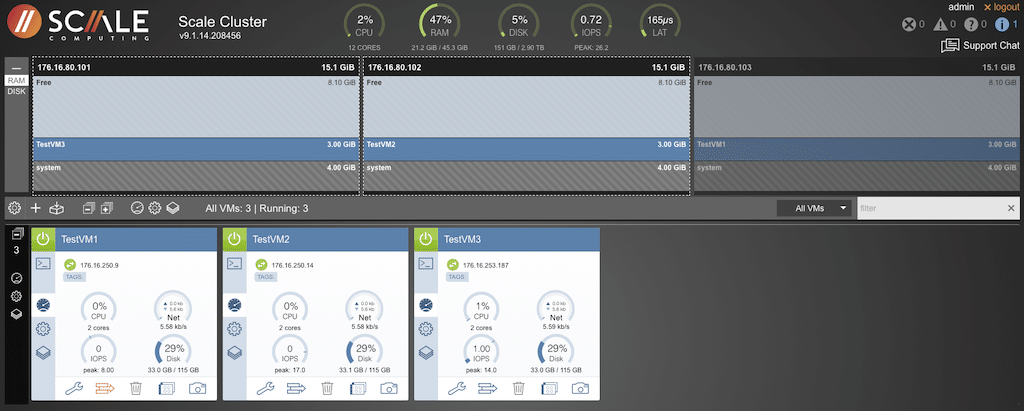
จะมีหน้าต่างป๊อปอัพแสดงข้อมูลเกี่ยวกับการย้ายปรากฏขึ้นที่มุมล่างขวา
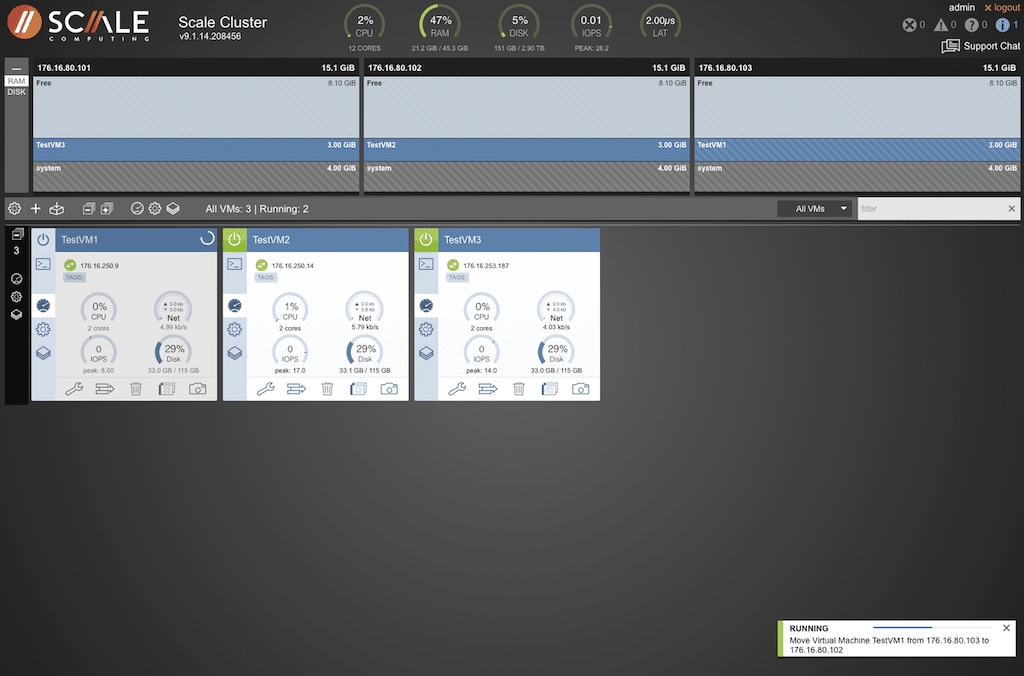
เมื่อย้าย VM แล้ว หน้าจอจะแสดงตำแหน่งใหม่พร้อมรายละเอียดสำหรับโหนดนั้น
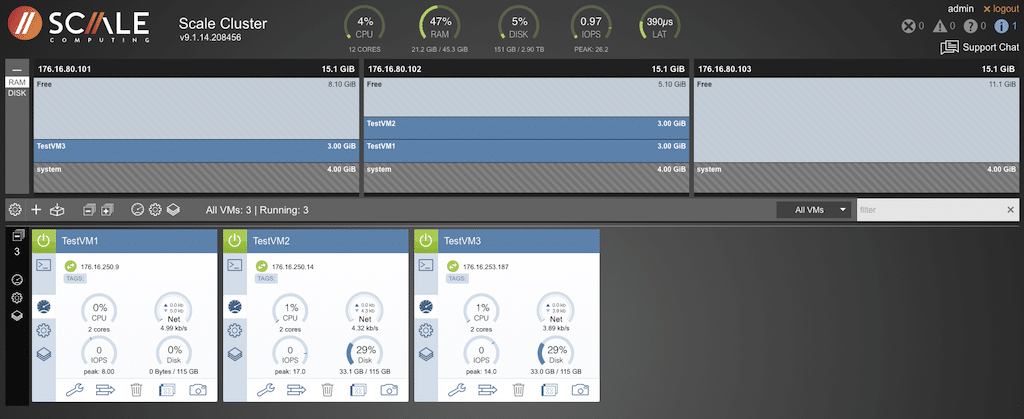
การย้าย VM กลับไปยังตำแหน่งเดิมก็ทำได้ง่ายเช่นกัน
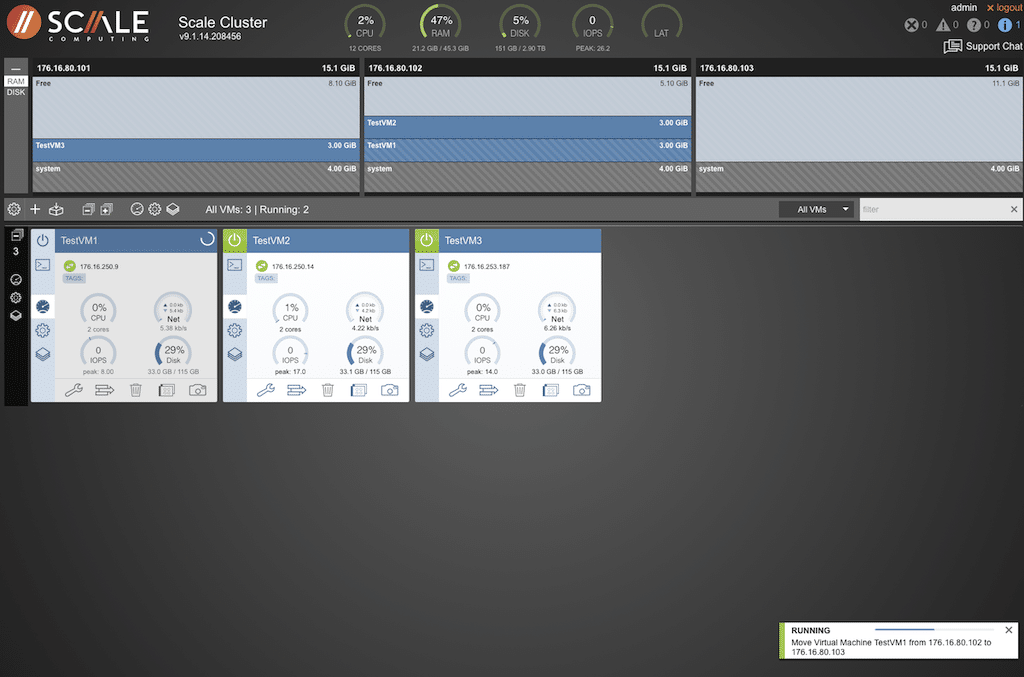
หน้าจอจะแสดงการเปลี่ยนแปลงที่เกิดขึ้นเมื่อเครื่องเสมือน (VM) ย้ายไปยังตำแหน่งที่เลือกไว้
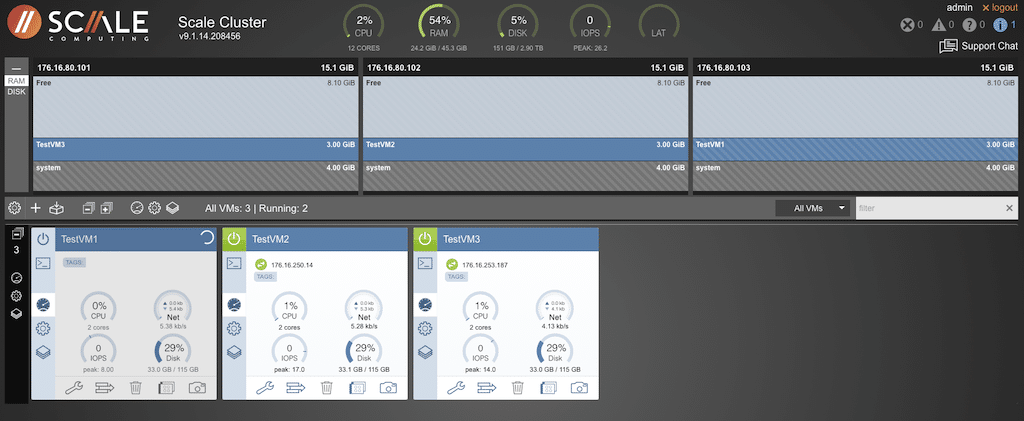
มีหลายตัวเลือกที่จะช่วยให้การใช้งานมุมมองโหนดของ VM ง่ายขึ้น ต้องการสร้างสำเนาของ VM ใช่ไหม? เลือกไอคอนที่อยู่ถัดจาก "กล้อง" เพื่อแสดงหน้าต่างป๊อปอัพที่มีช่องกรอกข้อมูลที่เหมาะสมสำหรับการสร้างสำเนาของ VM
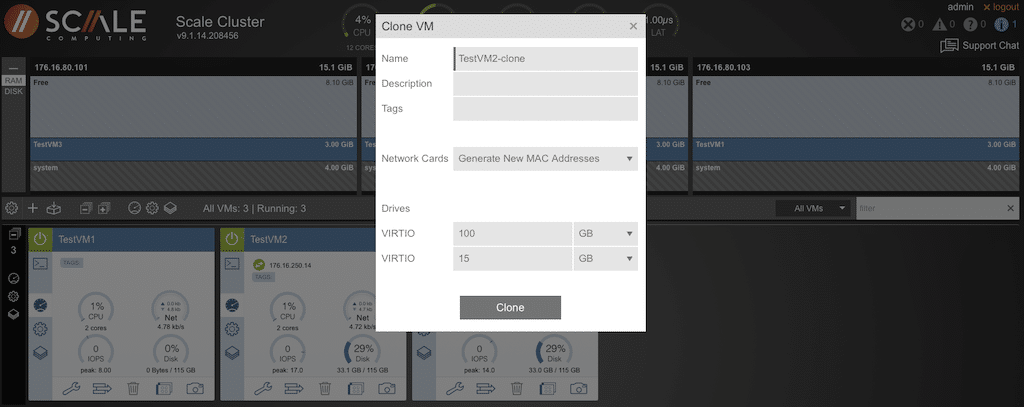
การถ่ายภาพก็ง่ายเช่นกัน เพียงคลิกที่ไอคอนกล้องแล้วถ่ายภาพ จากนั้นจะมีหน้าต่างป๊อปอัพปรากฏขึ้นเพื่อให้คุณตั้งชื่อให้กับภาพถ่ายนั้น
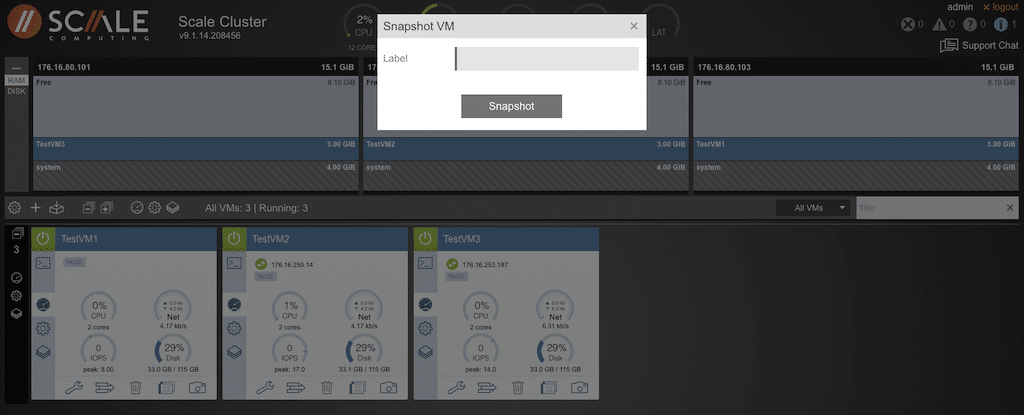
การแก้ไข VM ทำได้ง่ายและรวดเร็ว เพียงเลือกไอคอนรูปประแจ จะปรากฏกล่องแก้ไขเพื่อเปลี่ยนพารามิเตอร์ของ VM เช่น ชื่อ ประเภทการบูต เป็นต้น
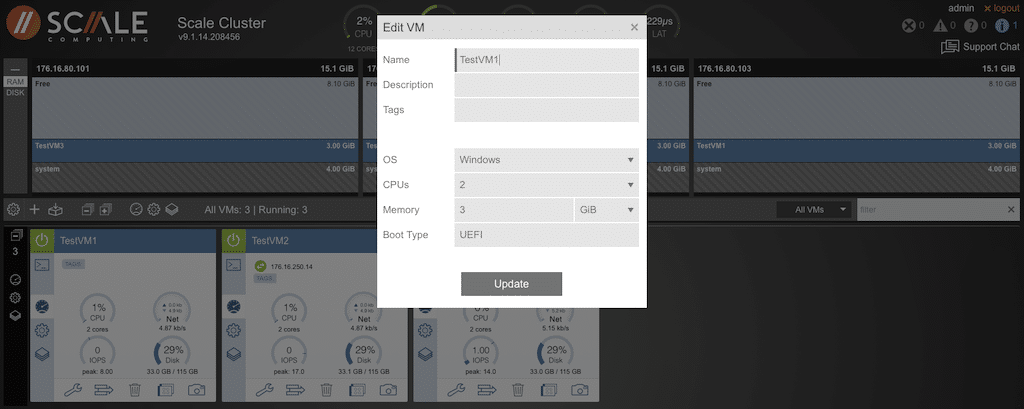
การเลือกไอคอนรูปเฟืองในมุมมอง VM จะแสดงตัวเลือกสำหรับการเพิ่มดิสก์และการกำหนดค่าพอร์ตเครือข่าย
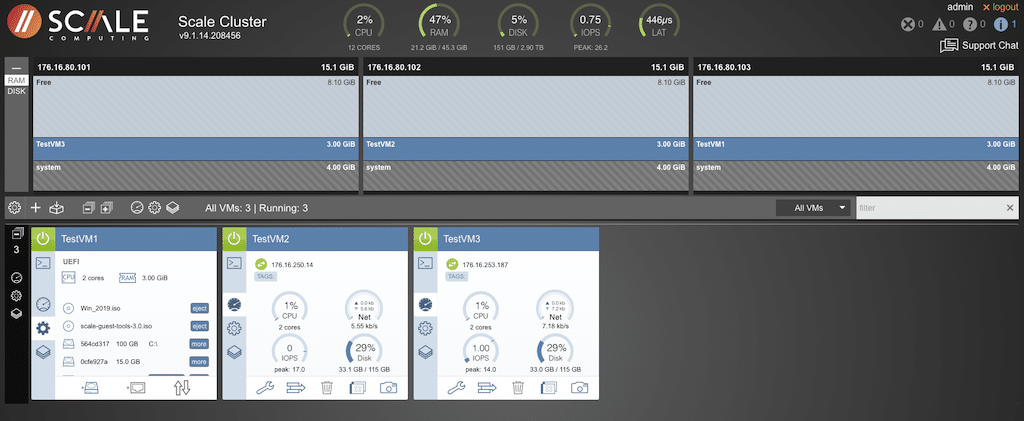
คลิกไอคอนที่มีลักษณะคล้ายฮาร์ดดิสก์ภายนอก แล้วป้อนข้อมูลที่จำเป็นเพื่อเพิ่มไดรฟ์
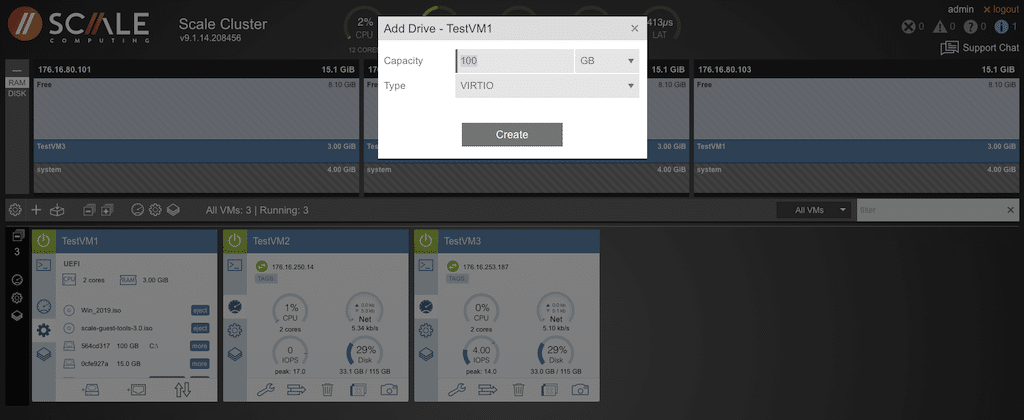
ไอคอนสุดท้ายในมุมมองโหนด VM จะแสดงตัวเลือกสำหรับคำสั่งเฉพาะของ VM นั้นๆ
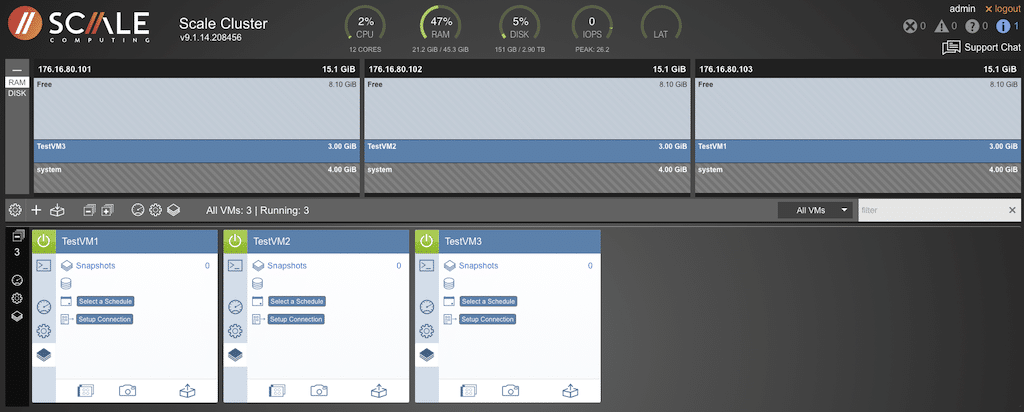
มีหน้าต่างป๊อปอัพปรากฏขึ้นเพื่อให้การส่งออก VM เป็นไปอย่างง่ายดาย
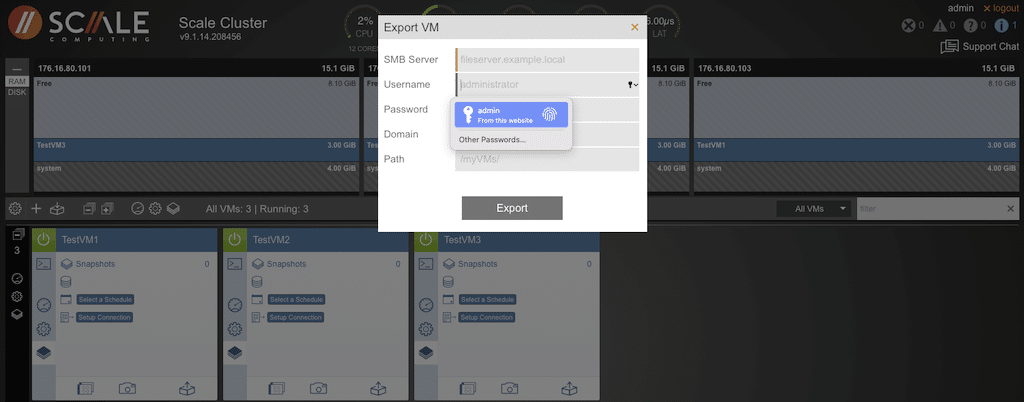
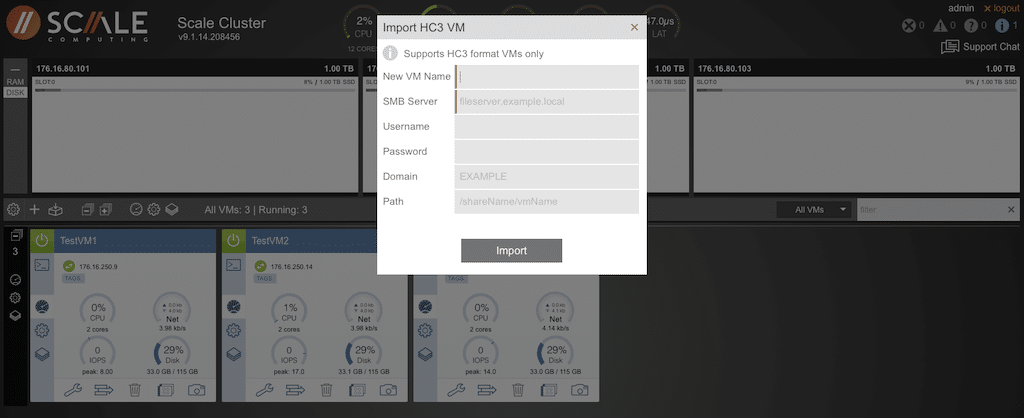
ไอคอนที่มีลักษณะคล้ายกล่องที่มีลูกศรชี้อยู่ทางด้านซ้ายของแถบตรงกลาง จะเปิดหน้าต่างป๊อปอัพขึ้นมา ซึ่งจะมีช่องให้ป้อนข้อมูลที่จำเป็นสำหรับการนำเข้า HyperCore VM
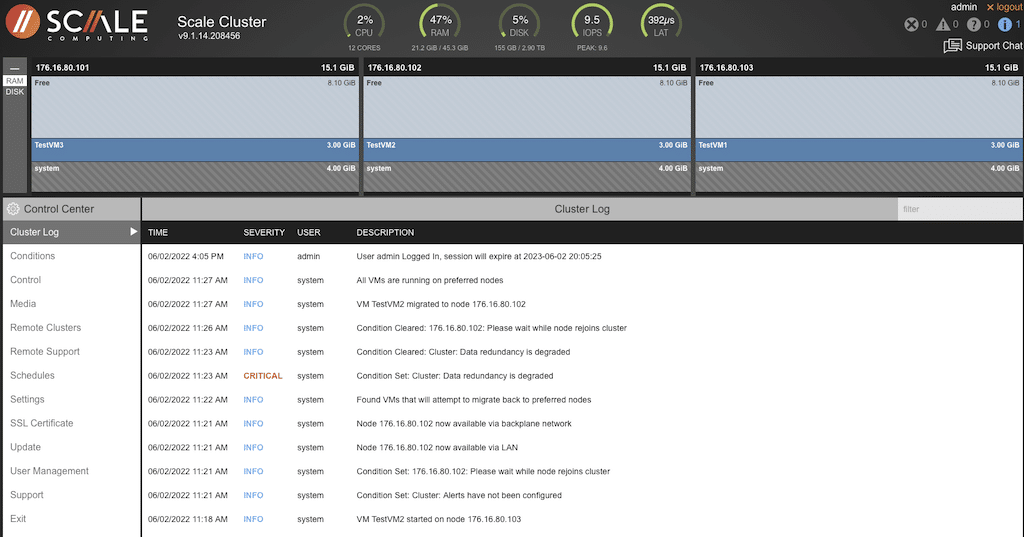
 สามารถเข้าถึงเมนูศูนย์ควบคุมได้โดยการเลือกไอคอนรูปเฟืองในแถบตรงกลาง ส่วนนี้ของตัวจัดการคลัสเตอร์ภายในเครื่องจะแสดงบันทึก เงื่อนไข การอัปเดตซอฟต์แวร์ และอื่นๆ
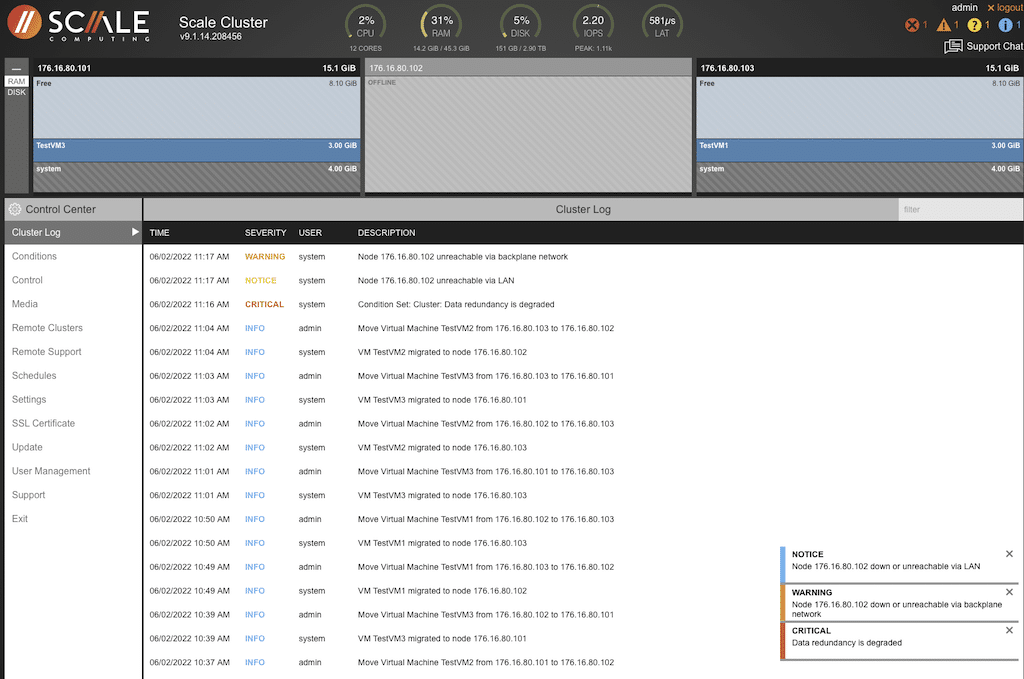
หน้าจอแสดงผลเรียงตามลำดับตัวอักษร โดยตัวเลือกแรกคือ “บันทึกคลัสเตอร์” เหตุการณ์ทั้งหมดจะปรากฏในหน้าต่างนี้ เหตุการณ์ที่แสดงมาจากผลการทดสอบที่เราทำไปก่อนหน้านี้ เราได้ทำการตัดกระแสไฟฟ้าโดยบังคับเพื่อดูว่าคลัสเตอร์จะจัดการกับ VM อย่างไร รายละเอียดจะกล่าวถึงต่อไปในบทความนี้
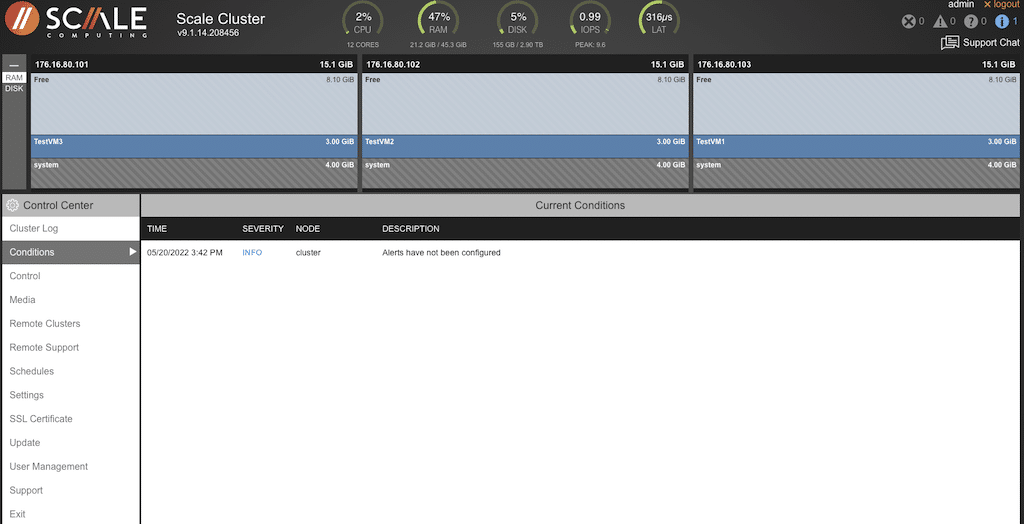
“เงื่อนไข” จะแสดงสภาวะผิดปกติใดๆ ที่เกิดขึ้นภายในโครงสร้างหรือคลัสเตอร์
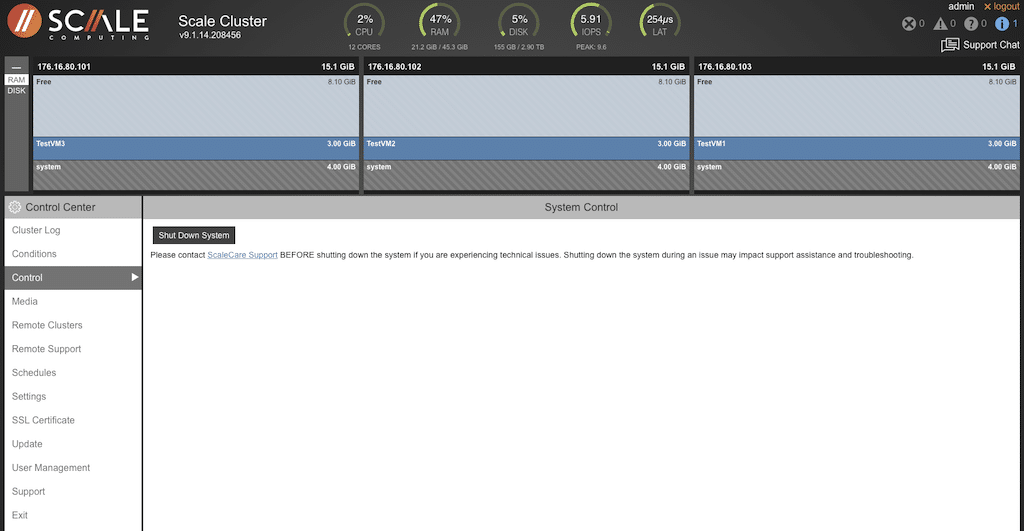
“การควบคุม” ช่วยให้สามารถปิดคลัสเตอร์ทั้งหมดได้ด้วยการคลิกเพียงครั้งเดียว Scale Computing ขอให้ติดต่อพวกเขาก่อนปิดระบบ เนื่องจากคลัสเตอร์ยังสื่อสารกับบริการคลาวด์ของ Scale เพื่อการจัดการและการสนับสนุนจากระยะไกลด้วย
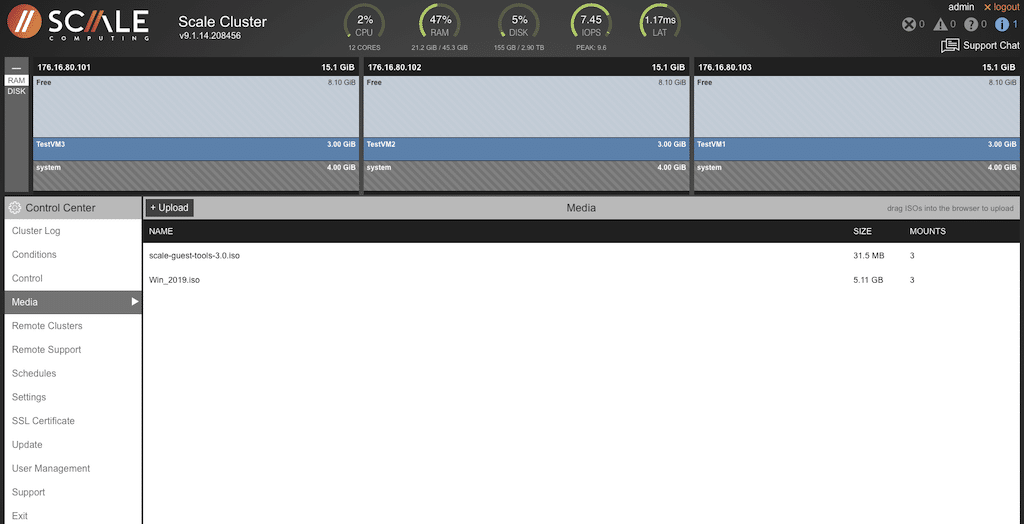
การเลือก “สื่อ” จะช่วยให้สามารถดูได้ว่ามีระบบใดบ้างที่ถูกโหลดและกำลังทำงานอยู่ และยังมีตัวเลือกในการอัปโหลดไฟล์ ISO ใหม่ด้วย
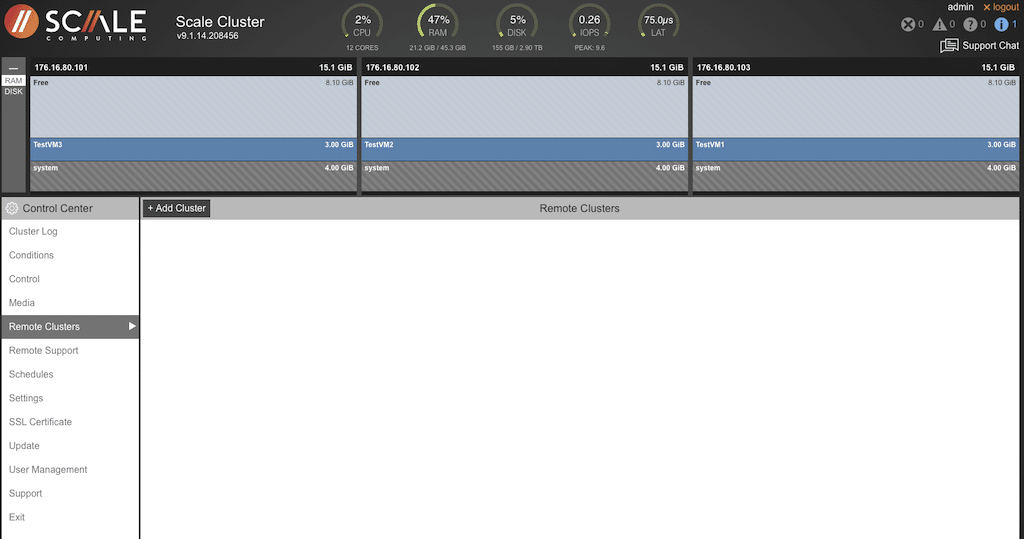
ลูกค้าที่มีคลัสเตอร์ระยะไกลที่ติดตั้งใช้งานอยู่ สามารถเข้าถึงและจัดการได้จากหน้าจอนี้
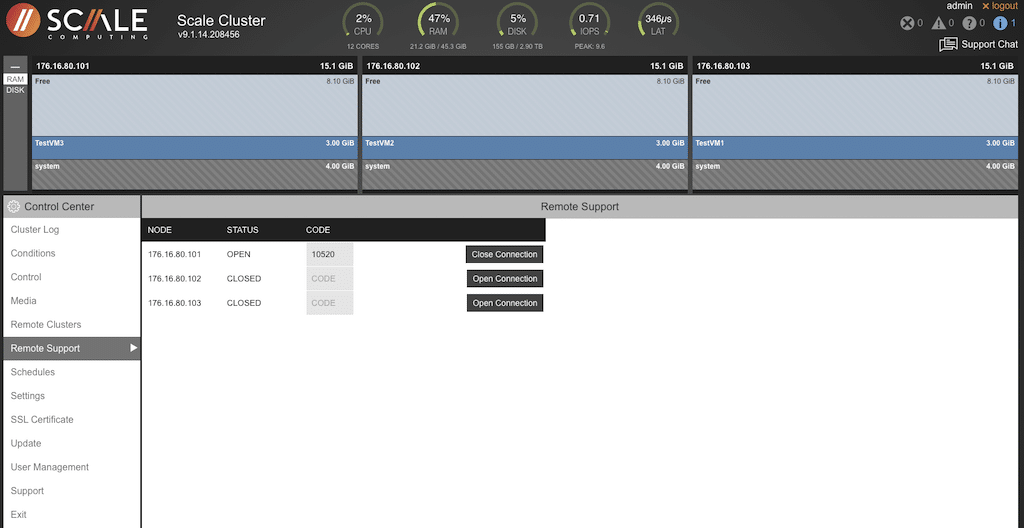
หน้าจอ “การสนับสนุนระยะไกล” จะเชื่อมโยงไปยังฝ่ายสนับสนุนของ Scale Computing เพื่อเชื่อมต่อและแก้ไขปัญหาคลัสเตอร์
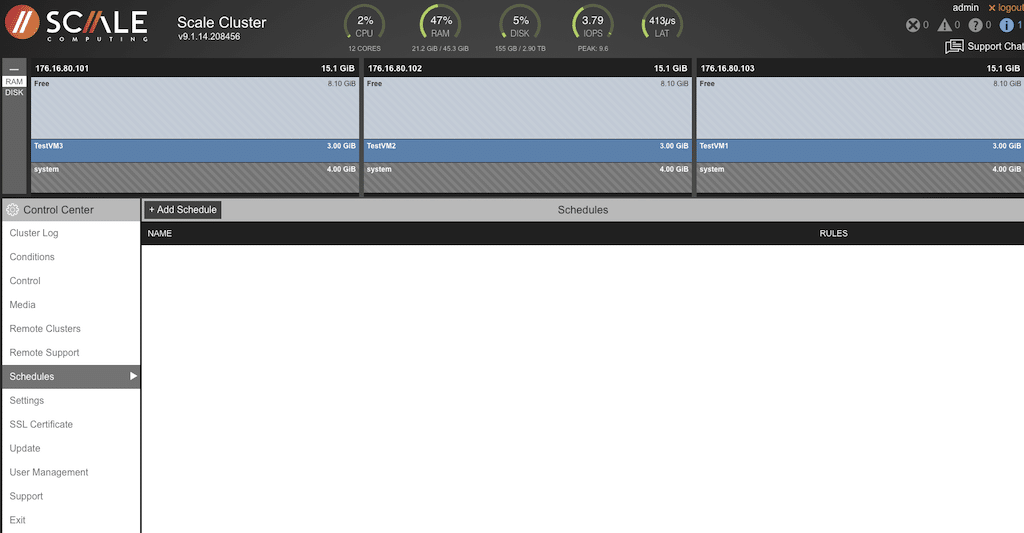
ตารางการทำงานของระบบจะปรากฏในหน้าจอ “ตารางการทำงาน”
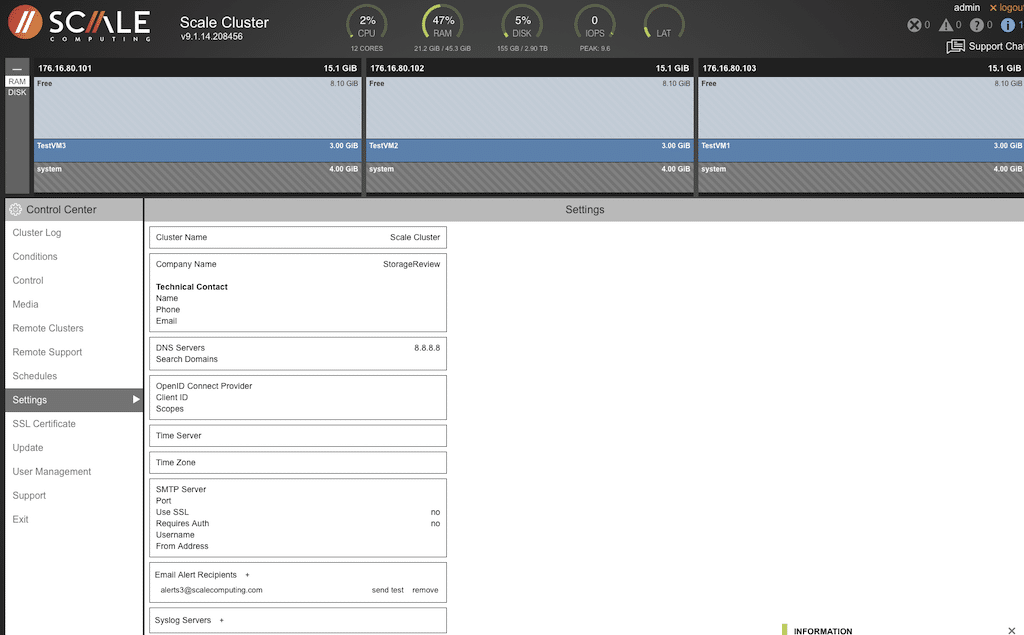
หน้าจอนี้แสดงการตั้งค่าระบบ
คุณสามารถจัดการใบรับรอง SSL ได้จากหน้าจอนี้
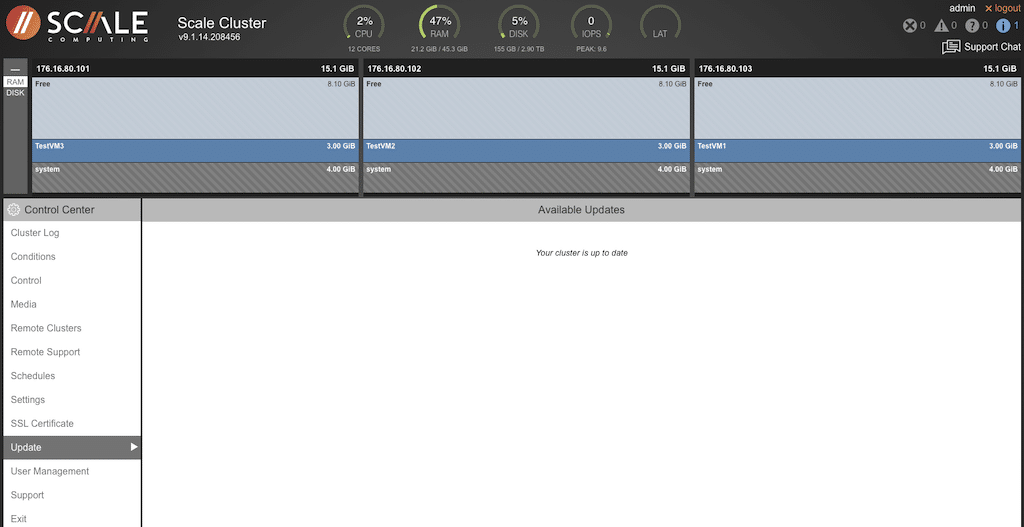
หาก Scale Computing มีการอัปเดตสำหรับคลัสเตอร์ การอัปเดตนั้นจะแสดงบนหน้าจอนี้ พร้อมกับข้อความ "มีการอัปเดต" ใกล้กับหมายเลขเวอร์ชันที่ด้านบนของหน้าจอ ซึ่งจะช่วยประหยัดเวลาของผู้ดูแลระบบในการค้นหาการอัปเดตที่มีอยู่
ระบบคลัสเตอร์จะติดต่อกับ Scale Computing เพื่อตรวจสอบว่าคลัสเตอร์กำลังใช้งานเวอร์ชันล่าสุดอยู่หรือไม่ เพื่อให้มั่นใจว่าสภาพแวดล้อมสามารถเข้าถึงคุณสมบัติและการปรับปรุงล่าสุด รวมถึงการแก้ไขข้อบกพร่องและความปลอดภัย การอัปเดตจะดำเนินการแบบทยอยนำไปใช้ ทำให้ผู้ใช้และส่วนเชื่อมต่อใดๆ กับเวิร์กโหลดที่ทำงานบนคลัสเตอร์ไม่ได้รับผลกระทบใดๆ
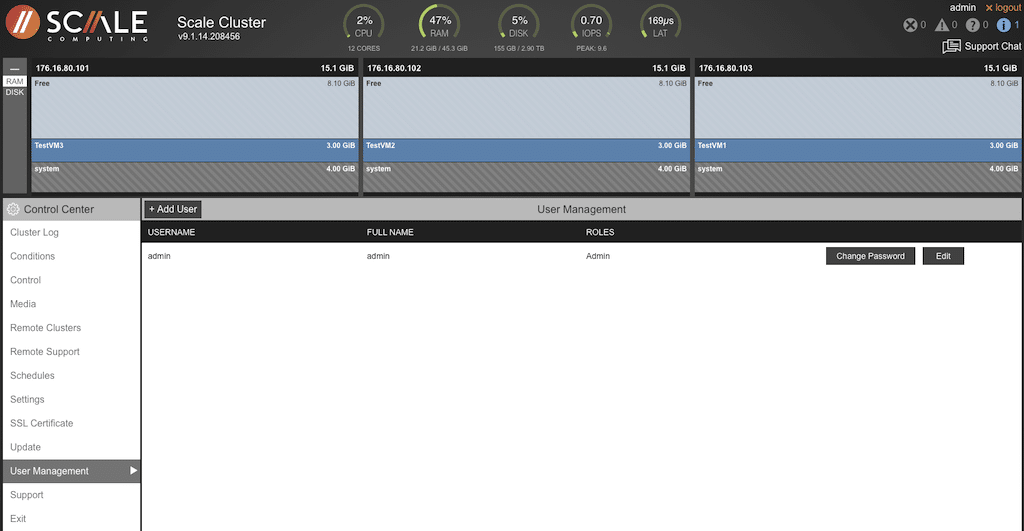
หากมีความจำเป็นต้องเพิ่มหรือเปลี่ยนแปลงข้อมูลผู้ใช้ สามารถทำได้จากหน้าจอ “การจัดการผู้ใช้”
นอกจากนี้ คุณยังสามารถติดต่อฝ่ายสนับสนุนของ Scale Computing ได้จากเมนูนี้ ซึ่งรวมถึงตัวเลือกในการเปิดตั๋วในฐานะลูกค้าหรือพันธมิตร หรือหากต้องการคำตอบโดยทันที หมายเลขโทรศัพท์สำหรับติดต่อฝ่ายสนับสนุนจะปรากฏขึ้น นอกจากนี้ยังมีลิงก์ไปยังเอกสารประกอบและช่องทางการเข้าถึงชุมชนผู้ใช้งาน
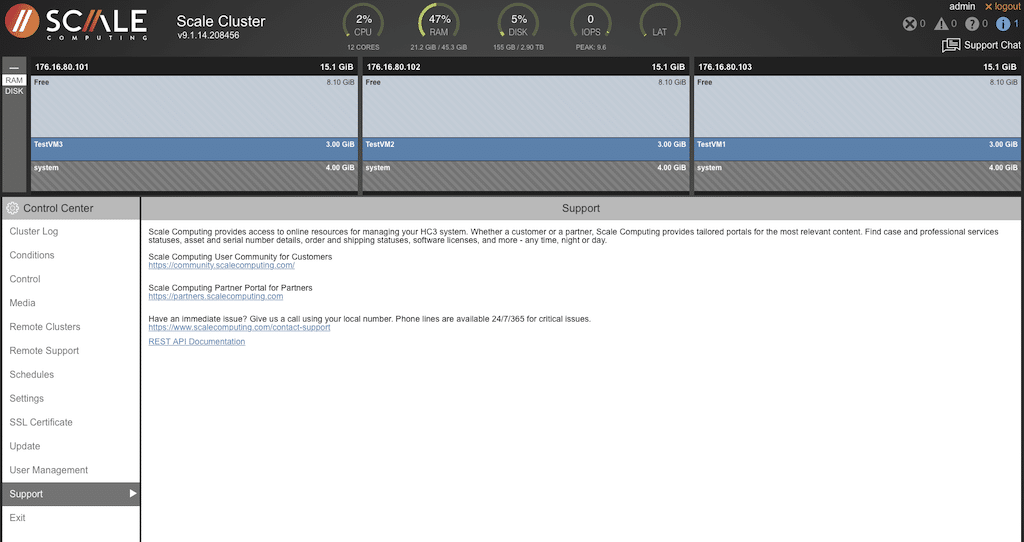
Scale Computing ใช้แนวคิดชุมชนได้อย่างมีประสิทธิภาพมาก มีเว็บไซต์แยกต่างหากที่ผู้ใช้สามารถแบ่งปันข้อมูล ขอความช่วยเหลือจากผู้อื่น ตรวจสอบตัวเลือกการกำหนดค่า และอื่นๆ ได้ นี่เป็นเครื่องมือที่ยอดเยี่ยมสำหรับทุกคนที่ใช้งานคลัสเตอร์เหล่านี้
จะเกิดอะไรขึ้นหากโหนดใดโหนดหนึ่งในคลัสเตอร์คอมพิวเตอร์ขนาดใหญ่เกิดความล้มเหลว?
เราต้องการดูว่าคลัสเตอร์จะรับมือกับการตัดไฟอย่างกะทันหันได้อย่างไร ดังนั้นเราจึงดึงปลั๊กออกจากโหนดหนึ่ง และบันทึกลำดับเหตุการณ์ พร้อมข้อความระบบตั้งแต่ไฟดับจนถึงไฟกลับมาใช้งานได้อีกครั้ง
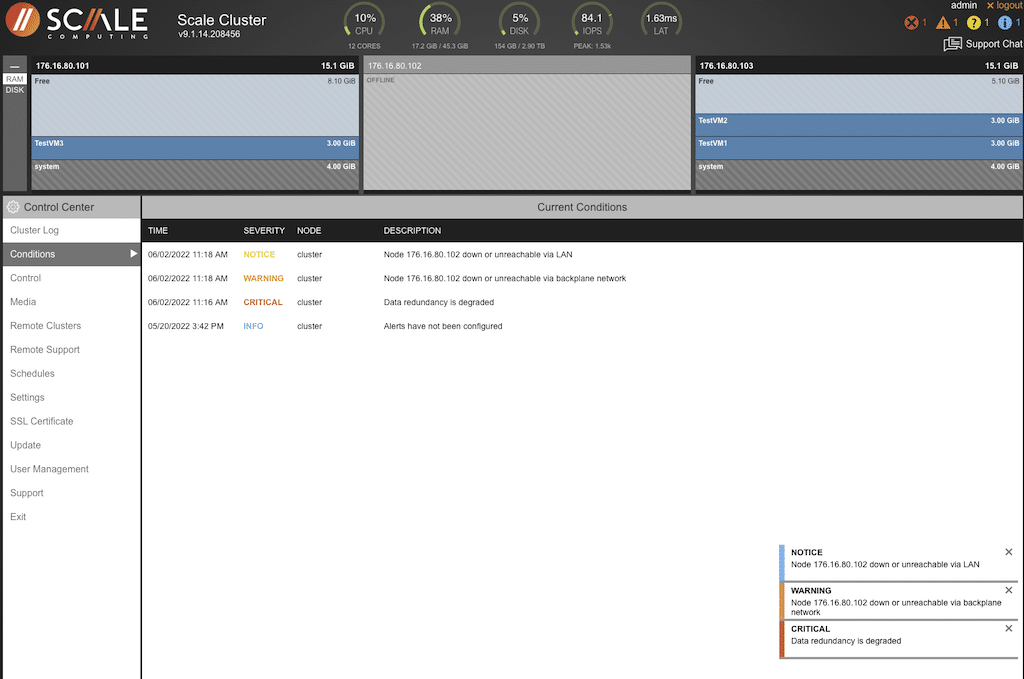
หลังจากถอดปลั๊กโหนด TestVM2 ออก ตัวนับสัญญาณเตือน (ซึ่งอยู่มุมบนขวาของหน้าจอ) เพิ่มขึ้นหนึ่ง และมีข้อความป๊อปอัพปรากฏขึ้นที่มุมล่างขวา แจ้งว่ามีปัญหาเกี่ยวกับระบบสำรอง
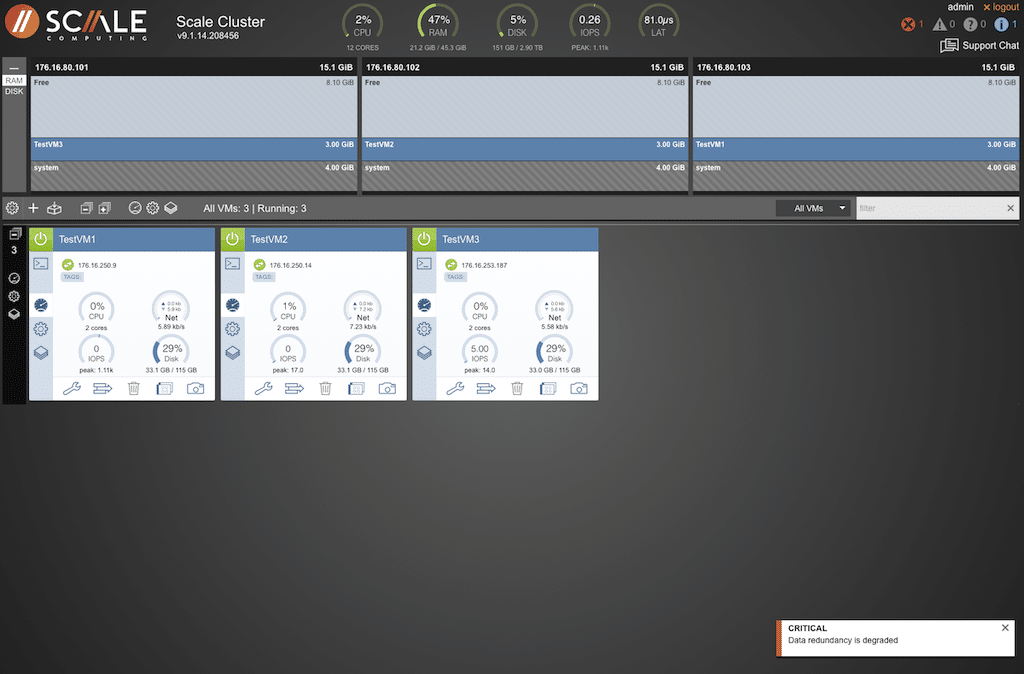
เมื่อตรวจสอบบันทึกคลัสเตอร์ใน Control Center ข้อความแสดงข้อผิดพลาดระบุว่าไม่สามารถเข้าถึงโหนดได้ โดยมีข้อความแจ้งเตือน ข้อความวิกฤต และข้อความเตือน นอกจากนี้ UI ของ SC//HyperCore ยังแสดงข้อความใหม่ที่มุมล่างขวา ข้อความป๊อปอัพเหล่านี้จะแสดงขึ้นไม่ว่าหน้าจอปัจจุบันจะเป็นอย่างไรก็ตาม
มุมมองโหนดที่ด้านบนของหน้าจอตัวจัดการระบุว่า VM ออฟไลน์ นอกจากนี้ ตัวนับข้อผิดพลาดที่มุมบนขวายังเพิ่มขึ้น ซึ่งบ่งชี้ว่ามีข้อผิดพลาดเพิ่มเติม
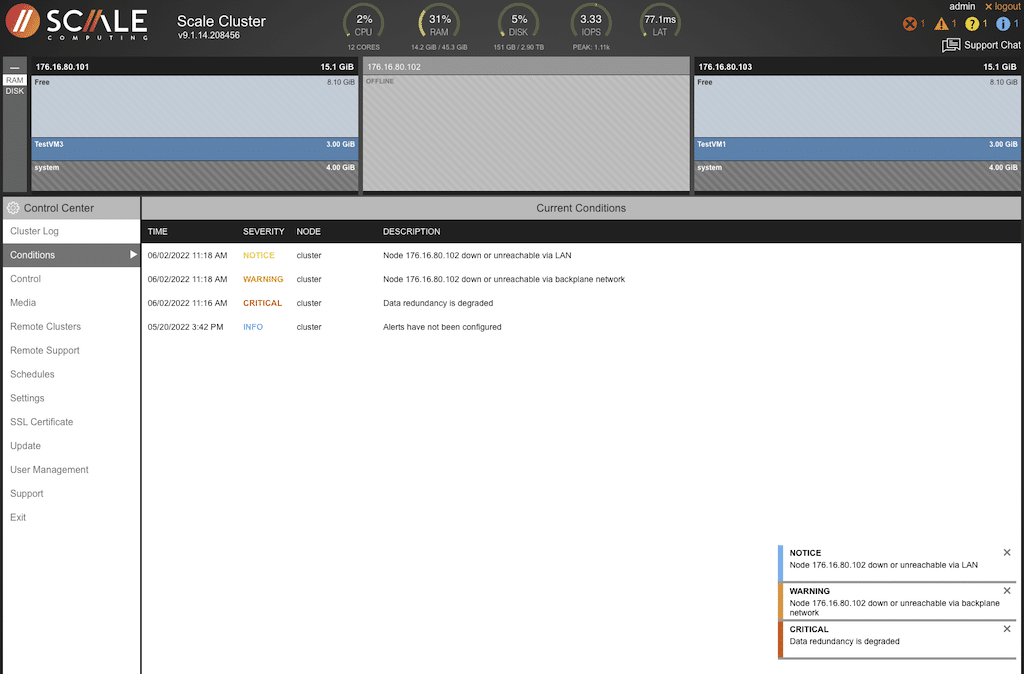
ระบบได้ล้างข้อมูลสัญญาณเตือนทั้งหมดเพื่อให้แสดงเฉพาะสัญญาณเตือนปัจจุบัน เพื่อให้สามารถมุ่งเน้นไปที่ปัญหาที่เกิดขึ้นได้
ภาพนี้แสดงให้เห็นว่า VM จากโหนดที่ล้มเหลวได้ย้ายไปยังโหนดอื่นแล้ว กระบวนการนี้เป็นไปโดยอัตโนมัติและไม่ต้องมีการแทรกแซงใดๆ ทรัพยากรจาก TestVM1 ได้รับการอัปเดตเพื่อสะท้อนถึงภาระงาน การใช้งานดิสก์ และความพร้อมใช้งาน
นอกจากนี้ บันทึกคลัสเตอร์ยังได้รับการอัปเดตเพื่อระบุตำแหน่งใหม่ของ VM จากโหนดที่ล้มเหลว โดยแสดงเป็นสัญญาณเตือนข้อมูล เนื่องจาก VM กลับมาทำงานได้อีกครั้งแล้ว
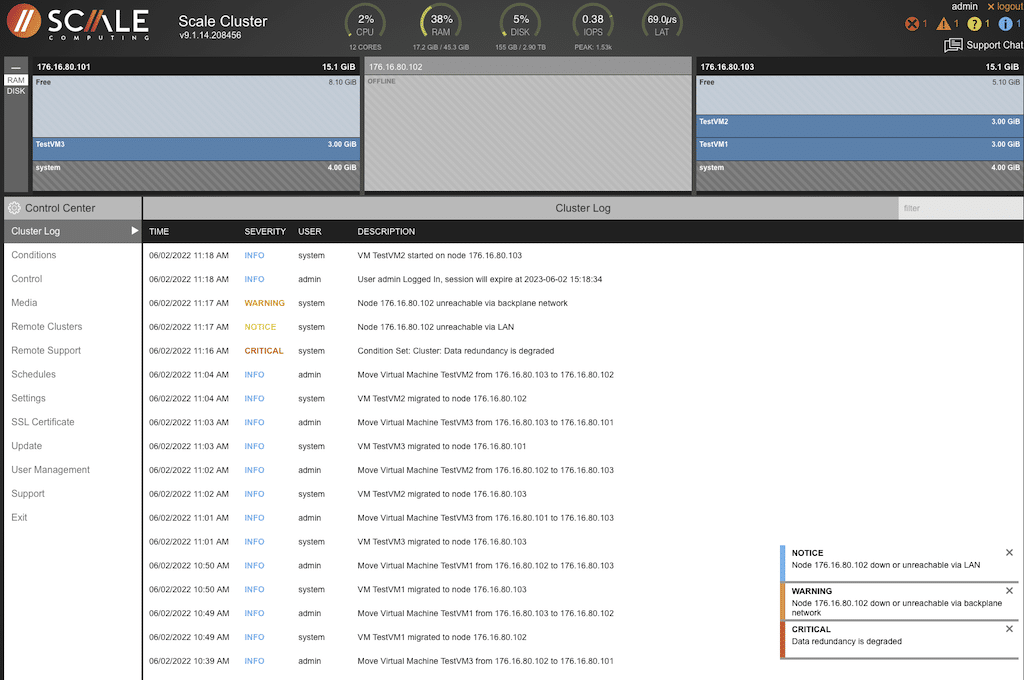
เมื่อ VM เริ่มทำงานและพร้อมใช้งานสำหรับผู้ใช้แล้ว โหนดที่ "ล้มเหลว" ก็ถูกเสียบปลั๊กและเปิดเครื่อง
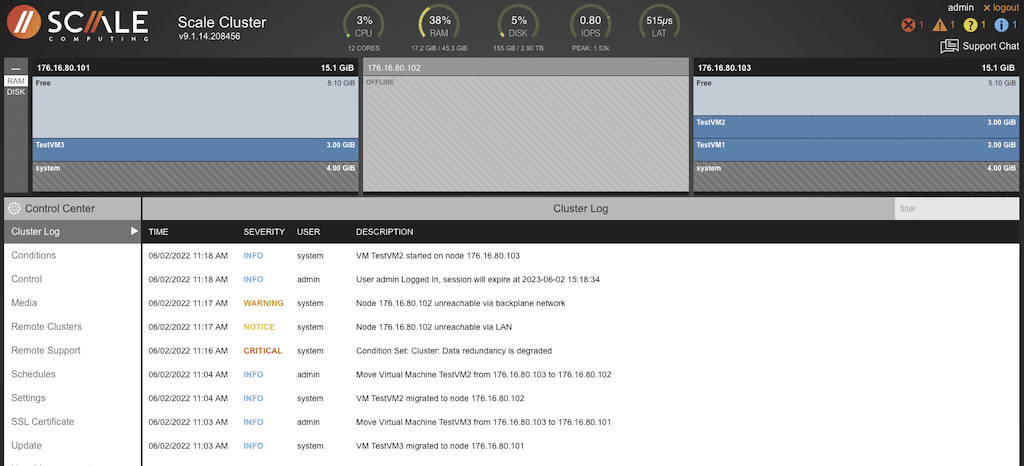
เมื่อโหนดพร้อมใช้งานแล้ว บันทึกคลัสเตอร์จะระบุว่า VM จะกลับเข้าร่วมคลัสเตอร์เดิม
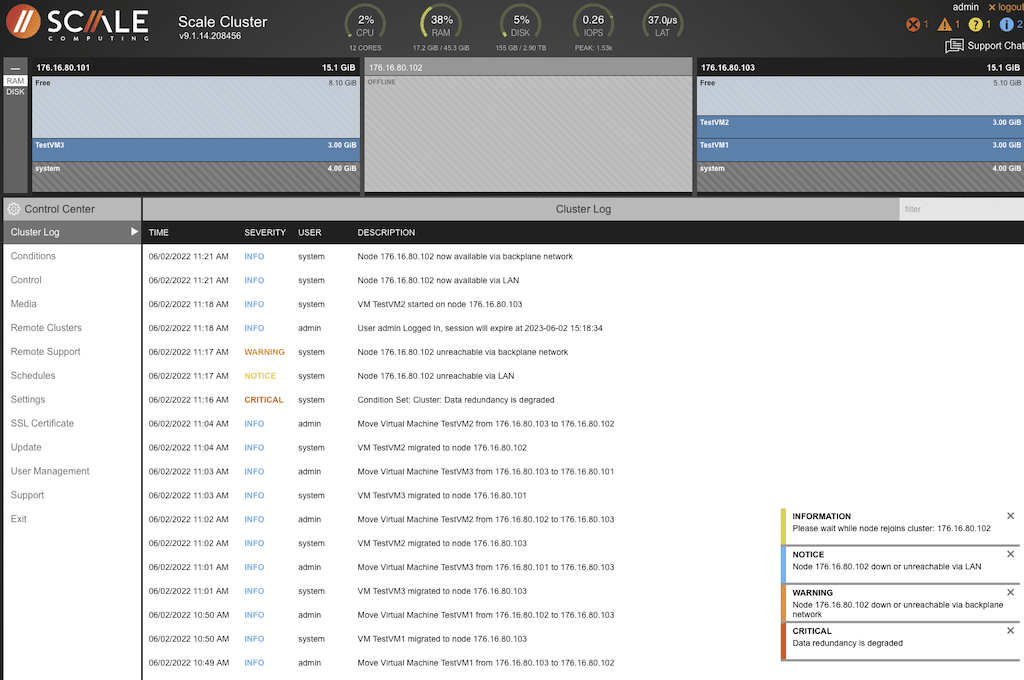
โหนดแสดงสถานะพร้อมใช้งานผ่านทางแบ็คเพลน และสัญญาณเตือนต่างๆ ถูกล้างออกจากตัวบ่งชี้ที่ด้านบนของหน้าจอผู้จัดการแล้ว นอกจากนี้ ข้อความแจ้งเตือนต่างๆ ก็หายไปเช่นกัน
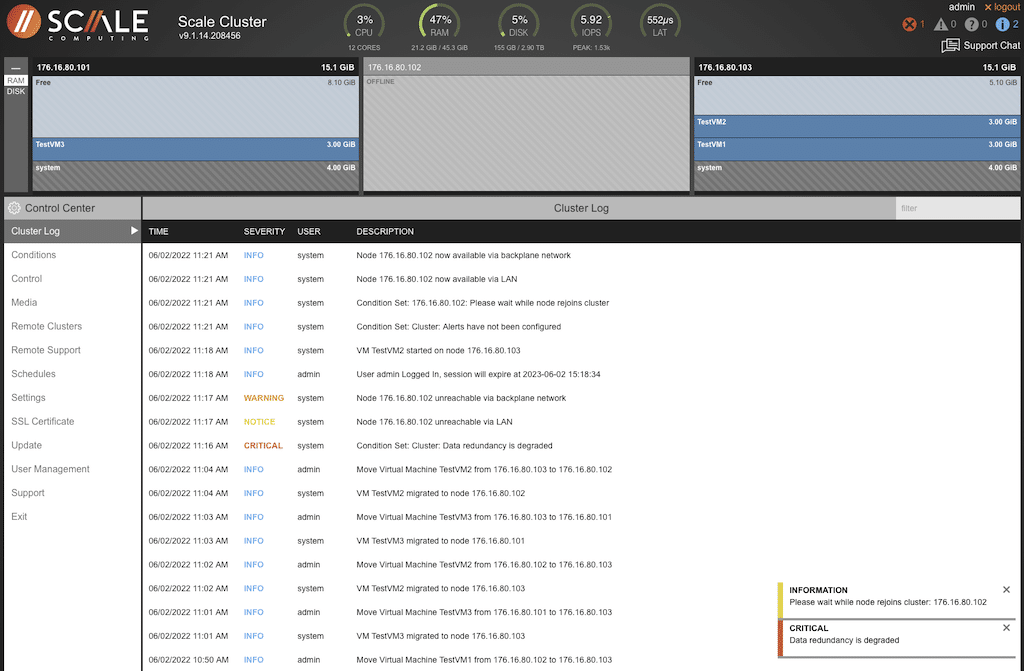
นี่คือภาพรวมขนาดใหญ่ของข้อมูลที่ปรากฏในป๊อปอัพเมื่อ VM พยายามเชื่อมต่อกับโหนดที่ต้องการอีกครั้ง
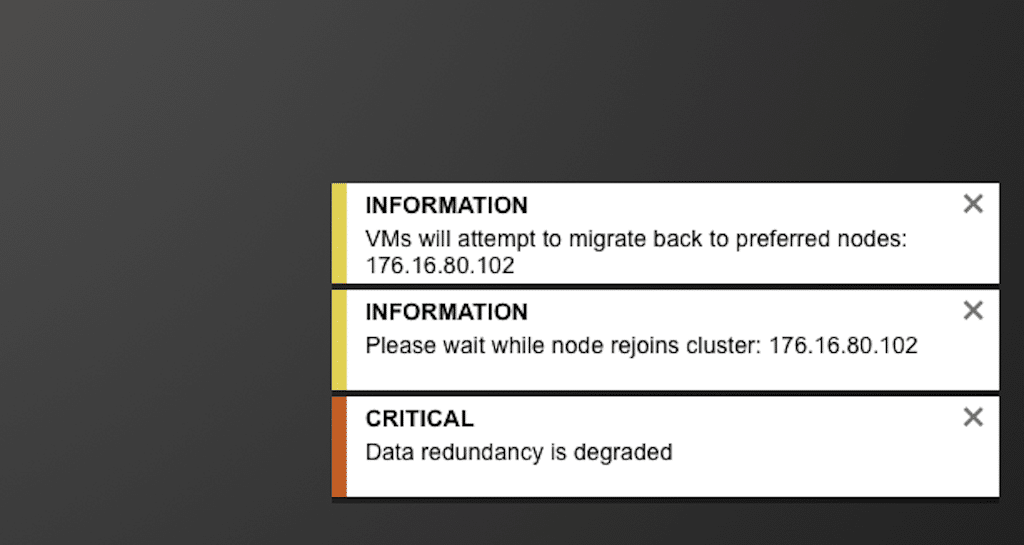
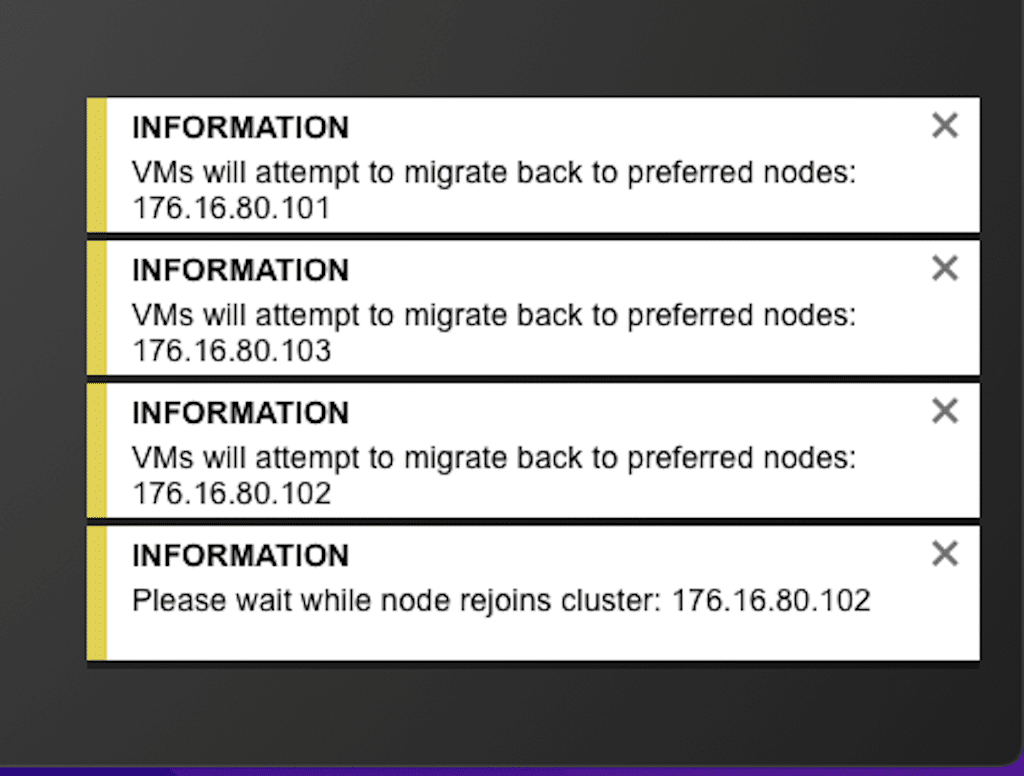
หน้าจอแสดงว่าโหนดออนไลน์อยู่ แต่เครื่องเสมือน (VM) ยังไม่ได้ย้ายข้อมูล
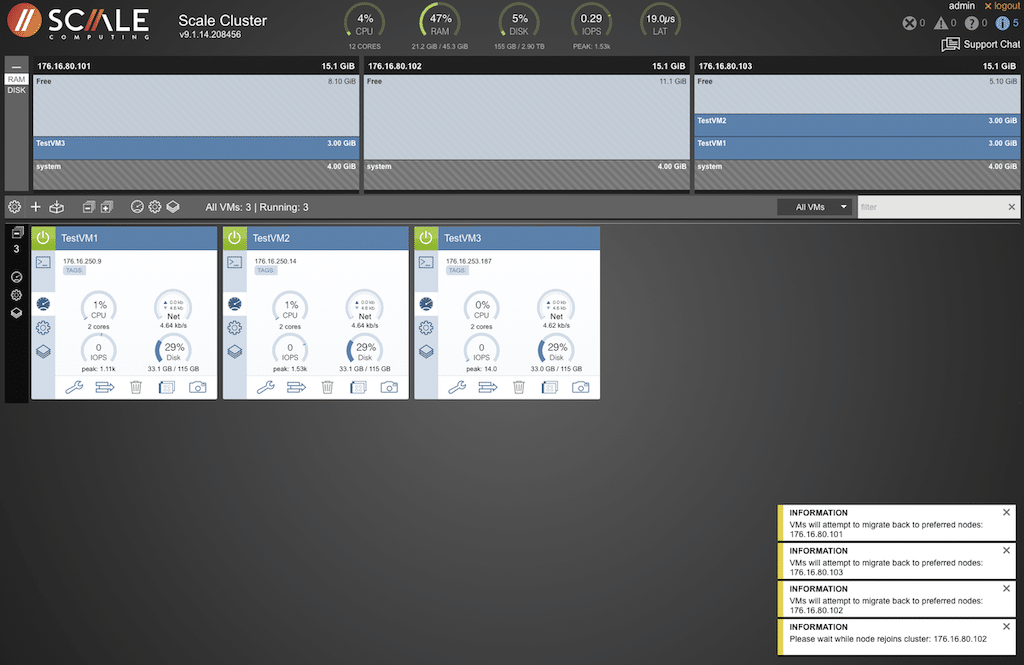
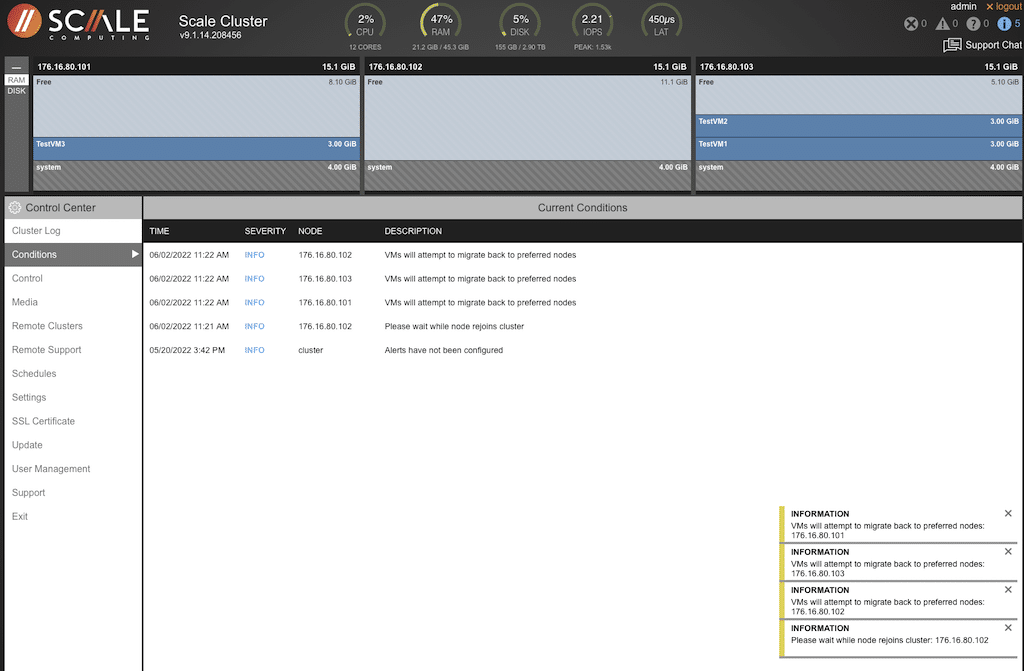
เมื่อ VM กลับไปยังโหนดที่ต้องการแล้ว หน้าจอจะอัปเดตตำแหน่งที่ตั้ง และทรัพยากรต่างๆ จะกลับคืนสู่สภาวะปกติ บันทึกยังแสดงให้เห็นว่า VM กลับไปยังโหนดที่ต้องการแล้วด้วย
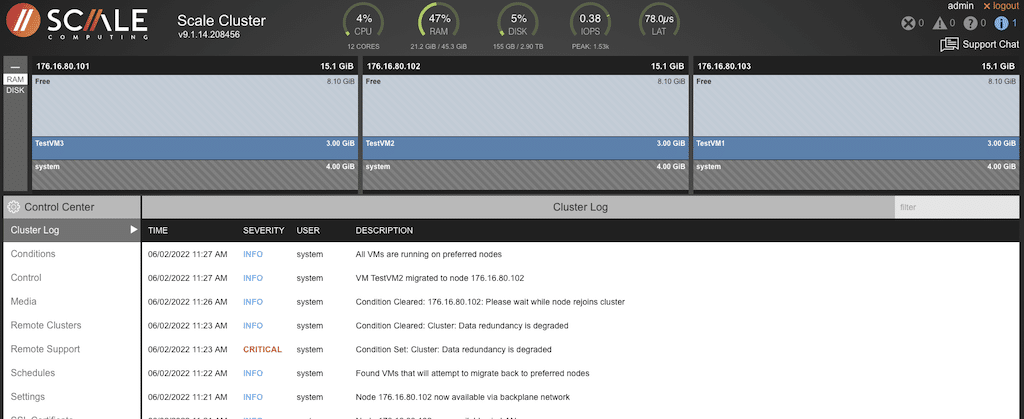
และทุกอย่างก็กลับคืนสู่สภาพเดิมแล้ว
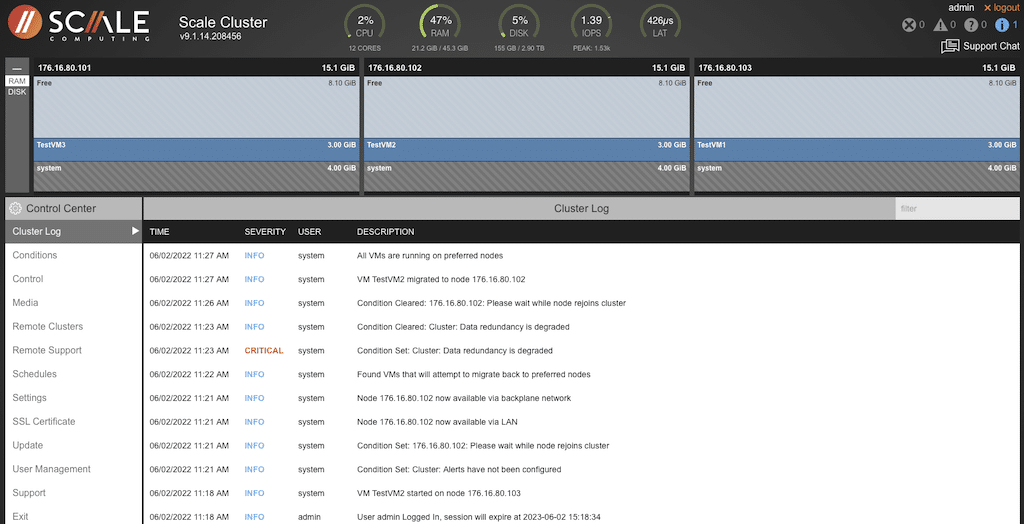
ประเด็นสำคัญจากลำดับเหตุการณ์นี้คือ กระบวนการทั้งหมดเป็นไปโดยอัตโนมัติ ไม่มีการตั้งค่าใดๆ บนคลัสเตอร์เพื่อบังคับให้ย้าย VM จากโหนดที่ล้มเหลว คลัสเตอร์ Scale ดูแลกระบวนการทั้งหมดตั้งแต่การปิดเครื่องไปจนถึงการเปิดเครื่องและการรีสตาร์ท
หากจำเป็นต้องปิดระบบโหนด Scale Computing ขอให้ติดต่อฝ่ายสนับสนุนก่อนปิดระบบ ซึ่งระบบจะส่งสัญญาณเตือนไปยังระบบระยะไกล
ตัวจัดการคลัสเตอร์ในพื้นที่ให้ข้อมูลมากมายและการกำหนดค่าโดยรวม ในกรณีที่เกิดความล้มเหลว ตัวจัดการคลัสเตอร์จะให้รายละเอียดทันทีและดำเนินการอัตโนมัติโดยคลัสเตอร์
SC//การจัดการยานพาหนะระยะไกล
Scale Computing Fleet Manager เป็นเครื่องมือตรวจสอบและจัดการบนคลาวด์ตัวแรกที่สร้างขึ้นสำหรับโครงสร้างพื้นฐานการประมวลผลแบบไฮเปอร์คอนเวอร์เจนซ์ที่ขอบเครือข่ายขนาดใหญ่ SC//Fleet Manager ช่วยให้การตรวจสอบและจัดการคลัสเตอร์ทั้งหมดที่ใช้งาน Scale Computing HyperCore เป็นเรื่องง่ายและปลอดภัย สำหรับผู้จัดการด้านไอทีที่มีคลัสเตอร์หลายแห่ง เวลาในการบำรุงรักษาจะลดลง 50 เปอร์เซ็นต์หรือมากกว่านั้น ด้วยความเรียบง่ายที่ออกแบบมาในแพลตฟอร์มนี้
SC//Fleet Manager รวบรวมข้อมูลสถานะแบบเรียลไทม์และการใช้ทรัพยากรสำหรับคลัสเตอร์ SC//HyperCore ทั้งหมด SC//Fleet Manager ช่วยลดความจำเป็นในการเข้าไปที่ UI ของแต่ละคลัสเตอร์ ทำให้ผู้จัดการสามารถดูข้อมูลของทุกคลัสเตอร์ได้จากหน้าจอเดียว
คุณสมบัติของ SC//Fleet Manager:
- ตรวจสอบการเชื่อมต่อและสถานะสุขภาพได้อย่างรวดเร็วจากเบราว์เซอร์ใดก็ได้บนอุปกรณ์ใดก็ได้ แม้แต่โทรศัพท์มือถือ
- เจาะลึกเข้าไปในกลุ่มข้อมูลเฉพาะเพื่อวินิจฉัยและแก้ไขปัญหาต่างๆ
- ดูการใช้งาน CPU และดิสก์แบบเรียลไทม์ในระดับคลัสเตอร์ โหนด และ VM
- เจาะลึกเข้าไปที่การเข้าสู่ระบบ HyperCore ของคลัสเตอร์ใดก็ได้
- ดูเฟิร์มแวร์ปัจจุบันของคลัสเตอร์ทั้งหมดได้ในคราวเดียว
- อัปเกรดเฟิร์มแวร์ให้กับคลัสเตอร์ได้ด้วยการคลิกเพียงครั้งเดียวจาก SC//Fleet Manager
- ตรวจสอบการอัปเกรดเฟิร์มแวร์แบบเรียลไทม์สำหรับคลัสเตอร์ทั่วทั้งระบบได้จากหน้าจอเดียว
SC//ผู้จัดการกองยานพาหนะกำลังปฏิบัติงาน
การล็อกอินเข้าสู่ระบบ SC//Fleet Manager ที่โฮสต์บนคลาวด์จะแสดงข้อมูลโดยละเอียดเกี่ยวกับคลัสเตอร์ทั้งหมดทั่วโลก รูปลักษณ์และการใช้งานของ GUI คล้ายคลึงกับตัวจัดการในเครื่อง
ด้านซ้ายของหน้าจอจะมีไอคอนสำหรับเข้าถึงคลัสเตอร์ ดำเนินการฟังก์ชันการจัดการเฉพาะ และเพิ่มรายละเอียดผู้ใช้และองค์กร
นี่คือมุมมองของคลัสเตอร์พร้อมรายละเอียดด้านสุขภาพ และการใช้งานหน่วยความจำ ดิสก์ และซีพียู
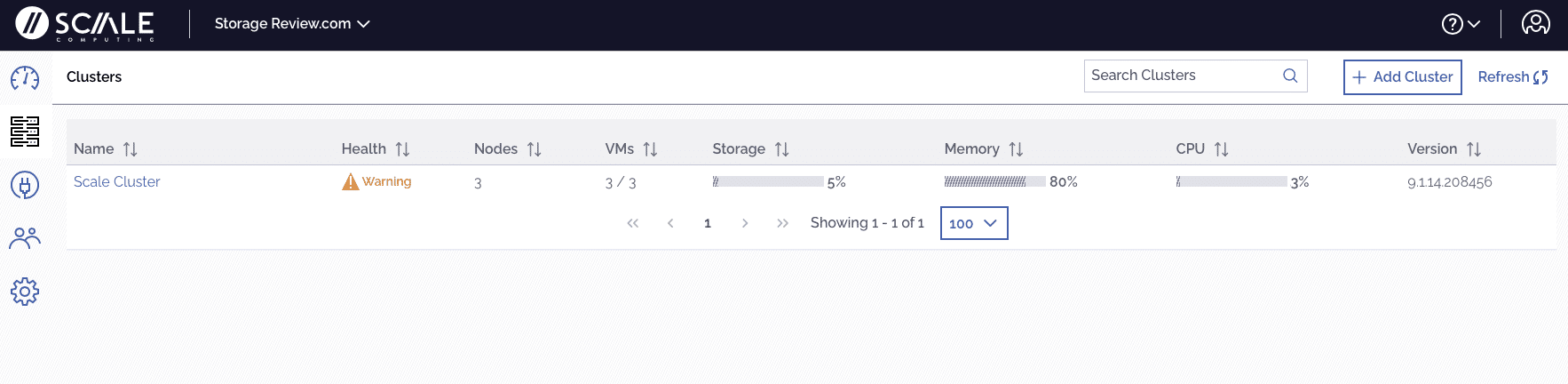
การคลิกที่ไอคอนมาตรวัดความเร็วจะเปลี่ยนการแสดงผลเป็นมุมมองแดชบอร์ดซึ่งแสดงรายละเอียดเหตุการณ์ของกลุ่มและโหนดต่างๆ
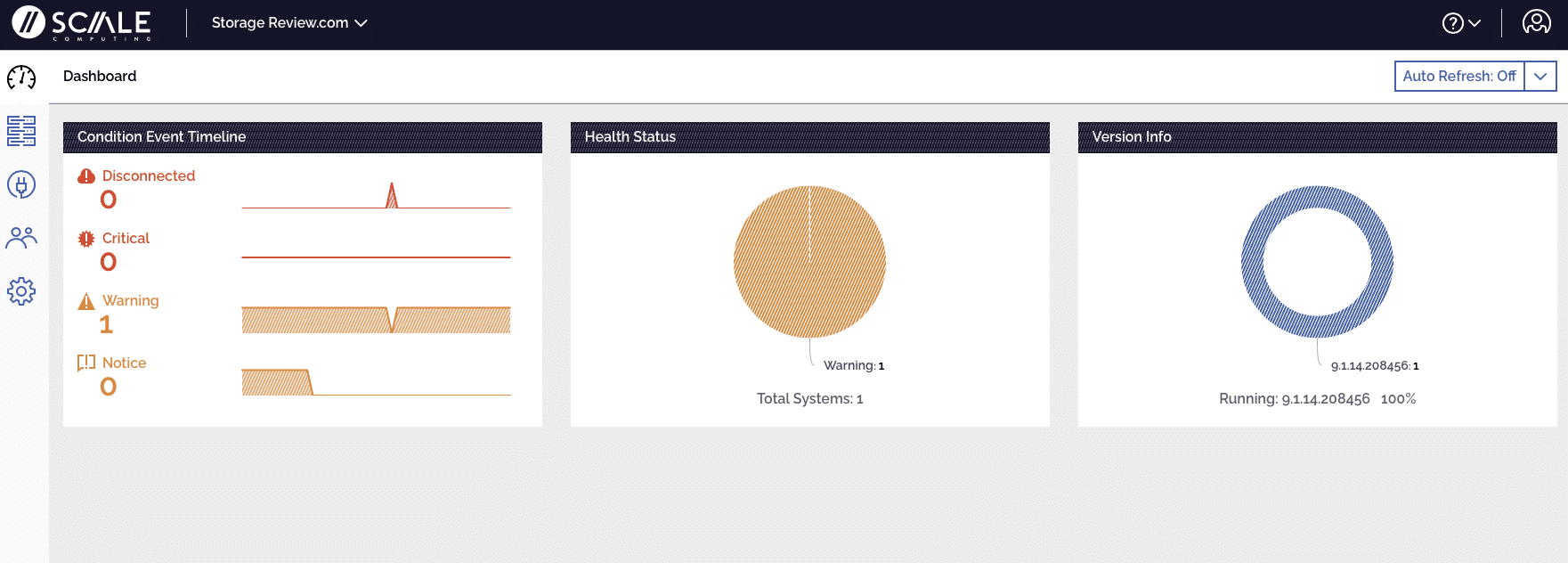
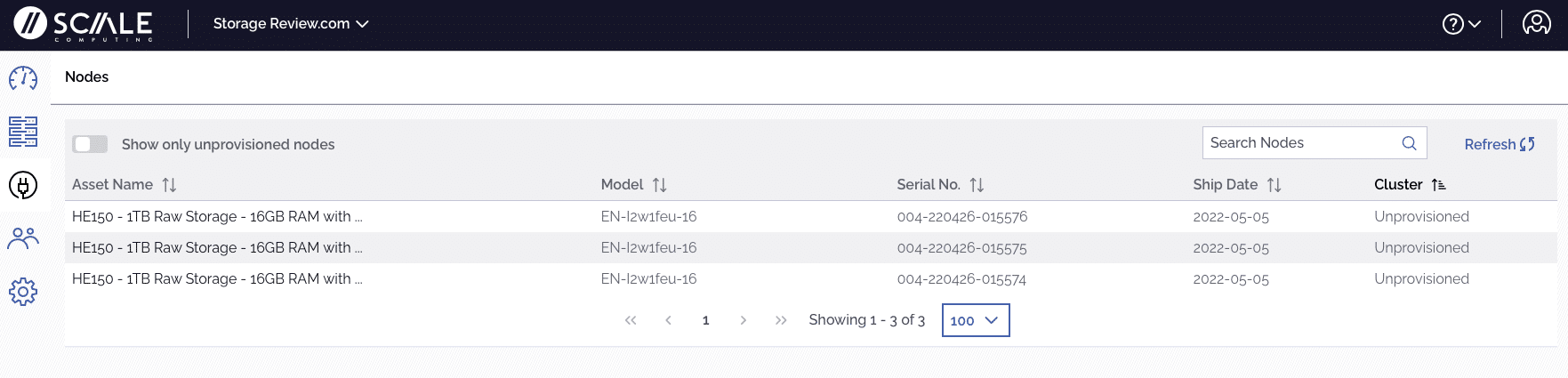
สามารถเข้าถึงฟังก์ชันเฉพาะของแต่ละโหนดได้โดยการเลือกไอคอนปลั๊ก
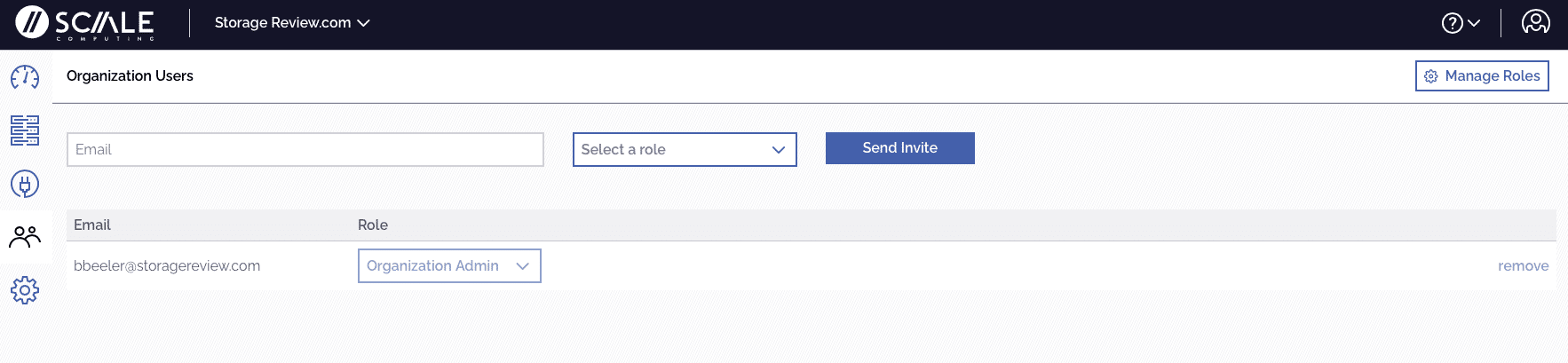
การคลิกที่ไอคอนผู้ใช้จะแสดงหน้าจอสำหรับเพิ่มหรือแก้ไขบัญชีผู้ใช้
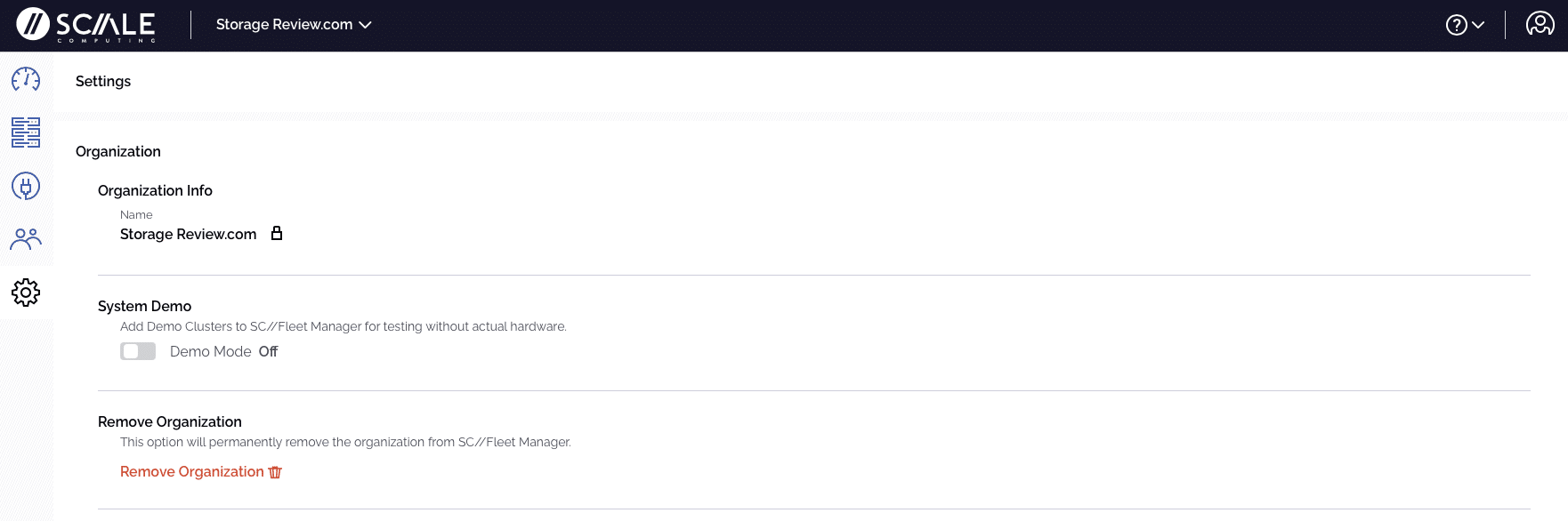
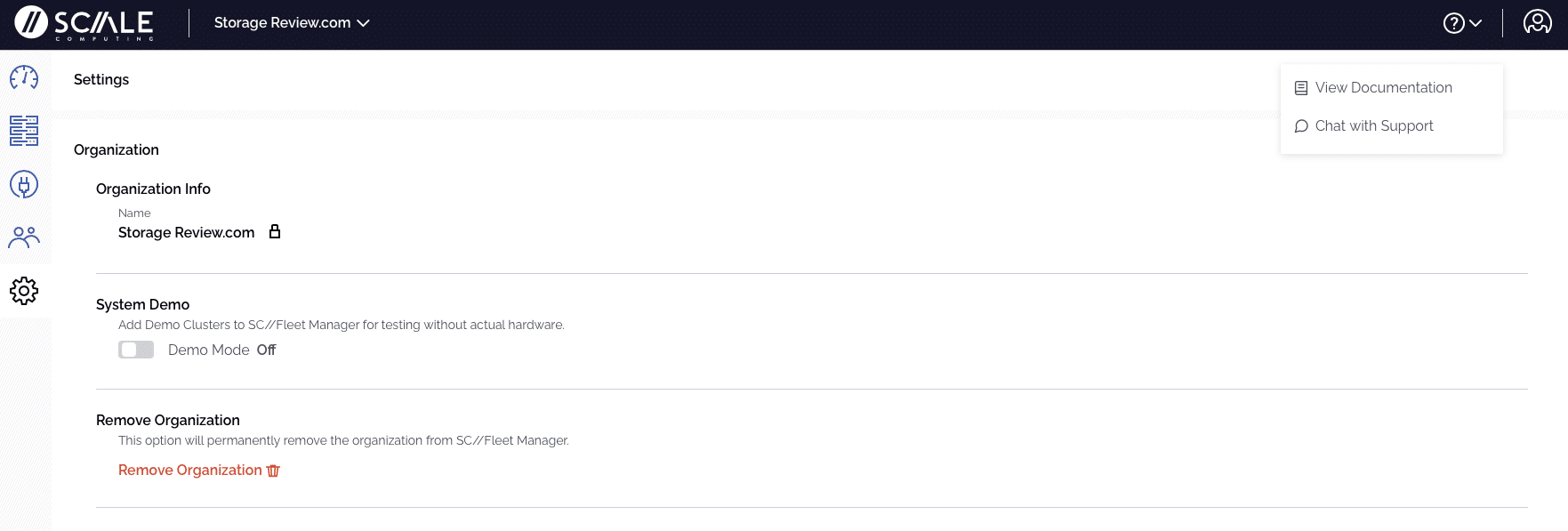
ไอคอนรูปเฟืองจะแสดงรายละเอียดขององค์กร
ที่มุมบนขวาของหน้าจอ จะมีตัวเลือกให้แชทกับฝ่ายสนับสนุนหรือดูเอกสารโดยไม่ต้องล็อกอินเข้าสู่ระบบอื่น ไอคอนอีกอันจะล็อกเอาต์ผู้ใช้จากเครื่องมือ SC//Fleet Manager
การใช้พลังงานของแพลตฟอร์ม SC//
คลัสเตอร์ SC//HyperCore นี้ทำงานบนแพลตฟอร์ม Intel NUC 11 ที่มีขนาดกะทัดรัดและมีประสิทธิภาพสูง จึงประหยัดพลังงานเป็นอย่างมาก ด้วยตัวเลือกการใช้งานที่ยืดหยุ่นสำหรับคลัสเตอร์ Scale Computing เราจึงวัดการใช้พลังงานของคลัสเตอร์ในระหว่างการเริ่มต้นและการทำงานปกติโดยใช้เครื่องวิเคราะห์พลังงาน XiTRON XT2640 ของเรา
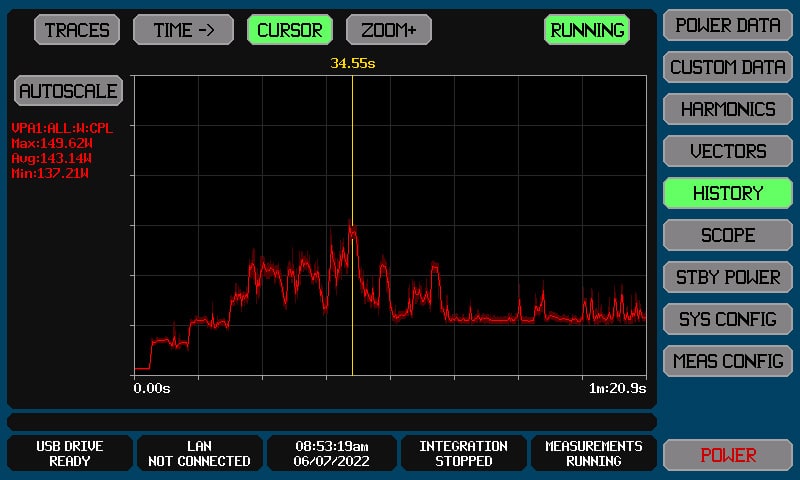
เครื่องวิเคราะห์แสดงให้เห็นว่ากำลังไฟเพิ่มขึ้นเรื่อยๆ ขณะที่แต่ละโหนดเริ่มทำงานระหว่างกระบวนการเริ่มต้นระบบ เราหน่วงเวลาการกดปุ่มเปิดปิดบนแต่ละโหนดประมาณ 5 วินาที เพื่อดูการใช้พลังงานที่เพิ่มขึ้นจากแต่ละโหนด เครื่องวิเคราะห์วัดกำลังไฟสูงสุดได้ต่ำกว่า 150 วัตต์ระหว่างกระบวนการเริ่มต้นระบบอย่างรวดเร็ว ก่อนที่จะลดระดับการใช้พลังงานลงสู่ระดับพื้นฐาน
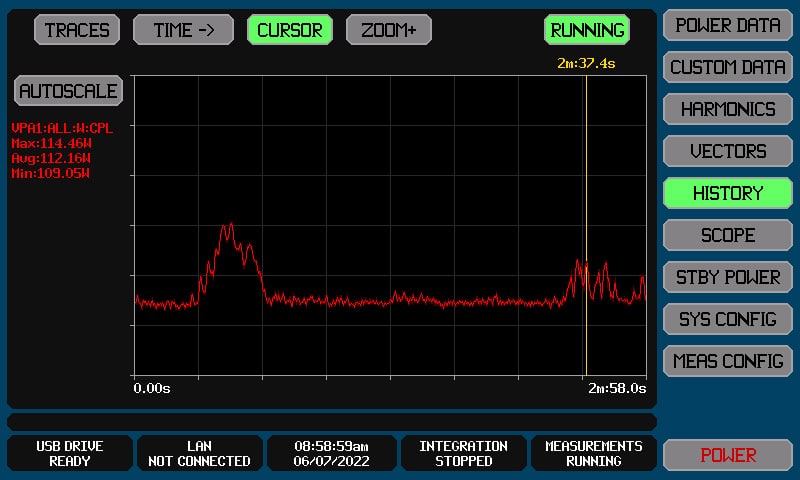
เมื่อคลัสเตอร์ 3 โหนดทำงานและ VM ทั้ง 3 เครื่องทำงานอยู่ การใช้พลังงานโดยรวมของคลัสเตอร์ยังคงอยู่ที่ระหว่าง 90 ถึง 115 วัตต์ ซึ่งเป็นเพียงเศษเสี้ยวของพลังงานที่เซิร์ฟเวอร์ขนาดเต็มเครื่องเดียวใช้ ทำให้โหนดขนาดกะทัดรัดเหล่านี้สามารถนำไปใช้งานได้ในแทบทุกสถานที่
ถามชุมชนการประมวลผลระดับสเกล
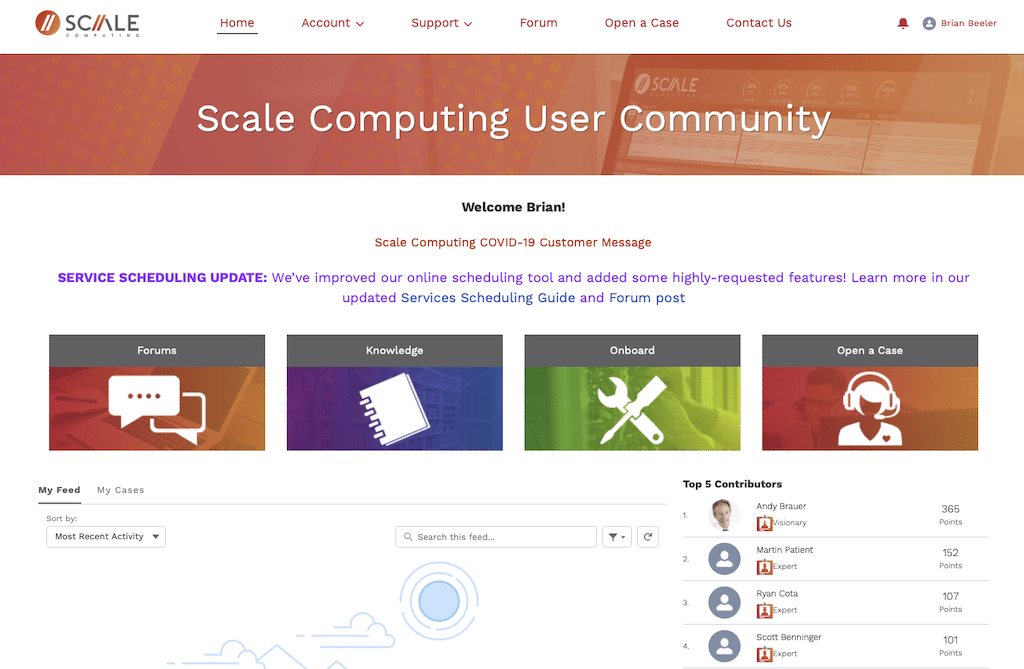
Scale Computing มีชุมชนผู้ใช้งานที่คึกคักมาก ถึงขนาดที่มีเว็บไซต์เฉพาะสำหรับผู้ใช้งานและผู้สมัครสมาชิกเพื่อถามคำถาม โพสต์วิธีแก้ปัญหา ขอคำแนะนำ และโต้ตอบกับผู้ใช้งาน Scale Computing คนอื่นๆ แน่นอนว่า หากไม่มีคำตอบในเว็บไซต์ชุมชน ก็ยังมีบริการสนับสนุนตลอด 24 ชั่วโมงทุกวัน
เว็บไซต์ชุมชนสามารถเข้าถึงได้ที่Community.scalecomputing.comการสมัครใช้งานก็ง่ายเช่นกัน ผู้ใช้ที่ลงทะเบียนแล้วสามารถตรวจสอบฐานความรู้จากหน้าแรก เปิดเคสหรือตรวจสอบสถานะ รับความช่วยเหลือในการเริ่มต้นใช้งาน เข้าถึงฟอรัมผู้ใช้ และดาวน์โหลดการอัปเดตซอฟต์แวร์ Scale Computing ได้ทุ่มเทอย่างมากในการดูแลรักษาการเข้าถึงประเภทนี้
บริษัท แฮร์ริสัน สตีล แคสติ้งส์ – ผู้ริเริ่มนำเทคโนโลยีมาใช้
เมื่อพิจารณาถึงจุดที่คลัสเตอร์ HCI ขนาดเล็กสามารถสร้างมูลค่าเพิ่มได้ แอปพลิเคชัน Edge ย่อมผุดขึ้นมาเป็นอันดับต้นๆ ตลาด Edge กำลังคึกคักในขณะนี้ เนื่องจากมีโอกาสมากมายสำหรับโซลูชันขนาดเล็กและเรียบง่ายที่ติดตั้งและใช้งานได้ง่าย ธุรกิจค้าปลีกเป็นอันดับต้นๆ ตามมาด้วยธุรกิจรักษาความปลอดภัย แต่บริษัทผลิตเหล็กหล่อจะอยู่ในลำดับที่เท่าไหร่ในสถานการณ์ Edge ของเรา?
ขอแนะนำบริษัท Harrison Steel Castings Companyลูกค้าของ Scale Computing อย่างบริษัท Harrison Steel Castings Company ที่ตกลงสละเวลาสักครู่เพื่อแบ่งปันประสบการณ์การใช้งานโซลูชัน HyperCore ของ Scale Computing
อย่างที่ชื่อบ่งบอก บริษัทในรัฐอินเดียนาแห่งนี้ดำเนินธุรกิจผลิตชิ้นส่วนเหล็กหล่อที่มีความแม่นยำสูง การผลิตชิ้นส่วนหล่อแต่ละชิ้นอาจใช้เวลาหลายสัปดาห์ และหากชิ้นส่วนหล่อใดมีข้อบกพร่อง จะต้องทิ้งทั้งหมด

การหล่อเหล็กไม่ใช่เรื่องง่ายอย่างที่คิด มีหลายขั้นตอนในกระบวนการที่ต้องใช้การสั่นสะเทือนเฉพาะ การเติมโลหะหลอมเหลวในปริมาณที่วัดได้ และการตรวจสอบอุณหภูมิ เป็นต้น แฮร์ริสันต้องการโซลูชันที่คุ้มค่า ใช้งานง่าย และเชื่อถือได้ เพื่อช่วยในการรวบรวมข้อมูลจากเซ็นเซอร์เหล่านี้
ปัญหาที่เกิดขึ้นในอุตสาหกรรมนี้เป็นเรื่องที่พบได้ทั่วไป บริษัทต่างๆ กำลังค้นพบว่า หากพวกเขาสามารถติดตามองค์ประกอบต่างๆ เช่น ความชื้น การสั่นสะเทือน แรงดัน (PSI) ข้อมูลทางไกลจากเครื่องจักร และข้อมูลสำคัญอื่นๆ ได้อย่างมีประสิทธิภาพ ข้อมูลเชิงลึกที่นำไปสู่การปฏิบัติได้จริงเหล่านี้จะส่งผลกระทบต่อการดำเนินงานและผลกำไรของธุรกิจ
แฮร์ริสันทุ่มเทให้กับการวิเคราะห์ข้อมูลอย่างจริงจัง พวกเขากำลังพยายามค้นหาวิธีที่วิศวกรของพวกเขาสามารถใช้ข้อมูลให้เกิดประโยชน์สูงสุดเพื่อลดของเสีย และเพิ่มประสิทธิภาพและผลกำไรในที่สุด คลัสเตอร์ HCI รุ่น HE150 ดั้งเดิมของพวกเขาสามารถจัดการงานนี้ได้อย่างมีประสิทธิภาพ โดยติดตั้งอยู่บนพื้นที่การผลิตเพื่อรวบรวมข้อมูลเซ็นเซอร์ทั้งหมด ทุกคืน แฮร์ริสันจะรวบรวมข้อมูลเป็นชุดและนำเข้าสู่ศูนย์ข้อมูลหลักของพวกเขา ซึ่งประกอบด้วยระบบ HCI ขนาดใหญ่ของ Scale Computing เพื่อการประมวลผลและการวิเคราะห์เพิ่มเติม
หลังจากประสบความสำเร็จในการทดสอบระบบเป็นเวลาหกเดือน พวกเขาจึงซื้อคลัสเตอร์สำหรับใช้งานจริง คลัสเตอร์ H150 สำหรับใช้งานจริงถูกนำไปทดสอบในสภาพแวดล้อมทดสอบเป็นเวลาหกเดือน และในที่สุดก็ถูกย้ายไปใช้งานจริง คลัสเตอร์ดังกล่าวทำงานมาเป็นเวลาหกเดือนแล้วโดยไม่มีข้อร้องเรียนใดๆ เกี่ยวกับอุปกรณ์ใดๆ ตั้งแต่วันแรก
เชน โรเจอร์ส ผู้อำนวยการฝ่ายไอที บริษัท แฮร์ริสัน สตีล แคสติ้งส์ มีส่วนร่วมในการติดตั้งแพลตฟอร์มการประมวลผลมาตราส่วนตั้งแต่เริ่มต้น และเป็นผู้สนับสนุนการเก็บรวบรวมข้อมูลเพื่อการวิเคราะห์ เมื่อถูกถามเกี่ยวกับความน่าเชื่อถือและความล้มเหลว เชนกล่าวว่า:
“เรายังคงใช้คลัสเตอร์ POC อยู่ และมันก็ทำงานมาเกือบสองปีโดยไม่มีปัญหาใดๆ สภาพแวดล้อมการผลิตชิปนั้นไม่สวยงามนัก ฝุ่นละอองขนาดเล็กเป็นปัญหาใหญ่ที่เราต้องรับมือ ดังนั้นเพื่อให้ระบบทำงานได้อย่างมีประสิทธิภาพ ผมจะทำการทดสอบการทำงานล้มเหลวของโหนดการผลิตเป็นระยะๆ เพื่อทดสอบการสลับการทำงาน และมันก็ทำงานได้อย่างสมบูรณ์แบบ ผมจะย้ายโหนดต่างๆ ในคลัสเตอร์เพื่อให้แน่ใจว่าแต่ละโหนดถูกใช้งานอย่างมีประสิทธิภาพ”
ท้ายที่สุดแล้ว ความง่ายในการบริหารจัดการนี้เองที่มอบผลประโยชน์มหาศาลให้กับแฮริสัน ความเรียบง่ายในการติดตั้งระบบในวันแรกนั้นยอดเยี่ยมมาก ดังที่เราได้เห็นในการทดสอบในห้องปฏิบัติการของเรา อย่างไรก็ตาม ผลประโยชน์ด้านการดำเนินงานอย่างต่อเนื่องนับจากนั้นเป็นต้นไปอาจวัดผลได้ยาก แต่ลูกค้าก็ชื่นชอบในสิ่งนี้
ข้อสรุป
Scale Computing HyperCore บน NUC11 ทำงานได้ตามที่สัญญาไว้ ทีมงานของ Scale Computing บอกเราว่าสามารถติดตั้งและใช้งานคลัสเตอร์ HyperCore ได้ภายใน 30 นาที และพวกเขาก็ทำได้จริง การตั้งค่าและการกำหนดค่าทำได้ง่ายด้วยชุดเครื่องมือที่ใช้งานง่าย แน่นอนว่า Scale Computing ให้การสนับสนุนผ่าน Zoom และสามารถแนะนำขั้นตอนต่างๆ ให้ทุกคนได้เพื่อให้แน่ใจว่าจะไม่มีปัญหาใดๆ เกิดขึ้นระหว่างทาง
ขั้นตอนต่างๆ ถูกอธิบายไว้อย่างละเอียดในเอกสารข้อมูลที่จัดเตรียมไว้ก่อนการติดตั้งอุปกรณ์ ดังนั้นจึงไม่มีเรื่องใดที่คาดไม่ถึงระหว่างกระบวนการ
การเปลี่ยนแปลงสู่ Edge Computing ขับเคลื่อนโดย Intel®

แพลตฟอร์ม Scale Computing คือชุดอุปกรณ์พร้อมสำหรับการเสนอราคา (RFP Ready Kit หรือ RFP) สำหรับ IoT ของ Intel (Intel RRK) Intel RRK คือชุดเทคโนโลยีที่มุ่งเน้นแก้ปัญหาเฉพาะกลุ่มในตลาด ได้รับการใช้งานและทดสอบในภาคสนามแล้ว และประกอบด้วยฮาร์ดแวร์ ซอฟต์แวร์ และการสนับสนุนแบบครบวงจร เทคโนโลยีนี้สามารถปรับขนาดได้และออกแบบมาเพื่อเติบโตไปพร้อมกับความต้องการของลูกค้า ช่วยให้การพัฒนาและการนำออกสู่ตลาดเป็นไปอย่างรวดเร็ว
Intel มอบประสิทธิภาพและความชาญฉลาดที่ประหยัดพลังงาน ซึ่งได้รับการปรับแต่งมาเพื่อธุรกิจ ด้วยเทคโนโลยีการมองเห็นและความสามารถในการเรียนรู้เชิงลึกที่ขอบระบบ ธุรกิจของคุณสามารถตระหนักถึงกรณีการใช้งานใหม่ๆ และเวลาตอบสนองที่เร็วขึ้น ชุดความสามารถด้านความปลอดภัยพื้นฐานในตัวของเราช่วยให้การใช้งานโมเดลความปลอดภัยที่สม่ำเสมอซึ่งช่วยปกป้องภัยคุกคามหลากหลายประเภททำได้ง่ายขึ้น1
ด้วยการรองรับการเชื่อมต่อที่หลากหลาย Intel ช่วยให้การแชร์ข้อมูลระหว่างอุปกรณ์และระบบคลาวด์เป็นไปอย่างราบรื่น เทคโนโลยีเฉพาะด้านสำหรับการจำลองเสมือนของเราช่วยให้คุณลดความซับซ้อนของสภาพแวดล้อมด้านไอที เพิ่มประสิทธิภาพและมูลค่าของการลงทุนด้านเทคโนโลยีของคุณ และเนื่องจากผลิตภัณฑ์ของ Intel ได้รับการออกแบบมาเพื่อความน่าเชื่อถือสูงและอายุการใช้งานที่ยาวนาน คุณจึงมั่นใจได้ว่าจะได้รับการสนับสนุนเป็นเวลาหลายปี
โซลูชันที่มีอยู่ในปัจจุบันทำให้การใช้งานเทคโนโลยี Edge Computing เป็นเรื่องง่ายและราบรื่น ผลลัพธ์ที่ได้คือศักยภาพเต็มเปี่ยมในการพัฒนาและเผยแพร่เทคโนโลยีใหม่ๆ อย่างรวดเร็ว โดยไม่มีความซับซ้อนทางสถาปัตยกรรมหรือข้อจำกัดด้านบุคลากรไอที
รายงานฉบับนี้ได้รับการสนับสนุนโดย Scale Computing มุมมองและความคิดเห็นทั้งหมดที่แสดงในรายงานฉบับนี้เป็นไปตามมุมมองที่เป็นกลางของเราเกี่ยวกับผลิตภัณฑ์ที่กำลังพิจารณาอยู่


 อเมซอน