


OSNexus ได้เปิดตัวซอฟต์แวร์ QuantaStor รุ่นชุมชนใหม่ สำหรับการใช้งานที่ไม่ใช่เชิงพาณิชย์ การศึกษา และการทดสอบ นี่เป็นข่าวดีมาก เพราะผู้ใช้งานโฮมแล็บสามารถใช้ซอฟต์แวร์นี้ได้ที่บ้าน หรือผู้ดูแลระบบสามารถทดลองใช้ผลิตภัณฑ์ก่อนที่จะติดตั้ง QuantaStor โดยไม่ต้องยุ่งยากซับซ้อน
รหัสใช้งานเวอร์ชันชุมชนมีอายุ 2 ปี แต่สามารถต่ออายุได้ฟรีหลังจาก 2 ปีผ่านไปแล้ว คุณอาจคิดว่าเวอร์ชันชุมชนนี้คงมีฟีเจอร์ที่ถูกตัดทอนไปมาก แต่ความจริงแล้ว มันเป็นผลิตภัณฑ์ที่สมบูรณ์แบบเกือบทั้งหมดโดยไม่มีข้อบกพร่องใดๆ
ข้อจำกัดเพียงอย่างเดียวคือ: 1. คุณสามารถมีพื้นที่จัดเก็บข้อมูลดิบได้สูงสุด 80TB ต่อเซิร์ฟเวอร์ และ 2. คุณสามารถมีเซิร์ฟเวอร์ได้สูงสุด 4 เครื่องต่อเครือข่ายจัดเก็บข้อมูล สำหรับผู้ใช้ทั่วไปหรือกรณีการใช้งานเพื่อการตรวจสอบ ข้อจำกัดเหล่านี้แทบจะไม่เป็นข้อจำกัดเลย เนื่องจากส่วนใหญ่จะไม่ใช้พื้นที่จัดเก็บข้อมูลรวมถึง 320TB
ข้อมูลเบื้องต้นเกี่ยวกับ QuantaStor
หากคุณไม่คุ้นเคยกับ QuantaStor เราจะอธิบายให้ฟังคร่าวๆ QuantaStor คือแพลตฟอร์มจัดเก็บข้อมูลแบบซอฟต์แวร์ที่รวมเป็นหนึ่งเดียว ซึ่งสามารถปรับขนาดได้ QuantaStor ใช้ Ceph เพื่อให้การจัดเก็บข้อมูลแบบบล็อกและแบบอ็อบเจ็กต์สามารถขยายขนาดได้ รองรับโปรโตคอลไฟล์ บล็อก และอ็อบเจ็กต์หลักๆ ทั้งหมด เช่น iSCSI/FC, NFS/SMB และ S3 นอกจากนี้ QuantaStor ยังสามารถกำหนดค่าสำหรับแอปพลิเคชันแบบหลายไซต์ได้อีกด้วย
QuantaStor ใช้ระบบการจัดการในตัวที่ช่วยให้เซิร์ฟเวอร์ QuantaStor ทำงานร่วมกันได้ และลดความซับซ้อนของการทำงานอัตโนมัติและการจัดการ อินเทอร์เฟซการจัดการและตัวจัดการเวิร์กโฟลว์การกำหนดค่าช่วยลดขั้นตอนที่ซับซ้อนมากมายซึ่งเคยเป็นส่วนหนึ่งของแอปพลิเคชันจัดเก็บข้อมูลแบบเดิม ทำให้ทีมไอทีได้รับโซลูชันที่มีประสิทธิภาพและใช้งานง่าย นอกจากนี้ QuantaStor ยังมีสถาปัตยกรรมแบบเลเยอร์ที่ยืดหยุ่นซึ่งนำเสนอตัวเลือกและความยืดหยุ่นมากมาย ช่วยให้มีประสิทธิภาพและความทนทานต่อความผิดพลาดมากขึ้น
เราทุกคนทราบดีว่าอุปกรณ์จัดเก็บข้อมูลเป็นเป้าหมายสำคัญสำหรับการโจรกรรมข้อมูลบนเครือข่าย ดังนั้น QuantaStor จึงรวมระบบรักษาความปลอดภัยแบบครบวงจรด้วยการปกป้องข้อมูลหลายชั้น ครอบคลุมทั้งข้อมูลที่กำลังส่งผ่านและข้อมูลที่จัดเก็บอยู่ การคุ้มครองนี้ยังครอบคลุมถึงการใช้งานพื้นที่จัดเก็บข้อมูลบนคลาวด์ด้วยเช่นกัน
การตั้งค่า OSNexus QuantaStor Community Edition
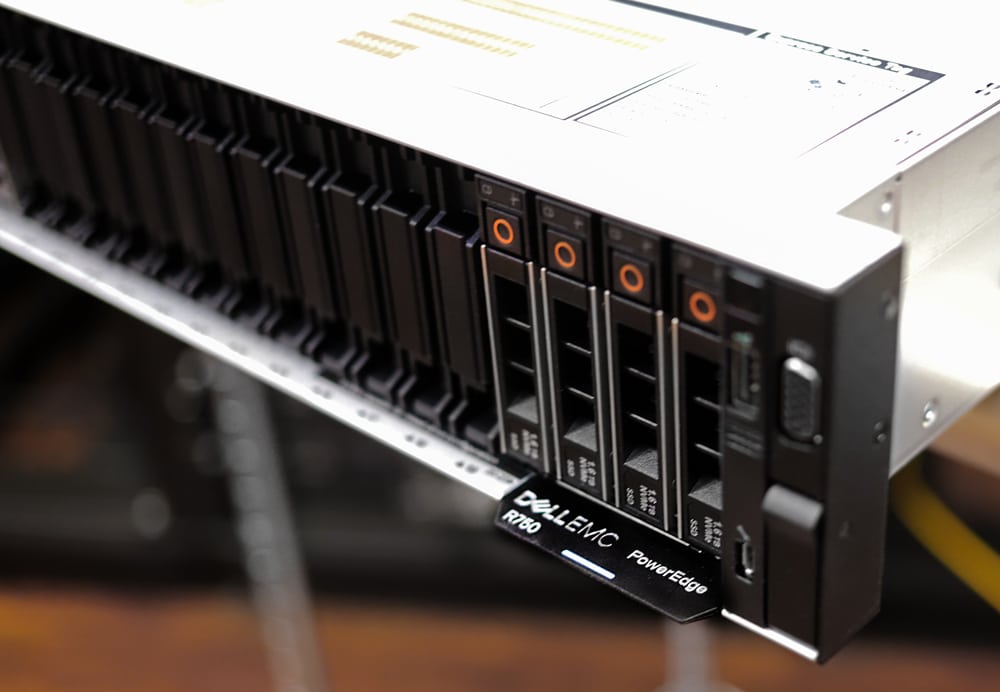
สำหรับการทดสอบ เราได้ติดตั้ง QuantaStor บนDell Poweredge R750 ของเรา โดยใช้ไดรฟ์จำนวนหนึ่งเพื่อนำไปรวมไว้ในพูล สำหรับพื้นที่จัดเก็บข้อมูล เรามี SSD SAS ขนาด 480GB จำนวน 1 ตัว และ SSD NVMe ขนาด 1.6TB จำนวน 6 ตัว โดยใช้ SSD NVMe ตัวหนึ่งสำหรับการติดตั้งระบบปฏิบัติการ แพลตฟอร์มนี้มีซีพียู Dual Xeon Platinum 8380 40C/80T และ DIMM ขนาด 64 GB จำนวน 16 ตัว รวมเป็น RAM ทั้งหมด 1 TB
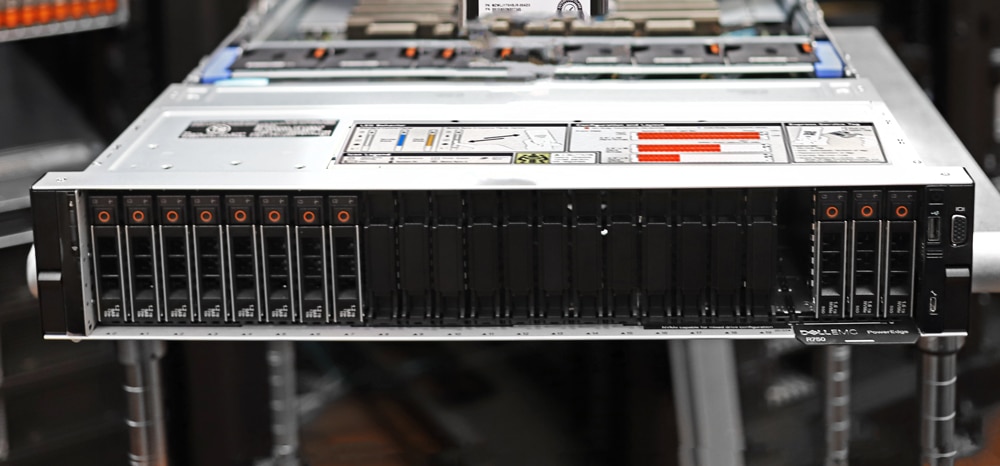
ฮาร์ดแวร์นี้เกินความจำเป็นสำหรับ QuantaStor แต่เป็นแพลตฟอร์มเดียวที่กำลังมองหางานทำ ตามข้อมูลในวิกิของ OSNexus นั้น QuantaStor ไม่มีข้อกำหนดจำนวนคอร์ขั้นต่ำ แต่แนะนำให้ใช้ RAM อย่างน้อย 16GB สำหรับพื้นที่จัดเก็บข้อมูล พวกเขาแนะนำให้ใช้ไดรฟ์บูตแบบมิเรอร์ฮาร์ดแวร์ 2 ตัว และดิสก์จำนวนเท่าใดก็ได้สำหรับพูลจัดเก็บข้อมูล
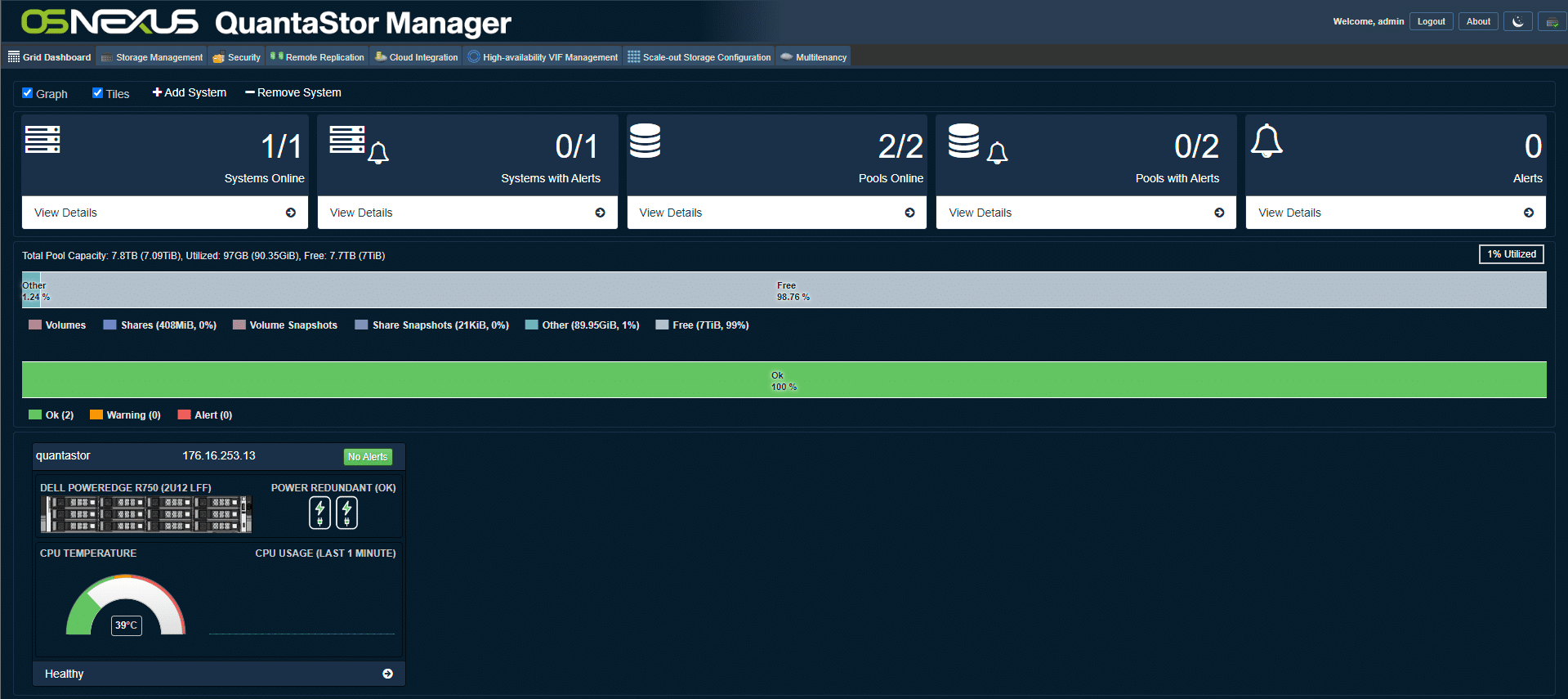
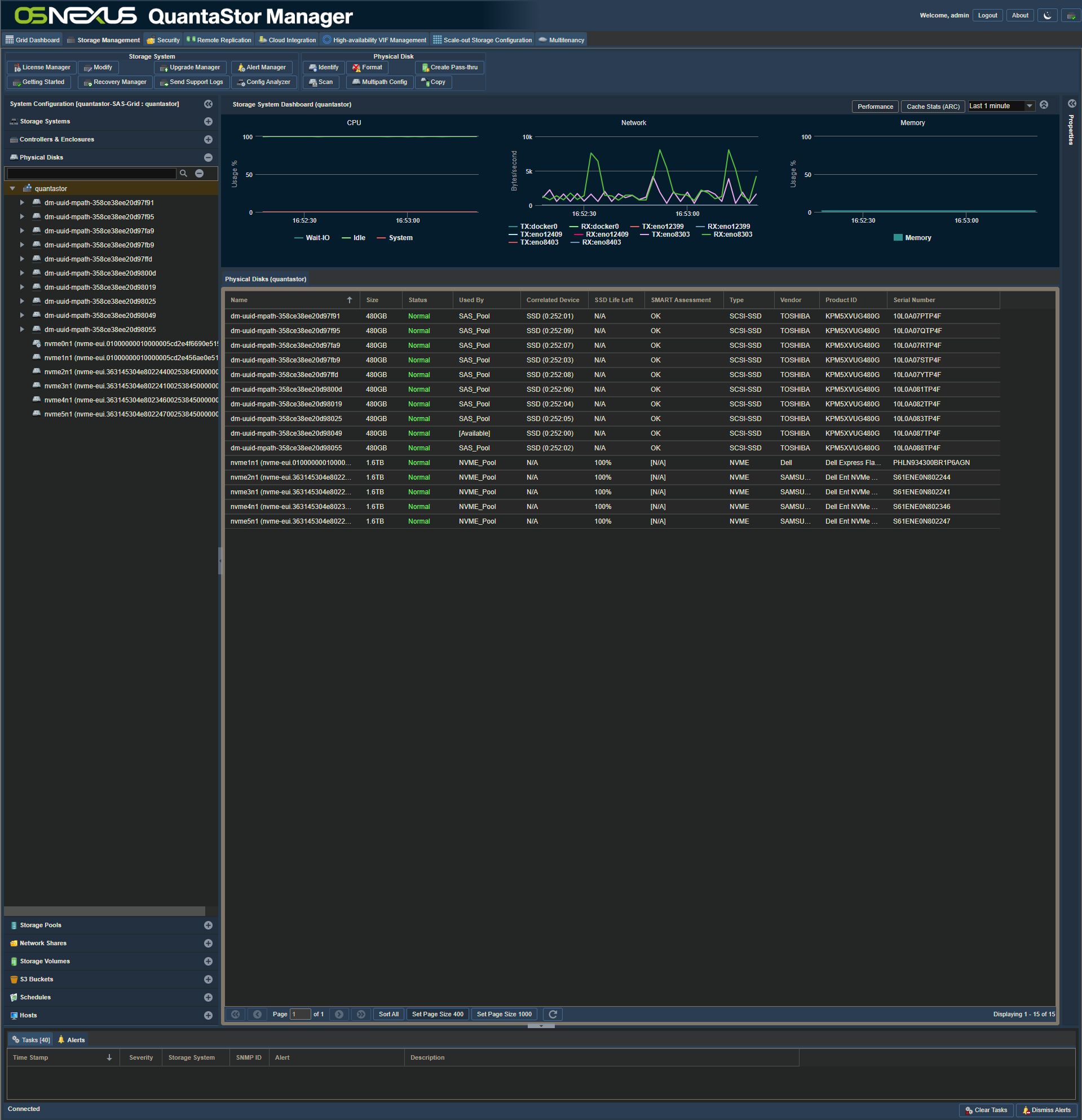
การติดตั้ง QuantaStor ครั้งแรกนั้นง่ายดาย หลังจากติดตั้งเสร็จแล้ว ทุกอย่างจะดำเนินการผ่านเว็บอินเทอร์เฟซ ซึ่งจะแสดงแดชบอร์ดดังภาพด้านล่าง แดชบอร์ดนี้ให้ข้อมูลเกี่ยวกับโฮสต์และพูลทั้งหมดของคุณ และแจ้งเตือนคุณหากมีปัญหาเกิดขึ้นกับโฮสต์หรือพูลใดพูลหนึ่ง ในบริเวณด้านล่างซ้าย เราจะเห็นว่า QuantaStor พยายามแสดงตำแหน่งของไดรฟ์ในช่องใส่ไดรฟ์จริง
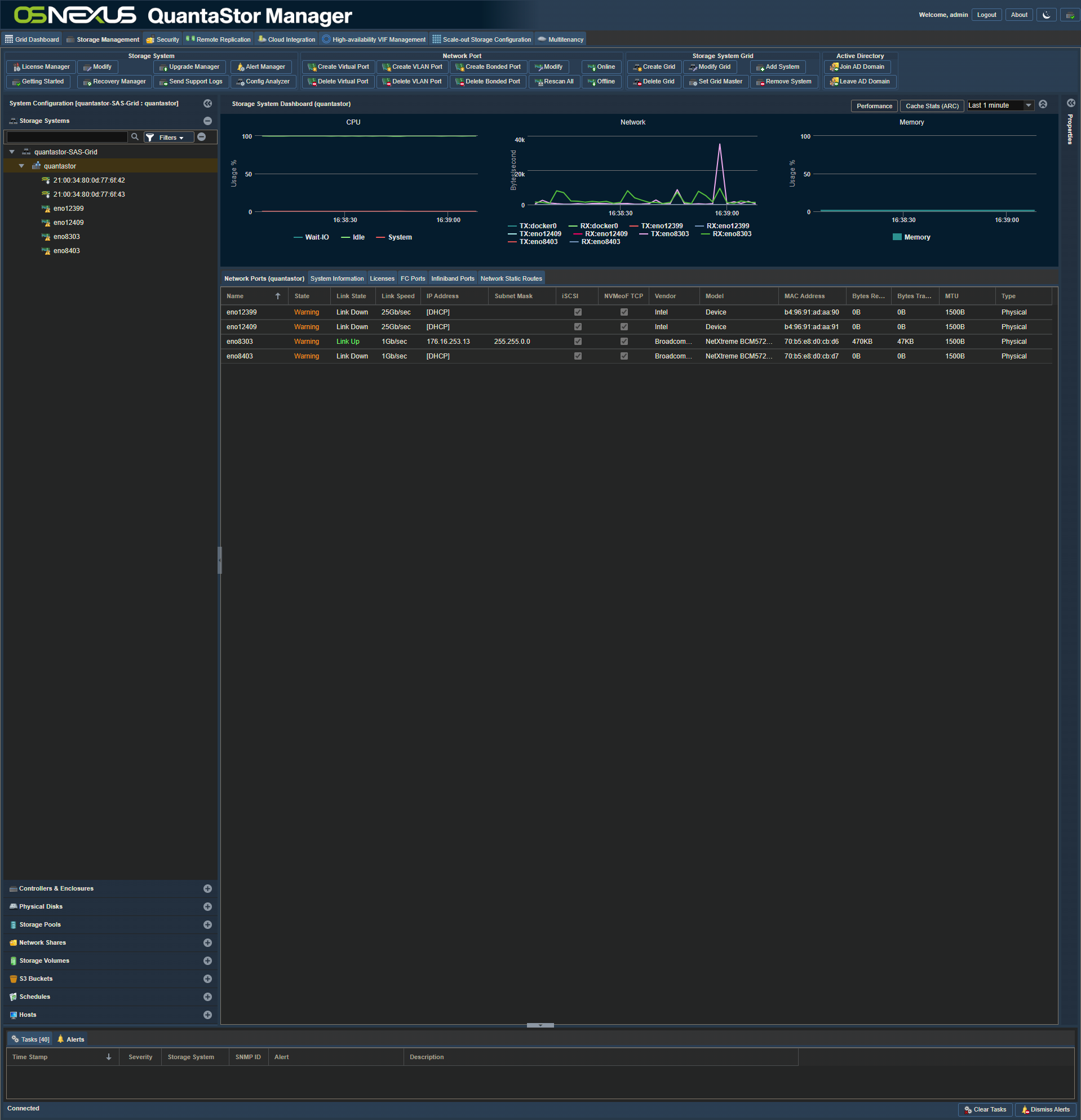
นี่คือแดชบอร์ดอีกอันหนึ่ง ซึ่งเป็นแดชบอร์ดเฉพาะสำหรับโฮสต์ ที่แสดงข้อมูลโดยย่อเกี่ยวกับทรัพยากรระบบของคุณ คุณยังสามารถใช้แดชบอร์ดนี้เพื่อจัดการดิสก์ทางกายภาพและพูลจัดเก็บข้อมูลของคุณได้อีกด้วย
ในหน้าแดชบอร์ดดิสก์ทางกายภาพ เราสามารถดูข้อมูลสำคัญเกี่ยวกับไดรฟ์แต่ละตัว รวมถึงพูลที่ใช้งานไดรฟ์นั้นๆ ได้
OSNexus QuantaStor Community Edition Storage Pools
ในการใช้งานอุปกรณ์ QuantaStor Community Edition คุณจะต้องเริ่มต้นด้วยการสร้างพูลจัดเก็บข้อมูลและแชร์เครือข่ายเพื่อใช้พื้นที่ไดรฟ์ของคุณ เพื่อช่วยให้คุณทำได้ง่ายขึ้น เราจะอธิบายขั้นตอนการสร้างพูลและแชร์แบบง่ายๆ ให้ฟัง
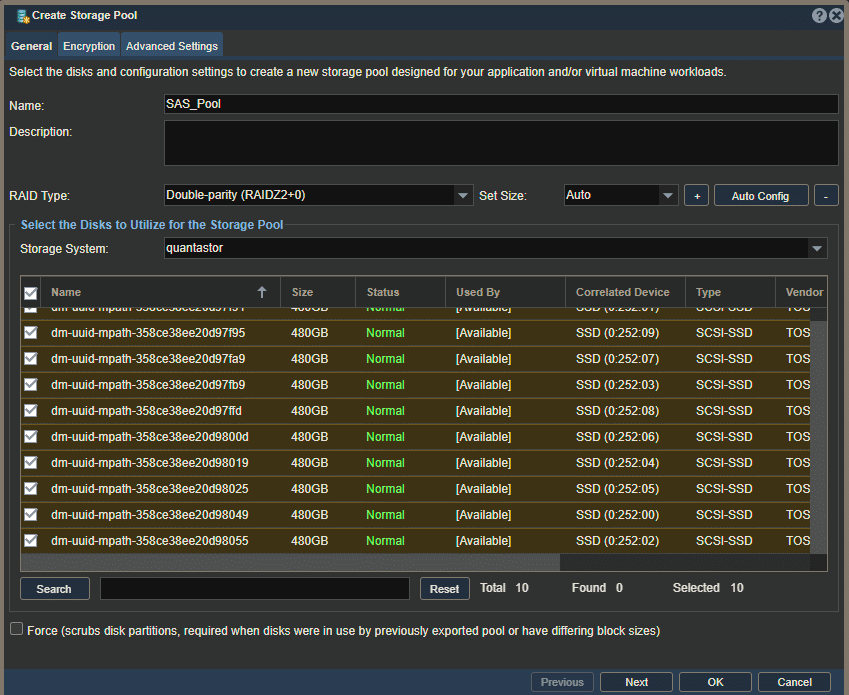
ในการสร้างพูลจัดเก็บข้อมูล เราจะเริ่มต้นด้วยการตั้งชื่อ เลือกประเภท RAID และเลือกไดรฟ์ที่จะรวมไว้ในพูล เราเลือกใช้ RAIDZ2+0 แบบ Double-Parity ซึ่งสามารถรองรับการทำงานได้แม้ดิสก์สองตัวเสียหายพร้อมกันก่อนที่จะเกิดปัญหา นั่นหมายความว่าถึงแม้เราจะเลือกไดรฟ์ 10 ตัว แต่เราจะได้ความจุเพียง 8 ตัวเท่านั้นเมื่อสร้างพูลเสร็จแล้ว
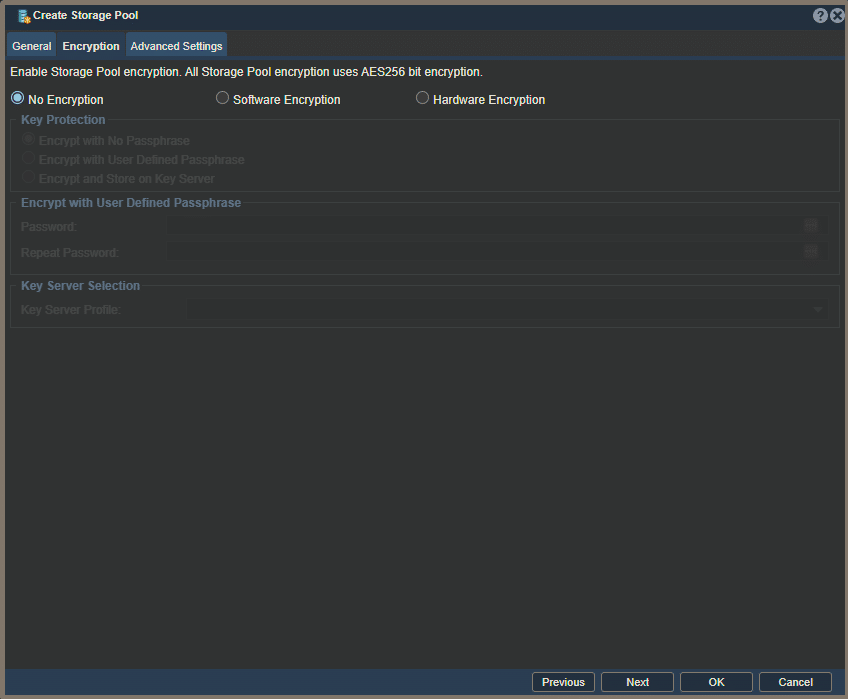
ถัดไป เรามีตัวเลือกในการเข้ารหัสพื้นที่จัดเก็บข้อมูล แต่เพื่อความสะดวกในการสาธิต เราจะปล่อยให้ข้อมูลส่วนนี้ไม่ได้เข้ารหัส ในทางปฏิบัติแล้ว การเข้ารหัสข้อมูลที่จัดเก็บไว้มักเป็นความคิดที่ดี
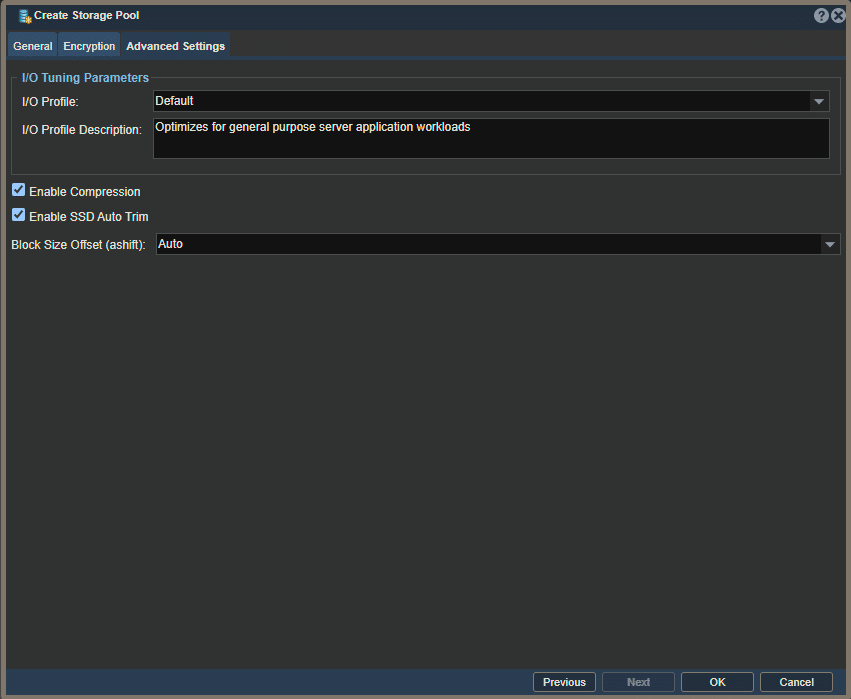
จากตรงนี้ เรามีตัวเลือกสำหรับการปรับแต่ง I/O การบีบอัด การตัดแต่ง SSD อัตโนมัติ และการชดเชยขนาดบล็อก ตัวเลือกทั้งหมดนี้เป็นค่าเริ่มต้น ยกเว้นการตัดแต่ง SSD อัตโนมัติ ซึ่งเปิดใช้งานไว้แล้วสำหรับพูลเหล่านี้ที่มีแฟลชทั้งหมด
OSNexus QuantaStor Community Edition Network Shares
ตอนนี้เรามีพื้นที่จัดเก็บข้อมูลแล้ว แต่ยังใช้งานไม่ได้ ดังนั้นเราจึงสร้างการแชร์เครือข่ายอย่างรวดเร็วเพื่อถ่ายโอนและจัดเก็บไฟล์ ขั้นแรก เราตั้งชื่อ เลือกพื้นที่จัดเก็บข้อมูล และกำหนดโควต้าพื้นที่จัดเก็บข้อมูลหากคุณไม่ต้องการใช้พื้นที่ทั้งหมดสำหรับการแชร์ รวมถึงเปิดใช้งานการเข้าถึง CIFS/SMB หากยังไม่ได้เปิดใช้งาน
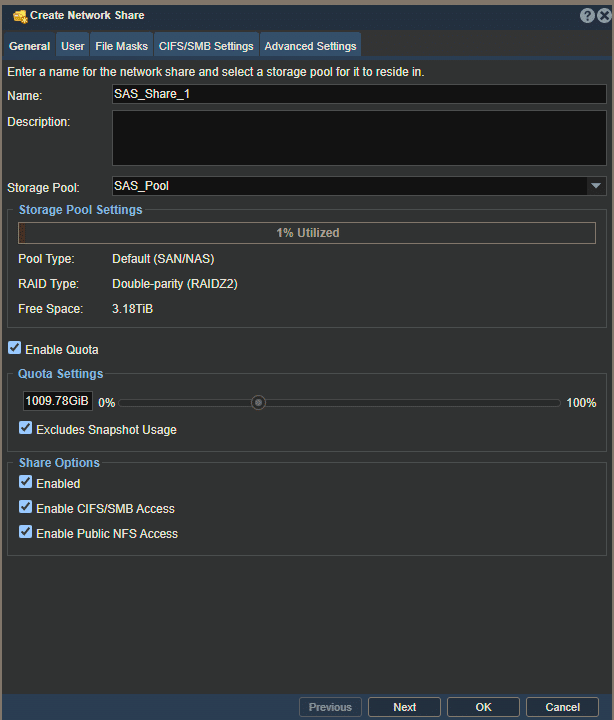
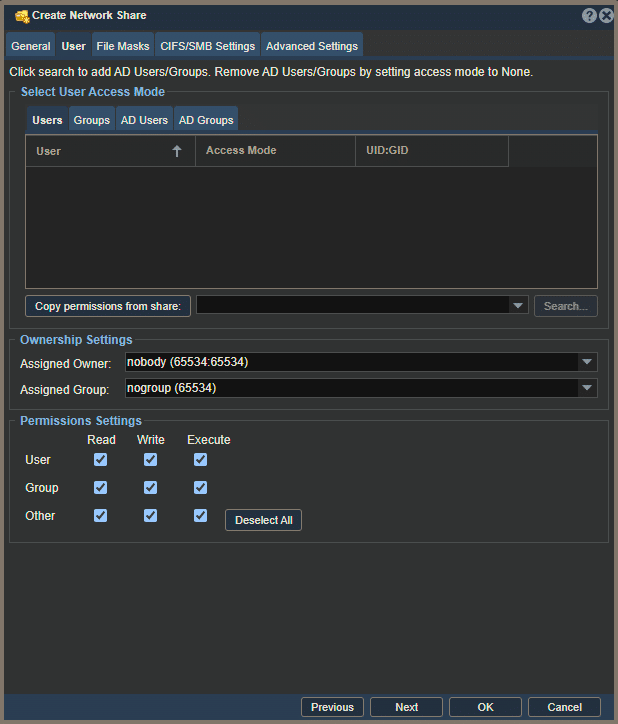
ถัดไป เราสามารถตั้งค่าข้อจำกัดของผู้ใช้และข้อจำกัดของกลุ่มได้ แต่สำหรับการแชร์แบบง่ายเพื่อการทดสอบ เราจึงเว้นช่องการเข้าถึงของผู้ใช้และกลุ่มว่างไว้
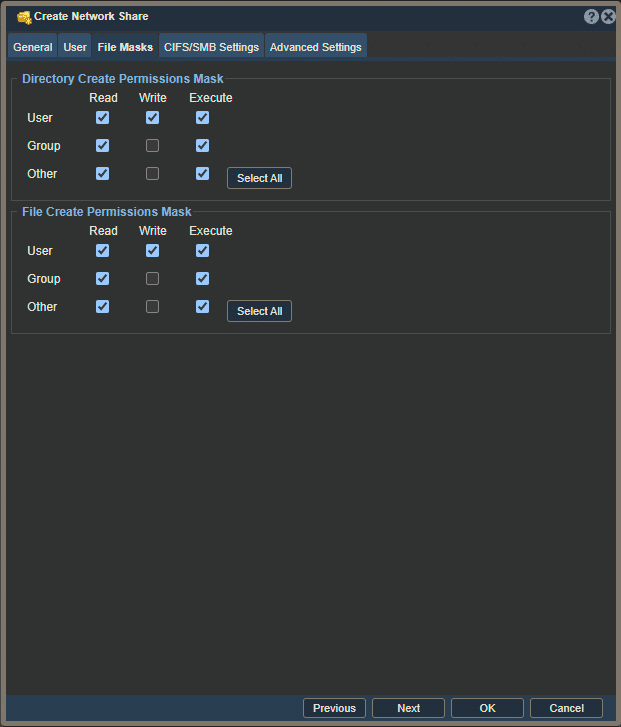
หน้าถัดไปจะกล่าวถึงมาสก์ไฟล์ ซึ่งให้สิทธิ์ในการสร้างและลบโฟลเดอร์และไฟล์ภายในพื้นที่แชร์
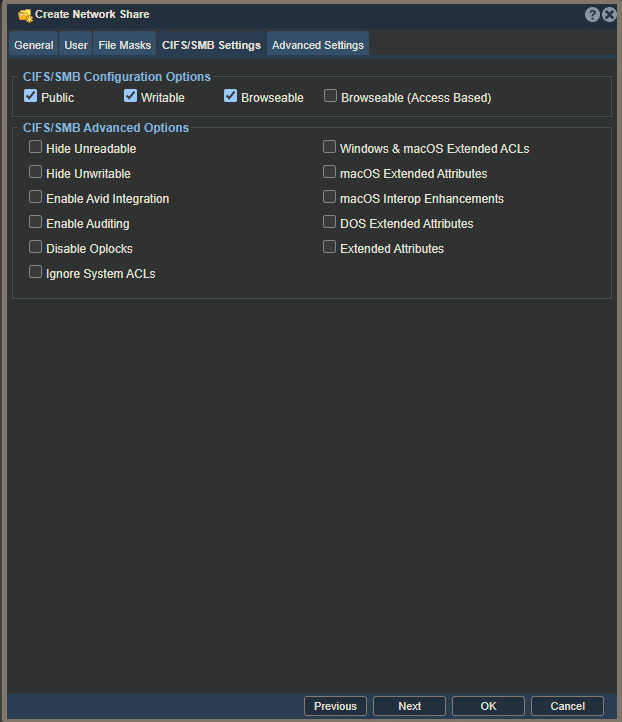
ถัดไปคือการตั้งค่า CIFS/SMB ซึ่งเราตั้งค่าให้เป็นสาธารณะ เขียนได้ และเรียกดูได้
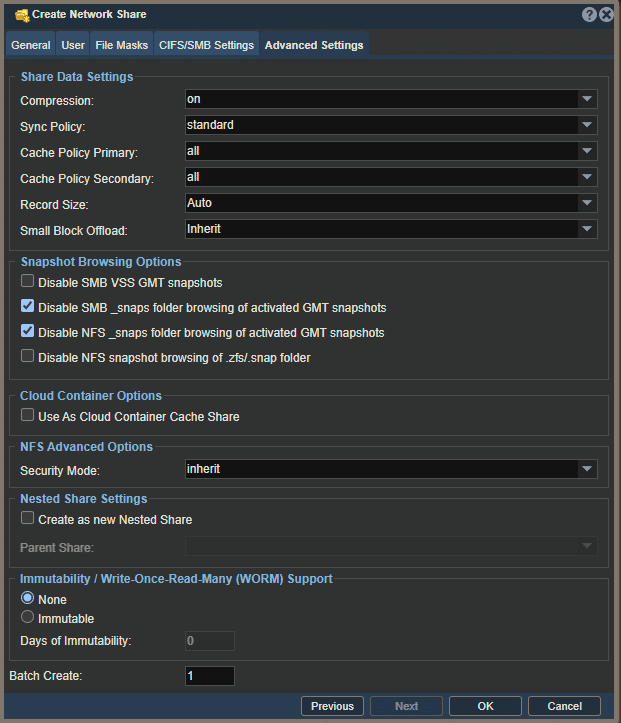
ขั้นตอนสุดท้ายในการสร้างการแชร์เครือข่ายคือการตรวจสอบการตั้งค่าขั้นสูง สำหรับกรณีของเรา เราไม่จำเป็นต้องเปลี่ยนแปลงอะไรในส่วนนี้ ดังนั้นตัวเลือกเหล่านี้จึงควรเป็นค่าเริ่มต้น
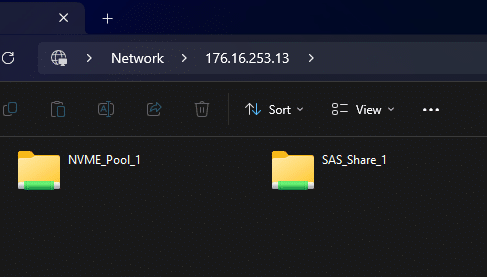
ในที่สุด เราก็สามารถป้อนที่อยู่ IP ของอุปกรณ์ QuantaStor และเข้าถึงไฟล์แชร์ในเครือข่ายได้แล้ว หากคุณติดตามมาโดยตลอด
ขอแสดงความยินดี! ตอนนี้คุณมีพื้นที่จัดเก็บข้อมูลที่ใช้งานได้แล้ว แต่คุณอาจต้องการทำการเปลี่ยนแปลงด้านความปลอดภัยบางอย่างเพื่อให้แน่ใจว่าข้อมูลของคุณปลอดภัย...หรือจะไม่ทำก็ได้ คุณสามารถจัดการพื้นที่จัดเก็บข้อมูลของคุณได้ตามที่คุณต้องการ!
สรุป
โดยรวมแล้ว ใบอนุญาต OSNexus QuantaStor Community Edition เป็นข่าวดีสำหรับผู้ใช้งานโฮมแล็บที่กำลังมองหาโซลูชันจัดเก็บข้อมูลแบบซอฟต์แวร์เพื่อใช้งานบนฮาร์ดแวร์ของตนเอง หรือผู้ใช้งานที่จริงจังกว่าที่ต้องการทดสอบ QuantaStor สำหรับการใช้งานจริง เนื่องจากข้อจำกัดที่สำคัญเพียงอย่างเดียวของ Community Edition คือการรองรับเซิร์ฟเวอร์สูงสุดสี่เครื่องในโครงข่ายจัดเก็บข้อมูล และพื้นที่จัดเก็บข้อมูล 80TB ต่อเซิร์ฟเวอร์ ทำให้มีโอกาสใช้งานได้หลากหลายกรณี
อินเทอร์เฟซการจัดการของ QuantaStor เข้าใจง่ายมาก แม้ว่าจะมีตัวเลือกค่อนข้างเยอะในบางส่วน แต่สำหรับผู้ที่เคยใช้โซลูชันอย่าง TrueNAS หรืออะไรทำนองนั้นมาก่อน ก็ไม่น่าจะยากเกินไป สำหรับคำถามเกือบทุกข้อเกี่ยวกับตัวเลือก อินเทอร์เฟซ หรือวิธีการทำงานต่างๆ OSNexus มีวิกิที่จัดทำเอกสารไว้อย่างดีเยี่ยมที่wiki.osnexus.comเพื่อแนะนำคุณเกี่ยวกับซอฟต์แวร์ของพวกเขา
เรารู้สึกขอบคุณที่ OSNexus ได้เปิดให้ชุมชนโฮมแล็บได้ใช้งาน นี่เป็นการแสดงน้ำใจที่ดีเยี่ยม และเราหวังว่าการแสดงน้ำใจเช่นนี้จะนำไปสู่ลูกค้ารายใหม่ ๆ สำหรับบริษัท หากคุณสนใจที่จะลองใช้ QuantaStor โปรดไปที่เว็บไซต์ของพวกเขาที่OSNexus.comเพื่อรับรหัสใบอนุญาตฟรีและทดลองใช้งานได้เลย


 อเมซอน