

Solidigm Synergy 2.0 คือชุดซอฟต์แวร์รุ่นใหม่ล่าสุดจากบริษัท ที่ให้ผู้ใช้ปลดล็อกคุณสมบัติใหม่ๆ และจัดการ SSD ของตนได้อย่างมีประสิทธิภาพ Solidigm มุ่งมั่นที่จะทำให้พีซีของคุณทำงานร่วมกับ SSD ได้อย่างลงตัวยิ่งขึ้น ผ่านประสบการณ์การใช้งานที่ดีที่สุด สิ่งที่เราเห็นในวันนี้เป็นเพียงเฟสแรกของการเน้นซอฟต์แวร์ในครั้งนี้ บริษัทวางแผนที่จะพัฒนา Synergy อย่างจริงจังต่อไป เพื่อให้มั่นใจว่า SSD ของ Solidigm จะทำงานร่วมกับชุดเครื่องมือ SSD ที่แข็งแกร่งที่สุดเท่าที่จะเป็นไปได้
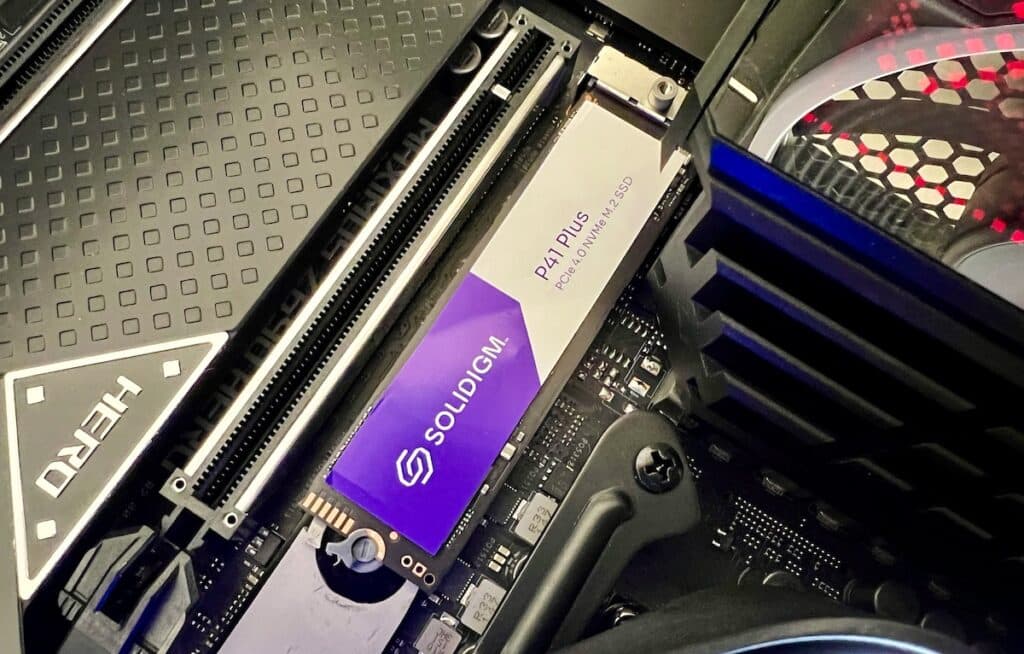
หัวใจหลักของแพ็คเกจ Solidigm Synergy 2.0 อย่างน้อยก็ในแง่ของรูปลักษณ์ คือ SSD Toolkit ซึ่งรองรับ SSD แบบ PCIe และ SATA ทุกรุ่น ไม่ว่าจะเป็นผู้ผลิตรายใดก็ตาม (อย่างไรก็ตาม SSD จากผู้ผลิต ราย อื่น อาจไม่มีตัวเลือกบางอย่างเหมือนกับไดรฟ์ Solidigm) ถึงกระนั้น ด้วยชุดซอฟต์แวร์นี้ ผู้ใช้สามารถดูรายงานสถานะและการใช้งานของไดรฟ์ และเข้าถึงเครื่องมือต่างๆ เช่น การวินิจฉัยไดรฟ์และการลบข้อมูลอย่างปลอดภัยได้
เมื่อคุณติดตั้ง Synergy 2.0 ผ่านตัวช่วยติดตั้ง คุณจะมีตัวเลือกให้เลือก Toolkit, แพ็คเกจไดรเวอร์ หรือทั้งสองอย่าง ไดรเวอร์เป็นส่วนประกอบหลักที่สองของ Synergy และใช้งานได้กับ SSD ของ Solidigm เท่านั้น ไดรเวอร์ Solidigm Synergy ทำงานร่วมกับคุณสมบัติเฟิร์มแวร์ของ SSD เช่น Fast Lane จุดประสงค์หลักคือการเพิ่มประสิทธิภาพการเชื่อมต่อระหว่าง SSD กับระบบโฮสต์โดยการปรับปรุง "ภายใน" ตามที่ Solidigm กล่าวไว้ ไดรเวอร์ยังมีคุณสมบัติซอฟต์แวร์อื่นๆ เช่น Smart Prefetch และ Dynamic Queue Assignment ซึ่งช่วยเสริมการทำงานของ SSD และส่งผลให้ผู้ใช้ได้รับประสบการณ์การใช้งานที่ดีขึ้น
การติดตั้งโปรแกรมทั้งหมดใช้เวลาเพียงไม่กี่วินาที
ภาพรวมของ Solidigm Synergy 2.0 SSD Toolkit
เมื่อโหลด Toolkit แล้ว คุณจะเข้าสู่แดชบอร์ดหลัก ซึ่งมีอินเทอร์เฟซที่สวยงามและทันสมัย คุณสามารถเปลี่ยนรูปลักษณ์เป็นโหมดมืดหรือโหมดสว่างได้ทันทีโดยใช้ไอคอนรูปพระจันทร์/พระอาทิตย์ที่ด้านบน แน่นอนว่าเราชอบโหมดมืดมากกว่า แต่คนบ้าๆ อาจจะชอบโหมดสว่างก็ได้
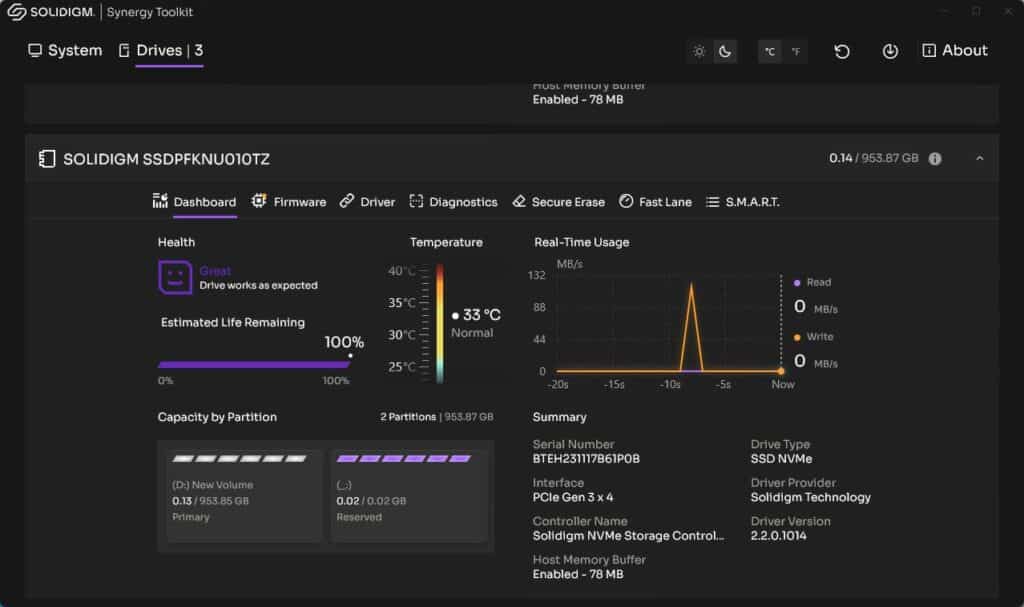
ชุดเครื่องมือนี้ใช้รูปแบบการแสดงผลแบบโมดูลาร์ โดยแต่ละไดรฟ์จะมีแผงของตัวเองอย่างสะดวกสบาย หากต้องการดู SSD อื่นๆ ก็เพียงแค่เลื่อนขึ้นและลง คุณจะเห็นไดรฟ์ของผู้ผลิตรายอื่นทั้งหมด (นั่นคือ SSD ที่ไม่ใช่ของ Soliddigm) ด้านล่าง คุณจะเห็นรายงานของ FireCuda 530 ได้อย่างถูกต้อง
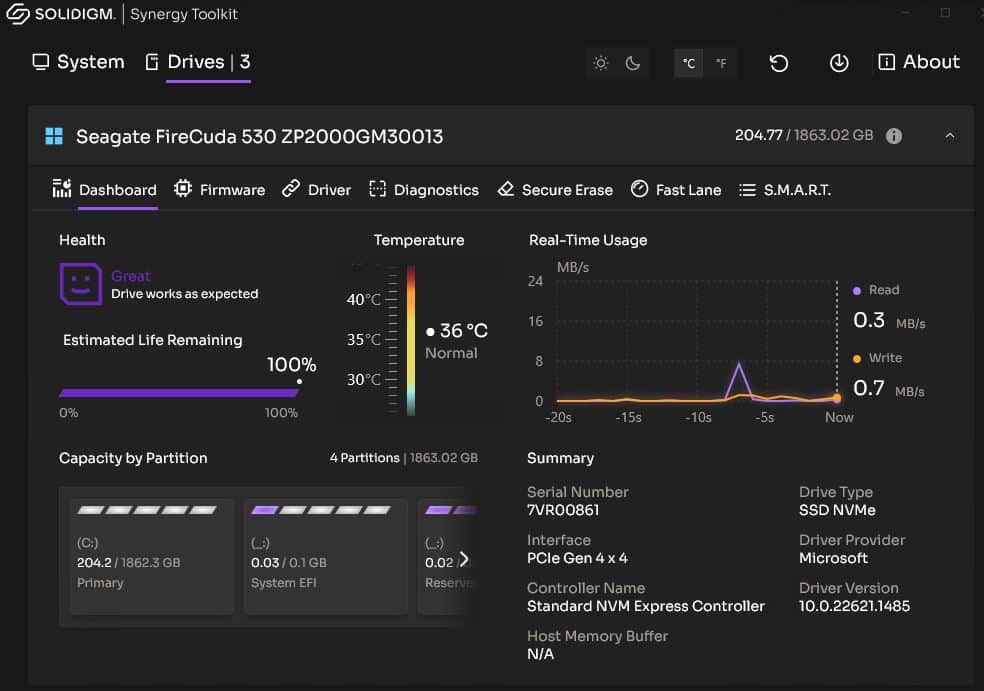
แต่ละแผงแสดงข้อมูลพื้นฐานทั่วไป เช่น สถานะสุขภาพแบบเรียลไทม์ ความจุของไดรฟ์ อุณหภูมิ กิจกรรมการอ่าน/เขียนปัจจุบัน และข้อมูลสรุปผลิตภัณฑ์ เช่น หมายเลขซีเรียล อินเทอร์เฟซ ชื่อคอนโทรลเลอร์ ประเภทไดรฟ์ และเวอร์ชันไดรเวอร์ โดยรวมแล้ว นี่คืออินเทอร์เฟซที่สะอาดตามาก ทำให้ค้นหาข้อมูลทั่วไปที่ต้องการได้อย่างรวดเร็ว
กราฟแสดงกิจกรรมการอ่าน/เขียน (R/W) ช่วยให้คุณตรวจสอบได้อย่างรวดเร็วและสะดวก ว่าไดรฟ์ของคุณกำลังเขียนหรืออ่านข้อมูลอยู่หรือไม่ และด้วยความเร็วเท่าใด ทำให้เป็นเครื่องมือที่มีประโยชน์หากคุณต้องการระบุและแก้ไขปัญหา SSD ของคุณอย่างรวดเร็ว หรือตรวจสอบว่ามันทำงานได้อย่างเหมาะสมหรือไม่ (หากคุณไม่ต้องการหรือไม่มีเวลาทำการทดสอบประสิทธิภาพอย่างละเอียดและครอบคลุมมากกว่านี้)
มุมล่างซ้ายจะแสดงพาร์ติชั่นทั้งหมดของระบบและพื้นที่ว่างในแต่ละพาร์ติชั่น
หากคุณคลิกปุ่ม "ระบบ" ที่มุมบนขวา คุณจะเห็นข้อมูลทั่วไปเกี่ยวกับระบบพีซีโฮสต์ทางด้านซ้าย (รวมถึงระบบปฏิบัติการ เมนบอร์ด และข้อมูลซีพียู) และรายการไดรฟ์ระบบและไดรฟ์ข้อมูลทางด้านขวา
กลับมาที่แผงควบคุมหลัก แต่ละแผงไดรฟ์จะมีปุ่มตัวเลือกเฉพาะอยู่ด้านบน ได้แก่ แผงควบคุม, เฟิร์มแวร์, การวินิจฉัย, การลบข้อมูลอย่างปลอดภัย, Fast Lane และส่วน SMART
การอัปเดตเฟิร์มแวร์ SSD Solidigm Synergy 2.0, ข้อมูลไดรฟ์
ในส่วนของไดรเวอร์และเฟิร์มแวร์ คุณสามารถดูเวอร์ชันปัจจุบัน รับการแจ้งเตือนเกี่ยวกับการอัปเดตที่เกี่ยวข้อง และติดตั้งได้ด้วยการคลิกเพียงครั้งเดียว สำหรับไดรฟ์ที่ไม่ใช่ของ Solidigm คุณสามารถดูเวอร์ชันเฟิร์มแวร์และไดรเวอร์ปัจจุบันได้เท่านั้น (และไม่สามารถอัปเดตได้)
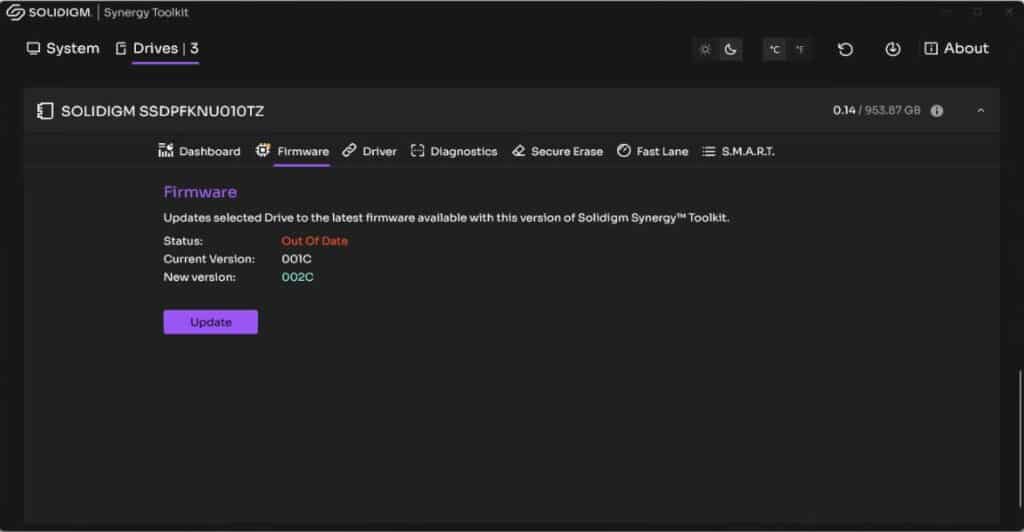
คุณจะรู้ว่าจำเป็นต้องอัปเดตเฟิร์มแวร์หรือไม่ โดยดูจากเครื่องหมาย “!” เล็กๆ ที่อยู่ข้างไอคอนชื่อเฟิร์มแวร์
เมื่อเข้าไปในส่วนของเฟิร์มแวร์แล้ว คุณจะเห็นตัวอักษรสีแดงตัวหนาแสดงว่าเวอร์ชันนั้นล้าสมัยในช่องสถานะ เมื่อเราคลิกปุ่ม “อัปเดต” การดาวน์โหลดและติดตั้งเฟิร์มแวร์เวอร์ชันใหม่ใช้เวลาเพียงไม่กี่วินาที จากนั้นระบบจะแจ้งให้เรารีสตาร์ทพีซีทันทีหรือในภายหลัง หากคุณไม่ต้องการรีบูตระบบทันที ระบบจะแสดงข้อความเตือนที่ส่วนเฟิร์มแวร์ด้านล่างเพื่อเตือนคุณว่าคุณต้องรีบูตเพื่อทำการอัปเดตให้เสร็จสมบูรณ์ รวดเร็ว ง่าย และไม่ยุ่งยาก
ในส่วนการวินิจฉัย คุณสามารถทดสอบความสมบูรณ์ของไดรฟ์และทำการสแกนไดรฟ์อย่างรวดเร็วได้ง่ายๆ (ซึ่งใช้เวลาประมาณ 1 นาที) เมื่อเสร็จสิ้นแล้ว ระบบจะแสดงว่าการสแกนสำเร็จ โดยระบุจำนวนข้อผิดพลาด ประเภทการสแกน และชั่วโมงการเปิดใช้งาน การสแกนไดรฟ์แบบเต็มก็ใช้เวลาประมาณ 1 นาทีเช่นกัน การสแกนแต่ละครั้งเกี่ยวข้องกับการเขียนข้อมูลลงในไดรฟ์และอ่านข้อมูลกลับมาเพื่อตรวจสอบว่ามีข้อผิดพลาดเกิดขึ้นหรือไม่
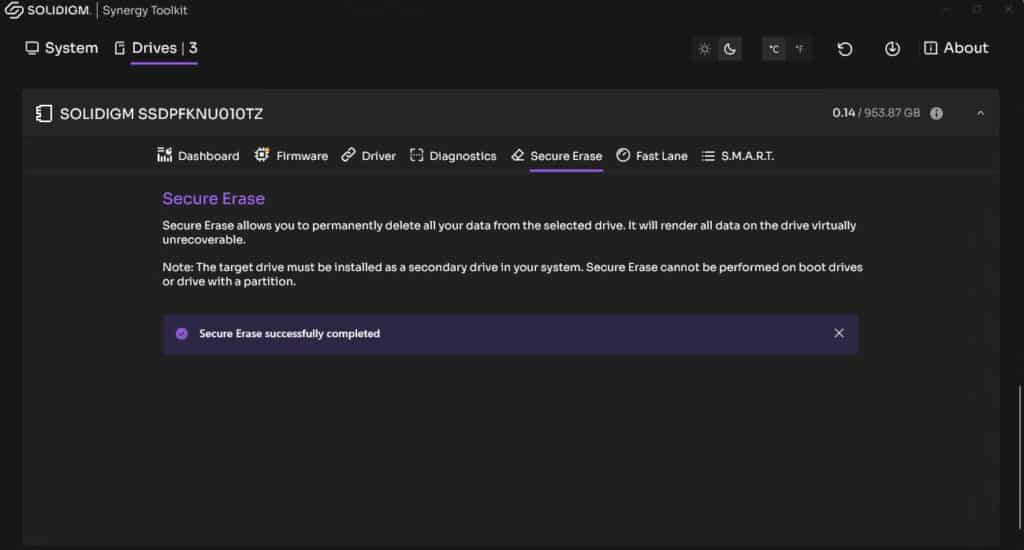
ในส่วนการลบข้อมูลอย่างปลอดภัย คุณสามารถลบข้อมูลในไดรฟ์ของคุณอย่างถาวรได้ ความแตกต่างระหว่างการลบข้อมูลอย่างปลอดภัยกับการลบไฟล์แบบทั่วไปคือ การลบข้อมูลอย่างปลอดภัยจะลบข้อมูลทั้งหมดโดยการเขียนทับพื้นที่จัดเก็บทั้งหมดด้วยข้อมูลแบบสุ่มหรือศูนย์ ซึ่งช่วยให้มั่นใจได้ว่าข้อมูลนั้นไม่สามารถกู้คืนได้โดยสมบูรณ์ ไม่ว่าจะด้วยวิธีการใด ๆ แม้กระทั่งการใช้เทคนิคและบริการกู้คืนข้อมูลขั้นสูง ทำให้การลบข้อมูลอย่างปลอดภัยเป็นวิธีที่ยอดเยี่ยมในการลบไฟล์ที่สำคัญหรือเป็นความลับ
ดังนั้น หากคุณจะใช้ฟังก์ชันนี้ โปรดตรวจสอบให้แน่ใจว่าคุณต้องการลบข้อมูลนี้ทิ้งไปอย่างถาวรจริงๆ กระบวนการนี้ค่อนข้างรวดเร็วเมื่อเราทดสอบ แม้ว่าเราจะมีข้อมูลในไดรฟ์ไม่มากนักก็ตาม กระบวนการนี้จะไม่สามารถใช้ได้กับไดรฟ์บูต เพื่อเป็นการป้องกันผู้ใช้จากความผิดพลาดของตนเอง
เครื่องมือ SMART สามารถใช้งานได้กับไดรฟ์ทั้งหมดที่ติดตั้งในระบบของคุณ ตามปกติแล้ว เครื่องมือนี้จะช่วยให้คุณดูข้อมูลการรายงานตนเองอย่างละเอียด (เช่น คุณลักษณะ SMART) ในรูปแบบตารางที่ใช้งานง่ายและค้นหาได้สะดวก
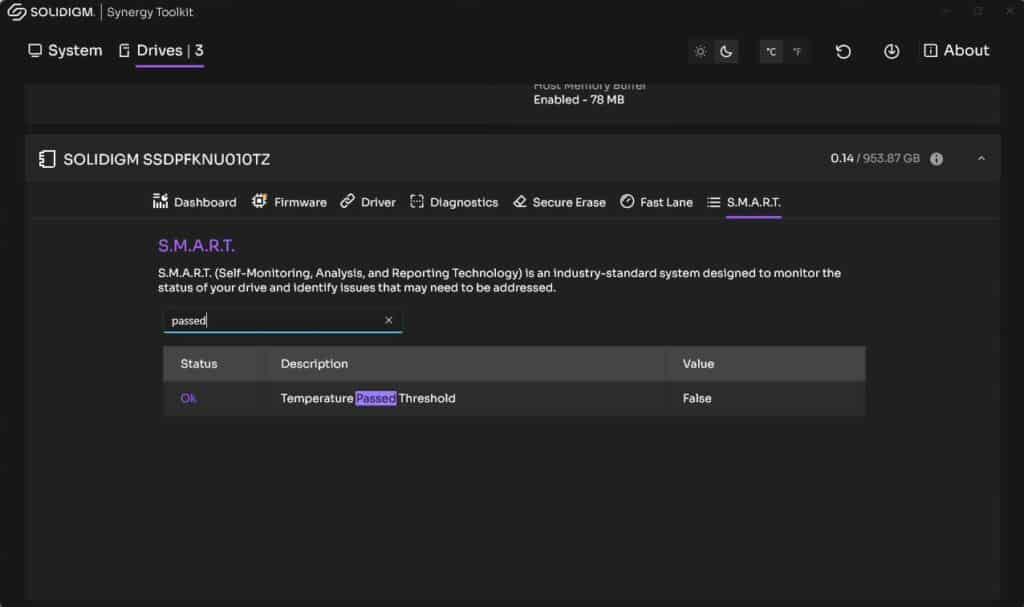
ชุดเครื่องมือ Synergy Toolkit มีฟังก์ชันการค้นหาเพื่อค้นหาค่าที่ต้องการ การค้นหาทำได้อย่างรวดเร็ว (โดยจะกรองรายการตามข้อความที่คุณพิมพ์) ทำให้เราสามารถค้นหาค่าและข้อมูลที่ต้องการได้อย่างรวดเร็ว
ชีวิตในเส้นทางที่รวดเร็วของ Synergy
เมื่อพื้นที่จัดเก็บข้อมูลของ SSD ลดลง แคชที่ใช้ได้สำหรับข้อมูลที่เข้าถึงบ่อยก็จะลดลงตามไปด้วย ส่งผลกระทบต่อประสิทธิภาพโดยรวมของไดรฟ์ เฟิร์มแวร์จึงต้องตัดสินใจว่าจะลบข้อมูลใดออกจากแคชเพื่อสร้างพื้นที่สำหรับข้อมูลใหม่ ซึ่งอาจทำให้ประสิทธิภาพการทำงานช้าลงหากไม่จัดการอย่างเหมาะสม
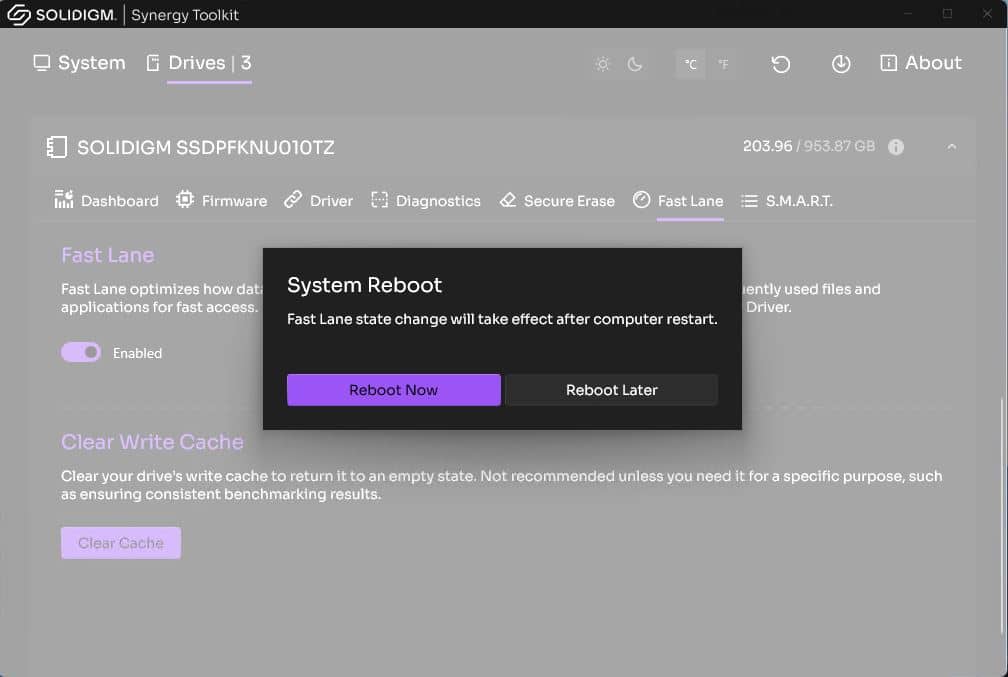
อย่างไรก็ตาม ฟีเจอร์ Fast Lane ของ Solidigm Synergy นำเสนอวิธีแก้ปัญหาโดยการประเมินคุณค่าและความถี่ในการเข้าถึงข้อมูล มันจะจัดลำดับความสำคัญว่าข้อมูลใดควรคงอยู่ในแคช (ข้อมูลที่ใช้งานบ่อย) และจัดการข้อมูลเหล่านั้นอย่างชาญฉลาดมากขึ้น ส่งผลให้เข้าถึงไฟล์และแอปพลิเคชันที่จำเป็นได้เร็วขึ้น แม้ว่าไดรฟ์จะใกล้เต็มความจุและขนาดแคชจะลดลงก็ตาม
Solidigm รายงานว่าผู้ใช้จะได้รับประสบการณ์ความเร็วในการอ่านข้อมูลที่ดีขึ้นถึง 120 เปอร์เซ็นต์บน SSD แม้จะมีพื้นที่ใช้งานเพียงครึ่งเดียว ซึ่งทำให้เป็นโซลูชันที่มีประสิทธิภาพและประสิทธิผลในการรักษาประสิทธิภาพการทำงานให้อยู่ในระดับสูงสุด
ในการเปิดใช้งาน Fast Lane เพียงแค่คลิกปุ่มเปิดใช้งาน (แต่คุณจะต้องรีบูตระบบหากปิดใช้งานอยู่) นอกจากนี้ คุณยังสามารถล้างแคชการเขียนของไดรฟ์ได้ในกรณีที่คุณต้องการทำการทดสอบประสิทธิภาพ
นอกจากนี้ ไดรเวอร์ Solidigm ยังมีคุณสมบัติ Smart Prefetch ซึ่งออกแบบมาเพื่อเพิ่มประสิทธิภาพการรับส่งข้อมูล I/O แบบอ่านตามลำดับ โดยใช้คำสั่งที่ค้างอยู่เพียงคำสั่งเดียวในการคาดการณ์และกำหนดเวลาการทำงานครั้งต่อไปในช่วงเวลาว่างสั้นๆ ระหว่างการทำงาน I/O แต่ละครั้ง ซึ่งจะช่วยเพิ่มประสิทธิภาพสูงสุด
ไดรเวอร์ใช้ฟังก์ชัน Prefetch เพื่อดึงข้อมูลพร้อมกันได้สูงสุดแปดสตรีม โดยแต่ละสตรีมมีขนาดบัฟเฟอร์สูงสุด 512kB เนื่องจากประโยชน์ของการดึงข้อมูลล่วงหน้าจะลดลงเมื่อขนาดคำขออ่าน/เขียนไฟล์เพิ่มขึ้น ไดรเวอร์จึงจำกัดขนาดคำขออ่าน/เขียนไฟล์ไว้ที่ 128kB ซึ่งจะถูกดึงข้อมูลล่วงหน้า ขนาดคำขออ่าน/เขียนไฟล์ที่ใหญ่กว่านี้จะได้รับการประมวลผลตามปกติโดยไม่ใช้การดึงข้อมูลล่วงหน้า
นอกจากนี้ ไดรเวอร์ยังเสนอตัวเลือกในการปิดใช้งานพฤติกรรมการดึงข้อมูลล่วงหน้าโดยใช้พารามิเตอร์รีจิสทรีชื่อ PrefetchEnabled ค่าเริ่มต้นของพารามิเตอร์นี้ตั้งไว้ที่ 1 (เปิดใช้งานการดึงข้อมูลล่วงหน้า) แต่สามารถตั้งค่าเป็น 0 เพื่อปิดใช้งานการดึงข้อมูลล่วงหน้าได้ตามต้องการ
การกำหนดคิวแบบไดนามิก
การกำหนดคิวแบบไดนามิก (Dynamic Queue Assignment หรือ DQA) เป็นคุณสมบัติที่ฝังอยู่ใน Synergy ซึ่งออกแบบมาเพื่อปรับปรุงประสิทธิภาพของ SSD โดยอนุญาตให้ไดรเวอร์เปลี่ยนเส้นทางการประมวลผลคำขอไปยัง CPU ของระบบและคิวการประมวลผลที่แตกต่างจากที่กำหนดไว้ในตอนแรก คุณสมบัตินี้มีประโยชน์อย่างยิ่งเมื่อ CPU ของระบบเดิมไม่สามารถรับมือกับปริมาณงานได้ ส่งผลให้ประสิทธิภาพการทำงานลดลง
ตัวอย่างเช่น เมื่อระบบคอมพิวเตอร์ได้รับคำขออ่านหรือเขียนข้อมูลบน SSD ระบบจะจัดสรรคำขอเหล่านั้นไปยังคิว (ซึ่งโดยพื้นฐานแล้วก็คือแถวรอ) เมื่อคิวยาวเกินไป หรือ CPU ที่รับผิดชอบในการประมวลผลคิวทำงานหนักเกินไป ประสิทธิภาพของระบบก็จะลดลง
ในกรณีที่ SSD สามารถประมวลผลคำขอได้มากกว่าที่ระบบปฏิบัติการและไดรเวอร์สามารถรองรับได้ ฟังก์ชัน Dynamic Queue Assignment ของ Synergy สามารถเปลี่ยนเส้นทางการประมวลผลไปยัง CPU อื่นๆ ในระบบที่มีข้อจำกัดน้อยกว่า ซึ่งหมายความว่าไดรเวอร์จะมีเวลามากขึ้นในการประมวลผลคำขอเพิ่มเติม ส่งผลให้ประสิทธิภาพโดยรวมดีขึ้น
คุณสมบัติการจัดสรรคิวแบบไดนามิกจะประเมินสภาวะการเข้าคิวโดยใช้ตัวชี้วัดต่างๆ เพื่อกำหนดสภาวะที่ดีที่สุดสำหรับการจัดสรรคิว ตัวชี้วัดเหล่านี้รวมถึงความลึกของคิว การจัดสรรคิว และปัจจัยอื่นๆ ที่เกี่ยวข้องซึ่งอาจส่งผลต่อประสิทธิภาพของ SSD
ด้วยการวิเคราะห์ตัวชี้วัดเหล่านี้ ไดรเวอร์สามารถตัดสินใจได้อย่างชาญฉลาดมากขึ้นเกี่ยวกับการเปลี่ยนเส้นทางการประมวลผลคำขอไปยัง CPU และคิวการประมวลผลต่างๆ ของระบบ ซึ่งช่วยให้ระบบจัดสรรทรัพยากรได้อย่างมีประสิทธิภาพมากขึ้น ทำให้มั่นใจได้ว่า SSD ทำงานได้อย่างเต็มประสิทธิภาพ กล่าวอีกนัยหนึ่ง คุณสมบัติการกำหนดคิวแบบไดนามิกช่วยให้ไดรเวอร์จัดการคำขอที่ SSD ได้รับ ทำให้สามารถจัดการคำขอได้มากขึ้นและเร็วขึ้น และท้ายที่สุดก็มอบประสิทธิภาพที่ดีขึ้นให้กับผู้ใช้
ไดรเวอร์ Solidigm Synergy มีตัวเลือกให้ปิดใช้งานคุณสมบัติการกำหนดคิวแบบไดนามิก (DQA) โดยการเปลี่ยนค่าของพารามิเตอร์รีจิสทรี พารามิเตอร์นี้มีชื่อว่า DynamicQueuesEnabled และสามารถรับค่าได้สองค่า:
- 0: DQA ถูกปิดใช้งาน
- 1: DQA เปิดใช้งานอยู่ (ค่าเริ่มต้น)
โดยสรุปแล้ว ฟีเจอร์การจัดสรรคิวแบบไดนามิก (Dynamic Queue Assignment หรือ DQA) อาจช่วยเพิ่มประสิทธิภาพของ SSD ในสถานการณ์ที่ CPU ของระบบเดิมไม่สามารถจัดการกับปริมาณการรับส่งข้อมูลได้อย่างมีประสิทธิภาพ อย่างไรก็ตาม การปิดใช้งาน DQA (เช่น โดยการแก้ไขพารามิเตอร์ DynamicQueuesEnabled) อาจมีประโยชน์ในสถานการณ์ที่ประสิทธิภาพของ SSD อยู่ในระดับที่เหมาะสมอยู่แล้ว หรือเมื่อไม่จำเป็นหรือไม่ต้องการใช้ DQA
ข้อสรุป
Solidigm Synergy 2.0 เป็นชุดเครื่องมือจัดการ SSD ที่ช่วยเพิ่มประสบการณ์การใช้งานสำหรับผู้ใช้ SSD ของ Solidigm มีซอฟต์แวร์ SSD ดีๆ อีกหลายตัว และเราเคยรีวิวหลายตัวเช่น Samsung Magician มาก่อนแล้ว อย่างไรก็ตาม แบรนด์ SSD ส่วนใหญ่ไม่มีชุดเครื่องมือเลย หรือมีซอฟต์แวร์ที่แย่มากจนไม่คุ้มค่าที่จะติดตั้ง เรื่องนี้ค่อนข้างสำคัญ SSD มีการอัปเดตเฟิร์มแวร์เป็นประจำ ดังนั้นการที่สามารถอัปเดตเฟิร์มแวร์ของไดรฟ์ให้เป็นเวอร์ชันล่าสุดได้อย่างง่ายดายจึงเป็นเรื่องสำคัญอย่างยิ่ง
Solidigm ก้าวไปอีกขั้นด้วยการจับคู่ไดรเวอร์ที่ได้รับการปรับแต่งมาเป็นอย่างดีกับการติดตั้ง Synergy ไดรเวอร์นี้มีมานานแล้ว แต่พวกเขาก็ทำได้ดีในการเชื่อมโยงซอฟต์แวร์กับไดรเวอร์ให้ดียิ่งขึ้นเพื่อมอบประสบการณ์ที่ดีแก่ผู้ใช้ Solidigm อ้างถึงประโยชน์ด้านประสิทธิภาพมากมายจากการติดตั้งไดรเวอร์และเปิดใช้งาน Fast Lane จากประสบการณ์ของเรา ผู้ใช้ส่วนใหญ่จะไม่สังเกตเห็นความแตกต่างมากนัก อย่างไรก็ตาม ผู้ที่ต้องการรีดประสิทธิภาพสูงสุดจากไดรฟ์ของตนอาจพบว่าการใช้ไดรเวอร์/ซอฟต์แวร์ร่วมกันนี้เป็นทางออกสำหรับความกังวลเรื่องประสิทธิภาพของอุปกรณ์จัดเก็บข้อมูลของพวกเขา
โดยสรุปแล้ว Synergy 2.0 เป็นเครื่องมือฟรีที่ช่วยให้ผู้ใช้ได้รับข้อมูลเชิงลึกเพิ่มเติมเกี่ยวกับ SSD ทุกตัวในระบบ พร้อมฟีเจอร์พิเศษสำหรับไดรฟ์ Solidigm น่าสนใจที่จะได้เห็นว่าพวกเขาจะพัฒนาเครื่องมือนี้ต่อไปอย่างไร เราอยากเห็นตัวเลือกที่เพิ่มมูลค่ามากขึ้น เช่น การโคลน SSD การแจ้งเตือนสถานะไดรฟ์ล่วงหน้า การสำรองข้อมูล SSD และอาจรวมถึงตัวเลือกด้านความปลอดภัยของไดรฟ์/ข้อมูลเพิ่มเติม อย่างไรก็ตาม ในตอนนี้ มันคุ้มค่าที่จะติดตั้งและใช้งานเมื่อคุณนึกขึ้นได้ แม้จะเป็นเพียงเพื่อให้แน่ใจว่า SSD Solidigm ของคุณได้รับการอัปเดตเฟิร์มแวร์แล้วก็ตาม


 อเมซอน