

ในตลาดเวอร์ชวลไลเซชัน มีตัวเลือกมากมายสำหรับผู้บริโภค ผู้ใช้งานระดับมืออาชีพ และผู้ใช้งานระดับองค์กร สิ่งหนึ่งที่ทำให้โซลูชันเหล่านี้แตกต่างกันอย่างเห็นได้ชัดคือต้นทุน โดยไฮเปอร์ไวเซอร์อย่าง Windows HyperV หรือ VMware ESXi นั้นมีราคาแพงที่สุด ในขณะที่ KVM, Proxmoxและอื่นๆ นั้นแทบจะฟรี ยกเว้นเรื่องการสนับสนุน Synology ก็เข้ามาในตลาดนี้เช่นกันด้วย Virtual Machine Manager ซึ่งอยู่ตรงกลางระหว่างตัวเลือกฟรีและตัวเลือกสำหรับองค์กร ทำให้ผู้ใช้สามารถใช้ NAS ที่มีอยู่เพื่อรัน VM ได้
ระบบ NAS มีประสิทธิภาพมากขึ้นเรื่อยๆ ในแต่ละรุ่นที่ออกใหม่ โดยมีตัวเลือกด้านการประมวลผล DRAM และพื้นที่จัดเก็บข้อมูลมากขึ้น ดูเหมือนว่า NAS จะทำงานได้ดีสำหรับการรวมเวิร์กโหลดต่างๆ เข้าไว้ด้วยกัน ในโลกขององค์กร คุณจะเห็นว่าโซลูชัน HCI ทำหน้าที่นี้ (โดยทั่วไปจะมีสองโหนดขึ้นไปสำหรับ HA) ซึ่ง Synology สามารถเริ่มต้นได้ด้วย NAS เพียงเครื่องเดียว หรือขยายด้วยโหนดเพิ่มเติมได้
ในบทวิจารณ์นี้ เราจะเน้นไปที่Synology DS1621xs+ซึ่งมาพร้อมกับ CPU 4 คอร์ ความเร็ว 2.2GHz และ RAM 8GB เป็นมาตรฐาน ซึ่งเพียงพอสำหรับการเริ่มต้นใช้งานระบบเวอร์ชวลไลเซชันที่ทำงานภายในแพลตฟอร์มได้อย่างน่าสนใจ
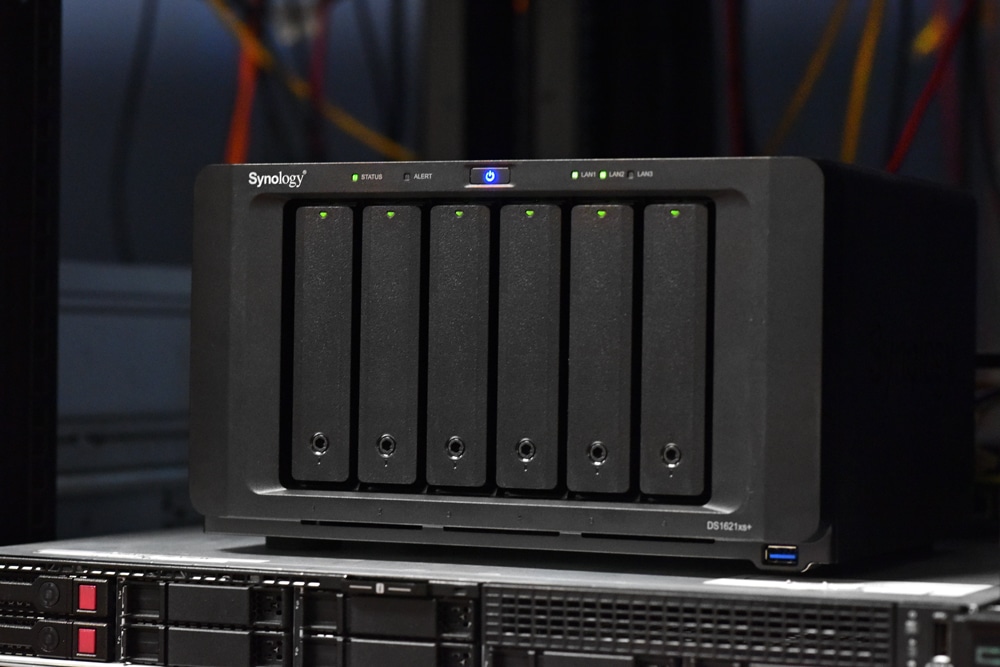
ภาพรวมของ Synology Virtual Machine Manager (VMM)
ในห้องปฏิบัติการ StorageReview เราใช้ Synology มาหลายปีแล้ว แน่นอนว่ามันใช้งานได้ดีสำหรับการแชร์ไฟล์ แต่ Synology ยังมีฟังก์ชันการทำงานที่มากกว่านั้น คือการผสานรวมแอปพลิเคชันต่างๆ เพื่อให้ธุรกิจขนาดเล็กหรือขนาดกลางทำงานได้อย่างราบรื่น เมื่อความสามารถของ Synology พัฒนาขึ้นเรื่อยๆ แอปพลิเคชันที่เราใช้งานก็เพิ่มขึ้นตามไปด้วย จุดเริ่มต้นของเราคือSurveillance Stationและกล้องวงจรปิด จากนั้นก็เปลี่ยนมาใช้ Docker containers เพื่อควบคุม Ubiquiti Unifi controller สำหรับจุดเชื่อมต่อไร้สายในสำนักงาน แต่ล่าสุดเราเริ่มทดลองใช้ Virtual Machine Manager แล้ว
นี่อาจฟังดูแปลกสักหน่อยเมื่อพิจารณาจากตู้เซิร์ฟเวอร์ระดับไฮเอนด์ที่ใช้ VMware ESXi ของเรา แต่ก็มีบางสถานการณ์ที่ "คนสุดท้าย" (หรือ VM ตัวสุดท้าย) ที่ยังเหลืออยู่จะเข้ามามีบทบาท เช่น ไฟฟ้าดับหรือการปรับโครงสร้างห้องปฏิบัติการ ทำให้บางส่วนหรือส่วนใหญ่ของห้องปฏิบัติการของเราต้องปิดตัวลง ซึ่งทำให้เราเข้าถึงพื้นที่จัดเก็บข้อมูลร่วมความเร็วสูงและเซิร์ฟเวอร์ที่ใช้พลังงานสูงไม่ได้ แต่สำหรับ Synology NAS นั้นไม่เป็นเช่นนั้น เพราะมันใช้พลังงานน้อยกว่า 100 วัตต์ และติดตั้งอยู่ในตู้แร็คหลักของเรา พร้อมแบตเตอรี่สำรองที่ใช้งานได้นาน 6-8 ชั่วโมง นี่คือจุดที่ Virtual Machine Manager เข้ามามีบทบาท เราสามารถรักษา VM ให้ทำงานอยู่ภายในห้องปฏิบัติการของเราเพื่อการตรวจสอบหรือการเข้าถึงจากระยะไกล โดยใช้ทรัพยากรที่ใช้งานอยู่แล้ว
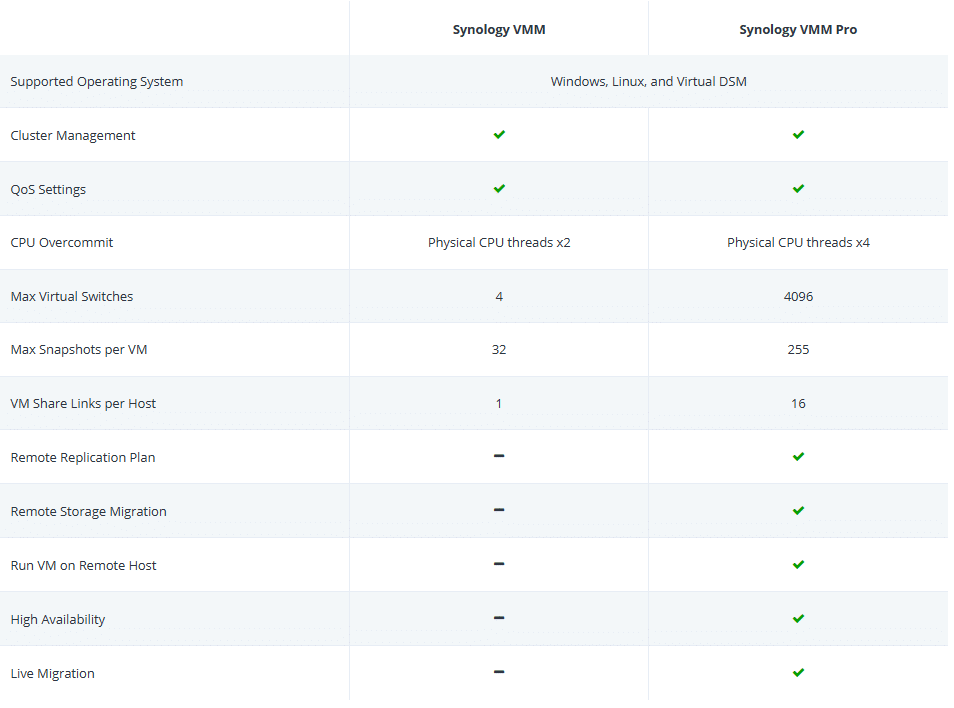
Synology VMM มีให้เลือกใช้งานทั้งเวอร์ชันฟรีและเวอร์ชัน Pro ซึ่งโดยหลักๆ แล้วแบ่งตามการใช้งาน NAS เดียวและการใช้งานหลาย NAS ผู้ใช้งานโฮมแล็บที่มี NAS เพียงตัวเดียว ความต้องการใช้งาน CPU สูง หรือสวิตช์เสมือนไม่มาก จะไม่เห็นความแตกต่างระหว่างเวอร์ชันทั้งสอง แต่ผู้ใช้งาน SMB/SME ที่ต้องการการย้ายข้อมูลระยะไกล ความพร้อมใช้งานสูง (HA) การย้ายข้อมูลแบบเรียลไทม์ และคุณสมบัติที่เน้นองค์กร จะได้รับประโยชน์จากคุณสมบัติที่ใบอนุญาต Pro มอบให้ รายละเอียดของรายการหลักๆ แสดงไว้ด้านล่าง
รุ่นต่างๆ ของ Synology ที่รองรับ Virtual Machine Manager:
- ซีรี่ส์ FS: FS6400, FS3600, FS3400, FS3017, FS2017, FS1018
- ซีรี่ส์ SA: SA3600, SA3400, SA3200D
- ซีรีส์ 21: RS4021xs+, RS3621xs+, RS3621RPxs, RS1221RP +RS1221+ DS1821 +, DS1621xs +, DS1621 +, DVA3221
- ซีรี่ส์ 20: RS820RP+, RS820+, DS1520 +, DS920 +, DS720 +, DS620สลิม, DS420 +, DS220 +
- ซีรีส์ 19: RS1619xs+RS1219+ DS2419 +, DS1819 +, DS1019 +, DVA3219
- ซีรี่ส์ 18: RS3618xs RS2818RP +, RS2418RP +, อาร์เอส2418+, RS818RP +, อาร์เอส818+DS3018xs DS1618 +, DS918 +DS718+ DS218 +
- ซีรีส์ 17: RS18017xs+, RS4017xs+RS3617xs+, RS3617RPxs, อาร์เอส3617xsDS3617xs DS1817 +DS1517+
- ซีรีส์ 16: RS18016xs+, RS2416RP +, อาร์เอส2416+, DS916 +
- ซีรีส์ 15: RS815RP +RS815+ RC18015xs+, DS3615xs, DS2415 +, DS1815 +, DS1515 +
- ซีรีส์ 14: RS3614xs+, RS3614RPxs, อาร์เอส3614xs
- ซีรีส์ 13: RS10613xs+, RS3413xs+ซีรีส์ 12: RS3412RPxs, อาร์เอส3412xs, DS3612xs
- ซีรี่ส์ 11: RS3411RPxs, RS3411xs, DS3611xs
วิธีการตั้งค่า Synology Virtual Machine Manager
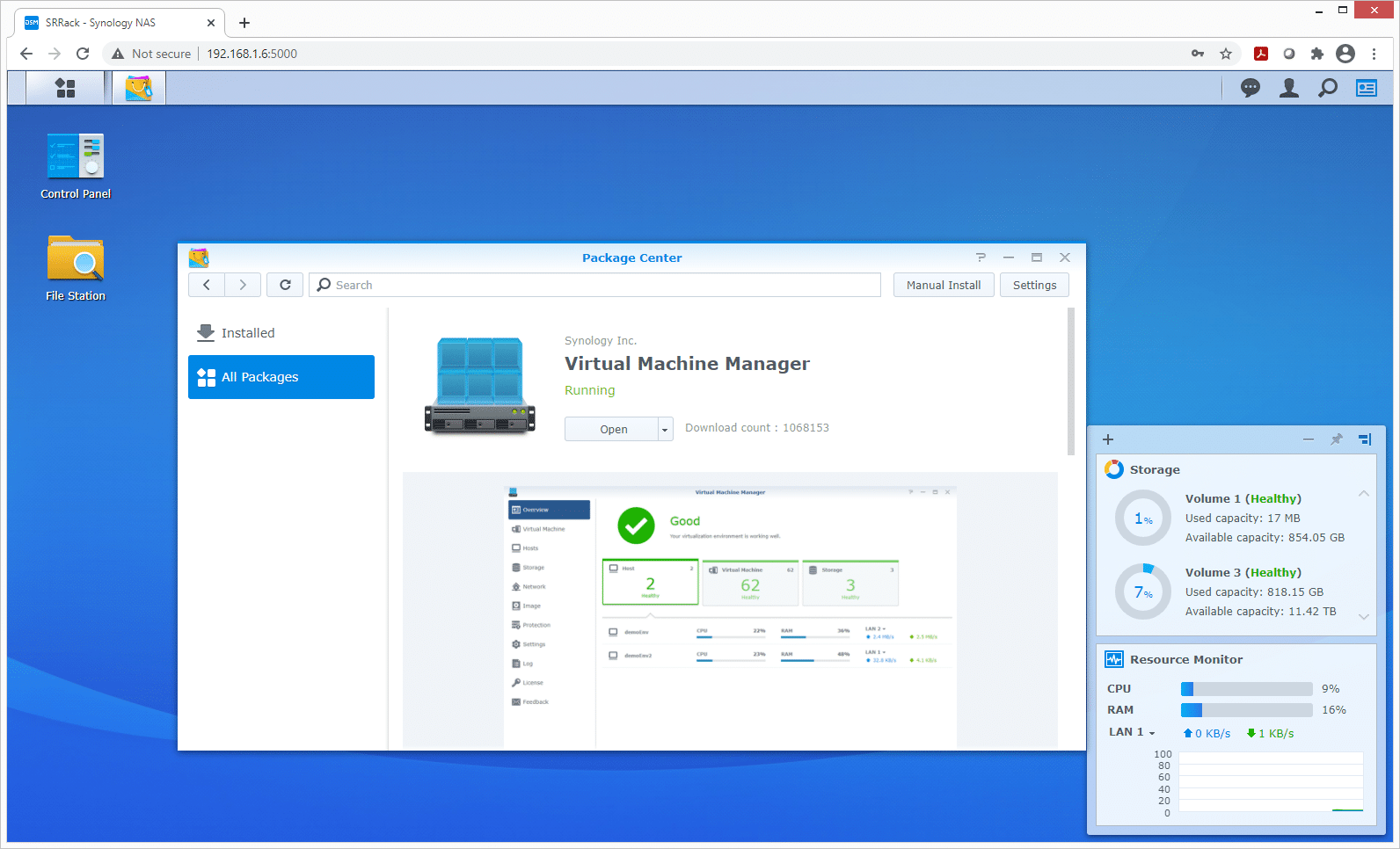
การติดตั้งและใช้งาน Synology VMM นั้นง่ายมาก เพียงแค่ค้นหา "virtualization" ใน Package Center และติดตั้งแอปพลิเคชันนั้น เช่นเดียวกับแอปพลิเคชันอื่นๆ ของ Synology การติดตั้งจะใช้เวลาเพียงไม่กี่วินาทีและพร้อมใช้งานได้ทันที
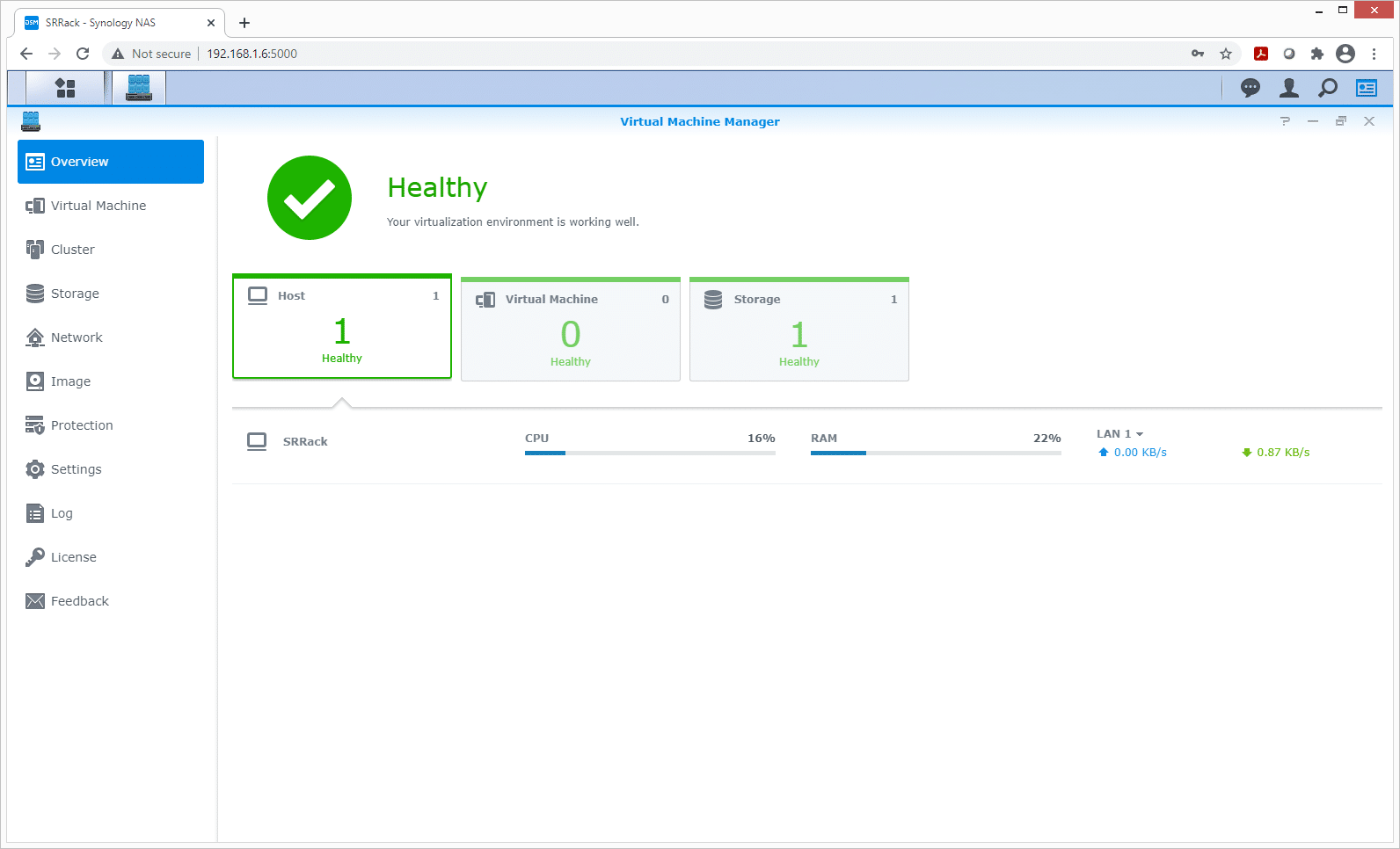
เมื่อ VMM พร้อมใช้งานแล้ว คุณสามารถโหลดโปรแกรมขึ้นมาและจะเข้าสู่หน้าภาพรวมหลัก หน้านี้จะแสดงโฮสต์ที่เชื่อมต่ออยู่ (เราใช้ NAS เพียงตัวเดียวในกรณีนี้) และแท็บต่างๆ มากมายเพื่อแยกดูรายละเอียดในหมวดหมู่ต่างๆ ได้แก่ เครื่องเสมือน คลัสเตอร์ พื้นที่จัดเก็บข้อมูล เครือข่าย รูปภาพ การป้องกัน การตั้งค่า บันทึก ใบอนุญาต และข้อเสนอแนะ
- หน้าต่าง "เครื่องเสมือน" แสดงเครื่องเสมือนที่ได้รับการกำหนดค่าและกำลังทำงานอยู่บน VMM (Virtual Machine Managed Manager)
- การตั้งค่าคลัสเตอร์ช่วยให้มองเห็นโฮสต์ต่างๆ ได้ ซึ่งสำหรับหลายๆ คนอาจจะเป็นเพียง NAS ตัวเดียว
- ส่วน "พื้นที่จัดเก็บข้อมูล" จะแสดงไดรฟ์ที่เชื่อมต่อและจัดสรรให้กับ VMM สำหรับใช้งาน ซึ่งในกรณีของเรา เราใช้ทั้งฮาร์ดไดรฟ์แบบ HDD และ SSD สำหรับการใช้งานที่แตกต่างกัน
- ส่วนของเครือข่าย (Network) คือส่วนที่คุณตั้งชื่อและกำหนดค่าเครือข่ายเสมือน ซึ่งสามารถกำหนดให้กับ NIC เสมือนของ VM เพื่อเชื่อมต่อกับโลกภายนอกได้
- อิมเมจนี้อนุญาตให้เลือกอิมเมจบูต ISO ได้
- ฟังก์ชัน Protection ช่วยให้คุณสามารถกำหนดนโยบายการสร้างสแนปช็อตและการเก็บรักษาข้อมูลสำหรับเครื่องเสมือน (VM) ได้
- ส่วนการตั้งค่าจะจัดการการตั้งค่าการแจ้งเตือนและพฤติกรรมเริ่มต้นสำหรับ VM ในคลัสเตอร์ รวมถึงตัวเลือก HA สำหรับผู้ใช้ระดับ Pro ด้วย
- สุดท้ายนี้ การตั้งค่าใบอนุญาตและข้อเสนอแนะ จะช่วยให้คุณติดตั้งใบอนุญาต Pro และเข้าถึงการสนับสนุนสำหรับความช่วยเหลือทางเทคนิค การสอบถาม และข้อเสนอแนะต่างๆ
ในการสร้าง VM ใหม่ ให้ไปที่แท็บ Virtual Machine แล้วคลิก Create ที่นี่คุณสามารถกำหนดประเภทของระบบปฏิบัติการที่คุณจะใช้งาน (ในกรณีของเราคือ Windows สำหรับ VM Windows 10) แม้ว่าจะมีตัวเลือกอื่น ๆ ให้เลือกตามความต้องการของคุณก็ตาม
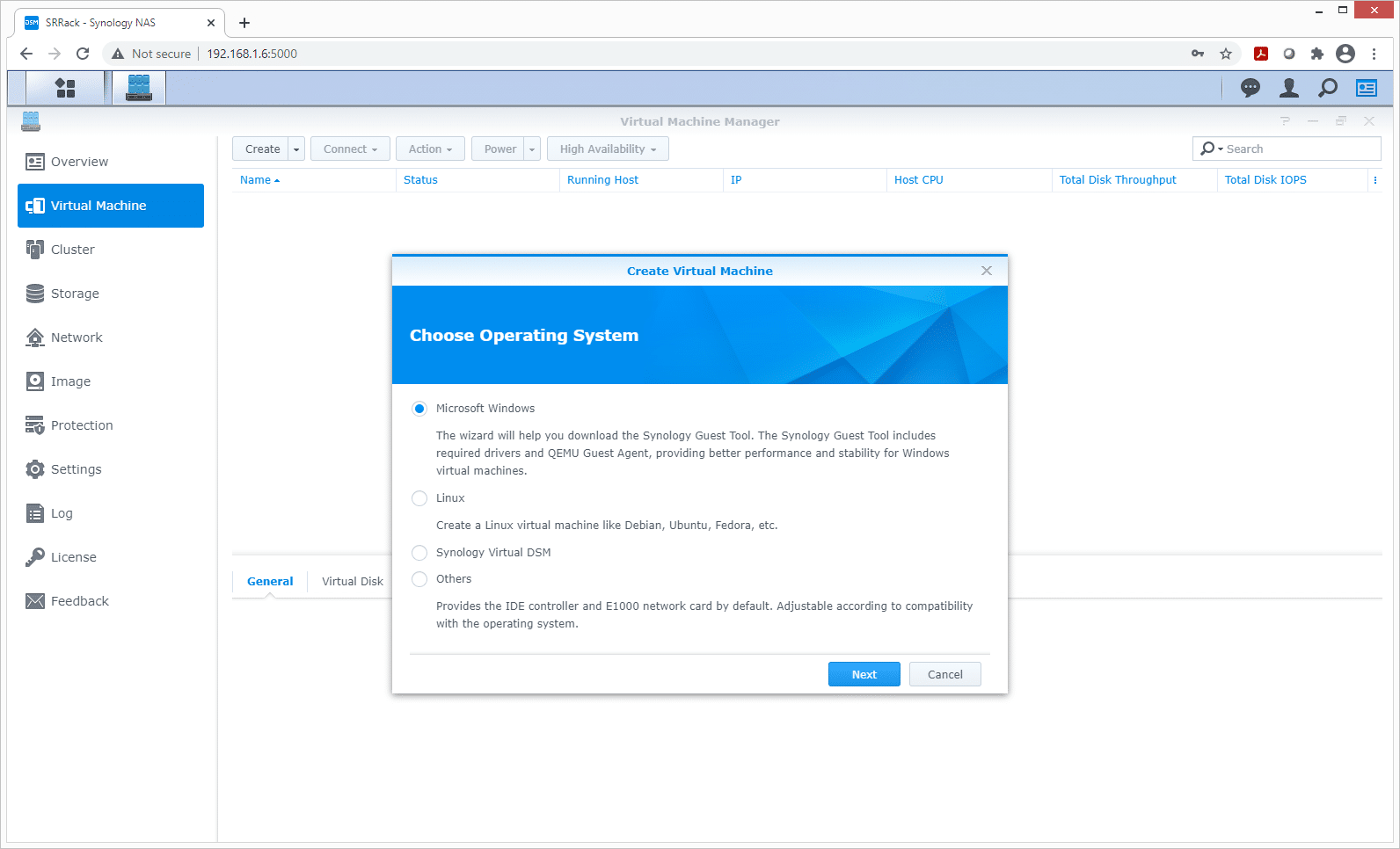
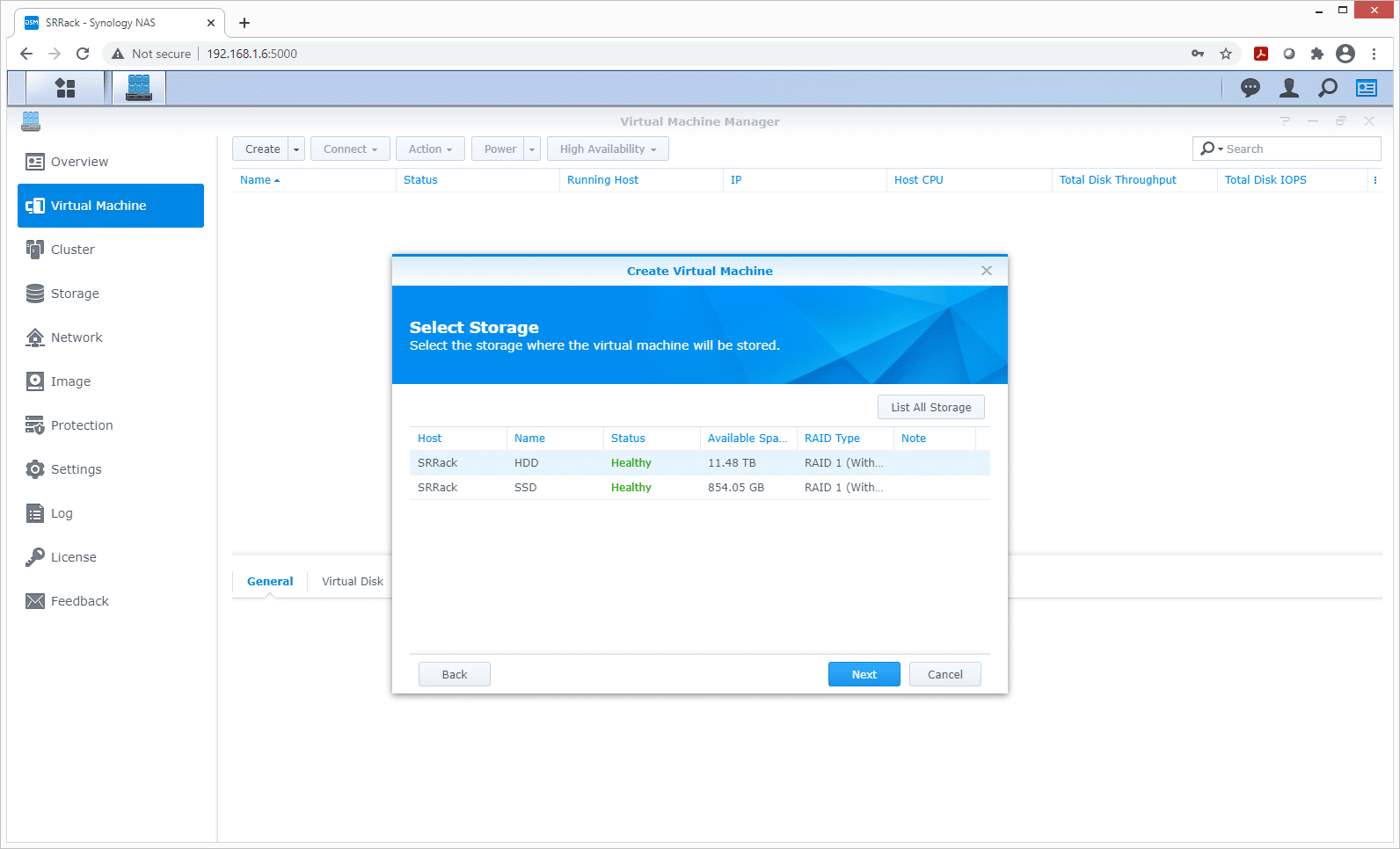
เมื่อเลือกประเภท VM แล้ว ขั้นตอนต่อไปคือการเลือกตำแหน่งที่จะติดตั้ง VM เนื่องจากเรามี HDD สำหรับจัดเก็บข้อมูลจำนวนมากและแฟลชไดร์ฟสำหรับการเข้าถึงที่รวดเร็วกว่า เราจึงจะใช้ SSD เพื่อประสิทธิภาพที่เร็วขึ้น
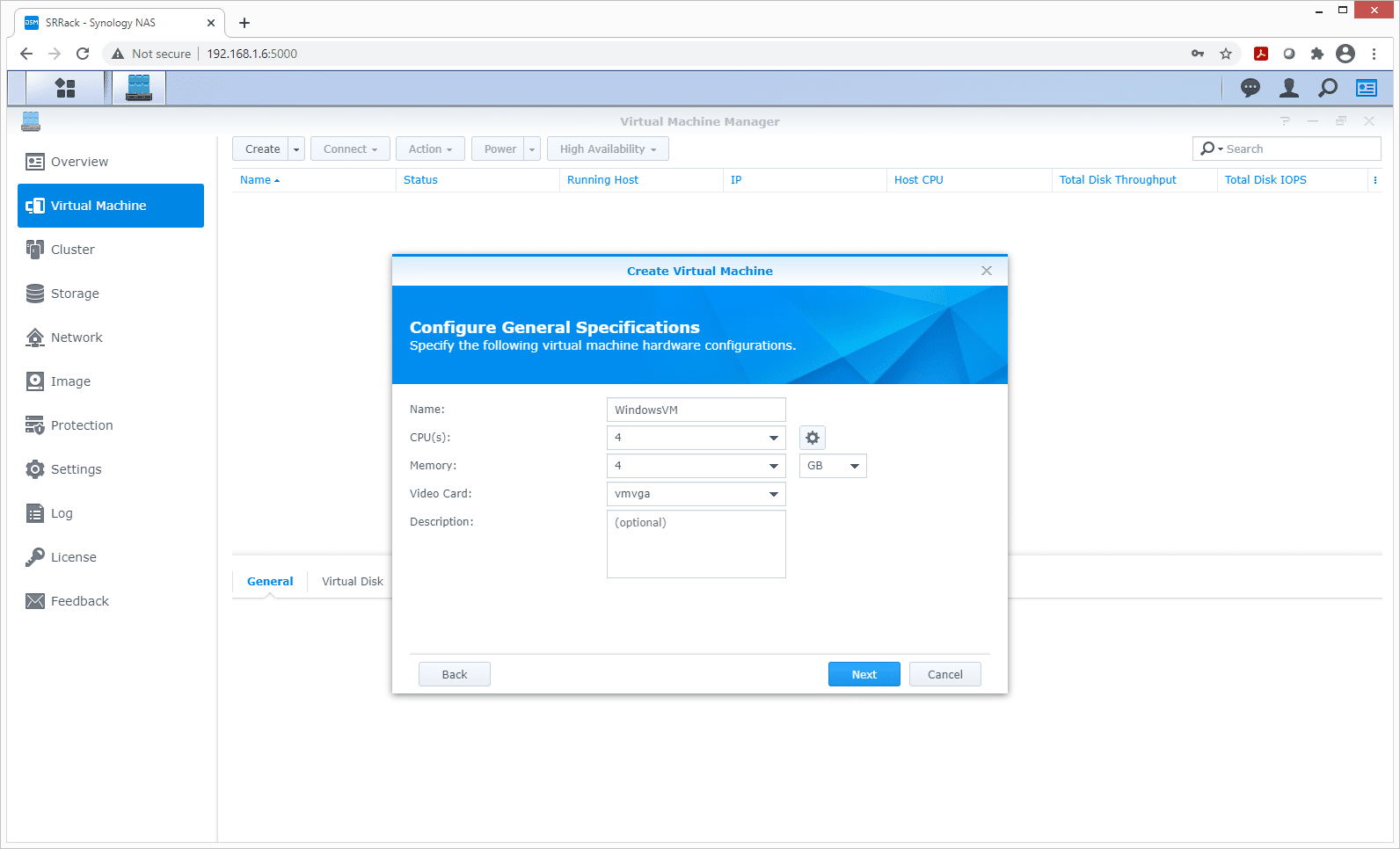
เมื่อเราเจาะลึกเข้าไปในตัวเลือก VM ในหน้าจอแรก คุณจะต้องตั้งชื่อ VM กำหนดทรัพยากร CPU และหน่วยความจำ รวมถึงประเภทการ์ดแสดงผล โปรดตรวจสอบว่าคุณใช้หน่วยความจำและ CPU ไปแล้วเท่าใด เพื่อไม่ให้จัดสรรทรัพยากรมากเกินไป
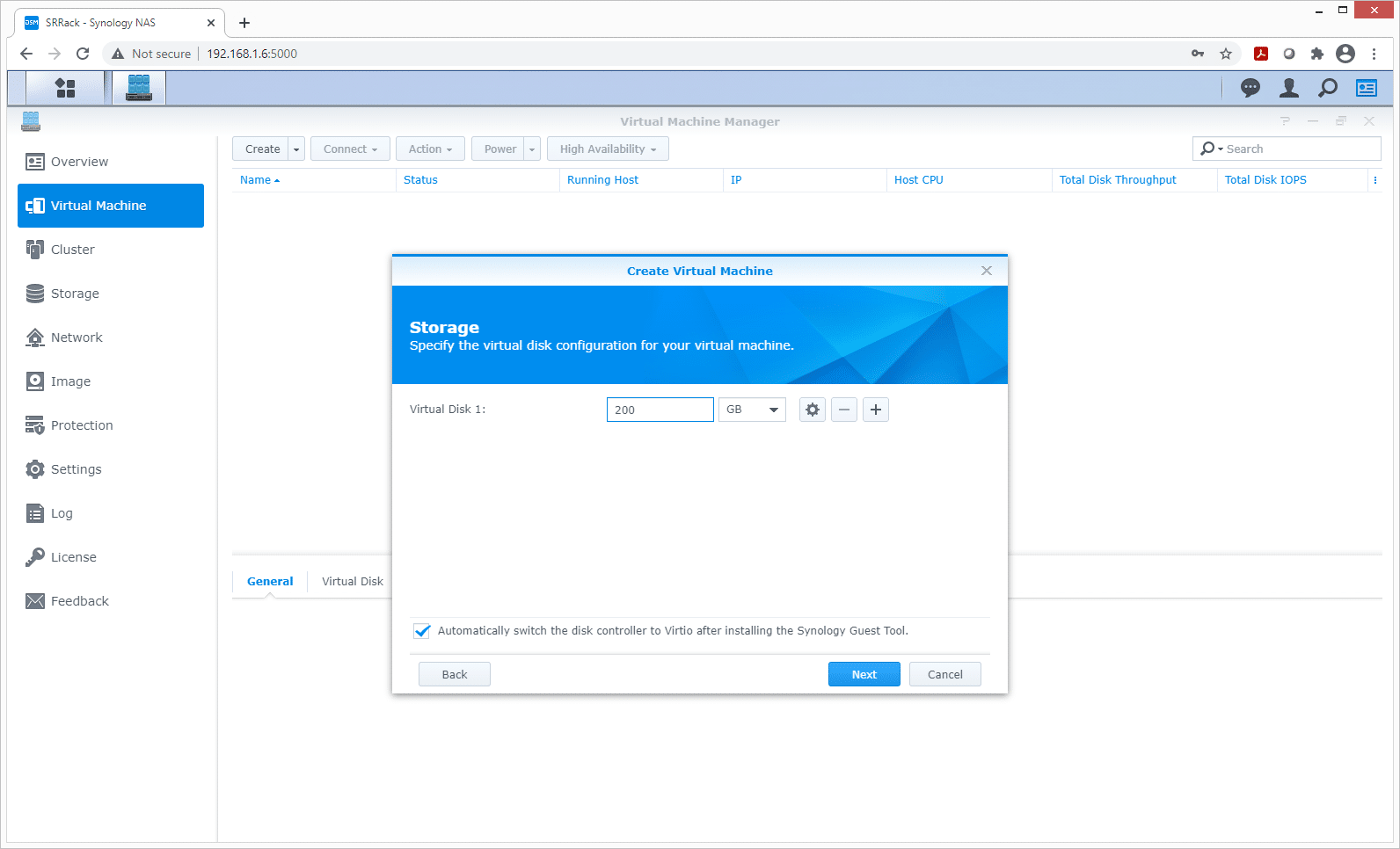
ส่วนสำคัญต่อไปคือ คุณต้องการจัดสรรพื้นที่จัดเก็บข้อมูลเท่าใด รวมถึงจำนวนดิสก์เสมือน เราเลือกใช้ 200GB
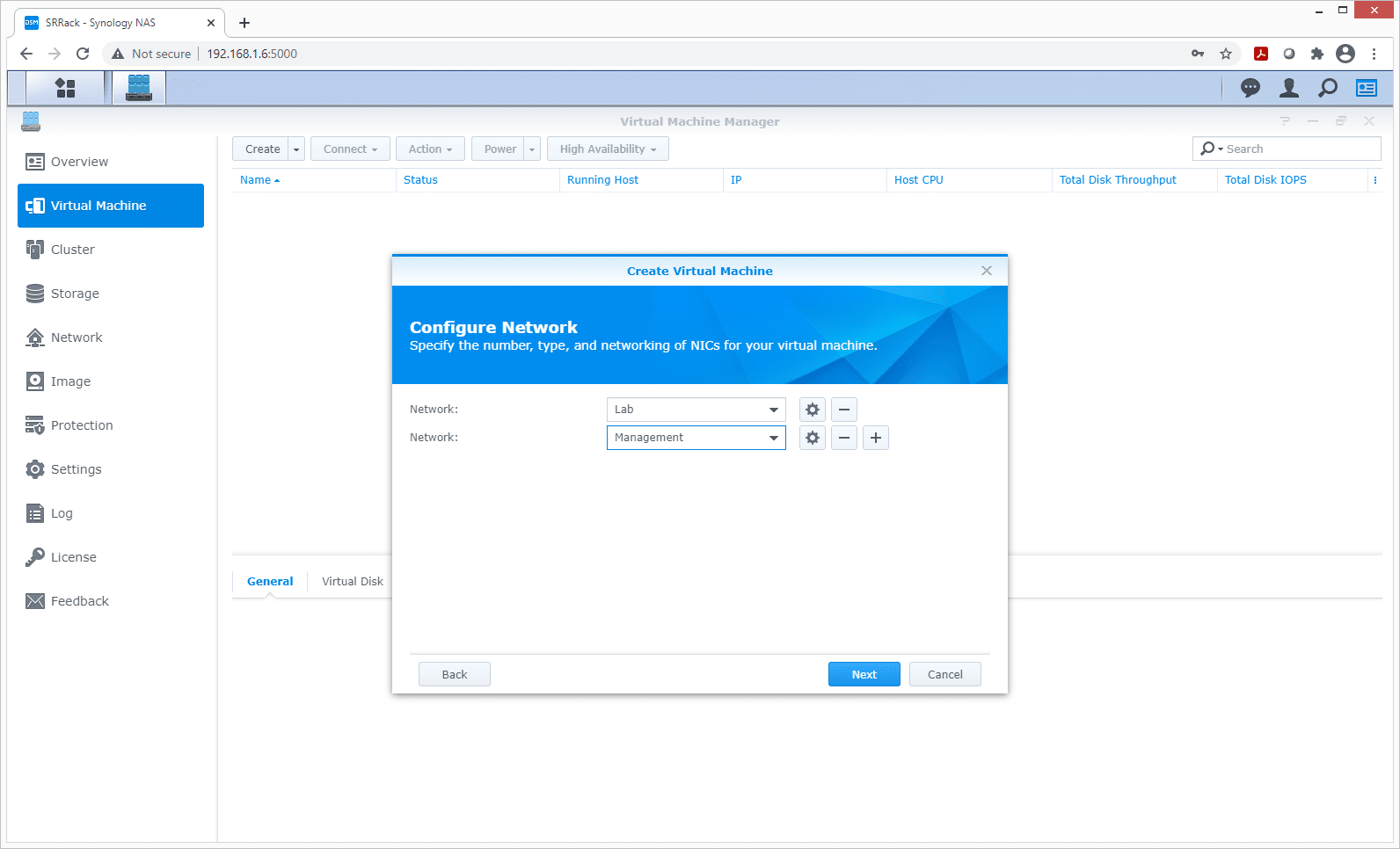
โดยค่าเริ่มต้น การตั้งค่าเครือข่ายจะให้มีอุปกรณ์เครือข่ายเพียงตัวเดียว ซึ่งหากคุณใช้ VLAN ที่แตกต่างกัน จะเป็นประโยชน์ในการช่วยให้ VM สามารถสื่อสารกับเครือข่ายที่แตกต่างกันได้ เราได้กำหนดสิทธิ์การเข้าถึงเครือข่ายให้กับเครือข่ายการจัดการและเครือข่ายห้องปฏิบัติการของเรา เพื่อจัดการและระบุทรัพยากรทั้งสองฝั่ง
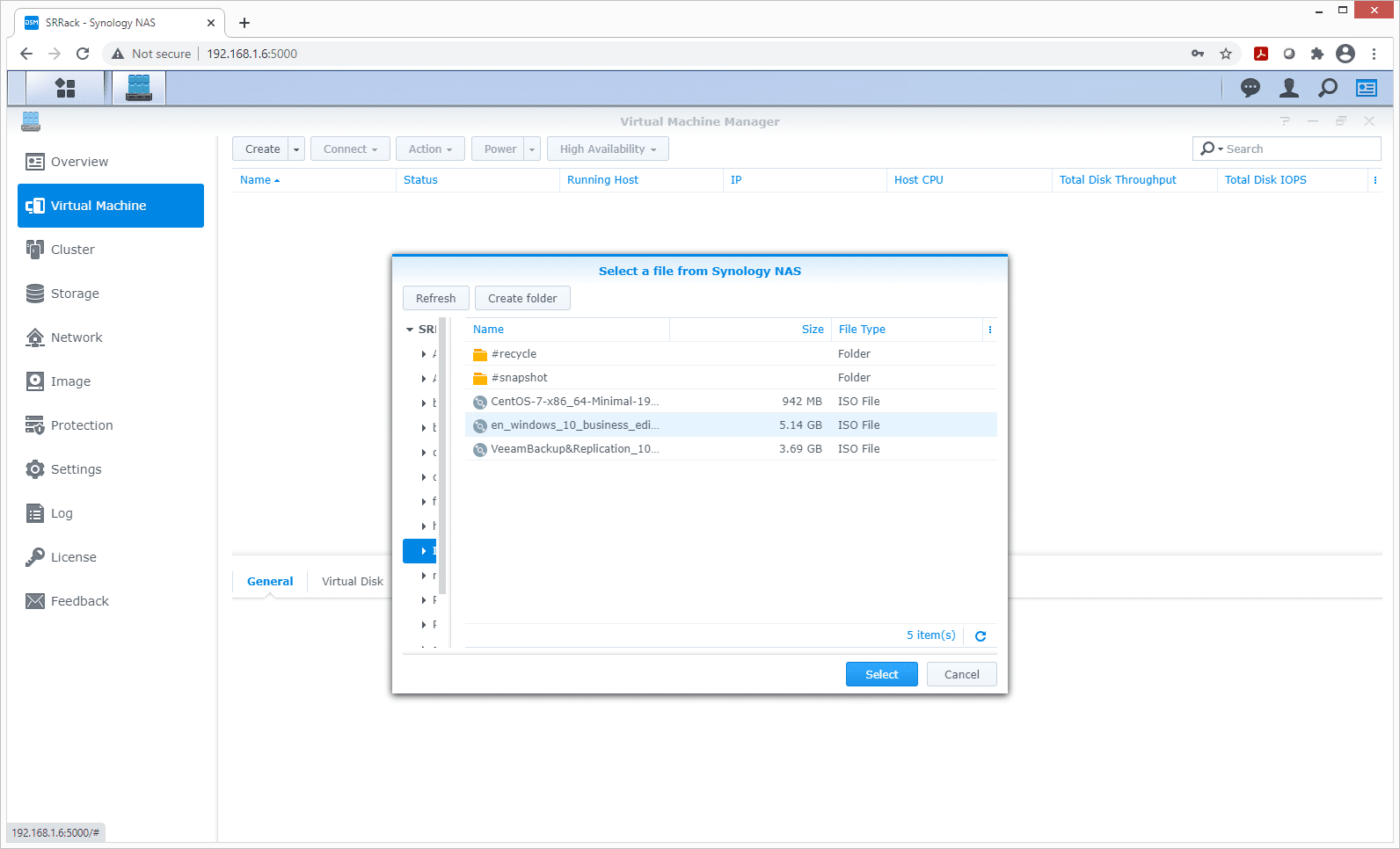
สำหรับการใช้งาน VM ทุกเครื่อง คุณจะต้องตรวจสอบให้แน่ใจว่าได้อัปโหลดไฟล์ ISO สำหรับติดตั้งไปยัง NAS ไว้ล่วงหน้าแล้ว ในกรณีนี้ เราเลือกไฟล์ ISO ของ Windows 10 สำหรับ VM
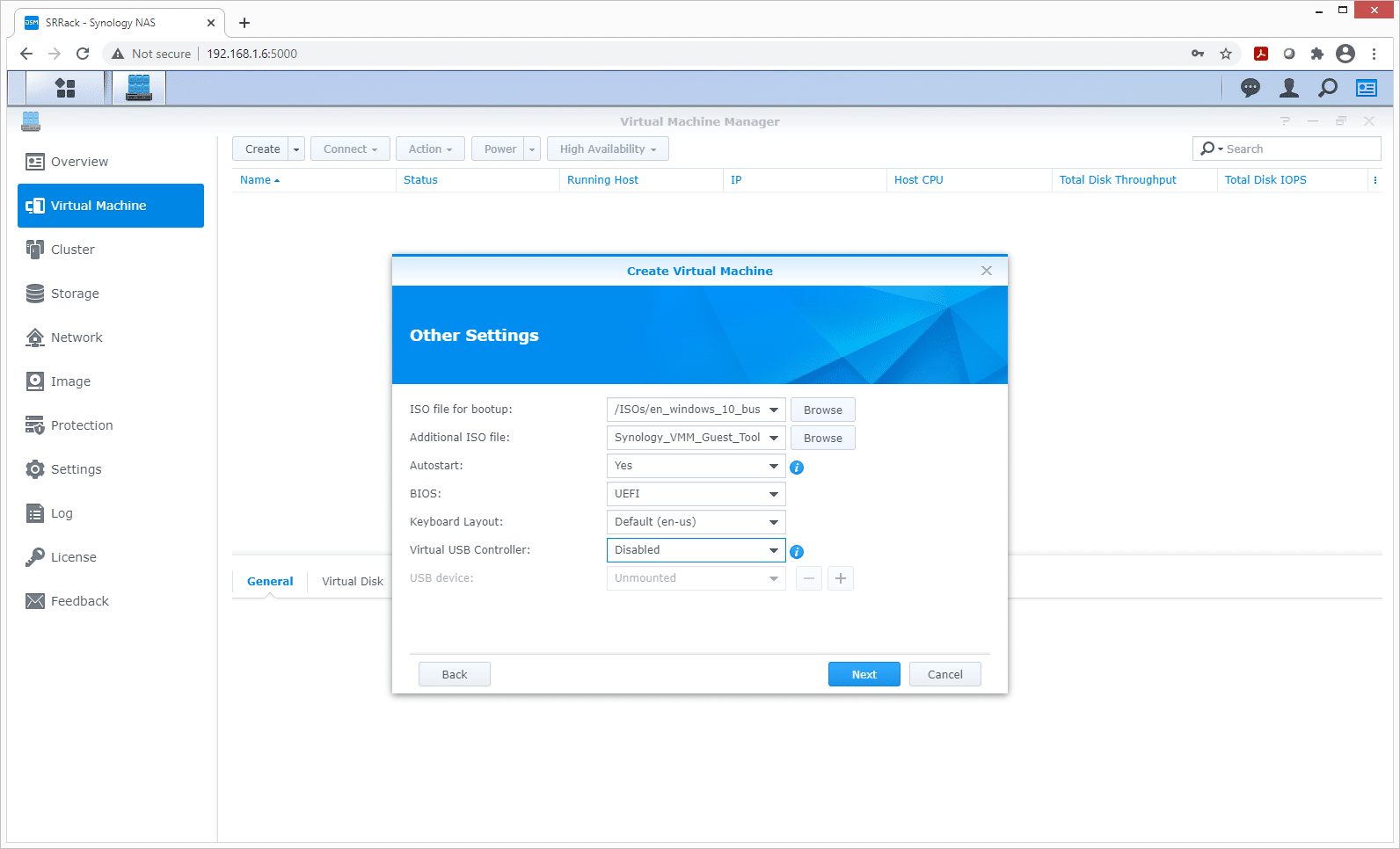
ในส่วนนี้ คุณสามารถจัดการอุปกรณ์ที่เชื่อมต่อระหว่างการบูตเครื่องได้ เรามีไฟล์ ISO ตัวแรกซึ่งเป็นตัวติดตั้ง Windows 10 รวมถึงเครื่องมือ Synology guest tool สำหรับไดรเวอร์ที่ถูกต้อง และเพื่อให้ VMM สามารถดูที่อยู่ IP ของเครื่องเสมือน (VM) ได้
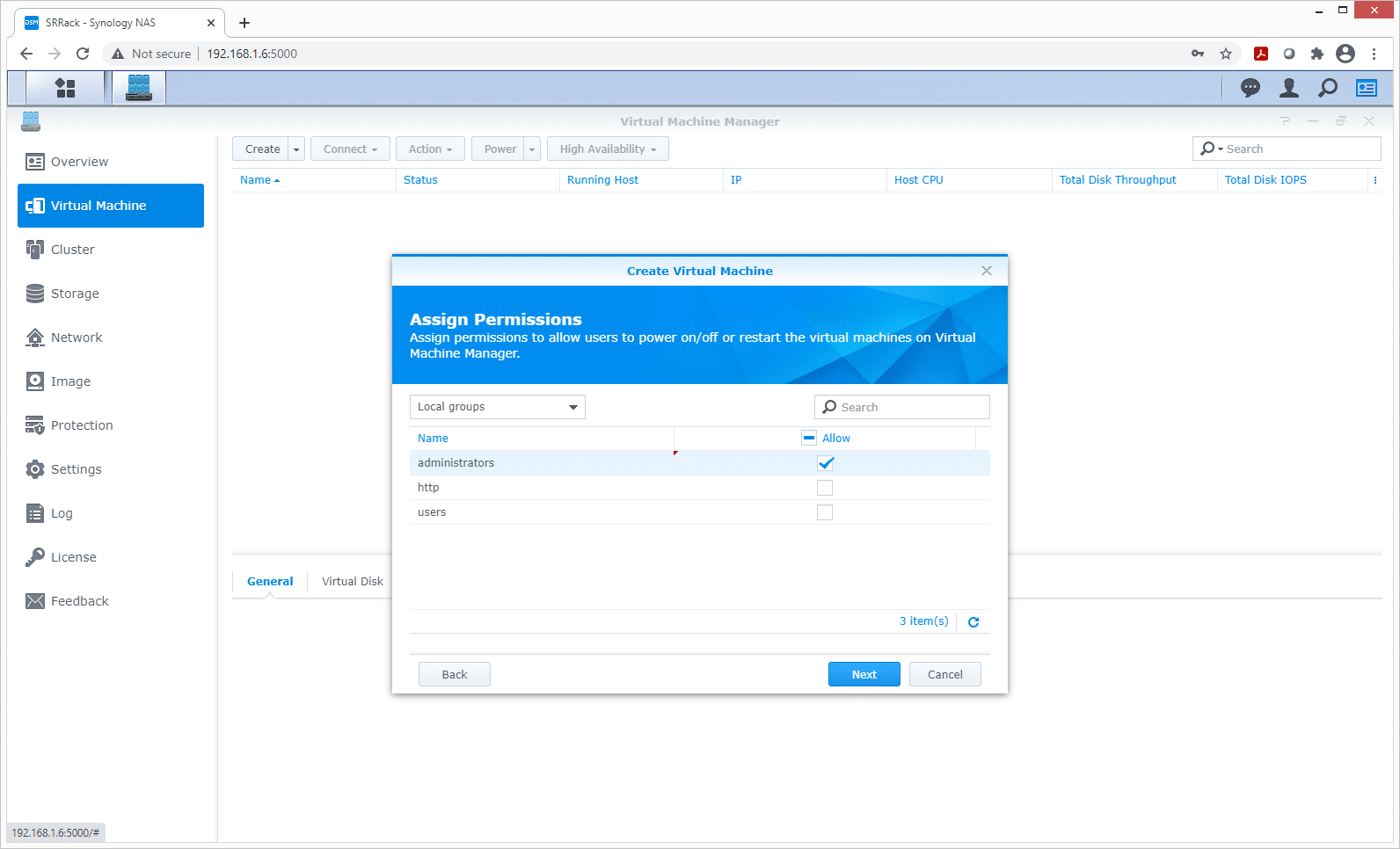
ในหน้าจอถัดไป คุณสามารถตั้งค่าสิทธิ์การเข้าถึง VM ได้ โดยสำหรับ VM แบบหลายผู้ใช้งาน คุณสามารถกำหนดได้ว่าใครสามารถจัดการ VM ได้บ้าง เรากำหนดให้ผู้ดูแลระบบเท่านั้น แต่คุณสามารถกำหนดให้กับผู้ใช้เฉพาะเจาะจงได้เช่นกัน
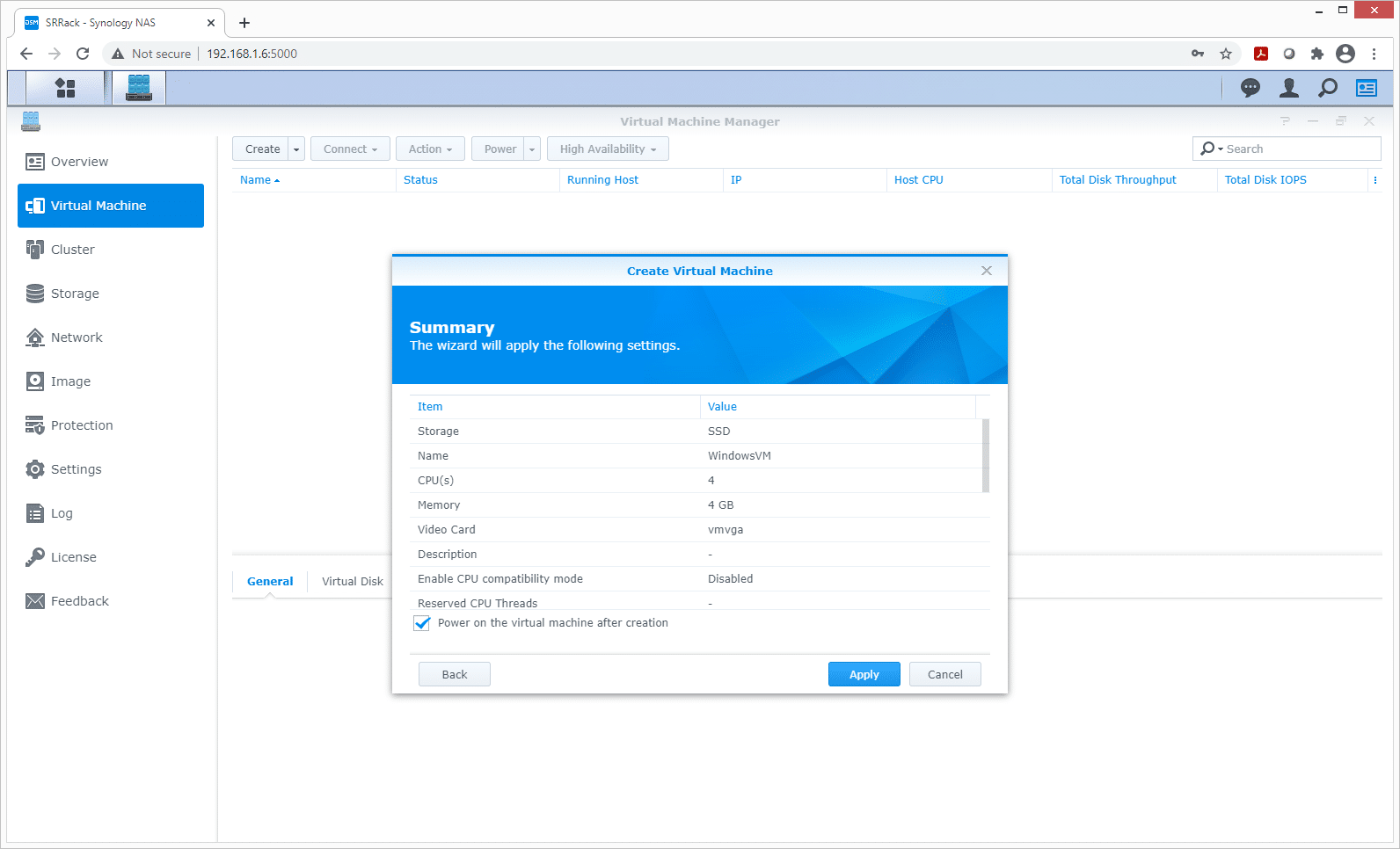
สุดท้ายนี้ จะแสดงหน้าจอสรุปเพื่อให้คุณยืนยันตัวเลือกต่างๆ และเปิดใช้งาน VM
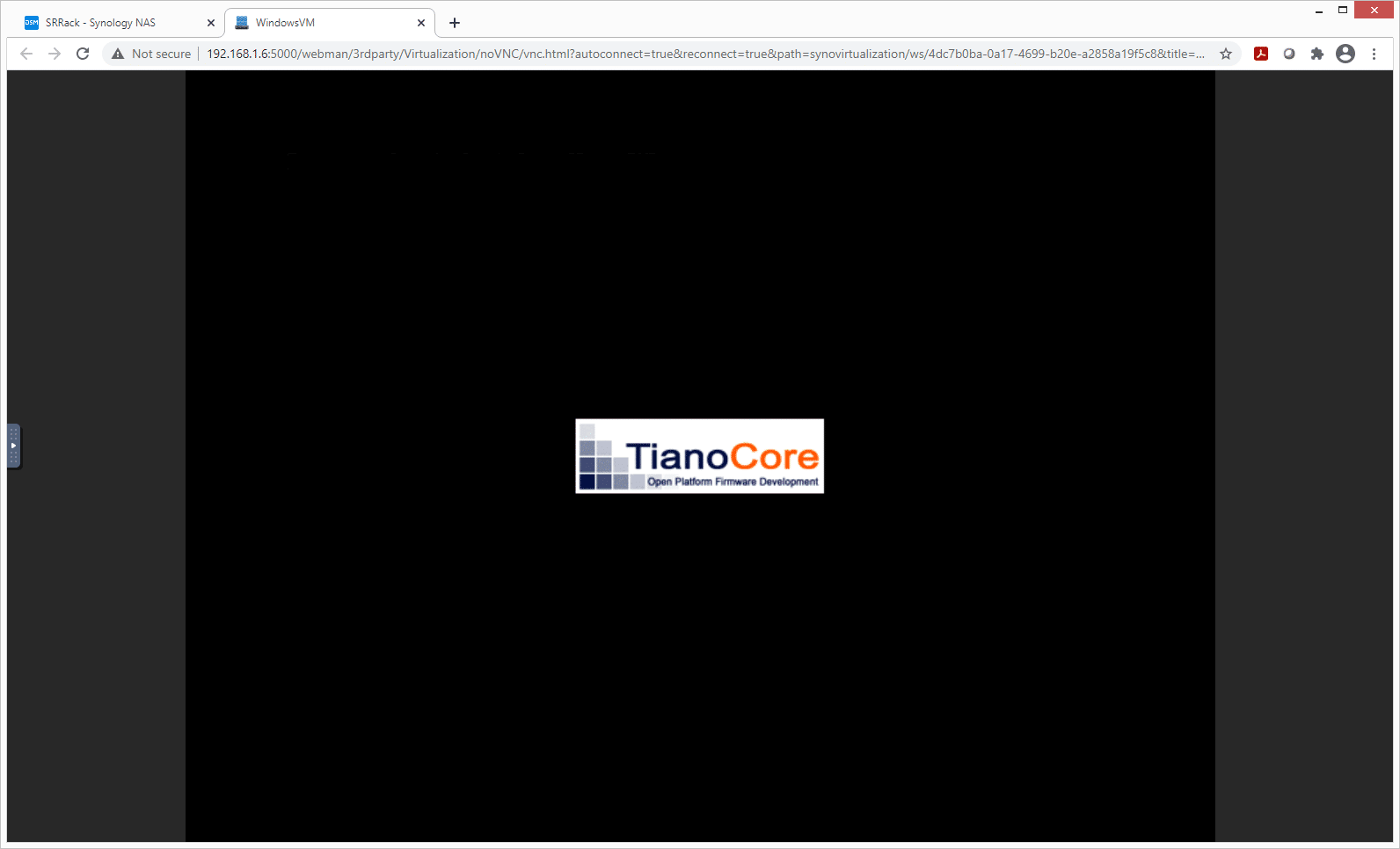
สำหรับการตั้งค่าเริ่มต้นของ VM ก่อนที่คุณจะเชื่อมต่อเครือข่ายได้ คุณจะสามารถเข้าถึง KVM พื้นฐานในเบราว์เซอร์ได้ มันอาจจะไม่สมบูรณ์แบบ แต่ก็ช่วยให้คุณดำเนินการผ่านหน้าจอการตั้งค่าหลักได้
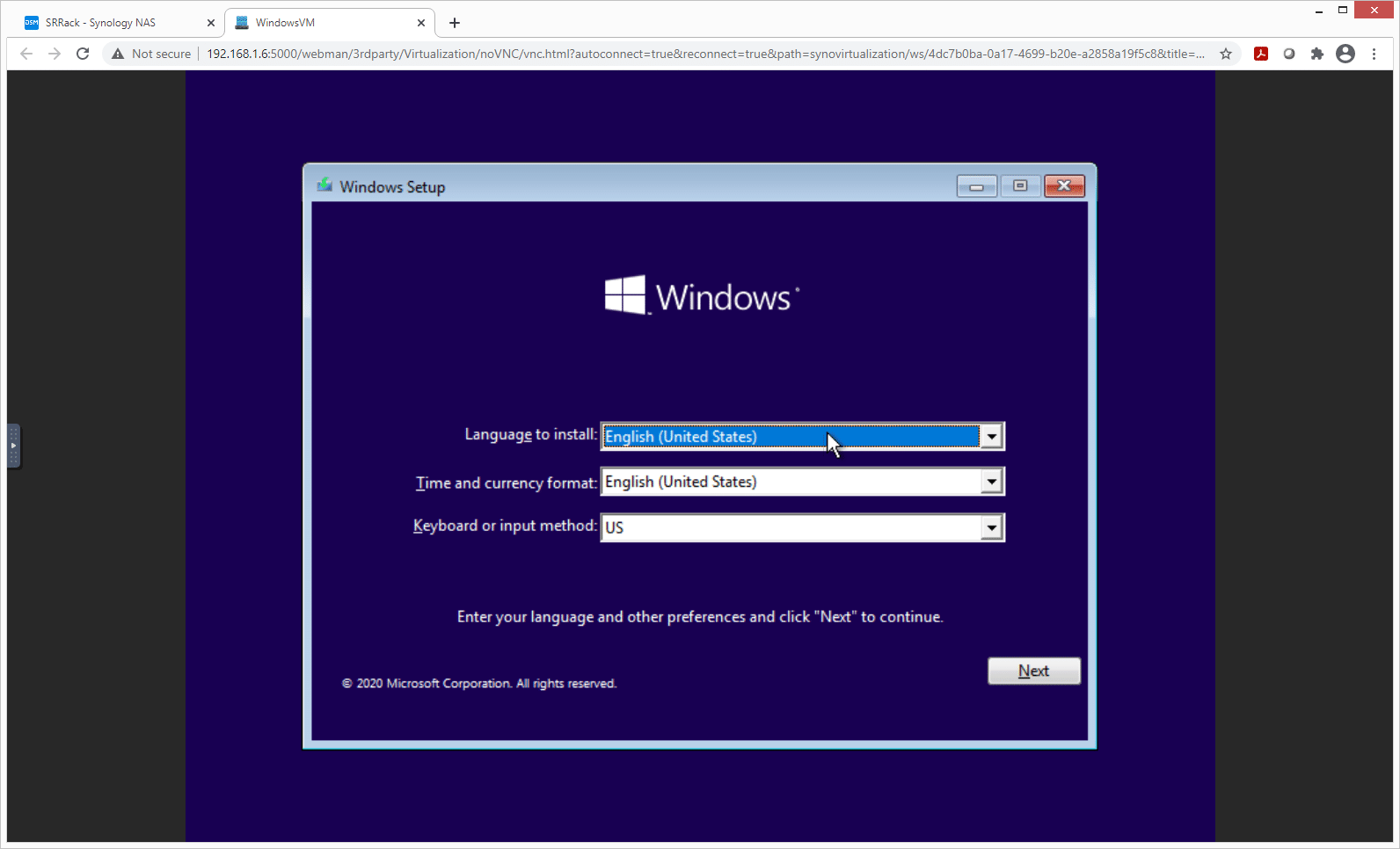
ตรงนี้เราจะเริ่มการติดตั้ง Windows 10 ซึ่งจากจุดนี้ไปจนถึงการบูตครั้งแรกจะไม่แตกต่างจากการติดตั้ง Windows บนเครื่องอื่นๆ คลิกถัดไป ยอมรับข้อกำหนด เลือกแผ่นติดตั้ง แล้วเริ่มได้เลย
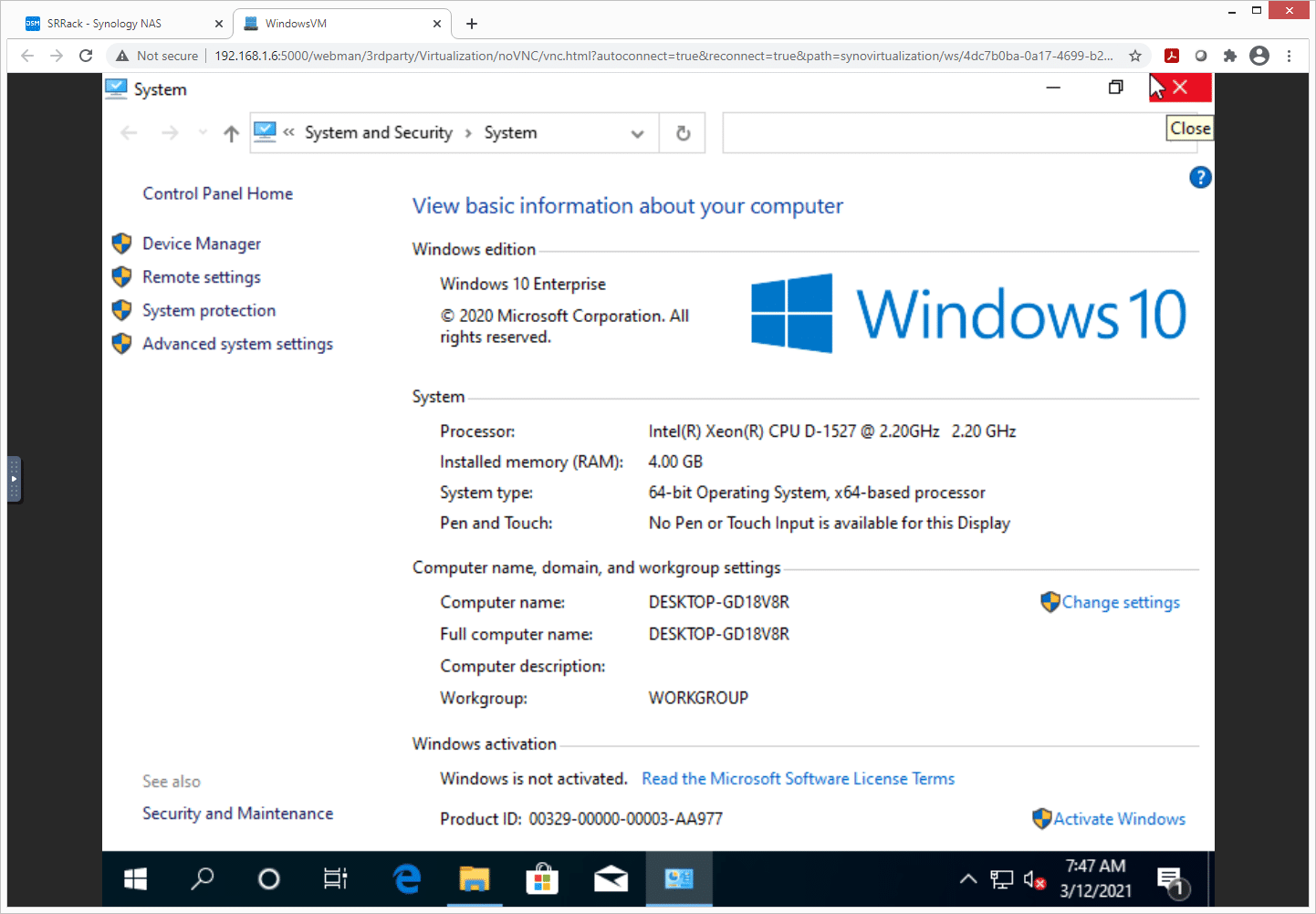
หลังจากล็อกอินแล้ว เราจะเข้าสู่ Windows 10 และเห็นทรัพยากรที่จัดสรรให้กับ VM เราจะเห็นการส่งผ่าน CPU Intel Xeon D1527 2.2GHz รวมถึง RAM 4GB ด้วย
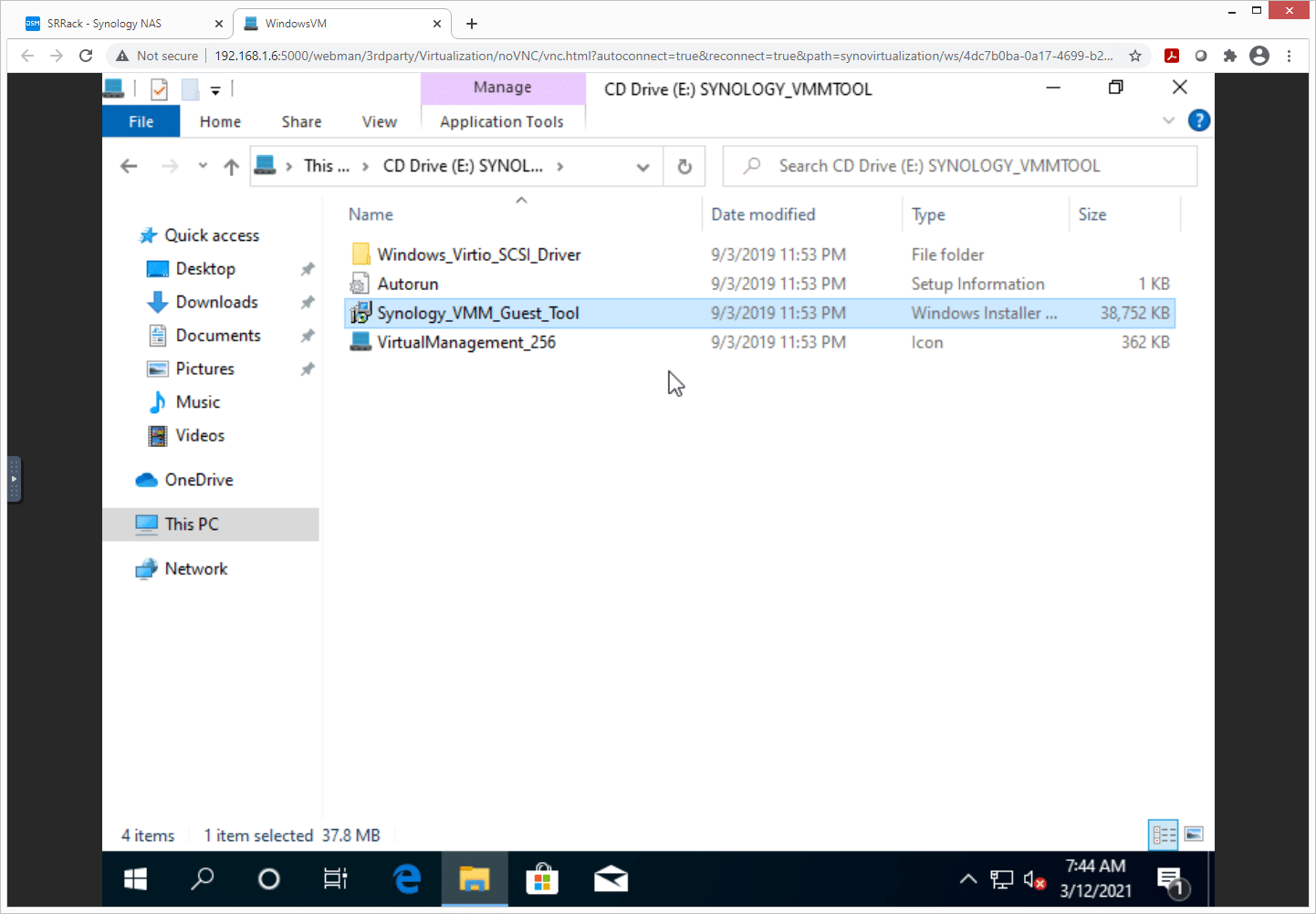
ขั้นตอนสุดท้ายที่จะทำให้ทุกอย่างเรียบร้อยสมบูรณ์คือการติดตั้งเครื่องมือสำหรับเครื่องเสมือน (guest tools) ของ Synology VMM ที่ติดตั้งไว้
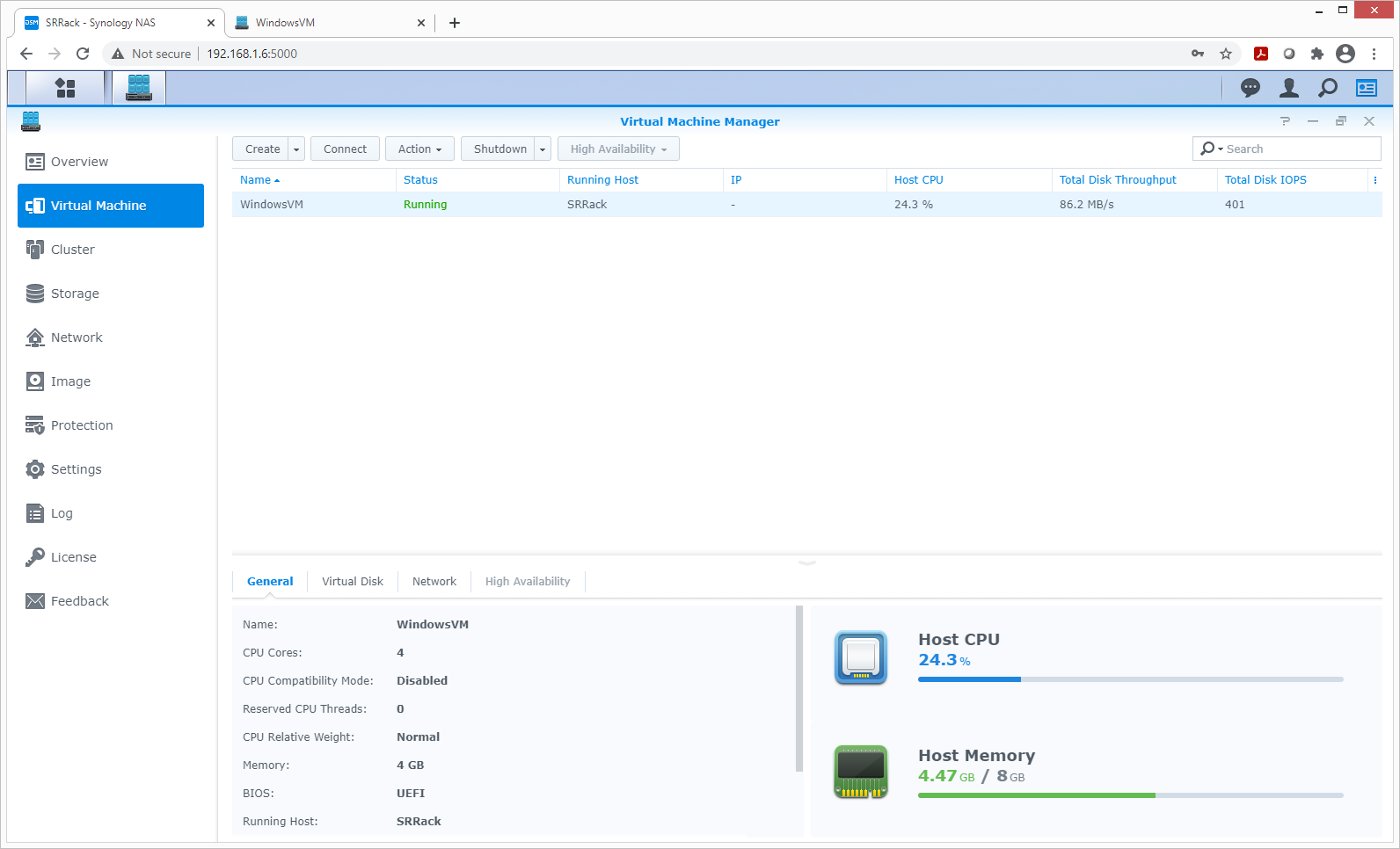
เมื่อเปิดใช้งาน VM แล้ว เป็นเรื่องน่าสนใจที่ได้เห็นระดับความสามารถในการตรวจสอบของ Synology VMM ในหน้าภาพรวมหลักของเครื่องเสมือน คุณจะเห็นการใช้งาน CPU ของโฮสต์ ปริมาณการรับส่งข้อมูลของดิสก์ และ IOPS ที่ใช้ไป นอกจากนี้คุณยังเห็นที่อยู่ IP (หรือหลายที่อยู่เมื่อรายการเหล่านั้นออนไลน์)
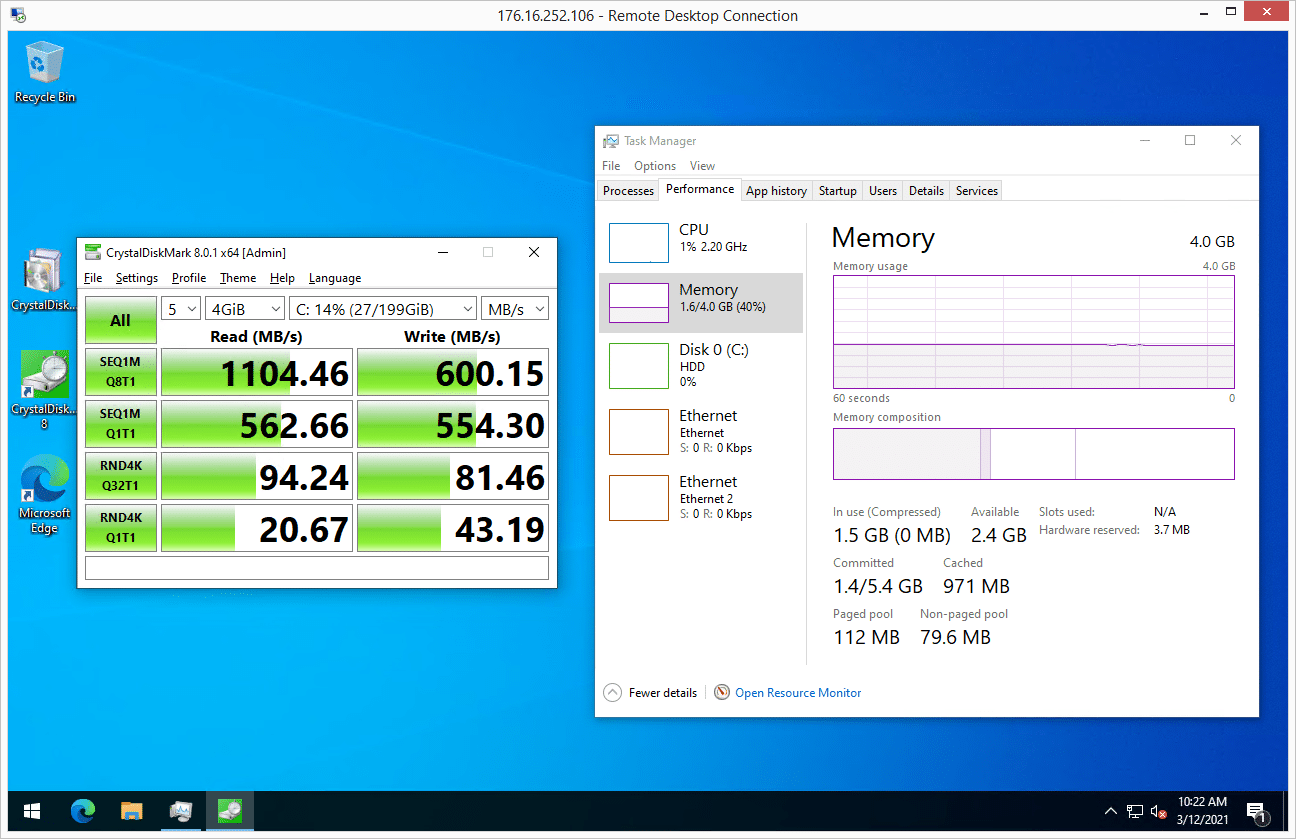
ประสิทธิภาพภายใน Synology VMM นั้นรวดเร็วอย่างน่าประหลาดใจ เราใช้ VM บน SSD SATA สองตัวในโหมด RAID1 และได้ประสิทธิภาพใกล้เคียงกับศักยภาพสูงสุดของดิสก์เหล่านั้น โดยมีการใช้ทรัพยากรน้อยมาก ในระหว่างการทดสอบ การใช้งาน CPU ภายใน VM และบน NAS เองนั้นอยู่ในระดับที่น่าเป็นห่วง ซึ่งหมายความว่าการอ่าน/เขียนข้อมูลของพื้นที่จัดเก็บข้อมูลในระดับ VM ไม่น่าจะส่งผลกระทบต่อกิจกรรมอื่นๆ บน NAS อย่างไรก็ตาม หากคุณมีกิจกรรมเหล่านั้นอยู่บนวอลุ่มจัดเก็บข้อมูลเดียวกัน คุณอาจเจอปัญหา "เพื่อนบ้านที่ส่งเสียงดัง" ในการอ่าน/เขียนข้อมูลของพื้นที่จัดเก็บข้อมูล QoS จะช่วยลดปัญหานี้ได้ภายในไฮเปอร์ไวเซอร์ แม้ว่าจะเป็นส่วนประกอบที่ไม่มีใน VMM ก็ตาม นี่เป็นองค์ประกอบหนึ่งที่เริ่มผลักดันให้ใช้งานในระดับองค์กรมากขึ้น
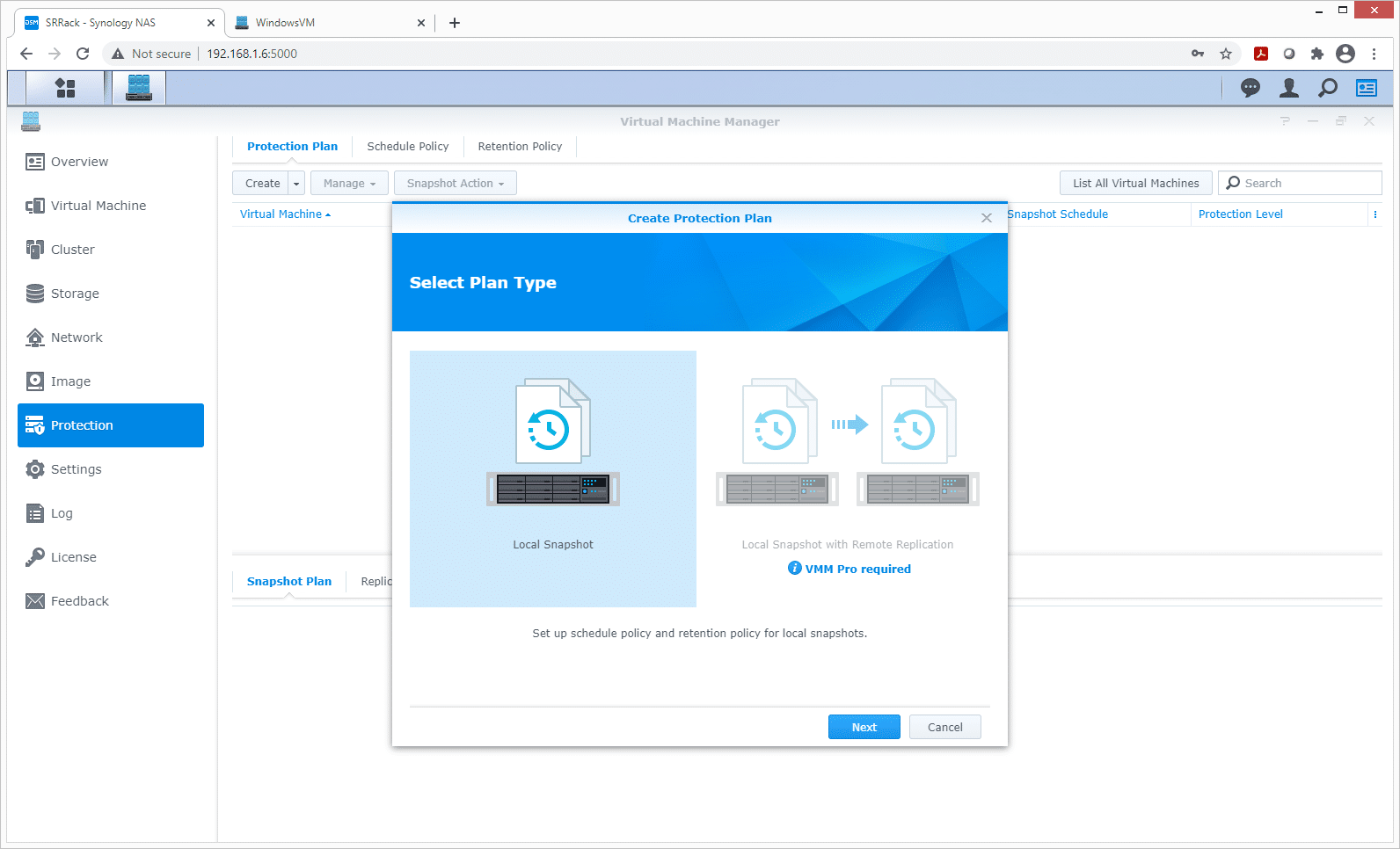
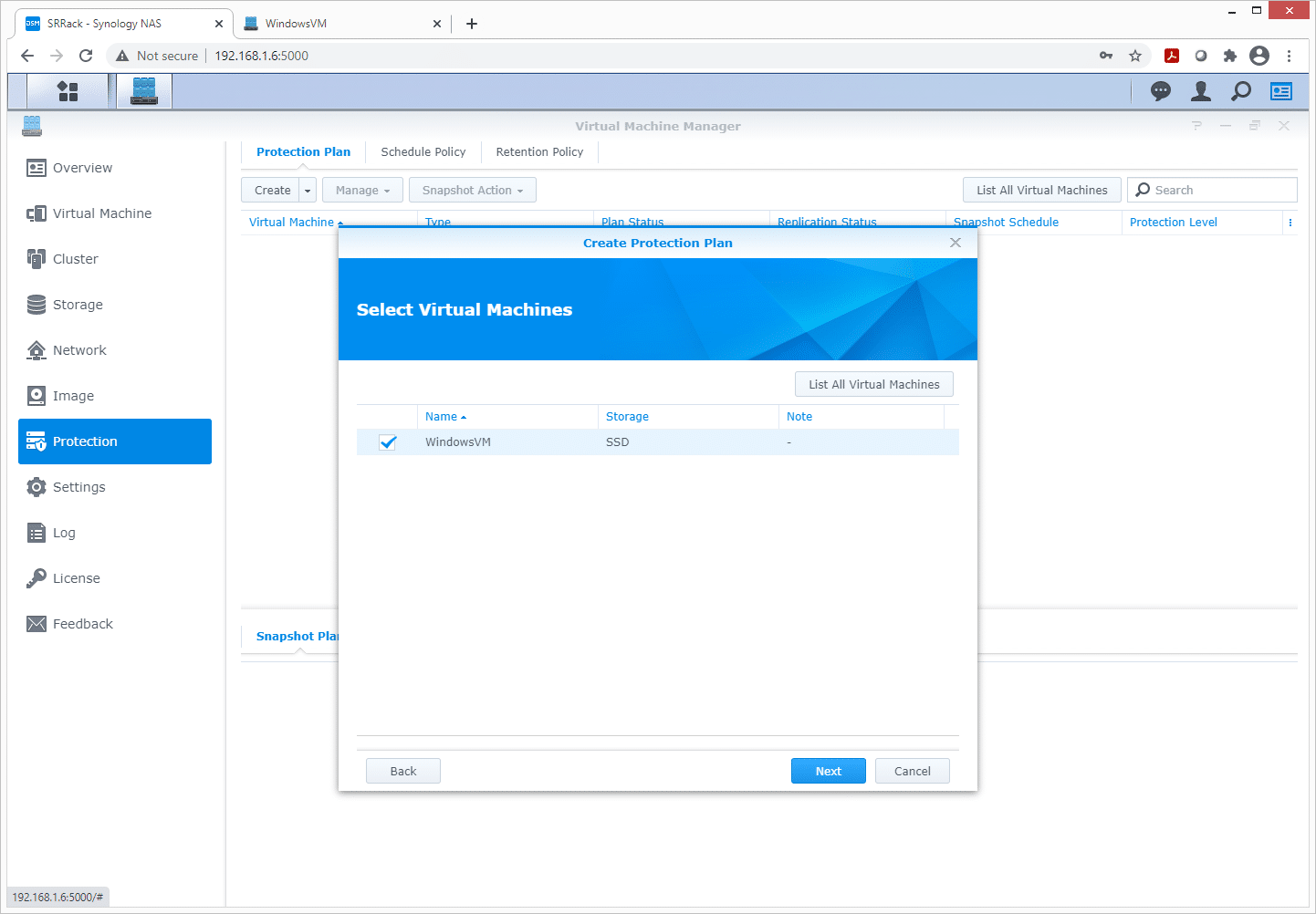
นโยบายการปกป้องข้อมูลมีความสำคัญอย่างยิ่งทั้งในระบบโฮมแล็บและระบบองค์กร Synology มีแผนการปกป้องข้อมูลที่ครอบคลุมใน VMM พร้อมด้วยฟังก์ชันสแนปช็อตและการเก็บรักษาข้อมูลในตัว หากต้องการตั้งค่า ให้คลิกสร้าง เนื่องจากเราไม่ได้ติดตั้งใบอนุญาต VMM Pro สแนปช็อตทั้งหมดจะถูกเก็บไว้ในเครื่อง
ถัดไป เลือก VM หรือกลุ่ม VM ที่คุณต้องการสร้างแผนการป้องกัน
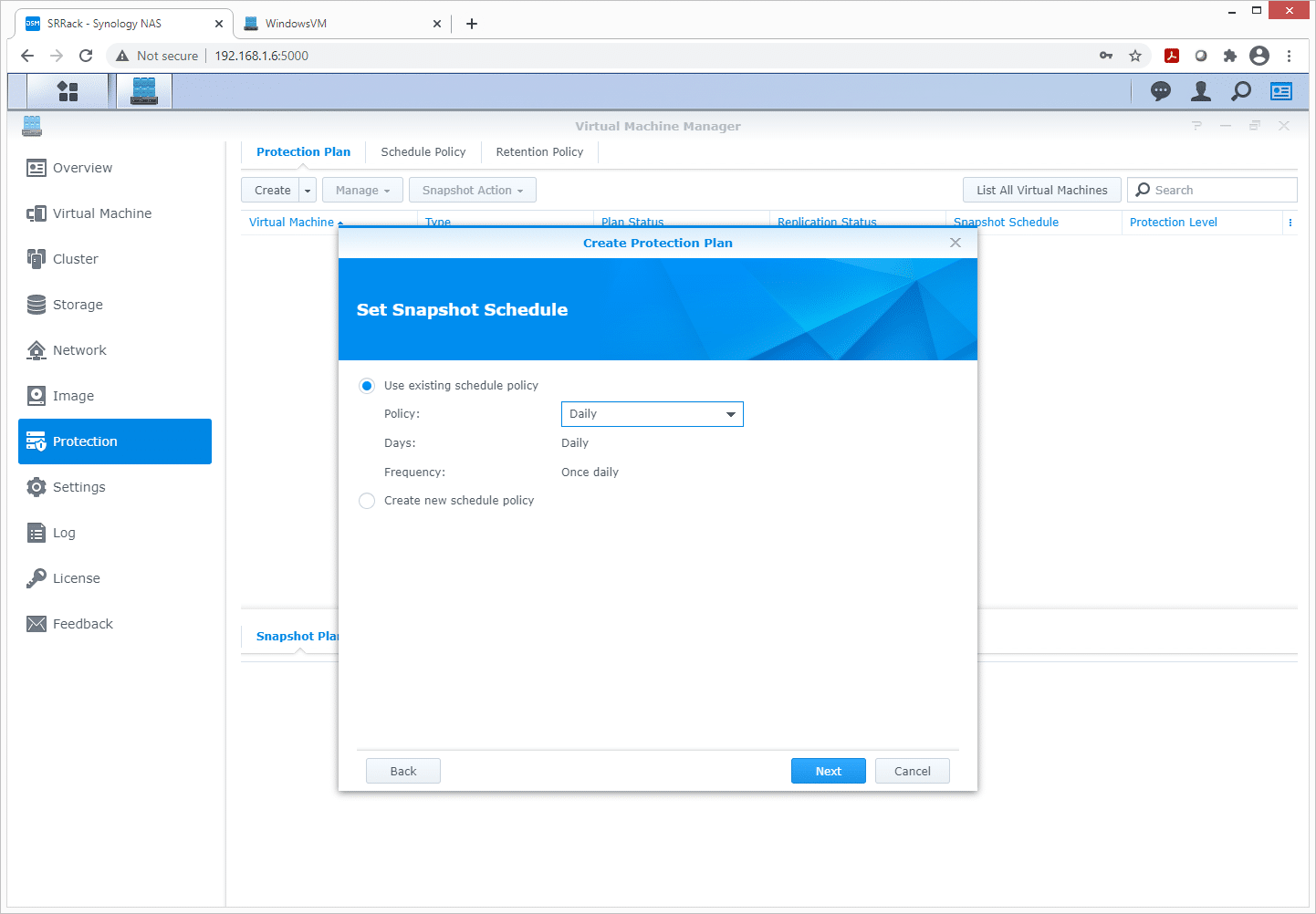
จากนั้นคุณสามารถเลือกนโยบายที่มีอยู่แล้วหรือสร้างนโยบายกำหนดเวลาใหม่ได้
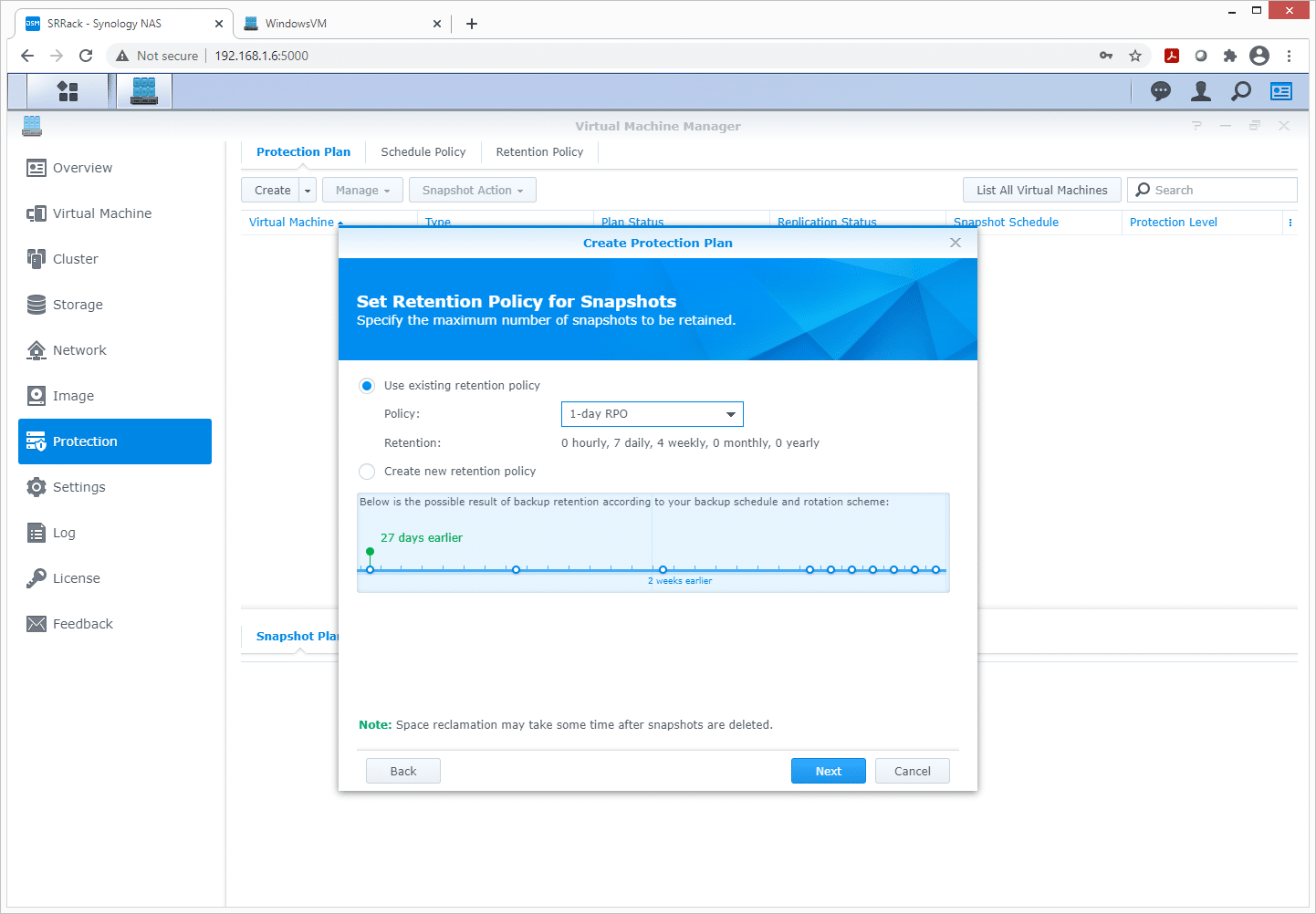
จากนั้นจะมีการตั้งค่านโยบายการเก็บรักษาข้อมูล โดยคุณสามารถเลือกได้ว่าจะเก็บภาพสแนปช็อตแต่ละช่วงเวลาไว้นานแค่ไหน VMM จะแสดงหน้าจอที่อธิบายความแตกต่างระหว่างแต่ละตัวเลือกอย่างละเอียดเมื่อคุณเลือก
ข้อคิดส่งท้ายจาก Synology Virtual Machine Manager
โดยรวมแล้ว Synology Virtual Machine Manager มีฟีเจอร์ที่ยอดเยี่ยมสำหรับผู้ใช้งานโฮมแล็บหรือลูกค้า SME ที่ต้องการทดลองใช้งานระบบเวอร์ชวลไลเซชันโดยไม่ต้องซื้อฮาร์ดแวร์เซิร์ฟเวอร์เพิ่มเติม หากความต้องการใช้งานสภาพแวดล้อมทดสอบ/พัฒนา หรือแอปพลิเคชันของคุณไม่หนักหน่วงมากนัก ระบบ Synology หลายรุ่นมี RAM เพียงพอที่จะรันงานขนาดกลางหรืองานเบาๆ สองสามอย่างในพื้นหลังได้ แม้ว่าคุณจะสามารถขยาย RAM ได้ตามต้องการขึ้นอยู่กับ NAS แต่ทรัพยากร CPU นั้นมีจำกัด หากคุณสามารถทำงานได้ภายใต้ข้อจำกัดเหล่านั้น Synology VMM ก็เป็นตัวเลือกที่ยอดเยี่ยมสำหรับลูกค้าปัจจุบันหรือผู้ใช้ใหม่ที่ต้องการรวมงานด้านการจัดเก็บและประมวลผลไว้ในพื้นที่ขนาดเล็ก


 อเมซอน