

Veeam Backup and Replication คือซอฟต์แวร์ปกป้องข้อมูลสำหรับแอปพลิเคชันและข้อมูลเสมือน ไม่ว่าจะมีขนาดหรือความซับซ้อนแค่ไหนก็ตาม Veeam Backup and Replication รวมกระบวนการทั้งสองเข้าไว้ในโซลูชันเดียวเพื่อ "เพิ่มมูลค่าของการสำรองข้อมูลและพลิกโฉมการปกป้องข้อมูลสำหรับสภาพแวดล้อมเสมือน VMware vSphere และ Microsoft Hyper-V" โซลูชันนี้มีข้อดีมากมาย เช่น การกู้คืนแอปพลิเคชันและข้อมูลเสมือนที่รวดเร็ว ยืดหยุ่น และเชื่อถือได้ Veeam เรียกการกู้คืนของพวกเขาว่าทันที โดยอ้างว่าสามารถกู้คืน VM ที่ล้มเหลวได้ในเวลาเพียง 2 นาที และสามารถกู้คืนไฟล์และโฟลเดอร์ของระบบปฏิบัติการแขกได้ทันที โซลูชันนี้ปกป้องข้อมูลด้วยการจำลองแบบในตัวและตัวเลือกต่างๆ เช่นCloud Connectและ Veeam Backup and Replication ยังมีการลดความซ้ำซ้อนและการบีบอัดเพื่อลดความต้องการพื้นที่จัดเก็บข้อมูล
นี่เป็นการอัปเดตซอฟต์แวร์ครั้งแรกนับตั้งแต่เวอร์ชัน 7 (Veeam มักปล่อยการอัปเดตครั้งใหญ่ แทนที่จะเป็นการอัปเดตย่อย 0.1) Veeam Backup เวอร์ชันล่าสุดนี้มีฟีเจอร์และความสามารถใหม่ ๆ มากมาย โดยมีฟีเจอร์และการปรับปรุงใหม่กว่าร้อยรายการ ไฮไลท์ที่โดดเด่นบางส่วนได้แก่:
- Veeam Explorer – Veeam Explorer ช่วยให้ผู้ใช้ระบุได้อย่างแม่นยำว่าต้องการกู้คืนข้อมูลอะไรบ้าง เวอร์ชันล่าสุดมี Veeam Explorer ใหม่สำหรับ Microsoft Active Directory, Microsoft SQL Server และ Microsoft Exchange Explorer ใหม่เหล่านี้ทำให้การกู้คืนง่ายขึ้นและมีประสิทธิภาพมากขึ้น
- สแนปช็อต – Veeam ได้ขยายเทคโนโลยีการผสานรวมสแนปช็อตของพื้นที่จัดเก็บข้อมูลให้รองรับพื้นที่จัดเก็บข้อมูล NetApp แล้ว ทำให้ลูกค้าสามารถ: สร้างการสำรองข้อมูล VM จากสแนปช็อตได้เร็วขึ้นถึง 20 เท่า; กู้คืน VM ได้อย่างรวดเร็วจาก NetApp Snapshot, SnapMirror และ SnapVault; สร้างการสำรองข้อมูลทุติยภูมิจากสแนปช็อตของพื้นที่จัดเก็บข้อมูลไปยัง SnapMirror และ SnapVault; และผู้ใช้สามารถสร้างสแนปช็อตของพื้นที่จัดเก็บข้อมูลได้บ่อยครั้งโดยไม่ส่งผลกระทบต่อระบบ ด้วยงานสำรองข้อมูลแบบสแนปช็อตเท่านั้น
- การเข้ารหัส – Veeam มีระบบเข้ารหัสข้อมูลแบบ AES 256 บิตแบบ end-to-end ในตัว ซึ่งไม่ส่งผลกระทบต่อการลดขนาดข้อมูล
- การปรับปรุงการจำลองข้อมูล – Veeam ได้เพิ่มการปรับปรุงการจำลองข้อมูลหลายประการ รวมถึงการเร่งความเร็ว WAN ในตัวสำหรับการจำลองข้อมูล การจำลองข้อมูลจากไฟล์สำรอง รวมถึงสแนปช็อต NetApp ที่กล่าวถึงข้างต้น แผนการสลับระบบเมื่อเกิดข้อผิดพลาด และการสลับระบบเมื่อเกิดข้อผิดพลาดตามแผน เพื่ออำนวยความสะดวกในการย้ายศูนย์ข้อมูล
Veeam ได้เปิดตัวความสามารถใหม่ที่อยู่ระหว่างการจดสิทธิบัตรสองอย่างด้วยเช่นกัน อย่างแรกคือ Backup I/O Control ใหม่ ซึ่งออกแบบมาเพื่อลดผลกระทบของงานสำรองข้อมูลและการจำลองข้อมูลต่อ VM ที่ใช้งานจริงในระหว่างช่วงเวลาการสำรองข้อมูล ผู้ใช้สามารถกำหนดขีดจำกัดความหน่วงได้ โดยทำงานร่วมกับ Automatic Intelligent Load Balancing Backup I/O Control จะช่วยให้มั่นใจได้ว่าไม่มีงานที่ใช้ I/O มากถูกกำหนดให้กับ datastore เดียวกัน หาก datastore มีความหน่วงเกินขีดจำกัดที่ผู้ใช้กำหนดไว้ นอกจากนี้ Backup I/O Control จะลดการใช้งาน Data Mover I/O สำหรับงานที่มีอยู่ (ไม่น้อยกว่า 10% ของความจุ I/O เต็ม) หากความหน่วงของ datastore เกินขีดจำกัดที่กำหนดไว้
คุณสมบัติที่สองที่ Veeam กำลังนำเสนอซึ่งอยู่ระหว่างการจดสิทธิบัตรคือพอร์ทัลการกู้คืนด้วยตนเองสำหรับเจ้าของแอปพลิเคชัน พอร์ทัลระดับไฟล์นี้จะตรวจจับโดยอัตโนมัติว่าผู้ใช้รายใดล็อกอินจาก VM ใด ค้นหาข้อมูลสำรองของ VM นั้น และตรวจสอบว่าผู้ใช้เป็นสมาชิกของกลุ่มผู้ดูแลระบบในเครื่องหรือไม่ในขณะที่ทำการสำรองข้อมูล VM หากเป็นเช่นนั้น ผู้ใช้จะสามารถเรียกดู ค้นหา และกู้คืนไฟล์และโฟลเดอร์จากจุดกู้คืนล่าสุด หรือเลือกจุดกู้คืนอื่นได้ คุณสมบัติใหม่นี้จะช่วยลดความซับซ้อนของกระบวนการกู้คืนและลดต้นทุนรวมในการเป็นเจ้าของ (TCO) โดยไม่จำเป็นต้องให้ผู้ดูแลระบบพอร์ทัลปรับการตั้งค่าการมอบหมายการกู้คืนเมื่อมีการเพิ่ม VM ใหม่
ข้อดีอย่างหนึ่งที่คล้ายกับVMware vSphere Data Protection 6.0คือการผสานรวม Veeam Backup and Replication ผ่าน DD Boost เข้ากับระบบ EMC Data Domain ซึ่งให้การลดความซ้ำซ้อนของข้อมูลทั่วโลกผ่านซอฟต์แวร์ Data Domain Operating System (DD OS) ทำให้ผู้ใช้ได้รับประสิทธิภาพที่สูงขึ้นสำหรับการจัดเก็บข้อมูลเพื่อการปกป้อง การลดความซ้ำซ้อนของข้อมูลฝั่งต้นทางโดย DD Boost สามารถทำให้ประสิทธิภาพการสำรองข้อมูลเร็วขึ้นถึง 50% การเชื่อมต่อ Fibre Channel ช่วยให้สามารถสำรองข้อมูลได้โดยไม่ต้องใช้ LAN และการผสานรวม DD Boost กับ Veeam Backup and Replication จะส่งผลให้ช่วงเวลาการสำรองข้อมูลสั้นลงอย่างมาก ด้วยการสร้างและแปลงไฟล์สำรองข้อมูลแบบเต็มรูปแบบสังเคราะห์ในตำแหน่งเดิมที่เร็วขึ้นถึงสิบเท่า Veeam v8 ยังผสานรวมกับอาร์เรย์อื่นๆ เช่นHP StoreOnceและExaGrid ExaGrid ใช้ ExaGrid-Veeam Accelerated Data Mover เพื่อสร้างการสำรองข้อมูลแบบเต็มรูปแบบสังเคราะห์เพื่อเพิ่มความเร็วในการสำรองและกู้คืนข้อมูล
โปรแกรม Veeam Backup and Replication มีให้เลือก 3 รุ่น ได้แก่ รุ่นมาตรฐาน รุ่นองค์กร และรุ่นองค์กรพลัส ทั้งสามรุ่นนี้ช่วยให้ผู้ใช้สามารถเลือกซอฟต์แวร์ที่เหมาะสมกับความต้องการและงบประมาณของตนได้ นอกจากนี้ Veeam ยังคงมีเวอร์ชันฟรีให้ใช้งานด้วย
สภาพแวดล้อมที่รองรับ:
แพลตฟอร์มโครงสร้างพื้นฐานของ VMware
- vSphere 4.x, 5.x, 6.x
- ผู้จัด:
- ESXi 5.x, 6.x
- ESX(i) 4.x
- ซอฟต์แวร์:
- vCenter Server เวอร์ชัน 4.x, 5.x, 6.x (ไม่จำเป็น)
- vCloud Director เวอร์ชัน 5.1, 5.5 (ไม่จำเป็น)
- เครื่องเสมือน:
- ระบบปฏิบัติการทั้งหมดที่ VMware รองรับ
- แอปพลิเคชันใด ๆ
- ระบบไฟล์ใดๆ
แพลตฟอร์มโครงสร้างพื้นฐานของ Microsoft
- Windows Server 2012 R2
- 2012 Windows Server
- วินโดวส์เซิร์ฟเวอร์ 2008 R2 SP1
- เจ้าภาพ
- Windows Server Hyper-V 2012 R2
- ระบบปฏิบัติการ Windows Server Hyper-V 2012
- Windows Server Hyper-V 2008 R2 SP1
- Microsoft Hyper-V Server (ไฮเปอร์ไวเซอร์ฟรี)
- ซอฟต์แวร์
- Microsoft System Center Virtual Machine Manager 2012 R2 (ไม่บังคับ)
- Microsoft System Center Virtual Machine Manager 2012 SP1 (ไม่บังคับ)
- Microsoft System Center Virtual Machine Manager 2008 R2 SP1 (ไม่บังคับ)
- เครื่องเสมือน:
- ระบบปฏิบัติการทั้งหมดที่รองรับโดย Microsoft Hyper-V
- แอปพลิเคชันใด ๆ
- ระบบไฟล์ใดๆ
การใช้งานและประสิทธิภาพ
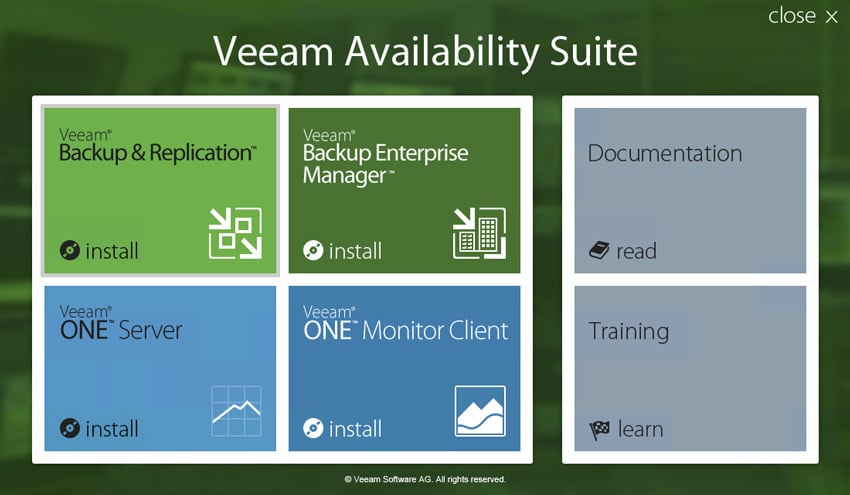
หน้าจอหลักของ Veeam Availability Suite คือจุดเริ่มต้นสำหรับผู้ใช้ในการติดตั้งระบบสำรองข้อมูลและการจำลองข้อมูล
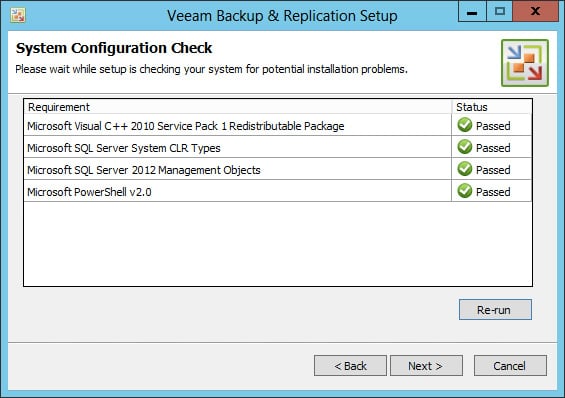
ระหว่างการติดตั้ง Veeam จะทำการตรวจสอบการกำหนดค่าระบบเพื่อค้นหาปัญหาที่อาจเกิดขึ้น
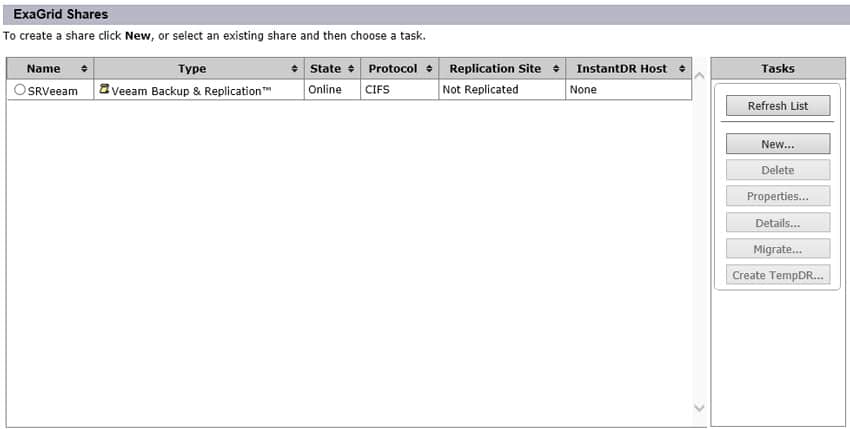
เราติดตั้ง Veeam โดยใช้ExaGrid EX21000E Disk Backup Applianceเป็นเป้าหมายในการสำรองข้อมูล ด้านล่างนี้คือภาพหน้าจอจาก ExaGrid WebGUI ที่แสดงการตั้งค่าการแชร์เฉพาะของ Veeam เพื่อให้กระบวนการดำเนินไปอย่างราบรื่น
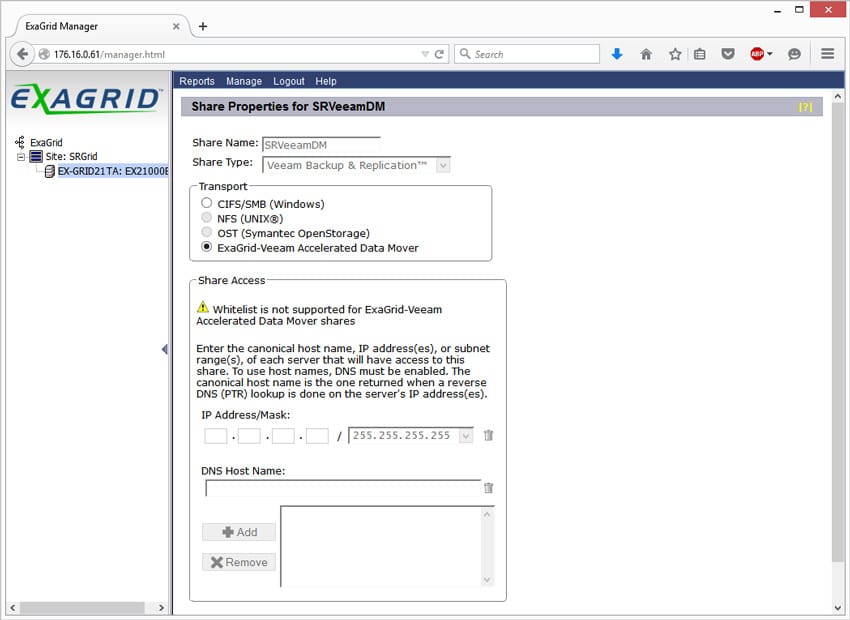
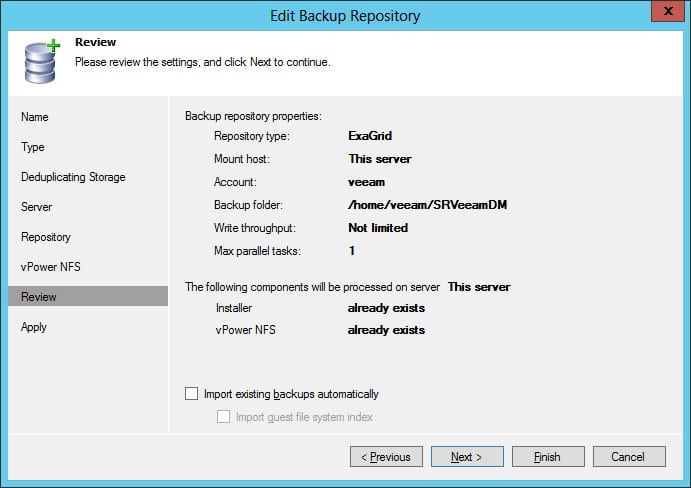
คุณสมบัติสำคัญอย่างหนึ่งในการใช้งาน ExaGrid คือ ExaGrid-Veeam Data Mover การตั้งค่า Veeam Data Mover จะดำเนินการภายในอุปกรณ์ ExaGrid ดังนั้นผู้ใช้จะต้องดำเนินการผ่าน ExaGrid Manager เพื่อใช้งานคุณสมบัตินี้ เมื่ออยู่ใน Manager แล้ว ให้สร้างชื่อที่จะใช้ใน Data Mover ในกรณีของเราคือ SRVeeamDM เมื่อเลือกชื่อแล้ว ให้เลือก ExaGrid-Veeam Accelerated Data Mover ภายใต้ Transport
หลังจากเลือกใช้ ExaGrid-Veeam Accelerated Data Mover แล้ว ผู้ใช้จะต้องกลับเข้าไปใน Veeam และตั้งค่าที่เก็บข้อมูลสำรองอีกครั้ง
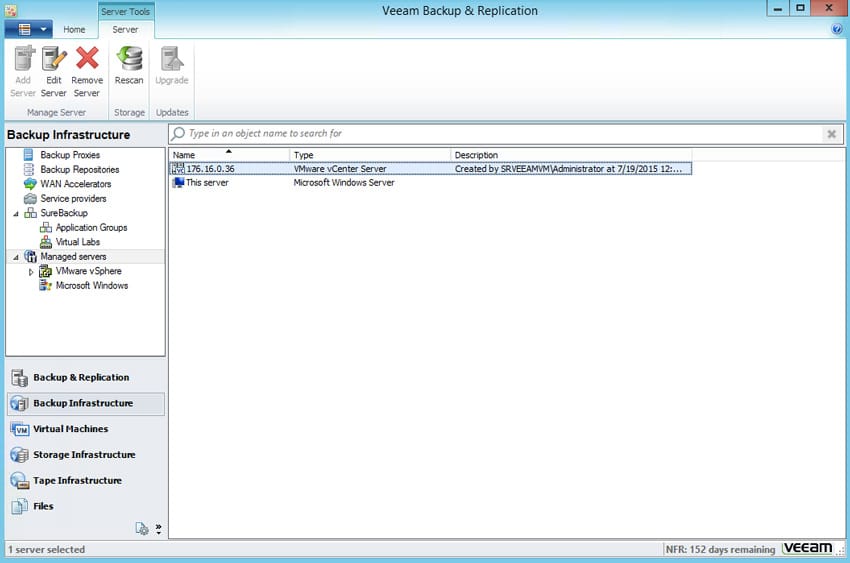
เมื่อติดตั้งทุกอย่างเสร็จและเลือกตำแหน่งที่ตั้งทางกายภาพที่ถูกต้องแล้ว ขั้นตอนต่อไปคือการเลือกสภาพแวดล้อมเสมือนที่ต้องการสำรองข้อมูล ในกรณีนี้คือสภาพแวดล้อม VMware ESXi 6.0 ของเรา
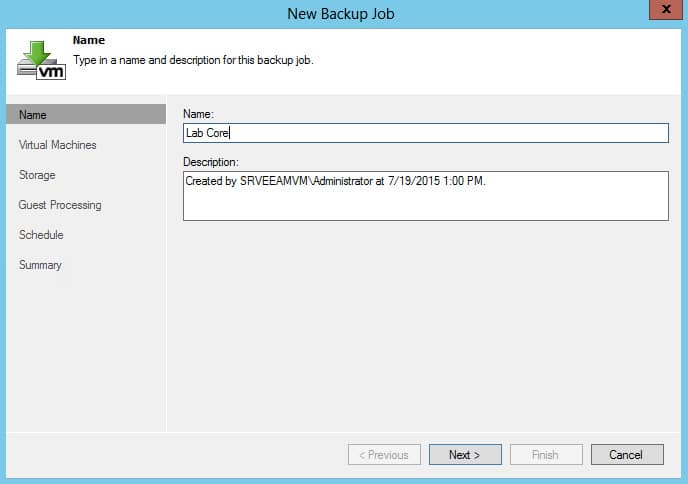
ขั้นตอนต่อไปคือการตั้งชื่องานสำรองข้อมูลแรก ในกรณีนี้เราตั้งชื่อว่า “Lab Core” เราสร้างงานแยกต่างหากสำหรับกลุ่ม VM หลายกลุ่ม เพื่อช่วยปรับปรุงประสิทธิภาพหรือการทำงานหลายอย่างพร้อมกัน รวมถึงการเพิ่มประสิทธิภาพช่วงเวลาการกำหนดเวลาสำหรับ VM ที่มีการเปลี่ยนแปลงบ่อย
เมื่อตั้งชื่อให้กับงานสำรองข้อมูลแล้ว เราสามารถกำหนดรายละเอียดเฉพาะของงานสำรองข้อมูลได้ ทางด้านซ้ายจะมีแท็บต่างๆ เมื่อคลิกที่แท็บเครื่องเสมือน เราจะสามารถเพิ่มหรือยกเว้นเครื่องเสมือนบางเครื่องในกระบวนการสำรองข้อมูลได้
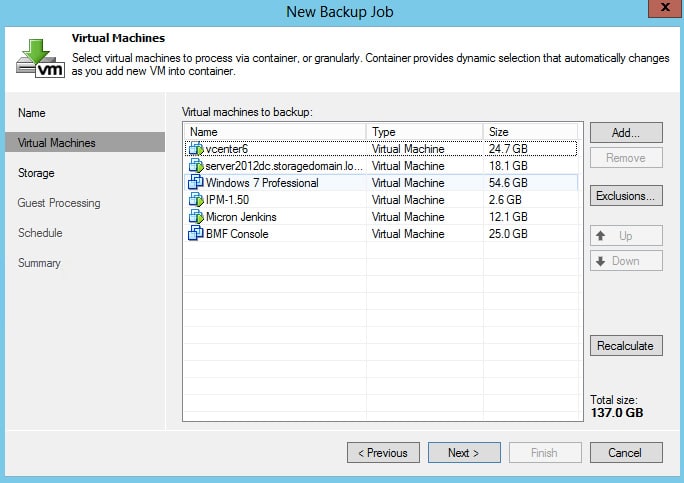
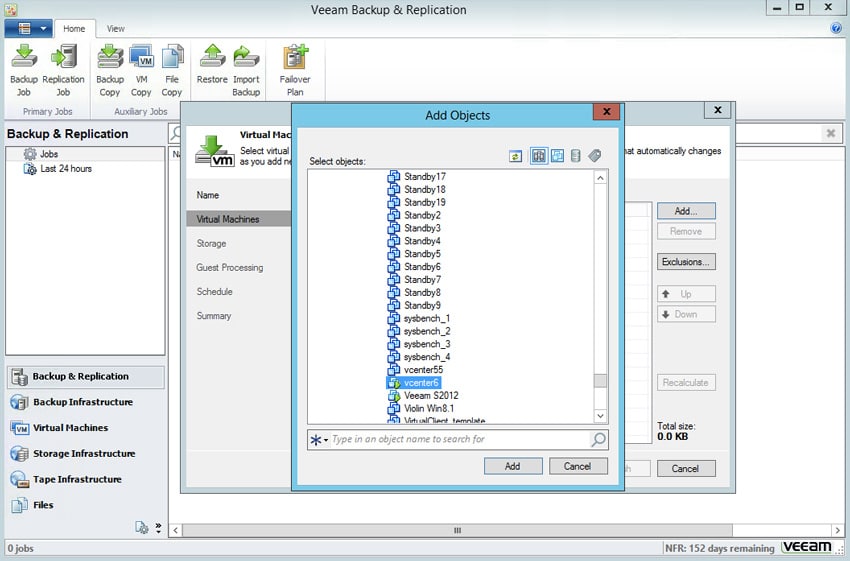
การคลิกที่ VM ที่ต้องการจะช่วยให้เราสามารถปรับแต่งได้ว่าจะสำรองข้อมูลอะไรบ้าง ในกรณีนี้เราเลือกอุปกรณ์ vCenter 6 ของเรา
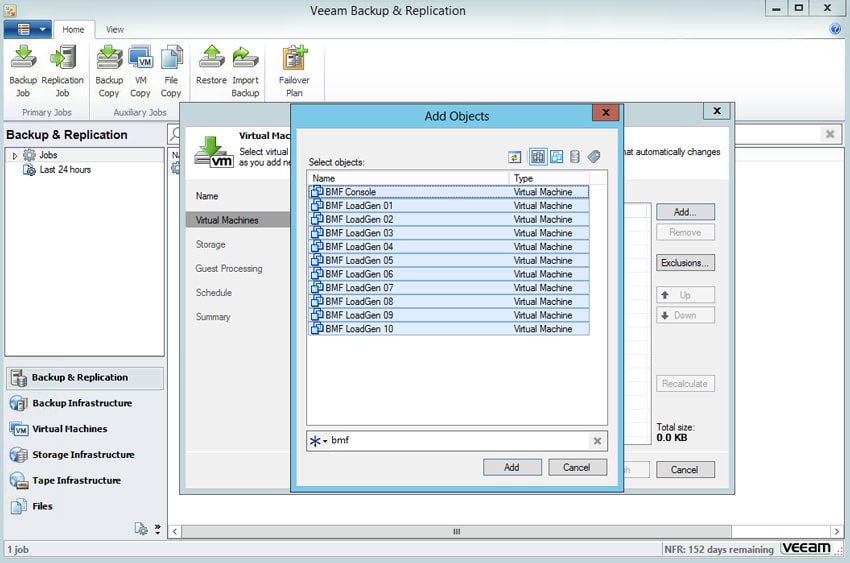
นอกจากนี้ Veeam ยังมีแถบค้นหาเพื่อค้นหา VM ที่ตรงกับคำหลักเพื่อการจัดกลุ่มที่ง่ายขึ้น
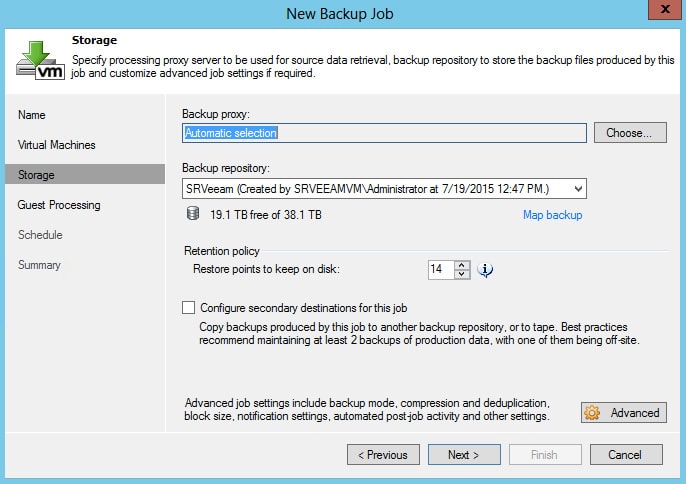
เมื่อเราเลือก VM สำหรับงานสำรองข้อมูลแล้ว เราจะเปลี่ยนไปที่ส่วนจัดเก็บข้อมูล พร็อกซีสำรองข้อมูลสามารถตั้งค่าให้เลือกอัตโนมัติหรือสามารถเลือกด้วยตนเองโดยผู้ดูแลระบบได้ จากหน้าจอนี้ เรายังเลือกที่เก็บข้อมูลที่จะสำรองข้อมูลไป ในกรณีนี้คือที่เก็บข้อมูล Veeam บนอุปกรณ์จัดเก็บข้อมูล ExaGrid ของเรา
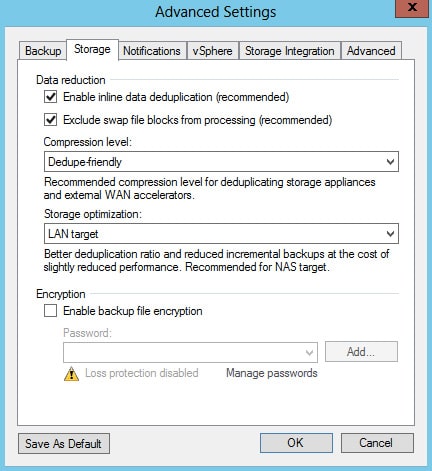
บริเวณด้านล่างขวามือจะมีปุ่มการตั้งค่าขั้นสูง คุณสามารถใช้ปุ่มนี้เพื่อตั้งค่าการทำงานต่างๆ เช่น การบีบอัดและการลบข้อมูลซ้ำซ้อน เปิดใช้งานการเข้ารหัส ตั้งค่าการแจ้งเตือน จัดการรหัสผ่าน การรวมระบบจัดเก็บข้อมูล และตั้งค่าการทำงานอัตโนมัติหลังจากงานเสร็จสิ้น
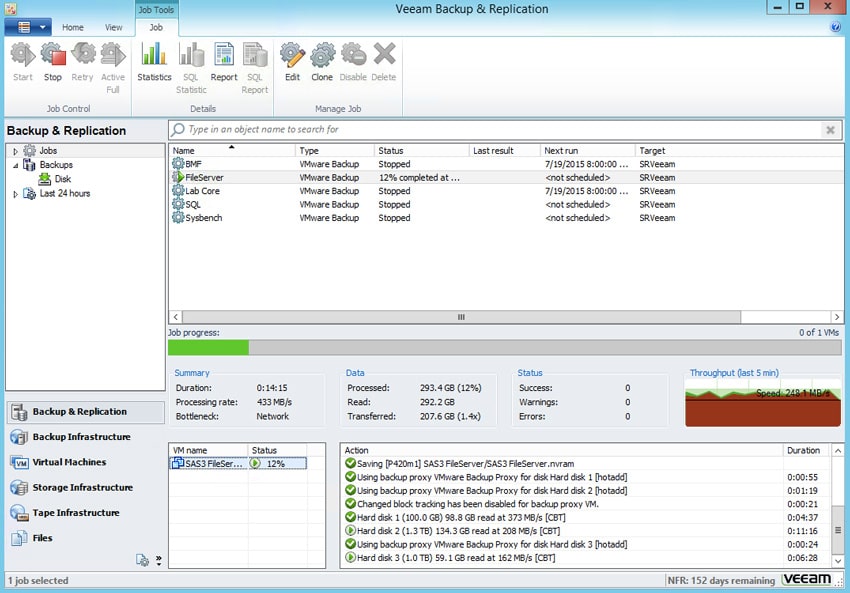
เมื่อตั้งชื่อ เลือก และเพิ่มทุกอย่างเรียบร้อยแล้ว กระบวนการสำรองข้อมูลสามารถเริ่มต้นได้โดยคลิกที่ปุ่มเริ่มที่มุมบนซ้ายของอินเทอร์เฟซผู้ใช้ ในระหว่างที่การสำรองข้อมูลกำลังทำงาน ผู้ดูแลระบบสามารถตรวจสอบความคืบหน้าได้ผ่านแท็บเครื่องมืองาน ซึ่งจะแสดงงานสำรองข้อมูลที่กำลังทำงาน ความคืบหน้า ประสิทธิภาพ ข้อผิดพลาดหรือปัญหาใด ๆ และสถานะของ VM ด้านล่างนี้คือภาพแสดงการสำรองข้อมูลไฟล์เซิร์ฟเวอร์ด้วยความเร็ว 248.1 MB/s โดยใช้การเชื่อมต่อ vdisk แบบ hotadd
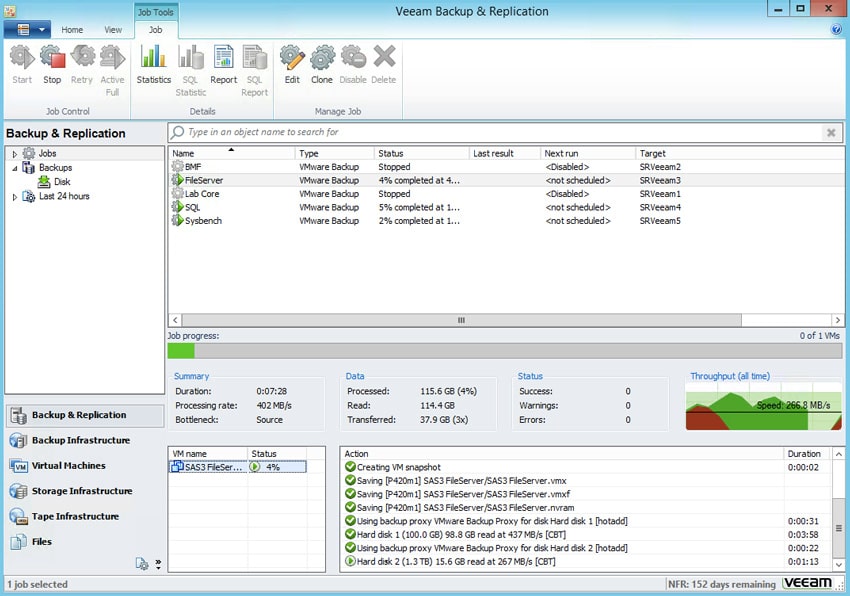
ในภาพหน้าจอถัดไปนี้ งาน FileServer, SQL และ SysBench ของเรากำลังทำงานอยู่ โดยงาน FileServer แสดงความเร็วที่ 266.8 MB/s
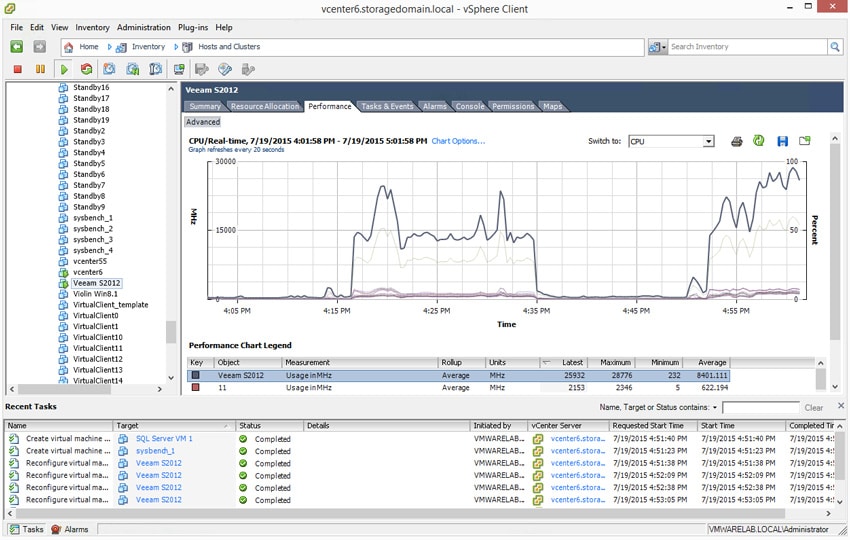
ในขณะที่กำลังทำการสำรองข้อมูล เราได้ตรวจสอบทรัพยากร CPU ที่ใช้โดยเครื่องเสมือน Windows 2012 ที่ติดตั้ง Veeam ไว้ด้วย ดังที่คุณเห็นด้านล่าง ด้วยการกำหนดค่า vCPU ที่มีประสิทธิภาพ เราสามารถใช้ประโยชน์จากเซิร์ฟเวอร์โฮสต์ได้สูงถึง 26GHz
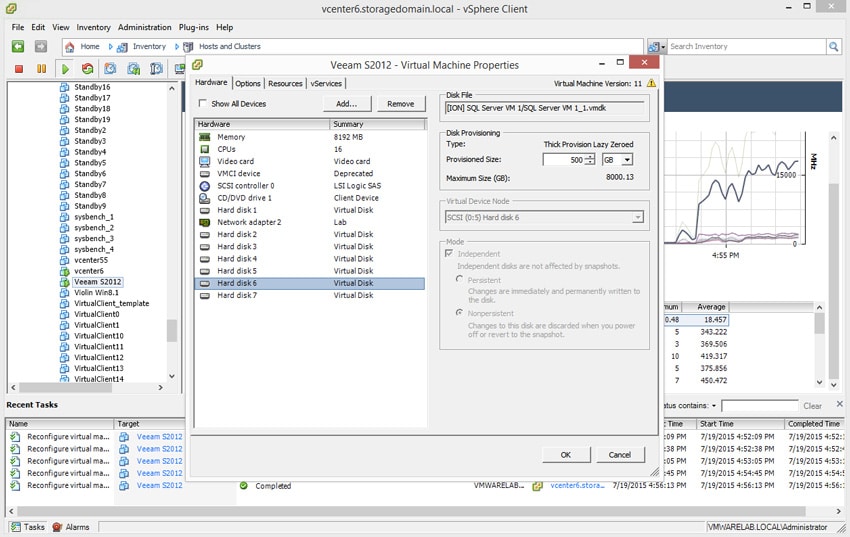
เมื่อพิจารณารายละเอียดของ VM คุณจะเห็น vdisk บางส่วนที่ Veeam เพิ่มเข้าไปใน VM ขณะที่อ่านข้อมูลจาก VM อื่นๆ ที่มันมองเห็นบนโฮสต์เดียวกัน
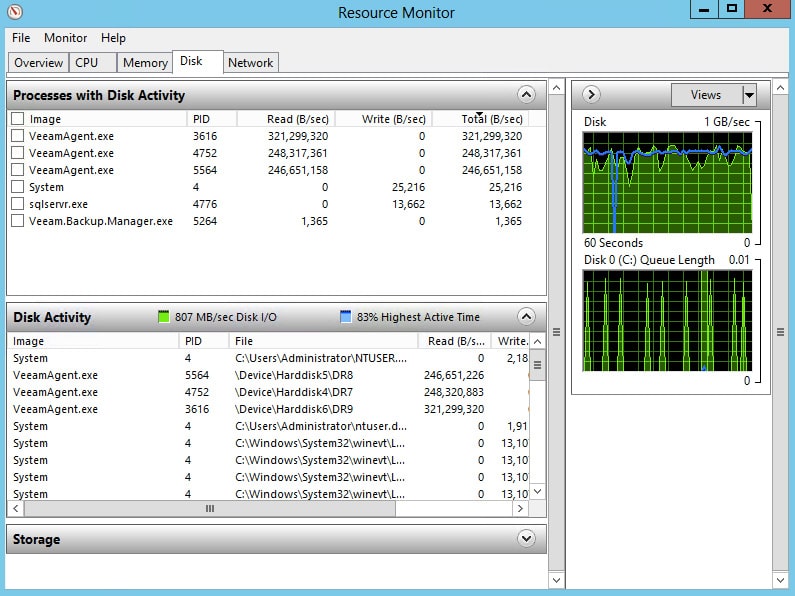
ผ่านทางเครื่องมือตรวจสอบทรัพยากรของ Windows ผู้ดูแลระบบสามารถตรวจสอบแง่มุมต่างๆ เช่น กิจกรรมของดิสก์ ในกรณีของเรา เราพบว่ามีการอ่าน/เขียนดิสก์ 807 MB/s และเวลาใช้งานสูงสุด 83% ในระหว่างการสำรองข้อมูลครั้งแรกขนาดใหญ่
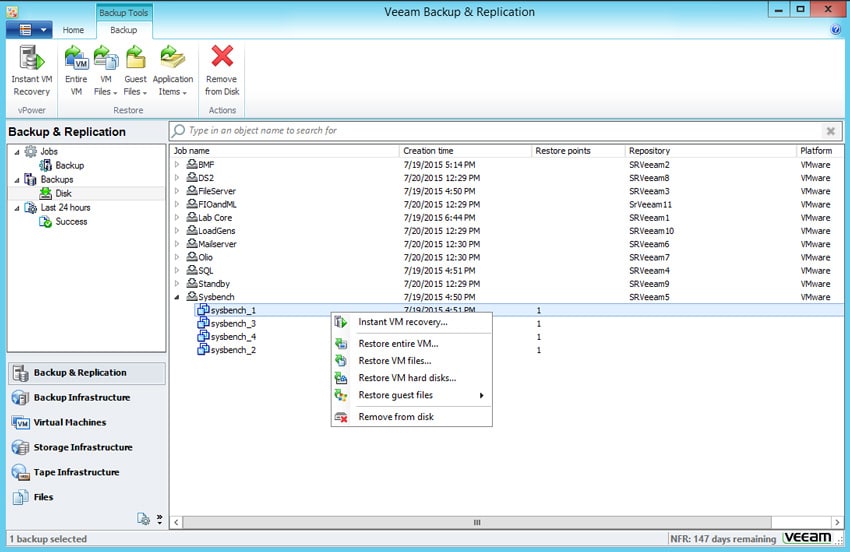
นั่นคือขั้นตอนการสำรองข้อมูลโดยสังเขป คราวนี้เรามาดูขั้นตอนการกู้คืนกันบ้าง เมื่อเปลี่ยนไปที่ส่วนการกู้คืน ด้านบนของหน้าต่างจะมีแท็บอยู่สองสามแท็บ เพียงคลิกที่แท็บ เครื่องมือสำรองข้อมูล (Backup Tools) แล้วดูที่ด้านซ้ายของหน้าต่าง ตรงนี้จะมีรายการงาน (Jobs), การสำรองข้อมูล (Backups) และช่วงเวลา เช่น 24 ชั่วโมงที่ผ่านมา เลือกการสำรองข้อมูล (Backups) จากนั้นเลือกไฟล์ที่ต้องการกู้คืน จะมีตัวเลือกต่างๆ เช่น การกู้คืน VM ทันที (Instant VM recovery), กู้คืน VM ทั้งหมด (Restore entire VM files), กู้คืนฮาร์ดดิสก์ VM (Restore VM hard disks), กู้คืนไฟล์ของระบบปฏิบัติการแขก (Restore guest files) และ ลบออกจากดิสก์ (Remove from disk)
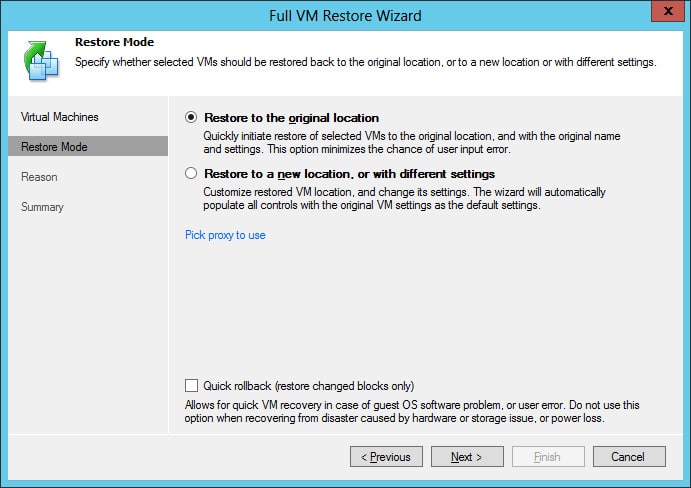
ในกรณีนี้ เราจะทำการกู้คืน VM แบบเต็มรูปแบบ เมื่อเลือกโหมดการกู้คืนแล้ว ผู้ใช้จะต้องเลือกว่าจะกู้คืน VM ไปยังตำแหน่งเดิมหรือตำแหน่งใหม่ ตัวเลือกที่สองยังอนุญาตให้กู้คืน VM ไปยังตำแหน่งเดิมได้ด้วยการตั้งค่าที่แตกต่างกัน
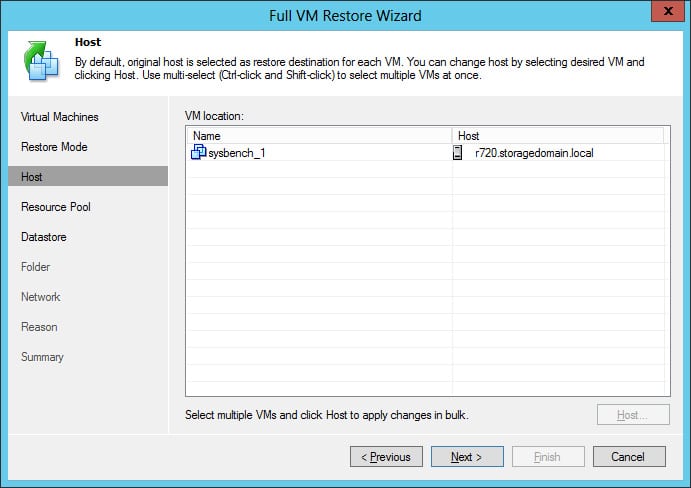
เมื่อเลือกที่จะกู้คืน VM ไปยังตำแหน่งเดิม ผู้ใช้จะต้องเลือกโฮสต์ ในกรณีของเราคือการทดสอบ SysBench
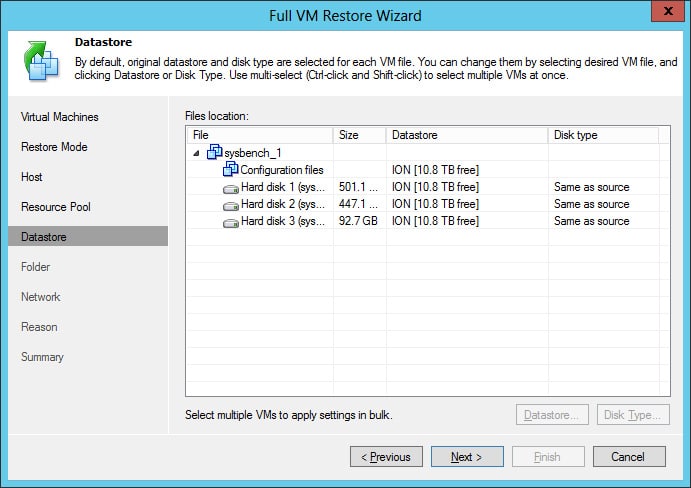
เราสามารถดูรายละเอียดของ VM แต่ละตัว ขนาด และประเภทของดิสก์ได้ผ่านแท็บ Datastore
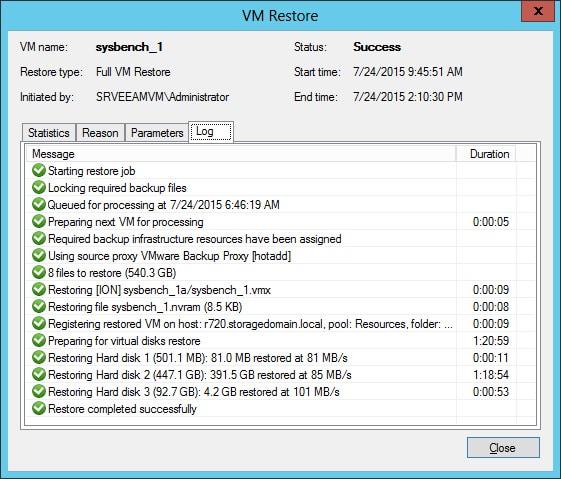
หลังจากเริ่มหรือหลังจากการกู้คืนเสร็จสิ้นแล้ว ผู้ดูแลระบบสามารถตรวจสอบบันทึกเพื่อดูระยะเวลาที่แต่ละขั้นตอนของการกู้คืนใช้ไป และความเร็วในการกู้คืนข้อมูล ในกรณีนี้ เราจะเห็นว่ากระบวนการทั้งหมดเสร็จสิ้นภายในเวลาไม่ถึง 3 ชั่วโมง โดยมีความเร็วระหว่าง 81 MB/s ถึง 101 MB/s
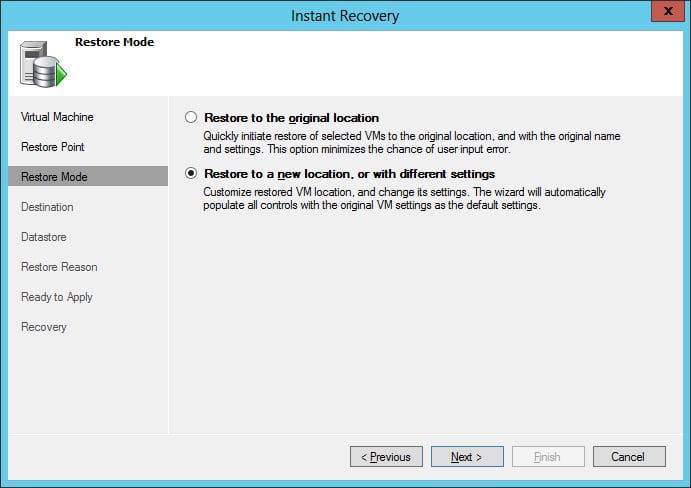
ในตัวเลือกการกู้คืนของ Veeam มีตัวเลือกสำหรับการกู้คืนแบบ "ทันที" การเลือกการกู้คืนแบบทันทีจะนำผู้ใช้กลับไปยังขั้นตอนที่คล้ายคลึงกับตัวเลือกการกู้คืนแบบปกติ และเช่นเดียวกับก่อนหน้านี้ มีตัวเลือกในการกู้คืนไปยังตำแหน่งเดิมหรือตำแหน่งใหม่
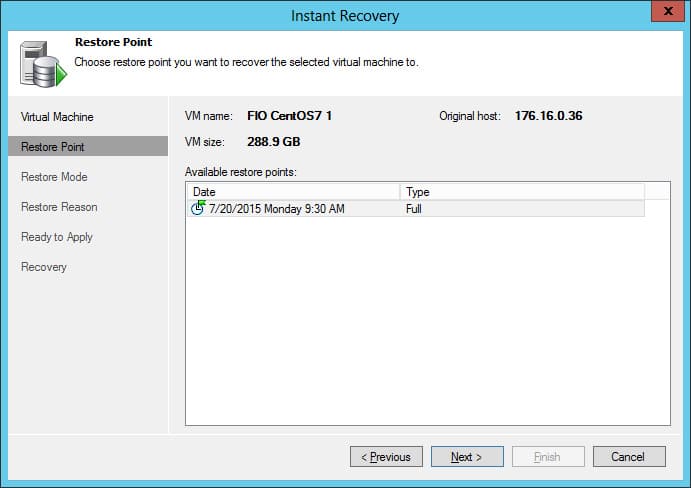
เมื่อเลือกตำแหน่งที่จะกู้คืนระบบทันทีแล้ว ผู้ใช้จะต้องเลือกตำแหน่งที่จะบันทึกจุดกู้คืน ด้านซ้ายมือจะมีแท็บสำหรับจุดกู้คืน และด้านขวามือจะเป็นรายการจุดกู้คืนต่างๆ ให้เลือก นี่เป็นตัวเลือกที่ดีหากผู้ใช้ต้องการกู้คืนบางส่วนหรือกู้คืนจากวันที่ก่อนหน้า
เมื่อกำหนดจุดกู้คืนแล้ว ผู้ใช้จะต้องเลือกปลายทางที่จะเรียกใช้ VM ที่กู้คืนแล้ว และระบุว่าจะเรียกใช้บนเซิร์ฟเวอร์ ESX ใด
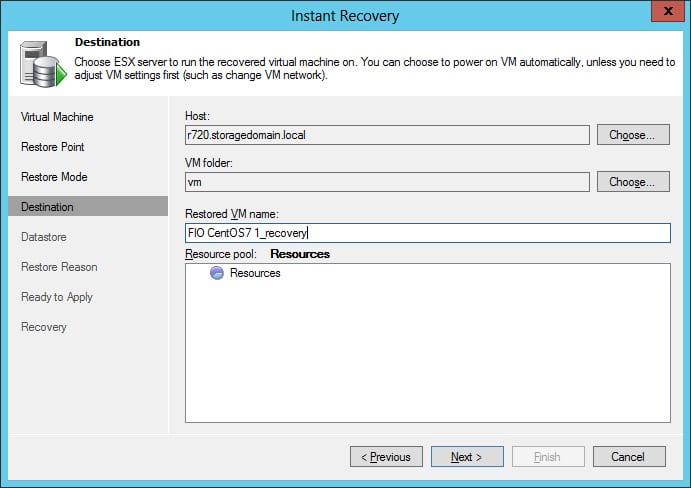
หลังจากเลือกตำแหน่งที่จะกู้คืน จุดกู้คืน และปลายทางแล้ว ผู้ใช้ก็พร้อมที่จะใช้การตั้งค่าทั้งหมดได้
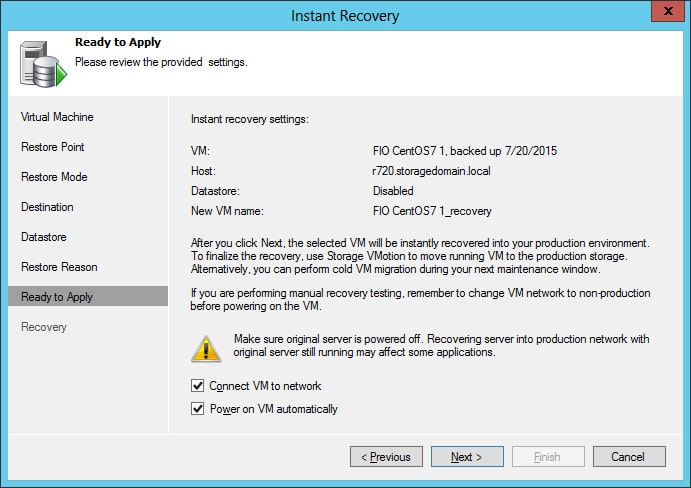
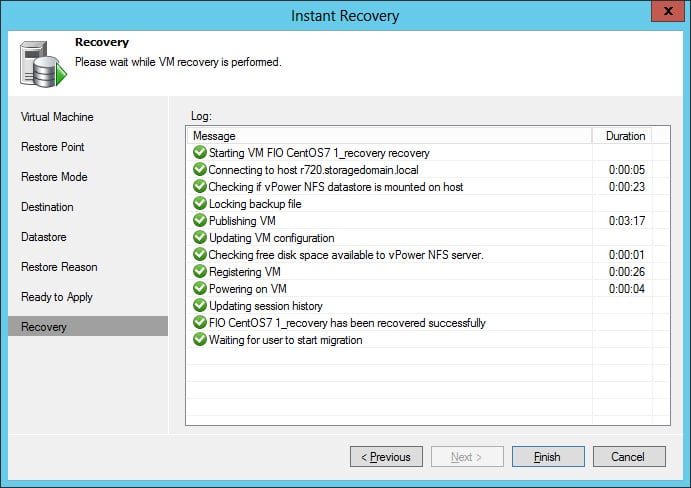
เมื่อตั้งค่าเสร็จแล้ว การกู้คืนแบบทันทีจะเริ่มต้นขึ้น และผู้ใช้สามารถดูแต่ละขั้นตอนได้ในบันทึก หรือตรวจสอบเวลาหลังจากเสร็จสิ้น ซึ่งในกรณีนี้ใช้เวลาน้อยกว่า 5 นาที หลังจากกู้คืนเสร็จแล้ว ผู้ใช้สามารถย้าย VM ด้วย vMotion ได้
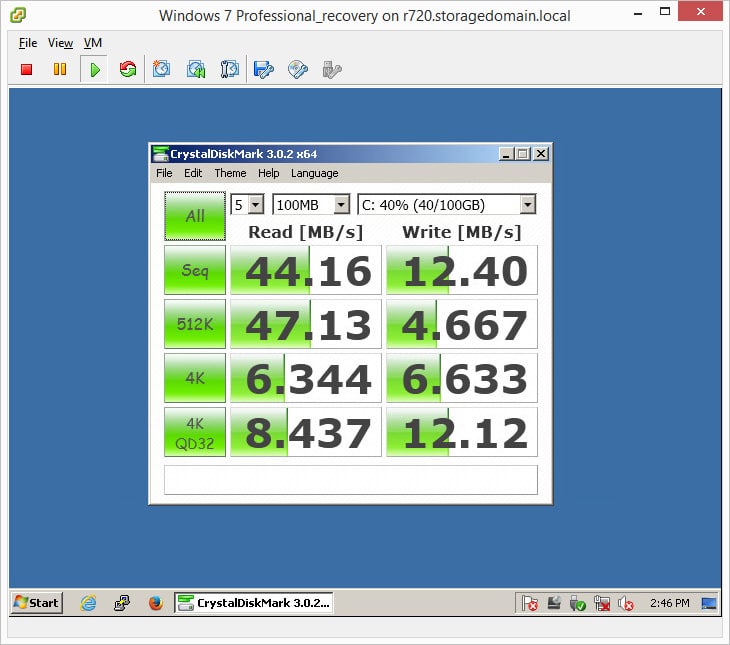
เราสามารถใช้ CrystalDiskMark เพื่อตรวจสอบความเร็วในการกู้คืนได้ แม้ว่าการกู้คืน VM แบบทันทีที่ทำงานจากอุปกรณ์สำรองข้อมูล ExaGrid จะไม่เร็วเท่ากับ VM ที่ทำงานจากพื้นที่จัดเก็บข้อมูลหลัก แต่ก็ยังถือว่าเร็วพอสมควรเมื่อพิจารณาจากสถานการณ์ ภายในเวลาเพียงไม่กี่นาที VM ก็จะกลับมาออนไลน์และสามารถทำงานได้จากอุปกรณ์สำรองข้อมูลจนกว่าจะพบตำแหน่งที่ดีกว่า โดยเฉพาะอย่างยิ่ง ExaGrid จะแสดงผลลัพธ์ที่ดีกว่าเป้าหมายการสำรองข้อมูลอื่นๆ ส่วนใหญ่ เนื่องจากกระบวนการสำรองข้อมูลของ ExaGrid จะเก็บข้อมูลล่าสุดไว้อย่างสมบูรณ์ในพื้นที่จัดเก็บ การกู้คืนข้อมูลส่วนใหญ่จะทำจากข้อมูลล่าสุด ซึ่งทำให้ ExaGrid มีข้อได้เปรียบอย่างมากเมื่อพูดถึงการกู้คืนแบบทันทีผ่าน Veeam
สรุป
Veeam Backup and Replication v8 เป็นซอฟต์แวร์สำรองข้อมูลเวอร์ชันล่าสุดของ Veeam เวอร์ชันนี้มีคุณสมบัติใหม่มากมาย รวมถึงเทคโนโลยีการรวมสแนปช็อตที่ขยายเพื่อรองรับ NetApp, Veeam Explorer ใหม่สำหรับ Microsoft Active Directory, Microsoft SQL Server และ Microsoft Exchange, ความเข้ากันได้กับ EMC Data Domain Boost, ตัวย้ายข้อมูล ExaGrid, การเข้ารหัส AES 256 บิตแบบครบวงจร, การปรับปรุงการจำลองแบบ และการกู้คืนจากภัยพิบัติผ่าน Veeam Cloud Connect นอกจากนี้ Veeam ยังมีคุณสมบัติที่อยู่ระหว่างการจดสิทธิบัตรสองอย่าง ได้แก่ การควบคุม I/O ของการสำรองข้อมูลที่ช่วยลดผลกระทบของการสำรองข้อมูลและการจำลองแบบ และพอร์ทัลการกู้คืนด้วยตนเองสำหรับเจ้าของแอปพลิเคชันเพื่อลดความซับซ้อนในการกู้คืน พร้อมกับคุณสมบัติใหม่เหล่านี้ v8 ยังมาพร้อมกับคุณสมบัติและการปรับปรุงใหม่ ๆ อีกกว่า 100 รายการ
ด้วยตัวช่วยตั้งค่าแบบใหม่ที่ใช้งานง่าย เราจึงสามารถตั้งค่าการสำรองข้อมูล vCenter และย้ายข้อมูลไปยัง ExaGrid EX21000E ได้อย่างรวดเร็ว กระบวนการตั้งค่านั้นง่ายดายผ่าน UI ที่ใช้งานง่าย และเราสามารถเริ่มการสำรองข้อมูลได้ภายในไม่กี่นาที ดังที่เราได้กล่าวไว้ข้างต้น เราพบว่าการสำรองข้อมูลนั้นรวดเร็วมาก โดยความเร็วในการประมวลผลข้อมูลของ Windows อยู่ที่มากกว่า 800 MB/s ในส่วนของการกู้คืน เราพบว่ากระบวนการตั้งค่านั้นค่อนข้างง่าย และความเร็วในการกู้คืนแต่ละครั้งก็รวดเร็ว โดยวัดได้ 80-100 MB/s สำหรับ VM ขนาด 540 GB ของเรา เราสามารถกู้คืนได้อย่างสมบูรณ์ในเวลาประมาณ 3 ชั่วโมง
Veeam v8 ยังมาพร้อมกับตัวเร่งความเร็ว ExaGrid-Veeam Data Mover ด้วย เมื่อใช้ Veeam v8 ร่วมกับอุปกรณ์ ExaGrid ผู้ใช้จะได้รับความเร็วในการสำรองข้อมูลที่เพิ่มขึ้นอย่างมาก ใกล้เคียงกับการสำรองข้อมูลด้วยดิสก์จริง v8 มีตัวเลือกการกู้คืนแบบทันทีสำหรับการกู้คืน VM อย่างรวดเร็ว เราได้เรียกใช้งาน VM โดยใช้คุณสมบัตินี้ในเวลาเพียงไม่กี่นาที และเห็นความเร็วที่ค่อนข้างดีจากระบบปฏิบัติการของเครื่องเสมือน นี่เป็นผลมาจากสถาปัตยกรรมของ ExaGrid ที่เก็บข้อมูลสำรองล่าสุดไว้อย่างสมบูรณ์ ช่วยประหยัดเวลาที่อุปกรณ์ส่วนใหญ่ต้องใช้ในการรวมข้อมูลสำรองเข้าด้วยกัน
ข้อดี
- สามารถทำงานร่วมกับผู้ให้บริการจัดเก็บข้อมูลหลายราย ได้แก่ Data Domain, ExaGrid และ HP StoreOnce
- ประสิทธิภาพการสำรองข้อมูลที่รวดเร็ว
- ปรับใช้และจัดการได้ง่าย
จุดด้อย
- การสนับสนุนระบบทางกายภาพมีน้อย
บรรทัดด้านล่าง
Veeam Backup and Replication v8 เป็นซอฟต์แวร์สำรองข้อมูลและกู้คืนข้อมูลที่ใช้งานง่ายมาก เหมาะอย่างยิ่งสำหรับสภาพแวดล้อมที่มีการใช้งานเวอร์ชวลไลเซชันสูง Veeam มีจุดเชื่อมต่อหลายจุดกับผู้ให้บริการจัดเก็บข้อมูล และมีตัวเลือกการปรับแต่งมากมายสำหรับผู้ที่ต้องการควบคุมอย่างเต็มที่ v8 ทำงานได้ดีในสภาพแวดล้อมขนาดเล็กเนื่องจากใช้งานง่าย แต่ก็สามารถขยายขนาดได้ดีด้วยปริมาณการรับข้อมูลเข้าที่มากกว่า 800 MB/s ในห้องปฏิบัติการของเรา


 อเมซอน