

เราทุกคนทราบดีว่าข้อมูลที่ไม่เป็นระเบียบยังคงเติบโตอย่างต่อเนื่อง ไม่เพียงแต่ในศูนย์ข้อมูลขององค์กรขนาดใหญ่เท่านั้น แต่ยังรวมถึงสำนักงานขนาดเล็กทุกแห่งทั่วโลกด้วย แนวคิดนี้เป็นจริงแม้แต่ในสำนักงานขนาดเล็กของเรา ในขณะที่เราใช้ Veeam v11สำหรับสภาพแวดล้อมเสมือนจริงอยู่แล้ว แต่เรายังไม่ได้นำ Veeam NAS Backup and Recovery มาใช้กับข้อมูลที่ไม่เป็นระเบียบของเรา อย่างไรก็ตาม ด้วยการติดตั้งที่ค่อนข้างรวดเร็ว ตอนนี้เราสามารถสำรองข้อมูลแชร์ SMB จากNetapp A200 ของเรา และย้ายข้อมูลสำรองไปยังExaGridโดยใช้โปรโตคอลExaGrid-Veeam Accelerated Data Mover แล้ว
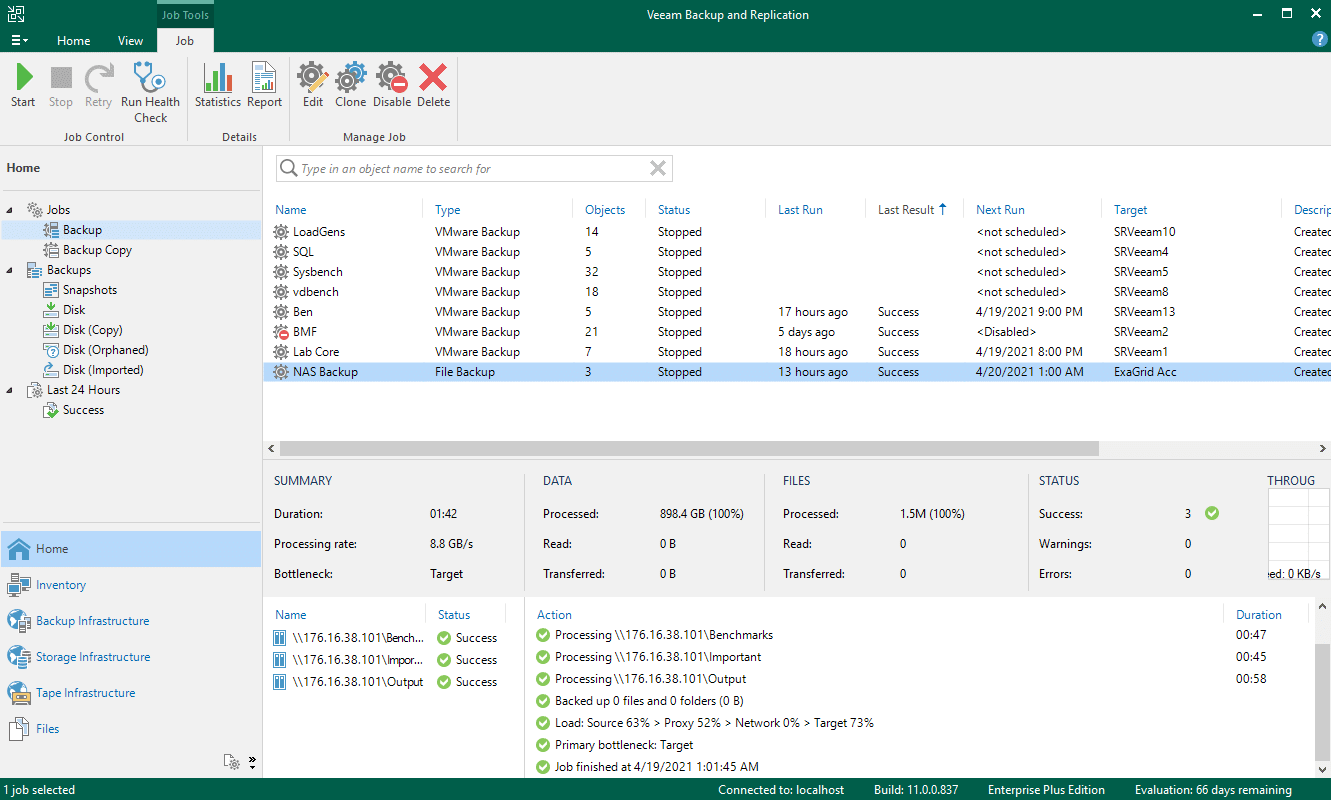
การตั้งค่าการสำรองข้อมูลและการกู้คืน Veeam NAS
ห้องปฏิบัติการ StorageReview สร้างข้อมูลจำนวนมากในระหว่างการทดสอบเพื่อเขียนรีวิวต่างๆ แม้จะยังไม่ได้พิจารณาเนื้อหาสื่อสำหรับรีวิวที่เสร็จสมบูรณ์ เครื่องมือวัดประสิทธิภาพต่างๆ ก็สร้างข้อมูลเอาต์พุตจำนวนมากที่เราใช้ในการสร้างแผนภูมิ ปัจจุบันเรามีไฟล์ประมาณ 1.5 ล้านไฟล์จัดเก็บอยู่บน NetApp AFF A200 ของเราในสามแชร์ SMB
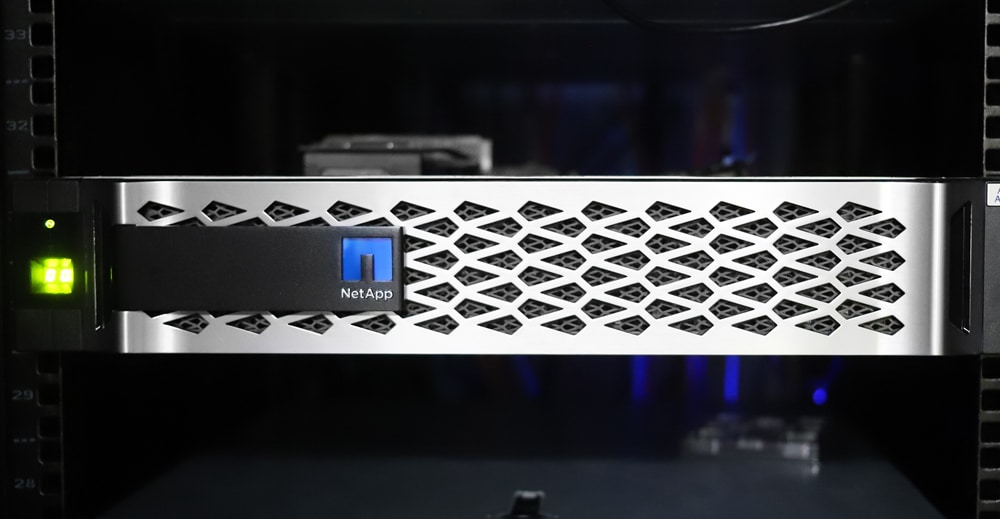
ปัจจุบัน ระบบเหล่านี้ได้รับการปกป้องจากการลบไฟล์หรือปัญหาอื่นๆ ผ่านการใช้นโยบายสแนปช็อต แต่มีการป้องกันที่จำกัดจากการล้มเหลวของอาร์เรย์ทั้งหมด เพื่อแก้ปัญหานั้น ในที่สุดเราก็ได้ติดตั้งงานสำรองไฟล์ในระบบ Veeam v11 ของเรา
การสร้างงานสำรองไฟล์มีขั้นตอนคล้ายกับการสำรองข้อมูล VM คุณต้องเพิ่มอุปกรณ์ที่คุณต้องการสำรองข้อมูลลงในรายการอุปกรณ์ก่อน สำหรับ VM นั้น คุณจะต้องเพิ่มโฮสต์ไฮเปอร์ไวเซอร์ แต่สำหรับการสำรองไฟล์ คุณจะต้องเพิ่มแชร์ SMB และข้อมูลรับรองลงในรายการอุปกรณ์
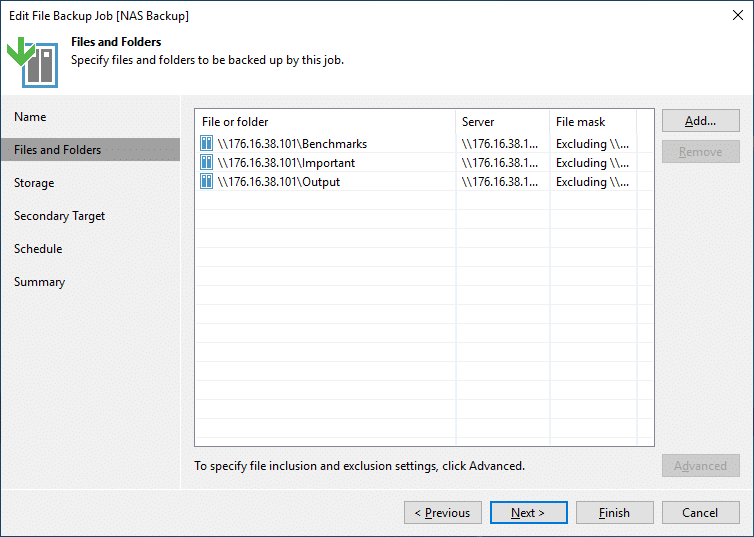
ดังแสดงในภาพด้านล่าง เราได้เพิ่มแชร์ SMB สามรายการจาก NetApp AFF A200 ของเรา ซึ่งครอบคลุมการทดสอบประสิทธิภาพ (สคริปต์), ไฟล์สำคัญ (ไฟล์ ISO สำหรับการติดตั้งระบบปฏิบัติการ) และเอาต์พุต (ผลลัพธ์จากการทดสอบประสิทธิภาพ) ส่วนที่สำคัญที่สุดคือเอาต์พุต เนื่องจากข้อมูลบางส่วนรวบรวมมาจากอุปกรณ์หรือโซลูชันที่ไม่ได้อยู่ใน StorageReview Lab อีกต่อไปแล้ว
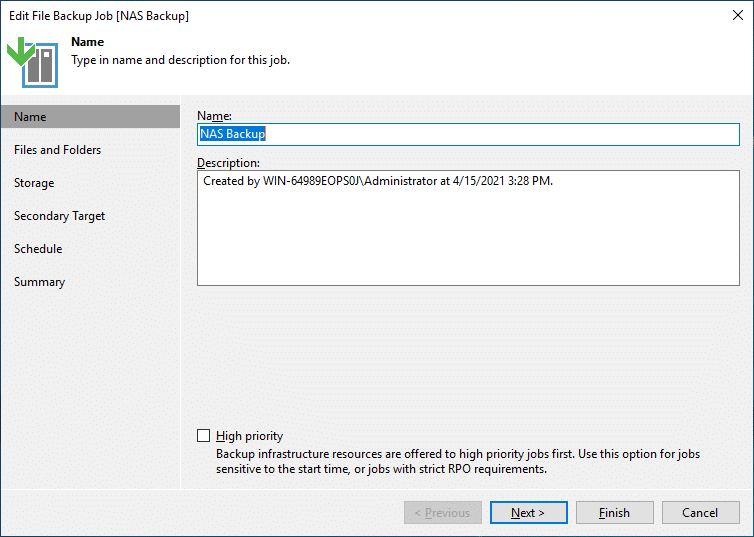
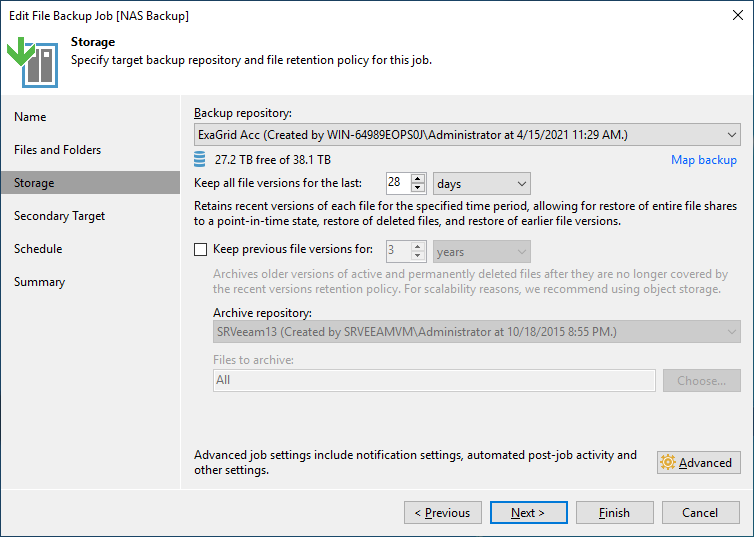
เมื่อเพิ่มแชร์ SMB ลงในรายการแล้ว ขั้นตอนต่อไปคือการสร้างงานสำรองข้อมูล โดยสมมติว่ามีอุปกรณ์จัดเก็บข้อมูลที่ใช้เป็นเป้าหมายสำหรับการสำรองข้อมูลอยู่แล้ว ในกรณีของเรา เราใช้ ExaGrid ที่ใช้โปรโตคอล Veeam Accelerated Data Mover คลิกขวาที่หน้าจอการจัดการ คลิกสำรองข้อมูล แล้วคลิกแชร์ไฟล์เพื่อเริ่มสร้างงาน เช่นเดียวกับการสำรองข้อมูล VM คุณตั้งชื่องานและใส่คำอธิบาย จากนั้นคลิกถัดไปเพื่อเพิ่มไฟล์หรือโฟลเดอร์
ในสภาพแวดล้อมของเรา การคลิก "เพิ่ม" จะแสดงแชร์ SMB สามรายการที่เราเพิ่มลงในรายการของเราก่อนหน้านี้ เพิ่มแชร์ที่คุณต้องการให้เป็นส่วนหนึ่งของงานสำรองข้อมูล และคลิก "ถัดไป" เพื่อเลือกเป้าหมายการสำรองข้อมูลและตัวเลือกการเก็บรักษาอื่นๆ ที่คุณต้องการใช้ หน้าจอถัดไปจะช่วยให้คุณสามารถส่งข้อมูลไปยังเป้าหมายสำรองได้หากคุณต้องการ
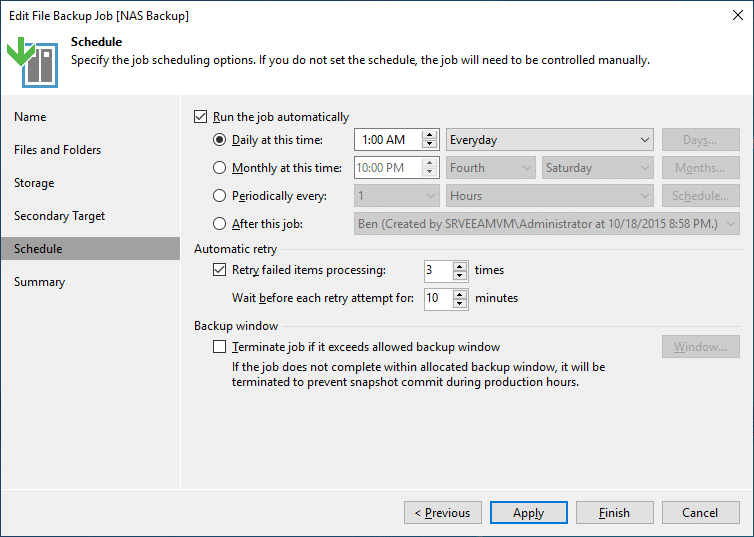
หลังจากจัดการเรื่องตำแหน่งสำรองข้อมูลเรียบร้อยแล้ว คุณจะต้องสร้างกำหนดการสำรองข้อมูลที่จำเป็นสำหรับงานสำรองข้อมูลของคุณ ในกรณีของเรา เราจะเรียกใช้การสำรองข้อมูลทุกคืนเพื่อลดผลกระทบในช่วงเวลาทำการ ขั้นตอนนี้จะเสร็จสิ้นกระบวนการสำรองข้อมูล และคุณสามารถเริ่มการสำรองข้อมูลได้ทันทีหรือรอจนถึงเวลาที่กำหนดไว้
ในการทดสอบครั้งแรกด้วยฟังก์ชันการสำรองข้อมูลใหม่ เราได้สำรองข้อมูลไปเกือบ 900GB จากไฟล์กว่า 1.5 ล้านไฟล์ จำนวนนี้ทำให้เราประหลาดใจ แต่เราได้รวบรวมข้อมูลเหล่านี้มาเป็นเวลานานแล้ว การสำรองข้อมูลครั้งแรกใช้เวลามากกว่า 2 ชั่วโมง ด้วยความเร็วในการถ่ายโอนเฉลี่ย 220MB/วินาที และมีการลดขนาดข้อมูลลง 1.6 เท่า ขึ้นอยู่กับสิ่งที่คุณวางแผนจะใช้เป็นเป้าหมาย การปรับระดับการบีบอัดสำหรับอุปกรณ์สำรองข้อมูลของคุณจะเป็นประโยชน์ เราตั้งค่าไว้ที่ระดับที่เป็นมิตรกับการลดความซ้ำซ้อนตามคำแนะนำของแนวทางปฏิบัติที่ดีที่สุดของ ExaGrid
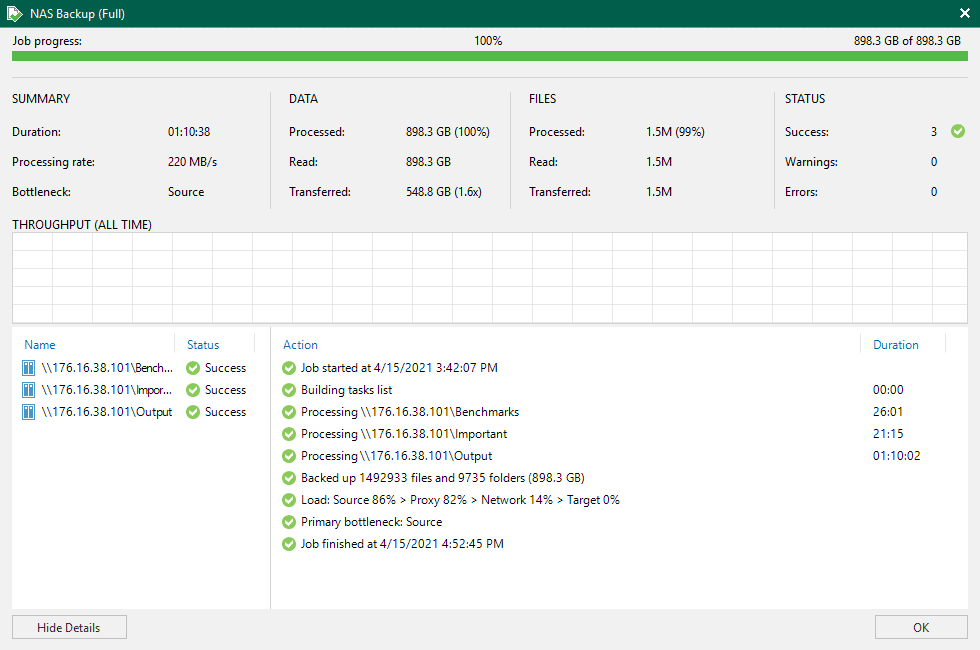
หลังจากประมวลผลการสำรองข้อมูลครั้งใหญ่ครั้งแรกเสร็จแล้ว การสำรองข้อมูลครั้งต่อๆ ไปจะใช้เวลาเพียงไม่กี่นาที โดยเฉลี่ยแล้วในแต่ละวัน เราอาจสร้างไฟล์ใหม่หลายร้อยไฟล์ แต่ อย่างน้อยตอนนี้ไฟล์เหล่านั้นก็ได้รับการปกป้องโดยการจัดเก็บไว้ในอุปกรณ์อื่น ในกรณีที่อุปกรณ์หลักเกิดความเสียหาย
ข้อสรุป
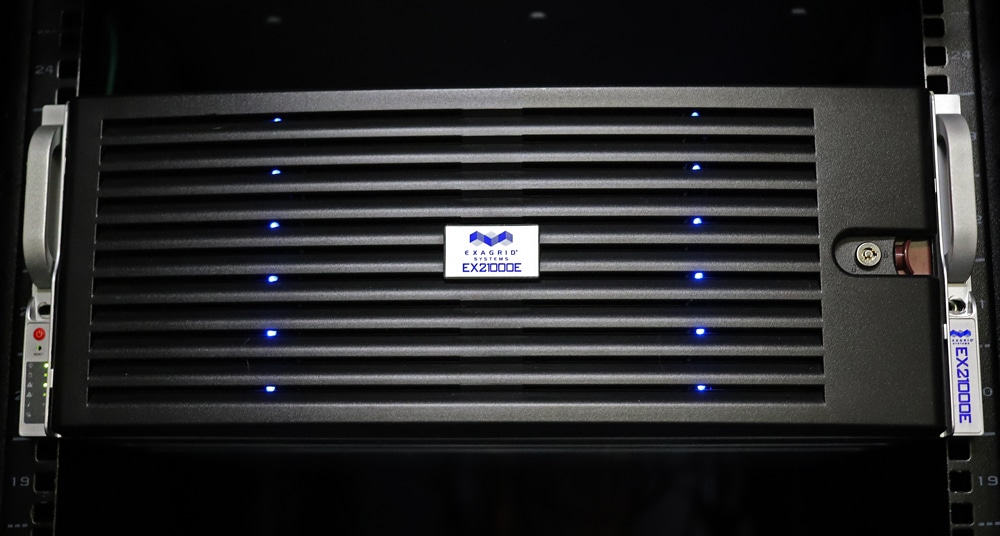
ระบบสำรองข้อมูลและกู้คืนข้อมูล Veeam NAS มอบการปกป้องที่สำคัญสำหรับข้อมูลที่มีการเติบโตสูงที่สุดภายในองค์กร ซึ่งก็คือข้อมูลที่ไม่มีโครงสร้าง ในธุรกิจของเรา นั่นหมายถึงการปกป้อง NetApp A200 ที่จัดเก็บแชร์ SMB ของเรา ซึ่งเราใช้เก็บข้อมูลการทดสอบประสิทธิภาพ ข้อมูลผลลัพธ์จากการตรวจสอบ รวมถึงไฟล์ข้อมูลที่เราใช้ในการกำหนดค่าระบบในระหว่างการสร้างระบบเพื่อการตรวจสอบ แม้ว่าดูเหมือนจะไม่มาก แต่ในกรณีของเรานั้นมีข้อมูลประมาณ 900GB กระจายอยู่ในไฟล์กว่า 1.5 ล้านไฟล์
โปรแกรมสำรองและกู้คืนข้อมูล Veeam NAS เปิดให้ใช้งานมาได้ระยะหนึ่งแล้ว ด้วยความง่ายในการติดตั้งและกำหนดค่า จึงเป็นเรื่องน่าเสียดายที่เราไม่ได้นำเครื่องมือชุดนี้มาใช้เสียตั้งแต่แรก แต่หลังจากผ่านไปประมาณหนึ่งสัปดาห์ เราก็ได้แก้ไขปัญหาและนอนหลับได้อย่างสบายใจมากขึ้นเมื่อรู้ว่าไฟล์ใน NAS ของเราปลอดภัย



 อเมซอน