

WD My Cloud เป็นส่วนขยายของกลุ่มผลิตภัณฑ์ฮาร์ดไดรฟ์คลาวด์ส่วนบุคคลของ WD ที่มีการตั้งค่าที่ง่ายและใช้งานเนื้อหาได้สะดวกทุกที่ทุกเวลาบนอุปกรณ์เกือบทุกชนิด สำหรับ WD My Cloud รุ่นช่องใส่ฮาร์ดไดรฟ์เดียวนี้ เน้นไปที่การใช้งานและการแชร์เนื้อหาเป็นหลัก ซึ่งเป็นสองความท้าทายสำคัญที่มักพบในกลุ่ม NAS ขนาดเล็ก WD เคยมีผลิตภัณฑ์ในกลุ่มนี้มาก่อนแล้วใน ตระกูล My Book Liveแต่ My Cloud มาพร้อมกับคุณสมบัติใหม่ที่มีประโยชน์มากมาย เช่น เครื่องมือซอฟต์แวร์ที่ได้รับการอัปเดต การผสานรวมกับระบบปฏิบัติการ และการเชื่อมต่อกับบริการคลาวด์ ทำให้ NAS ขนาดเล็กนี้กลายเป็นตัวเลือกที่น่าสนใจสำหรับผู้ใช้ตามบ้านทันที
WD My Cloud มาพร้อมพอร์ต Gigabit Ethernet, USB 3.0 สำหรับเพิ่มพื้นที่จัดเก็บข้อมูลได้อย่างง่ายดาย และมีอินเทอร์เฟซที่ใช้งานง่ายซึ่งตั้งค่าได้ง่ายอย่างเหลือเชื่อ นอกจากนี้ยังมีแอปพลิเคชันฟรีที่ใช้งานง่ายเพื่อให้ผู้ใช้สามารถอัปโหลด เข้าถึง และแชร์ไฟล์ได้จากทุกที่โดยใช้พีซี, Mac, แท็บเล็ต หรือสมาร์ทโฟน แอปพลิเคชันเหล่านี้ยังช่วยให้สามารถทำงานร่วมกับ Dropbox, Google Drive, SkyDrive และ WDMyCloud.com เพื่อให้ผู้ใช้สามารถถ่ายโอนไฟล์ระหว่างบริการเหล่านี้และพื้นที่จัดเก็บข้อมูลส่วนตัว WD My Cloud ได้อย่างง่ายดายยิ่งขึ้น
WD My Cloud มีความจุเริ่มต้นที่ 2TB และสามารถเพิ่มความจุได้ โดยมีราคาขายปลีกแนะนำอยู่ที่ 150.00 ดอลลาร์สำหรับ 2TB, 180.00 ดอลลาร์สำหรับ 3TB และ 250.00 ดอลลาร์สำหรับ 4TB WD My Cloud มาพร้อมกับการรับประกัน 2 ปี เครื่องที่เราใช้ในการรีวิวคือรุ่นความจุ 2TB

WD My Cloud สีขาว ขนาบข้างด้วยรุ่นใหม่ ฮาร์ดไดรฟ์เดสก์ท็อปสำหรับหนังสือของฉัน
- ความจุ:
- 2TB (WDBCTL0020HWT)
- 3TB (WDBCTL0030HWT)
- 4TB (WDBCTL0040HWT)
- 3.0 USB
- Gigabit Ethernet
- มิติทางกายภาพ:
- ความสูง: 6.70 นิ้ว
- ความลึก: 5.50 นิ้ว
- ความกว้าง: 1.90 นิ้ว
- น้ำหนัก 2.12 ปอนด์
- อุณหภูมิ:
- อุณหภูมิใช้งาน: 41°F ถึง 95°F
- อุณหภูมิขณะไม่ใช้งาน: -4°F ถึง 149°F
- แรงดันไฟฟ้าขาเข้า AC: 100-240 VAC
- ความถี่อินพุต AC: 47-63 Hz
- ระบบปฏิบัติการที่รองรับ: Windows/Mac
- ปี 2: การรับประกัน
การออกแบบและก่อสร้าง
รูปทรงพื้นฐานของฮาร์ดไดรฟ์ WD My Cloud นั้นแทบไม่เปลี่ยนแปลงเมื่อเทียบกับรุ่นก่อนหน้า (My Book Live) โดยมีดีไซน์เหมือนเดิม เพียงแต่เปลี่ยนจากสีดำเป็นสีขาว ในกล่องจะมีอะแดปเตอร์แปลงไฟ สายเคเบิลเครือข่าย และคู่มือการติดตั้งอย่างรวดเร็ว ตัวเคสทำจากพลาสติกสีขาวมันเงา มีโลโก้แบรนด์แบบด้านพิมพ์ล้อมรอบจากด้านหน้าไปด้านขวา แม้แต่โลโก้แบรนด์ก็ดูเรียบหรู รวมถึงไฟแสดงสถานะการเข้าถึงไดรฟ์ที่ด้านหน้าด้วย
ตัวเครื่องระบายความร้อนแบบพาสซีฟ ดังนั้นการระบายอากาศรอบด้านบน ด้านหลัง และด้านล่างจึงเป็นคุณสมบัติที่จำเป็น เพื่อให้ไดรฟ์ภายในสามารถระบายความร้อนได้อย่างง่ายดาย ไดรฟ์นี้ออกแบบมาให้ใช้งานในแนวตั้ง โดยมีขาตั้งยางสี่อันที่ด้านล่างเพื่อป้องกันการลื่นไถลบนพื้นผิวเรียบ ด้านหลังของตัวเครื่องมีพอร์ต USB พอร์ตจ่ายไฟพอร์ตอีเธอร์เน็ตและช่องเสียบ Kensington lock พอร์ต USB 3.0 รองรับการเชื่อมต่อไดรฟ์ USB สำหรับการสำรองข้อมูลเท่านั้น ไม่รองรับเครื่องพิมพ์หรืออุปกรณ์อื่นๆ
โดยรวมแล้ว WD My Cloud เป็นอุปกรณ์ที่ดูดี สวยงาม เงียบ และทนทาน ซึ่งค่อนข้างขัดแย้งกับความเป็นจริง เพราะมันมักจะถูกวางไว้ในห้องใต้ดินหรือบริเวณที่อินเทอร์เน็ตเข้าถึงได้ อย่างน้อยหากจำเป็นต้องวางไว้ในที่โล่งแจ้งด้วยเหตุผลใดก็ตาม มันก็จะดูดีทีเดียว
การใช้งาน
My Cloud เป็นหนึ่งในอุปกรณ์ NAS ขนาดเล็กที่ติดตั้งง่ายที่สุดเท่าที่เราเคยพบมา เพียงแค่เชื่อมต่อแหล่งจ่ายไฟและพอร์ตเครือข่ายเข้ากับเราเตอร์ เท่านี้ก็เสร็จสิ้นขั้นตอนการติดตั้งแล้ว
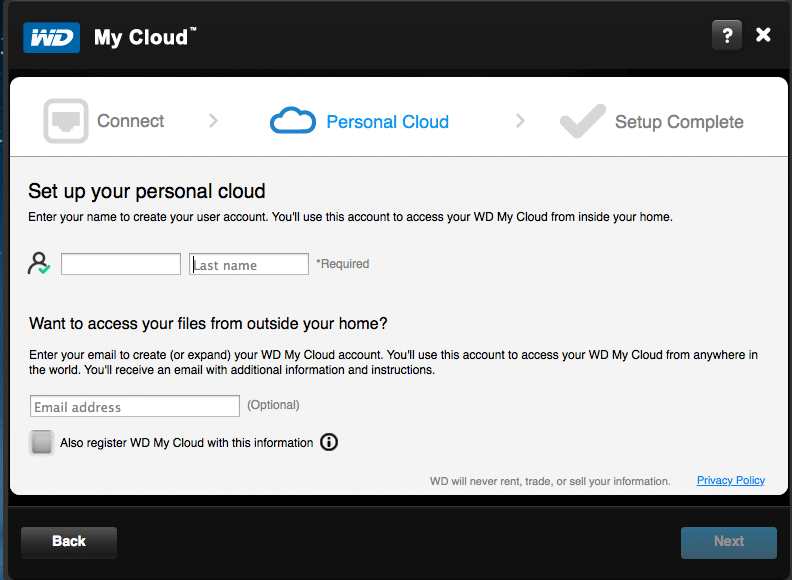
จากนั้นจะมีขั้นตอนการตั้งค่าสามขั้นตอนบนคอมพิวเตอร์หรือ Mac ใช้เวลาเพียง 3 นาที ตั้งแต่เสียบปลั๊กจนกระทั่ง My Cloud พร้อมใช้งานและสามารถเข้าถึงได้บนเครือข่าย

อินเทอร์เฟซผู้ดูแลระบบแดชบอร์ดของ My Cloud นั้นจัดระเบียบได้ดีมากและใช้งานง่ายแม้สำหรับผู้เริ่มต้น หน้าจอผู้ดูแลระบบหลักของ My Cloud ช่วยให้ผู้ใช้เห็นภาพรวมของสิ่งที่เกิดขึ้นได้อย่างเป็นธรรมชาติ ตั้งแต่ความจุทั้งหมดที่มีอยู่ จำนวนผู้ใช้ การแชร์ และข้อมูลการวินิจฉัยอย่างรวดเร็ว สิ่งสำคัญที่ควรทราบคือ คุณต้องอยู่ในเครือข่ายเพื่อเข้าถึงผู้ดูแลระบบ My Cloud ด้วยเหตุผลด้านความปลอดภัย แต่สามารถเชื่อมต่ออุปกรณ์ได้จากทุกที่ในโลก
หากผู้ใช้ต้องการให้บุคคลอื่นเข้าถึง My Cloud ของตน สิ่งที่ผู้ใช้ต้องทำก็คือ สร้างบัญชีผู้ใช้สำหรับบุคคลนั้นบน NAS สร้างรหัสการเข้าถึง และส่งรหัสนั้นให้บุคคลนั้น จากนั้นให้ดาวน์โหลดและเรียกใช้แอป My Cloud บนมือถือ (มีให้สำหรับ Android และ iOS) และป้อนรหัส การตั้งค่าที่ง่ายนี้จะทำให้พวกเขาสามารถเข้าถึง My Cloud ของผู้ใช้ได้ทุกที่ สิทธิ์ของผู้ใช้จะถูกกำหนดในส่วนผู้ดูแลระบบ โดยค่าเริ่มต้นจะสร้างโฟลเดอร์สาธารณะหรือแชร์สำหรับผู้ใช้แต่ละคน อย่างไรก็ตาม สามารถตั้งค่าโฟลเดอร์ให้เป็นส่วนตัวและจำกัดการเข้าถึงได้หากจำเป็น
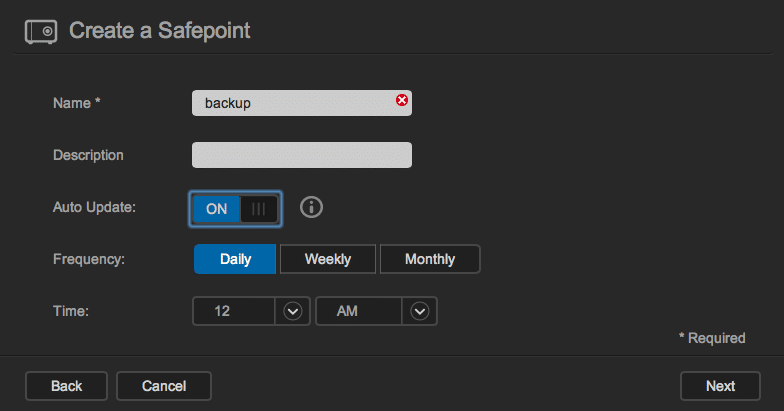
WD มีฟีเจอร์ที่เรียกว่า Safepoint ในส่วนผู้ดูแลระบบ My Cloud ซึ่งสามารถสร้างสแนปช็อตของ My Cloud เพื่อป้องกันความเสียหายของฮาร์ดไดรฟ์ ซึ่งเป็นสิ่งที่มักสร้างความกังวลใจให้กับผู้ใช้ที่มีฮาร์ดไดรฟ์เพียงตัวเดียว ผู้ใช้สามารถตั้งค่า Safepoint ให้ทำงานตามกำหนดเวลาได้ง่ายๆ ผ่านพอร์ต USB หรือไดรฟ์เครือข่ายอื่นๆ หากเกิดปัญหาขึ้น ก็สามารถกู้คืนข้อมูลสำรองเหล่านี้ได้ เราเชื่อมต่อฮาร์ดไดรฟ์ My Passport ขนาด 1TB ผ่านพอร์ต USB และ My Cloud ก็ตรวจพบและเริ่มสำรองข้อมูลโดยไม่มีปัญหาใดๆ นอกจากนี้ยังสามารถระบุแชร์อื่นๆ อีกหลายรายการบนเครือข่ายของเราได้ สำหรับผู้ที่ต้องการ My Book ที่มีฮาร์ดไดรฟ์มากกว่าหนึ่งตัว WD ระบุว่าในอนาคตจะอัปเดต My Cloud ให้รองรับการกำหนดค่าแบบสองและสี่ฮาร์ดไดรฟ์
ส่วนการตั้งค่าผู้ดูแลระบบที่เหลือจะถูกกำหนดค่าเริ่มต้นตามที่ผู้ใช้ส่วนใหญ่ต้องการโดยอัตโนมัติ มันจะตั้งค่าเครือข่ายและการส่งต่อข้อมูลโดยอัตโนมัติเพื่อให้การเข้าถึงจากภายนอกทำได้ง่าย และเปิดใช้งานคุณสมบัติยอดนิยม เช่น iTunes และเซิร์ฟเวอร์ DLNA สำหรับการสตรีมเพลงและวิดีโอ และ Time Machine สำหรับการสำรองข้อมูล Mac ส่วนการตั้งค่าผู้ดูแลระบบที่เหลือก็อนุญาตให้มีการโต้ตอบมากหรือน้อยตามความต้องการของผู้ใช้ โดยมีคุณสมบัติต่างๆ เช่น การอัปเดตเฟิร์มแวร์อัตโนมัติ การแจ้งเตือนทางอีเมล และการตั้งค่าอื่นๆ อีกมากมายที่สามารถปรับแต่งได้อย่างง่ายดาย
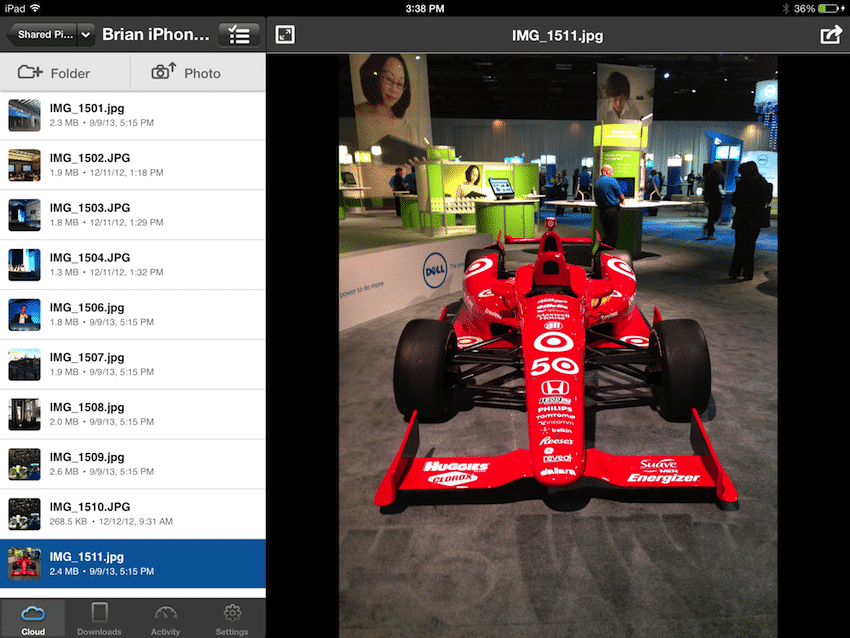
แอปสำหรับ iPad นั้นโดยพื้นฐานแล้วเหมือนกับแอปสำหรับ iPhone ความแตกต่างเพียงอย่างเดียวคือช่องด้านขวาสุดสำหรับดูรูปภาพ คุณสมบัติพิเศษนี้มีประโยชน์มากเมื่อคุณต้องการดูรูปภาพอย่างรวดเร็วและใช้ประโยชน์จากพื้นที่แสดงผลเพิ่มเติมบนแท็บเล็ตได้อย่างชัดเจน แอปพลิเคชัน Android ก็ทำงานในลักษณะเดียวกัน แอปทั้งหมดมีอินเทอร์เฟซที่สะอาดตาและใช้งานง่าย พร้อมตัวเลือกการเข้าถึง Cloud ทั้งหมดอยู่ที่ปลายนิ้วของคุณ แอปโดยทั่วไปตอบสนองได้ดีมาก แม้ว่าความเร็วจะผันผวนไปตามจำนวนผู้ใช้ที่ใช้งานอุปกรณ์พร้อมกัน ขนาดของไฟล์ที่ร้องขอ และการเชื่อมต่ออินเทอร์เน็ตทั้งสองฝั่ง
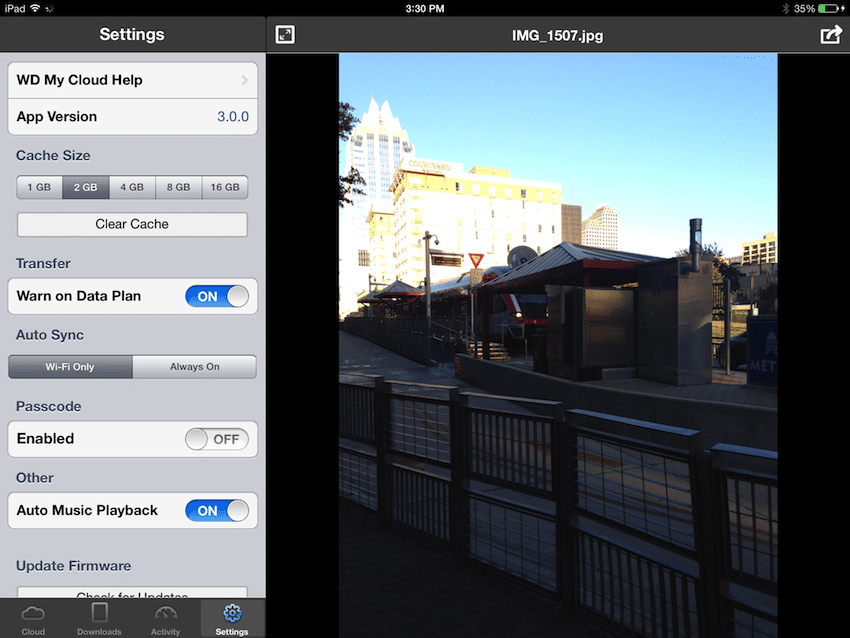
แอป iOS มีเมนูการตั้งค่าที่ครอบคลุม โดยมีตัวเลือกต่างๆ เช่น ขนาดแคช การซิงค์อัตโนมัติ และการควบคุมการเข้าถึงแผนข้อมูล อย่างไรก็ตาม ควรทราบว่าการตั้งค่าระหว่างอุปกรณ์ iOS หลายเครื่องจะไม่ถูกถ่ายโอน ตัวอย่างเช่น หากคุณเข้าสู่ระบบ Dropbox บน iPad แล้วเข้าถึงแอป My Cloud จาก iPhone บนสมาร์ทโฟน คุณจะสังเกตเห็นว่าแอปไม่แชร์ข้อมูลระหว่างสองอุปกรณ์ และคุณจะต้องตั้งค่าแอปใหม่อีกครั้ง
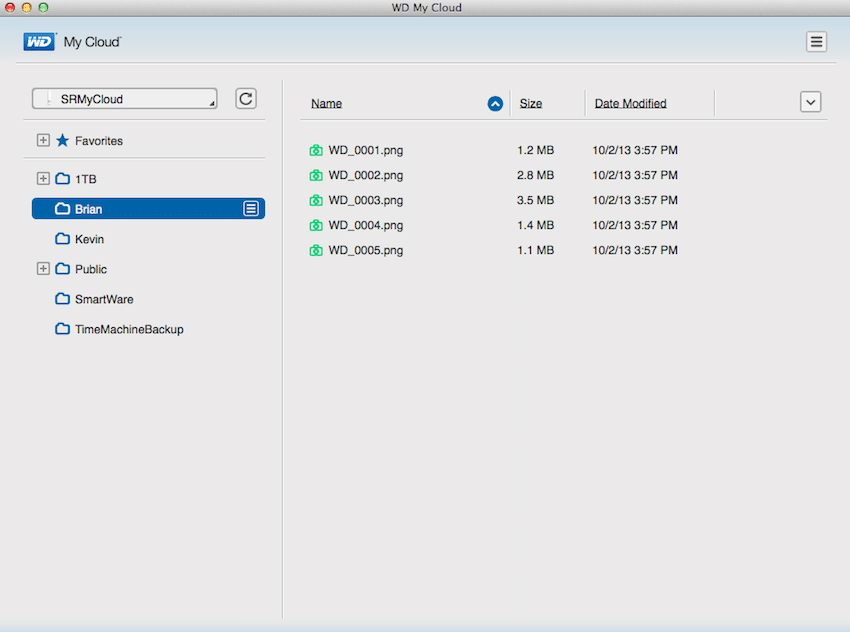
นอกจากแอปพลิเคชันบนมือถือแล้ว My Cloud ยังทำงานร่วมกับพีซีและ Mac ได้อีกด้วย แต่ละแพลตฟอร์มมีแอปพลิเคชัน WD My Cloud ที่ช่วยให้เข้าถึงไฟล์บน NAS ได้อย่างง่ายดาย ฟีเจอร์ทั้งหมดเหมือนกัน รวมถึงความสามารถในการส่งลิงก์ไฟล์ทางอีเมลให้เพื่อนและครอบครัว บน Mac นั้น My Cloud จะปรากฏใน Finder เป็นไดรฟ์ เหมือนกับไดรฟ์ภายในของ Mac ทำให้การใช้งาน My Cloud ในลักษณะนั้นง่ายมาก ส่วนบนพีซี การตั้งค่าการแชร์เครือข่ายอาจยุ่งยากกว่าเล็กน้อย แต่แอปพลิเคชัน WD เป็นวิธีที่ง่ายกว่านี้
ประสิทธิภาพ
การวัดประสิทธิภาพของอุปกรณ์ประเภทนี้ในแง่ของประสิทธิภาพการใช้งานจริงนั้นค่อนข้างยาก เนื่องจากมีปัจจัยด้านเครือข่ายมากมาย เช่น ความเร็วอินเทอร์เน็ตของอุปกรณ์พกพาที่อาจเข้าถึง NAS เพื่อวัดประสิทธิภาพสูงสุดในการถ่ายโอนข้อมูลเข้าและออกจาก WD My Cloud เราได้ถ่ายโอนไฟล์ภาพยนตร์ขนาดใหญ่เข้าและออกจากอุปกรณ์เพื่อวัดความเร็วในการอ่านและเขียนจากเครือข่ายสำนักงาน 1GbE ของเรา ความเร็วเหล่านี้จะเป็นอัตราการถ่ายโอนสูงสุดที่ผู้ใช้คาดหวังได้ในเครือข่ายภายใน เราวัดความเร็วในการอ่านโดยเฉลี่ยได้ประมาณ 76 MB/s ในการถ่ายโอนวิดีโอ 4K HD ขนาด 4 GB จากอุปกรณ์ไปยังเดสก์ท็อปของเรา และความเร็วในการเขียนประมาณ 50 MB/s
ความเร็วเหล่านี้ควรพิจารณาควบคู่ไปกับความรู้สึกว่า "มันเร็วจริงหรือเปล่า?" เพื่อหาคำตอบนี้ เราได้ทำการทดสอบผู้ใช้ด้วยกิจกรรมระดับปานกลาง ตั้งแต่หนึ่งคนไปจนถึงสี่คน พร้อมทั้งใช้งานโปรแกรมต่างๆ เช่น Safepoint เพื่อทดสอบประสิทธิภาพของระบบ เราพบว่า My Cloud ทำงานช้าลงภายใต้ภาระงานที่หนักที่สุด แต่ก็ยังคงใช้งานได้ ซึ่งถือว่าดี ในทางปฏิบัติ My Cloud สามารถรองรับผู้ใช้ที่มีกิจกรรมสูง 2-3 คน ที่อ่านและเขียนข้อมูลลงในอุปกรณ์ ซึ่งอาจมากกว่าที่ต้องการ แน่นอนว่าอุปกรณ์นี้ไม่ได้ออกแบบมาสำหรับกลุ่มงานขนาดเล็ก มีโอกาสมากกว่าที่ผู้ใช้เพียงคนเดียวจะทำงานส่วนใหญ่ นอกเหนือจากการแชร์รูปภาพเป็นครั้งคราวกับบุคคลภายนอก ในกรณีเหล่านี้ My Cloud ก็ทำงานได้อย่างราบรื่นดี
สรุป
WD My Cloud เป็นอุปกรณ์จัดเก็บข้อมูลบนคลาวด์ส่วนบุคคล (NAS) ที่ดูดีและทรงพลัง ใช้งานง่าย มีให้เลือก 3 ขนาดความจุ 2TB, 3TB และ 4TB โดยมีราคาขายปลีกแนะนำ (MSRP) อยู่ที่ 150 ดอลลาร์ 180 ดอลลาร์ และ 250 ดอลลาร์ ตามลำดับ และมาพร้อมการรับประกัน 2 ปี My Cloud นั้นติดตั้งและจัดการได้ง่ายมาก ซึ่งเป็นเรื่องที่ดี เพราะ NAS รุ่นอื่นๆ ส่วนใหญ่ไม่สามารถตั้งค่าได้ง่ายขนาดนี้ (เช่น การส่งต่อพอร์ตและบริการ DNS แบบไดนามิกสำหรับการเข้าถึงระยะไกล) ประสิทธิภาพการทำงานเป็นไปตามที่คาดหวัง หมายความว่า My Cloud จะรองรับความต้องการของครอบครัวยุคใหม่ได้อย่างสบายๆ แน่นอนว่าเราไม่ชอบที่มันมีช่องใส่ฮาร์ดไดร์ฟเพียงช่องเดียว แต่ก็ยังดีที่มีโซลูชันสำรองข้อมูล Safepoint และกำลังจะมีรุ่นขนาดใหญ่กว่าออกมาในอนาคต WD ทำได้ดีในหลายๆ ด้านของ My Cloud โดยเฉพาะเรื่องความใช้งานง่ายและการเชื่อมต่อกับบริการคลาวด์ยอดนิยมในปัจจุบัน กลุ่มผลิตภัณฑ์ My Cloud พร้อมที่จะแย่งชิงส่วนแบ่งการตลาดอย่างมากในตลาด NAS ที่กำลังเติบโตแต่ยังกระจัดกระจายอยู่
ข้อดี
- จุดราคาไม่แพง
- ตั้งค่าและใช้งานง่ายมาก
- แอปที่ใช้งานง่าย
จุดด้อย
- ไม่มีวิธีใดที่จะเข้าถึงผู้ดูแลระบบได้อย่างปลอดภัยจากภายนอกเครือข่าย
บรรทัดด้านล่าง
WD My Cloud เป็น NAS ที่รวดเร็ว มีประสิทธิภาพ และใช้งานง่าย สำหรับผู้ใช้ตามบ้านที่ต้องการจัดเก็บและเข้าถึงเนื้อหาจากอุปกรณ์และสถานที่ต่างๆ WD ทำได้ดีเยี่ยมในการออกแบบ My Cloud ตั้งแต่การติดตั้งไปจนถึงการใช้งาน ด้วยชุดแอปพลิเคชันที่ใช้ขั้นตอนน้อยที่สุด ทำให้ NAS นี้ใช้งานได้ง่ายเหมือนเสียบปลั๊กแล้วใช้งานได้ทันที
 WD My Cloud ที่ Amazon.com


 อเมซอน