

ต้นปีนี้ ไมโครซอฟต์ได้ปล่อยเครื่องมือ Windows File Recovery ในตัวฟรีสำหรับผู้ใช้ Windows 10 แอปพลิเคชันแบบบรรทัดคำสั่งนี้มีให้ดาวน์โหลดใน Microsoft Store และช่วยให้ผู้ใช้ Windows 10 สามารถกู้คืนไฟล์ที่ถูกลบจากอุปกรณ์จัดเก็บข้อมูลภายในเครื่องและไม่สามารถกู้คืนจากถังรีไซเคิลได้ อุปกรณ์จัดเก็บข้อมูลภายในเครื่อง ได้แก่ ฮาร์ดไดรฟ์ภายใน ฮาร์ดไดรฟ์ภายนอก และอุปกรณ์ USB
การสูญเสียข้อมูลสำคัญจากฮาร์ดไดรฟ์อาจเป็นเรื่องน่ารำคาญและสร้างความปวดหัวหากคุณไม่ใช่ผู้ใช้ที่มีประสบการณ์ ความปวดหัวนี้จะยิ่งแย่ลงเมื่อคุณรู้ว่าคุณไม่ได้สำรองข้อมูลไว้ ข้อมูลสำคัญอาจหายไปในพริบตาเนื่องจากความล้มเหลวของฮาร์ดแวร์หรือความผิดพลาดของมนุษย์ มีเครื่องมือจากบริษัทภายนอกที่สามารถติดตั้งลงใน Windows และช่วยกู้คืนไฟล์สำคัญได้ และตอนนี้ ด้วยการเปิดตัวเครื่องมือ Windows File Recovery ไมโครซอฟต์ได้ทำให้กระบวนการที่น่าหงุดหงิดนี้ง่ายขึ้นเล็กน้อย Windows File Recovery สามารถช่วยคุณได้ในสถานการณ์ต่างๆ เช่น การลบไฟล์สำคัญโดยไม่ได้ตั้งใจ การล้างฮาร์ดไดรฟ์ การไม่แน่ใจว่าจะทำอย่างไรกับข้อมูลที่เสียหาย และอื่นๆ
เครื่องมือนี้รองรับไฟล์หลายประเภทเพื่อช่วยให้มั่นใจได้ว่าข้อมูลของคุณจะไม่สูญหายอย่างถาวร รวมถึงรูปภาพ เอกสาร วิดีโอ และอื่นๆ อย่างไรก็ตาม ไมโครซอฟต์ระบุว่า การกู้คืนข้อมูลจากที่เก็บข้อมูลบนคลาวด์และไฟล์ที่แชร์ผ่านเครือข่ายนั้นไม่ได้รับการสนับสนุน
โหมดการกู้คืนและคุณสมบัติหลัก
มีโหมดการกู้คืนไฟล์สามโหมด ได้แก่ โหมดเริ่มต้น (Default), โหมดส่วน (Segment) และโหมดลายเซ็น (Signature) แต่ละโหมดจะพยายามกู้คืนไฟล์ที่ถูกลบจากอุปกรณ์จัดเก็บข้อมูลด้วยวิธีที่แตกต่างกัน และสิ่งสำคัญที่ควรทราบคือแต่ละโหมดใช้คำสั่งบรรทัดคำสั่งที่ดัดแปลง นอกจากนี้ Windows ยังรองรับระบบไฟล์หลายประเภท ซึ่งแตกต่างกันไปตามอุปกรณ์จัดเก็บข้อมูลหรือระบบปฏิบัติการ การกู้คืนไฟล์จากระบบไฟล์ที่ไม่ใช่ NTFS นั้นรองรับเฉพาะในโหมดลายเซ็นเท่านั้น
โหมดทั้งสามทำงานในลักษณะดังต่อไปนี้:
- โหมดเริ่มต้น: โหมดนี้ใช้ตารางไฟล์หลัก (MFT) ในการค้นหาไฟล์ที่สูญหาย โหมดเริ่มต้นทำงานได้ดีเมื่อมี MFT และส่วนของไฟล์ หรือที่เรียกว่าส่วนบันทึกไฟล์ (FRS) อยู่
- โหมดแบ่งกลุ่มโหมดนี้ไม่จำเป็นต้องใช้ MFT แต่จำเป็นต้องใช้เซ็กเมนต์ เซ็กเมนต์คือข้อมูลสรุปของไฟล์ที่ NTFS จัดเก็บไว้ใน MFT เช่น ชื่อ วันที่ ขนาด ประเภท และดัชนีคลัสเตอร์/หน่วยการจัดสรร
- โหมดลงลายเซ็น: โหมดนี้ต้องการเพียงแค่มีข้อมูลอยู่ ค้นหาไฟล์ประเภทที่ระบุ และใช้งานไม่ได้กับไฟล์ขนาดเล็กมาก สำหรับอุปกรณ์จัดเก็บข้อมูลที่ไม่ใช่ NTFS จะรองรับเฉพาะโหมดลายเซ็นเท่านั้น สำหรับข้อมูลเพิ่มเติมเกี่ยวกับระบบไฟล์ โปรดดูส่วน “เกี่ยวกับโหมดและระบบไฟล์”
ระบบไฟล์ที่รองรับ:
- FAT และ exFAT: การ์ด SD, แฟลชไดรฟ์ หรือแฟลชไดรฟ์ USB (< 4GB)
- ReFS: Windows Server และ Windows Pro สำหรับเวิร์กสเตชัน
- NTFS: คอมพิวเตอร์ (HDD, SSD), ฮาร์ดไดรฟ์ภายนอก, แฟลชไดรฟ์หรือ USB (> 4GB)
ขึ้นอยู่กับระบบไฟล์ของคุณและเหตุการณ์ที่เกิดขึ้น คุณต้องตัดสินใจว่าจะใช้โหมดการกู้คืนแบบใด ตัวอย่างเช่น หากคุณใช้ NTFS และไฟล์ถูกลบไปเมื่อเร็ว ๆ นี้ คุณควรใช้โหมดเริ่มต้น (Default mode) หรือหากคุณใช้ NTFS แต่ไฟล์ถูกลบหรือสูญหายไปนานแล้ว หลังจากฟอร์แมตดิสก์ หรือเนื่องจากดิสก์เสียหาย คุณควรลองใช้โหมดเซกเมนต์ (Segment mode) ก่อน จากนั้นจึงลองใช้โหมดลายเซ็น (Signature mode) ในทางกลับกัน หากคุณใช้ FAT, exTAF หรือ ReFS คุณควรใช้โหมดลายเซ็น
ต่อไปนี้คือกลุ่มนามสกุลไฟล์และประเภทไฟล์ที่รองรับในแต่ละกลุ่ม:
- ASF: wma, wmv, asf
- JPEG: jpg, jpeg, jpe, jif, jfif, jfi
- MP3: mp3
- MPEG: mpeg, mp4, mpg, m4a, m4v, m4b, m4r, mov, 3gp, qt
- PDF: pdf
- PNG: png
- ZIP: zip, docx, xlsx, pptx, odt, ods, odp, odg, odi, odf, odc, odm, ott, otg, otp, ots, otc, oti, otf, oth
ตัวอย่างที่เป็นรูปธรรม เช่น หากคุณพยายามกู้คืนข้อมูลจากกล้องหรือการ์ด SD คุณควรลองใช้โหมดลายเซ็น (Signature mode) ซึ่งครอบคลุมมากกว่าการกู้คืนข้อมูลแบบ NTFS และตอบสนองความต้องการของอุปกรณ์จัดเก็บข้อมูลของคุณ ทั้งนี้ ขึ้นอยู่กับขนาดของดิสก์ การกู้คืนไฟล์อาจใช้เวลานาน โดยเฉพาะอย่างยิ่งหากคุณใช้โหมดลายเซ็น
Key Features
โปรแกรมกู้คืนไฟล์ Windows 10 มีคุณสมบัติหลักที่มีประโยชน์บางอย่าง ซึ่งได้รับการโปรโมตโดย Microsoft Appstore
- ชื่อไฟล์เป้าหมาย คำสำคัญ เส้นทางไฟล์ หรือส่วนขยายในการกู้คืนของคุณ
- กู้คืนไฟล์ JPEG, PDF, PNG, MPEG, ไฟล์ Office, MP3 & MP4, ไฟล์ ZIP และอื่นๆ
- กู้คืนจาก HDD, SSD, USB และการ์ดหน่วยความจำ
- รองรับระบบไฟล์ NTFS, FAT, exFAT และ ReFS
วิธีใช้งานเครื่องมือกู้ไฟล์
แอปนี้สามารถเปิดใช้งานและดาวน์โหลดได้จากMicrosoft Storeฟรี และในการใช้งาน คุณจะต้องใช้ Windows 10 build 19041 หรือใหม่กว่า หลังจากที่คุณอนุญาตให้แอปทำงานในอุปกรณ์ของคุณแล้ว คุณสามารถเรียกใช้งานได้จากหน้าต่าง Command Prompt โดยป้อนคำสั่งในรูปแบบต่อไปนี้:
winfr source-drive: destination-drive: [/switches]
ไดรฟ์ต้นทางและปลายทางต้องแตกต่างกัน เมื่อกู้คืนจากไดรฟ์ระบบปฏิบัติการ (โดยปกติคือ C:) ให้ใช้ /n และ /y: ใช้ตัวเลือกเพื่อระบุไฟล์หรือโฟลเดอร์ของผู้ใช้ ขึ้นอยู่กับขนาดของไดรฟ์ต้นทาง กระบวนการนี้อาจใช้เวลานาน หากต้องการหยุดกระบวนการกู้คืน ให้กด Ctrl+C Microsoft จะสร้างโฟลเดอร์กู้คืนให้คุณโดยอัตโนมัติ โดยตั้งชื่อว่า Recovery_ ระหว่างทางไปยังจุดหมายปลายทาง
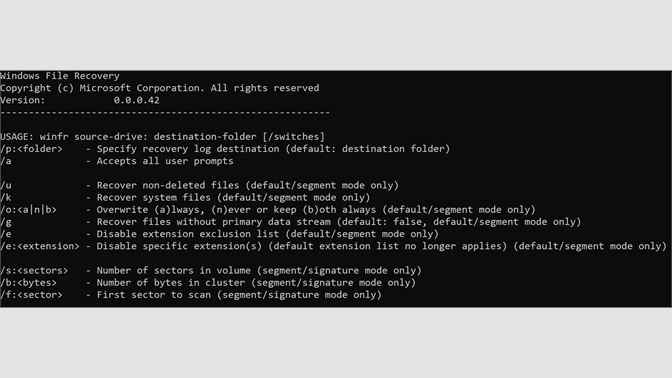
ไมโครซอฟต์ได้ยกตัวอย่างวิธีการใช้งานโหมดต่างๆ ไว้ดังนี้:
ตัวอย่างโหมดเริ่มต้น
กู้คืนไฟล์เฉพาะจากไดรฟ์ C: ไปยังโฟลเดอร์กู้คืนบนไดรฟ์ E:
winfr C: E: /n \Users\ \เอกสาร\รายงานประจำไตรมาส.docx
กู้คืนรูปภาพ JPEG และ PNG จากโฟลเดอร์รูปภาพของคุณไปยังโฟลเดอร์กู้คืนบนไดรฟ์ E:
winfr C: E: /n \Users\ \Pictures\*.JPEG /n \Users\ รูปภาพ.PNG
ตัวอย่างโหมดเซกเมนต์ (/r)
กู้คืนไฟล์ PDF และ Word จากไดรฟ์ C: ไปยังโฟลเดอร์กู้คืนบนไดรฟ์ E:
winfr C: E: /r /n *.pdf /n *.docx
กู้คืนไฟล์ใดๆ ก็ได้ที่มีคำว่า “invoice” อยู่ในชื่อไฟล์ โดยใช้ตัวอักษรตัวแทน (wildcard characters)
winfr C: E: /r /n *ใบแจ้งหนี้*
ตัวอย่างโหมดลายเซ็น (/x)
เมื่อใช้โหมดลายเซ็น ควรตรวจสอบกลุ่มนามสกุลไฟล์ที่รองรับและประเภทไฟล์ที่เกี่ยวข้องก่อน
winfr / #
กู้คืนรูปภาพ JPEG (jpg, jpeg, jpe, jif, jfif, jfi) และ PNG จากไดรฟ์ C: ไปยังโฟลเดอร์กู้คืนบนไดรฟ์ E:
winfr C: E: /x /y:JPEG,PNG
กู้คืนไฟล์ ZIP (zip, docx, xlsx, ptpx และอื่นๆ) จากไดรฟ์ C: ไปยังโฟลเดอร์กู้คืนบนไดรฟ์ E:
winfr C: E:\RecoveryTest /x /y:ZIP
สรุป
บทความนี้ได้นำเสนอภาพรวมและขั้นตอนการใช้งานเครื่องมือการกู้คืนไฟล์ของ Windows อย่างรวดเร็ว โซลูชันการกู้คืนนี้มีให้ดาวน์โหลดใน Microsoft Store ในรูปแบบแอปพลิเคชัน แต่ใน Windows นั้นใช้งานในรูปแบบเครื่องมือบรรทัดคำสั่ง เนื่องจากใช้งานง่ายบนอินเทอร์เฟซบรรทัดคำสั่ง แม้แต่ผู้ใช้ Windows ที่ไม่เชี่ยวชาญก็สามารถใช้งานได้ นอกจากนี้ Microsoft ยังมีคู่มือผู้ใช้พร้อมตัวอย่างการใช้งานจริงและสถานการณ์ต่างๆ อีกด้วย
ไมโครซอฟต์ระบุว่า Windows File Recovery สามารถกู้คืนข้อมูลได้ไม่เพียงแต่จากฮาร์ดไดรฟ์ภายในเครื่องคอมพิวเตอร์ของคุณเท่านั้น แต่ยังรวมถึงอุปกรณ์จัดเก็บข้อมูลภายนอกด้วย ความยืดหยุ่นนี้หมายความว่าคุณสามารถใช้เครื่องมือนี้กับไดรฟ์ USB, SSD ภายนอก, การ์ดหน่วยความจำ และอุปกรณ์จัดเก็บข้อมูลอื่นๆ ได้ เครื่องมือนี้มาพร้อมกับโหมดการกู้คืนไฟล์ที่ถูกลบจากอุปกรณ์จัดเก็บข้อมูล 3 โหมด ได้แก่ โหมดเริ่มต้น (Default), โหมดส่วน (Segment) และโหมดลายเซ็น (Signature) และรองรับไดรฟ์ที่ฟอร์แมตด้วยระบบไฟล์ต่างๆ และนามสกุลไฟล์ที่หลากหลาย


 อเมซอน