

เดลล์วางตำแหน่ง Wyse 5070 ให้เป็นแพลตฟอร์มไคลเอ็นต์โครงสร้างพื้นฐานเดสก์ท็อปเสมือน (VDI) ที่สามารถปรับแต่งได้อย่างมาก การกำหนดค่าของ Wyse 5070 ทำให้มั่นใจได้ว่าฟังก์ชันการทำงานนั้นเหมาะสมกับสถานการณ์ที่หลากหลาย ตั้งแต่การเป็นไคลเอ็นต์ VDI พื้นฐานสำหรับผู้ปฏิบัติงานทั่วไป ไปจนถึงการรองรับปริมาณงานที่ต้องการประสิทธิภาพสูงที่สุด โดยเฉพาะอย่างยิ่ง Wyse 5070 มีพอร์ตเชื่อมต่อ 21 พอร์ต รองรับระบบปฏิบัติการที่แตกต่างกัน 5 ระบบ ตระกูล CPU ที่แตกต่างกัน 2 ตระกูล การกำหนดค่าหน่วยความจำและพื้นที่จัดเก็บข้อมูลที่หลากหลาย และโปรโตคอลการแสดงผลระยะไกลทั่วไปทั้งหมด นอกจากนี้ยังสามารถกำหนดค่าให้รองรับจอภาพ 4K ได้สูงสุด 4 จอ และจอภาพ 2K ได้ 2 จอ จึงตอบสนองความต้องการของผู้ใช้ระดับสูงได้อย่างครบถ้วน
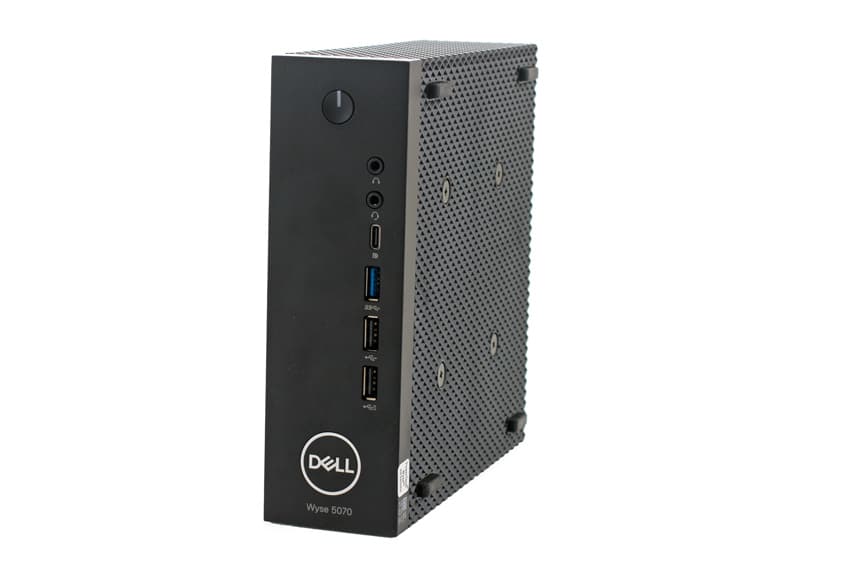
รูปที่ 1 – มุมมองด้านหน้าของ Wyse 5070
ในบทวิจารณ์นี้ ผมจะให้ภาพรวมของข้อมูลจำเพาะ การออกแบบ และโครงสร้างของตัวเครื่อง Wsye 5070 VDI client โดยอ้างอิงจากรุ่นที่เราได้รับจาก Dell จากนั้น ผมจะสรุปการทดสอบอุปกรณ์ที่ผมดำเนินการตลอดระยะเวลาสามสัปดาห์ และข้อค้นพบที่สำคัญจากการทดสอบเหล่านั้น สุดท้าย ผมจะให้ความคิดเห็นเพิ่มเติมเกี่ยวกับอุปกรณ์ และกล่าวถึงโดยสังเขปว่าใครจะได้ประโยชน์มากที่สุดจากการซื้อผลิตภัณฑ์นี้
ข้อมูลจำเพาะของ Wyse 5070
*แม้ว่าคุณสมบัติเฉพาะจะแตกต่างกันไปตามการกำหนดค่า แต่ต่อไปนี้เป็นภาพรวมทั่วไปของคุณสมบัติของ Wyse 5070
| ผู้ผลิต | Dell |
| รุ่น | 5070 |
| MSRP | ราคาเริ่มต้นที่ 516 ดอลลาร์สหรัฐ (ราคาขายปลีกประมาณ 400 ดอลลาร์สหรัฐ) |
| ประเภทลูกค้า | ลูกค้าบาง ๆ |
| ปัจจัยรูปแบบ | เล็ก |
| OS |
|
| โปรโตคอลการแสดงผลระยะไกลที่รองรับ |
|
| ซีพียู | Intel Pentium Silver J5005, Intel Celeron J4105 |
| GPU | การ์ดกราฟิก Intel UHD 600/605, AMD Radeon 9173 PCI-E |
| หน่วยความจำ | หน่วยความจำ DDR4 2400MHz ขนาด 4GB-8GB, ช่องเสียบ SODIMM สองช่อง |
| พื้นที่จัดเก็บ |
|
| แสดง | |
| เพนเทียมพร้อมการ์ดจอ | รองรับจอภาพได้สูงสุด 6 จอ (4 จอ ความละเอียด 3840×2160 พิกเซล อัตราการรีเฟรช 60 Hz, 2 จอ ความละเอียด 2560×1600 พิกเซล อัตราการรีเฟรช 60 Hz) |
| Pentium | รองรับจอภาพได้สูงสุด 3 จอ (2 จอ ความละเอียด 3840×2160 พิกเซล อัตราการรีเฟรช 60 Hz, 1 จอ ความละเอียด 2560×1600 พิกเซล อัตราการรีเฟรช 60 Hz) |
| เซเลรอน พร้อมแรม 8GB | รองรับจอภาพสูงสุด 2 จอ ที่ความละเอียด 3840×2160 พิกเซล ที่อัตราการรีเฟรช 60Hz |
| เซเลรอน พร้อมแรม 4GB | รองรับจอภาพสูงสุด 2 จอ ที่ความละเอียด 2560×1600 พิกเซล ที่อัตราการรีเฟรช 60Hz |
| การใช้พลังงาน | 19.5 โวลต์ 6.7A |
| พอร์ต (ตัวเครื่องบาง) |
|
| พอร์ต (แชสซีแบบขยาย) |
|
| มัลติมีเดีย |
|
| การเชื่อมต่อเครือข่าย |
|
| ขนาดทางกายภาพ | |
| ตัวเครื่องบางเฉียบ | ความสูง 184 มม. x ความกว้าง 35.6 มม. x ความลึก 184 มม. |
| แชสซีขยาย | ความสูง 184 มม. x ความกว้าง 56 มม. x ความลึก 184 มม. |
| น้ำหนักทางกายภาพ | |
| บาง | 1.2 กิโลกรัม (2.65 ปอนด์.) |
| ขยาย | 1.3 กก. (3.0 ปอนด์) โดยไม่รวมการ์ดเสริม |
| การประกัน | ค่าอะไหล่และค่าแรง 3 ปี |
การออกแบบและก่อสร้าง
เครื่อง Wyse 5070 ที่เราได้รับจาก Dell นั้นติดตั้งชิป Pentium, RAM GDDR4 ขนาด 4 GB, การ์ดจอ Intel UHD Graphics 605, การ์ดจอ AMD Radeon 9173 PCI-e ในเคสเสริม และไดรฟ์ SSD ขนาด 64 GB โดยมีการติดตั้งระบบปฏิบัติการ ThinOS เวอร์ชัน 8.5 ไว้ล่วงหน้าแล้ว
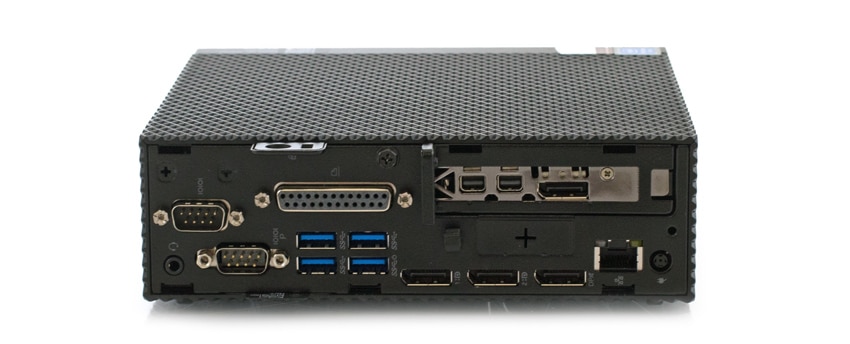
รูปที่ 2 – ช่องระบายอากาศด้านหลังของ Wyse 5070
ด้านหลังของอุปกรณ์มีพอร์ต DisplayPort สี่พอร์ต, พอร์ตอนุกรมสองพอร์ต, พอร์ตขนานหนึ่งพอร์ต, พอร์ต RJ45 หนึ่งพอร์ต, พอร์ต USB 3.0 สี่พอร์ต, ขั้วต่อ mini DisplayPort สองขั้วต่อ และขั้วต่อไฟหลัก ด้านหน้าของอุปกรณ์มีปุ่มเปิด/ปิด, แจ็คเสียงสองอัน (อันหนึ่งสำหรับลำโพง และอีกอันสำหรับไมโครโฟนและลำโพง), พอร์ต USB 2.0 สองพอร์ต และพอร์ต USB 3.1 Type C หนึ่งพอร์ต (ภาพที่ 2)
ตัวเครื่องด้านข้าง ด้านบน และด้านล่างทำจากพลาสติกสีดำหนา มีลวดลายสานเพชร ด้านล่างมีช่องสามช่องสำหรับติดตั้งขาตั้ง พลาสติกหนาทนทานและหุ้มทุกด้านยกเว้นด้านหลังของตัวเครื่องซึ่งทำจากโลหะหนา อุปกรณ์นี้แข็งแรงทนทานและน่าจะใช้งานได้ดีในสภาพแวดล้อมสำนักงานในระยะยาว
การใช้งาน
การทดสอบที่แท้จริงของโปรแกรมไคลเอ็นต์เดสก์ท็อปเสมือนคือความสามารถในการใช้งาน เพื่อทดสอบความสามารถในการใช้งานของ Wyse 5070 ผมได้ใช้ไคลเอ็นต์นี้เป็นเวลาสามสัปดาห์ด้วยการตั้งค่าต่างๆ ด้านล่างนี้คือผลลัพธ์ที่สำคัญในช่วงเวลาที่ผมใช้ไคลเอ็นต์นี้
แท็บเล็ต Wyse 5070 ที่ผมใช้ในการทดสอบมีซีพียู Pentium, แรม 8GB และพื้นที่เก็บข้อมูล 64GB อุปกรณ์ดังกล่าวมาจาก Dell โดยได้รับการตั้งค่าล่วงหน้าให้เชื่อมต่อกับเดสก์ท็อปเสมือนและแอปพลิเคชัน RDS ต่างๆ นอกจากนี้ Dell ยังได้จัดหาคีย์บอร์ดและเมาส์ไร้สาย (หมายเลขชิ้นส่วน KM636) มาให้ ซึ่งผมใช้ตลอดการทดสอบด้วย
ฉันเชื่อมต่อ Wyse 5070 เข้ากับเครือข่ายของฉันผ่านสาย Cat 6 ทางพอร์ต RJ45 ของอุปกรณ์ ไคลเอนต์เชื่อมต่อกับเครือข่ายผ่านเครือข่าย 1Gb โดยมีสวิตช์ตัวเดียวในเครือข่ายไปยังเซิร์ฟเวอร์ที่โฮสต์เดสก์ท็อปเสมือนหรือเราเตอร์ WAN ของฉัน เพื่อสร้างสภาพแวดล้อมที่ควบคุมได้ เครือข่ายได้รับการตรวจสอบระหว่างการทดสอบเพื่อให้แน่ใจว่าไม่มีการรับส่งข้อมูลอื่นใดอยู่ในเครือข่าย
สำหรับการทดสอบครั้งแรก ผมเชื่อมต่อ Wyse 5070 กับจอภาพ Lenovo 27 นิ้ว 4K (P27) ผ่านอินเทอร์เฟซ DisplayPort หลังจากเปิดเครื่อง อุปกรณ์ใช้เวลา 75 วินาทีในการบูต รับที่อยู่ IP จากเซิร์ฟเวอร์ DNS และแสดงเดสก์ท็อป ThinOS เดสก์ท็อปแสดงเดสก์ท็อปเสมือนและแอปพลิเคชัน RDSH ที่ตั้งค่าไว้ล่วงหน้าต่างๆ รวมถึงไอคอนการตั้งค่า การกำหนดค่า และพลังงานในเมนูแบบป๊อปอัพทางด้านซ้ายของหน้าจอ (รูปที่ 3) หากคุณเชื่อมต่อกับเดสก์ท็อปหรือแอปพลิเคชันหลายตัว การมีทั้งหมดอยู่ในเมนูแบบนี้จะสะดวกมาก
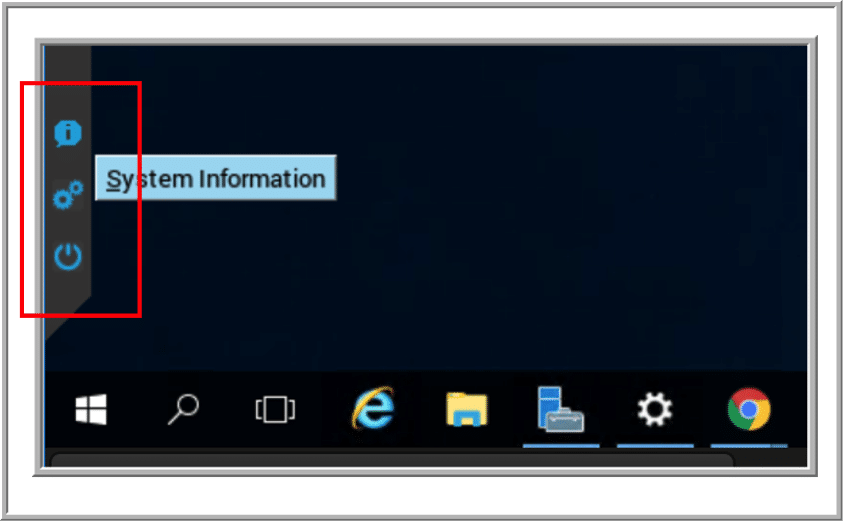
รูปที่ 3 - เมนูด้านข้าง
ขั้นแรก ผมเชื่อมต่อกับเดสก์ท็อปเสมือน Windows Server 2012 RDSH โดยใช้โปรโตคอลการแสดงผลระยะไกล Blast เดสก์ท็อปเสมือนตรวจพบจอภาพ 4K ของผม (รูปที่ 4) และแสดงผลในโหมดเต็มหน้าจอ
รูปที่ 4 - จอภาพ 4K
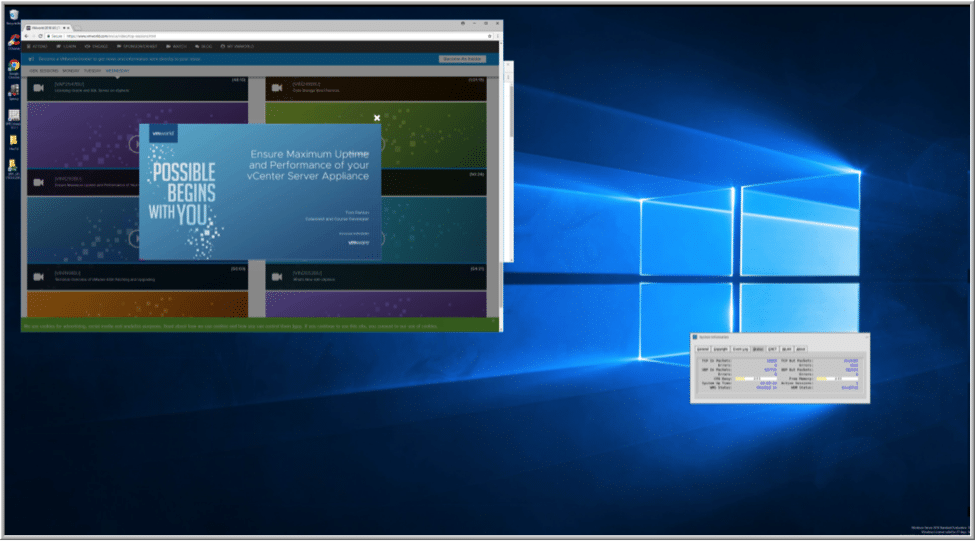
เดสก์ท็อปเสมือนมีโปรแกรม Microsoft Office และเบราว์เซอร์ Chrome ติดตั้งอยู่ เมื่อทดสอบ Word, PowerPoint และ Excel พบว่าการตอบสนองเหมือนกับการใช้งานบนระบบคอมพิวเตอร์ทั่วไป เมื่อใช้ Chrome เล่นวิดีโอ YouTube ในโหมดหน้าจอหนึ่งในสี่ (รูปที่ 5) เสียงจะขาดหายเป็นบางครั้ง และคุณภาพวิดีโอจะกระตุกเป็นจำนวนเฟรมพอสมควร อย่างไรก็ตาม ผมคิดว่าปัญหานี้เกิดจากเดสก์ท็อปเสมือน ไม่ใช่จาก Wyse 5070 เพราะเมื่อผมเชื่อมต่อเดสก์ท็อปเสมือนอื่นๆ ก็ไม่พบพฤติกรรมเช่นนี้
รูปที่ 5 - การเล่นวิดีโอในมาตราส่วน 1 ใน 4
ถัดมา ผมได้เชื่อมต่อ Wyse 5070 เข้ากับเดสก์ท็อปเสมือน Windows 10 ที่มี GPU ของ Nvidia ติดตั้งอยู่ แอปพลิเคชัน Office ทำงานได้ราวกับว่ากำลังทำงานอยู่บนเครื่องจริง นอกจากนี้ เมื่อผมเปิดวิดีโอ YouTube ในเบราว์เซอร์ เสียงก็เล่นได้อย่างราบรื่นโดยไม่สะดุด และวิดีโอก็เล่นในโหมดย่อส่วนโดยไม่ตกเฟรม ในทางกลับกัน เมื่อผมแสดงวิดีโอในโหมดเต็มหน้าจอ เฟรมภาพก็ตกไปบ้าง แต่เสียงยังคงเล่นได้อย่างไม่มีปัญหา เดสก์ท็อปเสมือนนี้มีโปรแกรมออกแบบโดยใช้คอมพิวเตอร์ช่วย (CAD) ติดตั้งอยู่ เมื่อผมเปิด eDrawaings Pro, Autodesk, JT2Go และ ArcGIS พวกมันแสดงผล หมุน และซูมได้ราวกับว่ากำลังทำงานอยู่บนเครื่องจริง ผมเชื่อว่านี่เป็นเพราะ GPU ของ Nvidia ในเดสก์ท็อปเสมือน โดยรวมแล้ว ผมประหลาดใจกับความเร็วในการตอบสนองของแอปพลิเคชันที่ใช้กราฟิกหนักๆ ที่ผมใช้งานอยู่
หลังจากออกจากเดสก์ท็อปเสมือนของ Windows 10 แล้ว ฉันได้เรียกใช้แอปพลิเคชัน RDSH และ Office ต่างๆ รวมถึงเว็บเบราว์เซอร์ และพวกมันทั้งหมดก็ทำงานได้ราวกับว่ากำลังทำงานอยู่บนเครื่องคอมพิวเตอร์ของฉันเอง
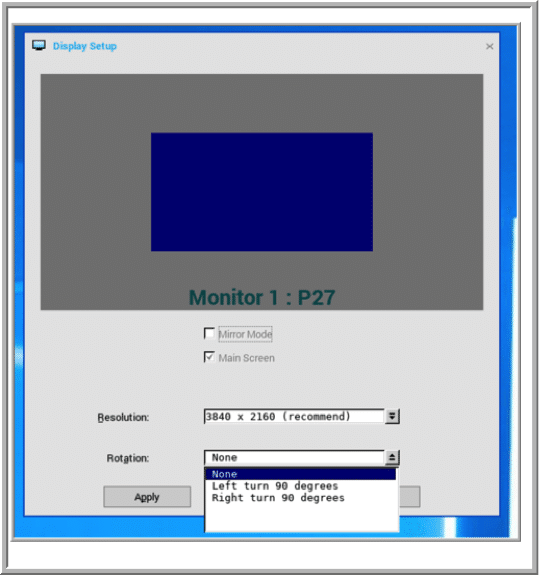
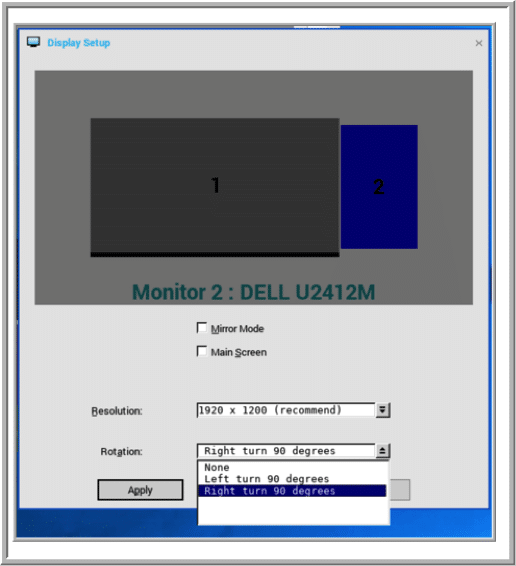
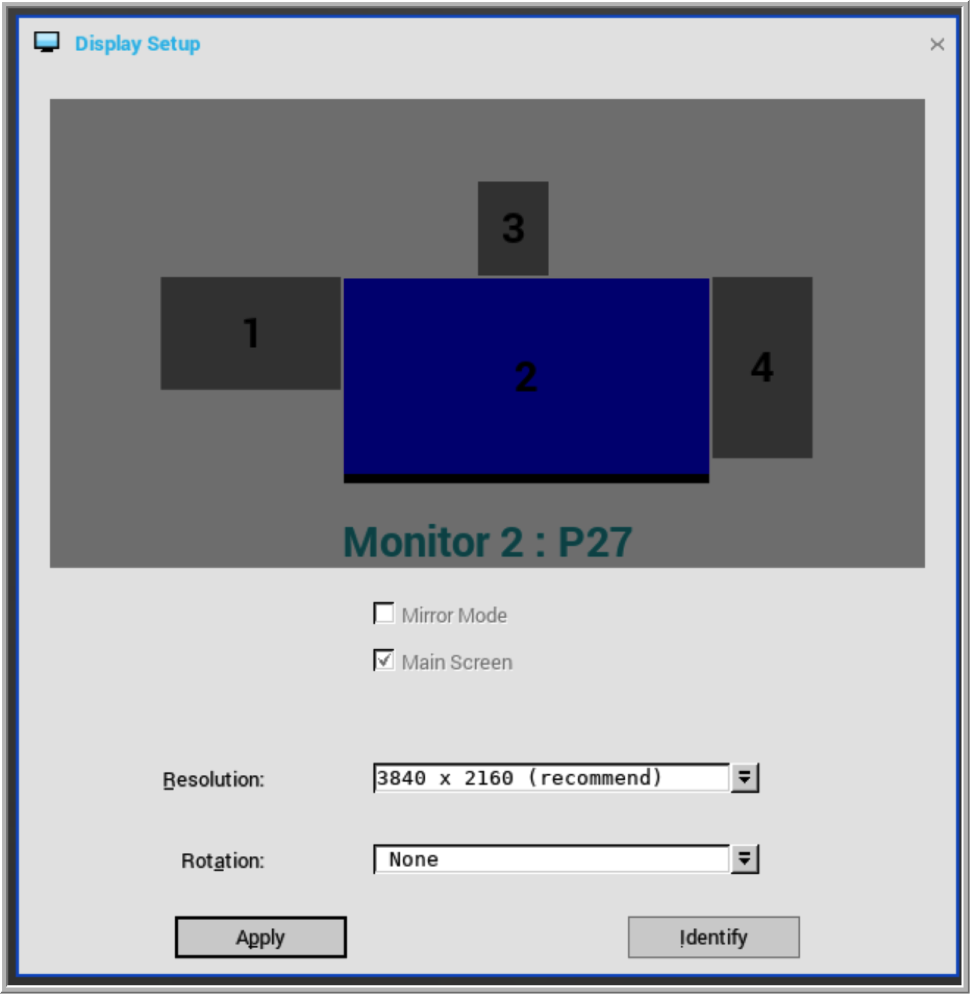
จากนั้นผมได้ต่อจอภาพที่สองเข้ากับระบบ เป็นจอ Dell ขนาด 24 นิ้ว ความละเอียด 1920 x 1200 (U2412M) แล้วรีบูตเครื่อง เมื่อระบบเปิดขึ้นมาอีกครั้ง มันก็รู้จักจอภาพ แต่ผมต้องตั้งค่าให้แสดงผลในโหมดแนวตั้งผ่านหน้าต่างการตั้งค่า (รูปที่ 6) หลังจากต่อจอภาพที่สองแล้ว ผมก็เชื่อมต่อกับเดสก์ท็อปเสมือนของ Windows 10 อีกครั้ง และมันก็ตรวจพบจอภาพที่สอง ผมสามารถใช้จอภาพทั้งสองได้โดยมีความตอบสนองเหมือนกับตอนที่ใช้จอภาพเดียว นอกจากนี้ ผมยังเปิดแอปพลิเคชัน RDSH และสามารถใช้งานได้บนจอภาพใดก็ได้
รูปที่ 6 - การตั้งค่าจอภาพหลายจอ
ขั้นตอนต่อไป ผมได้ทดสอบไคลเอนต์โดยใช้เดสก์ท็อปที่จัดหาโดย Leostream connection broker ซึ่ง Leostream connection broker และเดสก์ท็อปเสมือนนั้นตั้งอยู่ในศูนย์ข้อมูล AWS ผมใช้จอภาพ 4K เพียงจอเดียว (Lenovo P27) ต่อเข้ากับพอร์ต DisplayPort ของไคลเอนต์สำหรับการทดสอบนี้
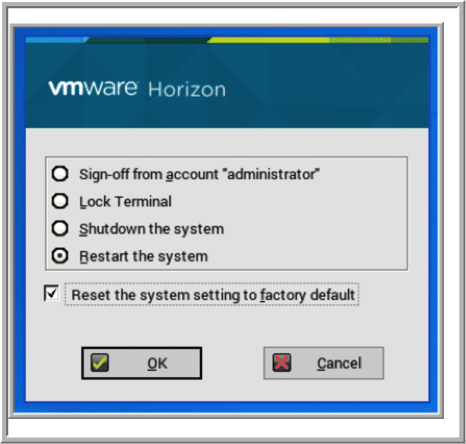
เพื่อกำหนดค่าระบบให้เชื่อมต่อกับ Leostream connection broker ฉันจำเป็นต้องรีสตาร์ทไคลเอ็นต์และรีเซ็ตอุปกรณ์กลับไปเป็นการตั้งค่าเริ่มต้นจากโรงงาน (รูปที่ 7) เมื่ออุปกรณ์กลับมาทำงาน ฉันเลือก “อื่นๆ” สำหรับประเภทของ connection broker และป้อนที่อยู่ IP ของ Leostream connection broker จากนั้นจึงเชื่อมต่อกับเดสก์ท็อปเสมือน ฉันใช้เดสก์ท็อปเสมือนบนคลาวด์ AWS เพื่อแก้ไขเอกสารและสตรีมวิดีโอ โดยได้ผลลัพธ์แทบจะเหมือนกับที่ฉันได้รับเมื่อทดสอบเดสก์ท็อปโดยไม่มี GPU
รูปที่ 7 - การรีเซ็ตระบบ
หลังจากที่ผมตัดการเชื่อมต่อจากเดสก์ท็อปเสมือนแล้ว ผมได้ทดสอบการ ping ไปยังตัวกลางการเชื่อมต่อ Leostream และพบว่าเวลาไป-กลับ (RTT) คือ 98 มิลลิวินาที เนื่องจากตัวกลางการเชื่อมต่อ Leostream และเดสก์ท็อปเสมือนนั้นตั้งอยู่ในศูนย์ข้อมูล AWS ทางฝั่งตะวันออกของสหรัฐอเมริกา ในขณะที่ผมอยู่ทางฝั่งตะวันตก ผมจึงรู้สึกประหลาดใจที่พบว่าเดสก์ท็อปเสมือนที่มีความหน่วงต่ำขนาดนี้ ทำงานได้ดีพอๆ กับเดสก์ท็อปเสมือนที่โฮสต์อยู่ภายในองค์กร
ตลอดช่วงเวลาที่เหลือที่ผมใช้งาน Wyse 5070 ผมได้ตั้งค่าให้เชื่อมต่อกับจอภาพ Lenovo P27 4K และจอภาพ Dell 24” U2412M ผมใช้เดสก์ท็อปเสมือน Horizon ในการทำงานประจำวัน เดสก์ท็อปเสมือน Horizon นั้นใช้ระบบปฏิบัติการ Windows 10 (1607) มีซีพียูเสมือน 2 ตัว หน่วยความจำ 8 GB และพื้นที่จัดเก็บข้อมูล SSD NVMe 50 GB
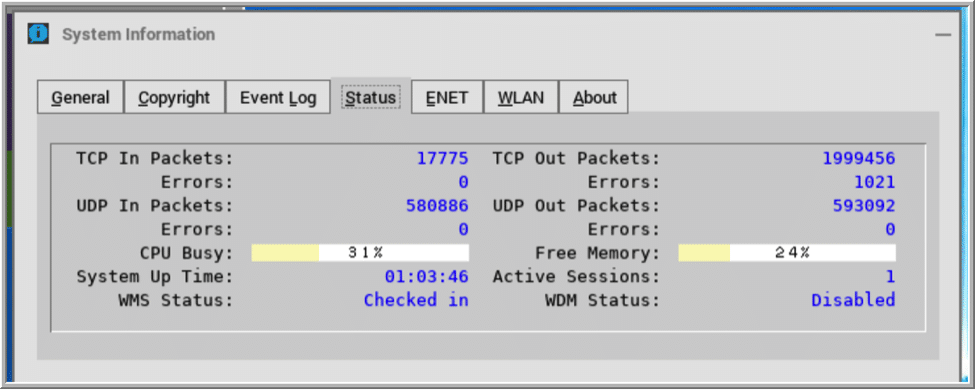
การทดสอบครั้งแรกที่ผมดำเนินการกับอุปกรณ์นี้คือการใช้ VLC เล่นวิดีโอ (1280 x 720 @ 712kbs) ที่จัดเก็บไว้ในเดสก์ท็อปเสมือน ก่อนอื่น ผมเล่นวิดีโอโดยใช้ขนาดหน้าจอ 4K เพียงหนึ่งในสี่ และจากนั้นเล่นอีกครั้งในโหมดเต็มหน้าจอ ในระหว่างการทดสอบการเล่นวิดีโอ ผมตรวจสอบการใช้งาน CPU ของไคลเอนต์จากเครื่องมือตรวจสอบ (รูปที่ 8) ซึ่งผมเข้าถึงได้จากไอคอนข้อมูลระบบของอุปกรณ์ ในโหมดขนาดหนึ่งในสี่ วิดีโอเล่นได้โดยไม่มีเฟรมตกหล่น แต่ในโหมดเต็มหน้าจอ วิดีโอเล่นกระตุกและมีเฟรมตกหล่น การที่วิดีโอมีเฟรมตกหล่นขณะเล่นในโหมดเต็มหน้าจอนั้นไม่ใช่เรื่องที่คาดไม่ถึง เนื่องจากผมเคยประสบปัญหาคุณภาพวิดีโอลดลงในลักษณะเดียวกันบนไคลเอนต์อื่นๆ มาก่อน เนื่องจากผมไม่พบปัญหานี้เมื่อใช้งานเดสก์ท็อปเสมือนที่เปิดใช้งาน GPU ผมจึงเชื่อว่านี่เป็นปัญหาของเดสก์ท็อปเสมือน ไม่ใช่ปัญหาของไคลเอนต์หรือเครือข่าย
เสียงเล่นได้อย่างราบรื่นไม่ว่าวิดีโอจะแสดงผลในโหมดใด ทั้งแบบย่อส่วนและแบบเต็มหน้าจอ ยิ่งไปกว่านั้น เมื่อผมใช้ลำโพงในตัวของเครื่องลูกข่ายสำหรับการส่งออกเสียง ระดับเสียงดังและคุณภาพเสียงชัดเจน ไม่อับหรือแหลม เมื่อผมใช้หูฟังกับอุปกรณ์ เสียงก็ชัดเจนและดัง ในระหว่างการทดสอบที่เหลือ ผมใช้ระบบนี้สำหรับกิจกรรมประจำวันของผมโดยใช้แอปพลิเคชัน Microsoft Office, เว็บเบราว์เซอร์ Chrome, Firefox และ Opera และผมยังเล่นเพลงสตรีมมิ่งจากอินเทอร์เน็ตบนอุปกรณ์ด้วย สิ่งเดียวที่ผมพบว่าไม่เหมือนกับประสบการณ์ที่ผมได้รับจากการใช้ระบบภายในเครื่องคือการเล่นวิดีโอ ซึ่งผมคิดว่าสาเหตุมาจากเซิร์ฟเวอร์ของผมไม่ได้เปิดใช้งาน GPU
รูปที่ 8 - การตรวจสอบการทำงานของ CPU
การทดสอบสุดท้ายที่ผมดำเนินการคือการเชื่อมต่อจอภาพสี่จอที่มีความละเอียดต่างกันเข้ากับเครื่องลูกข่าย ผมเชื่อมต่อจอ Lenovo P27 (4K) และ Dell U2412M (1920 x 1200) ผ่าน DisplayPort รวมถึงจอ Samsung NC241 (1920 x 1080) และ IBM L150 (1024 x 768) ผ่าน mini DisplayPort โดยใช้ตัวแปลงและข้อต่อต่างๆ
รูปที่ 9 - จอแสดงผลสี่จอ
ไคลเอนต์สามารถตรวจจับจอภาพทั้งหมดได้ แม้แต่ IBM L150 ซึ่งผลิตในปี 2003 ผมสามารถใช้จอภาพสามจอในการแสดงผลแอปพลิเคชัน ซึ่งไม่น่าแปลกใจเพราะ Horizon รองรับเพียงสามจอภาพเท่านั้น เมื่อผมลองเชื่อมต่อกับเดสก์ท็อปเสมือนที่เปิดใช้งาน vGPU โดยใช้ PCoIP ความละเอียดไม่ถูกต้องและเดสก์ท็อปใช้งานไม่ได้ แต่เมื่อผมเชื่อมต่อกับเดสก์ท็อปเดียวกันโดยใช้ Blast จอภาพแสดงผลได้อย่างถูกต้องและผมสามารถใช้จอภาพทั้งหมดได้ ยกเว้น L150 รูปที่ 10 ด้านล่างเป็นภาพหน้าจอที่ผมบันทึกขณะเชื่อมต่อกับไคลเอนต์โดยใช้ VNC เพื่อแสดง eDrawings Pro, Autodesk และ ArcGIS ซึ่งทั้งหมดแสดงบนจอภาพต่างๆ ที่เชื่อมต่อกับ 5070 ผมพอใจมากกับความเร็วในการตอบสนองของทั้งสามแอปพลิเคชัน ทั้งสามทำงานราวกับว่าผมกำลังใช้งานบนระบบโลคอลที่มีประสิทธิภาพสูงมาก ขณะใช้งานแอปพลิเคชัน ผมตรวจสอบการใช้งาน CPU และพบว่าอยู่ในระดับหลักสิบอย่างสม่ำเสมอ แม้ว่าผมจะหมุนและซูมเข้าออกในแอปพลิเคชันก็ตาม ผมคาดว่า GPU น่าจะทำหน้าที่ประมวลผลการแสดงผลส่วนใหญ่ แต่ผมหาวิธีตรวจสอบการใช้งานของมันไม่ได้
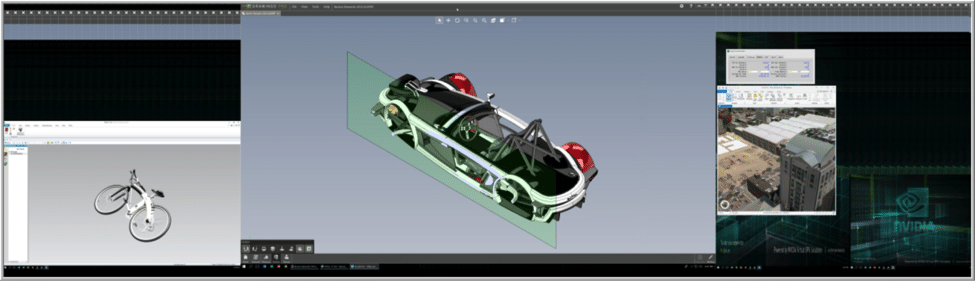
รูปที่ 10 - การระเบิดบนเดสก์ท็อป
การจัดการอุปกรณ์
บนเดสก์ท็อป ThinOS บริเวณมุมล่างซ้าย มีไอคอนการตั้งค่าซึ่งจะนำไปยังเมนูที่ใช้ในการกำหนดค่าอุปกรณ์ โดยมีตัวเลือกต่างๆ เช่น การกำหนดค่าหน้าจอและโครงสร้างการแสดงผล การเชื่อมต่อเครือข่าย การแสดงข้อมูลเกี่ยวกับระบบปฏิบัติการของ Wyse 5070 (รูปที่ 11) และความสามารถในการดำเนินการอื่นๆ สำหรับอุปกรณ์ ฉันใช้เมนูการตั้งค่าเพื่อกำหนดค่าโครงสร้างของจอภาพและตั้งค่าเซิร์ฟเวอร์ DHCP สำหรับอุปกรณ์ และพบว่าเมนูนั้นใช้งานง่ายและเข้าใจง่าย
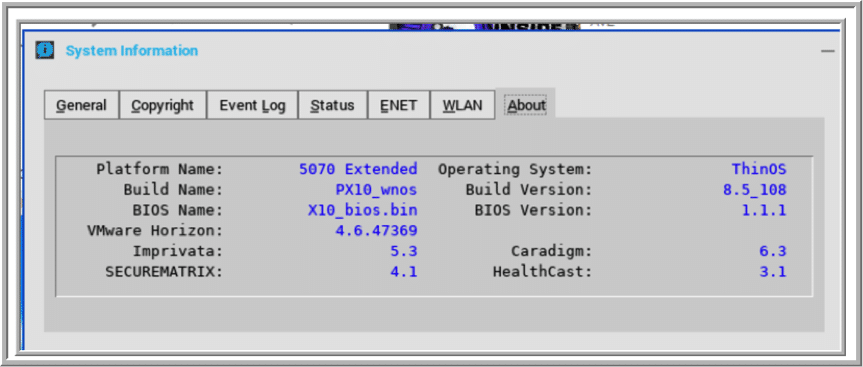
รูปที่ 11 - ข้อมูลอุปกรณ์
คุณสามารถใช้ Wyse Management Suite สำหรับการจัดการส่วนกลางของไคลเอนต์ Wyse VDI ได้ ชุดซอฟต์แวร์การจัดการเหล่านี้สามารถหาซื้อได้จาก Wyse แต่ไม่ได้รวมมากับระบบ และผมไม่ได้ใช้งานซอฟต์แวร์ใดๆ ในระหว่างการทดสอบอุปกรณ์
สรุป
หลังจากใช้งาน Wyse 5070 client เป็นเวลาสามสัปดาห์ ทั้งกับเดสก์ท็อปเสมือนแบบติดตั้งในองค์กรและบนคลาวด์ และใช้การตั้งค่าที่หลากหลาย ผมพบว่าอุปกรณ์นี้เป็น VDI client ที่ทรงพลังและสร้างมาอย่างดีเยี่ยม ใช้งานง่าย และสามารถรองรับภาระงานได้ทุกรูปแบบ มีการเชื่อมต่อที่รองรับสภาพแวดล้อมที่ต้องการประสิทธิภาพสูงที่สุด ด้วยพอร์ตถึง 21 พอร์ต และรองรับจอภาพได้ถึง 6 จอ Wyse มีชื่อเสียงในด้านการผลิตอุปกรณ์ที่ทนทาน และผมเห็นว่าอุปกรณ์นี้ก็ไม่ทำให้ผิดหวัง
ดังที่กล่าวไว้ในตอนต้นของการรีวิวนี้ Wyse 5070 สามารถซื้อได้ในหลายรูปแบบ ทำให้เป็นตัวเลือกที่เหมาะสมสำหรับธุรกิจที่ต้องการใช้แพลตฟอร์ม VDI เดียวกันสำหรับผู้ใช้ทุกประเภท ตั้งแต่พนักงานระดับปฏิบัติการที่ต้องการเพียงหนึ่งหรือสองจอ ไปจนถึงผู้ใช้ระดับสูงที่ต้องการหกจอ โดยสี่จอสามารถเป็นจอ 4K ได้ โดยรวมแล้ว นี่คืออุปกรณ์ที่สร้างมาอย่างดีเยี่ยม ทนทาน และเป็นไคลเอนต์ VDI ที่ทรงพลังที่สุดที่เราได้ทดสอบมาจนถึงปัจจุบัน


 อเมซอน