

Synology มีผลิตภัณฑ์ NAS หลายรุ่นสำหรับใช้งานในบ้าน สำนักงาน และแม้แต่ในองค์กร NAS รุ่น DiskStation ทุกรุ่นใช้ระบบปฏิบัติการ Synology DiskStation Manager (DSM) 5.1 โดยเวอร์ชัน 5.2 กำลังจะออก วางจำหน่าย DSM มีแอปพลิเคชันฟรีมากมายให้ผู้ใช้เลือกใช้ เช่นSurveillance Station 7.0 ที่เราเพิ่งรีวิว ไป อีกหนึ่งแอปพลิเคชันฟรีที่ผู้ใช้ทุกคนสามารถเข้าถึงได้คือ Synology Cloud Station Cloud Station ให้ผู้ใช้และธุรกิจมีพื้นที่คลาวด์ส่วนตัวสำหรับบันทึกและซิงค์ไฟล์ ผู้ใช้สามารถทำงานกับไฟล์ใดไฟล์หนึ่งในสำนักงาน ที่บ้าน หรือบนอุปกรณ์พกพา บันทึกไฟล์ลงใน Cloud Station แล้วกลับมาทำงานต่อจากจุดที่หยุดไว้บนอุปกรณ์หรือสถานที่ใดก็ได้ตามต้องการ
Cloud Station ทำงานในลักษณะคล้ายกับ Dropbox หรือ Google Drive แต่แตกต่างจาก Dropbox หรือ Google Drive ตรงที่ไม่มีค่าธรรมเนียมรายเดือนสำหรับการใช้งานข้อมูลปริมาณมาก และข้อจำกัดเพียงอย่างเดียวคือความจุของ NAS ที่กำหนด (เช่น Synology RackStation RS10613xs+สามารถรองรับได้สูงสุด 424TB ด้วยหน่วยขยาย) ข้อดีอีกอย่างของ Cloud Station เมื่อเทียบกับบริการโฮสติ้งไฟล์ออนไลน์คือ ข้อมูลทั้งหมดจะอยู่บน NAS หรือในระบบภายในองค์กร อย่างไรก็ตาม มีข้อจำกัดเรื่องขนาดไฟล์สูงสุดที่ 10GB ต่อไฟล์ ไฟล์สามารถแชร์ได้ในหลายแพลตฟอร์ม เช่น Windows, Mac OS และ Linux หรือผ่านอุปกรณ์มือถือทั้ง iOS และ Android ได้อย่างไม่มีปัญหา ตราบใดที่มีการเชื่อมต่ออินเทอร์เน็ต ไฟล์ก็จะซิงค์ได้ และหากไม่มีการเชื่อมต่ออินเทอร์เน็ต ผู้ใช้ยังคงสามารถแก้ไขไฟล์ได้ ซึ่งจะซิงค์ทันทีที่พบการเชื่อมต่ออีกครั้ง ผู้ดูแลระบบและผู้ใช้สามารถแชร์ไฟล์ได้โดยการส่งลิงก์ไปยังไฟล์หรือโฟลเดอร์ และสามารถตั้งรหัสผ่านป้องกันเนื้อหาและตั้งค่าวันหมดอายุของลิงก์ได้
แม้ว่าการที่ผู้ใช้หลายคนสามารถเข้าถึงและทำงานกับไฟล์เดียวกันจะมีข้อดี แต่ก็มีข้อเสียเช่นกัน เช่น ข้อมูลสำคัญอาจถูกเขียนทับหรือถูกลบโดยไม่ตั้งใจ Cloud Station จะเก็บประวัติไฟล์ได้มากถึง 32 เวอร์ชัน หากข้อมูลสูญหายก็สามารถกู้คืนได้ หากผู้ใช้ทำงานกับไฟล์มัลติมีเดียขนาดใหญ่ สามารถปิดตัวเลือกนี้เพื่อประหยัดพื้นที่จัดเก็บได้ Cloud Station ยังมีบันทึกการซิงค์เพื่อให้ผู้ดูแลระบบสามารถดูได้ว่าใครเข้าถึงและเปลี่ยนแปลงไฟล์ใดบ้าง ผู้ดูแลระบบยังสามารถปรับการเข้าถึงและสิทธิ์ของผู้ใช้โดยใช้ Windows ACL การซิงค์ทุกอย่างใน Cloud Station อาจใช้แบนด์วิดท์และพื้นที่จัดเก็บจำนวนมาก ผู้ใช้สามารถเลือกซิงค์ไฟล์ที่สำคัญหรือไฟล์ที่ใช้งานบ่อยเพื่อหลีกเลี่ยงการใช้ทรัพยากรมากเกินไป หากมีไฟล์ขนาดใหญ่จำนวนมาก สามารถซิงค์ระหว่างอุปกรณ์ Synology NAS สองเครื่องที่แตกต่างกันได้ และสุดท้าย Cloud Station มีการเข้ารหัสเพื่อจัดเก็บไฟล์อย่างปลอดภัยบนคลาวด์
ข้อมูลจำเพาะของ Synology Cloud Station:
- การประสานข้อมูล:
- ซิงค์ไฟล์อัตโนมัติระหว่างพีซี, Mac, คอมพิวเตอร์ Linux, อุปกรณ์มือถือ และ Synology NAS (สูงสุด 10 GB ต่อไฟล์)
- สามารถเก็บไฟล์เวอร์ชันเก่าได้สูงสุด 32 เวอร์ชัน พร้อมข้อมูลส่วนต่าง
- เคารพสิทธิ์การเข้าถึงของ ACL และ Linux
- ซิงค์โฟลเดอร์ที่แชร์หลายโฟลเดอร์ได้สูงสุดถึง 100,000 โฟลเดอร์
- ซิงค์โฟลเดอร์ที่แชร์ซึ่งเข้ารหัสไว้
- สามารถปิดใช้งานการกำหนดเวอร์ชันได้
- การกู้คืนเวอร์ชันจากเซิร์ฟเวอร์ Cloud Station และไคลเอ็นต์พีซี
- การซิงค์แบบทางเดียวไปยังอุปกรณ์ไคลเอ็นต์ที่มีโฟลเดอร์ที่แชร์แบบอ่านอย่างเดียว
- รายชื่อไคลเอ็นต์เพื่อดูอุปกรณ์ที่เชื่อมต่อ
- สถานะและความคืบหน้าการซิงค์แบบเรียลไทม์บนเซิร์ฟเวอร์และไคลเอ็นต์ Cloud Station
- กำหนดค่าโปรไฟล์การซิงค์สำหรับผู้ใช้แต่ละรายเพื่อซิงค์ไฟล์ที่มีขนาดและประเภทจำกัด
- เปิดใช้งานบริการ Cloud Station สำหรับบัญชีผู้ใช้/LDAP/AD/AD Trust Domain
- มีฟังก์ชันการซิงค์บันทึก
- ดูจำนวนการเชื่อมต่อสูงสุดที่ใช้งานได้สำหรับรุ่นต่างๆ
- มีไฟล์ติดตั้ง MSI, EXE, DMG, DEB และ RPM สำหรับแพลตฟอร์มพีซีต่างๆ
- รองรับ IPv6
- รองรับการเจาะรู
- การรักษาความปลอดภัย:
- การตั้งค่าสิทธิ์อนุญาตจะอนุญาตให้เฉพาะผู้ใช้ที่เลือกไว้เท่านั้นสามารถเข้าถึงไฟล์ผ่าน Cloud Station ได้
- การเข้ารหัสการส่งข้อมูล SSL
- การตรวจสอบใบรับรอง SSL
- การรองรับ HTTPS tunneling และ proxy
การบริหารจัดการและผลการปฏิบัติงาน
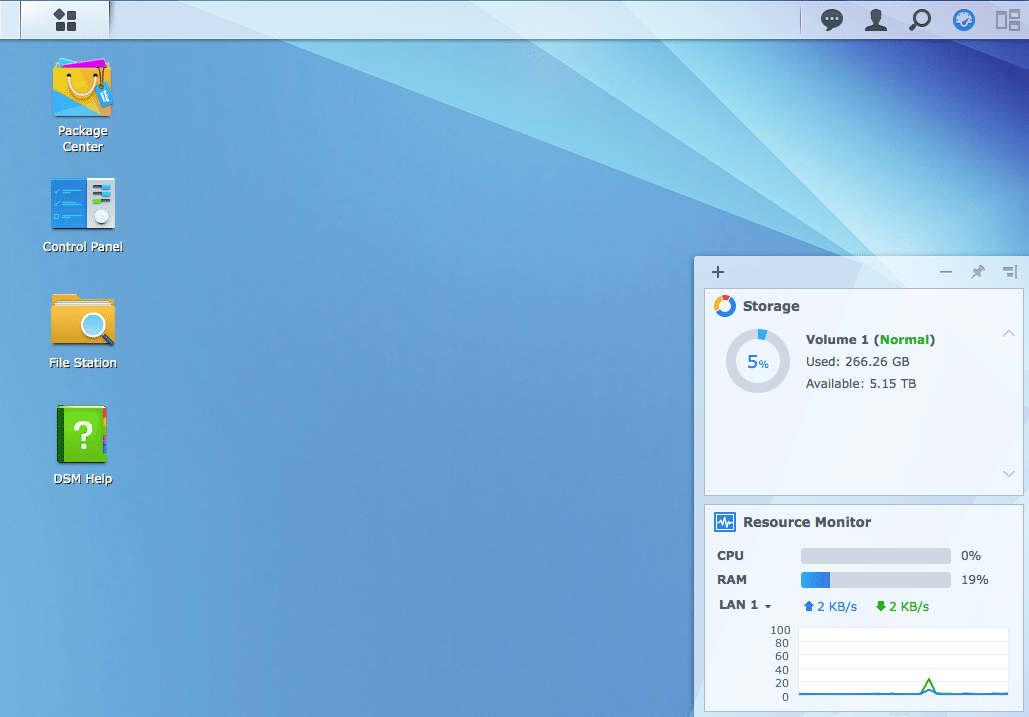
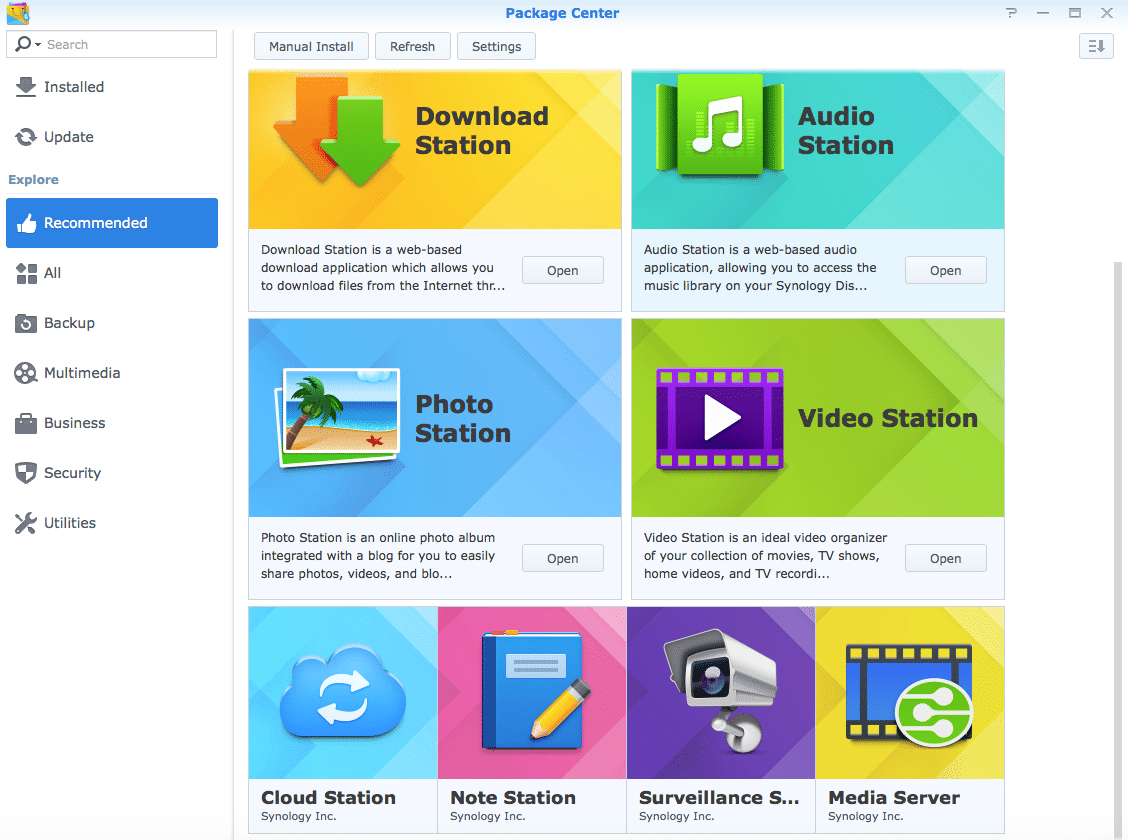
Cloud Station ติดตั้งบน DiskStation ได้ง่าย ผู้ใช้เพียงแค่เข้าไปที่ Package Center (ไอคอนด้านบนซ้ายของหน้าจอตามค่าเริ่มต้น) ผ่านหน้าแรกของ DSM จากนั้นก็ค้นหา Cloud Station ใน Package Center (อยู่ในแท็บ Recommended ใกล้ด้านล่าง) แล้วทำการติดตั้ง
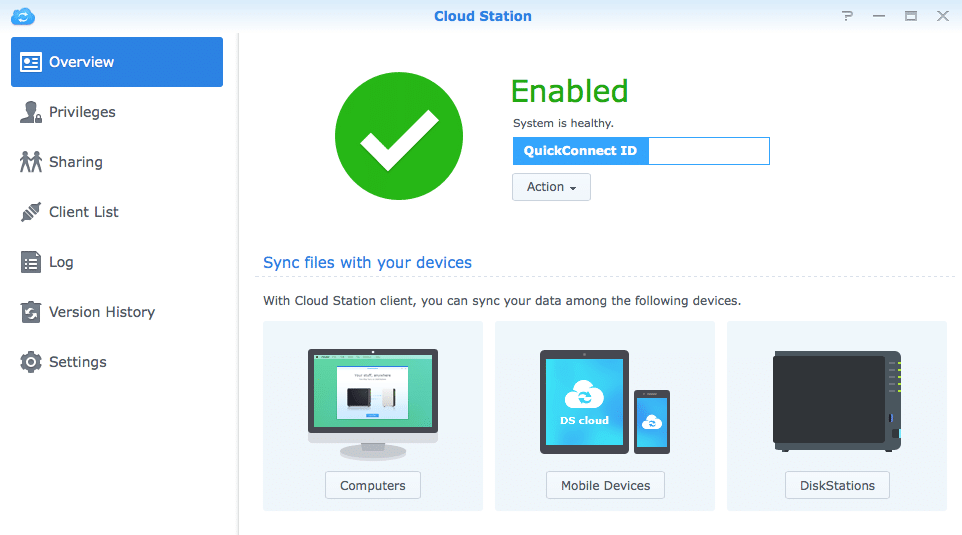
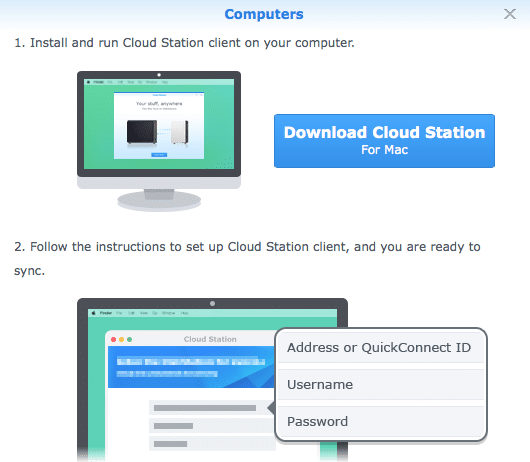
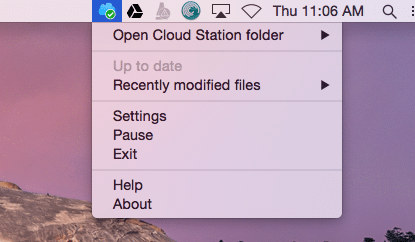
เมื่อติดตั้งเสร็จแล้ว ให้เปิดโปรแกรม และผู้ใช้จะเห็นหน้าจอเหมือนที่เห็นด้านบนของบทวิจารณ์นี้ ผู้ใช้จำเป็นต้องตั้งค่า QuickConnect ID ซึ่งทำได้ง่ายๆ ผ่านแอป EZ-Internet เมื่อตั้งค่าเสร็จแล้ว ให้เปิดใช้งาน Cloud Station บน DiskStation เมื่อเปิดใช้งาน Cloud Station แล้ว ผู้ใช้สามารถดาวน์โหลดแอปพลิเคชันสำหรับเดสก์ท็อป (ใช้งานได้บนแล็ปท็อปด้วย) ผ่านแท็บด้านล่างซ้ายที่เขียนว่า คอมพิวเตอร์ คลิกที่แท็บนั้น แล้วแอปจะถูกดาวน์โหลดและแนะนำขั้นตอนการตั้งค่าอย่างง่าย (ในกรณีนี้เรากำลังดาวน์โหลดแอปไปยัง Mac)
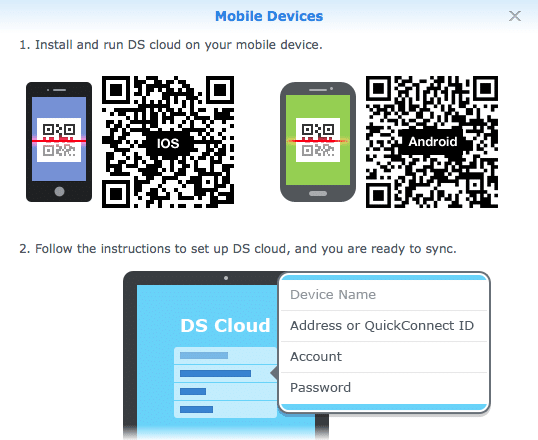
ผู้ใช้สามารถดาวน์โหลดแอปพลิเคชันบนมือถือได้จากแท็บที่ระบุว่า "อุปกรณ์เคลื่อนที่" โดยจะมีคิวอาร์โค้ดให้สแกน หรือคุณสามารถไปที่แอปสโตร์ของอุปกรณ์และดาวน์โหลดแอปได้จากที่นั่น ซึ่งสามารถดาวน์โหลดได้ฟรีเช่นกัน
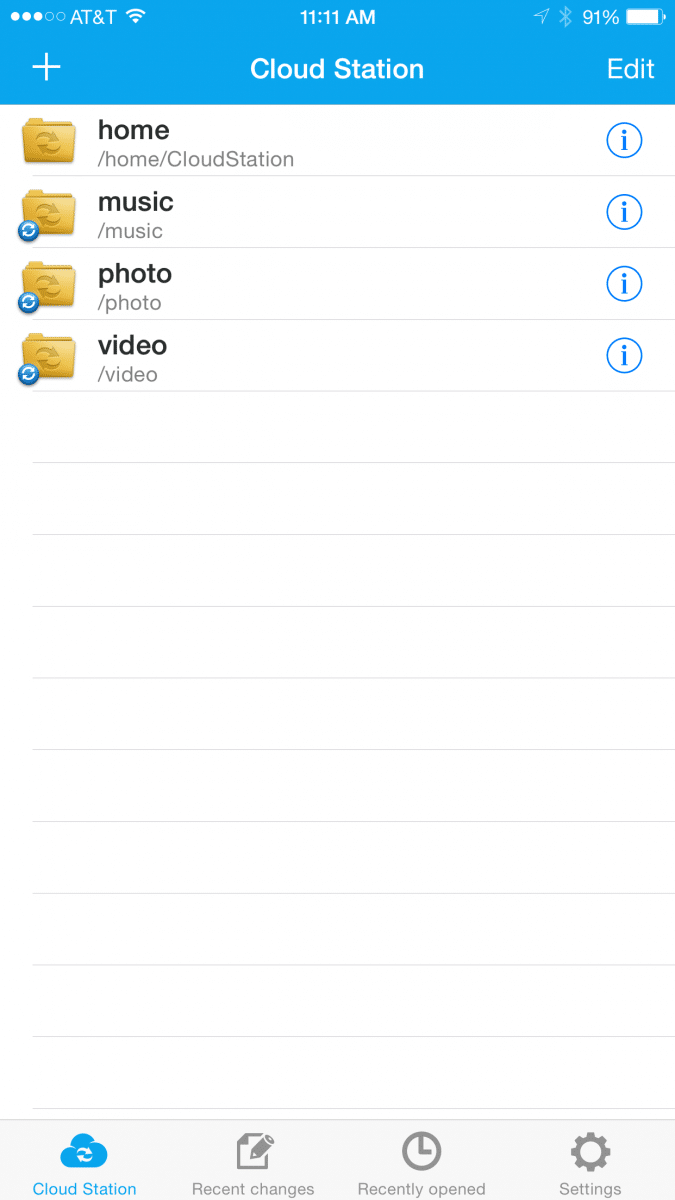
นั่นคือขั้นตอนการตั้งค่าโดยสรุป ใช้เวลาเพียงไม่กี่นาที โดยขั้นตอนที่ใช้เวลานานที่สุดคือการสร้าง QuickConnect ID QuickConnect ID ยังช่วยให้ผู้ใช้เข้าถึงแอปพลิเคชันต่างๆ บน NAS ผ่านเว็บเบราว์เซอร์หรือแอปพลิเคชันบนมือถือได้ทุกที่ที่มีการเชื่อมต่ออินเทอร์เน็ต หลังจากตั้งค่าทุกอย่างเสร็จแล้ว ผู้ใช้สามารถเริ่มบันทึกและซิงค์ไฟล์ได้หลายวิธี ผ่าน File Station บน DiskStation พวกเขาสามารถนำไฟล์ที่ต้องการทำงานแล้วลากไปยังโฟลเดอร์ Cloud Station เมื่ออยู่ที่นั่นแล้ว ไฟล์จะซิงค์ไปยังตำแหน่งที่ตั้งค่า Cloud Station ไว้ ผู้ใช้สามารถแก้ไขไฟล์บนอุปกรณ์ที่เลือกและบันทึก จากนั้นไฟล์จะซิงค์กลับไปยังอุปกรณ์ที่เชื่อมต่อทั้งหมด การสร้างไฟล์ใหม่และการซิงค์ก็ง่ายเช่นกัน สร้างไฟล์ตามปกติแล้วบันทึกไว้ในโฟลเดอร์ Cloud Station หรือในตำแหน่งอื่น แล้วลากและวาง
สรุป
Cloud Station คือแอปซิงค์ข้อมูลฟรีจาก Synology ที่มาพร้อมกับ DiskStation Manager ช่วยให้สามารถแชร์และซิงค์ไฟล์ข้ามแพลตฟอร์มได้ ทั้งบน Mac OS, Windows และ Linux นอกจากนี้ยังมีแอปมือถือฟรีที่สามารถใช้งานได้บนสมาร์ทโฟนและแท็บเล็ต iOS และ Android ตราบใดที่มีการเชื่อมต่ออินเทอร์เน็ต ไฟล์ก็สามารถซิงค์ได้ไม่ว่าจะอยู่ที่ใด และแม้ไม่มีการเชื่อมต่อ ไฟล์ก็สามารถแก้ไขและซิงค์ได้เมื่อมีการเชื่อมต่อ ผู้ดูแลระบบสามารถควบคุมได้ว่าใครสามารถเข้าถึงอะไรได้บ้าง ไฟล์ใดที่จะซิงค์ บันทึกการเข้าถึงไฟล์ และ Cloud Station จะบันทึกเวอร์ชันของไฟล์ได้มากถึง 32 เวอร์ชัน ทำให้สามารถกู้คืนได้ง่าย หากพื้นที่จัดเก็บข้อมูลไม่เพียงพอ ไฟล์สามารถซิงค์ระหว่างอุปกรณ์ NAS สองเครื่องได้ และ Cloud Station ยังมีการเข้ารหัสเพื่อรักษาความปลอดภัยของไฟล์สำคัญอีกด้วย
การติดตั้งใช้เวลาเพียงไม่กี่นาที และก็สามารถเริ่มใช้งานได้เลย ยิ่งคุ้นเคยกับ DSM มากเท่าไหร่ ก็ยิ่งใช้งานง่ายมากขึ้นเท่านั้น ผมไม่ได้ใช้คู่มือใดๆ เลย ผมแค่ลองใช้งานดูก่อน และก็ลองผิดลองถูกไปบ้าง มันไม่ได้ง่ายมากนัก แต่ด้วยการลองผิดลองถูก ผมก็สามารถเรียนรู้การใช้งานได้ภายในเวลาไม่ถึง 15 นาที แอปบนมือถือใช้งานยากกว่าเล็กน้อย เพราะทุกอย่างถูกบีบอัดมากขึ้น แต่หลังจากลองใช้งานแอปสักพัก มันก็บอกความลับต่างๆ ให้ผมรู้ และใช้งานง่ายเหมือนกับบนเดสก์ท็อป สำหรับการรีวิวนี้ ผมใช้ DS415+ ซึ่งเป็น NAS ที่บ้านของผม แต่ผมทำงานทั้งหมดจากระยะไกลที่โต๊ะทำงานของผมซึ่งอยู่ห่างออกไป 20 ไมล์ สำหรับผมแล้ว มันใช้งานง่ายเหมือนกับ Dropbox (เมื่อผมเริ่มคุ้นเคยแล้ว) โดยไม่มีข้อจำกัดด้านความจุหรือค่าบริการรายเดือน
ข้อดี
- ไม่มีค่าบริการรายเดือน
- การซิงค์ไฟล์ข้ามแพลตฟอร์ม
- รองรับการใช้งานบนมือถือสำหรับ iOS และ Android
จุดด้อย
- อาจต้องใช้เวลาเรียนรู้สักหน่อยในช่วงแรกที่ใช้งาน โดยเฉพาะแอปพลิเคชันบนมือถือ
บรรทัดด้านล่าง
Synology Cloud Station เป็นแอปพลิเคชันที่ช่วยให้ผู้ใช้สามารถซิงค์ไฟล์ข้ามแพลตฟอร์มต่างๆ ได้ทุกที่ที่มีการเชื่อมต่ออินเทอร์เน็ต และที่สำคัญที่สุดคือใช้งานได้ฟรีเมื่อซื้ออุปกรณ์ Synology NAS รุ่นใดก็ได้
หน้า Cloud Station ของ Synology
Synology ที่ Amazon


 อเมซอน