

与大多数固态硬盘厂商一样,OCZ 会定期更新旗下所有固态硬盘产品的固件。该公司提供一站式固件更新服务,涵盖所有产品,包括Vector、Vertex 450、RevoDrive 3 X2、Octane、Agility 3和RevoDrive Hybrid等固态硬盘。大多数固件更新幅度较小,但 OCZ 偶尔也会发布一些对固态硬盘性能、可靠性或兼容性产生显著影响的固件更新。在这种情况下,大多数用户都会选择完成更新。一般来说,固态硬盘固件的升级流程各不相同,但 OCZ 的固件升级步骤非常简单,这在其他固态硬盘厂商中并不常见。
要获取 OCZ SSD 的最新固件,您可以访问OCZ 更新和工具页面,下载适用于您硬盘的最新版 OCZ Toolbox。一般来说,最新版本的 Toolbox 可以兼容所有 OCZ 产品。我们下载最新版本后发现,它支持我们实验室目前使用的所有 OCZ 硬盘,包括我们将在本指南中升级固件的 OCZ Vector。用户可以下载桌面可执行版本,以及 Mac 和 PC 启动版本。
正如我们之前在网站上指出的那样,固件更新通常是非破坏性的。 同样的概念也适用于 OCZ 固件更新。 但是,执行任何固件更新之前的第一步应该是备份重要数据,以防出现问题。 有时 OCZ 可能会通过 OCZ 网站上的更新说明警告更新具有破坏性。 对于此更新,OCZ 建议在升级之前也安全擦除驱动器。
我们加载了 OCZ 工具箱,然后第一步是选择要升级固件的 SSD。 此时,我们只连接了 OCZ Vector,因为我们的其他 OCZ SSD(例如 Vertex 450)没有可用的固件更新或已经是最新的。 我们点击“安全”,然后点击“安全擦除”。
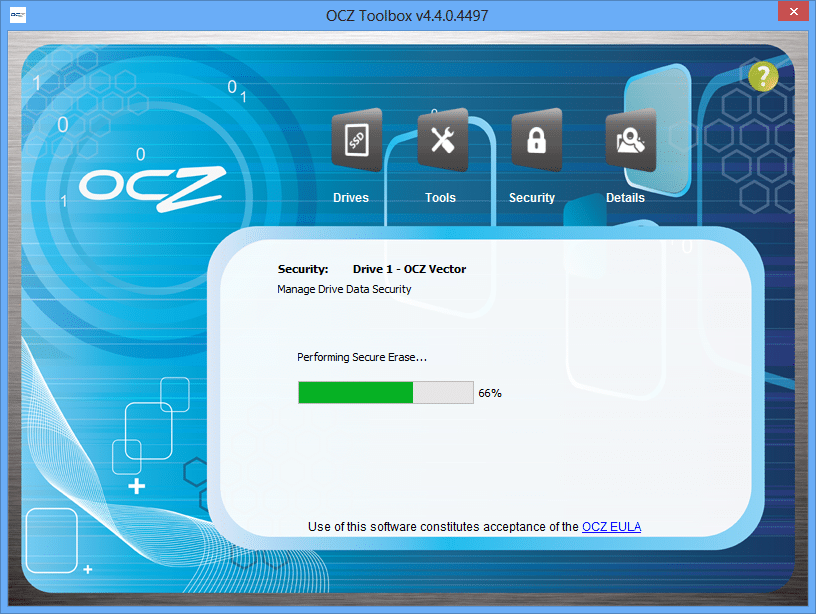
通过这个简单、快速的过程,我们点击“工具”,然后点击更新固件。 我们被警告说固件更新有时会导致数据丢失。
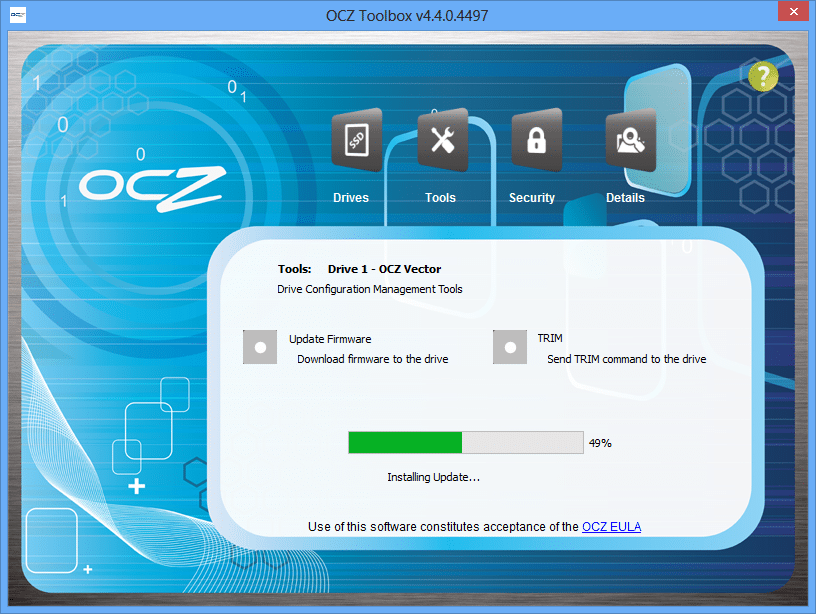
进度条指示完成级别。 总的来说,这个过程只用了几秒钟。 然后,对话框通知我们重新启动驱动器以确保正常运行。
对于我们的 OCZ Vector,固件更新过程非常简单。 即使对于以前没有任何经验的人来说,也应该只需要几分钟(如果尚未完成,则在数据备份之外)。 通过将对 Mac 和 PC 可启动更新的支持添加到现有的桌面可执行更新中,OCZ 进一步简化了该过程。
Amazon.com 上的 OCZ SSD


 Amazon