

Veeam Backup and Replication 是一款適用於虛擬化應用程式和資料的保護軟體,無論其規模或複雜程度如何。 Veeam Backup and Replication 將備份和複製流程整合到單一的解決方案中,旨在「提升備份價值,並為 VMware vSphere 和 Microsoft Hyper-V 虛擬環境重新定義資料保護」。該解決方案提供許多優勢,例如快速、靈活且可靠地恢復虛擬化應用程式和資料。 Veeam 甚至稱其恢復功能為“即時恢復”,聲稱可在短短 2 分鐘內恢復故障虛擬機,並能即時恢復客戶作業系統檔案和資料夾。該解決方案透過內建複製功能和Cloud Connect等選項來保護資料。此外,Veeam Backup and Replication 還具有重複資料刪除和壓縮功能,以最大限度地減少儲存需求。
這是自v7 版本以來 Veeam 的首次軟體更新(Veeam 通常推出大規模更新,而不是較小的 0.1 版本更新)。最新版本的 Veeam Backup 提供了多項新功能和改進;事實上,新增功能和改進超過一百項。其中一些亮點包括:
- Veeam Explorer – Veeam Explorer 允許用戶精確定位需要恢復的內容。 最新版本為 Microsoft Active Directory、Microsoft SQL Server 和 Microsoft exchange 提供了新的 Veeam Explorer。 新的 Explorer 使恢復更輕鬆、更高效。
- 快照——Veeam 擴展了其存儲快照集成技術,現在支持 NetApp 存儲,使客戶能夠: 從快照創建 VM 備份的速度提高 20 倍; 從 NetApp Snapshot、SnapMirror 和 SnapVault 快速恢復虛擬機; 創建從存儲快照到 SnapMirror 和 SnapVault 的二級備份; 用戶可以使用僅快照備份作業創建頻繁、無影響的存儲快照。
- 加密 – Veeam 內置端到端 AES 256 位數據加密,不會影響數據縮減。
- 複製增強功能——Veeam 引入了多項複製增強功能,包括用於復制的內置 WAN 加速、從備份文件複製(包括上述 NetApp 快照)、故障轉移計劃和計劃內故障轉移以促進數據中心遷移。
Veeam 還推出了兩項正在申請專利的新功能。 第一個是新的備份 I/O 控制,旨在減少備份窗口期間備份和復製作業對生產 VM 的影響。 用戶設置延遲限制。 Backup I/O Control 與自動智能負載平衡配合使用,可確保如果數據存儲超過用戶設置的延遲限制,則不會將新的 I/O 密集型任務分配給同一數據存儲。 如果數據存儲的延遲超過定義的限制,Backup I/O Control 會限制現有任務的 Data Mover I/O(絕不會低於全部 I/O 容量的 10%)。
Veeam 推出的第二個正在申請專利的功能是面向應用程序所有者的自我恢復門戶。 這個文件級門戶自動檢測特定用戶從哪個 VM 登錄,找到該 VM 的備份,並在執行 VM 備份時檢查該用戶是否是本地管理員組的成員。 如果是這樣,則向用戶提供瀏覽、搜索和從上一個還原點還原文件和文件夾或選擇另一個還原點的能力。 此新功能將簡化恢復過程並降低 TCO,因為門戶管理員無需在添加新 VM 時調整恢復委派設置。
與VMware vSphere Data Protection 6.0類似,Veeam Backup and Replication透過 DD Boost 與 EMC Data Domain系統集成,這是其優勢之一。它透過 Data Domain 作業系統 (DD OS) 軟體提供全域重複資料刪除功能,從而顯著提升使用者的資料保護儲存效率。 DD Boost 的來源端重複資料刪除功能可將備份效能提升高達 50%。光纖通道連接支援無 LAN 備援。此外,DD Boost 與 Veeam Backup and Replication 的整合將大幅縮短備份窗口,並使原地合成完整備份檔案的建立和轉換速度提升十倍。 Veeam v8 還整合了其他陣列,例如HP StoreOnce和ExaGrid。 ExaGrid使用 ExaGrid-Veeam Accelerated Data Mover 建立合成完整備份,從而加快備份和復原速度。
Veeam Backup and Replication 提供三個版本:標準版、企業版和企業增強版。 這三個版本允許用戶在他們的預算範圍內選擇滿足用戶給定需求的軟件。 Veeam 仍然提供免費版本的 Backup。
支持的環境:
VMware 基礎架構平台
- vSphere 4.x、5.x、6.x
- 主持人:
- ESXi 5.x、6.x
- ESX(i) 4.x
- 軟件:
- vCenter Server 4.x、5.x、6.x(可選)
- vCloud Director 5.1、5.5(可選)
- 虛擬機:
- VMware 支持的所有操作系統
- 任何應用
- 任何文件系統
微軟基礎設施平台
- 在Windows Server 2012 R2
- 在Windows Server 2012
- Windows服務器2008的R2 SP1
- 特別來賓
- Windows 服務器超 V 2012 R2
- Windows 服務器超 V 2012
- Windows 服務器超 V 2008 R2 SP1
- Microsoft Hyper-V Server(免費管理程序)
- 軟體
- Microsoft System Center Virtual Machine Manager 2012 R2(可選)
- Microsoft System Center Virtual Machine Manager 2012 SP1(可選)
- Microsoft System Center Virtual Machine Manager 2008 R2 SP1(可選)
- 虛擬機:
- Microsoft Hyper-V 支持的所有操作系統
- 任何應用
- 任何文件系統
可用性和性能
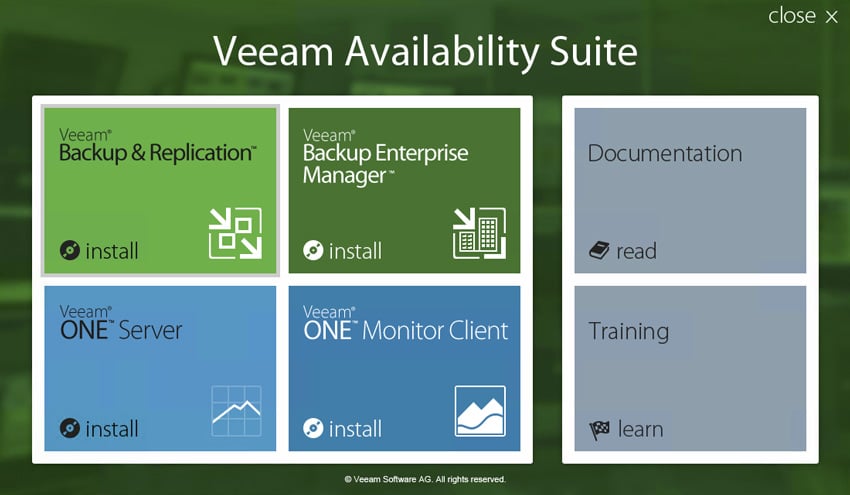
Veeam Availability Suite 的主屏幕是用戶安裝備份和復制的起點。
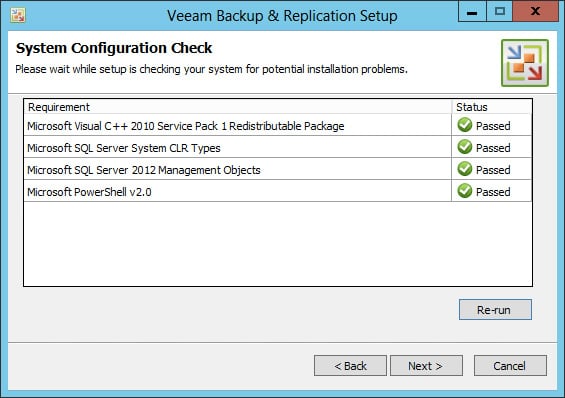
在安裝過程中,Veeam 將運行系統配置檢查以發現任何潛在問題。
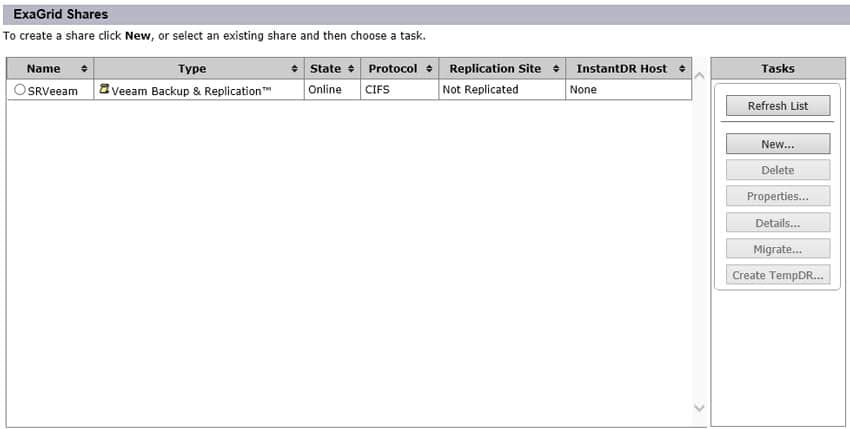
我們安裝了 Veeam,並以ExaGrid EX21000E 磁碟備份設備作為備份目標。以下是 ExaGrid WebGUI 的螢幕截圖,其中提供了 Veeam 特有的共享設定選項,以確保備份過程順利進行。
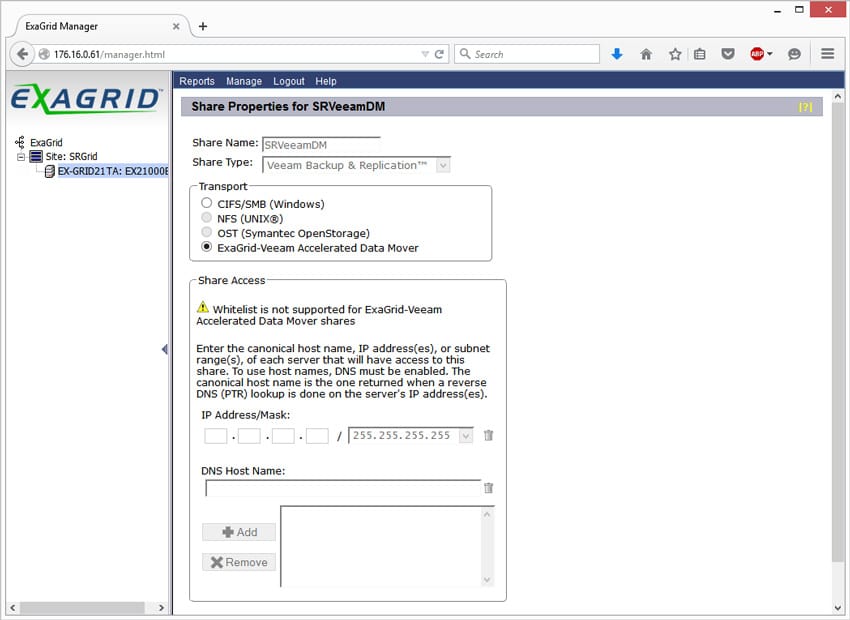
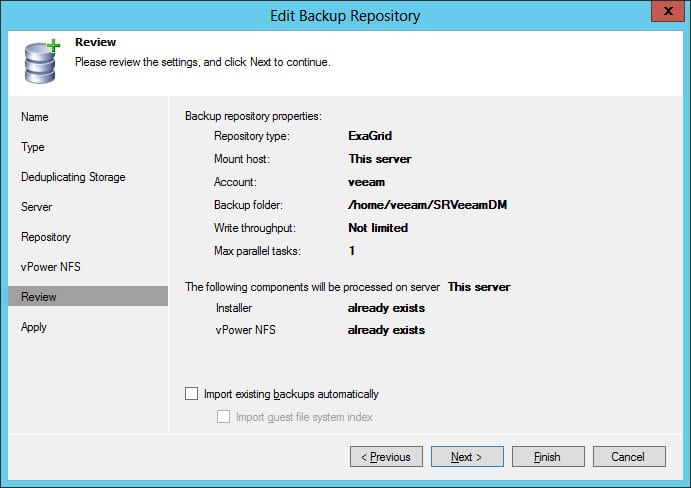
使用 ExaGrid 時的一個關鍵特性是 ExaGrid-Veeam Data Mover。 Veeam Data Mover 的設置在 ExaGrid 設備中處理,因此用戶必須通過 ExaGrid 管理器才能使用此功能。 進入管理器後,創建一個名稱以在 Data Mover 中使用,在我們的示例中為 SRVeeamDM。 選擇後,選擇正在傳輸的 ExaGrid-Veeam Accelerated Data Mover。
選擇 ExaGrid-Veeam Accelerated Data Mover 後,用戶需要返回 Veeam 並設置備份存儲庫。
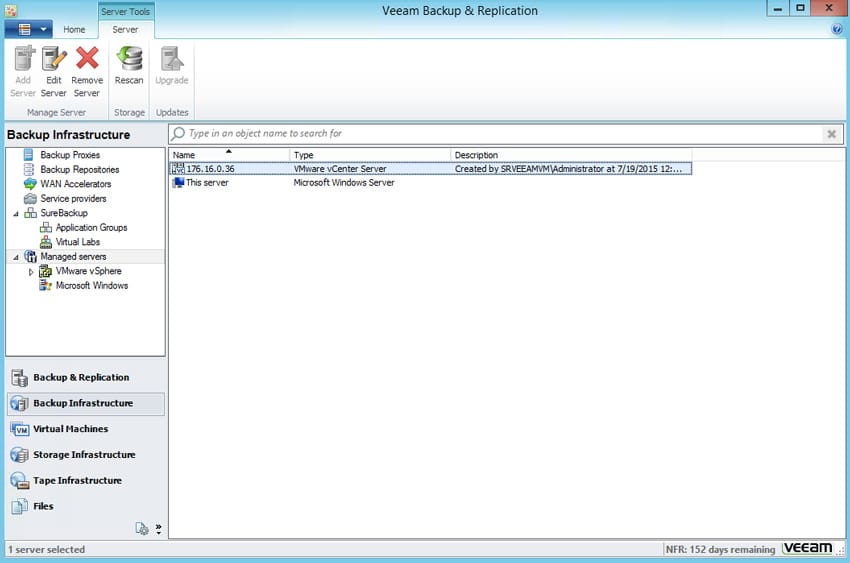
一旦一切都安裝好並選擇了正確的物理位置,下一步就是選擇需要備份的虛擬化環境。 在本例中,它是我們的 VMware ESXi 6.0 環境。
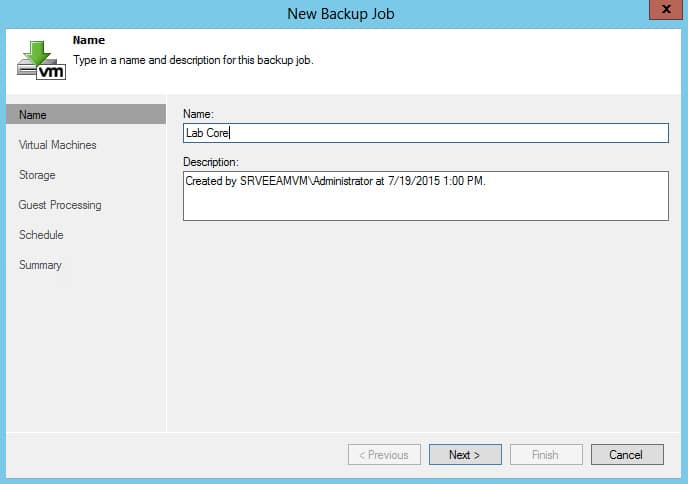
接下來我們必須為第一個備份作業命名,在本例中我們將其命名為“Lab Core”。 我們為多組 VM 創建了單獨的作業,以幫助提高性能或同時移動多個任務,以及優化頻繁變化的 VM 的調度窗口。
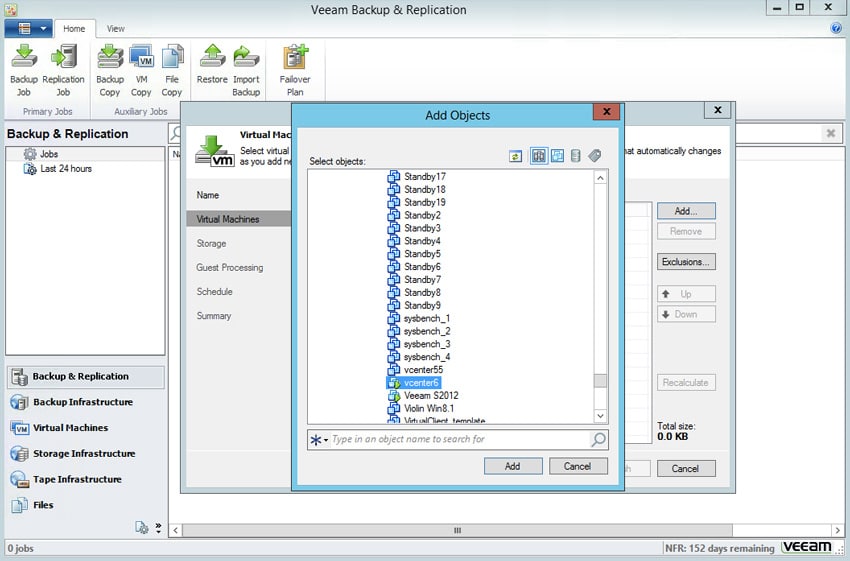
一旦為作業命名,我們就可以配置備份作業本身的細節。 左側是一系列選項卡。 單擊虛擬機選項卡,我們可以在備份過程中添加或排除某些虛擬機。
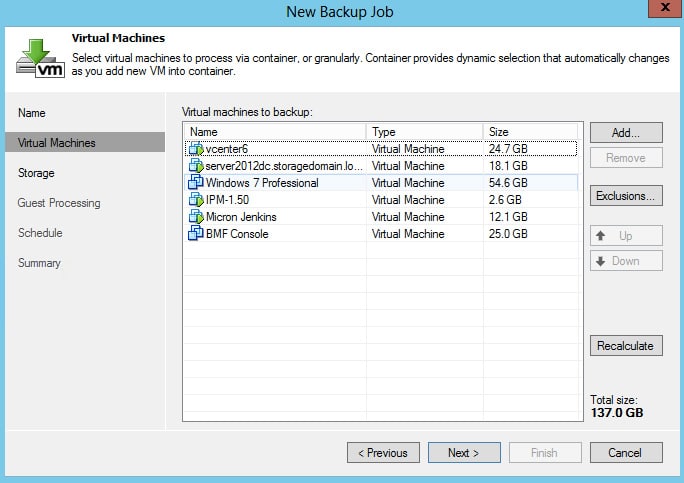
單擊特定的 VM 還可以讓我們調整要備份的對象。 在本例中,我們選擇了 vCenter 6 設備。
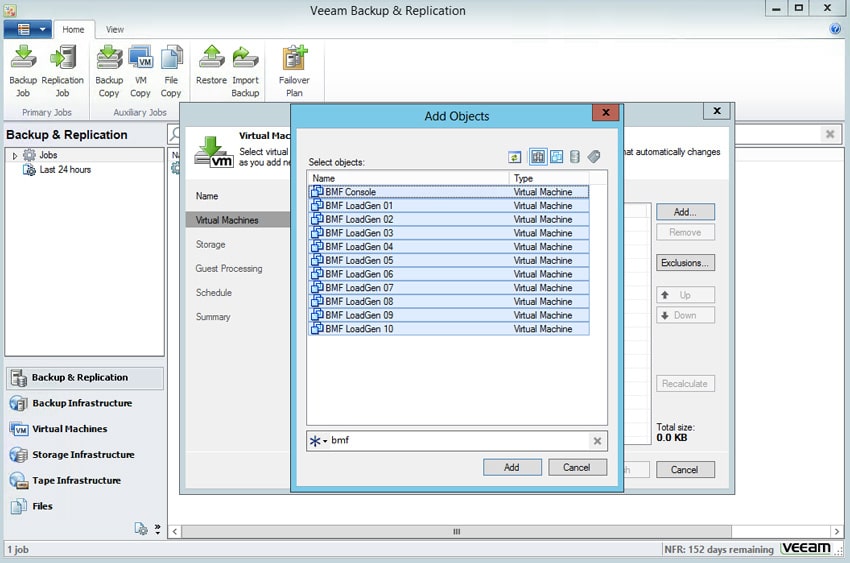
Veeam 還提供了一個搜索欄,用於查找特定於關鍵字的 VM,以便輕鬆分組。
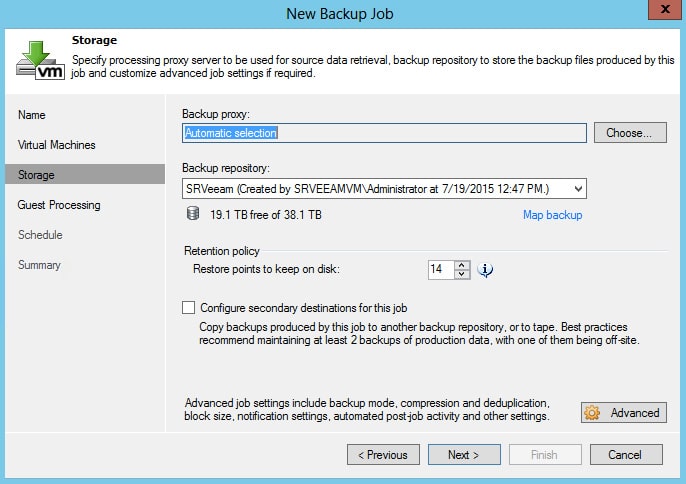
一旦我們為備份作業選擇了虛擬機,我們就會切換到存儲。 備份代理可以設置為自動選擇,也可以由管理員手動選擇。 在此屏幕中,我們還選擇了我們要返回的存儲庫,在本例中,它是我們 ExaGrid 存儲設備上的 Veeam 存儲庫。
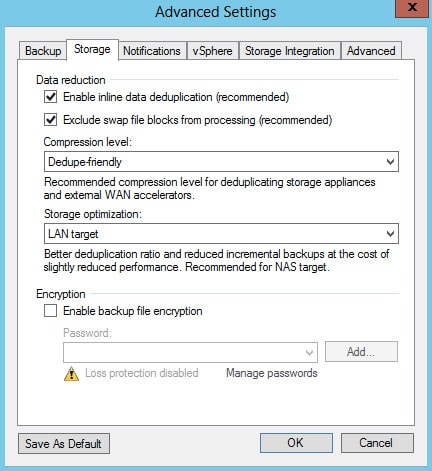
靠近右下角的是一個高級設置按鈕。 通過這個可以設置壓縮和重複數據刪除等操作、啟用加密、設置通知、管理密碼、存儲集成以及在作業完成後自動執行活動。
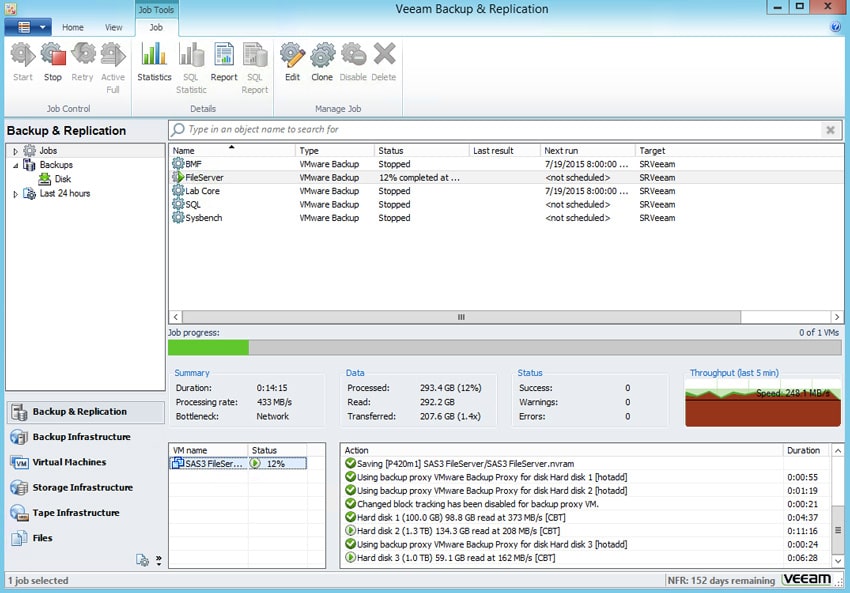
一旦所有內容都被命名、選擇和添加,備份過程就可以通過單擊 UI 左上角的開始按鈕開始。 在備份運行時,管理員可以通過“作業工具”選項卡檢查進度。 這將顯示正在運行的備份作業、其進度、性能、任何錯誤或問題以及 VM 狀態。 在文件服務器備份下方,可以看到利用 hotadd vdisk 附件的速度為 248.1MB/s。
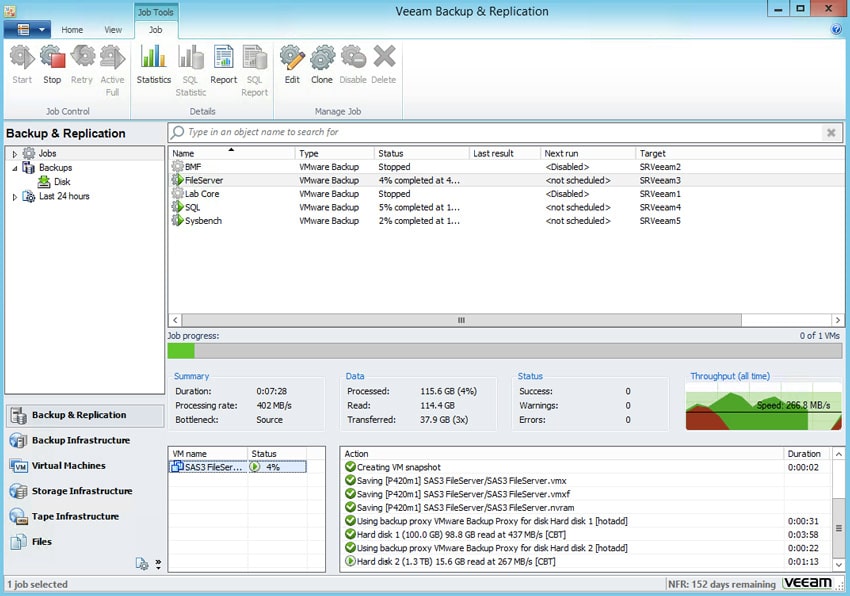
在下一張截圖中,我們的 FileServer、SQL 和 SysBench 任務都在運行,FileServer 作業顯示速度為 266.8MB/s。
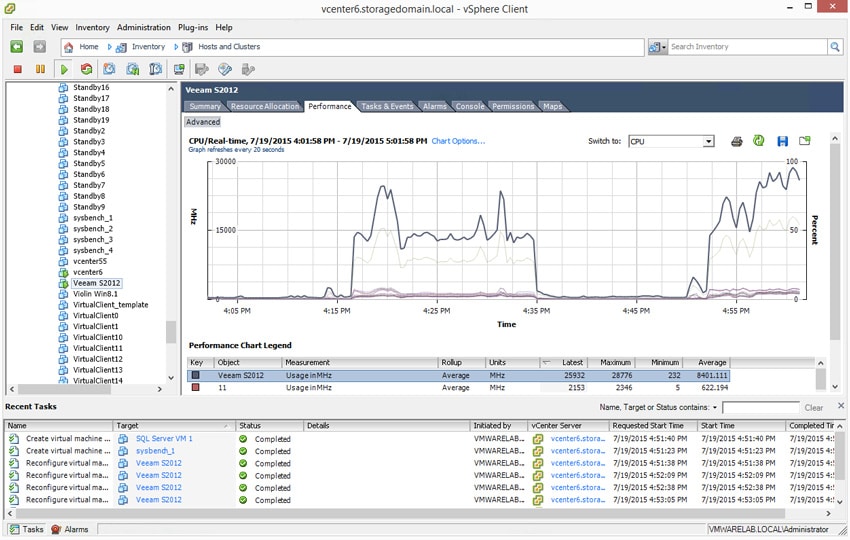
在備份運行時,我們還檢查了運行 Veeam 的 Windows 2012 VM 消耗的 CPU 資源。 正如您在下面看到的那樣,通過我們健康的 vCPU 配置,我們能夠利用來自主機服務器的 26GHz 以上的頻率。
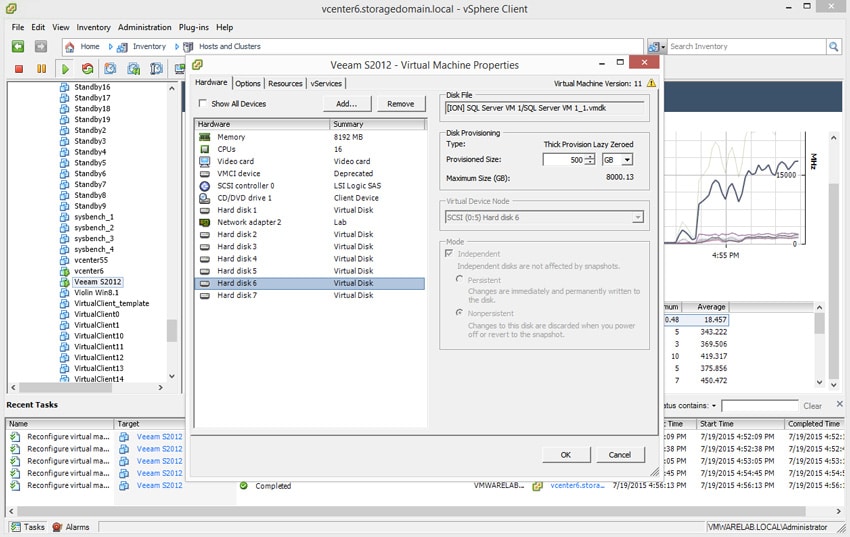
查看 VM 的詳細信息,您可以看到 Veeam 在從同一主機上可見的 VM 讀取數據時附加到 VM 的一些 hotadd vdisk。
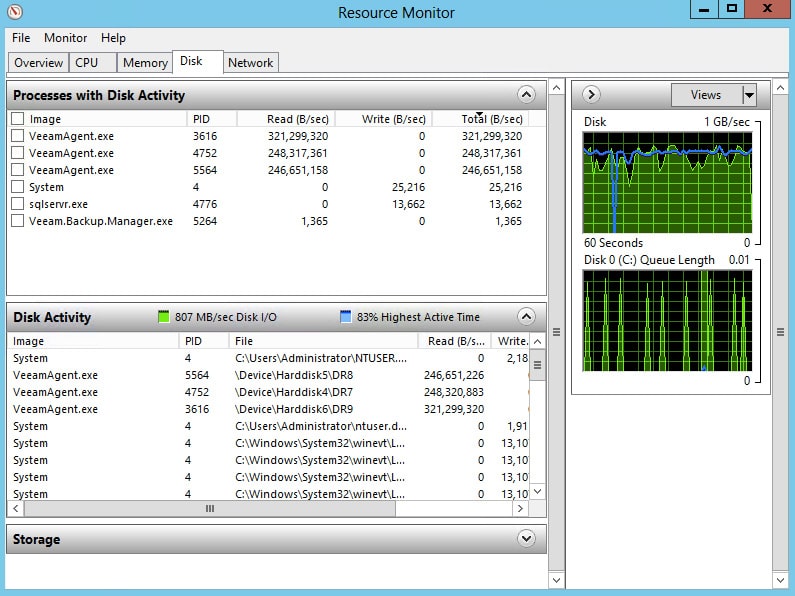
通過 Windows 資源監視器,管理員可以檢查磁盤活動等方面,在我們的例子中,我們在大型首次備份作業期間看到 807MB/s 磁盤 I/O 和 83% 的最高活動時間。
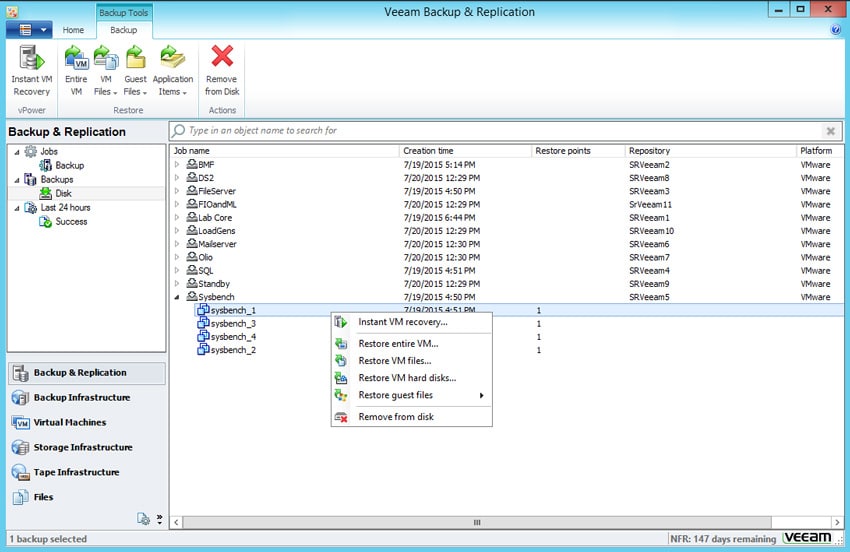
簡而言之,這就是備份過程,現在我們來看看恢復過程。 切換到恢復,窗口頂部有幾個選項卡。 只需單擊“備份工具”選項卡,然後查看窗口的左側。 這裡有作業、備份和時間範圍(例如過去 24 小時)的列表。 選擇備份,然後選擇需要恢復的文件。 將有諸如即時 VM 恢復、還原整個 VM、還原 VM 文件、還原 VM 硬盤、還原來賓文件和從磁盤中刪除等選項。
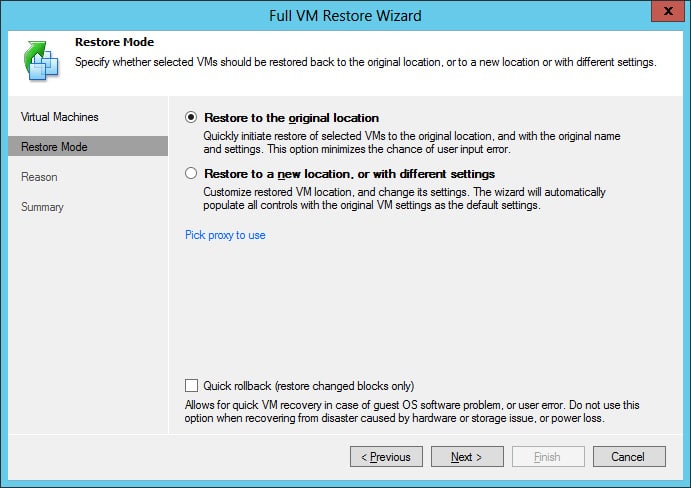
在本例中,我們將執行完整的 VM 還原。 選擇還原模式後,用戶需要選擇是將 VM 還原到其原始位置還是新位置。 第二個選項還允許使用不同的設置將 VM 恢復到其原始位置。
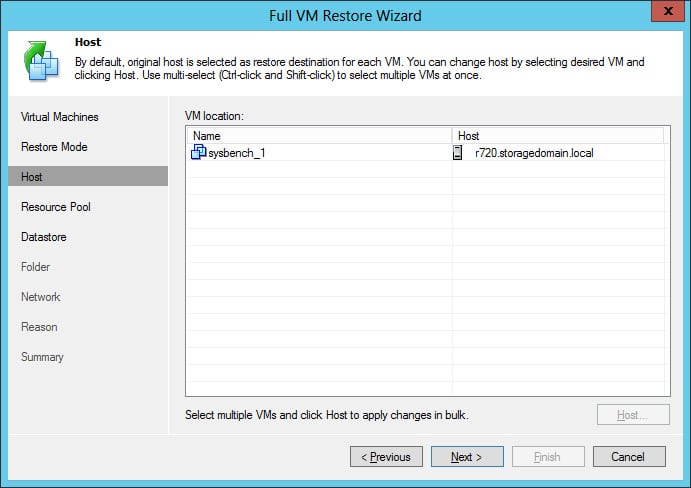
選擇將虛擬機還原到原始位置用戶需要選擇主機,在我們的例子中是 SysBench 測試。
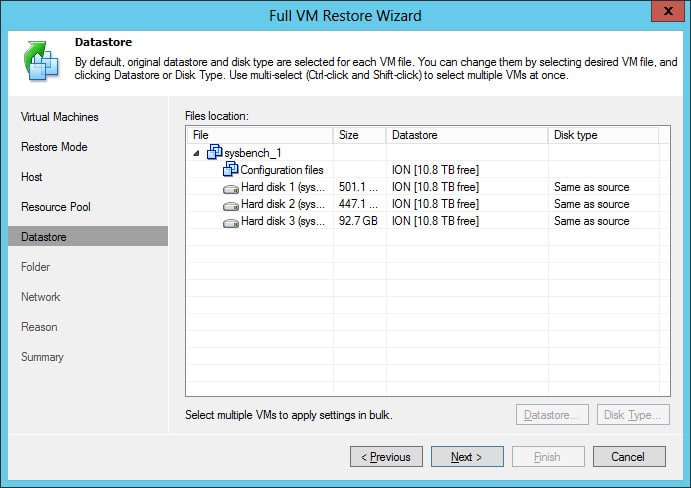
通過數據存儲選項卡,我們可以看到各個虛擬機、它們的大小和磁盤類型。
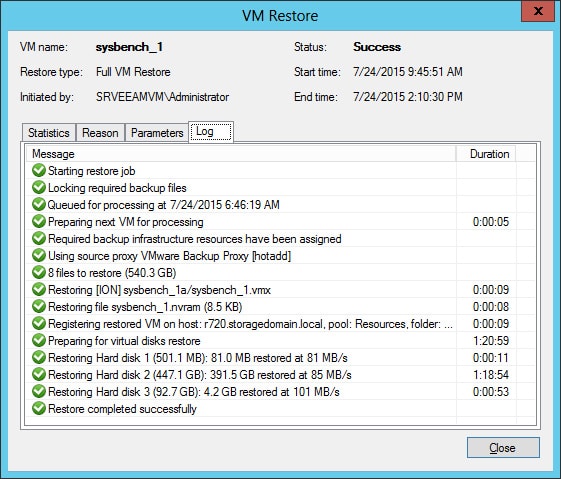
恢復運行或完成後,管理員可以檢查日誌以了解恢復的每個方面花費了多長時間以及數據恢復的速度。 在這種情況下,我們看到整個過程以 3MB/s 和 81MB/s 之間的速度運行不到 101 小時就完成了。
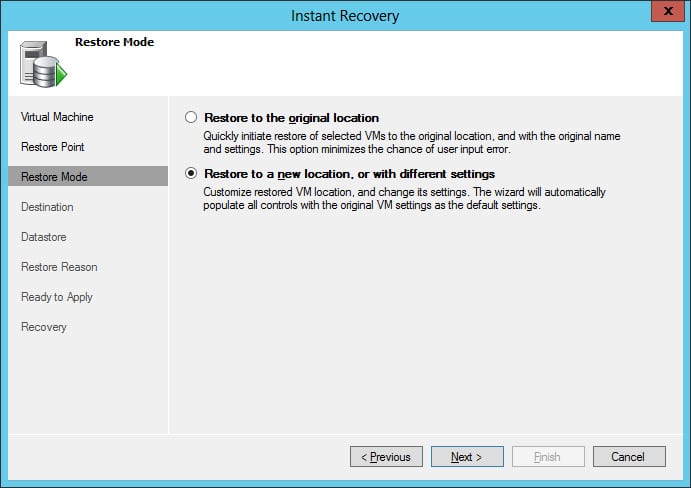
Veeam 的恢復選項是“即時”恢復選項。 選擇即時恢復會引導用戶通過與恢復選項類似的步驟返回。 和以前一樣,可以選擇恢復到原始位置或新位置。
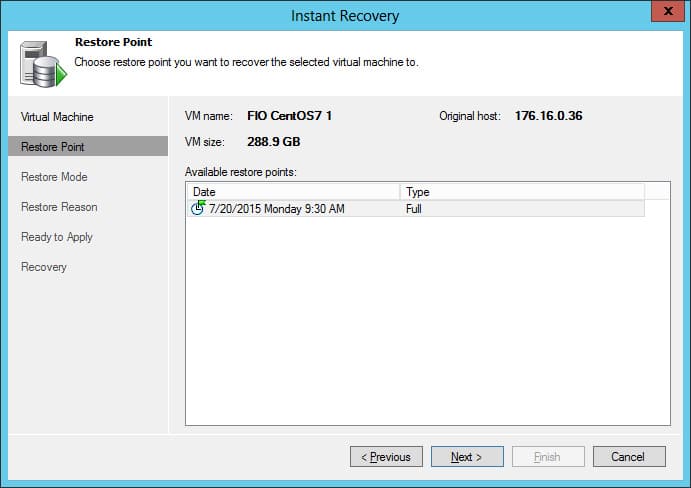
選擇即時恢復的位置後,用戶需要選擇還原點所在的位置。 左側是還原點選項卡,右側是可供選擇的各種還原點列表。 如果用戶想要進行部分恢復或從更早的日期開始恢復,這是一個不錯的選擇。
確定還原點後,用戶需要選擇要在其上運行還原的 VM 的目的地,它將在哪個 ESX 服務器上運行。
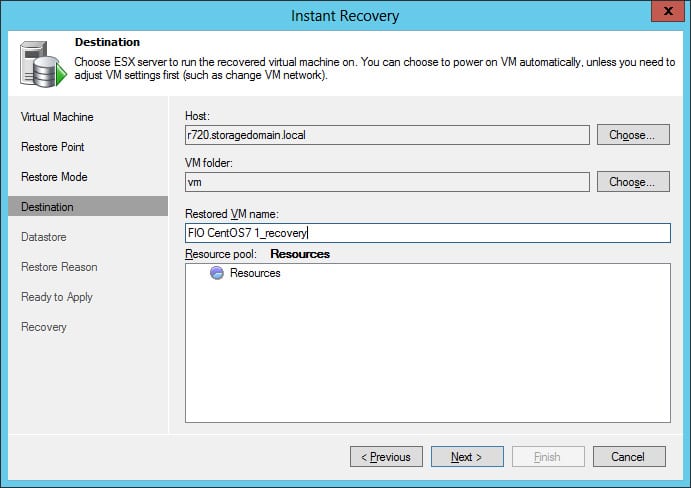
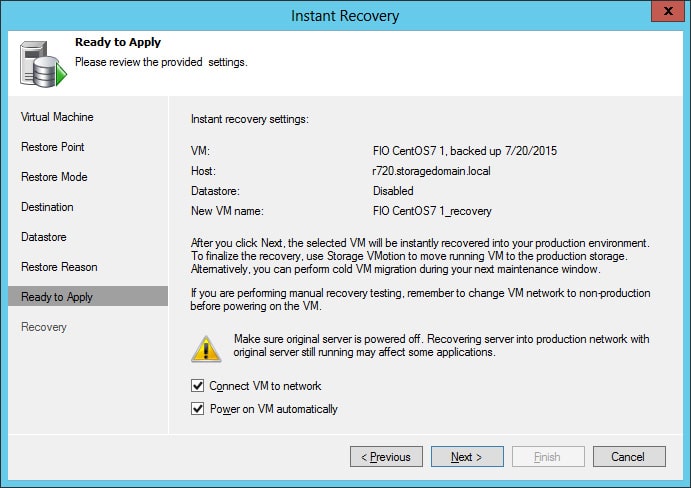
選擇還原位置、還原點和目標後,用戶就可以應用所有設置了。
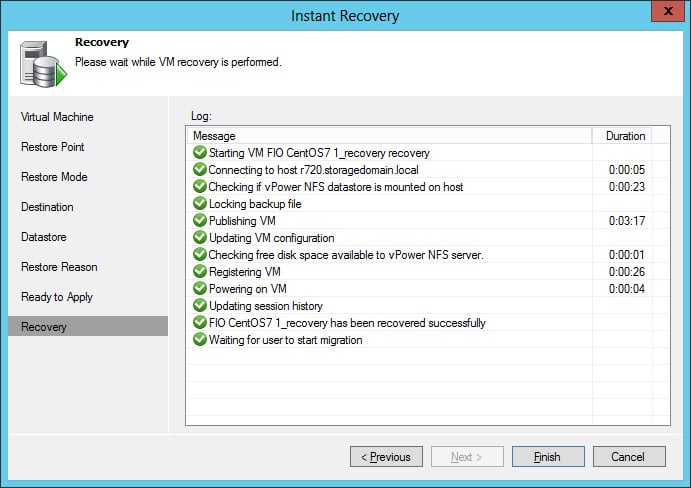
應用設置後,即時恢復開始,用戶可以在日誌中看到展開的每個步驟或檢查完成後的時間,在本例中不到 5 分鐘。 恢復完成後,用戶可以使用 vMotion 遷移 VM。
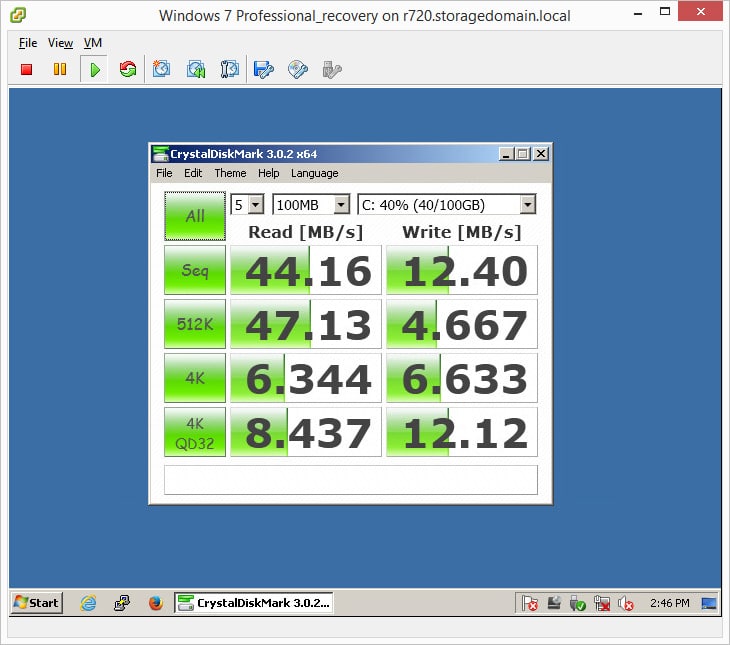
使用 CrystalDiskMark 我們能夠看到恢復的速度。 雖然在 ExaGrid 備份設備上運行的即時恢復虛擬機不如在主存儲上運行的虛擬機快,但考慮到這種情況,它仍然提供了相當不錯的速度。 幾分鐘後,虛擬機就會重新聯機,並且可以從備份設備運行,直到找到更好的位置。 特別是 ExaGrid 將顯示比大多數其他備份目標更好的結果。 這是由於他們的備份過程使最新的完全水化在他們的著陸區。 大多數備份都是從最近的備份恢復的,這讓 ExaGrid 在通過 Veeam 進行即時恢復時佔據了很大的優勢。
結語
Veeam Backup and Replication v8 是 Veeam 備份軟件的最新版本。 此版本具有許多新功能,包括擴展快照集成技術以支持 NetApp、適用於 Microsoft Active Directory、Microsoft SQL Server 和 Microsoft Exchange 的新 Veeam Explorer、與 EMC Data Domain Boost 的兼容性、ExaGrid 數據移動器、端到端- 通過 Veeam Cloud Connect 實現 AES 256 位加密、複製增強和災難恢復。 Veeam 還提供兩項正在申請專利的功能:可降低備份和復制影響的備份 I/O 控制,以及為應用程序所有者簡化恢復的自恢復門戶。 除了新功能外,v8 還提供了 100 項其他新功能和增強功能。
借助新的簡化設置嚮導,我們能夠快速設置 vCenter 備份並將數據遷移到 ExaGrid EX21000E。 通過直觀的用戶界面,設置過程非常簡單,我們能夠在幾分鐘內開始備份。 如上所述,我們看到了一個非常快速的備份,Windows 處理數據的速度超過 800MB/s。 在還原方面,我們還發現設置過程相當簡單,而且單個還原速度很快,達到 80-100MB/s。 對於我們的 540GB VM,我們能夠在大約 3 小時內完全恢復它。
Veeam v8 還附帶 ExaGrid-Veeam Data Mover 加速器。 將 Veeam v8 與 ExaGrid 設備結合使用時,用戶可能會獲得接近於使用物理磁盤備份的備份速度的大幅提升。 v8 具有用於快速恢復 VM 的即時恢復選項。 我們在短短幾分鐘內啟動了一個使用此功能的虛擬機,並從來賓操作系統中看到了相當合理的速度。 這在很大程度上要歸功於 ExaGrid 架構,它使最新的備份保持充分水化,從而節省了大多數設備將備份拼湊起來所需的時間。
優點
- 與多個存儲提供商集成:Data Domain、ExaGrid、HP StoreOnce
- 快速備份性能
- 易於部署和管理
缺點
- 對物理系統的支持很少
底線
Veeam Backup and Replication v8 是一款非常易於使用的備份和恢復軟件,非常適合高度虛擬化的環境。 Veeam 提供了多個與存儲提供商的集成點,並為那些想要完全控制的人提供了數十個調整旋鈕。 由於 v8 易於使用,它在小型環境中表現良好,但在我們的實驗室中也可以通過超過 800MB/s 的攝取吞吐量進行擴展。


 Amazon