

เมื่อไม่นานมานี้ เราได้ตัดสินใจสร้างบทความชุดเล็กๆ เกี่ยวกับเซิร์ฟเวอร์ราคาประหยัดสำหรับสภาพแวดล้อมโฮมแล็บ ในบทความนี้ เราได้ดูวิธีการตั้งค่า Hyper-V บน HP EliteDesk ที่เราซื้อมาเมื่อสักพักแล้ว Windows Hyper-V คือสภาพแวดล้อมเสมือนจริงที่ติดตั้งมาใน Windows Server และ Windows 10 Pro, Enterprise และ Education ใช้สำหรับสร้างและจัดการเครื่องเสมือนภายใน Windows โดยรวมแล้ว ประสบการณ์ในการตั้งค่าและกำหนดค่าสภาพแวดล้อม Hyper-V ราคาประหยัดนั้นง่ายและทำได้ไม่ยาก และช่วยให้ผู้ใช้มีพื้นที่ทดลองเสมือนจริงที่ยอดเยี่ยม
เหตุใดจึงต้องใช้ Windows Hyper-V?
สำหรับผู้ที่ไม่คุ้นเคยกับสภาพแวดล้อมเครื่องเสมือนมากนัก Windows Hyper-V คือแซนด์บ็อกซ์เครื่องเสมือนในตัวที่ Windows รวมไว้ในผลิตภัณฑ์บางอย่างของตน สิ่งที่ทำให้ Hyper-V แตกต่างจากตัวเลือกอื่นๆ คือ คุณสามารถติดตั้งเป็นส่วนหนึ่งของ Windows Server หรือเวอร์ชัน Windows ที่ติดตั้งบนเครื่องไคลเอ็นต์ก็ได้
Windows Hyper-V เป็นฟีเจอร์ใน Windows 10 Pro, Enterprise และ Education ที่ต้องเปิดใช้งานก่อน แต่เมื่อเปิดใช้งานแล้ว จะช่วยให้สามารถสร้างและใช้งานเครื่องเสมือน (VM) ได้ สภาพแวดล้อมนี้ทำงานคล้ายกับ VMware และProxmoxภายใต้แนวคิดการสร้างและตรวจสอบเครื่องเสมือน สิ่งที่ทำให้ Hyper-V เป็นตัวเลือกที่ดีสำหรับผู้ใช้โฮมแล็บบางรายคือ พวกเขาไม่จำเป็นต้องซื้อเครื่องใหม่ หากอุปกรณ์นั้นใช้งาน Windows 10 Pro หรือเวอร์ชันอื่นๆ อยู่แล้ว ก็สามารถใช้งานได้ฟรีโดยสมบูรณ์
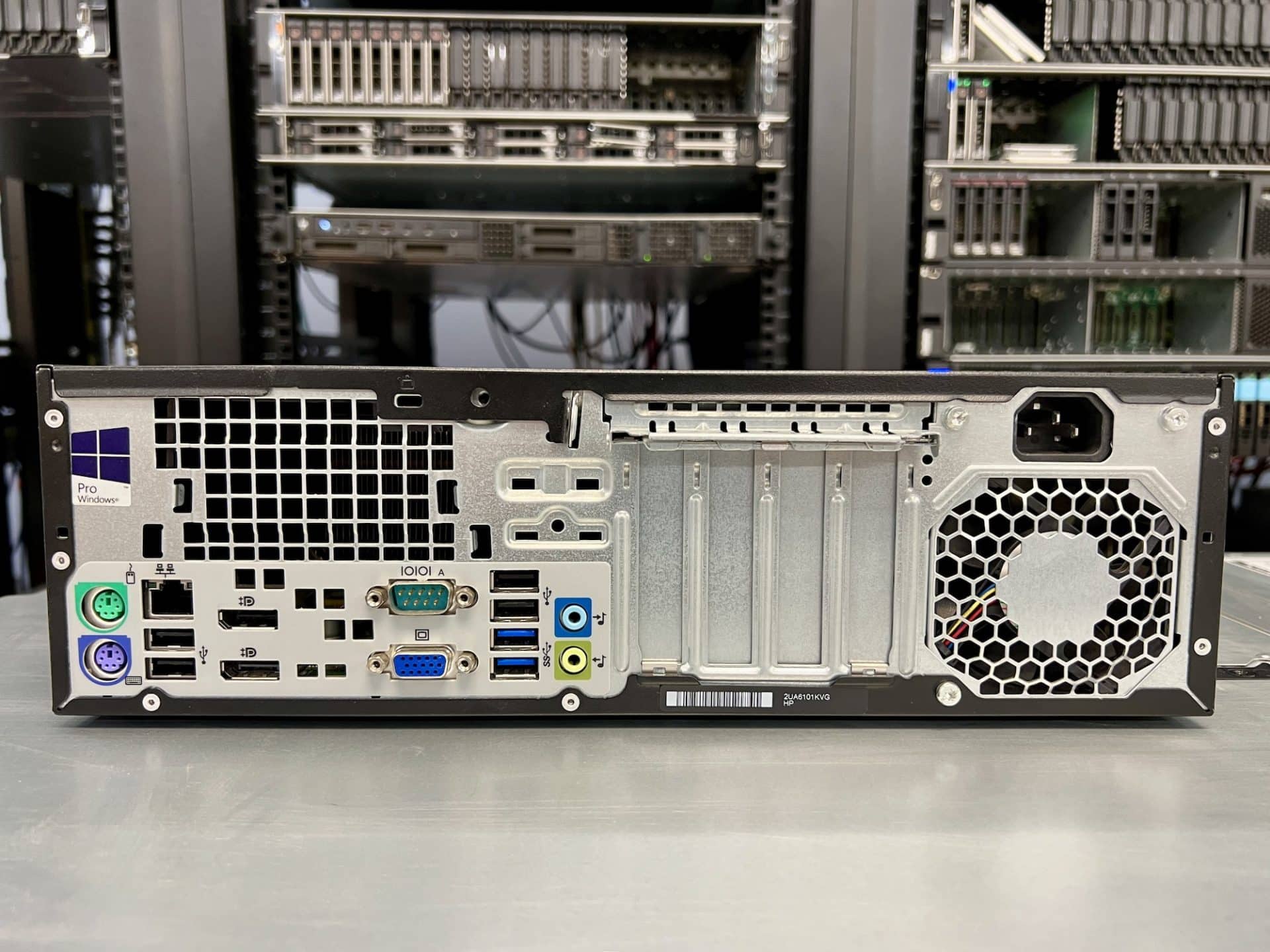
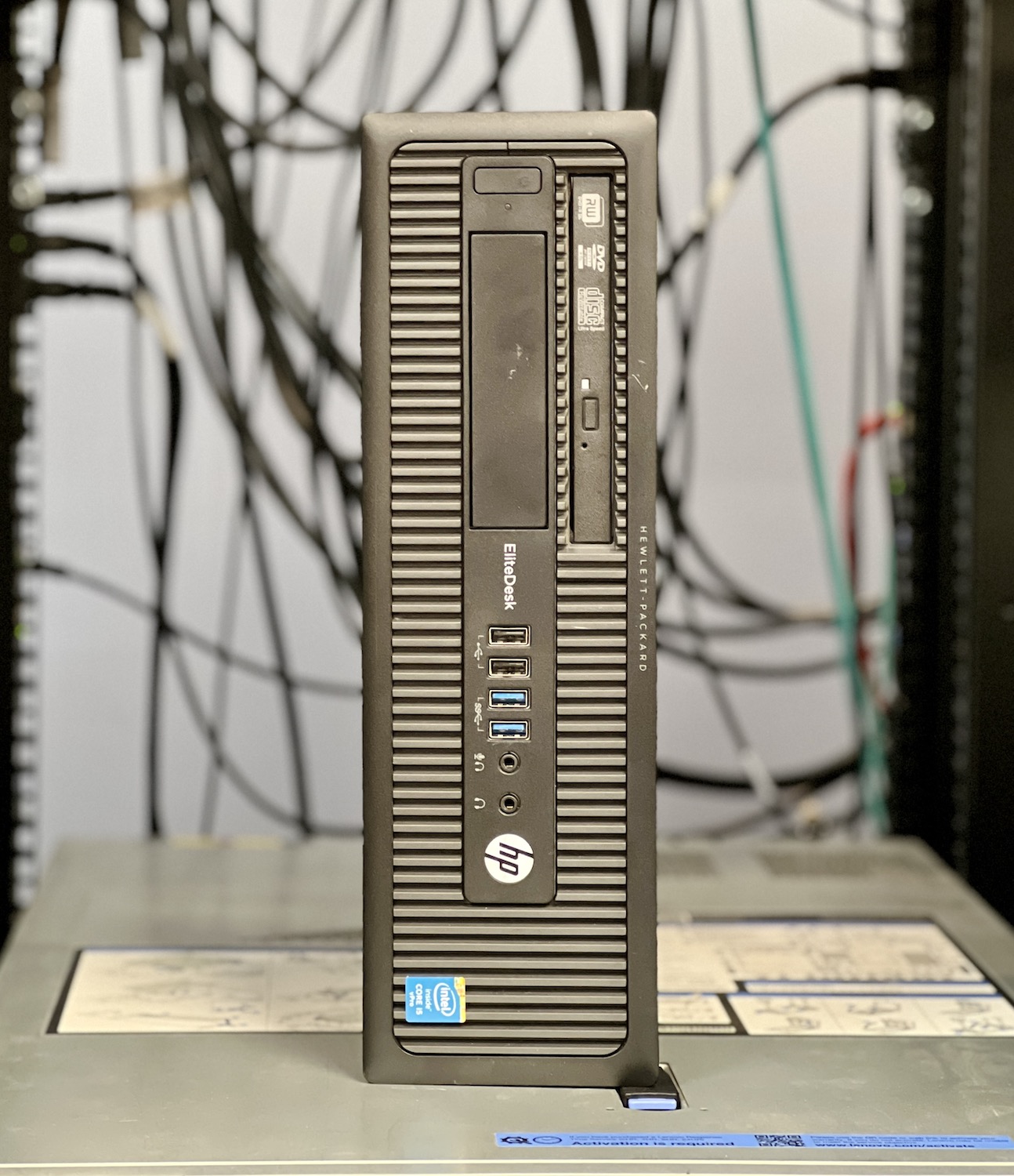
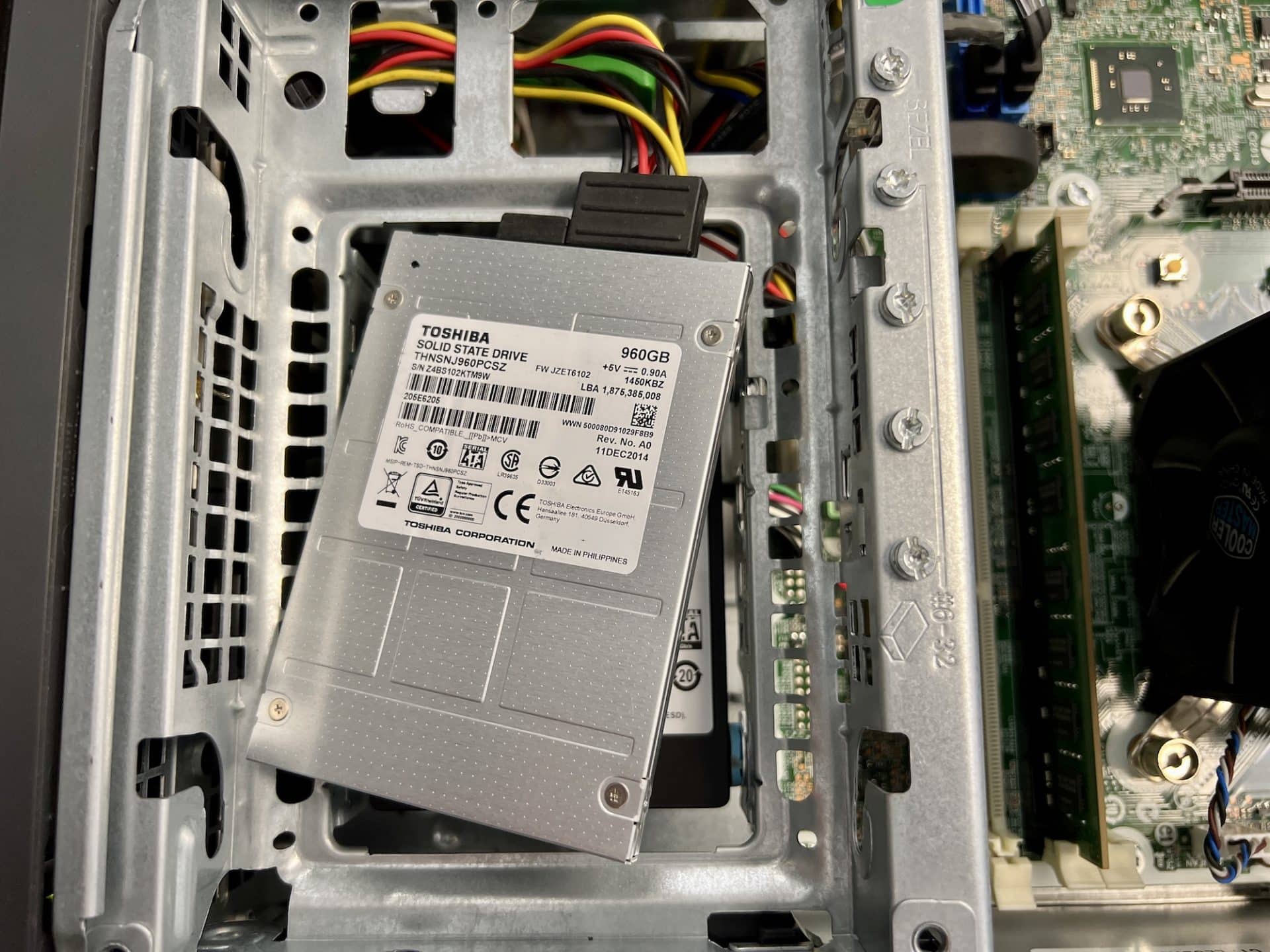
คอมพิวเตอร์ที่เราใช้ในการประกอบครั้งนี้คือ HP EliteDesk 800 G1 SFF อีกเครื่องหนึ่งที่เราได้มาจาก eBay ในราคาประมาณ 135 ดอลลาร์ HP เครื่องนี้ติดตั้งโปรเซสเซอร์ Core i5-4590 ความเร็ว 3.3GHz พร้อม RAM 16GB และ SSD ขนาด 1TB ที่เรามีในห้องแล็บ (เดิมทีเครื่องมาพร้อม SSD ขนาด 256GB) นอกจาก SSD แล้ว เรายังเพิ่ม RAM จาก 4GB ที่ให้มาเป็น 16GB ด้วย การมี RAM 16GB นั้นไม่จำเป็นเสมอไป อาจจะใช้แค่ 4GB ก็ได้ แต่ถ้าต้องการใช้งาน VM หลายตัวพร้อมกัน ระบบก็จะทำงานหนักมาก
สิ่งหนึ่งที่ดึงดูดความสนใจของเราเมื่อทำการค้นคว้าหาข้อมูลเกี่ยวกับฮาร์ดแวร์ก็คือ การ์ดเครือข่ายแบบออนบอร์ด (NIC) ซึ่งสำหรับระบบนี้คือ Intel I217LM ไดรเวอร์ Intel GbE มักจะมีความเสถียรที่สุดสำหรับแอปพลิเคชันเซิร์ฟเวอร์หลากหลายประเภท
ข้อกำหนดของระบบในการใช้งาน Hyper-V นั้นค่อนข้างง่าย เหมือนกับสภาพแวดล้อมเครื่องเสมือนอื่นๆ ที่เราเคยเห็นและพูดถึงกันมาแล้ว สำหรับ Hyper-V สิ่งแรกและสำคัญที่สุดคือ อุปกรณ์จะต้องใช้งาน Windows 10 Pro, Enterprise หรือ Education อยู่แล้ว Hyper-V ไม่สามารถใช้งานได้บน Windows 10 Home, Mobile หรือ Mobile Enterprise อย่างไรก็ตาม หากต้องการ สามารถอัปเกรด Windows เป็น Windows 10 Pro ได้
โดยปกติแล้วค่าใช้จ่ายในการทำเช่นนี้อยู่ที่ 99 ดอลลาร์ ซึ่งสามารถทำได้จาก Microsoft Store หากคุณซื้อเครื่องคอมพิวเตอร์มือสองสภาพแย่เหมือนที่เราทำ คุณอาจลองสอบถามผู้ขายว่าพวกเขาสามารถรวมใบอนุญาต Pro ให้ได้หรือไม่ หากยังไม่มีมาให้ ค่าใช้จ่ายในการซื้อใบอนุญาตจำนวนมากนั้นประหยัดกว่าราคาขายปลีกต่อหน่วยมาก
ในแง่ของข้อกำหนดด้านฮาร์ดแวร์ Hyper-V ต้องการโปรเซสเซอร์ 64 บิตที่มีการแปลที่อยู่ระดับที่สอง (Second Level Address Translation) และโปรเซสเซอร์ต้องรองรับโหมดตรวจสอบ VM (VM Monitor Mode) ซึ่งหมายความว่า CPU ต้องสามารถรองรับการจำลองเสมือนได้ เช่นเดียวกับสภาพแวดล้อม VM อื่นๆ
สุดท้ายคือหน่วยความจำที่จำเป็น EliteDesk มี RAM 16GB แต่ความจำเป็นขั้นพื้นฐานในการทำงานนั้นใช้เพียง 4GB เท่านั้น สิ่งสำคัญที่ควรทราบคือ ยิ่งระบบมี RAM มากเท่าไหร่ ก็ยิ่งสามารถเรียกใช้งาน VM ได้มากขึ้นเท่านั้น วิธีที่ดีที่สุดในการกำหนดปริมาณ RAM ที่เหมาะสมคือ นับจำนวน VM ทั้งหมดที่คุณต้องการเรียกใช้งาน คูณด้วยสอง แล้วบวกสองเข้าไป เพื่อหาจำนวน VM ทั้งหมดที่จำเป็นสำหรับเครื่อง
การตั้งค่ากล่อง Hyper-V สำหรับงบประมาณ
กระบวนการติดตั้ง Windows Hyper-V เป็นหนึ่งในสภาพแวดล้อมเสมือนที่ง่ายที่สุดในการกำหนดค่า ดังที่กล่าวไว้ก่อนหน้านี้ ไม่จำเป็นต้องติดตั้งซอฟต์แวร์ใดๆ แต่เพียงแค่เลือกตัวเลือกต่างๆ บนเครื่อง Windows ปัจจุบัน และระบบปฏิบัติการจะดำเนินการส่วนที่เหลือเอง
สิ่งแรกที่จำเป็นต้องทำคือตรวจสอบให้แน่ใจว่าเครื่องคอมพิวเตอร์ ในกรณีของเราคือ EliteDesk นั้นใช้ระบบปฏิบัติการ Windows 10 Pro Windows 10 Home ทั่วไปไม่รองรับการทำงานของ Hyper-V ดังนั้นเพื่อให้แน่ใจว่าเครื่องคอมพิวเตอร์ใช้ Windows 10 Pro หรือเวอร์ชันที่สูงกว่า ให้ไปที่การตั้งค่า -> การอัปเดตและความปลอดภัย -> การเปิด ใช้งาน
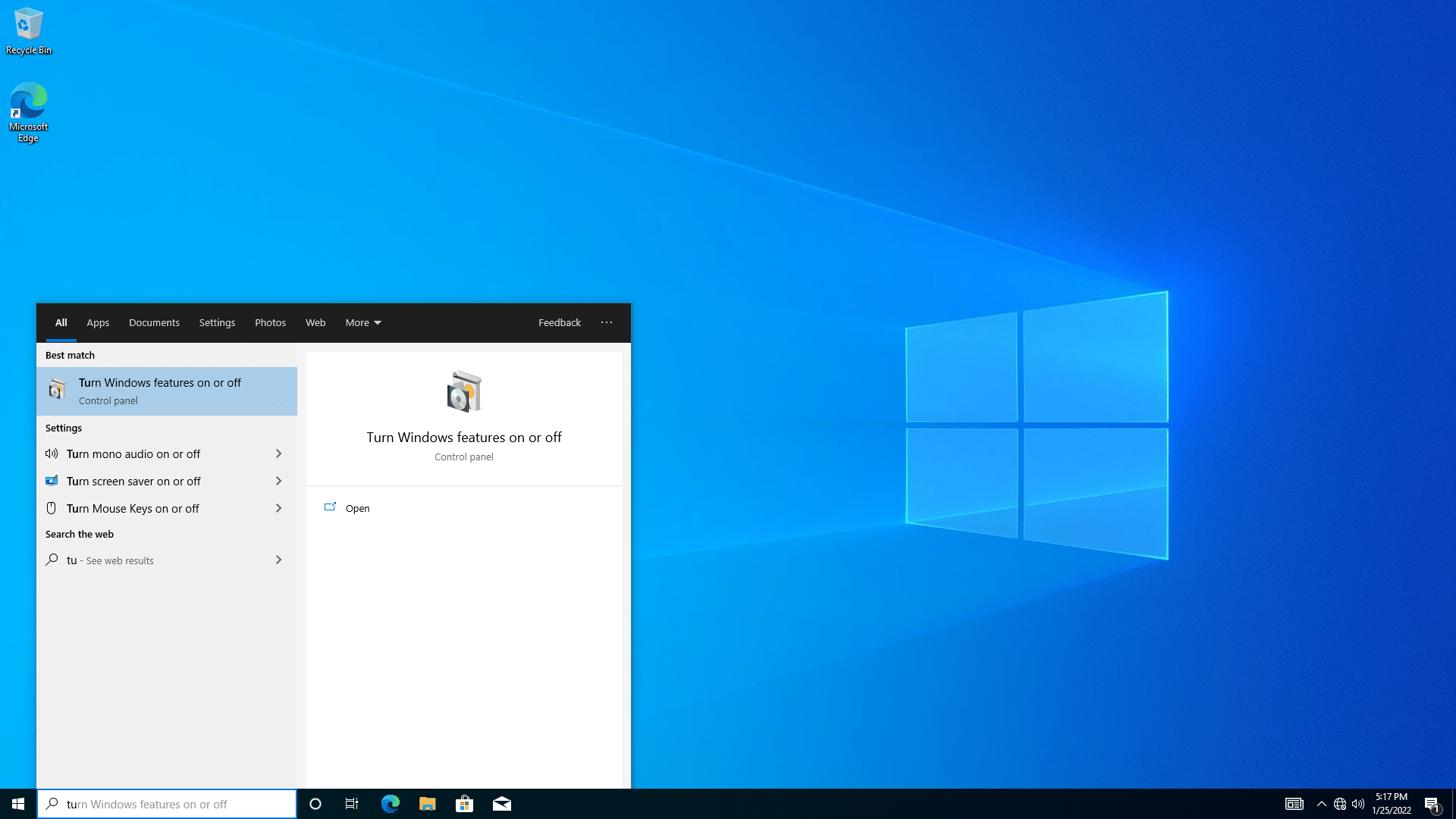
หลังจากตรวจสอบให้แน่ใจว่าอุปกรณ์ Windows ของคุณใช้ Windows 10 Pro หรือเวอร์ชันที่สูงกว่าแล้ว ขั้นตอนต่อไปคือการเปิดใช้งาน Hyper-V และหากต้องการ ก็สามารถเปิดใช้งาน Sandbox VM ได้ด้วย วิธีที่สะดวกที่สุดคือไปที่เมนู Windows ด้านล่างซ้าย จากนั้นพิมพ์ “Turn Windows” แล้วคลิกตัวเลือกแรกที่เขียนว่า “Turn Windows features on and off”
หลังจากเข้าสู่เมนูคุณสมบัติแล้ว ให้เลื่อนลงมาจนถึงส่วนที่เขียนว่า “Hyper-V” แล้วทำเครื่องหมายถูกที่ช่องนั้น หากต้องการคุณสมบัติเพิ่มเติม ให้ทำเครื่องหมายถูกที่ช่อง “Windows Sandbox” Windows Sandbox ช่วยให้โปรแกรมทำงานแยกต่างหากจากอุปกรณ์หลัก ซึ่งหมายความว่าโปรแกรมที่ทำงานภายในสภาพแวดล้อมแซนด์บ็อกซ์นี้จะไม่รบกวนการทำงานของระบบหลัก
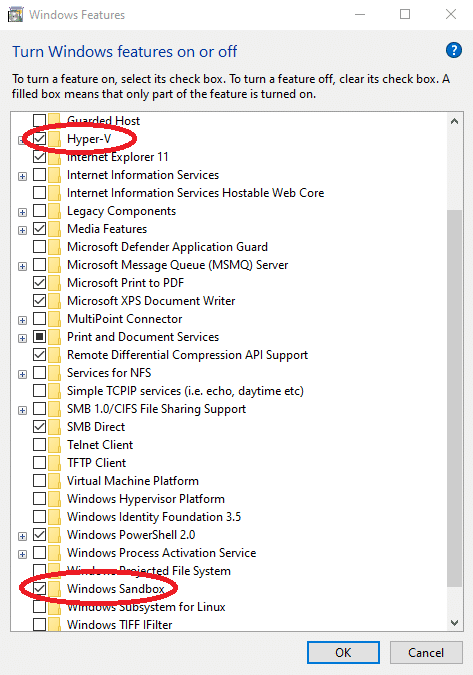
หลังจากกดตกลง อุปกรณ์จะถามว่าต้องการรีสตาร์ทหรือไม่ การรีสตาร์ทมีความจำเป็นสำหรับเครื่อง เนื่องจากจะทำการติดตั้งไดรเวอร์และโปรแกรมใหม่ที่เลือกไว้ในเมนูคุณสมบัติ เมื่อการรีสตาร์ทเสร็จสมบูรณ์แล้ว หากต้องการเข้าสู่แดชบอร์ด Hyper-V ให้ไปที่ฟังก์ชันค้นหาของ Windows แล้วพิมพ์ Hyper ซึ่งควรเป็นตัวเลือกแรกที่ปรากฏขึ้น

หลังจากเข้าสู่ Hyper-V Manager แล้ว หน้าจอแดชบอร์ดจะเริ่มแสดงผล นี่คือที่ที่คุณจะสร้าง VM รวมถึงตรวจสอบและแก้ไข VM อื่นๆ หากจำเป็น
การสร้างเครื่องเสมือน Hyper-V
ตอนนี้ถึงเวลาสร้างเครื่องเสมือน (Virtual Machine) แล้ว ซึ่งทำได้ค่อนข้างง่ายเมื่อเทียบกับซอฟต์แวร์/โปรแกรมอื่นๆ เพราะวิธีที่เร็วที่สุดในการตั้งค่า VM ใหม่ก็คือการกดปุ่ม “สร้างด่วน” (Quick Create) การกดปุ่มนี้จะตั้งค่าเริ่มต้นทั้งหมดให้กับ VM โดยไม่ต้องปรับแต่งหรือเปลี่ยนแปลงอะไรเลย สิ่งเดียวที่ต้องคลิกหรือเลือกก็คือระบบปฏิบัติการที่ต้องการ
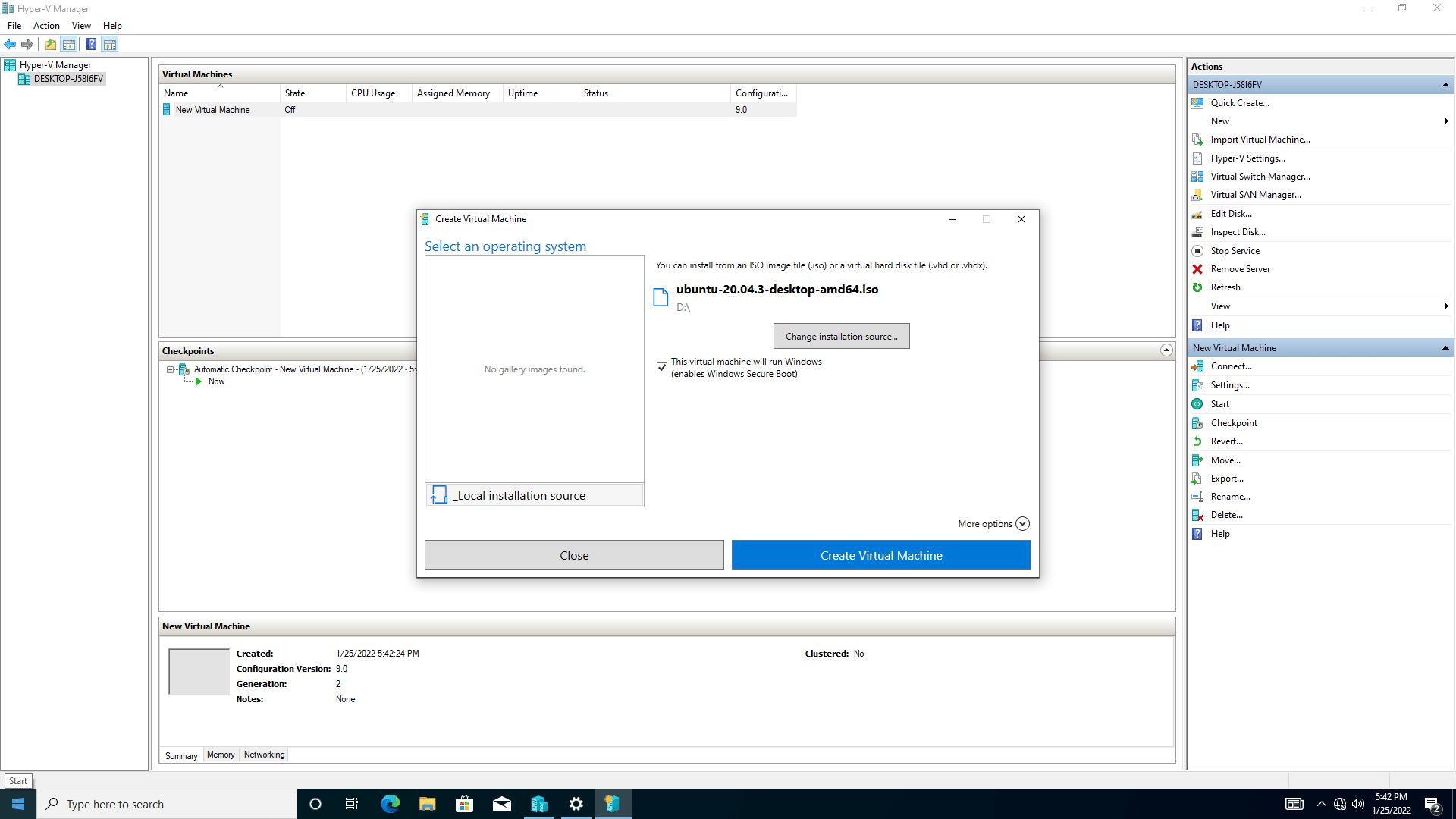
ในกรณีของเรา เราใช้ไฟล์ ISO ของ Ubuntu ที่เรามีอยู่แล้ว หลังจากเลือกไฟล์ ISO ที่ถูกต้องแล้ว ให้กดปุ่ม "สร้างเครื่องเสมือน" สีน้ำเงิน เพียงเท่านี้ เครื่องเสมือนก็จะถูกสร้างขึ้นแล้ว เมื่อสร้างเครื่องเสมือนเสร็จแล้ว ก็สามารถบูตและใช้งานได้ อย่างไรก็ตาม หากเครื่องเสมือนไม่ได้ถูกตั้งค่าอย่างถูกต้องเนื่องจากการสร้างอัตโนมัติ วิธีที่ง่ายที่สุดในการแก้ไขเครื่องเสมือนคือการคลิกที่เครื่องเสมือนแล้วเลือก "การตั้งค่า" ในเมนูนี้ Hyper-V จะให้ความสามารถในการเปลี่ยนฮาร์ดแวร์ที่เครื่องเสมือนกำลังทำงานอยู่
การตั้งค่าที่สร้างขึ้นโดยอัตโนมัตินั้นไม่เลวร้ายนัก อย่างไรก็ตาม ในการตั้งค่า VM ส่วนใหญ่แล้ว RAM 2GB อาจจะเพียงพอ แต่เราชอบใช้ 4GB เพื่อให้มีพื้นที่เหลือเฟือมากขึ้นในกรณีที่เราต้องการเรียกใช้โปรแกรมที่ใช้ทรัพยากรมาก เมื่อตั้งค่าที่ถูกต้องแล้ว หรือการกำหนดค่าอัตโนมัติเสร็จสมบูรณ์แล้ว VM ก็พร้อมใช้งานและสามารถนำไปใช้งานได้แล้ว
สรุป
โดยรวมแล้ว กระบวนการทั้งหมดของ Windows Hyper-V นั้นง่ายที่สุดอย่างหนึ่งในการตั้งค่าและใช้งานเครื่องเสมือน นอกจากนี้ยังไม่จำเป็นต้องมีระบบเฉพาะสำหรับการจำลองเสมือนหากคุณติดตั้งบนระบบไคลเอ็นต์ Windows อย่างไรก็ตาม Hyper-V อาจเป็นหนึ่งในสภาพแวดล้อมเครื่องเสมือนที่แพงที่สุดสำหรับผู้ใช้โฮมแล็บ ซึ่งส่วนใหญ่เป็นเพราะต้องอัปเกรดเป็น Windows 10 Pro
มีตัวเลือกในการติดตั้ง Windows 10 Pro ใหม่โดยใช้สื่อการติดตั้งฟรีที่ Windows จัดให้ อย่างไรก็ตาม ใบอนุญาตนั้นจะหมดอายุหลังจากนั้นระยะหนึ่งและจะต้องเปิดใช้งานในที่สุด นอกจากนี้ คุณอาจโชคดีพบตัวแทนจำหน่ายที่ยินดีรวมใบอนุญาต Pro ไว้ให้ในราคาที่ไม่สูงมากนัก
นอกจากเรื่องค่าใช้จ่ายแล้ว Windows Hyper-V ยังเป็นหนึ่งในวิธีการติดตั้งและกำหนดค่าสภาพแวดล้อม VM ที่ใช้เวลาน้อยที่สุดที่เราเคยใช้มา ส่วนที่ยากที่สุดของกระบวนการทั้งหมดคือการรอให้ระบบรีบูต หากมีปัญหาเกิดขึ้น Microsoft และเว็บบอร์ดอื่นๆ ก็มีแหล่งข้อมูลมากมายที่หาได้ง่ายและส่วนใหญ่สามารถแก้ไขปัญหาได้
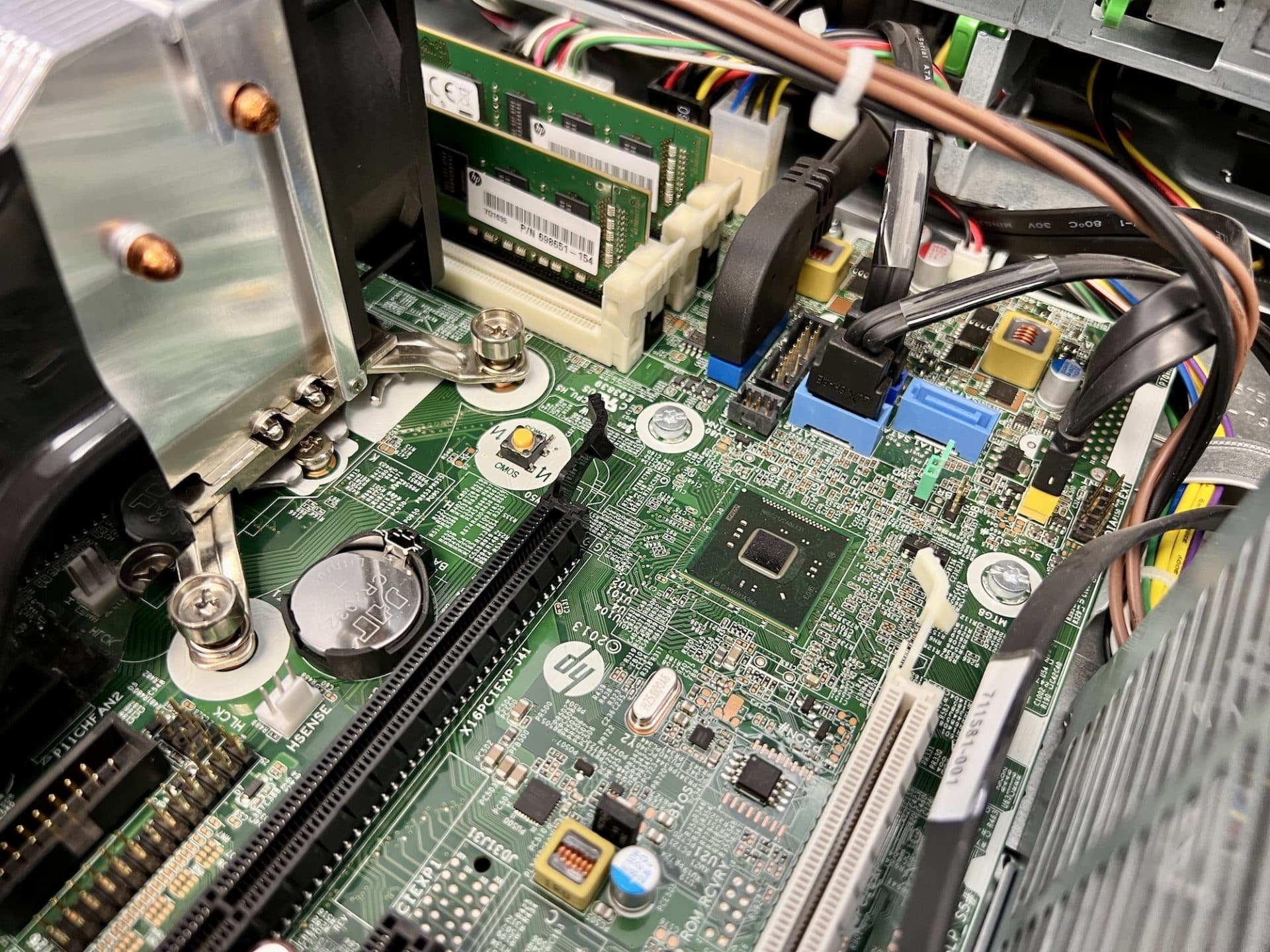
สิ่งที่เราพบในการตั้งค่าและการกำหนดค่านี้ก็เหมือนกับสภาพแวดล้อม VM อื่นๆ ที่เราติดตั้งบน HP EliteDesk สเปคของเครื่องไม่ได้ดีที่สุดในโลก และสามารถใช้งานได้เต็มประสิทธิภาพในระดับหนึ่งก่อนที่ส่วนประกอบหนึ่งจะเริ่มเป็นคอขวดให้กับอีกส่วนประกอบหนึ่ง HP เครื่องนี้ทำงานได้ตามวัตถุประสงค์อย่างสมบูรณ์แบบ และเราไม่ได้คาดหวังอะไรมากไปกว่านี้ โดยเฉพาะอย่างยิ่งเพราะเราซื้อมาในราคาต่ำกว่า 150 ดอลลาร์ นี่เป็นการพิสูจน์ให้เห็นว่าโฮมแล็บไม่จำเป็นต้องมีราคาแพงเสมอไป
ตลาดเทคโนโลยีตอนนี้ค่อนข้างบ้าคลั่งและดูเหมือนสถานการณ์จะไม่ดีขึ้นเท่าไหร่ แต่เครื่องอย่าง HP ของเรายังมีขายอยู่และหาซื้อได้ง่ายมาก แหล่งขายของอย่าง eBay และ Facebook Marketplace มีเครื่องรุ่นเก่าที่ล้าสมัยแต่ใช้งานได้ดีสำหรับผู้ใช้งานโฮมแล็บเฉพาะกลุ่ม นี่เป็นโปรเจกต์สนุกๆ ที่ใครๆ ก็ทำได้สำหรับโฮมแล็บของตัวเอง ไม่ต้องใช้เงินหรือเวลามาก และผลตอบแทนที่ได้ก็คุ้มค่ามาก
มาดูเซิร์ฟเวอร์ VMware ราคาประหยัดสำหรับโฮมแล็บ ของเรากันเลย


 อเมซอน