

เมื่อต้นปีที่ผ่านมา Dell Technologies ได้เปิดตัวผลิตภัณฑ์จัดเก็บข้อมูลรุ่นใหม่ PowerStore ซึ่งออกแบบมาเพื่อแข่งขันในตลาดจัดเก็บข้อมูลระดับกลางที่มีการแข่งขันสูง PowerStore ได้รับการออกแบบมาไม่เพียงแต่เพื่อตอบสนองความต้องการด้านการจัดเก็บข้อมูลในปัจจุบันเท่านั้น แต่ยังเข้ากันได้กับวิธีการใช้งาน การสนับสนุน การซื้อ และการจัดการข้อมูลในอนาคตอีกด้วย เพื่อให้เข้าใจถึงวิธีการที่ผลิตภัณฑ์จัดเก็บข้อมูลรุ่นนี้ช่วยลดความซับซ้อนของกระบวนการเหล่านี้ได้อย่างมาก เราจึงนำ PowerStore มาทดสอบในห้องปฏิบัติการทดสอบของเราในแถบมิดเวสต์ ในบทความนี้ เราจะเริ่มต้นด้วยการเจาะลึกประเด็นต่างๆ เกี่ยวกับผลิตภัณฑ์จัดเก็บข้อมูลรุ่นนี้ จากนั้นจึงกล่าวถึงการใช้งานจริงที่เราได้ทำกับมัน
อ่านเพิ่มเติม – วิธีการทำงาน: Dell EMC PowerStore Cluster
เดลล์ออกแบบผลิตภัณฑ์ PowerStore ตั้งแต่เริ่มต้นใหม่ทั้งหมด เพื่อตอบสนองความต้องการของศูนย์ข้อมูลรุ่นปัจจุบันและรุ่นต่อไป ซึ่งมีการใช้งานเวิร์กโหลดแบบเวอร์ชวลไลเซชันและคอนเทนเนอร์มากขึ้นเรื่อยๆ เพื่อให้บรรลุเป้าหมายนี้ เดลล์ไม่เพียงแต่พึ่งพาเหล่าวิศวกรด้านการจัดเก็บข้อมูลของตนเองเท่านั้น แต่ยังได้ขอความช่วยเหลือจากวิศวกรของ VMware ในด้านการออกแบบและการพัฒนาอีกด้วย
หนึ่งในเป้าหมายของ Dell ในการพัฒนา PowerStore คือการรวมกลุ่มผลิตภัณฑ์จัดเก็บข้อมูลที่มีอยู่เดิม ได้แก่ Unity XT, Compellent (SC), XtremIO และ EqualLogic (PS) ไว้ภายใต้แพลตฟอร์มเดียว เพื่อลดต้นทุนด้านวิศวกรรมและการสนับสนุน พร้อมทั้งปรับปรุงกระบวนการซื้อของลูกค้าให้คล่องตัวยิ่งขึ้น เพื่อให้การซื้อสอดคล้องกับความต้องการของศูนย์ข้อมูลในปัจจุบัน Dell จึงไม่เพียงแต่เสนอรูปแบบการซื้อแบบดั้งเดิมเท่านั้น แต่ยังเสนอแผน Pay As You Grow, Flex on Demand ที่คิดตามปริมาณการใช้งาน และแผน Pay Per Use ระยะสั้นหรือระยะยาวอีกด้วย
อีกหนึ่งเป้าหมายของเดลล์ในการพัฒนา PowerStore คือการขจัดปัญหา การอัป เกรดรถยกที่ ก่อให้เกิดความยุ่งยาก ในขณะเดียวกันก็ช่วยให้ลูกค้าสามารถปรับปรุงแพลตฟอร์มให้ทันสมัยอยู่เสมอ เพื่อให้บรรลุเป้าหมายนี้ โปรแกรม Anytime Upgrade ใหม่จึงมอบการอัปเกรดแบบไม่หยุดชะงักและรักษาข้อมูลไว้ในตำแหน่งเดิมให้กับลูกค้า ไม่ว่าจะเป็นการอัปเกรดไปยังคอนโทรลเลอร์รุ่นใหม่ หรือ “รุ่นใหม่ขึ้นไปอีกหนึ่งรุ่น” สำหรับผู้ที่ต้องการความจุเพิ่มขึ้น ตัวเลือก Anytime Upgrade Scale-out จะเพิ่มหน่วยอีกหนึ่งหน่วย

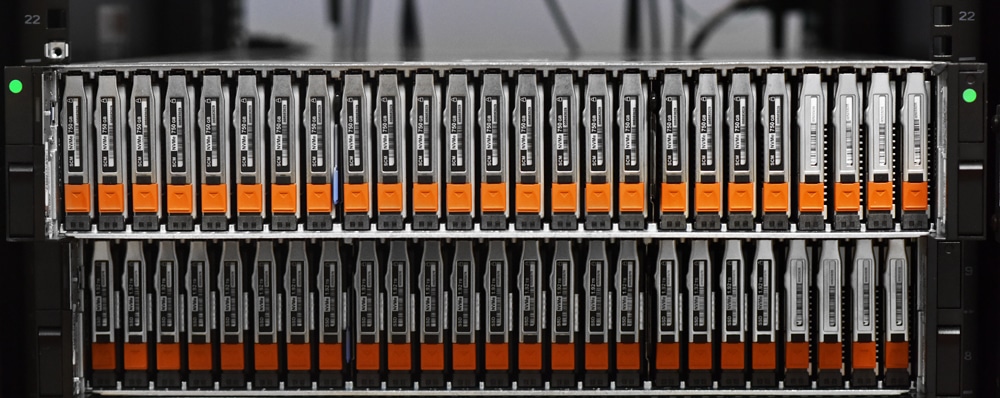
ปัจจุบัน PowerStore มีให้เลือก 5 รุ่น ได้แก่ 1000, 3000, 5000, 7000 และ 9000 คุณสามารถดูรายละเอียดสเปคทั้งหมดของ PowerStore ได้ที่นี่ตัวเครื่องหลักและตัวเครื่องเสริมทั้งหมดมีขนาด 2U ตัวเครื่องหลักรองรับไดรฟ์ NVMe ขนาด 2.5 นิ้วได้สูงสุด 21 ตัว โมดูล NVRAM 4 ตัว และสามารถต่อตัวเครื่องเสริมได้สูงสุด 3 ตัว โดยแต่ละตัวสามารถรองรับไดรฟ์ SAS ขนาด 25 นิ้วได้สูงสุด 2.5 ตัว ตัวเครื่องหลักมีซีพียู Intel Xeon Scalable 4 ตัว ที่มี 32 ถึง 112 คอร์ ทำงานที่ความเร็ว 1.8 ถึง 2.1 GHz และรองรับ RAM 384 ถึง 2,560 GB อุปกรณ์ที่ติดตั้งอย่างสมบูรณ์พร้อมตัวเครื่องเสริม 3 ตัว จะมีพื้นที่จัดเก็บข้อมูลสูงสุดเกือบ 900 TB สามารถติดตั้งอุปกรณ์ได้สูงสุด 4 ตัวต่อคลัสเตอร์ เพื่อความจุรวม 3.59 TB ปัจจุบันอุปกรณ์เหล่านี้รองรับการเชื่อมต่อผ่าน Ethernet และ Fibre Channel โดยมี NVMe-oF อยู่ในแผนงาน อุปกรณ์แต่ละตัวสามารถมีพอร์ต Fibre Channel ได้สูงสุด 16 พอร์ต (16/32 Gbit/s) หรือพอร์ต iSCSI 10 Gbase-T ได้สูงสุด 24 พอร์ต หรือพอร์ต iSCSI 10/25 GBE ได้สูงสุด 24 พอร์ต โดยมีจำนวนพอร์ตรวมของอุปกรณ์ทั้งหมด 24 พอร์ต
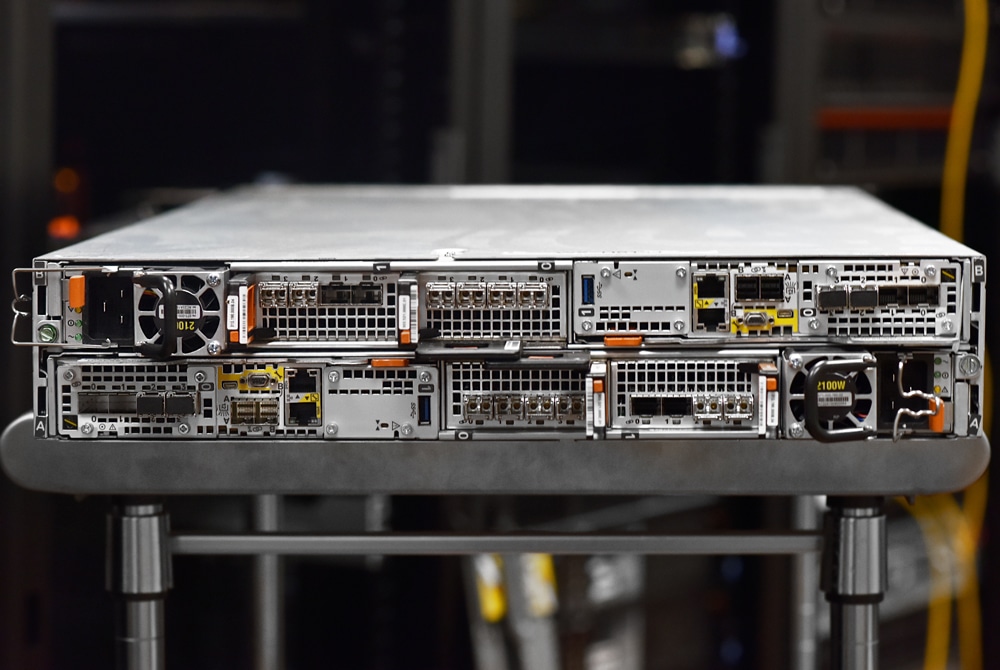
เพื่อประสิทธิภาพด้านข้อมูล เดลล์รับประกันอัตราส่วนการลดข้อมูลแบบเรียลไทม์ที่ 4:1 เมื่อใช้อัตราส่วน 4:1 นี้ และคำนึงถึงประสิทธิภาพของสถาปัตยกรรมป้องกันและประสิทธิภาพ Dynamic Resiliency Engine (DRE) แล้ว จะได้พื้นที่ใช้งานได้ถึง 2.8 PBe ต่ออุปกรณ์ และ 11.3 PBe ต่อคลัสเตอร์ ซึ่งนับว่าน่าประทับใจมาก
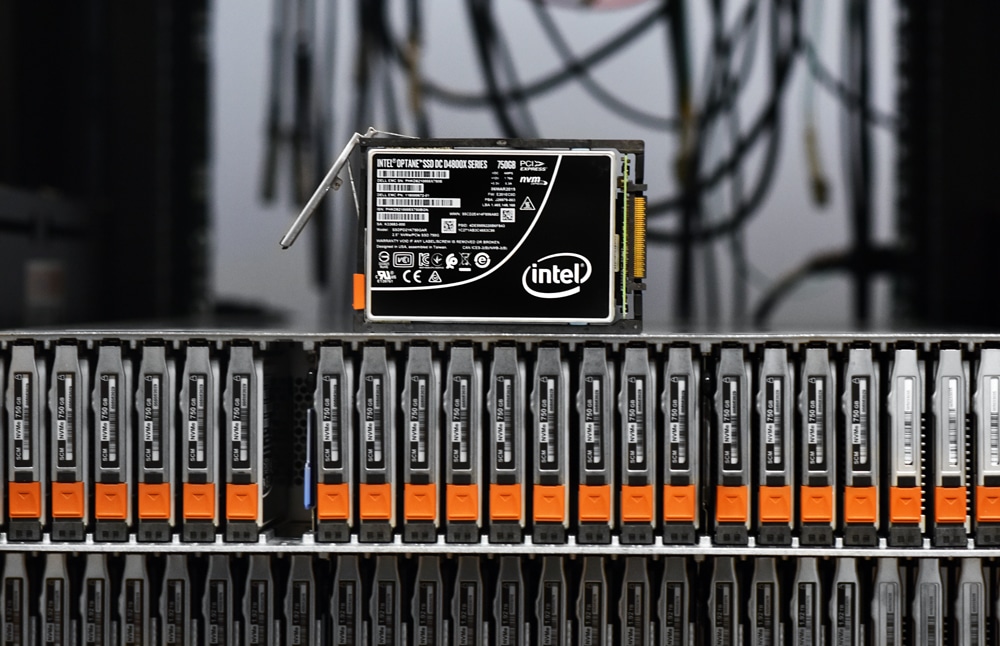
เนื่องจาก PowerStore เป็นผลิตภัณฑ์ที่ออกแบบใหม่ทั้งหมด Dell จึงสามารถใช้เทคโนโลยีล่าสุดเพื่อเพิ่มประสิทธิภาพของระบบ รวมถึง SSD Intel Optane NVMe แบบ dual-ported ซึ่งอุปกรณ์เหล่านี้มีเส้นทางเชื่อมต่อโดยตรงไปยัง CPU ทำให้ลดความหน่วงได้อย่างมาก
 ฮาร์ดแวร์ของอุปกรณ์เหล่านี้มีประสิทธิภาพมากพอที่จะรับมือกับงานที่ต้องการประสิทธิภาพสูง แต่สิ่งที่ทำให้อุปกรณ์เหล่านี้โดดเด่นอย่างแท้จริงคือซอฟต์แวร์ Dell ได้ใส่ระบบอัจฉริยะมากมายลงในซอฟต์แวร์และทำให้พร้อมสำหรับเทคโนโลยีศูนย์ข้อมูลล่าสุด ในขณะเดียวกันก็ลดความซับซ้อนของการใช้งานในแต่ละวันลงอย่างมาก
ด้วยประสบการณ์หลายปีในการพัฒนาซอฟต์แวร์จัดเก็บข้อมูล เดลล์จึงสามารถสร้างระบบอัตโนมัติให้กับงานบริหารจัดการประจำวันที่น่าเบื่อหน่าย เช่น การจัดวางไดรฟ์ การปรับสมดุลโหลด และการย้ายข้อมูล
ประมาณสองปีที่แล้ว เราเคยเขียนบทวิจารณ์ Dell EMC CloudIQและรู้สึกประทับใจกับความใช้งานง่ายและคุณค่าที่มันนำมาสู่ศูนย์ข้อมูล มันใช้การวิเคราะห์เชิงคาดการณ์เพื่อตรวจจับรูปแบบและแนวโน้มเพื่อระบุสิ่งที่ปกติสำหรับระบบนั้นๆ จากนั้นจะแจ้งเตือนผู้ดูแลระบบเมื่อตรวจพบความผิดปกติที่กำลังก่อให้เกิดปัญหา หรืออาจก่อให้เกิดปัญหาในอนาคต เรารู้สึกยินดีที่ Dell ได้รวม CloudIQ ไว้ในผลิตภัณฑ์ PowerStore ของตนด้วย
การจัดสรรทรัพยากรอย่างเป็นระบบเป็นสิ่งจำเป็นเพื่อให้ทันกับขนาดและความซับซ้อนของศูนย์ข้อมูลในปัจจุบัน ด้วยเหตุนี้ บริการ PowerStore จึงสามารถจัดสรรได้ผ่านเทคโนโลยีที่หลากหลาย รวมถึง Ansible (Ansible Module), Kubernetes (CSI Driver) และ VMware (vRO Plugin)

PowerStore สามารถใช้งานได้สองโหมด ได้แก่PowerStore Tซึ่งรัน PowerStoreOS บนฮาร์ดแวร์เปล่า หรือPowerStore Xโหมดที่ใช้ไฮเปอร์ไวเซอร์และติดตั้ง VMware ESXi ลงบนฮาร์ดแวร์ โดยการใช้ VM ของ AppsONรวมถึง PowerStoreOS แอปพลิเคชันเสมือนบางอย่างสามารถทำงานได้โดยตรงบน PowerStore VM ที่ทำงานบน PowerStore X จะได้รับการจัดการโดยใช้ vCenter Server เช่นเดียวกับ VM อื่นๆ แม้ว่า PowerStore X จะน่าสนใจ และเราก็สนใจในแนวคิดของการจัดเก็บข้อมูลร่วมกับการประมวลผล (ตรงข้ามกับการประมวลผลร่วมกับการจัดเก็บข้อมูล) แต่ในเบื้องต้นเราได้ใช้งาน PowerStore T ในห้องปฏิบัติการของเรา
เมื่อติดตั้ง PowerStore คุณสามารถเลือกติดตั้งได้ 3 โหมด โดยแต่ละโหมดจะมีคุณสมบัติที่แตกต่างกัน
| โหมด | การเข้าถึงบล็อกภายนอก | การเข้าถึงไฟล์ภายนอก | ฟังก์ชันการทำงานของ AppsON |
| PowerStore รุ่น T: แบบรวมศูนย์ | มี (ใบกำกับภาษีเต็มรูปแบบ) | มี (ใบกำกับภาษีเต็มรูปแบบ) | ไม่ |
| PowerStore รุ่น T: ปรับแต่งตามการใช้งานแบบบล็อก | มี (ใบกำกับภาษีเต็มรูปแบบ) | ไม่ | ไม่ |
| พาวเวอร์สโตร์ เอ็กซ์ โมเดล | มี (ใบกำกับภาษีเต็มรูปแบบ) | ไม่ | มี (ใบกำกับภาษีเต็มรูปแบบ) |
ทั้งหมดนี้จึงนำไปสู่ PowerStoreOS ซึ่งแตกต่างจากระบบควบคุมอาร์เรย์อื่นๆ ที่เราเคยใช้งาน เพราะมันใช้สถาปัตยกรรมซอฟต์แวร์แบบคอนเทนเนอร์ การใช้แนวทางนี้ทำให้สามารถแยกส่วนประกอบซอฟต์แวร์ต่างๆ ออกเป็นไมโครเซอร์วิสแบบโมดูลาร์ได้ และสามารถอัปเดตหรือเพิ่มบริการแต่ละรายการได้โดยไม่ต้องเปลี่ยนใหม่ทั้งหมด และที่สำคัญกว่านั้นคือโดยไม่ต้องหยุดการทำงานของอาร์เรย์ทั้งหมด
Dell EMC PowerStore – วันแรกที่เริ่มใช้งาน
การตรวจสอบ PowerStore ในวันแรกของเราครอบคลุมทุกอย่าง ตั้งแต่การแกะกล่องและต่อสาย ไปจนถึงการสร้างและแสดงวอลุ่ม iSCSI บนตัวเครื่อง สำหรับการตรวจสอบภาคปฏิบัติ เราใช้ PowerStore 5000 ที่มีพอร์ต 32Gb FC x 4 และพอร์ต 25Gb Ethernet x 4 ต่อคอนโทรลเลอร์ มี SSD NVMe Optane SCM ขนาด 750GB จำนวน 21 ตัว และโมดูล NVRAM I/O สี่โมดูล เราใช้งานเป็น PowerStore T ในโหมดจัดเก็บข้อมูลแบบรวมศูนย์
อย่างที่คาดไว้ อุปกรณ์นั้นถูกบรรจุอย่างดีเยี่ยมในกล่องกระดาษแข็งที่แข็งแรงทนทาน หลังจากแกะกล่องแล้ว เราได้เชื่อมต่อเข้ากับเครือข่ายของเราโดยใช้ FC และ Ethernet จากนั้นเสียบปลั๊กไฟทั้งสองตัวเข้ากับแหล่งจ่ายไฟสำรอง (UPS) เราเสียบสาย CAT6 จากแล็ปท็อปของเราเข้ากับพอร์ตบริการบนอุปกรณ์จัดเก็บข้อมูลโดยตรง และใช้เว็บเบราว์เซอร์เข้าถึงhttps://128.221.1.250จากนั้นล็อกอินเข้าสู่ PowerStore Manager ในฐานะผู้ดูแลระบบ
จาก PowerStore Manager เราพบกับวิซาร์ดการกำหนดค่าที่ให้เราตั้งชื่อคลัสเตอร์และเลือกได้ว่าต้องการระบบแบบรวม (บล็อกและไฟล์) หรือแบบปรับให้เหมาะสมกับบล็อก เราเลือกแบบรวมจากนั้นจึงกำหนดค่าเครือข่ายการจัดการและการจัดเก็บข้อมูล

ขั้นตอนต่อไปคือการกำหนดค่าเครือข่ายการจัดการ iSCSI และระบบจัดเก็บข้อมูล
หลังจากที่เราทำการตั้งค่าเริ่มต้นเสร็จแล้ว คลัสเตอร์ก็จะทำการตั้งค่าตัวเอง กระบวนการนี้ใช้เวลานานพอสมควร แต่ก็แสดงสถานะระหว่างการติดตั้งด้วย

จากนั้นจึงติดตั้งบริการ NAS

จากนั้นเราได้รับตัวเลือกให้เปิดใช้งานSupportAssistซึ่งมีข้อดีมากมาย รวมถึง CloudIQ ด้วย

จากนั้นเราได้รับแจ้งว่าระบบได้รับการติดตั้งและเปิดใช้งานอย่างสมบูรณ์แล้ว และได้รับที่อยู่ IP สำหรับอินเทอร์เฟซการจัดการ PowerStore
โดยรวมแล้ว ใช้เวลาเพียงเจ็ดครั้งในการโต้ตอบกับส่วนติดต่อผู้ใช้สำหรับการจัดการเพื่อตั้งค่าและเริ่มต้นระบบอย่างสมบูรณ์
จากนั้นเราถอดสายเชื่อมต่อแล็ปท็อปออกจากพอร์ตบริการบนอุปกรณ์ แล้วเสียบเข้ากับเครือข่ายมาตรฐานของเรา เราป้อนที่อยู่ IP ของ PowerStore Manager และล็อกอินเข้าไป ซึ่งจะแสดงแดชบอร์ดภาพรวมของระบบขึ้นมา

เราคลิก แท็บ Hostจากนั้นเลือก Add Hostและเพิ่มโฮสต์ ESXi เข้าสู่ระบบ

ระบบตรวจพบเครือข่าย Fibre Channel ของเราโดยอัตโนมัติ และให้เราเลือกตัวเริ่มต้น (initiator) ที่เราต้องการใช้งาน

เราตั้งค่าพื้นที่จัดเก็บข้อมูลสำหรับโฮสต์ ESXi โดยเลือก แท็บ Storageจากนั้นเลือก Createแผงการกำหนดค่าช่วยให้เราสามารถระบุชื่อ ขนาด และนโยบายการป้องกัน/ประสิทธิภาพของวอลุ่มที่เรากำลังสร้างได้
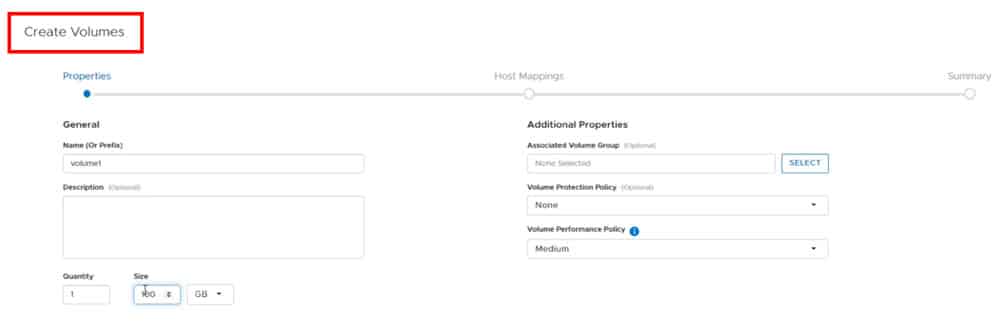
หลังจากที่เราเลือกโฮสต์ ESXi ที่ต้องการใช้งานแล้ว ระบบได้สร้างวอลุ่มขึ้นมา

การย้ายฐานข้อมูล Dell EMC PowerStore
หลังจากที่เราตั้งค่าและกำหนดค่า PowerStore เสร็จเรียบร้อยแล้ว เราต้องการดูว่าการย้ายข้อมูลจากที่เก็บข้อมูลเดิมไปยัง PowerStore นั้นง่ายแค่ไหน เพื่อทดสอบเรื่องนี้ เราได้นำเข้าวอลุ่มจาก Unity array ที่ใช้โดย SQL Server ไปยังระบบ PowerStore ของเรา แม้ว่าระบบ PowerStore จะสามารถทำการย้ายข้อมูลจากเทคโนโลยีต่างๆ ได้ เช่น Storage vMotion, VPLEX, PowerPath และแม้แต่ Linux LVM แต่เราใช้เครื่องมือ Native PowerStore Tools
เครื่องมือ PowerStore Tools ที่มีมาให้ในระบบ PowerStore โดยไม่มีค่าใช้จ่ายเพิ่มเติม ช่วยให้คุณสามารถย้ายข้อมูลจากระบบจัดเก็บข้อมูล Unity, SC Series, VNX Series หรือ PS Series ได้โดยอัตโนมัติ กระบวนการย้ายข้อมูลทั้งหมดจะดำเนินการผ่านอินเทอร์เฟซของ PowerStore ระบบ PowerStore จะค้นหาแหล่งข้อมูลจัดเก็บข้อมูลอื่นๆ บนเครือข่ายของคุณโดยอัตโนมัติ จากนั้นจะแนะนำขั้นตอนการนำเข้าข้อมูลจากแหล่งเหล่านั้นให้คุณทราบ
เราเปิดหน้าต่าง PowerStore ขึ้นมา แล้วเลือกImport External Storageจาก เมนูแบบดรอปดาวน์ Migrationจากนั้นเลือกไดรฟ์ Unity ที่มองเห็นได้จากอุปกรณ์ Unity ที่เราเชื่อมต่อไว้

หลังจากเลือกImport Storageแล้ว เราจะพบกับวิซาร์ดที่มีแผนภาพขั้นตอนการทำงานแสดงอยู่ด้านบน ซึ่งเราพบว่ามีประโยชน์มากในการดูว่าเราอยู่ในขั้นตอนใดของการนำเข้า หนึ่งในขั้นตอนนั้นให้เราเลือกโฮสต์ที่เราต้องการแมปพื้นที่จัดเก็บข้อมูลไป

หลังจากทำตามขั้นตอนทั้งหมดเสร็จแล้ว เราได้ตรวจสอบการตั้งค่า จากนั้นจึงคลิกเริ่มนำเข้า

ในระหว่างที่การย้ายข้อมูลกำลังดำเนินอยู่ เราได้ล็อกอินเข้าสู่เครื่องเสมือน (VM) ที่โฮสต์ฐานข้อมูล SQL จากนั้น เราได้ทำการปิดฐานข้อมูลที่ใช้ไดรฟ์นั้นชั่วคราว ลบไดรฟ์ที่ใช้ไดรฟ์นั้นออก เพิ่มไดรฟ์ PowerStore เข้าไป แล้วจึงเปิดฐานข้อมูลกลับมาอีกครั้ง กระบวนการนี้ใช้เวลาประมาณ 30 วินาที ซึ่งในระหว่างนั้นการย้ายข้อมูลไม่ได้ถูกขัดจังหวะ
เราตรวจสอบความคืบหน้าของการย้ายข้อมูลโดยเลือกImportsจาก เมนูแบบดรอปดาวน์ Migrationแล้วคลิกที่ช่องสถานะของการย้ายข้อมูล แผงรายละเอียดจะปรากฏขึ้นทางด้านขวาของอินเทอร์เฟซ ซึ่งแสดงสถานะ เวลาที่คาดว่าจะแล้วเสร็จ และอัตราการถ่ายโอนของงาน

เราสามารถยกเลิกหรือหยุดงานชั่วคราวได้โดยใช้เมนูแบบเลื่อนลง " การดำเนินการนำเข้า "

ในระหว่างการย้ายข้อมูล PowerStore Orchestrator ได้สร้างวอลุ่มใหม่โดยอัตโนมัติ ย้ายข้อมูล และเก็บรักษาการแมปโฮสต์ทั้งหมดไปยังวอลุ่มใหม่นั้น
เนื่องจากการย้ายข้อมูลครั้งนี้เกิดขึ้นโดยตรงจาก PowerStore array เราจึงไม่พบการเพิ่มขึ้นของการใช้ทรัพยากรบนเซิร์ฟเวอร์ ESXi ของเรา ซึ่งนับว่าเป็นประโยชน์อย่างมากสำหรับศูนย์ข้อมูลที่ต้องการใช้งานเซิร์ฟเวอร์ประมวลผลให้มีประสิทธิภาพสูงสุด
เราไม่พบปัญหาขัดข้องใดๆ ระหว่างการย้ายระบบ แต่ถ้าหากมีปัญหาเกิดขึ้น การย้ายระบบก็จะถูกยกเลิกและย้อนกลับไปใช้เวอร์ชันก่อนหน้า
สรุป
เดลล์ตัดสินใจถูกต้องแล้วที่เริ่มต้นออกแบบ PowerStore ด้วยการออกแบบใหม่ทั้งหมด ด้วยวิธีนี้ พวกเขาสามารถใช้ฮาร์ดแวร์รุ่นล่าสุด (รวมถึง Intel Optane SSD แบบ dual-ported) ซึ่งช่วยเพิ่มความน่าเชื่อถือและลดความหน่วง รวมถึงเทคโนโลยีล่าสุดอย่าง containerization สำหรับ PowerStoreOS ซึ่งช่วยให้สามารถเพิ่ม อัปเดต หรืออัปเกรดอาร์เรย์ได้โดยไม่รบกวนการทำงาน
จากการทดสอบใช้งานจริง เราพบว่าเราสามารถตั้งค่าอาร์เรย์ได้ภายในเจ็ดคลิก และจากนั้นก็ได้รับพื้นที่จัดเก็บข้อมูลที่ใช้งานได้สำหรับสภาพแวดล้อม vSphere ของเราด้วยการคลิกอีกเพียงไม่กี่ครั้ง จากนั้นเราก็สามารถนำเข้าฐานข้อมูลจากเซิร์ฟเวอร์ SQL ที่จัดเก็บอยู่บน Unity ไปยัง PowerStore ได้ทั้งหมดจากอินเทอร์เฟซของ PowerStore ด้วยการคลิกเพียงไม่กี่ครั้ง
หากคุณต้องการทดลองใช้งาน PowerStore ด้วยตนเอง Dell ได้จัดเตรียมห้องปฏิบัติการฝึกปฏิบัติและสาธิตแบบโต้ตอบไว้ให้แล้ว คุณสามารถดูข้อมูลเพิ่มเติมเกี่ยวกับระบบ PowerStore ได้ที่นี่
เรียนรู้เพิ่มเติมเกี่ยวกับPowerStore ในรูปแบบอินโฟกราฟิก!
วิธีการทำงาน: Dell EMC PowerStore Cluster
รายงานฉบับนี้ได้รับการสนับสนุนโดย Dell Technologies มุมมองและความคิดเห็นทั้งหมดที่แสดงในรายงานฉบับนี้เป็นไปตามมุมมองที่เป็นกลางของเราเกี่ยวกับผลิตภัณฑ์ที่กำลังพิจารณาอยู่


 อเมซอน