

ก่อนหน้านี้เราได้รีวิวIntel SSD Toolboxซึ่งเป็นแอปพลิเคชัน GUI สำหรับจัดการและอัปเดต SSD ของ Intel ไปแล้ว แต่แทนที่จะอัปเดตซอฟต์แวร์ บริษัทกลับเปลี่ยนมาใช้ Intel Memory and Storage (MAS) Tool ตัวใหม่แทนเมื่อปลายปีที่แล้ว บางครั้งการเริ่มต้นใหม่ตั้งแต่ต้นและสร้างมันขึ้นมาในแบบที่ต้องการก็อาจจะดีกว่า
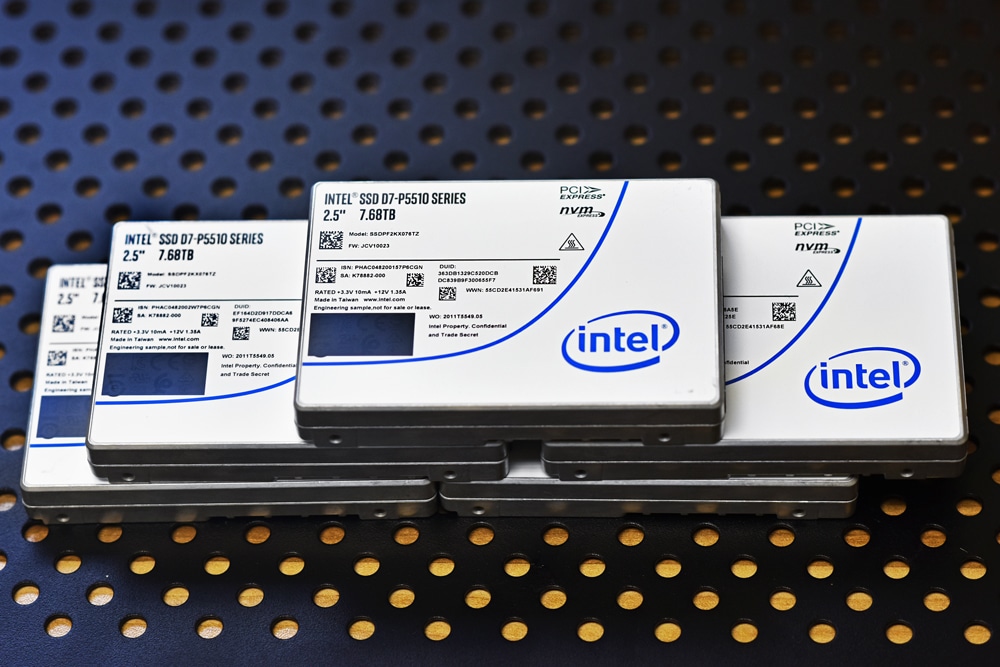
ในการรีวิวครั้งก่อน เราพบว่า Intel SSD Toolbox ตอบสนองความต้องการของลูกค้าส่วนใหญ่ได้ ผู้ใช้สามารถอัปเดตเฟิร์มแวร์ ตรวจสอบไดรฟ์ในคอมพิวเตอร์ (รวมถึงไดรฟ์ที่ไม่ใช่ของ Intel) รับข้อมูลสรุป SMART ปรับแต่งไดรฟ์ และเรียกใช้การวินิจฉัยได้ เครื่องมือนี้มีประโยชน์แต่ล้าสมัยแล้ว GUI เก่าและเห็นได้ชัด อีกปัญหาหนึ่งคือ Toolbox รุ่นเก่าไม่อนุญาตให้ผู้ใช้อัปเดตเฟิร์มแวร์บน SSD ระดับองค์กรของ Intel Intel นำส่วนที่ดีมาปรับปรุงและตัดส่วนที่ไม่จำเป็นออกไปเพื่อสร้าง Intel Memory and Storage Tool ขึ้นมา
เครื่องมือ Intel Memory and Storage Tool หรือ Intel MAS tool ตามที่ Intel เรียกในบางครั้ง ช่วยให้ผู้ใช้จัดการ SSD ของตนผ่านทาง GUI สำหรับ Windows (มีเวอร์ชัน CLI ด้วย) MAS ทำทุกอย่างที่ผู้ใช้คาดหวัง เช่น การดูข้อมูลไดรฟ์ปัจจุบัน การอัปเดตเฟิร์มแวร์ การสแกนวินิจฉัยแบบเต็มรูปแบบ การลบข้อมูลอย่างปลอดภัย และการแสดงคุณสมบัติ SMART จาก SSD ของ Intel เครื่องมือนี้ใช้งานได้กับไดรฟ์ PCIe/NVMe รวมถึงไดรฟ์ SATA สิ่งสำคัญที่ควรทราบคือ MAS รองรับไดรฟ์ระดับองค์กร แต่ไม่รองรับไดรฟ์ที่ไม่ใช่ของ Intel อีกต่อไป MAS เปิดตัวครั้งแรกในเดือนเมษายนปีที่แล้ว และเวอร์ชัน 1.4 ออกมาในเดือนพฤศจิกายน ซึ่งเป็นช่วงเวลาที่ดีเนื่องจาก Intel ไม่ได้อัปเดต SSD Toolbox อีกต่อไปแล้ว
เราคิดว่าเราควรนำรถรุ่นใหม่ไปทดลองขับดู
ความสามารถในการใช้งานเครื่องมือหน่วยความจำและพื้นที่จัดเก็บข้อมูลของ Intel
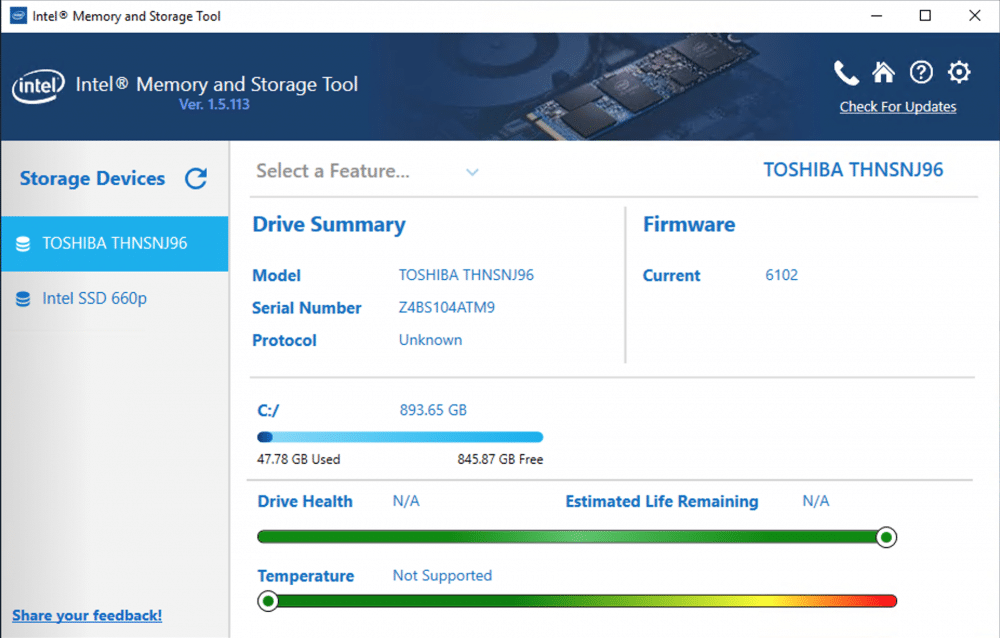
หลังจากดาวน์โหลดเสร็จแล้ว เราจะเห็นว่าโปรแกรม Intel MAS Tool เปิดขึ้นมาที่หน้าสรุปข้อมูลไดรฟ์โดยค่าเริ่มต้น สิ่งแรกที่สังเกตได้คือ ดีไซน์โดยรวมดูทันสมัยขึ้น และไม่เหมือนหน้าจอล็อกอินของ AOL ในช่วงกลางยุค 90 อีกต่อไป ทางด้านซ้ายจะมีรายการอุปกรณ์จัดเก็บข้อมูล ในกรณีนี้คือIntel 660pและไดรฟ์ Toshibaหน้าสรุปข้อมูลไดรฟ์จะให้ข้อมูลพื้นฐานแก่ผู้ใช้ เช่น รุ่น หมายเลขซีเรียล โปรโตคอล เฟิร์มแวร์ และว่าจำเป็นต้องอัปเดตหรือไม่ รวมถึงว่ามีพาร์ติชั่นหรือไม่ ด้านล่างของหน้าจอจะมีภาพแสดงสถานะสุขภาพและอุณหภูมิของไดรฟ์อย่างสวยงาม
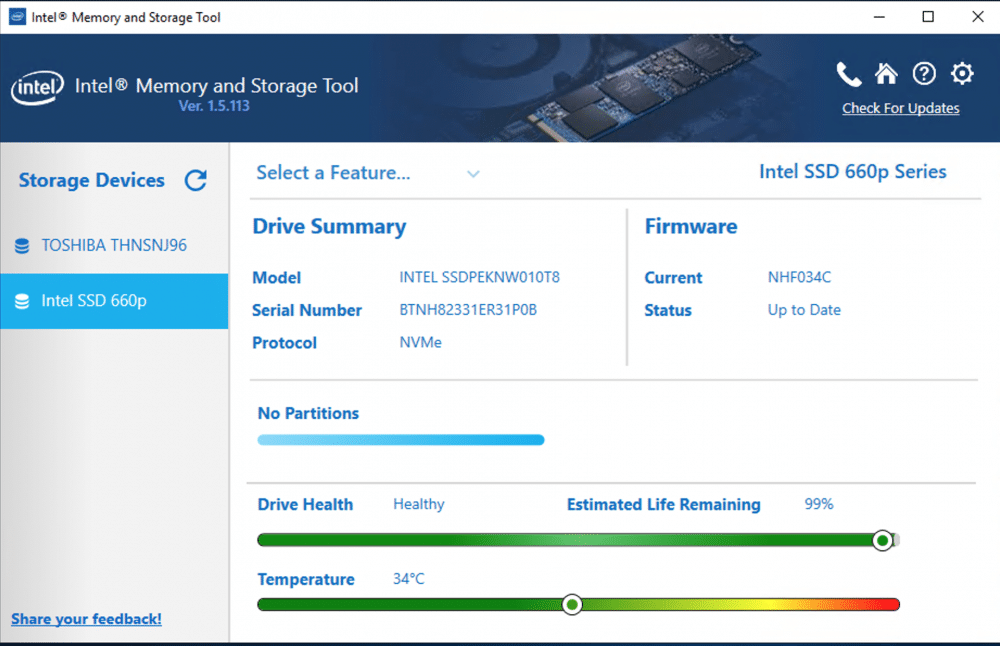
การเลื่อนเมาส์ไปวางเหนือไดรฟ์ใดไดรฟ์หนึ่งจะแสดงข้อมูลบางอย่างเกี่ยวกับไดรฟ์นั้นแก่ผู้ใช้ ซึ่งเป็นเหมือนภาพรวมของข้อมูลที่ครบถ้วนกว่าที่แสดงไว้ข้างต้น
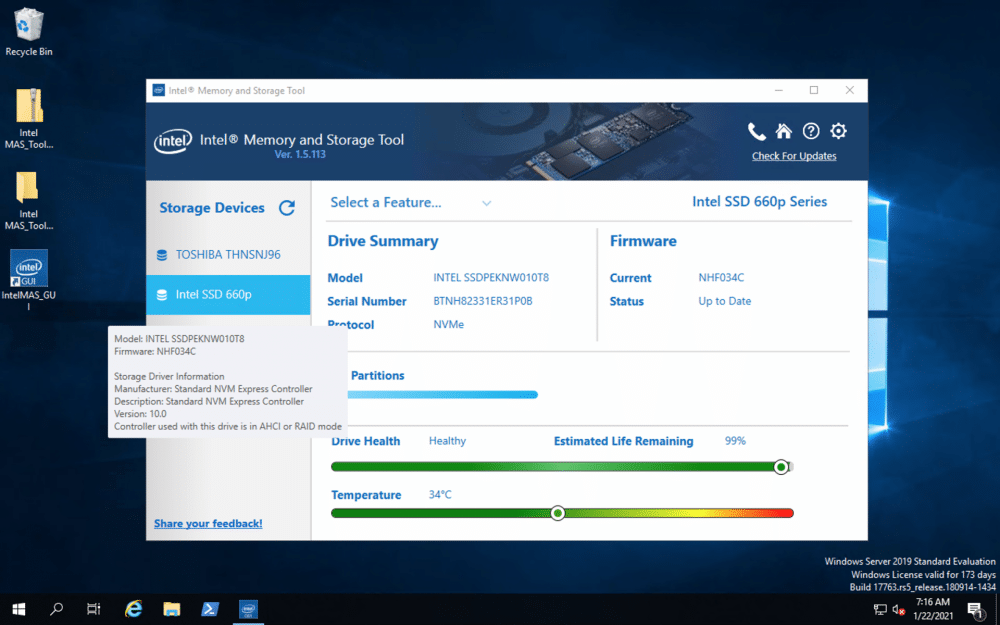
เมื่อคลิกที่ไดรฟ์ของบริษัทอื่น เราจะได้รับข้อมูลบางส่วน แต่ไม่มากนัก ตัวอย่างเช่น เครื่องมือ Intel MAS Tool ไม่รู้จักโปรโตคอลที่ใช้ และเห็นได้ชัดว่าไม่สามารถอัปเดตเฟิร์มแวร์ของไดรฟ์นี้ได้ นอกจากนี้ สุขภาพของไดรฟ์และอุณหภูมิก็แสดงผลไม่ถูกต้อง ผู้ใช้สามารถใช้เครื่องมือนี้เพื่อตรวจสอบหมายเลขรุ่นและเวอร์ชันเฟิร์มแวร์ของไดรฟ์ของบริษัทอื่นได้อย่างรวดเร็ว
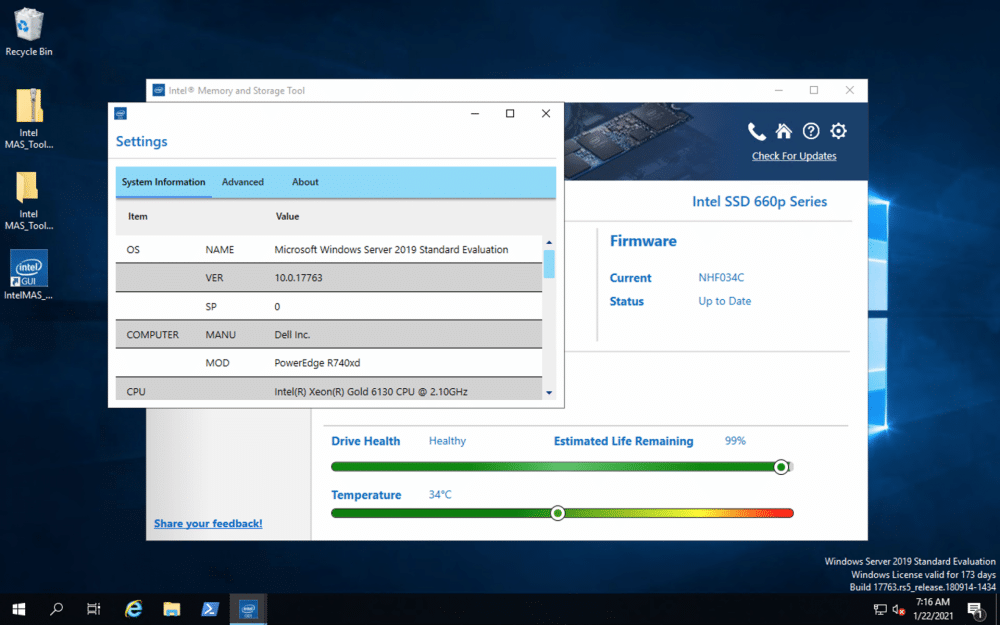
ก่อนที่จะเจาะลึกไปถึงคุณสมบัติอื่นๆ ตรงมุมบนขวามือจะเป็นการตั้งค่าของเครื่องมือนี้ ซึ่งจะให้ข้อมูลเกี่ยวกับระบบที่เครื่องมือนี้ทำงานอยู่ และเป็นที่ที่สามารถอัปเดตเครื่องมือนี้ได้เช่นกัน
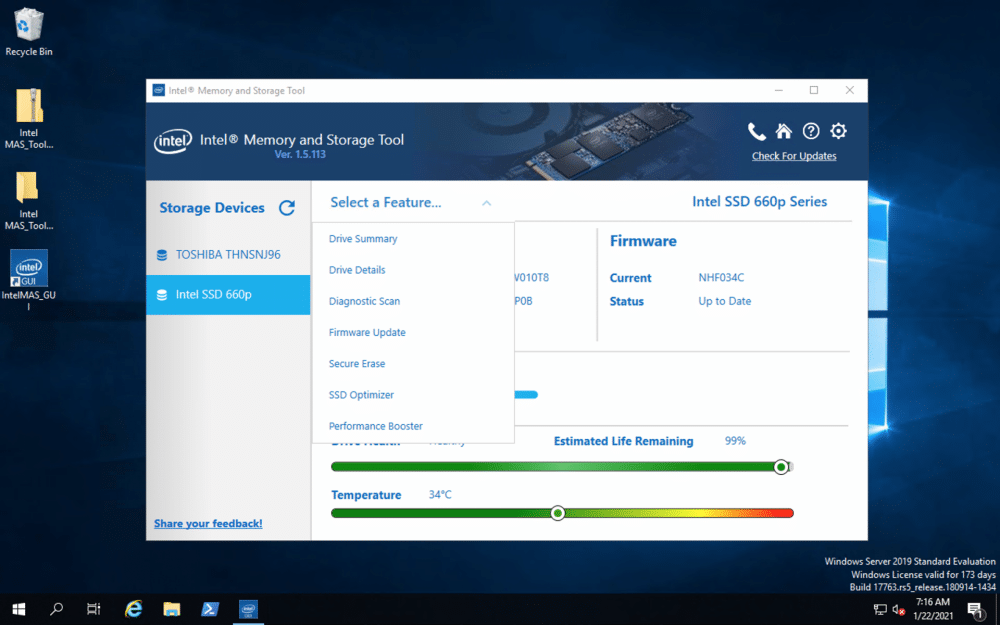
การคลิกที่ "เลือกคุณสมบัติ" จะให้ตัวเลือกต่อไปนี้: สรุปไดรฟ์ (เราได้กล่าวถึงไปแล้ว), รายละเอียดไดรฟ์, การสแกนวินิจฉัย, การอัปเดตเฟิร์มแวร์, การลบข้อมูลอย่างปลอดภัย, ตัวเพิ่มประสิทธิภาพ SSD และตัวเพิ่มประสิทธิภาพการทำงาน
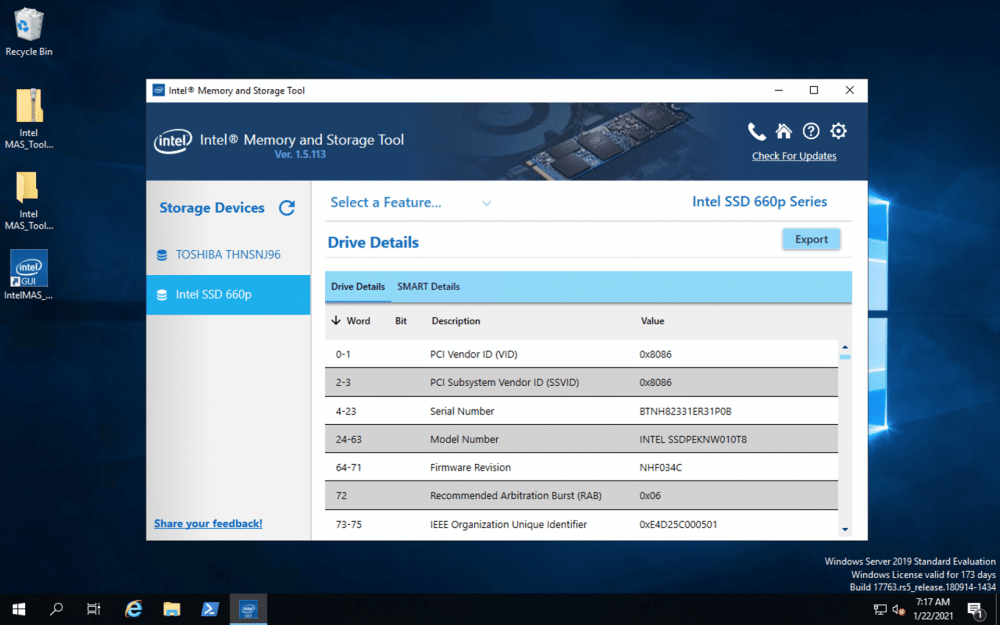
รายละเอียดไดรฟ์ (Drive Details) จะเจาะลึกรายละเอียดของไดรฟ์ Intel มากยิ่งขึ้น ในส่วนนี้ ผู้ใช้จะได้รับทั้งรายละเอียดไดรฟ์เชิงลึกและรายละเอียด SMART นอกจากนี้ ผู้ใช้ยังสามารถส่งออกรายละเอียดได้หากต้องการ
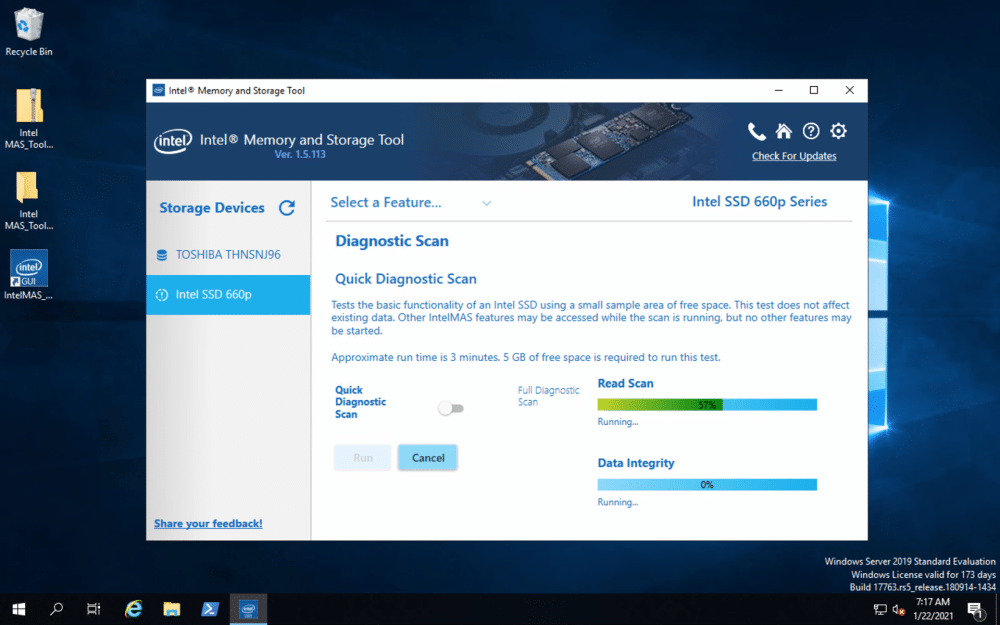
การสแกนเพื่อวินิจฉัยนั้นดูเหมือนจะเข้าใจได้ง่ายอยู่แล้ว แต่เครื่องมือนี้ให้ผู้ใช้เลือกได้ว่าจะทำการสแกนแบบเร็วหรือแบบเต็มรูปแบบ การสแกนแบบเร็วใช้พื้นที่ว่างเพียงเล็กน้อยและไม่ส่งผลกระทบต่อข้อมูลที่มีอยู่เดิม ส่วนการสแกนแบบเต็มรูปแบบนั้นครอบคลุมมากกว่า
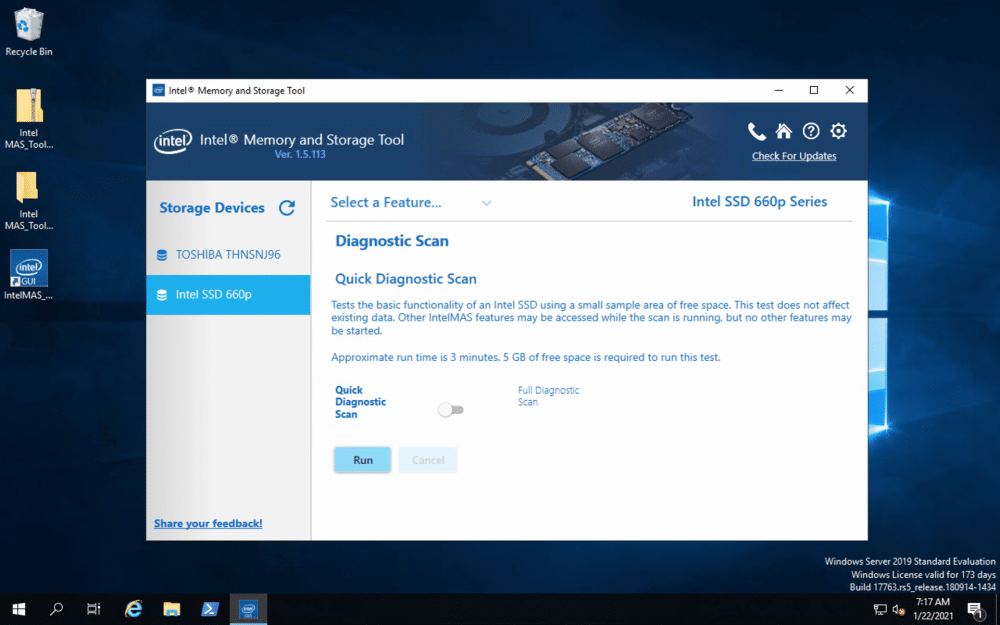
เราทำการสแกนแบบเร็ว และในกรณีของเราใช้เวลาเพียงไม่กี่วินาทีเท่านั้น เวลาที่ใช้จะแตกต่างกันไปขึ้นอยู่กับระบบและ SSD ที่ใช้
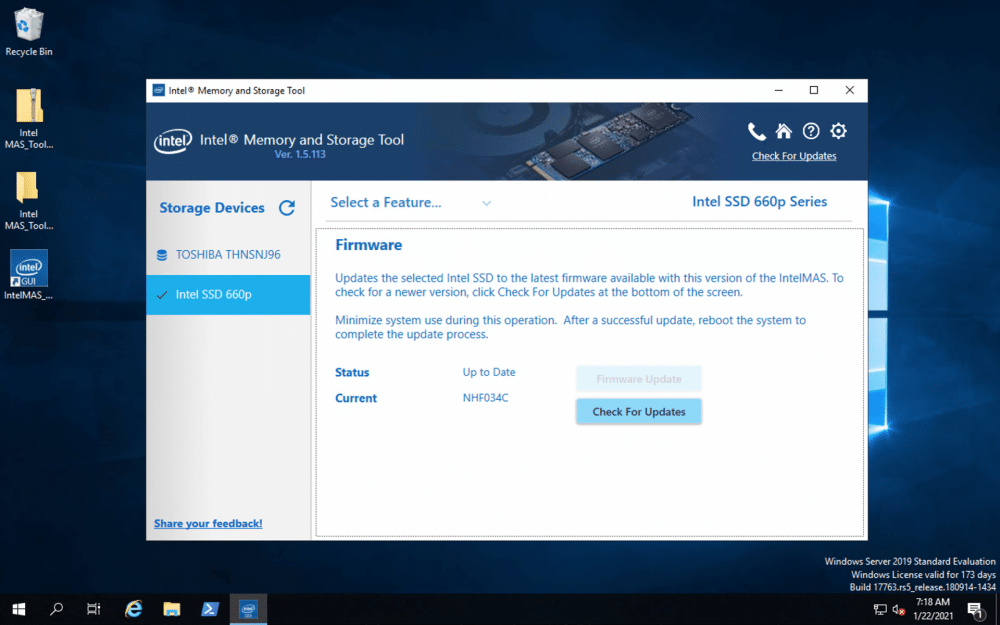
การอัปเดตเฟิร์มแวร์จะแจ้งให้ผู้ใช้ทราบถึงเวอร์ชันเฟิร์มแวร์ปัจจุบัน ว่าเป็นเวอร์ชันล่าสุดหรือไม่ และความสามารถในการค้นหาเฟิร์มแวร์เวอร์ชันใหม่ เช่นเคย ควรสำรองข้อมูลก่อนอัปเดตเฟิร์มแวร์เสมอ
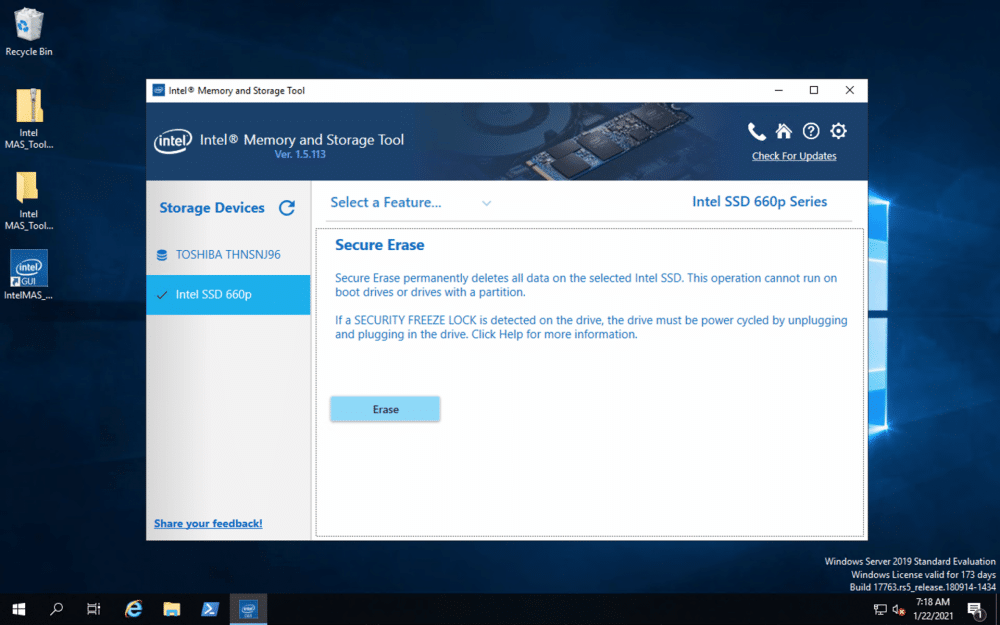
ฟังก์ชัน Secure Erase นั้นมีประโยชน์มากสำหรับฮาร์ดไดรฟ์ที่ใกล้หมดอายุการใช้งาน (กำลังจะถูกเปลี่ยนเป็นรุ่นที่ดีกว่า) หรือฮาร์ดไดรฟ์ที่ผู้ใช้กำลังจะทิ้งหรือขายต่อ ที่ StorageReview เราบริจาคอุปกรณ์จำนวนมากหลังจากที่เราใช้งานเสร็จแล้ว และการมีวิธีที่รวดเร็วในการล้างข้อมูลนั้นถือเป็นข้อดีเสมอ
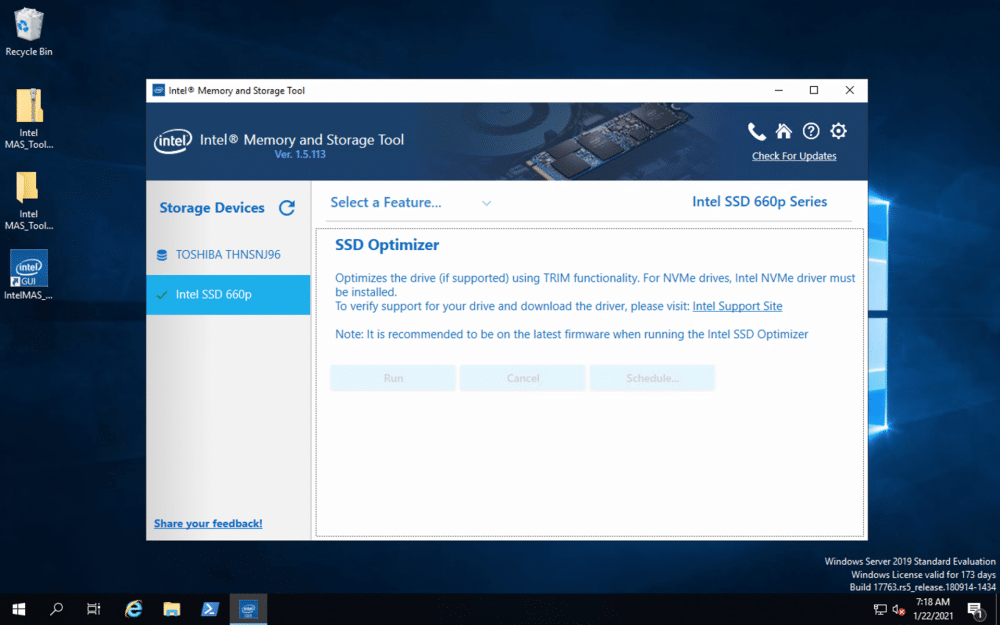
โปรแกรม SSD Optimizer สามารถใช้ฟังก์ชัน TRIM เพื่อเพิ่มประสิทธิภาพของไดรฟ์ได้ Intel ระบุว่าการมีเฟิร์มแวร์เวอร์ชั่นล่าสุดอยู่เสมอนั้นเป็นสิ่งที่ดี
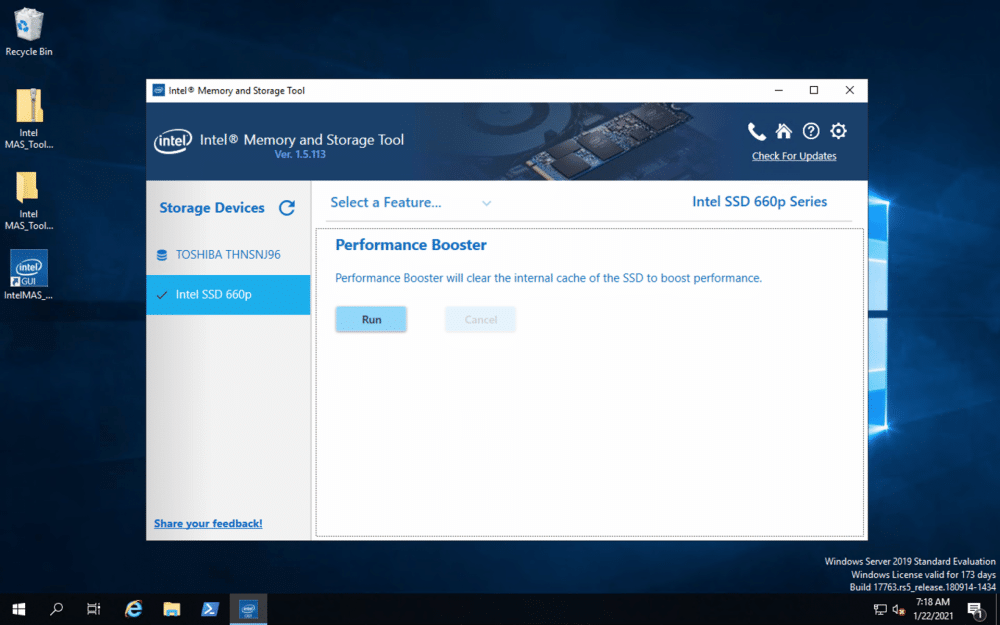
ฟังก์ชันสุดท้ายคือ Performance Booster ฟีเจอร์นี้จะล้างแคชภายในของไดรฟ์และเพิ่มประสิทธิภาพการทำงาน
สรุป
เครื่องมือ Intel Memory and Storage (MAS) เป็นการอัปเดตที่ดีกว่าเครื่องมือรุ่นก่อนหน้าและใช้งานง่ายมาก ผู้ใช้ที่มี SSD ของ Intel ทั้งแบบ SATA หรือ PCIe/NVMe ตอนนี้มีเครื่องมือที่ครอบคลุมสำหรับการจัดการไดรฟ์หลายอย่างแล้ว คุณสมบัติที่สำคัญสำหรับเราคือความสามารถในการอัปเดตเฟิร์มแวร์ รวมถึง SSD ระดับองค์กรด้วย การออกแบบที่เรียบง่ายทำให้แทบไม่ต้องเรียนรู้เลย ใครก็ตามที่เข้าใจพื้นฐานเกี่ยวกับการจัดเก็บข้อมูล SSD ก็สามารถใช้งานได้ และถึงแม้ฟังก์ชันจะมีจำกัด แต่ผู้ใช้ก็ยังสามารถตรวจสอบไดรฟ์ของบริษัทอื่นได้
โปรแกรม Intel Memory and Storage (MAS) Tool เป็นเครื่องมือที่ยอดเยี่ยมสำหรับการจัดการและอัปเดต SSD ของ Intel ผู้ใช้ควรใช้เครื่องมือนี้และเก็บไว้ในชุดเครื่องมือดิจิทัลเพื่อรักษาสภาพการทำงานของ SSD ให้ดีเยี่ยมอยู่เสมอ
ดาวน์โหลดเครื่องมือหน่วยความจำและพื้นที่จัดเก็บข้อมูลของ Intel


 อเมซอน