

ปีที่แล้ว บริษัทได้ประกาศเปิดตัว Veeam Backup for Microsoft Azure อย่างเป็นทางการ พร้อมกับการเปิดตัวVeeam Backup & Replication v10 Veeam Backup for Microsoft Azure นำเสนอโซลูชันการสำรองข้อมูล Azure ที่พร้อมใช้งานสำหรับองค์กร ช่วยให้ลูกค้าสามารถปกป้องเวิร์กโหลดและลดความเสี่ยงจากการสูญเสียข้อมูลได้ โซลูชันนี้เป็นความสำเร็จที่ยอดเยี่ยมของ Veeam ซึ่งได้พัฒนาการสนับสนุนการสำรองข้อมูลบนคลาวด์สำหรับผู้ให้บริการคลาวด์สาธารณะชั้นนำอย่างต่อเนื่อง ในปีนี้ ด้วยการเปิดตัวVeeam Backup & Replication v11บริษัทได้แนะนำ Veeam Backup for Microsoft Azure v2 ซึ่งขณะนี้มีตัวเลือกในการสำรองข้อมูลสภาพแวดล้อม Azure ของคุณได้โดยตรง บริษัทได้เพิ่มคุณสมบัติและความสามารถใหม่ๆ อย่างต่อเนื่องเพื่อปกป้องเวิร์กโหลดในคลาวด์
องค์กรที่ใช้ Microsoft Azure มีแพลตฟอร์มคลาวด์คอมพิวติ้งที่เชื่อถือได้โดยไม่ต้องผูกพันกับการบำรุงรักษาโครงสร้างพื้นฐาน (ซึ่งเป็นข้อได้เปรียบที่สำคัญของคลาวด์) อย่างไรก็ตาม ข้อมูลใน Azure ยังคงเป็นข้อมูลของพวกเขา และยังคงเป็นความรับผิดชอบของพวกเขาที่จะต้องปกป้องข้อมูลนั้น Veeam Backup for Microsoft Azure คือโซลูชันที่ช่วยให้สามารถสร้างสแนปช็อตและสำรองข้อมูลเครื่องเสมือน (VM) ของ Microsoft Azure ได้โดยอัตโนมัติอย่างสมบูรณ์ รวมถึงการถ่ายโอนข้อมูลไปยัง Azure Blob Storage เพื่อเพิ่มประสิทธิภาพด้านต้นทุนในคลาวด์
ระบบกู้คืนข้อมูลมีประสิทธิภาพสูงเช่นกัน โดยมีตัวเลือกการกู้คืนข้อมูลแบบเต็มรูปแบบหรือระดับไฟล์ภายใน Azure หรือภายนอก Azure ไปยังแพลตฟอร์มอื่น ๆ ที่รองรับ อุปกรณ์นี้สามารถติดตั้งใช้งานได้ง่ายจาก Azure Marketplace ตัวเลือกนี้มีอยู่ในเวอร์ชัน 2 แต่สำหรับผู้ที่มีสภาพแวดล้อมแบบไฮบริดที่ได้รับการปกป้องโดย Veeam อุปกรณ์นี้สามารถติดตั้งและจัดการได้โดยตรงจาก Veeam Backup & Replication สำหรับการจัดการข้อมูลแบบไฮบริดคลาวด์ในทุกเวิร์กโหลดที่ขับเคลื่อนธุรกิจ การผสานรวมกับ Veeam Backup & Replication v11 ช่วยให้องค์กรควบคุมได้อย่างสมบูรณ์จากแพลตฟอร์มเดียว
จุดเด่นของ Veeam Azure Backup & Recovery
- ระบบสำรองข้อมูลและกู้คืนข้อมูลที่เชื่อถือได้ ระบบสำรองข้อมูลและกู้คืนข้อมูลแบบเนทีฟของ Azure ทำงานอัตโนมัติอย่างสมบูรณ์เพื่อการปกป้องข้อมูลที่เรียบง่ายแต่ทรงประสิทธิภาพ ซึ่งจะไม่ทำให้ผู้ใช้ผิดหวัง
- การปกป้องที่ปลอดภัยและเป็นไปตามข้อกำหนด ต่อสู้กับมัลแวร์เรียกค่าไถ่และภัยคุกคามทางไซเบอร์ พร้อมทั้งรับประกันการปกป้องและจัดเก็บข้อมูลที่เป็นไปตามข้อกำหนด
- เพิ่มประสิทธิภาพการประหยัดค่าใช้จ่ายบนระบบคลาวด์ เครื่องมือบริหารจัดการต้นทุนที่เป็นนวัตกรรมใหม่ของอุตสาหกรรม และตัวเลือกการจัดระดับต้นทุนต่ำ ช่วยลดโอกาสการใช้จ่ายเกินงบประมาณในระบบคลาวด์
- พร้อมใช้งานระบบคลาวด์แบบไฮบริด รวมการปกป้องและการจัดการข้อมูลของ Azure เข้ากับข้อมูลไฮบริดและมัลติคลาวด์ทั้งหมดจากระนาบควบคุมส่วนกลางเดียวกัน
การสำรองข้อมูลแบบเนทีฟของ Azure ด้วย Veeam Backup & Replication
Veeam Backup & Replication รองรับหลายแพลตฟอร์ม เช่น Linux, AWS, GCP และ Microsoft Azure และตอนนี้การเพิ่มแพลตฟอร์มเหล่านี้ลงในคอนโซลก็ง่ายขึ้นแล้ว การผสานรวมใหม่นี้ช่วยให้เราสามารถปกป้องและกู้คืนเวิร์กโหลดของแพลตฟอร์มเหล่านี้ได้โดยตรงภายในคอนโซล Veeam Backup & Replication ที่ใช้สำหรับการทำงานอื่นๆ ทั้งหมดอยู่แล้ว
เรามาดูขั้นตอนการเพิ่มสภาพแวดล้อม Microsoft Azure ลงในคอนโซล Veeam Backup & Replication โดยตรงกัน สมมติว่าเราเริ่มต้นด้วยการติดตั้ง Veeam Backup & Replication ใหม่ทั้งหมด
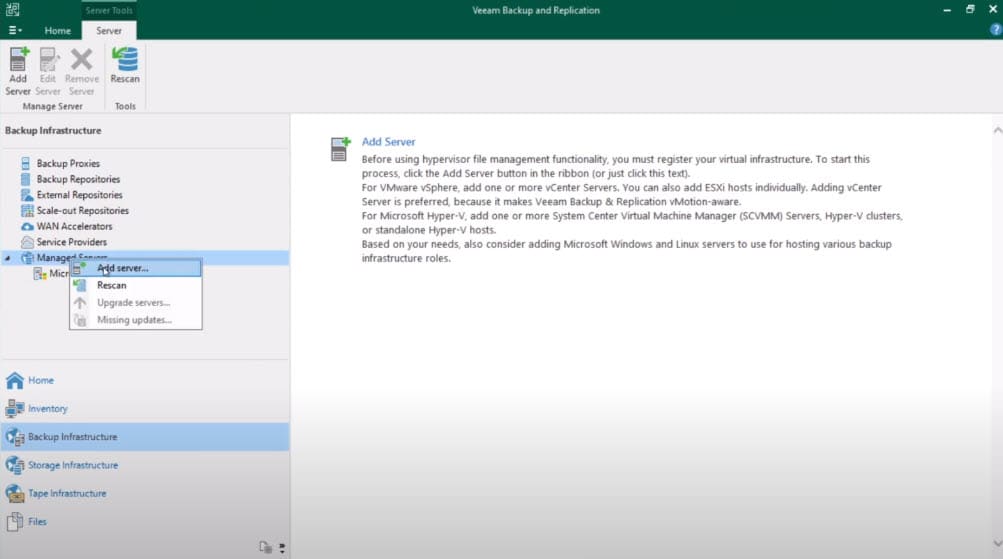
ขั้นตอนแรกคือการเพิ่มโครงสร้างพื้นฐาน Azure ลงใน Veeam Backup & Replication ไปที่ Backup Infrastructure คลิกขวาที่ Managed Service แล้วเลือก Add Server
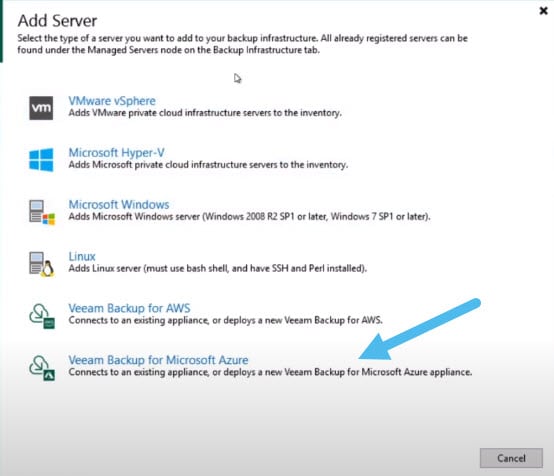
ในส่วนนี้ เราสามารถเลือกประเภทของเซิร์ฟเวอร์ที่จะเพิ่มลงในโครงสร้างพื้นฐานการสำรองข้อมูลได้ เช่นเดียวกับการปกป้องข้อมูลบนแพลตฟอร์มอื่นๆ เราสามารถเลือก Veeam Backup สำหรับ Microsoft Azure ได้
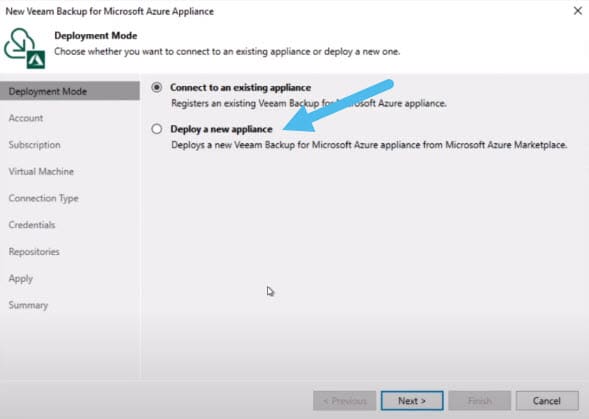
สำหรับการตั้งค่าเริ่มต้น เรามีสองตัวเลือก คือ เชื่อมต่อกับอุปกรณ์ Veeam Backup for Microsoft Azure ที่มีอยู่แล้ว (หากคุณได้ติดตั้งใช้งานไว้แล้ว) หรือติดตั้งอุปกรณ์ใหม่ ในที่นี้เรากำลังตั้งค่าสภาพแวดล้อมใหม่ทั้งหมด เราต้องการปกป้องเวิร์กโหลด Azure ของเราและจัดการโครงสร้างพื้นฐานใหม่ ดังนั้นเราจึงเลือก ติดตั้งอุปกรณ์ใหม่ ระบบจะอนุญาตให้เราเชื่อมต่อกับบัญชี Microsoft Azure
เมื่อคุณดำเนินการตามขั้นตอนง่ายๆ ที่จำเป็นในการเชื่อมต่อบริการทั้งสองแล้ว นโยบายการสำรองข้อมูลและการสำรองข้อมูลทั้งหมดจะได้รับการจัดการโดยตรงภายใน Veeam Backup & Replication
เมื่อคลิกถัดไป ตัวช่วยสร้างจะขอให้คุณป้อนบัญชี Microsoft Azure หากคุณได้กำหนดค่าบัญชี Microsoft Azure ไว้แล้ว คุณสามารถจัดการได้ที่นี่ เนื่องจากตัวอย่างของเราเป็นการติดตั้งใหม่ เราจึงต้องเพิ่มบัญชี Microsoft Azure
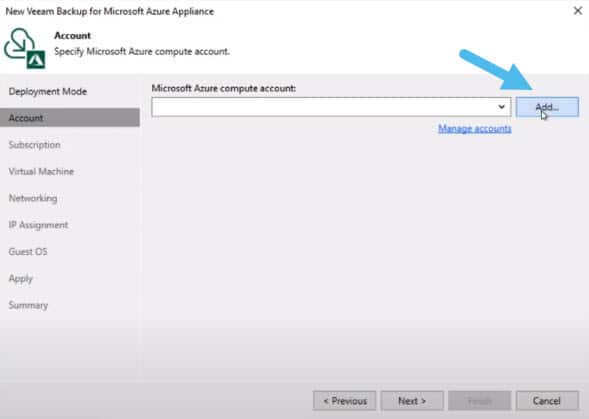
ในการเพิ่มบัญชี Microsoft Azure ลงใน Veeam Backup and Replication ให้ทำตามขั้นตอนของตัวช่วยสร้างบัญชี Microsoft Azure Compute ก่อนอื่น เราต้องเลือกก่อนว่าต้องการลงทะเบียนระบบคลาวด์สาธารณะหรือการใช้งานภายในองค์กรของ Microsoft เราควรเลือก Microsoft Azure ในขั้นตอนนี้ เนื่องจากเราต้องการปกป้องเวิร์กโหลดบนระบบคลาวด์สาธารณะของเรา ขั้นตอนต่อไปคือการสร้างการสมัครใช้งานไปยัง Azure เมื่อกำหนดค่าบัญชีใหม่ ตัวช่วยสร้างใหม่จะแนะนำเราตลอดกระบวนการทั้งหมด Veeam Backup and Replication จะนำเข้าข้อมูลการสมัครใช้งานทั้งหมดสำหรับบัญชี Microsoft นั้น
หลังจากเพิ่มบัญชีใหม่แล้ว เราจะดำเนินการตามขั้นตอนทั้งหมดของตัวช่วยสร้างบัญชี Microsoft Azure Compute ให้เสร็จสิ้น ตอนนี้เราควรกลับมาที่ตัวช่วยสร้าง Veeam Backup for Microsoft Azure Appliance แล้ว ไปที่หน้าการสมัครใช้งาน (Subscriptions)
หากเรามีการสมัครใช้งานหลายรายการที่เชื่อมโยงกับบัญชีของเรา เราจำเป็นต้องเลือกการสมัครใช้งานที่จะเชื่อมโยงกับการกำหนดค่านี้ นอกจากนี้ เราต้องเลือกศูนย์ข้อมูลที่เราต้องการติดตั้งอุปกรณ์นี้ และกลุ่มทรัพยากรที่มีอยู่หรือกลุ่มทรัพยากรใหม่ด้วย
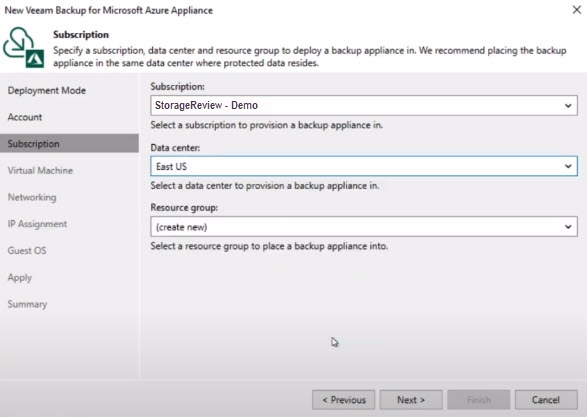
หลังจากขั้นตอนการสร้างบัญชีและการสมัครสมาชิกเสร็จสิ้น เราจะดำเนินการต่อในหน้าเครื่องเสมือน (Virtual Machine) ในหน้านี้ เราจะระบุชื่อของเครื่องเสมือนสำหรับอุปกรณ์ใหม่นี้
ในหน้าถัดไป หัวข้อเครือข่าย เราสามารถให้ระบบกำหนดค่าเครือข่ายของเราได้ เราสามารถสร้างเครือข่ายใหม่หรือใช้เครือข่ายที่มีอยู่แล้วได้ เนื่องจากนี่เป็นสถานการณ์ใหม่ เราจึงสามารถให้ระบบสร้างเครือข่ายใหม่ได้ ซึ่งรวมถึงเครือข่ายเสมือน ซับเน็ต กลุ่มความปลอดภัยเครือข่าย และที่อยู่ IP สาธารณะของเซิร์ฟเวอร์สำรองข้อมูล จากนั้นเราสามารถใช้ที่อยู่ IP แบบไดนามิกหรือที่อยู่ IP แบบคงที่ได้ ขึ้นอยู่กับตัวเลือกการกำหนดค่าปัจจุบันของเรา อย่างไรก็ตาม ในที่นี้เราสามารถเลือกแบบไดนามิก และให้ Veeam Backup and Replication เป็นผู้กำหนดค่าเหล่านี้ให้
ขั้นตอนต่อไปคือการกำหนดค่าระบบปฏิบัติการแขกสำหรับอุปกรณ์ใหม่นี้ และสร้างข้อมูลรับรองสำหรับบัญชีผู้ดูแลระบบ ในขั้นตอนนี้ เราสามารถใช้คู่คีย์ที่มีอยู่แล้ว หรือเพิ่มคู่คีย์ใหม่ก็ได้ หากเราใช้คู่คีย์เริ่มต้น ระบบจะสร้างคู่คีย์ใหม่หากเรายังไม่มี
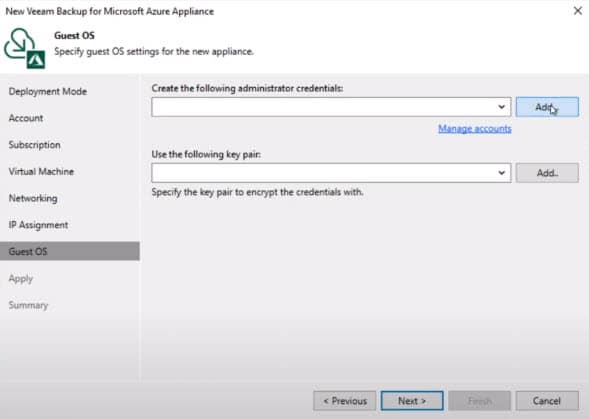
ขั้นตอนต่อไปคือการเริ่มใช้งานการตั้งค่านี้
ในหน้าสรุป เราตรวจสอบให้แน่ใจว่าทุกอย่างถูกต้องแล้ว ในขั้นตอนนี้ เราเลือกที่จะเปิดตัวช่วยสร้างเพื่อสร้างที่เก็บข้อมูลสำรองใน Azure Blob Storage และคลิกเสร็จสิ้น ตอนนี้เราสามารถดำเนินการกำหนดค่าการสำรองข้อมูลใน Microsoft Azure ต่อไปได้แล้ว
ขั้นตอนนี้จะเปิดตัวช่วยสร้างการเพิ่มที่เก็บข้อมูลภายนอก (Add External Repository wizard) ในขั้นตอนนี้ เราสามารถเลือกอุปกรณ์ (อุปกรณ์ที่เราเพิ่งสร้าง) และตั้งชื่อที่เก็บข้อมูลได้ นอกจากนี้ เราต้องระบุข้อมูลรับรองของ Microsoft Azure แล้วเลือกคอนเทนเนอร์ Azure ของเรา หลังจากทำตามขั้นตอนเหล่านี้ ระบบจะสร้างที่เก็บข้อมูลสำรอง Azure blob ที่เหมาะสม การสำรองข้อมูลทั้งหมดที่ดำเนินการใน Azure จะถูกเก็บไว้ในที่เก็บข้อมูลนี้
ต่อไปนี้เราจะได้เห็นการเพิ่มโครงสร้างพื้นฐาน Microsoft Azure ใหม่ลงใน Veeam Backup and Replication แล้ว
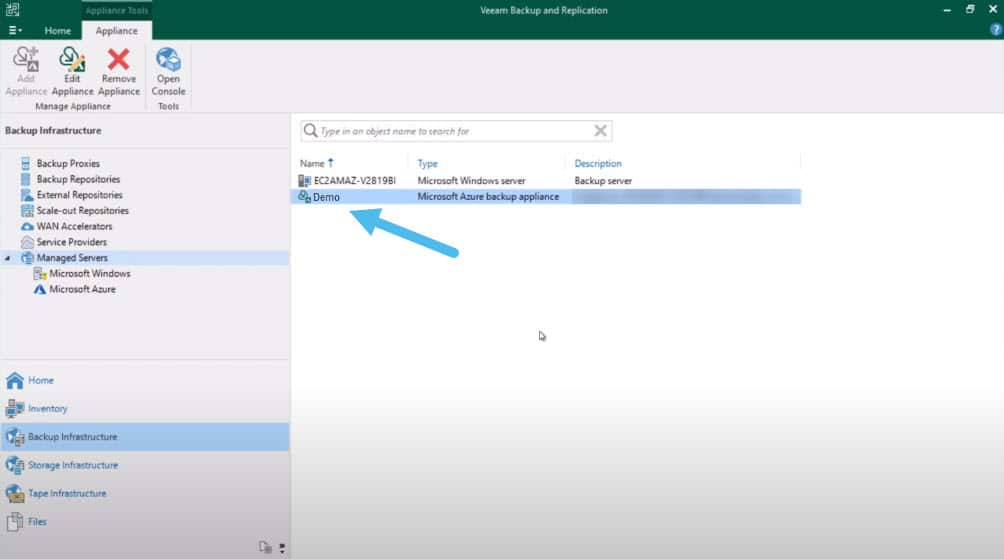
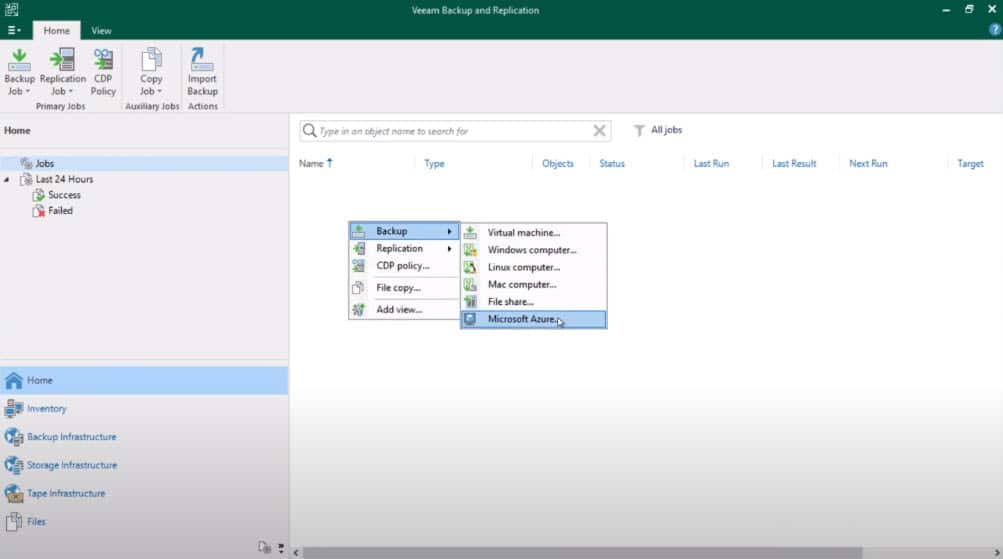
ตอนนี้เราสามารถสร้างงานสำรองข้อมูลเพื่อปกป้องเครื่องเสมือน Azure บางส่วนของเราได้แล้ว สำหรับขั้นตอนนี้ ให้ไปที่แท็บหน้าแรก คลิกขวาที่ใดก็ได้ในพื้นที่นั้น เลือก สำรองข้อมูล จากนั้นเลือก Microsoft Azure
เช่นเดียวกับที่ได้อธิบายไว้ในบทความก่อนหน้าของเราเรื่อง ภาพรวม Veeam Backup สำหรับ Microsoft Azureเรามีตัวเลือกในการกำหนดค่านโยบายสำหรับงานสำรองข้อมูลนี้ เราจะถูกนำไปยังแพลตฟอร์ม Veeam Backup สำหรับ Microsoft Azure และพบกับวิซาร์ดเพิ่มนโยบาย
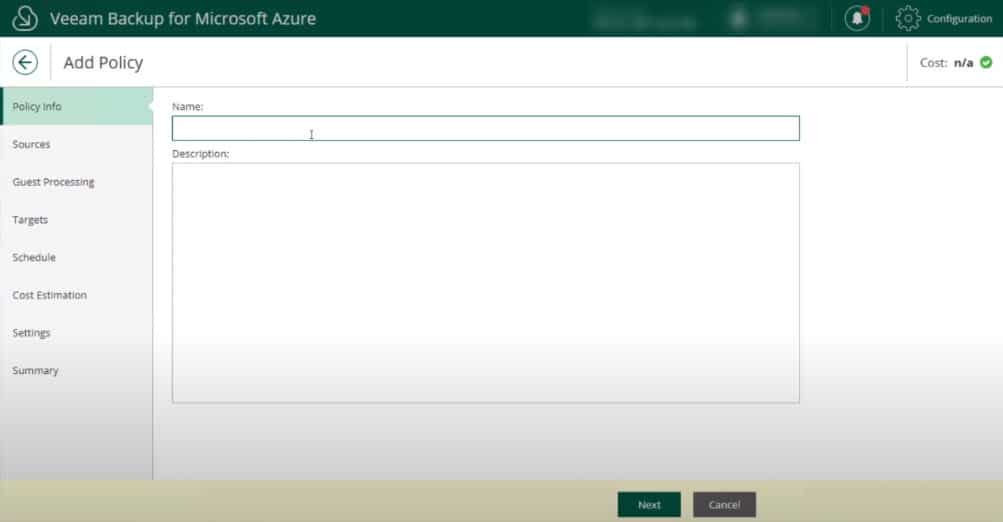
แม้ว่าตัวช่วยสร้างนโยบายนี้จะมีการเปลี่ยนแปลงในเวอร์ชัน 11 แต่ขั้นตอนต่างๆ ก็ยังคล้ายคลึงกับที่ระบุไว้ในบทความ/ลิงก์ด้านบน ในเวอร์ชันใหม่นี้ การเพิ่มนโยบายใน Veeam นั้นใช้งานง่ายและตรงไปตรงมามากขึ้น มีการเพิ่มตัวช่วยสร้างนโยบายที่ได้รับการปรับปรุงเพื่อให้ใช้งานได้สะดวกยิ่งขึ้น ตัวช่วยสร้างนโยบายนี้มีคุณสมบัติที่เน้นการกำหนดตารางเวลาที่สอดคล้องกัน ช่วยให้คุณสามารถเลือกการกำหนดตารางเวลาแบบรายวัน รายสัปดาห์ รายเดือน และรายปี พร้อมทั้งเลือกที่เก็บข้อมูลสำรองที่แตกต่างกันสำหรับแต่ละตารางเวลาได้
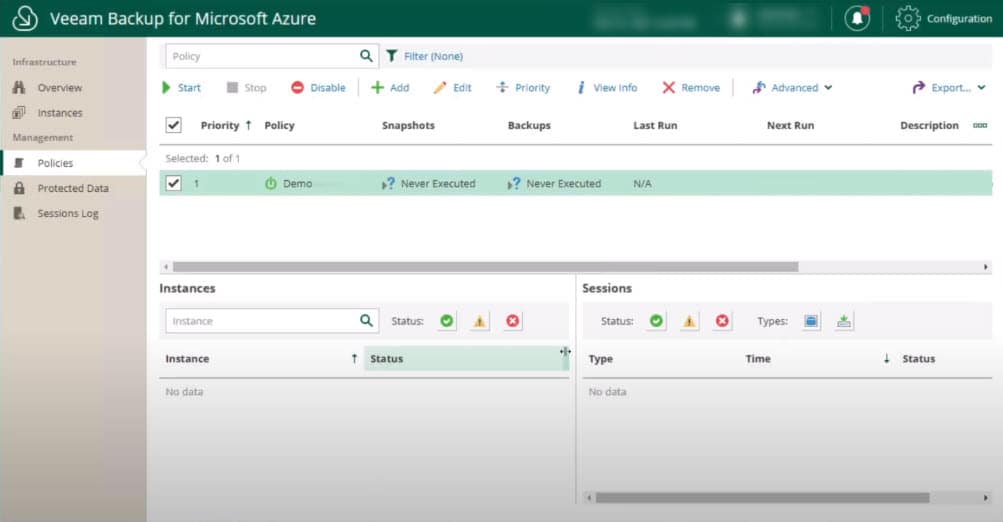
หลังจากที่เรากำหนดค่าตัวช่วยสร้างการเพิ่มนโยบายเสร็จสิ้นและตรวจสอบเรียบร้อยแล้ว เราจะเห็นนโยบายใหม่ของเราถูกสร้างขึ้นในหน้านโยบายของ Veeam Backup สำหรับ Microsoft Azure
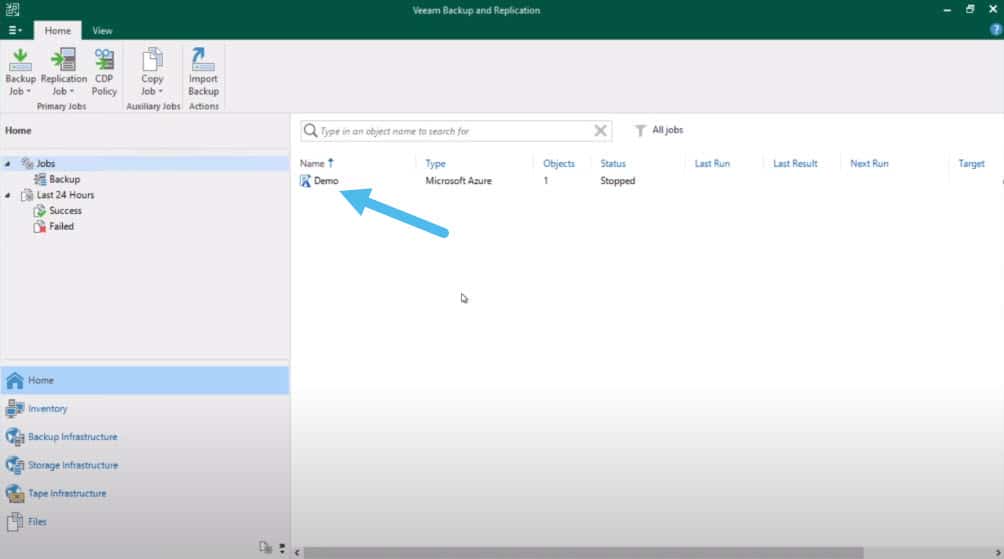
หากเรากลับไปที่ Veeam Backup & Replication งานสำรองข้อมูลของเราจะปรากฏอยู่ภายใต้หัวข้อ Jobs สุดท้ายนี้ เราสามารถเรียกใช้งานสำรองข้อมูลนี้เพื่อปกป้องโครงสร้างพื้นฐานทั้งหมดของเรา และจัดการผ่านคอนโซล Veeam Backup & Replication ได้
สรุป
ปัจจุบัน Veeam นำเสนอความสามารถและคุณสมบัติใหม่ๆ ในแพลตฟอร์ม Veeam Backup & Replication ลูกค้าสามารถรวมการจัดการและการปกป้องเวิร์กโหลดทั้งหมดไว้ภายใต้ระนาบควบคุมเดียวกันได้อย่างง่ายดาย Veeam Backup for Microsoft Azure เวอร์ชันล่าสุด ช่วยให้สามารถกำหนดนโยบายการสำรองข้อมูลเพื่อสร้างสแนปช็อตแบบเฉพาะแอปพลิเคชันสำหรับ VM ของ Microsoft Windows หรือเรียกใช้สคริปต์การสำรองข้อมูลก่อนและหลังการทำงานสำหรับ VM ของ Microsoft Windows หรือ Linux นอกจากนี้ยังมีตัวช่วยสร้างนโยบายที่ได้รับการปรับปรุงเพื่อให้ใช้งานได้ง่ายยิ่งขึ้น
Veeam Backup for Microsoft Azure สามารถติดตั้งใช้งานได้ง่ายผ่าน Azure Marketplace หรือจากแพลตฟอร์ม Veeam Backup and Replication บริการนี้สามารถสร้างและจัดการสแนปช็อตและการสำรองข้อมูลของ Azure VM ได้โดยอัตโนมัติ รวมถึงการกำหนดค่า VM ด้วย การสำรองข้อมูลระดับอิมเมจสามารถรวมถึงการสำรองข้อมูลแบบเต็มและแบบเพิ่มขึ้น และสแนปช็อตแบบคลาวด์เนทีฟยังรวมถึงสแนปช็อต ณ จุดเวลาใดเวลาหนึ่งด้วย ด้วย Veeam Backup for Microsoft Azure การกู้คืนสามารถทำได้ทั้งในระดับเต็มและระดับไฟล์ในเวลาเพียงไม่กี่วินาที


 อเมซอน