

ปีที่แล้ว Veeam ได้เปิดตัว Veeam Backup สำหรับ Amazon Web Services (AWS) ซึ่งเป็นโซลูชันบนคลาวด์ตัวแรกของบริษัท เมื่อเดือนที่ผ่านมา Veeam ได้กลับเข้าสู่ตลาดการปกป้องข้อมูลบนคลาวด์อีกครั้ง โดยประกาศเปิดตัว Veeam Backup สำหรับ Microsoft Azure อย่างเป็นทางการ ด้วยการผสานรวมใหม่นี้ Veeam ยังคงขยายขอบเขตการให้บริการบนคลาวด์แบบไฮบริด โดยอ้างว่าสามารถเอาชนะปัญหาการสูญหายของข้อมูลบนคลาวด์ได้ บริการนี้ซึ่งติดตั้งในรูปแบบ Appliance จะให้การสำรองข้อมูล Azure แบบเนทีฟสำหรับเครื่องเสมือน (VM) ของ Microsoft Azure ยิ่งไปกว่านั้น Veeam ยังช่วยให้ผู้ใช้สามารถปกป้องข้อมูลบนคลาวด์ได้อย่างคุ้มค่าและปลอดภัย ผ่านคุณสมบัติใหม่ๆ และการปกป้องตามนโยบายที่ใช้งานง่าย
ข้อมูลในระบบคลาวด์มีความสำคัญอย่างยิ่งสำหรับองค์กรสมัยใหม่ อย่างไรก็ตาม ธุรกิจต่างๆ อาจสูญเสียข้อมูลอันมีค่าเหล่านี้ไปได้ในพริบตาหากมองข้ามการสำรองข้อมูลและการปกป้องข้อมูล จากข้อมูลของ Veeam บริษัททุกแห่งต่างประสบปัญหาการสูญเสียข้อมูลในระบบคลาวด์ รวมถึงบริษัทที่ใช้บริการ IaaS (Infrastructure as a Service) จากผู้ให้บริการคลาวด์สาธารณะ ผู้ให้บริการคลาวด์รับประกันความพร้อมใช้งานของโครงสร้างพื้นฐานสำหรับงานประมวลผล แต่ไม่ว่าจะเป็นข้อผิดพลาด การละเมิดระยะเวลาการเก็บรักษา ภัยคุกคามด้านความปลอดภัย หรือการลบโดยไม่ได้ตั้งใจ ลูกค้าก็ต้องรับผิดชอบในการปกป้องข้อมูลไม่ว่าจะอยู่ที่ใด ไม่ว่าจะเป็นในระบบภายในองค์กรหรือในระบบคลาวด์ก็ตาม
บริการคลาวด์ที่นำเสนอโดยบริษัทยักษ์ใหญ่ด้านเทคโนโลยีอย่าง Microsoft ก็ไม่พ้นจากความเสี่ยงเหล่านี้เช่นกัน ข้อกำหนดที่รู้จักกันดีในข้อตกลงการให้บริการของ Microsoft สนับสนุนให้ใช้แอปและบริการของบุคคลที่สามเพื่อปกป้องเนื้อหาและบริการของ Microsoft โดยระบุไว้ดังนี้:
“เราพยายามอย่างเต็มที่ที่จะให้บริการต่างๆ สามารถใช้งานได้อย่างต่อเนื่อง อย่างไรก็ตาม บริการออนไลน์ทั้งหมดอาจเกิดการหยุดชะงักหรือขัดข้องเป็นครั้งคราว และ Microsoft จะไม่รับผิดชอบต่อการหยุดชะงักหรือความเสียหายใดๆ ที่คุณอาจได้รับอันเนื่องมาจากเหตุการณ์ดังกล่าว ในกรณีที่บริการขัดข้อง คุณอาจไม่สามารถกู้คืนเนื้อหาหรือข้อมูลของคุณที่จัดเก็บไว้ได้ เราขอแนะนำให้คุณสำรองข้อมูลและเนื้อหาของคุณที่จัดเก็บไว้ในบริการ หรือที่จัดเก็บไว้โดยใช้แอปและบริการของบุคคลที่สามเป็นประจำ”
เงื่อนไขข้างต้นใช้กับ Microsoft Azure, Office 365 และผลิตภัณฑ์ Microsoft ทั้งหมดในระบบคลาวด์ ดังนั้น บริษัทต่างๆ จึงต้องการมากกว่าการสำรองข้อมูลพื้นฐานเริ่มต้นที่ Microsoft นำเสนอ เพื่อตอบสนองความต้องการด้านการปกป้องข้อมูลที่สำคัญ การปฏิบัติตามข้อกำหนด และการเก็บรักษาข้อมูล ผู้ใช้สามารถใช้ Veeam Backup for Microsoft Azure เพื่อขยายและปกป้อง Azure VM โดยอัตโนมัติ นอกจากนี้ เพื่อรับมือกับการหยุดชะงักของระบบคลาวด์แบบไฮบริดและปกป้องทุกสิ่ง ตั้งแต่ข้อมูลไปจนถึงแอปพลิเคชัน Veeam Backup for Microsoft Azure จะสร้างการสำรองข้อมูลในรูปแบบ Veeam ดั้งเดิมและขยายขีดความสามารถของ Veeam Backup & Replication ดังนั้น ผู้ใช้จึงสามารถสร้างสำเนาการสำรองข้อมูล Microsoft Azure VM ในที่เก็บข้อมูลภายในองค์กร และทำการย้ายข้อมูลระหว่างระบบคลาวด์ ภายในองค์กร และโครงสร้างพื้นฐานเสมือนได้
ทั้งสองบริษัทนำเสนอโซลูชันใหม่ที่มีประสิทธิภาพนี้สำหรับธุรกิจคลาวด์แบบไฮบริด โดยให้บริการสำรองข้อมูลและกู้คืนข้อมูลบน Azure โซลูชันนี้ช่วยปกป้องแอปพลิเคชันและข้อมูลบนคลาวด์ได้อย่างคุ้มค่าและปลอดภัย Veeam ได้เปิดตัวผลิตภัณฑ์ในเวอร์ชันฟรีและเวอร์ชัน BYOL โดยเวอร์ชันฟรีใช้งานได้ฟรีตลอดไปสำหรับ Azure VM สูงสุด 10 เครื่อง ในขณะที่เวอร์ชัน BYOL อนุญาตให้ใช้ Veeam Universal Licenses (VUL) ใบอนุญาตนี้สามารถพกพาได้กับผลิตภัณฑ์ต่างๆ ของบริษัท จึงเหมาะสำหรับการปกป้องเวิร์กโหลดเกือบทุกประเภทได้อย่างง่ายดาย ไม่ว่าจะเป็นบนคลาวด์ เสมือน ทางกายภาพ บนระบบภายในองค์กร หรือบนคลาวด์สาธารณะ
ความสามารถของ Veeam Backup สำหรับ Microsoft Azure
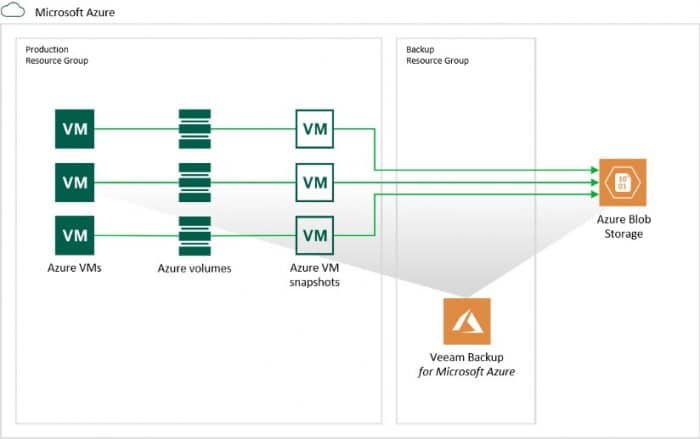
Veeam Backup for Microsoft Azure นำเสนอความสามารถใหม่ในการปกป้องข้อมูลบนระบบคลาวด์แบบไฮบริด ไม่ว่าจะเป็นการสำรองข้อมูลไปยัง Azure VM snapshots, Azure blob storage หรือการสำรองข้อมูลไปยัง repository อื่นๆ ที่ Veeam รองรับ ผลิตภัณฑ์/appliance นี้สามารถติดตั้งได้อย่างง่ายดายและรวดเร็วผ่าน Azure Marketplace ในระหว่างการติดตั้ง เราสามารถระบุกลุ่มทรัพยากรเพื่อแยก backup appliance ออกจาก workloads เพื่อเพิ่มความปลอดภัยได้
หนึ่งในคุณสมบัติหลักที่ Veeam นำเสนอคือการสร้างสแนปช็อต Azure VM โดยอัตโนมัติตามนโยบายสำหรับการกู้คืนข้อมูลบ่อยครั้ง ระบบสร้างสแนปช็อตอัตโนมัติแบบบูรณาการนี้เหมาะสำหรับการกู้คืนข้อมูลเป็นประจำ การสำรองข้อมูลไปยัง Azure Blob Storage และการกู้คืนไฟล์อย่างรวดเร็วและสมบูรณ์ เราสามารถสร้างนโยบายตามข้อตกลงระดับบริการ ภูมิภาค ปริมาณงาน หรืออะไรก็ได้ที่เราต้องการ
นอกจากนี้ Veeam ยังได้เพิ่มฟังก์ชันคำนวณต้นทุนการสำรองข้อมูลในตัว เพื่อหลีกเลี่ยงค่าใช้จ่ายที่ไม่คาดคิดที่เกี่ยวข้องกับบริการ ต้นทุนที่ไม่ชัดเจนเป็นสาเหตุทั่วไปที่ทำให้บริษัทต่างๆ ไม่พิจารณาใช้บริการคลาวด์ เครื่องคำนวณต้นทุนการสำรองข้อมูลใหม่นี้จะช่วยปรับนโยบายให้เหมาะสม และช่วยให้เข้าใจและจัดการการใช้งานคลาวด์ได้ดียิ่งขึ้น
ต่อไปนี้คือรายการคุณสมบัติและฟังก์ชันการทำงานทั้งหมดของ Veeam:
แอซูร์เนทีฟ
- การปรับใช้ที่รวดเร็ว: ปรับใช้ได้อย่างรวดเร็วผ่าน Azure Marketplace เพื่อเริ่มปกป้องเวิร์กโหลด IaaS ของคุณได้ทันที
- การสำรองข้อมูลแบบไม่ต้องใช้เอเจนต์: ใช้ประโยชน์จากสแนปช็อต VM ของ Azure เพื่อการสำรองข้อมูล Azure ที่บ่อยขึ้นและการกู้คืนที่รวดเร็วยิ่งขึ้น
- ประสิทธิภาพแบบอัตโนมัติ: ตั้งค่าอัตโนมัติสำหรับการสร้างสแนปช็อต การสำรองข้อมูล และนโยบายการเก็บรักษาข้อมูลของ Azure VM เพื่อการสำรองข้อมูลบนคลาวด์ที่เชื่อถือได้ยิ่งขึ้น
- การกู้คืนที่รวดเร็วและยืดหยุ่น: กลับมาดำเนินการผลิตได้รวดเร็วด้วยตัวเลือกการกู้คืนแบบเต็มรูปแบบและแบบระดับไฟล์ที่ยืดหยุ่น
ต้นทุนที่มีประสิทธิภาพ
- ลดต้นทุนระบบคลาวด์: เพิ่มประสิทธิภาพการปกป้องข้อมูลพร้อมควบคุมต้นทุนระบบคลาวด์ด้วยการประมาณต้นทุนการสำรองข้อมูลในตัว
- การเก็บรักษาข้อมูลต้นทุนต่ำ: สำรองข้อมูลสแนปช็อต Azure VM ไปยังที่เก็บข้อมูลอ็อบเจ็กต์ Azure Blob เพื่อการเก็บรักษาข้อมูลระยะยาวที่คุ้มค่า
ปลอดภัย
- เพิ่มความปลอดภัย: แยกและรักษาความปลอดภัยข้อมูลสำรองจากระบบใช้งานจริง พร้อมรองรับการกำหนดค่าข้ามการสมัครใช้งานและข้ามภูมิภาค
- การป้องกันหลายชั้น: ปกป้องตนเองจากการโจมตีทางไซเบอร์และการละเมิดความปลอดภัยด้วยการตรวจสอบสิทธิ์แบบหลายปัจจัย
การเคลื่อนที่บนคลาวด์
- รูปแบบสำรองข้อมูลแบบพกพา: ช่วยให้การสำรองข้อมูล การกู้คืน และการย้ายข้อมูลเป็นไปอย่างราบรื่นในสภาพแวดล้อมมัลติคลาวด์
- การโยกย้ายแบบสองขั้นตอน: ปกป้องเวิร์กโหลดที่กู้คืนหรือย้ายไปยัง Azure จากระบบภายในองค์กรหรือคลาวด์อื่นๆ โดยอัตโนมัติ
วิธีการติดตั้งและตั้งค่า Veeam Backup สำหรับ Microsoft Azure
ที่ StorageReview เราได้ใช้เวลาศึกษาผลิตภัณฑ์ที่ยอดเยี่ยมนี้อย่างละเอียด โดยสำรวจกระบวนการทั้งหมดที่จำเป็น ตั้งแต่การติดตั้งไปจนถึงการกำหนดค่าอุปกรณ์ เราจะแสดงให้เห็นว่าการกำหนดค่านั้นง่ายเพียงใด พร้อมทั้งดูตัวเลือกที่สำคัญบางส่วนด้วย
ดังนั้น ในส่วนนี้ เราจะนำเสนอขั้นตอนการใช้งาน Veeam Backup สำหรับ Microsoft Azure อย่างครบถ้วน มีสามส่วนสำคัญที่ต้องดำเนินการ ได้แก่: ที่พอร์ทัล Azure ของ Microsoft เพื่อติดตั้ง Appliance; ที่ Veeam Backup for Microsoft Azure Appliance เพื่อกำหนดค่าและเปิดใช้งานบริการ; และสุดท้าย ที่คอนโซล Veeam Backup and Replication เพื่อเชื่อมต่อบริการกับแพลตฟอร์มภายในองค์กรหากจำเป็น
อันดับแรก ตรวจสอบให้แน่ใจว่าได้สร้างและกำหนดค่าบัญชี Azure Storage แล้ว เนื่องจากจำเป็นสำหรับการสร้างคอนเทนเนอร์สำรองข้อมูล อีกสิ่งสำคัญที่ต้องทำคือการเปิดใช้งานที่อยู่ IP ของไคลเอ็นต์เพื่อให้ Veeam สามารถเข้าถึงบริการ Azure ได้ ในที่สุด การกำหนดค่านี้จะช่วยให้ Veeam สามารถจัดเก็บข้อมูลในระบบภายในไปยัง Azure ได้ โดยเฉพาะอย่างยิ่งไปยังบริการ Azure Blog Storage
พอร์ทัล Microsoft Azure
สิ่งแรกที่ต้องทำคือเข้าสู่ระบบบัญชี Azure ของคุณ จากนั้น เราจะมีตัวเลือกในการติดตั้ง Veeam Backup for Microsoft Azure appliance/VM หนึ่งในตัวเลือกคือการไปที่ Azure Marketplace โดยตรงและค้นหาบริการ Veeam แต่เราจะข้ามตัวเลือกนี้ไป
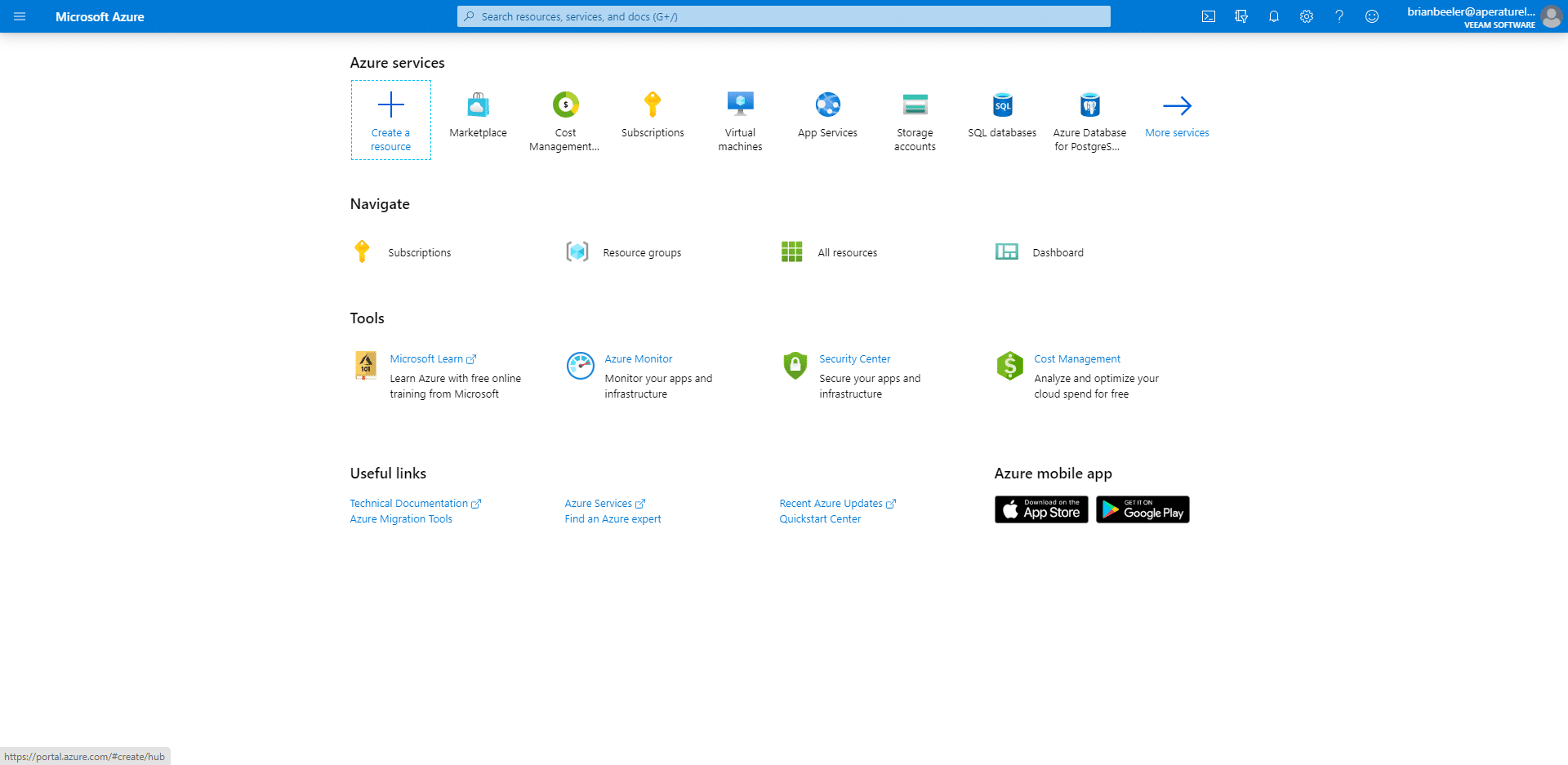
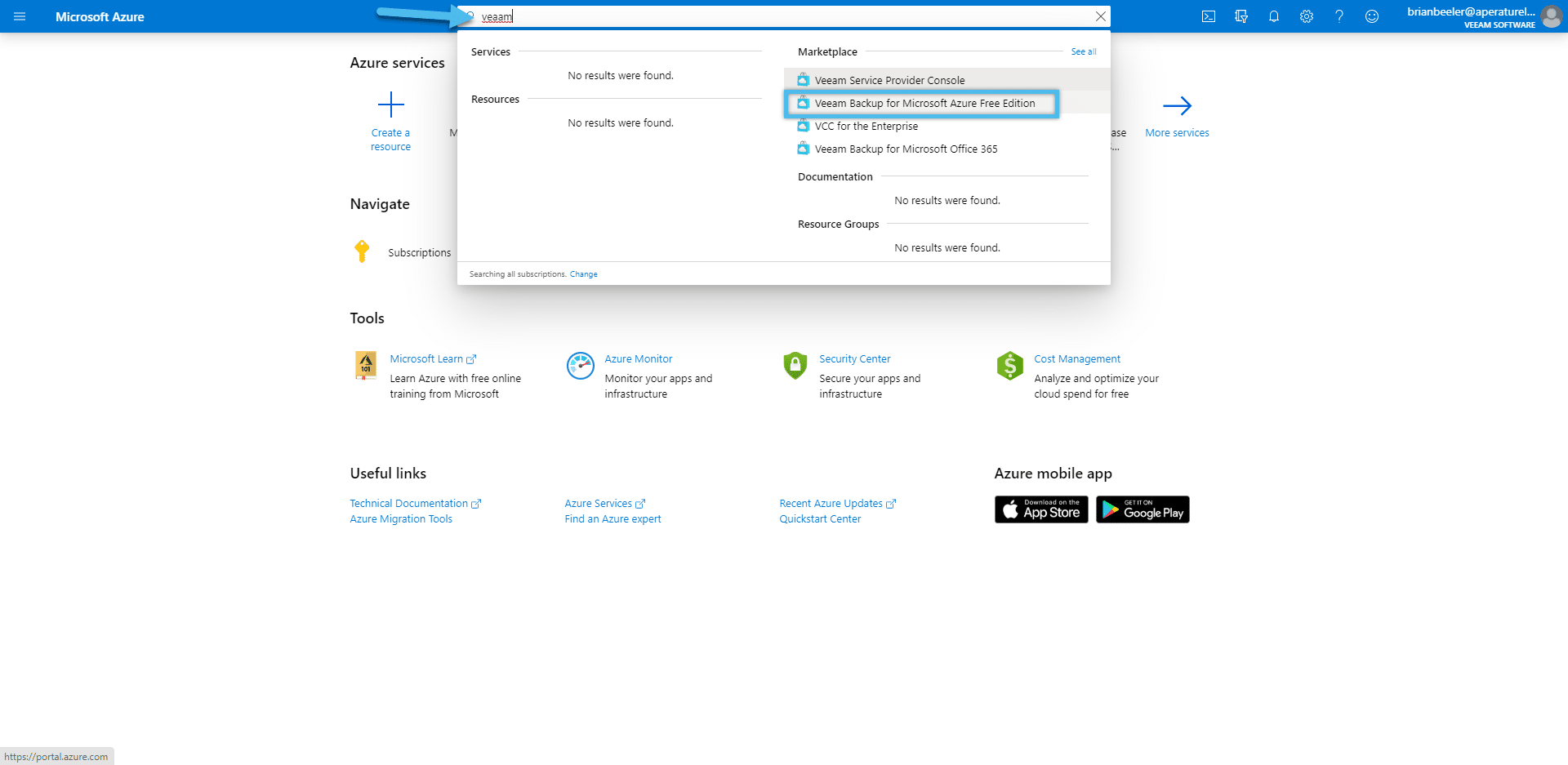
อีกวิธีหนึ่งที่รวดเร็วที่สุดในการติดตั้ง VM นี้คือการพิมพ์ “Veeam” ลงในช่องค้นหาของ Azure โดยตรง จากนั้นเลือกตัวเลือกVeeam Backup for Microsoft Azure Free Edition
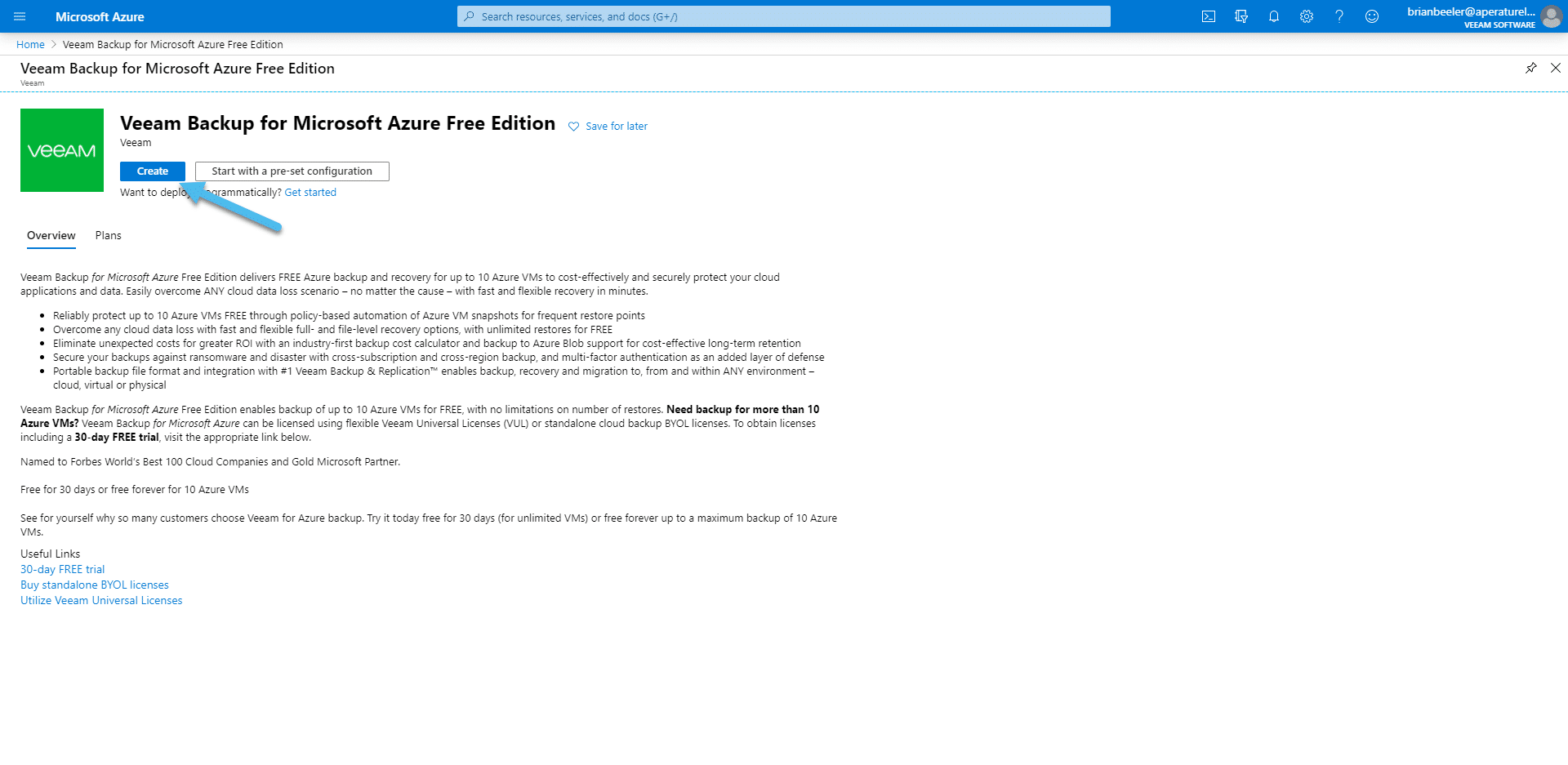
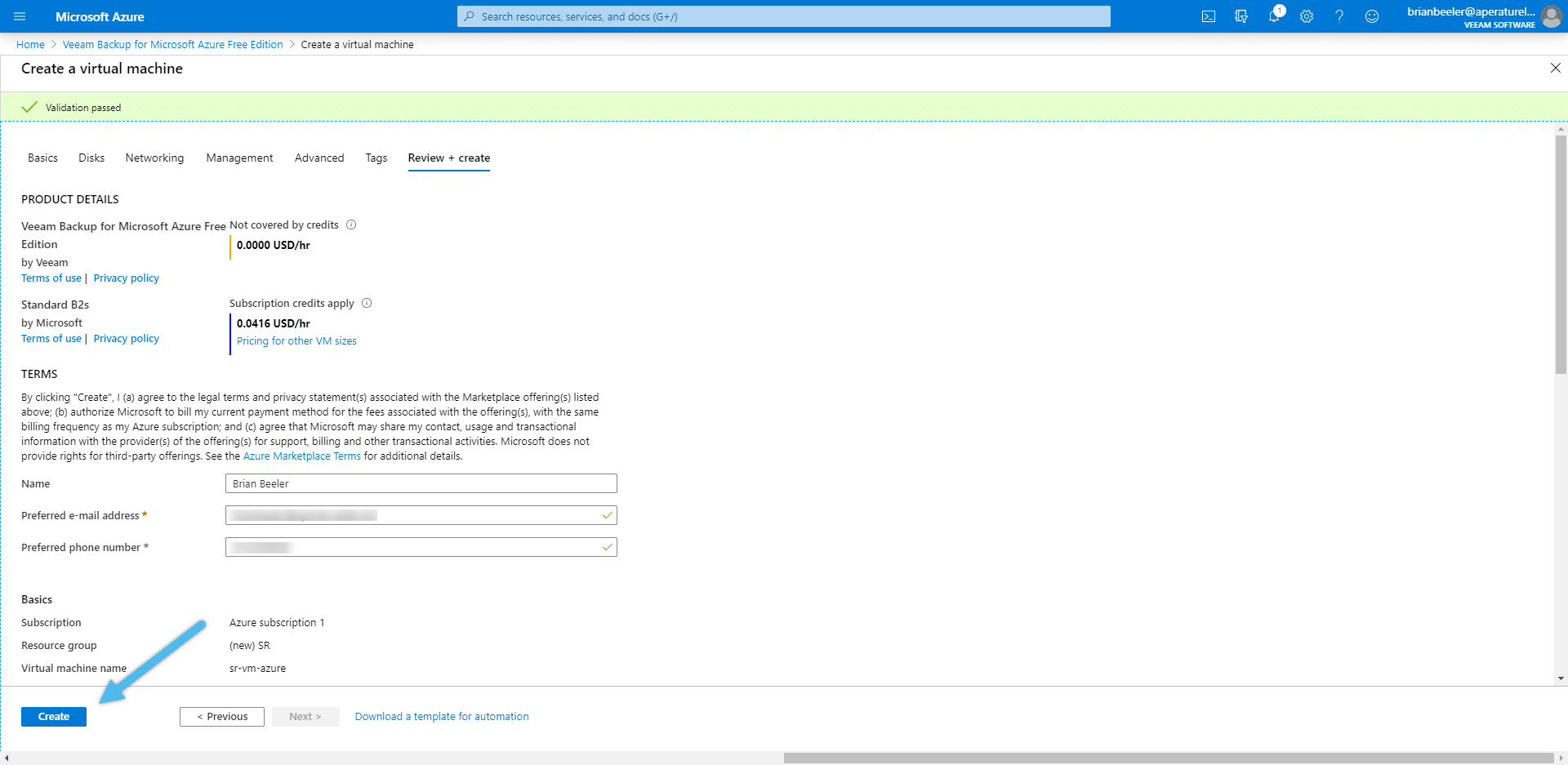
เราจะถูกนำไปยังหน้า Veeam Backup for Microsoft Azure Free Edition ขั้นตอนต่อไปคือคลิกที่ “สร้าง” เพื่อติดตั้ง Veeam appliance นี้ลงในสภาพแวดล้อม Azure
เมื่อเราเริ่มติดตั้งใช้งานอุปกรณ์ เราจะต้องกำหนดค่ารายละเอียดที่สำคัญบางอย่าง รายละเอียดเหล่านี้อยู่ภายใต้แท็บ “พื้นฐาน” เมื่อสร้างเครื่องเสมือนใหม่ ในกรณีของเราคืออุปกรณ์ Veeam ภายใต้รายละเอียดโครงการเราต้องเลือกการสมัครใช้งานและกลุ่มทรัพยากร หากคุณยังไม่ได้สร้างกลุ่มทรัพยากร คุณสามารถสร้างได้อย่างง่ายดายในขั้นตอนนี้
รายละเอียดสำคัญอื่นๆ ที่เราต้องกำหนดค่าจะอยู่ในส่วนรายละเอียดของอินสแตนซ์ในส่วนนี้ เราต้องตั้งชื่อ VM และเลือกภูมิภาค ตัวเลือกอื่นๆ สามารถปล่อยไว้เป็นค่าเริ่มต้นได้ ตัวเลือกรูปภาพก็ปล่อยไว้เป็นค่าเริ่มต้นเช่นกัน เนื่องจากรูปภาพที่ต้องการคือVeeam Backup for Microsoft Azure Free Edition
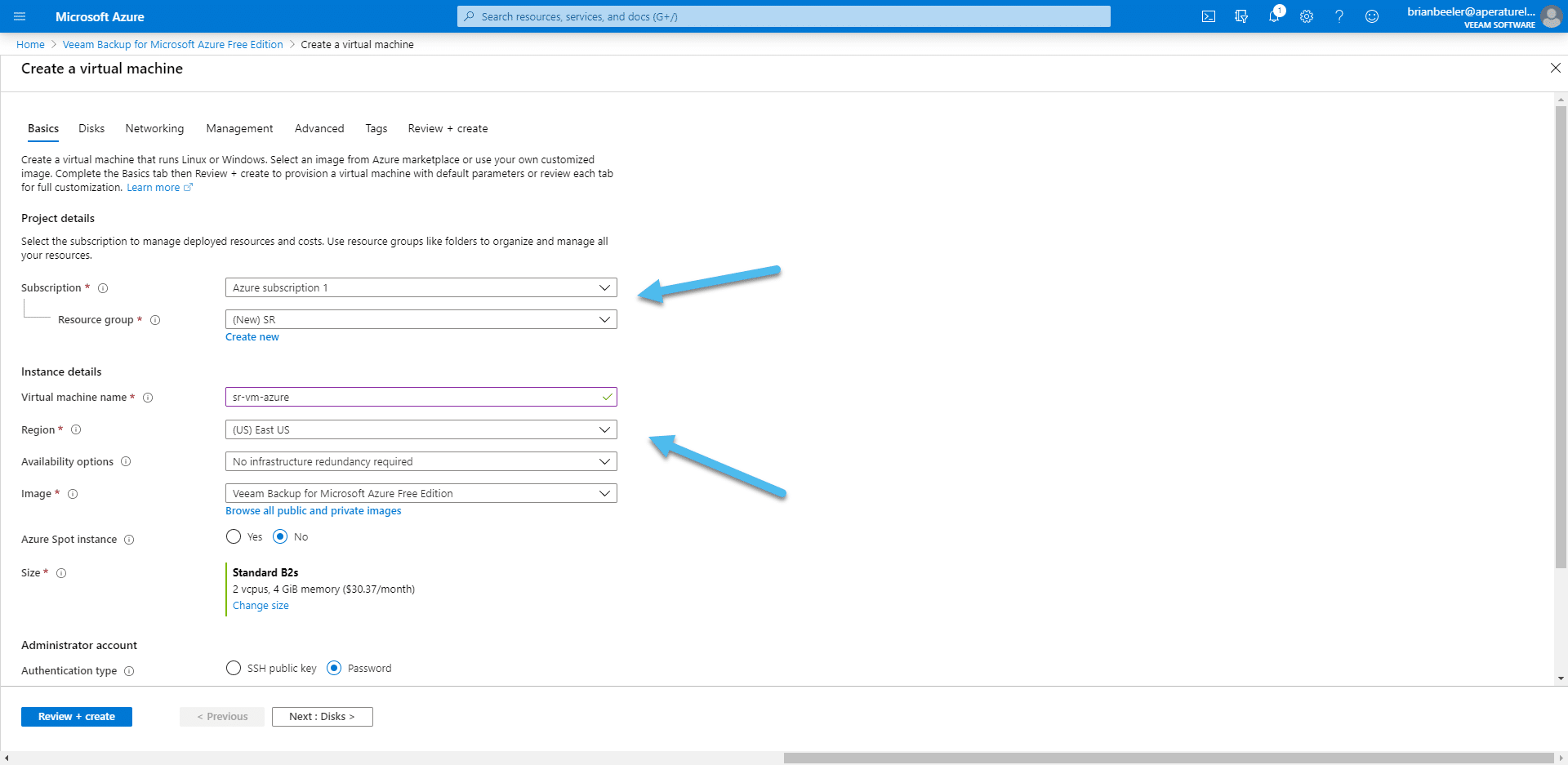
หากเลื่อนลงมาเรื่อยๆ เราจะพบตัวเลือกบัญชีผู้ดูแลระบบที่ด้านล่างของแท็บพื้นฐาน ตรงนี้เราต้องเปลี่ยนประเภทการตรวจสอบสิทธิ์เป็นรหัสผ่านจากนั้นตั้งชื่อผู้ใช้และรหัสผ่าน โปรดจำข้อมูลประจำตัวเหล่านี้ให้ขึ้นใจ เนื่องจากจำเป็นสำหรับการเข้าถึงและกำหนดค่าอุปกรณ์นี้ในส่วนถัดไป
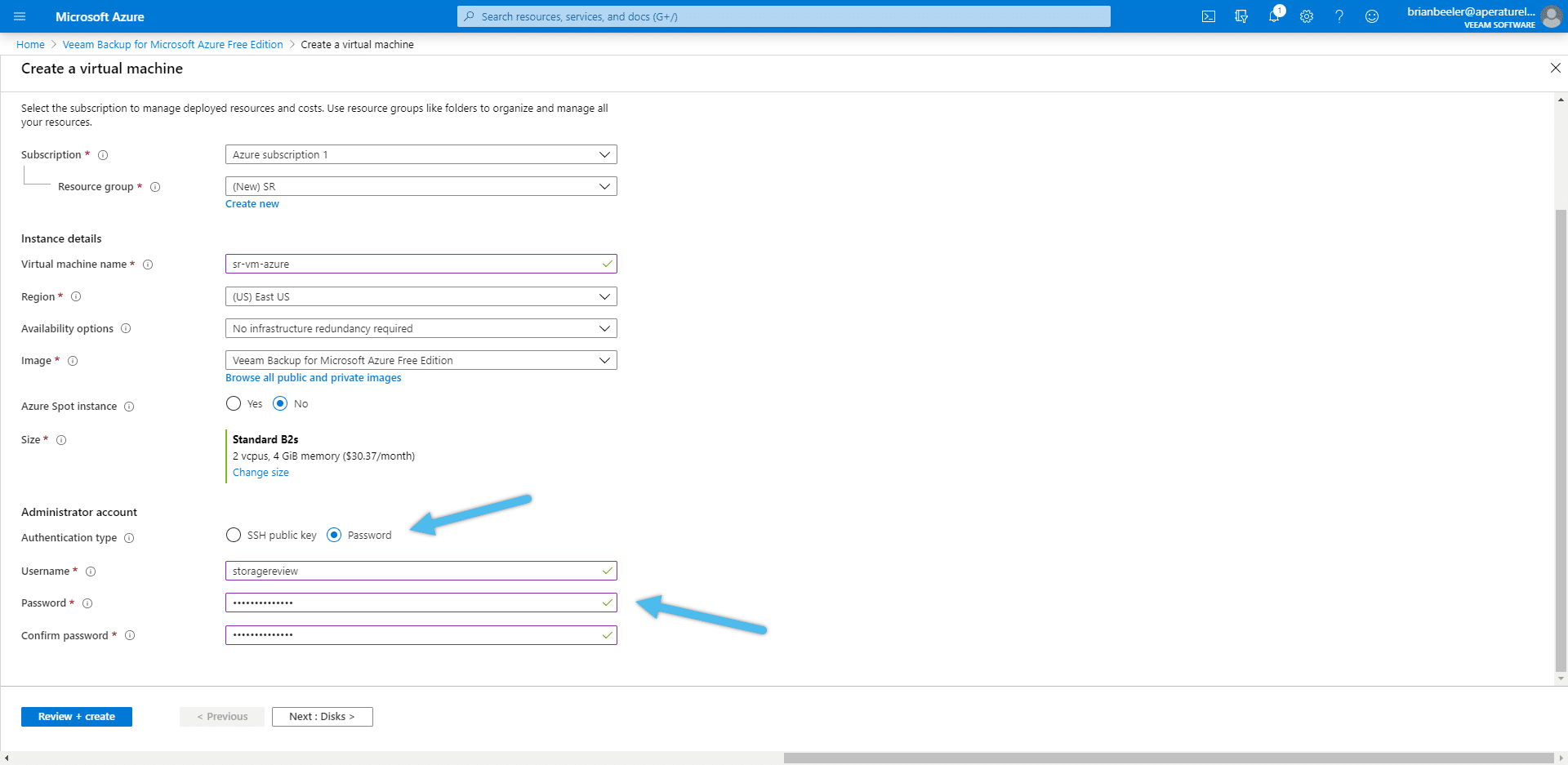
หลังจากกำหนดค่าแท็บพื้นฐานเสร็จแล้ว ให้คลิกถัดไปเพื่อไปยังแท็บอื่นๆ ที่จำเป็นสำหรับการกำหนดค่า VM ใน Azure แท็บถัดไปคือ ดิสก์ ซึ่งสามารถปล่อยไว้ตามค่าเริ่มต้นได้
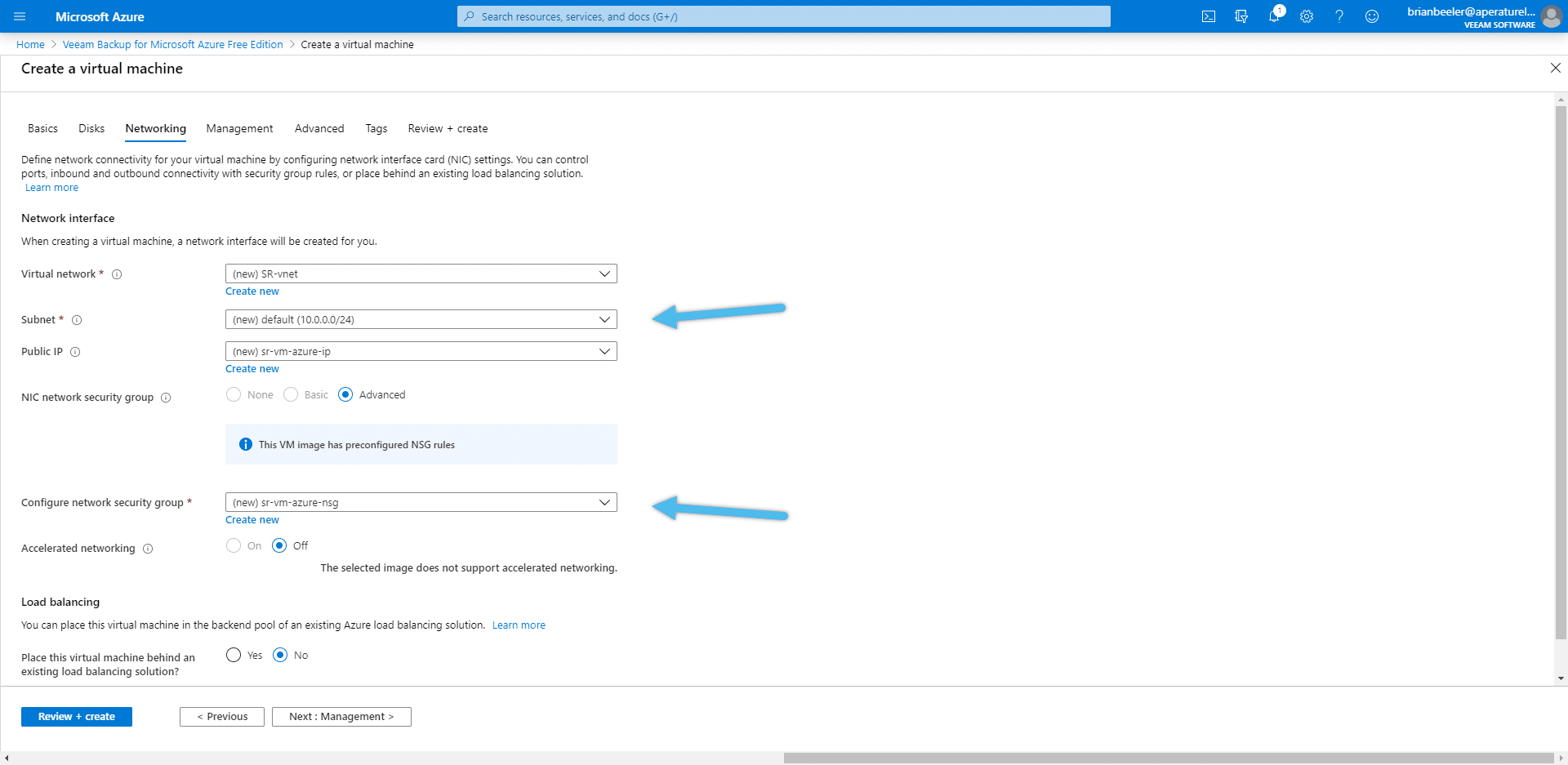
ในแท็บ "เครือข่าย" ให้เลือกตัวเลือกที่เหมาะสมตามเครือข่ายเสมือน ซับเน็ต และ IP สาธารณะของคุณ นอกจากนี้ ให้กำหนดค่ากลุ่มความปลอดภัยเครือข่าย จากนั้นคลิก "ถัดไป"
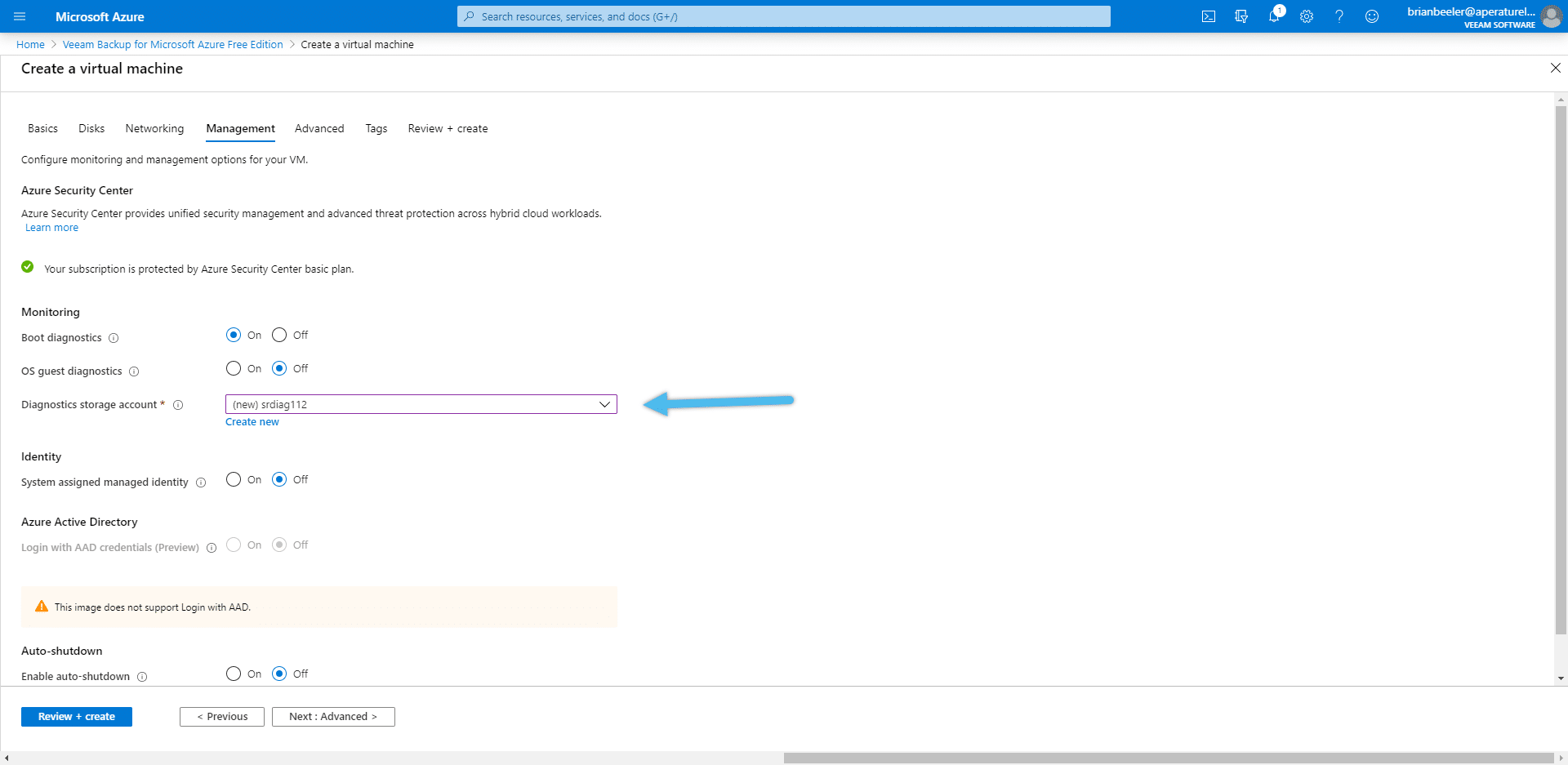
ในแท็บการจัดการ ภายใต้บัญชีเก็บข้อมูลการวินิจฉัยให้เลือกบัญชีเก็บข้อมูลที่คุณต้องการเชื่อมโยงกับอุปกรณ์นี้ จากนั้นคลิกถัดไป
ในแท็บ "ขั้นสูง" และ "แท็ก" ให้ปล่อยทุกอย่างไว้ตามค่าเริ่มต้น
สิ่งสำคัญที่ควรทราบคือ เมื่อปกป้อง VM ของเรา แท็บ Tags สามารถใช้เพื่อตั้งค่านโยบาย Veeam Backup for Microsoft Azure ได้ แต่ Tags ไม่จำเป็นสำหรับอุปกรณ์นี้ และในระหว่างการสาธิตนี้ เราจะไม่ใช้ตัวเลือกนี้
สุดท้าย ตรวจสอบการตั้งค่าอีกครั้ง แล้วคลิก “สร้าง” เพื่อเริ่มการติดตั้งอุปกรณ์
ภายใต้บัญชี Azure ของคุณ ในส่วนเครื่องเสมือน (Virtual Machines) ตอนนี้เราจะเห็นอุปกรณ์ Veeam ใหม่ถูกสร้างขึ้นแล้ว
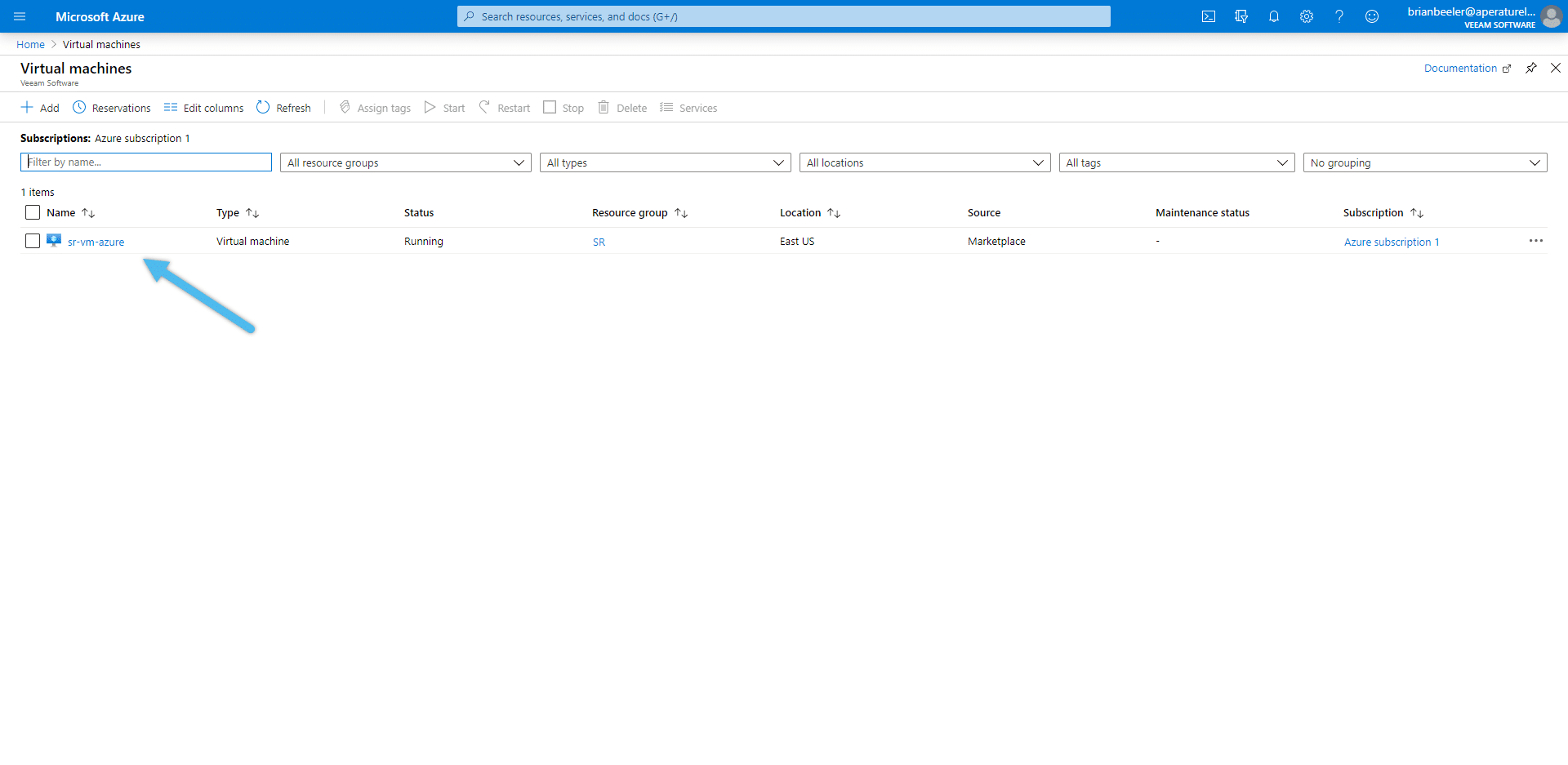
อุปกรณ์ Veeam Backup สำหรับ Microsoft Azure
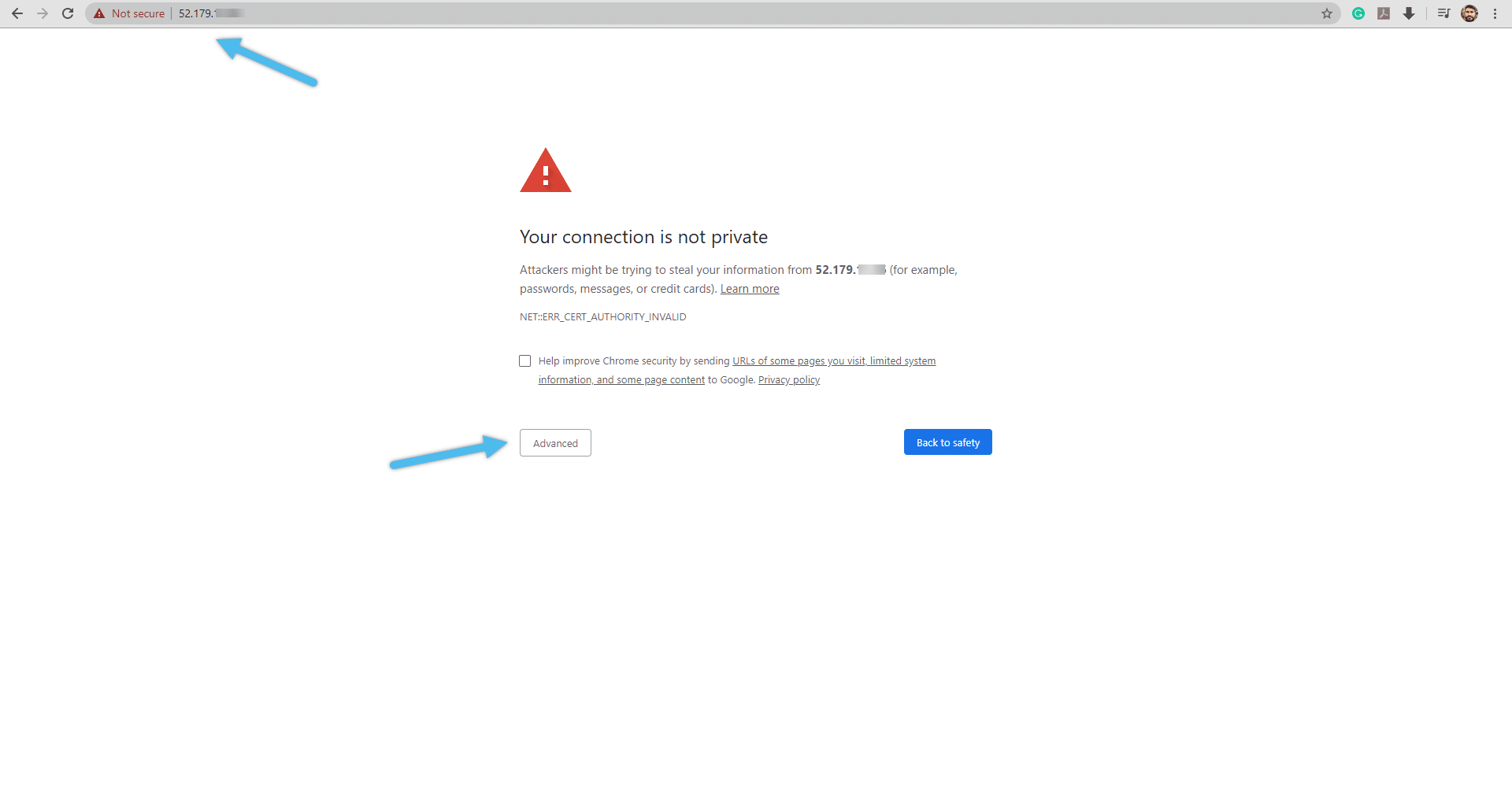
ภายใต้ตัวเครื่องเสมือน (Appliance) คือส่วนที่ใช้ในการจัดการและกำหนดค่า ขั้นแรก เราต้องเปิดตัวเลือก Veeam VM ใหม่นี้ ค้นหาและคัดลอกที่อยู่ IP สาธารณะ จากนั้น ใช้ที่อยู่ IP นี้ในแท็บเบราว์เซอร์ใหม่เพื่อเข้าถึงตัวเครื่องเสมือน ไม่ต้องสนใจคำเตือนด้านความปลอดภัยของเบราว์เซอร์
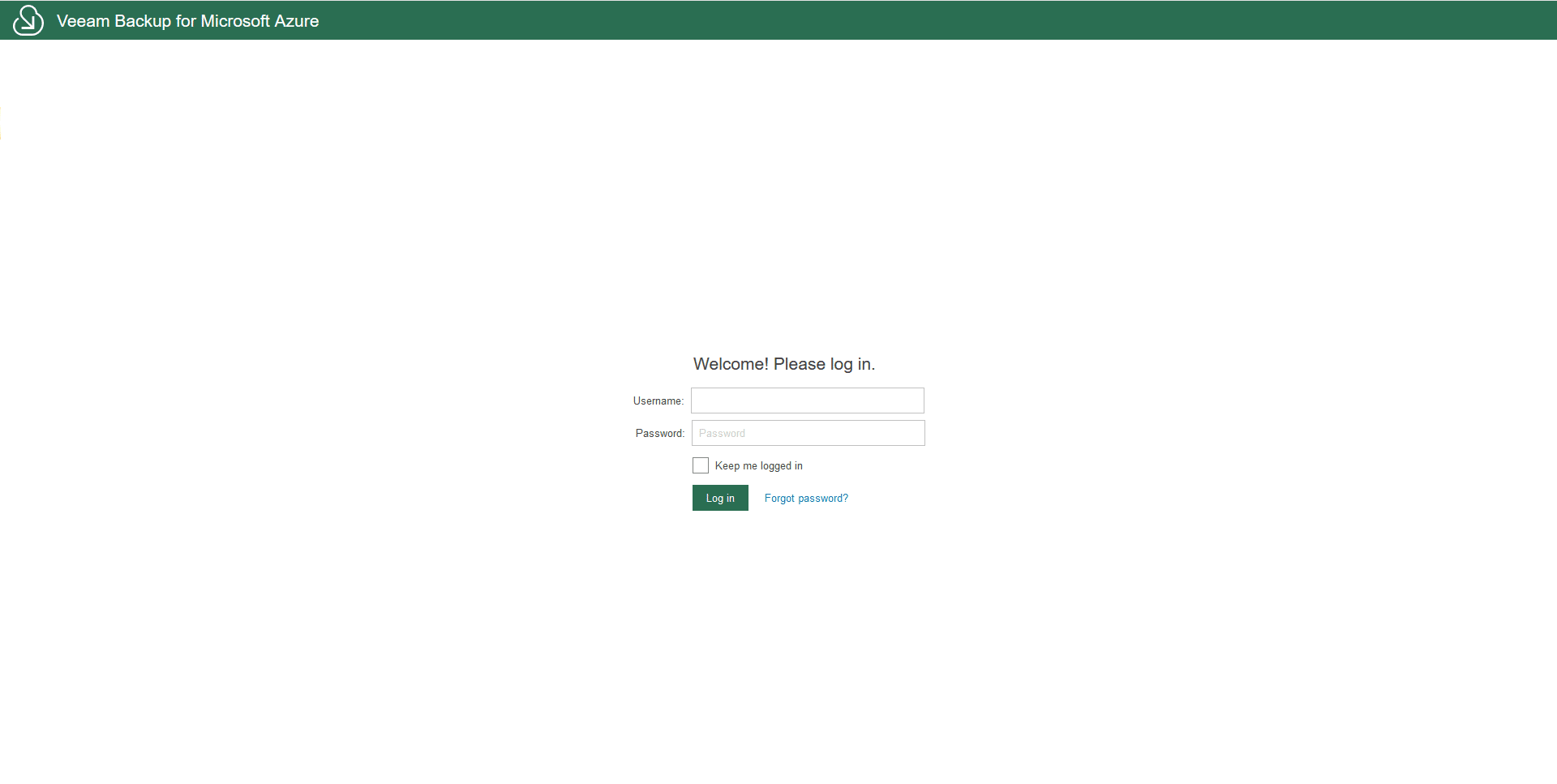
ป้อนข้อมูลประจำตัวที่กำหนดค่าไว้ก่อนหน้านี้ในระหว่างการสร้างอุปกรณ์นี้
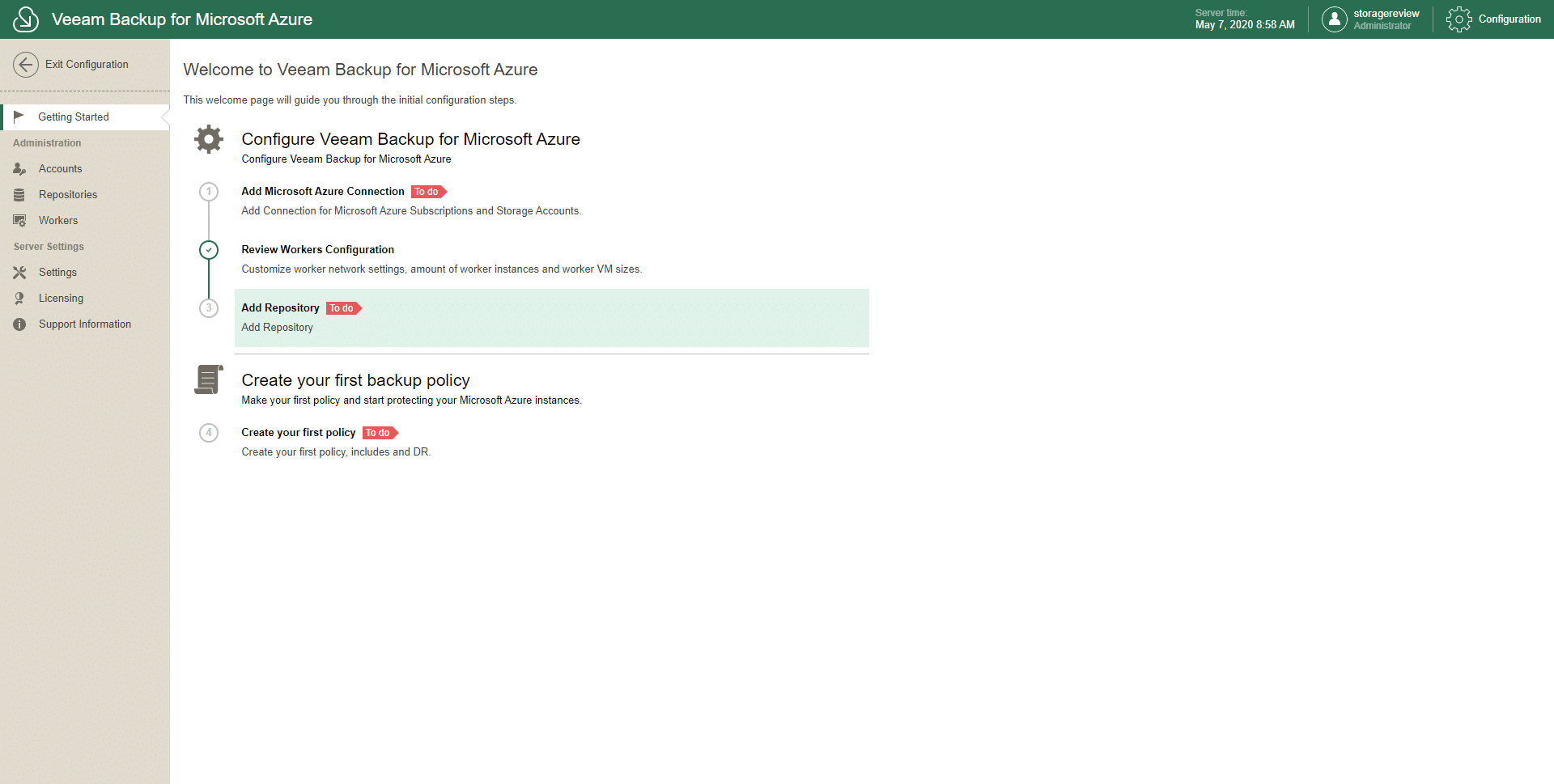
ครั้งแรกที่เราเข้าใช้งานอุปกรณ์นี้ เราจะพบกับหน้า "เริ่มต้นใช้งาน" ในหน้านี้ มี 4 ขั้นตอนเริ่มต้นที่เราต้องกำหนดค่าเพื่อให้บริการสำรองข้อมูล Veeam พร้อมใช้งาน ขั้นตอนเหล่านี้ได้แก่ การเพิ่มการเชื่อมต่อ Microsoft Azure, การตรวจสอบการกำหนดค่า Worker, การเพิ่ม Repository และการสร้างนโยบายแรกของคุณ
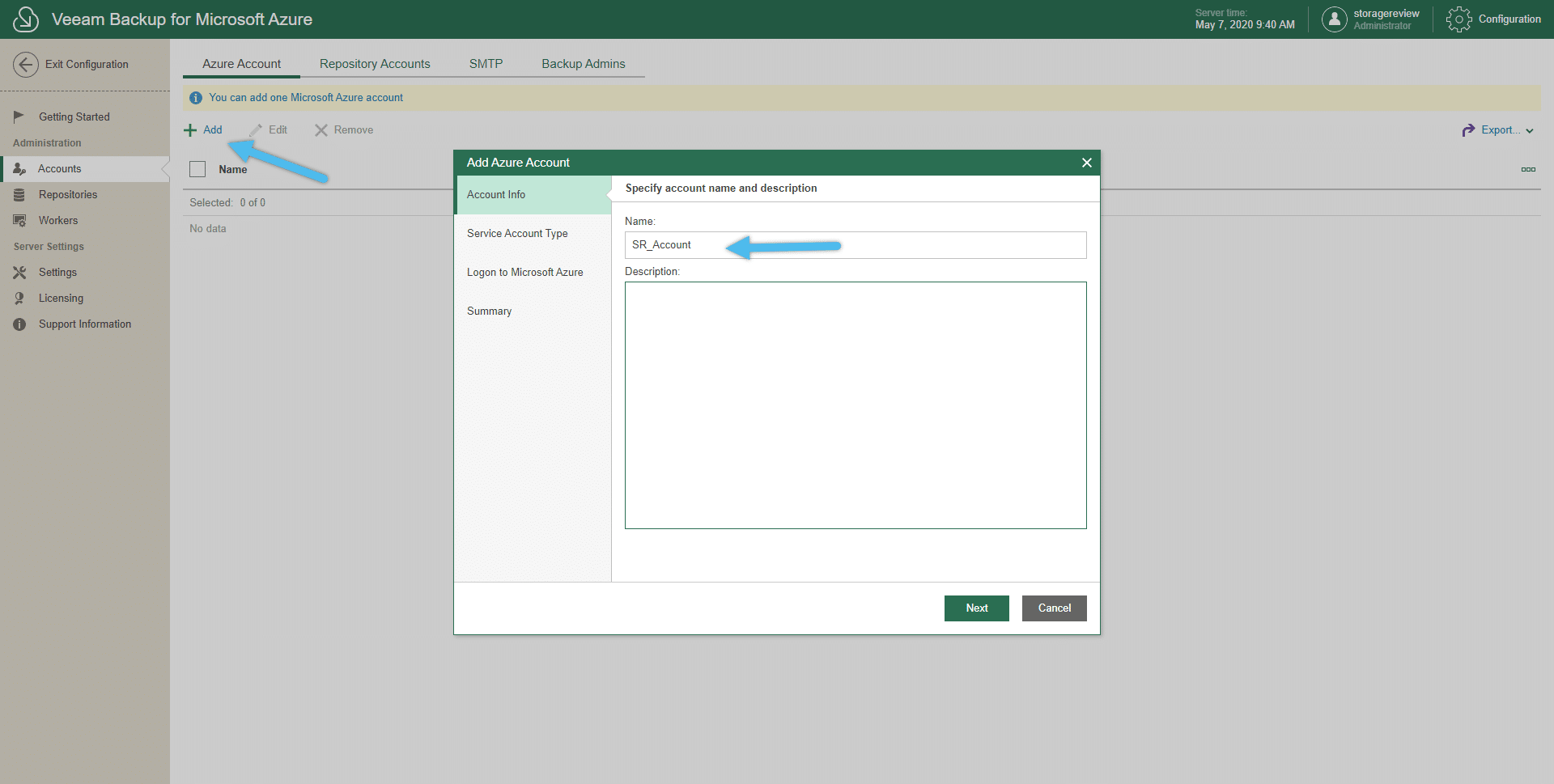
ขั้นแรก ให้คลิกที่ เพิ่มการเชื่อมต่อ Microsoft Azure เราจะถูกนำไปยังหน้าใหม่ ซึ่งเป็นหน้าบัญชี Azure คลิกที่ เพิ่ม เพื่อเริ่มตัวช่วยสร้างการเพิ่มบัญชี Azure ตั้งชื่อบัญชีบริการนี้ และทำตามขั้นตอนเพื่อเชื่อมโยงบัญชีกับอุปกรณ์ Veeam นี้ หลังจากทำตามขั้นตอนเหล่านี้ บัญชี Azure นี้จะถูกสร้างขึ้น
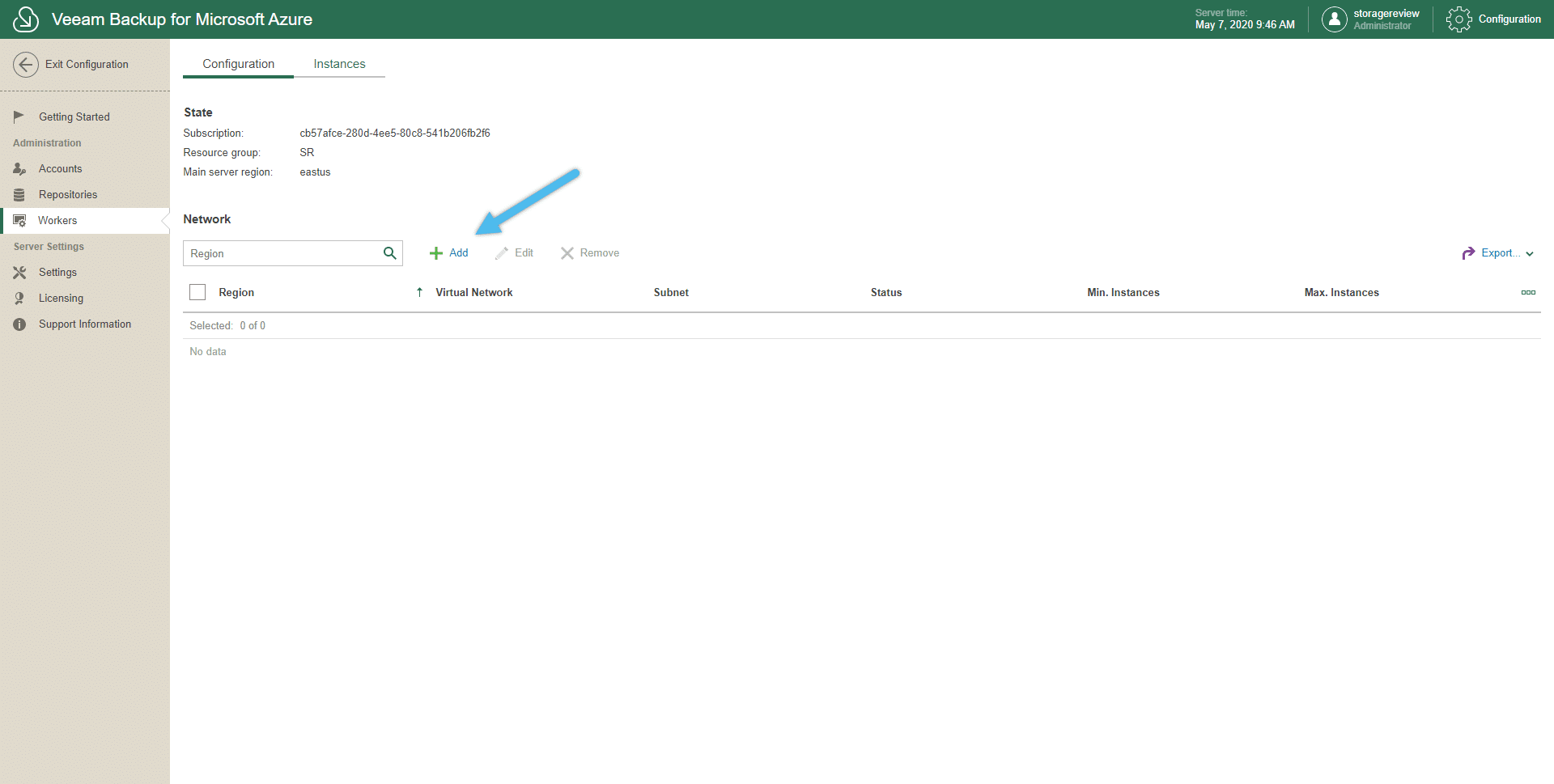
ขั้นตอนต่อไป ในหน้า "เริ่มต้นใช้งาน" คือการเพิ่มเวิร์กเกอร์ (เนื่องจากขณะนี้เรายังไม่มีเวิร์กเกอร์) เวิร์กเกอร์คือเครื่องคอมพิวเตอร์เสริมที่ใช้ระบบปฏิบัติการ Linux ซึ่งถูกนำมาใช้เพื่อเพิ่มประสิทธิภาพและลดค่าธรรมเนียมการโอนถ่ายข้อมูล
คุณสามารถกลับไปยังตัวเลือก "เริ่มต้นใช้งาน" ได้เสมอโดยคลิกที่ "การกำหนดค่า" ที่มุมบนขวา คลิกที่ "ตรวจสอบการกำหนดค่าผู้ปฏิบัติงาน" เพื่อเข้าสู่หน้าดังกล่าว จากนั้นคลิกที่ "เพิ่ม" เพื่อเพิ่มผู้ปฏิบัติงานใหม่
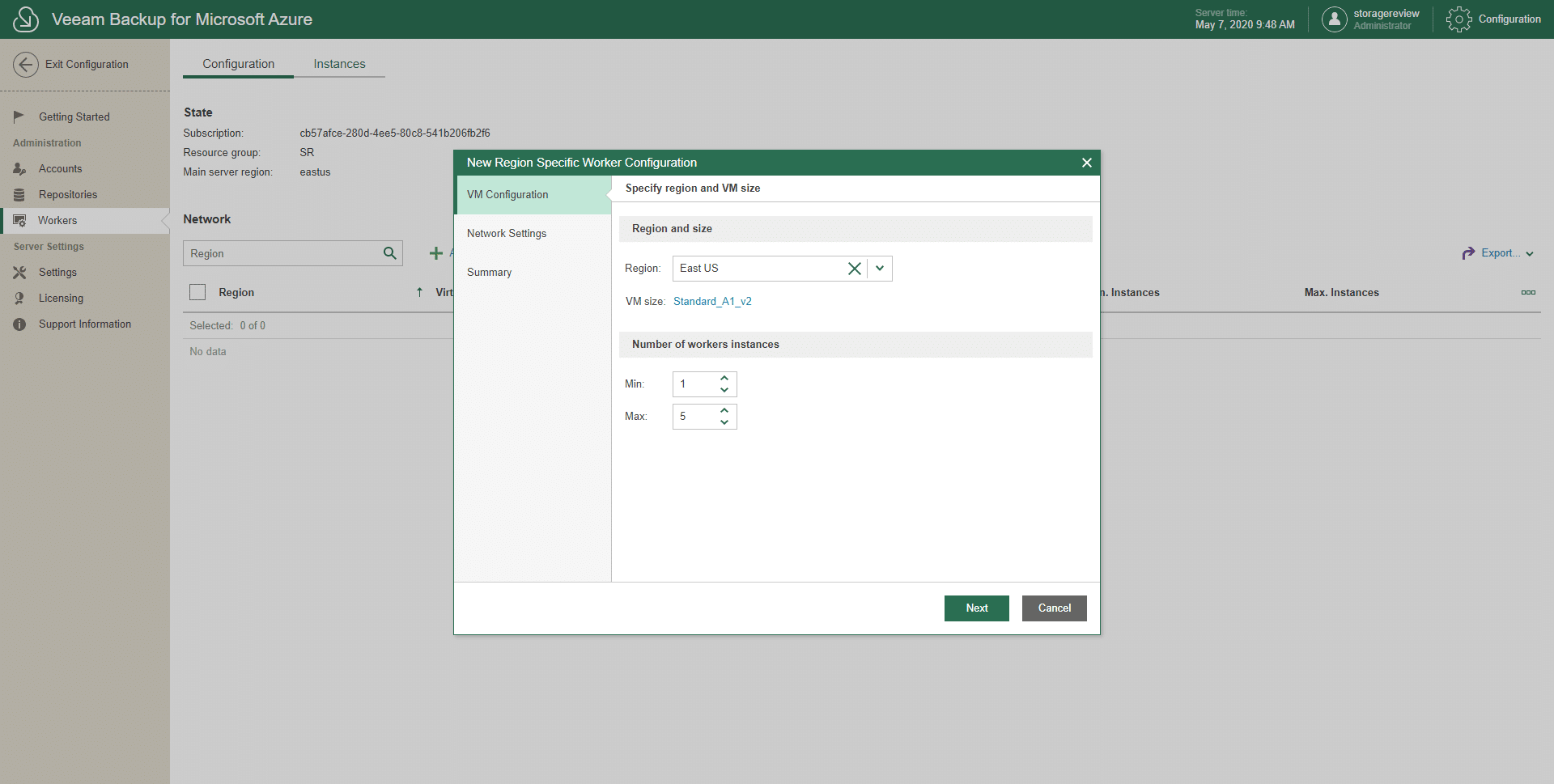
โปรดจำไว้ว่า ในระหว่างการกำหนดค่า Worker และ Repositories จำเป็นต้องกำหนดค่า Azure Storage Account ที่เราจะเชื่อมโยงกับบริการนี้ให้ถูกต้องเสียก่อน ดังที่กล่าวไว้ในตอนต้นของหัวข้อนี้ การกำหนดค่านี้รวมถึงเครือข่ายเสมือนและซับเน็ต นอกจากนี้ คุณต้องอนุญาตให้ที่อยู่ IP ของไคลเอ็นต์เข้าถึงบริการจัดเก็บข้อมูลได้ด้วย
จะมีวิซาร์ดใหม่ปรากฏขึ้น คือ การกำหนดค่าเวิร์กเกอร์เฉพาะภูมิภาคใหม่ ทำตามขั้นตอนของวิซาร์ดเพื่อกำหนดค่าเวิร์กเกอร์นี้ โดยเลือกเครือข่ายตามการกำหนดค่าที่ตั้งไว้ก่อนหน้านี้สำหรับสภาพแวดล้อมของอุปกรณ์นี้ หลังจากทำตามขั้นตอนเหล่านี้แล้ว เวิร์กเกอร์ใหม่จะถูกสร้างขึ้น
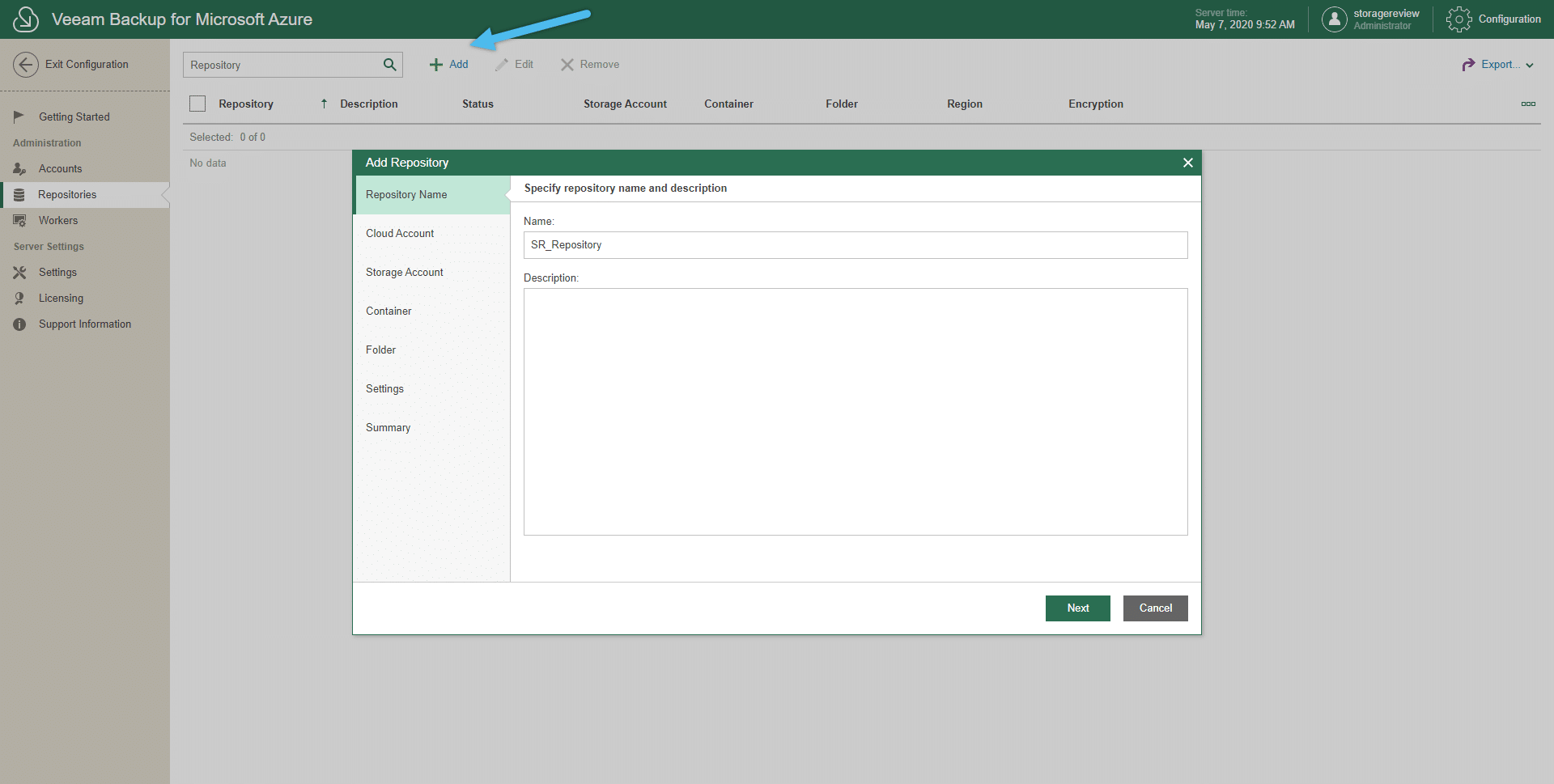
ตอนนี้ เรากลับไปที่หน้าเริ่มต้นใช้งานกันอีกครั้ง ถึงเวลาตั้งค่า Repository แล้ว คลิกที่ เพิ่ม Repository เพื่อเปิดหน้า Repository จากนั้นคลิกที่ เพิ่ม เพื่อเริ่มตัวช่วยสร้างการเพิ่ม Repository ในขั้นตอนนี้ ให้ตั้งชื่อ Repository เลือกบัญชีเก็บข้อมูล คอนเทนเนอร์ และโฟลเดอร์ หลังจากทำตามขั้นตอนเหล่านี้แล้ว Repository ใหม่จะถูกสร้างขึ้น
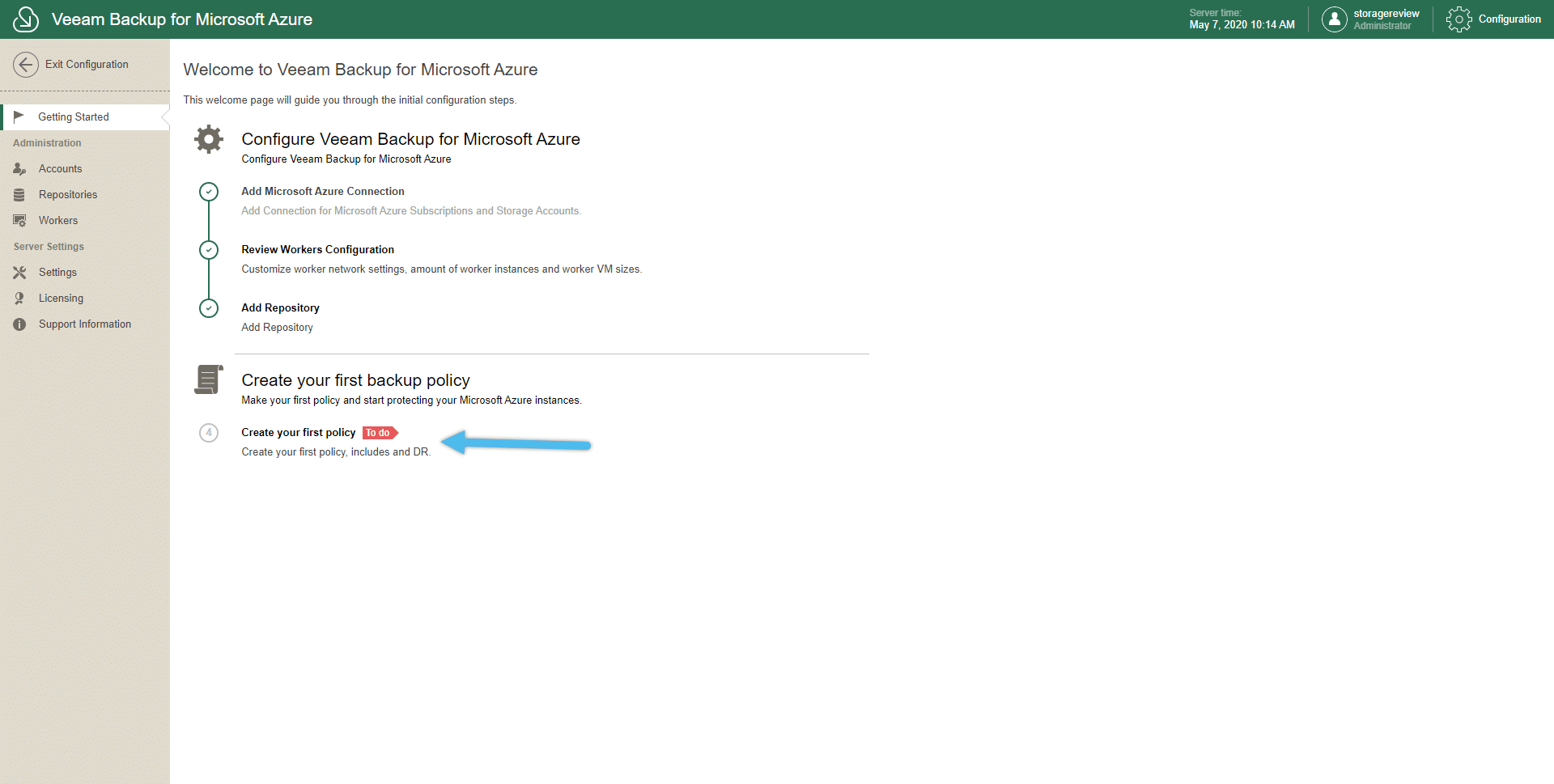
ขั้นตอนสุดท้าย ในหน้า "เริ่มต้นใช้งาน" คือส่วนที่ Veeam Backup for Microsoft Azure จะทำงานได้อย่างมหัศจรรย์ มาคลิกที่ "สร้างนโยบายแรกของคุณ" กันเลย
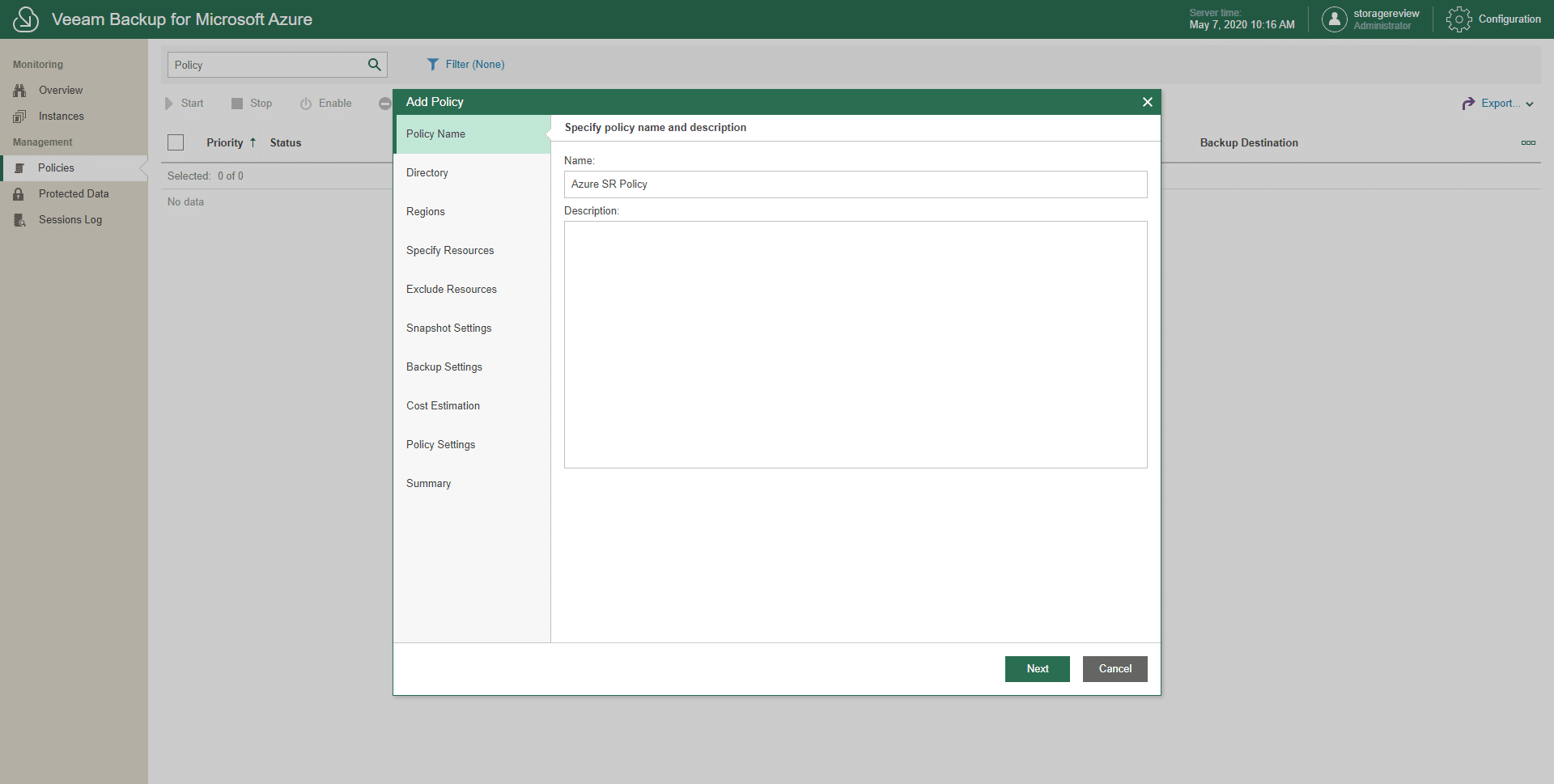
ในหน้า "นโยบาย" ให้คลิก "เพิ่ม" เพื่อเริ่มตัวช่วยสร้างการเพิ่มนโยบาย ในขั้นตอนแรก ให้ตั้งชื่อนโยบายของคุณ และในขั้นตอนถัดไป ในส่วน "ไดเร็กทอรี" ให้เลือก Azure Active Directory
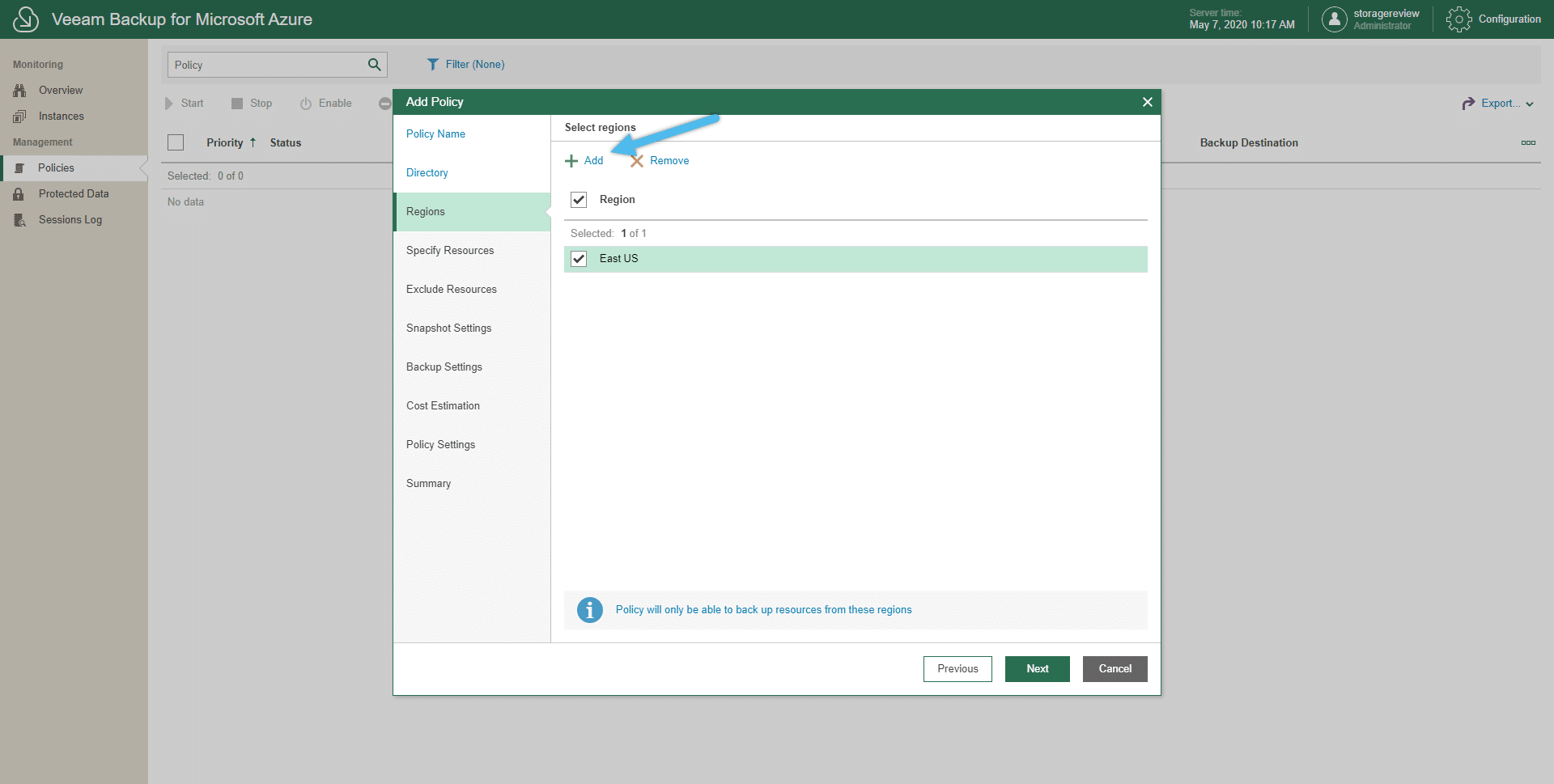
ในขั้นตอนภูมิภาค ให้คลิก เพิ่ม เพื่อเลือกภูมิภาคที่เราต้องการสำรองข้อมูล นโยบายนี้จะสามารถสำรองข้อมูลเฉพาะทรัพยากรจากภูมิภาคที่เลือกไว้เท่านั้น
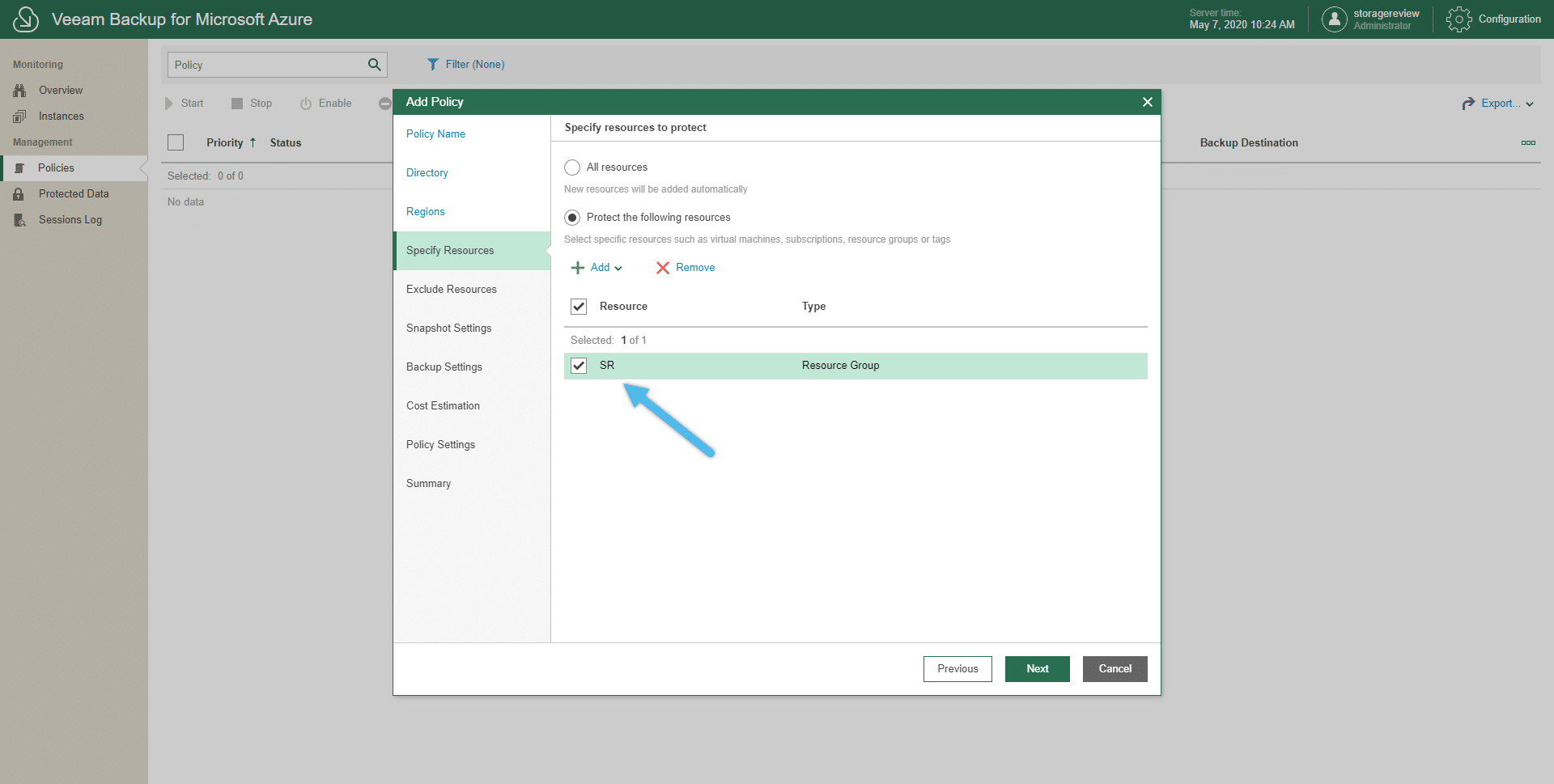
ขณะนี้เรากำลังเข้าถึงตัวเลือกที่สำคัญที่สุดสำหรับอุปกรณ์ Veeam รุ่นใหม่นี้ ในขั้นตอนการระบุทรัพยากร เราสามารถเลือกทรัพยากรทั้งหมดหรือเลือกทรัพยากรเฉพาะได้ ด้วยทรัพยากรเฉพาะเหล่านี้ เราสามารถตั้งค่าการสำรองข้อมูลได้อย่างละเอียดมากยิ่งขึ้น ทรัพยากรเหล่านี้ได้แก่ การสมัครใช้งาน กลุ่มทรัพยากร แท็ก และเครื่องเสมือน ดังที่ได้อธิบายไว้ก่อนหน้านี้ โปรดจำไว้ว่าเครื่องเสมือนสามารถติดแท็กได้ และในที่นี้คุณสามารถใช้ตัวเลือกแท็กเพื่อกำหนดนโยบายได้
ในตัวอย่างนี้ เราเลือกกลุ่มทรัพยากรของเราเป็นทรัพยากรที่เราต้องการปกป้อง
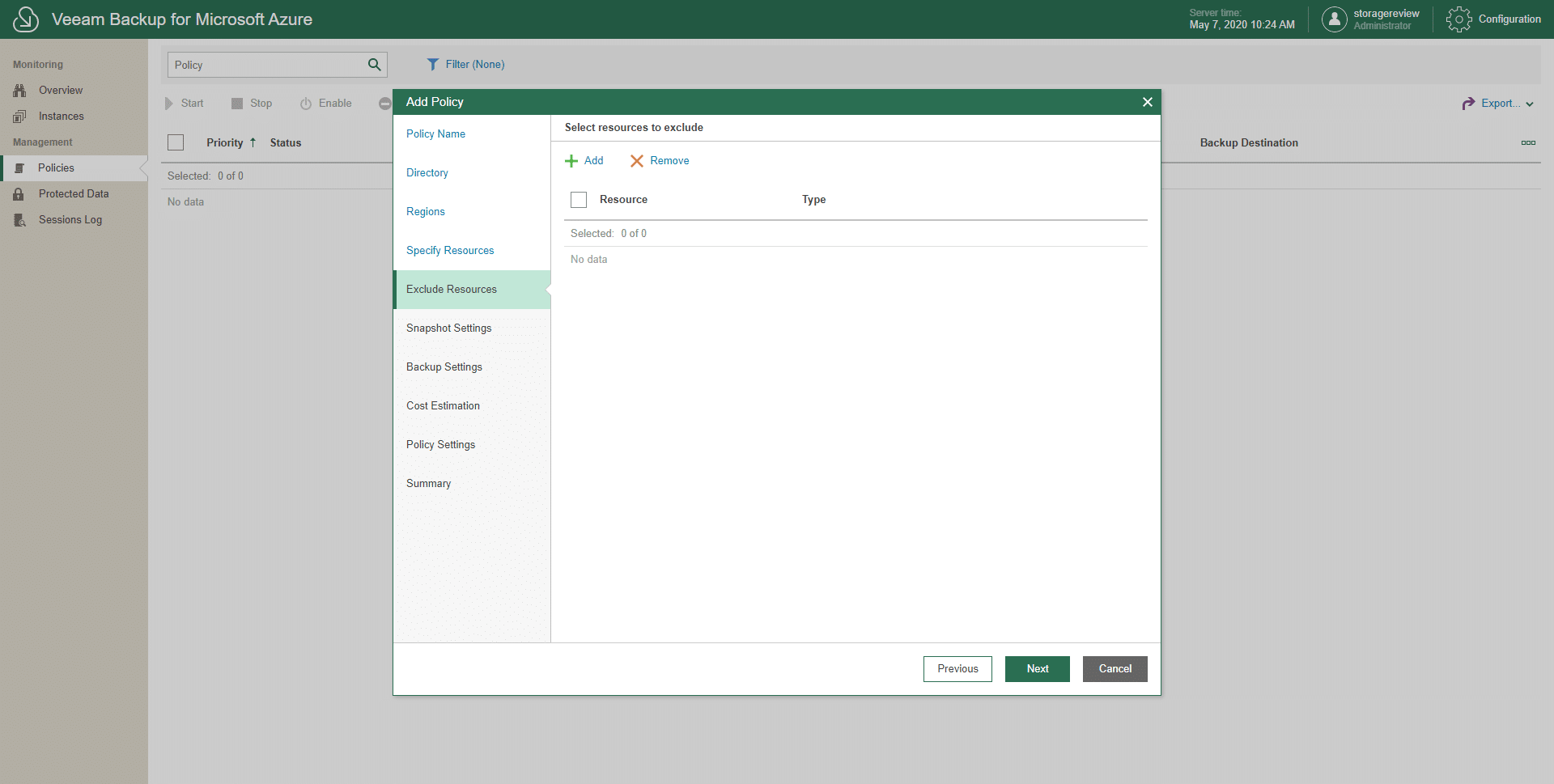
นอกจากนี้ยังสามารถยกเว้นทรัพยากรได้ โดยเราสามารถกำหนดค่าตัวเลือกนี้ได้ในขั้นตอนการยกเว้นทรัพยากร ตัวเลือกนี้เหมาะอย่างยิ่งหากเราเลือกการสมัครใช้งานที่มี VM หลายเครื่องในขั้นตอนก่อนหน้า และเราไม่ต้องการปกป้อง VM เหล่านั้นทั้งหมด
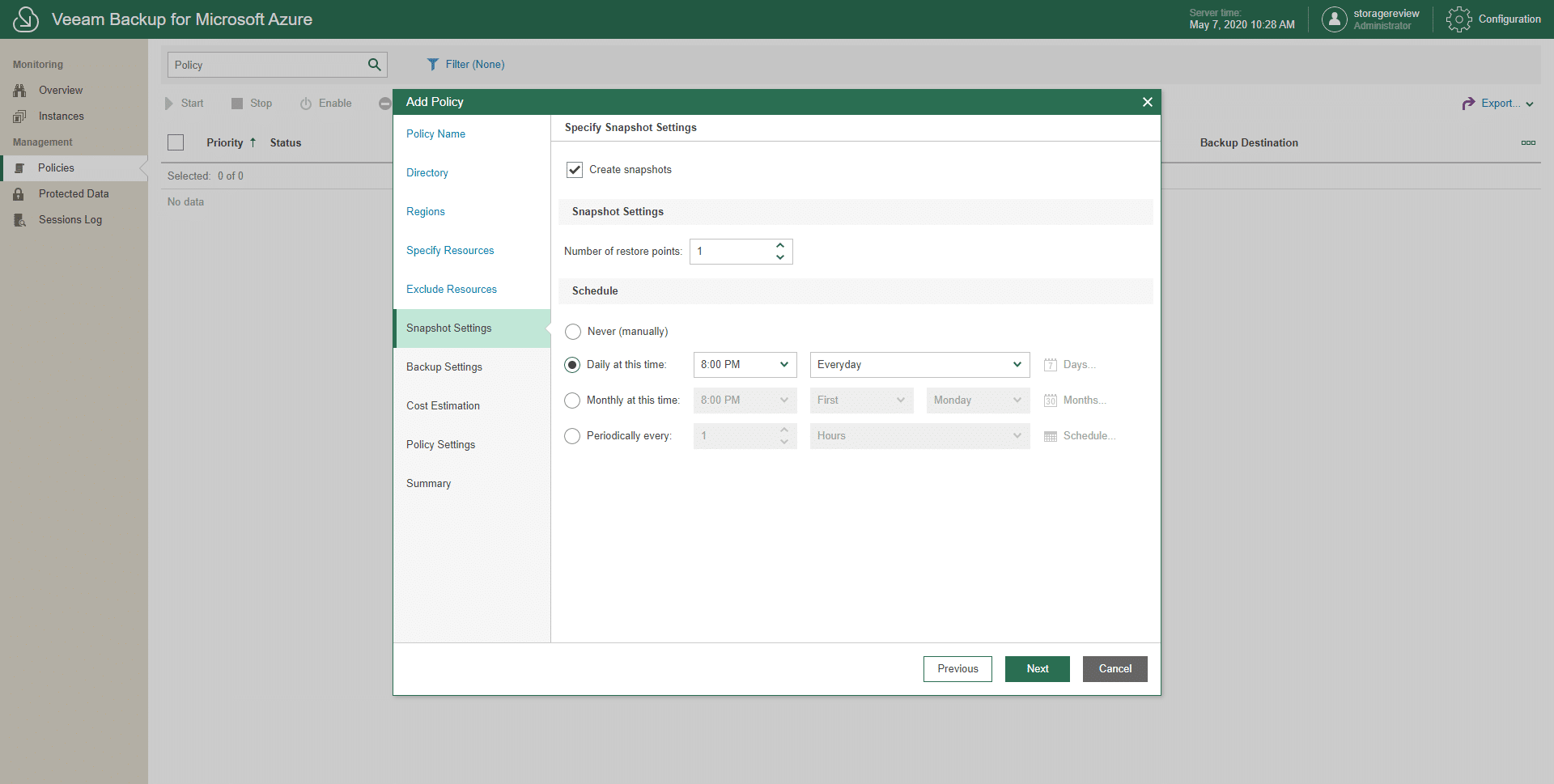
ในส่วนการตั้งค่าสแนปช็อต เราสามารถเปิดใช้งานการสร้างสแนปช็อต กำหนดจำนวนจุดกู้คืน และกำหนดตารางเวลาการสร้างสแนปช็อตได้ สแนปช็อตเหล่านี้เหมาะสำหรับกรณีที่ต้องการจุดกู้คืนอย่างรวดเร็ว เนื่องจากสามารถย้อนกลับได้อย่างรวดเร็ว
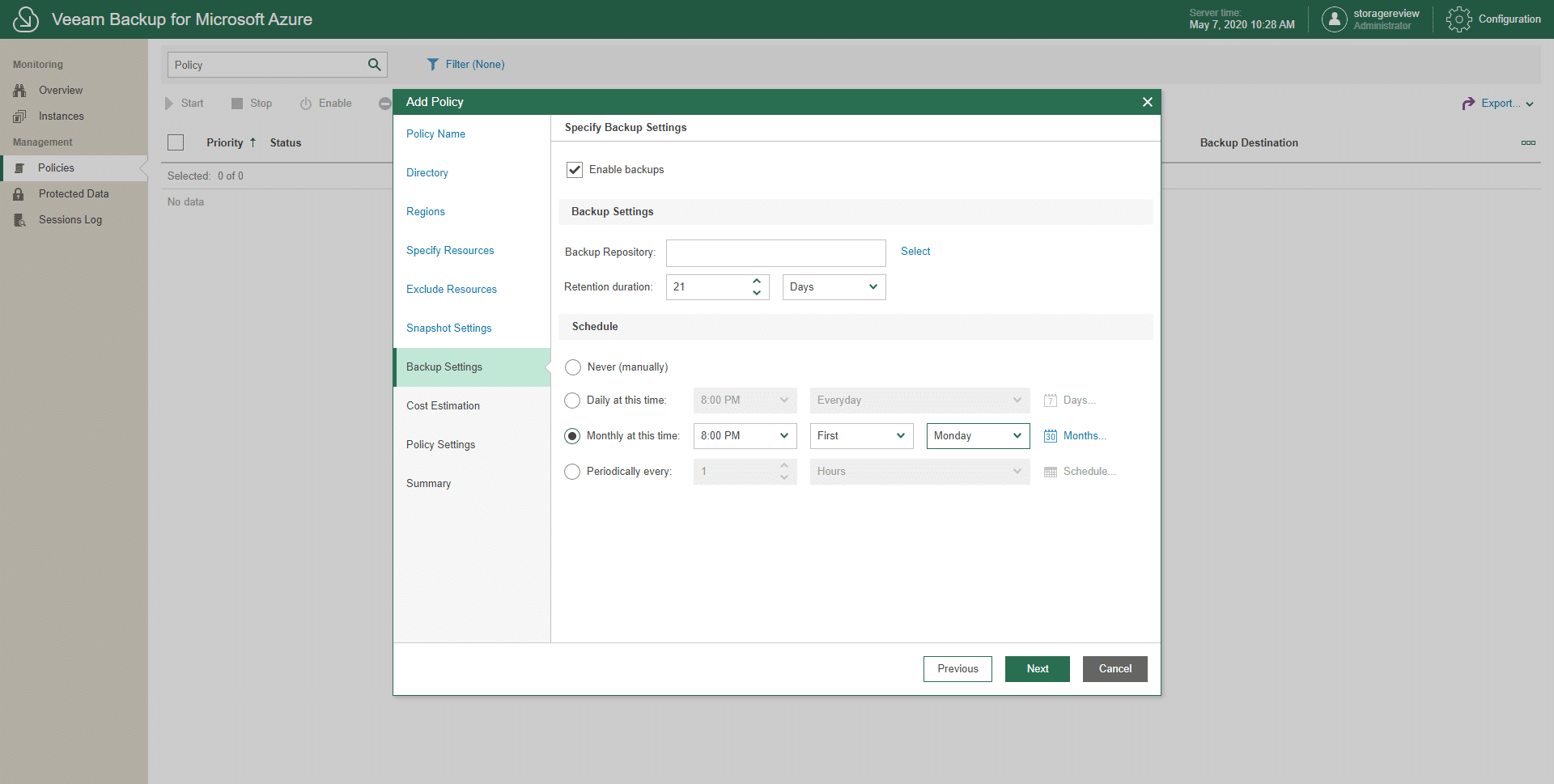
ในขั้นตอนการตั้งค่าการสำรองข้อมูล เราจะทำการกำหนดค่าเพิ่มเติมเพื่อปกป้องข้อมูลของเราโดยใช้บริการ Azure Blob Storage สำหรับตัวเลือกนี้ โปรดตรวจสอบให้แน่ใจว่าบัญชีเก็บข้อมูล Azure ได้รับการกำหนดค่าอย่างเหมาะสมแล้ว จากนั้น เราควรเลือกที่เก็บข้อมูลสำรองและกำหนดตารางเวลา
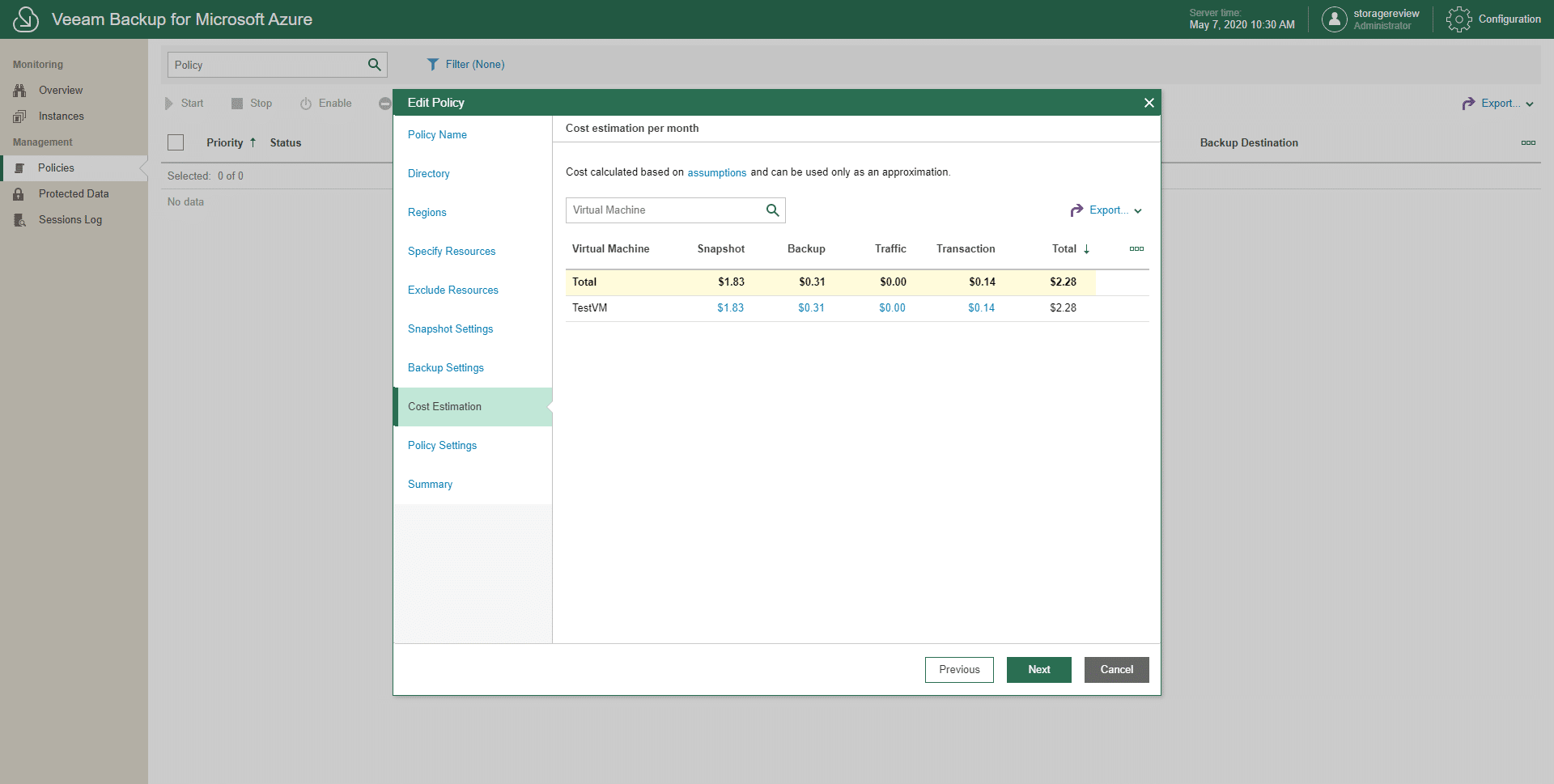
ขั้นตอนต่อไปก็เป็นคุณสมบัติที่ยอดเยี่ยมอีกอย่างหนึ่ง ซึ่งเราได้กล่าวถึงไปแล้วในส่วนของความสามารถของผลิตภัณฑ์นี้ นั่นคือ การประมาณการต้นทุน ด้วยตัวเลือกการประมาณการต้นทุนนี้ เราสามารถคาดการณ์และเข้าใจต้นทุนโดยรวมได้อย่างสมเหตุสมผล โดยพิจารณาจากระยะเวลาที่เราจะเก็บรักษาข้อมูลสำรองไว้
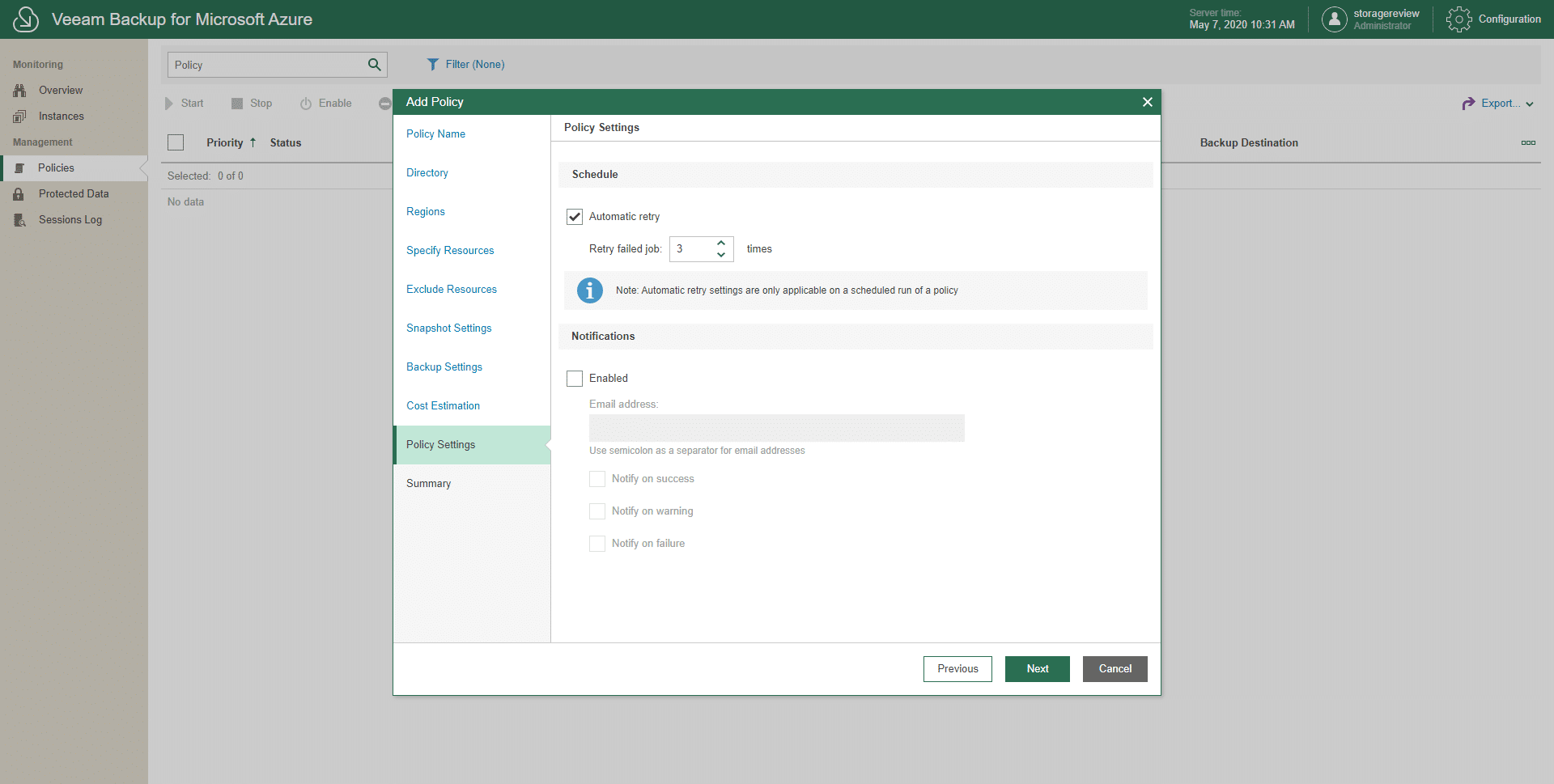
สามารถกำหนดค่าเพิ่มเติมได้ในขั้นตอนการตั้งค่านโยบาย สามารถตั้งค่าการแจ้งเตือนทางอีเมลได้ที่นี่
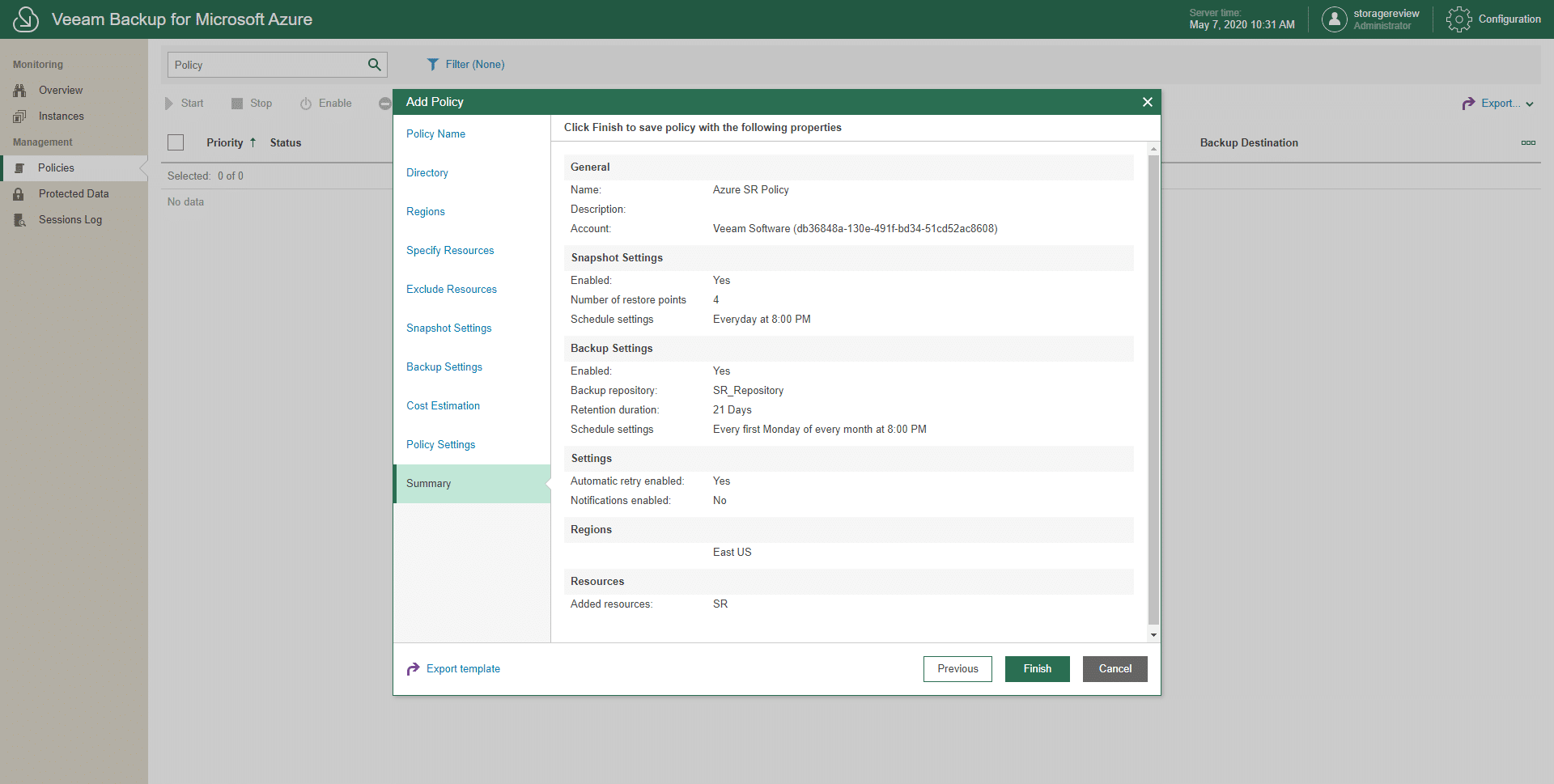
สุดท้าย ในส่วนสรุป ให้ตรวจสอบคุณสมบัติของนโยบายทั้งหมด แล้วคลิก เสร็จสิ้น เพื่อบันทึก
หลังจากทำตามขั้นตอนทั้งหมดนี้แล้ว นโยบายใหม่ของเราก็เสร็จสมบูรณ์ ขั้นตอนบางอย่างเป็นทางเลือก เช่น การสร้างสแนปช็อตและการตั้งค่าการสำรองข้อมูล ดังนั้นเราจึงสามารถสร้างนโยบายที่สวยงาม (หรือหลายนโยบาย) ที่ตรงกับความต้องการในการสำรองข้อมูลของเราได้
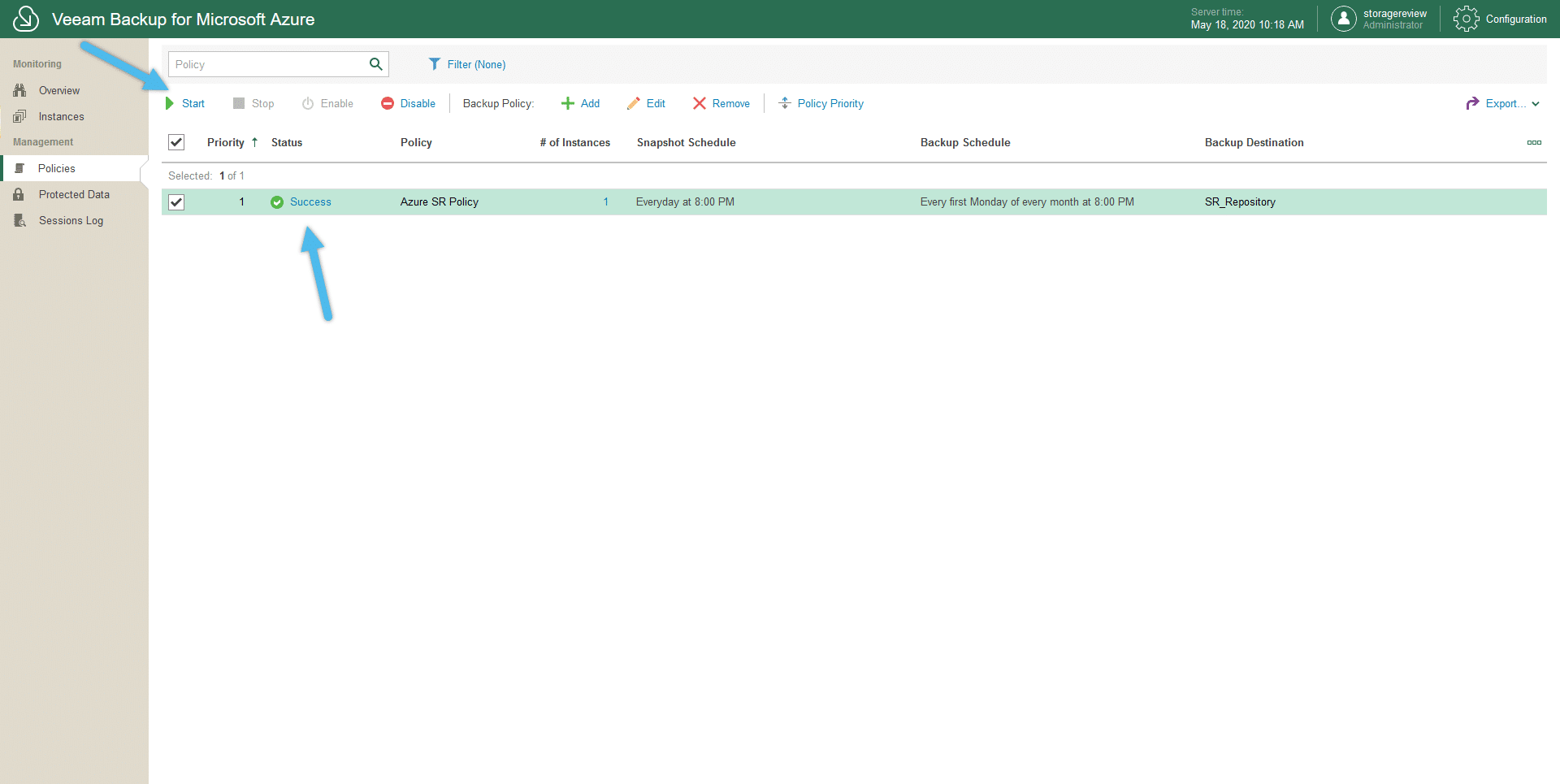
เมื่อติดตั้ง Veeam Backup สำหรับ Microsoft Azureเสร็จแล้ว เราจะเห็นแดชบอร์ดที่แสดงข้อมูลสำคัญเกี่ยวกับการปกป้องสภาพแวดล้อม ทำให้เข้าใจสถานะปัจจุบันได้ง่าย นโยบายใหม่จะปรากฏอยู่ภายใต้ การจัดการ / นโยบาย และสถานะควรเปลี่ยนเป็น “สำเร็จ” โปรดทราบว่านโยบายนี้จะเริ่มใช้งานก็ต่อเมื่อคุณกดตัวเลือก “เริ่ม” เท่านั้น นอกจากนี้ คุณยังมีตัวเลือกอื่นๆ สำหรับนโยบาย เช่น หยุด เปิดใช้งาน ปิดใช้งาน แก้ไข ลบ และอื่นๆ
คอนโซล Veeam Backup and Replication
เมื่อตั้งค่าอุปกรณ์เสร็จแล้ว ก็สามารถผสานรวมเข้ากับ Veeam Backup & Replication ได้ การผสานรวมนี้จะช่วยให้องค์กรที่ใช้ระบบคลาวด์แบบไฮบริดมีแพลตฟอร์มเดียวในการจัดการและโยกย้ายเวิร์กโหลดบนคลาวด์
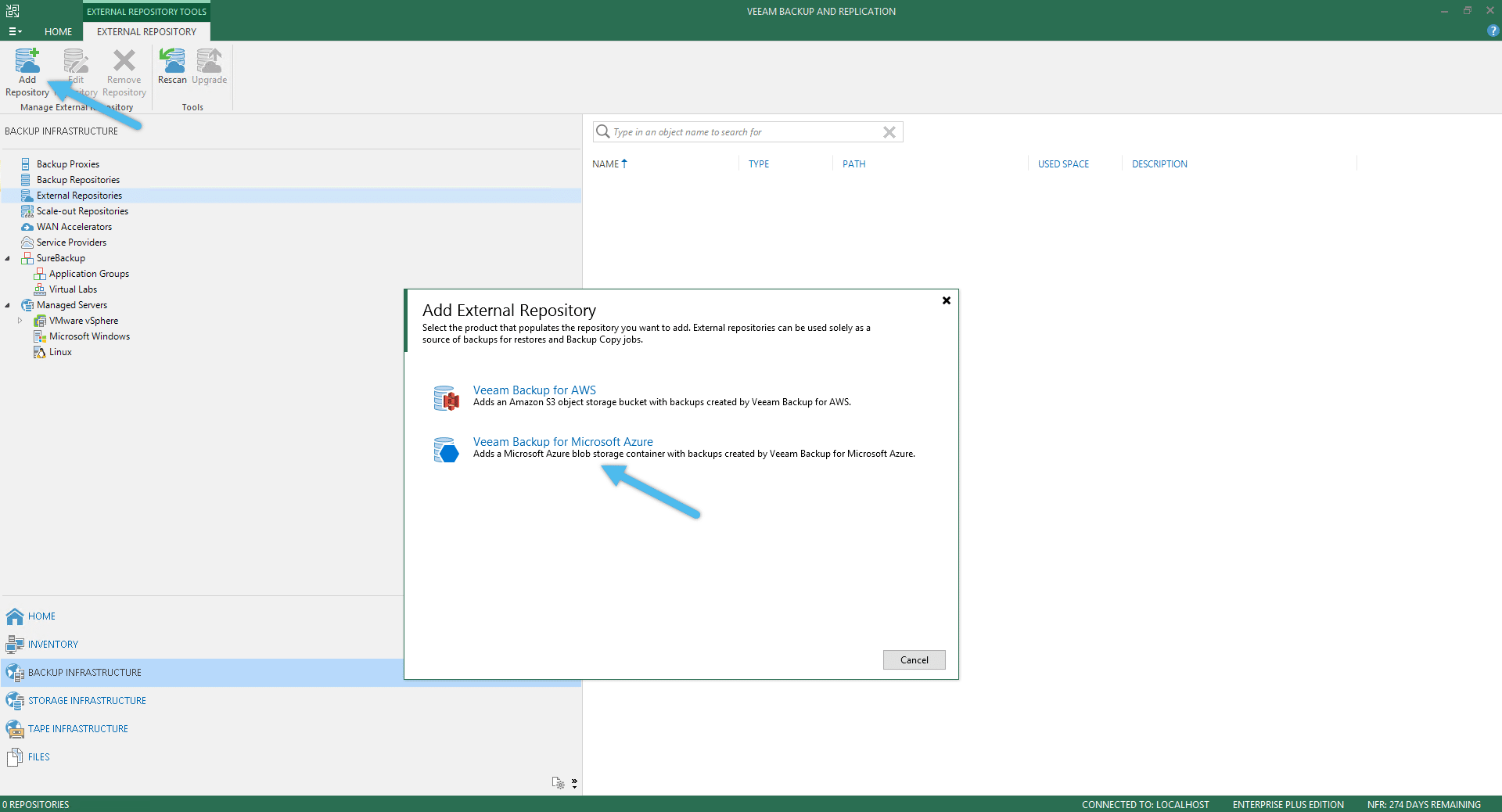
ตอนนี้ถึงเวลาเพิ่มที่เก็บข้อมูลภายนอกโดยใช้คอนโซล Veeam Backup & Replication แล้ว บนคอนโซล Veeam ให้ไปที่ Backup Infrastructure > External Repositories จากนั้นคลิก Add Repository ในหน้าต่างใหม่นี้ ให้เลือก Veeam Backup for Microsoft Azure
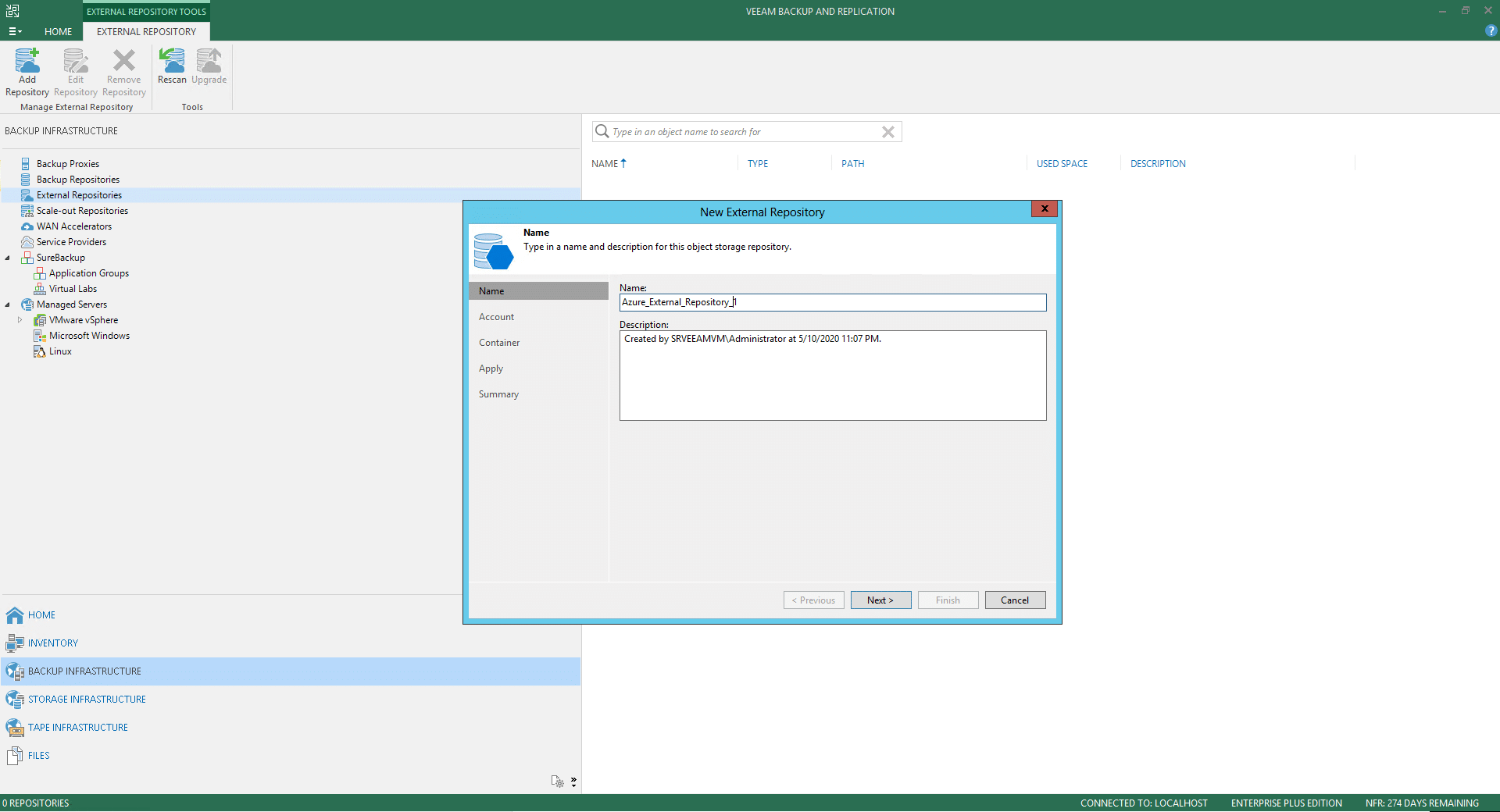
ตั้งชื่อที่เก็บข้อมูลนี้ แล้วคลิก ถัดไป
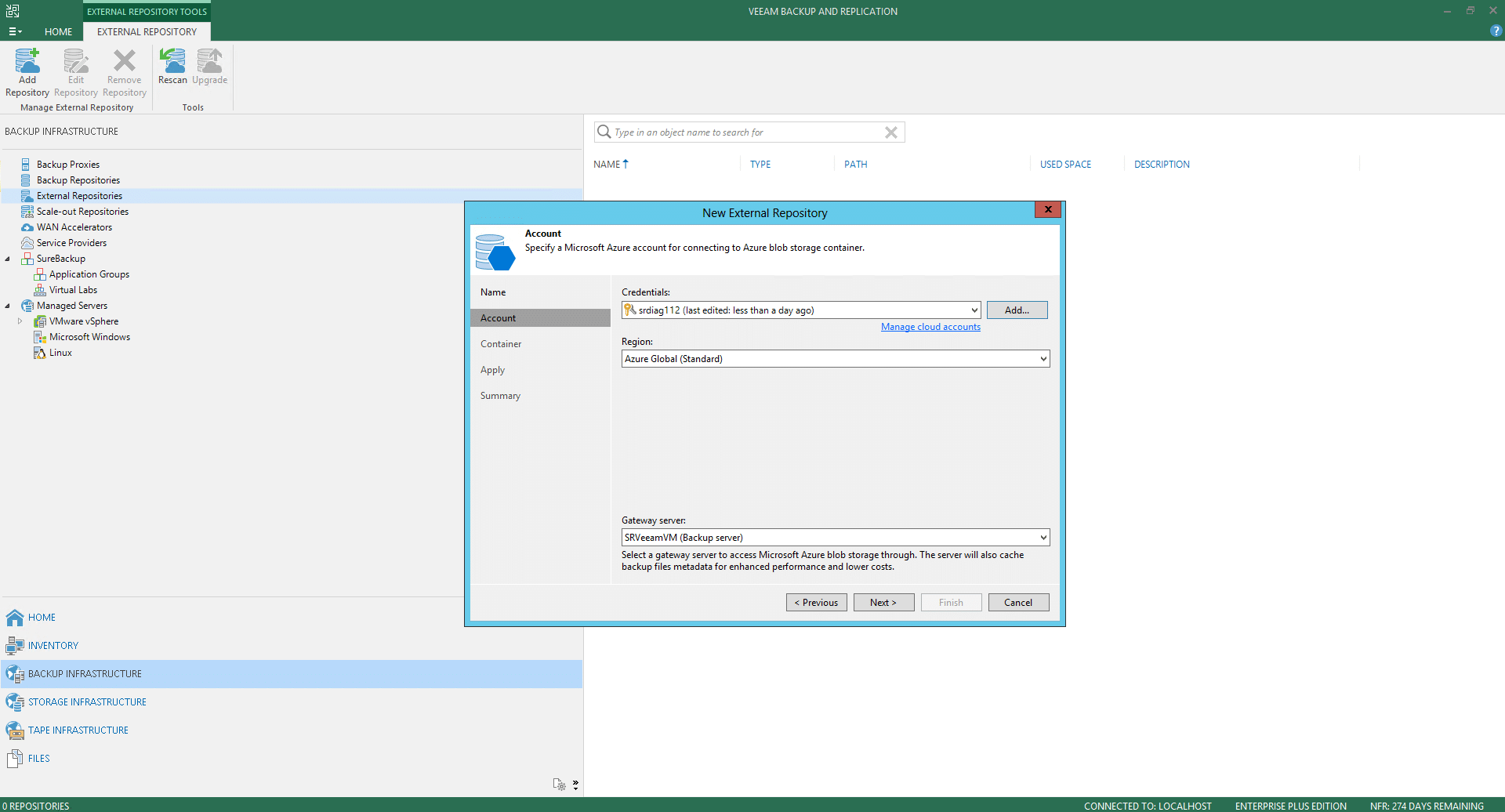
เพิ่มบัญชี Microsoft Azure ของคุณเพื่อเชื่อมต่อกับคอนเทนเนอร์จัดเก็บข้อมูล Azure Blob ในขั้นตอนนี้ โปรดตรวจสอบให้แน่ใจว่าได้กำหนดค่าการตั้งค่าเครือข่ายของบัญชีจัดเก็บข้อมูลของคุณอย่างถูกต้องแล้ว
เพิ่มคอนเทนเนอร์ Azure Blob Storage ที่คุณต้องการเชื่อมต่อ
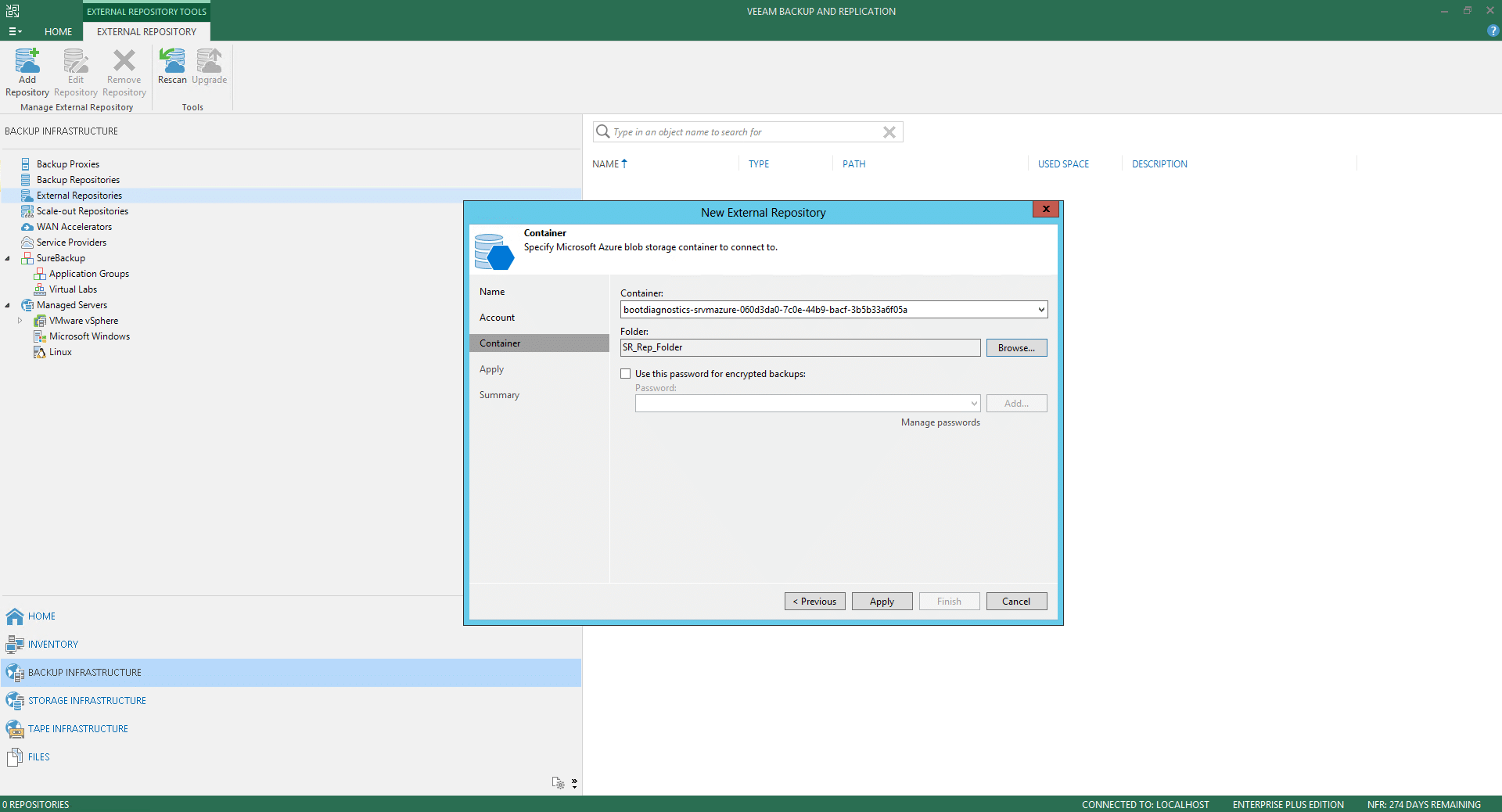
การตั้งค่าจะถูกบันทึกไว้ในฐานข้อมูลการกำหนดค่า หลังจากตรวจสอบเสร็จสิ้นทั้งหมดแล้ว ให้คลิก ถัดไป
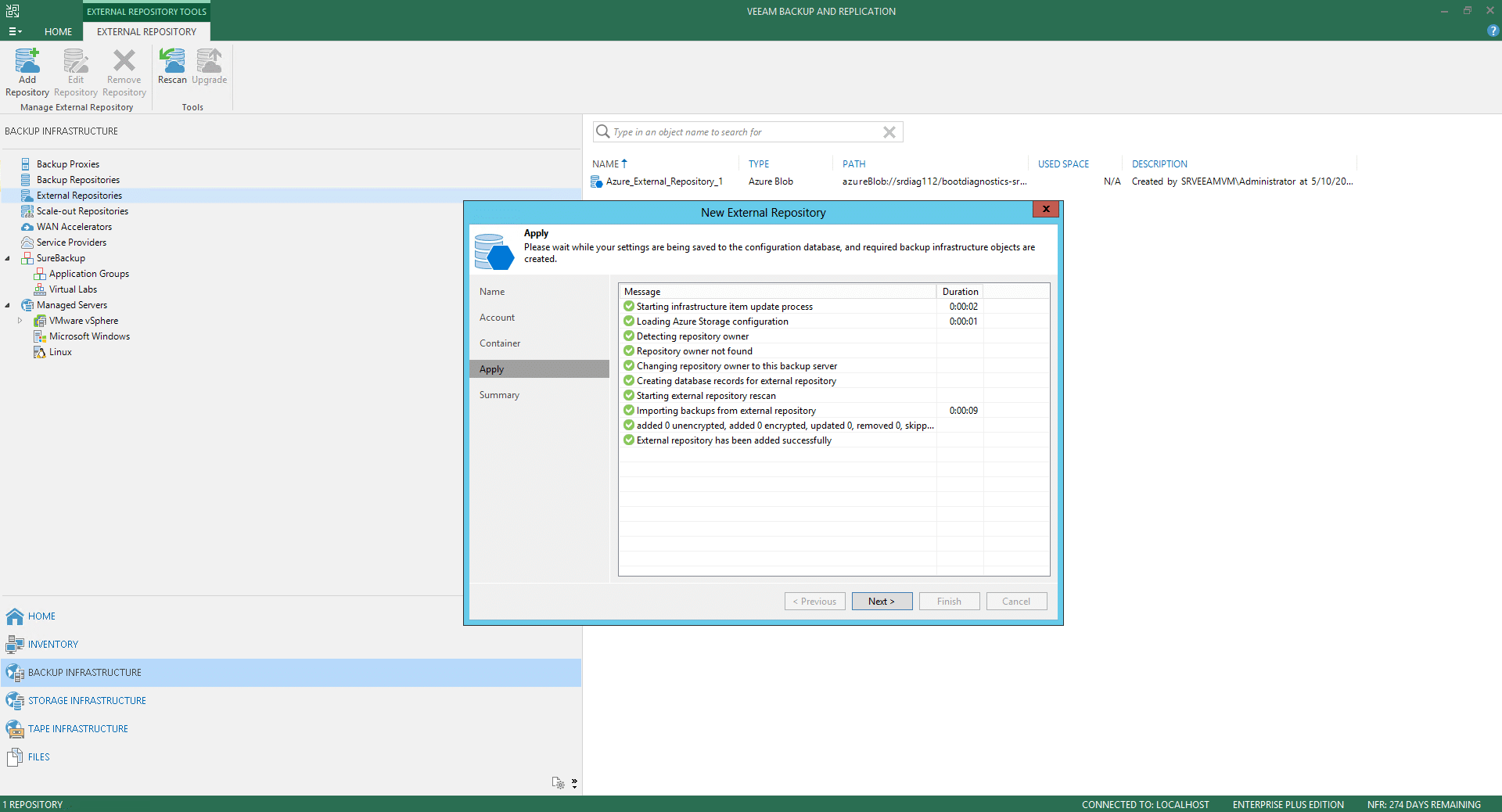
ตรวจสอบการตั้งค่าในหน้าสรุปและคลิก เสร็จสิ้น
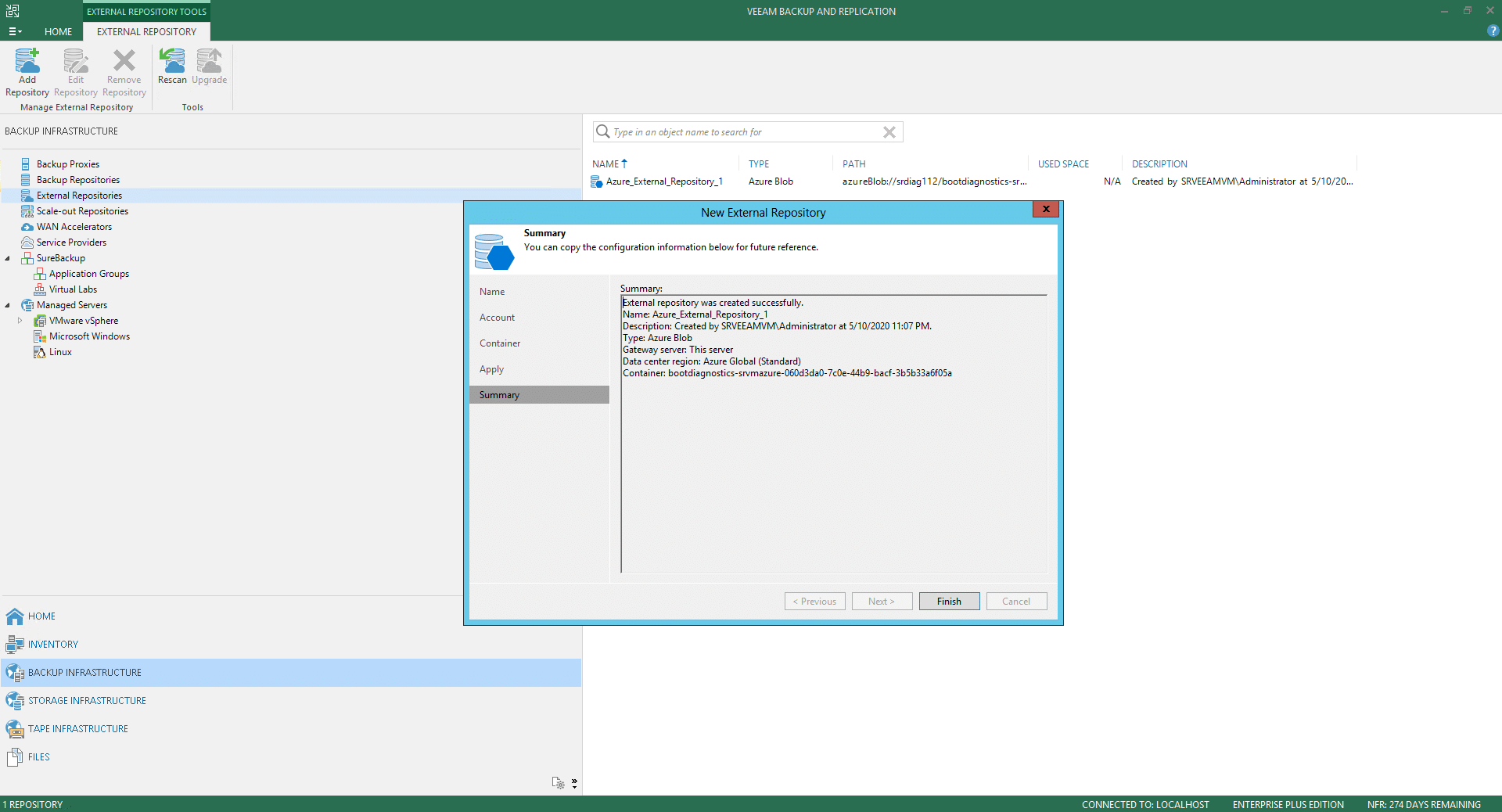
ตอนนี้ ภายใต้หัวข้อ "ที่เก็บข้อมูลภายนอก" เราจะเห็นที่เก็บข้อมูลที่สร้างขึ้นใหม่ เนื่องจากเราไม่ได้เริ่มต้นนโยบายในขั้นตอนสุดท้ายของส่วนก่อนหน้า เราจึงจะไม่เห็น VM ที่ได้รับการปกป้องภายใต้นโยบายนั้น ในสภาพแวดล้อมจริง VM ที่ได้รับการปกป้องทั้งหมดจะแสดงอยู่ในรายการที่เก็บข้อมูล
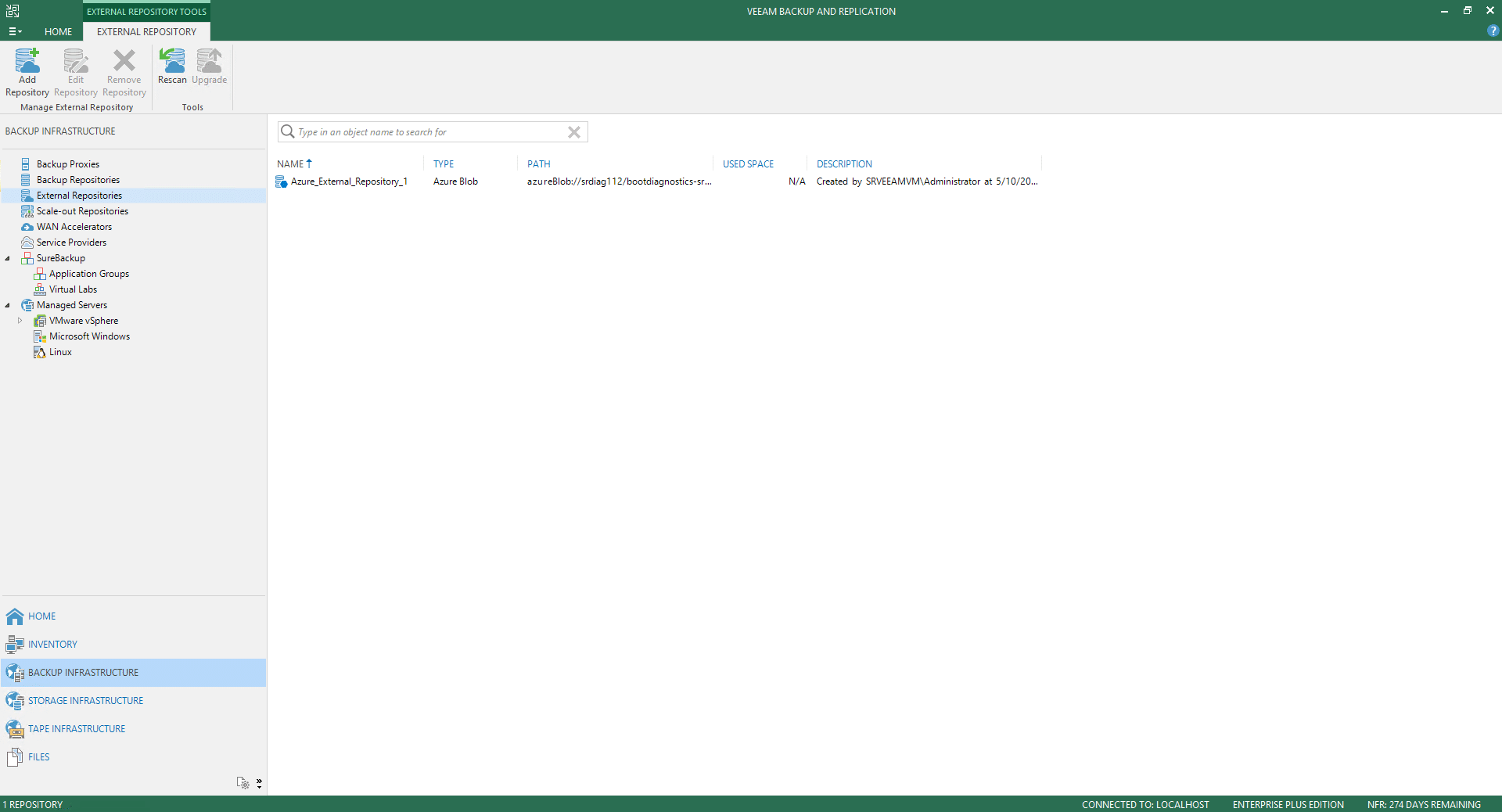
นี่คือการตั้งค่าที่จำเป็นเพื่อให้สภาพแวดล้อม Veeam-Microsoft ของคุณทำงานได้อย่างราบรื่น คุณสามารถเยี่ยมชมเว็บไซต์ Veeam และ Microsoft Azure เพื่อดูตัวเลือกเพิ่มเติมและขั้นสูงได้เสมอ
สรุป
Microsoft Azure มอบโซลูชัน IaaS ที่แข็งแกร่งสำหรับการสร้าง ทดลอง และใช้งานแอปพลิเคชัน อย่างไรก็ตาม ตามที่ระบุไว้ในข้อตกลงการให้บริการของ Microsoft ขอแนะนำให้คุณสำรองข้อมูลและเนื้อหาที่จัดเก็บไว้ในบริการของ Microsoft เป็นประจำ โดยใช้แอปและบริการของบุคคลที่สาม ธุรกิจยังคงต้องรับผิดชอบต่อข้อมูลของตนเอง
Veeam ซึ่งเป็นพันธมิตรระดับ Gold ของ Microsoft ยังคงแสดงให้เห็นถึงความมุ่งมั่นในการสนับสนุนโครงสร้างพื้นฐานที่เปลี่ยนแปลงตลอดเวลาและความต้องการที่เกิดขึ้นใหม่ของลูกค้า ด้วย Veeam Backup for Microsoft Azure บริษัทได้เสริมความแข็งแกร่งให้กับข้อเสนอการปกป้องข้อมูล ในขณะเดียวกันก็สนับสนุนองค์กรต่างๆ ในการย้ายแอปพลิเคชันและข้อมูลไปยัง Microsoft Azure
บริการนี้ใช้งานได้ง่ายผ่าน Azure Marketplace และสามารถกำหนดค่าและเชื่อมต่อกับแพลตฟอร์ม Veeam Backup and Replication ได้อย่างรวดเร็ว คุณสมบัติที่เราชื่นชอบเป็นพิเศษ ได้แก่ การควบคุมตามนโยบายที่ละเอียดมาก และการประมาณการต้นทุนการสำรองข้อมูลในตัว โดยรวมแล้ว โซลูชันนี้ทรงพลังและครบถ้วน ไม่เพียงแต่ช่วยให้องค์กรสามารถปกป้องและจัดการคลาวด์ของ Azure เท่านั้น แต่ยังรวมถึงแอปพลิเคชันและข้อมูลเสมือนและทางกายภาพด้วย


 อเมซอน