

เมื่อไม่นานมานี้ เราได้โพสต์วิดีโอเกี่ยวกับLenovo ThinkEdge SE50บนบัญชี TikTok ของเรา ซึ่งได้รับกระแสตอบรับเป็นอย่างดี เราได้รับความคิดเห็นมากมายเกี่ยวกับการใช้ SE50 เป็นเราเตอร์ pfSense แนวคิดนี้ไม่ค่อยเป็นไปได้ในทางปฏิบัติ เนื่องจากราคาของ SE50 ค่อนข้างสูง (เริ่มต้นที่ประมาณ 2500 ดอลลาร์สหรัฐ) แต่ระบบนี้มีพอร์ตจำนวนมากในกล่องขนาดเล็กและทนทาน ดังนั้นเราจึงรับฟังความคิดเห็นจากผู้ชมในโซเชียลมีเดียของเรา และดำเนินการตั้งค่า pfSense บน ThinkEdge SE50 เพื่อทำหน้าที่เป็นไฟร์วอลล์สำหรับเครือข่ายของเรา
pfSense คืออะไร และทำไมต้องใช้ SE50?
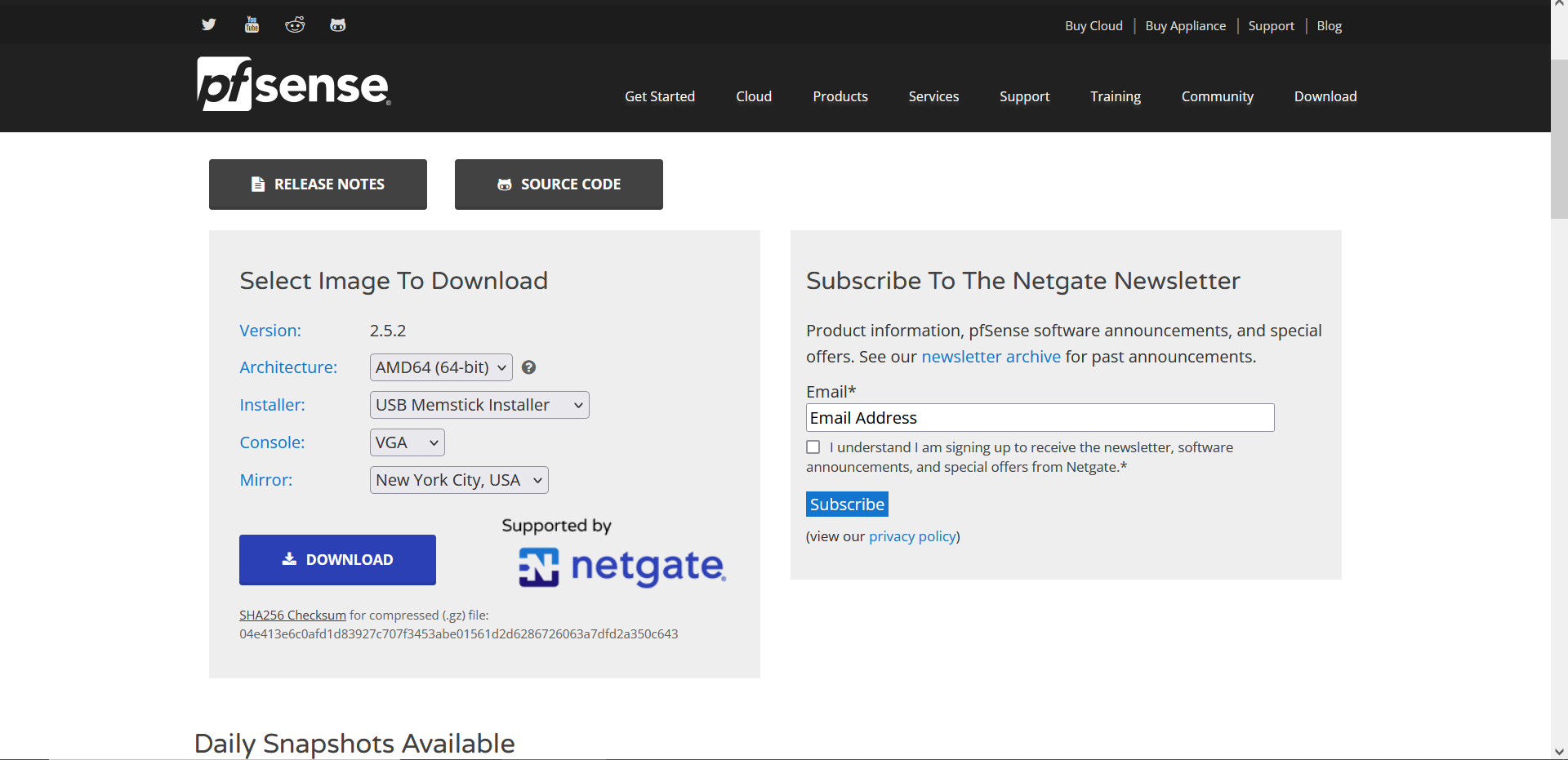
สำหรับผู้ที่ไม่แน่ใจนักว่า... pfSense PfSense คือโซลูชันไฟร์วอลล์แบบซอฟต์แวร์กำหนดเองสำหรับ FreeBSD ที่สามารถดาวน์โหลดลงในอุปกรณ์และใช้งานบนเครือข่ายได้ ซอฟต์แวร์นี้ใช้งานได้ฟรีโดยสมบูรณ์และติดตั้งง่ายมาก PfSense มีจำหน่ายในรูปแบบผลิตภัณฑ์ที่รวมซอฟต์แวร์และการสนับสนุนไว้ด้วย แต่สำหรับวัตถุประสงค์ของเรา และเหตุผลที่มันได้รับความนิยมในกลุ่มโฮมแล็บ เราจึงเลือกใช้ PfSense ดาวน์โหลดรูปภาพฟรีล่าสุด เพื่อเริ่มต้นใช้งาน ใบอนุญาตไม่มีค่าใช้จ่าย และฟีเจอร์ต่างๆ ก็ไม่จำกัด ทำให้ pfSense เป็นสนามทดลองที่สมบูรณ์แบบสำหรับผู้เชี่ยวชาญด้านความปลอดภัยและเครือข่าย 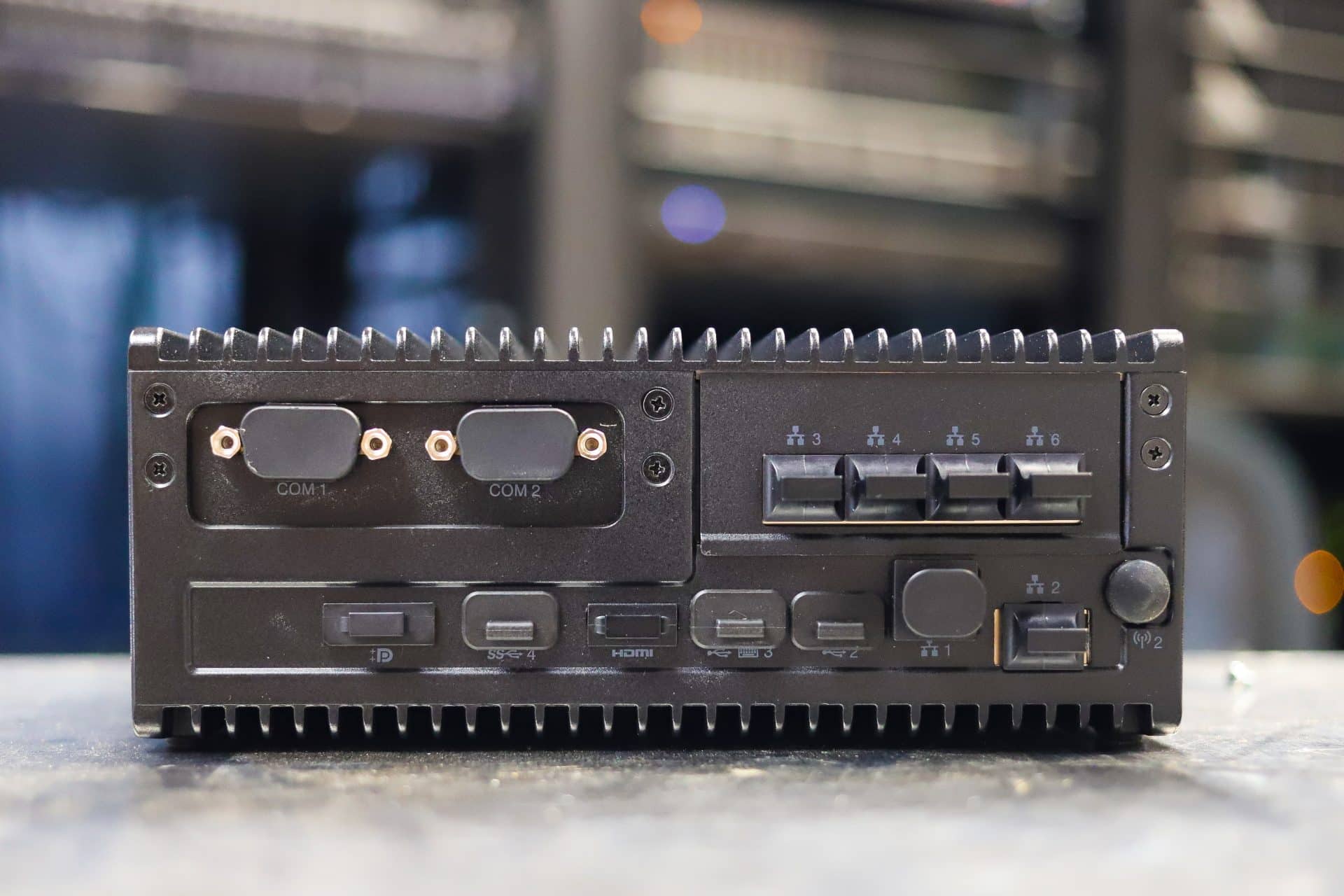
หากคุณยังไม่ได้อ่านรีวิวฉบับเต็มของ ThinkEdge SE50 คุณสามารถอ่านได้ที่นี่เพื่อสรุปประเด็นสำคัญว่าทำไมเราถึงแนะนำเครื่องนี้: ThinkEdge SE50 เป็นหนึ่งในเครื่อง IoT ที่ใช้งานได้หลากหลายที่สุดจาก Lenovo การใช้งาน SE50 ครอบคลุมตั้งแต่การติดตั้ง pfSense ไปจนถึงการผลิตอัจฉริยะภายในคลังสินค้า ด้วยการเติบโตอย่างรวดเร็วของเซ็นเซอร์ IoT และความต้องการด้านการประมวลผลแบบ Edge Computing ที่ทนทาน SE50 จึงเป็นตัวเลือกที่ยอดเยี่ยม
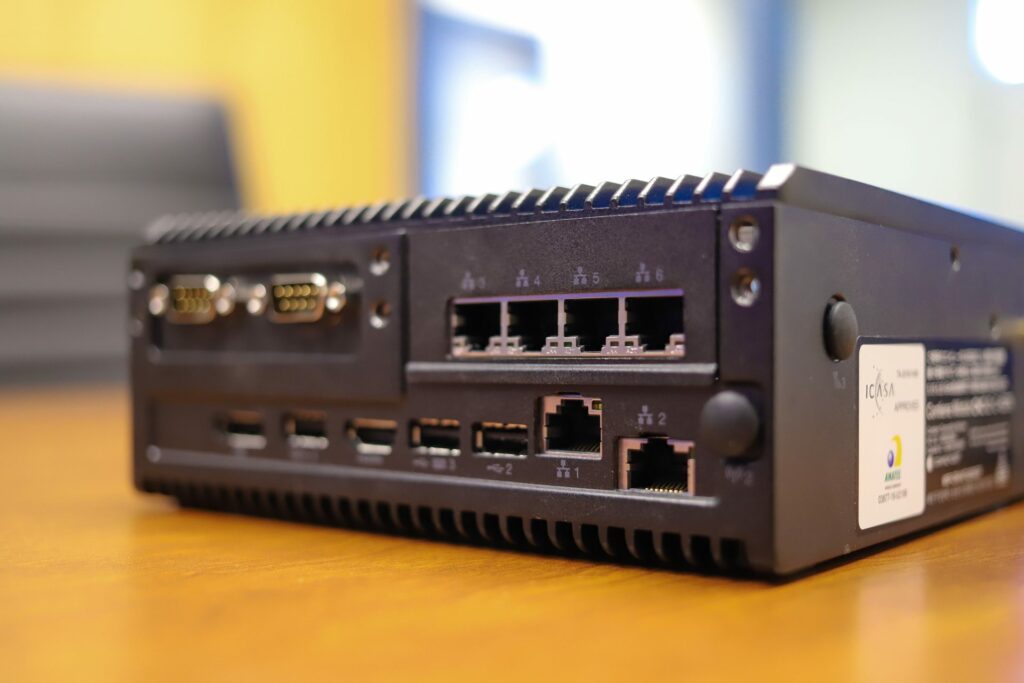
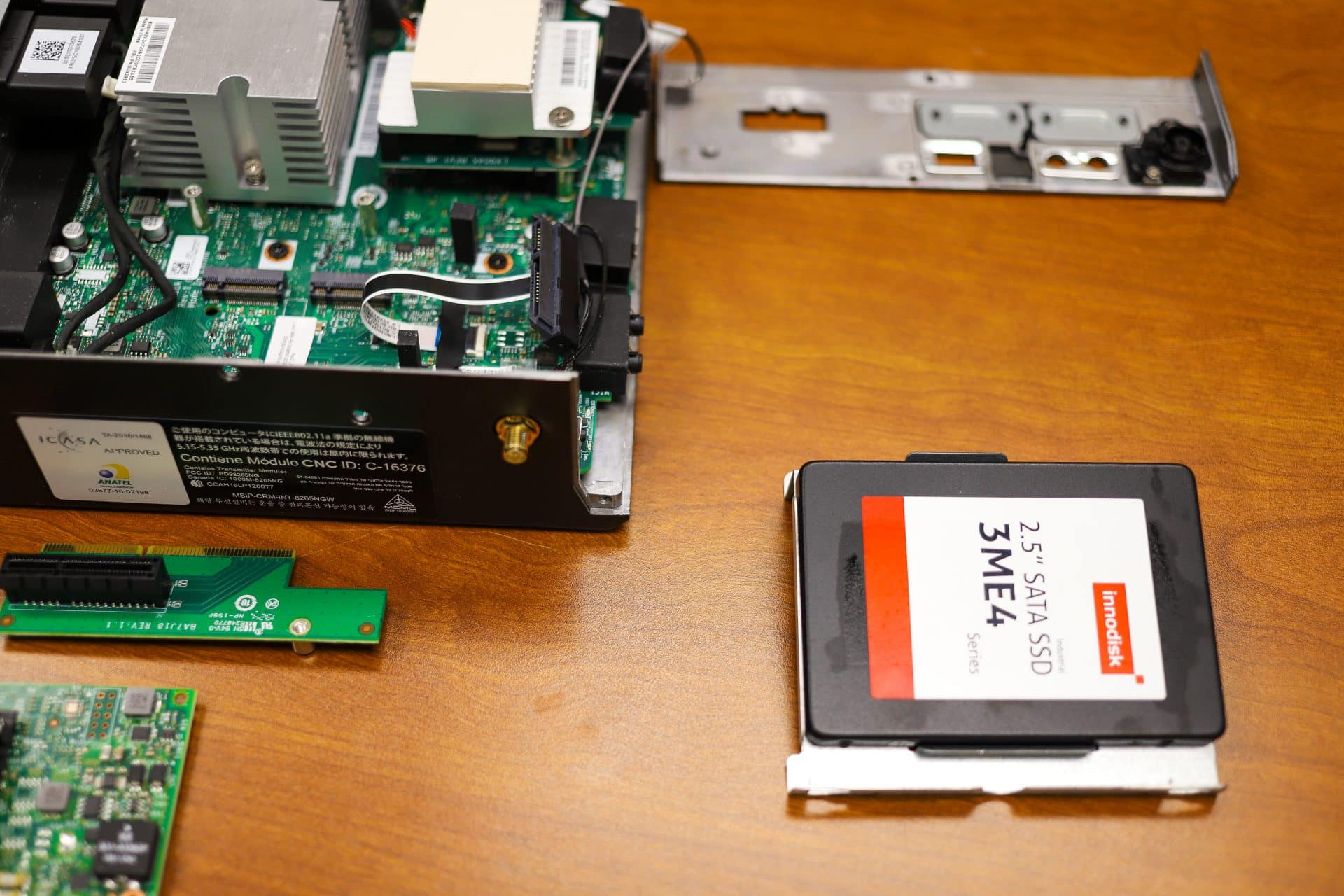
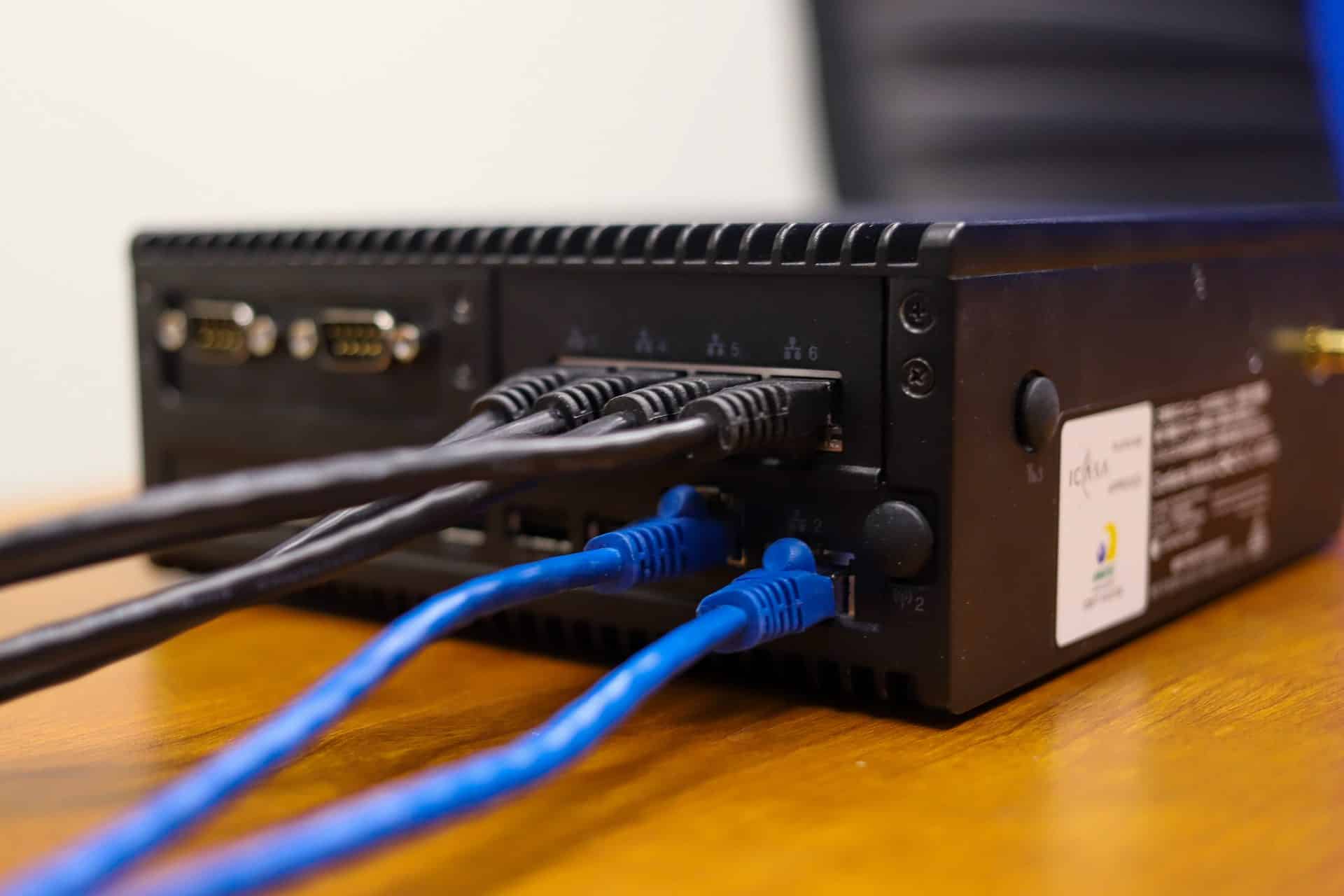
เครื่อง SE50 ที่ส่งมาให้เรานั้นมีโปรเซสเซอร์ Intel Core i7-8665UE, กราฟิกในตัว, RAM DDR4-2400 ขนาด 16GB สองตัว และ SSD ขนาด 256GB ที่สำคัญคือ ระบบของเรามีการ์ดเสริม Intel I350-T4, 4x RJ-45 นอกเหนือจาก Realtek RTL8119i, 2x RJ-45 สองตัวที่ติดตั้งมากับเครื่อง ด้วยสเปคเหล่านี้ pfSense จึงสามารถตั้งค่าบน SE50 ได้อย่างไม่มีปัญหา
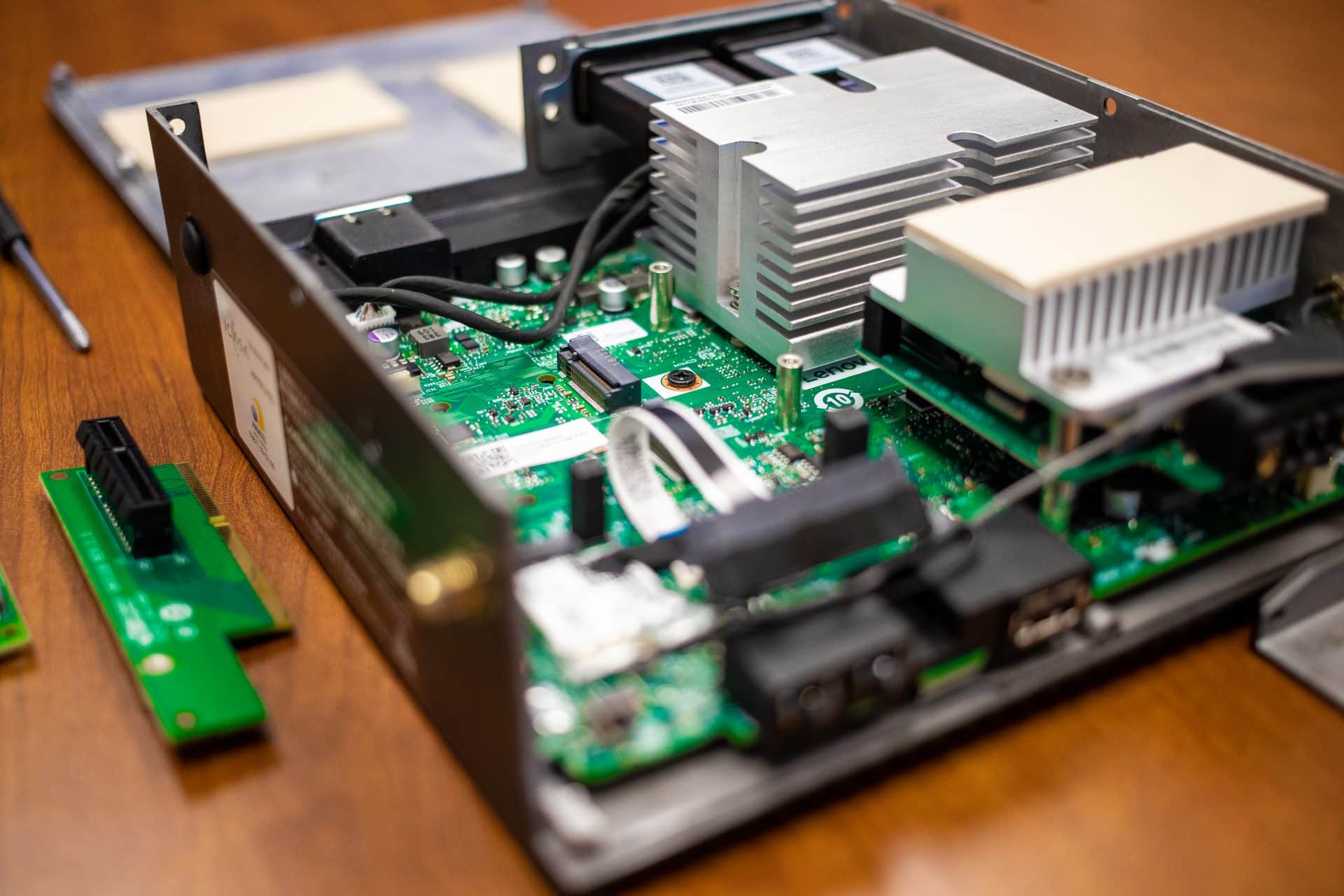
ข้อกำหนดด้านฮาร์ดแวร์สำหรับการใช้งาน pfSense นั้นค่อนข้างง่าย คุณต้องการพอร์ตเครือข่ายสองพอร์ต (โดยทั่วไปแล้วชุมชนนิยมใช้ Intel I-450 แต่ก็มีอีกหลายรุ่นที่ตรงตามความต้องการ) ซีพียูที่รองรับ AES-NI (ซึ่งเป็นการเตรียมพร้อมสำหรับอนาคต) และแรมจำนวนเล็กน้อย (เพิ่มได้หากต้องการตรวจสอบเครือข่ายด้วยเครื่องมือต่างๆ เช่น Snort หรือ Suricata)
สิ่งที่สำคัญคือประเภทของเครือข่ายที่จะนำ SE50 ไปใช้งาน หากนำไปใช้ในเครือข่ายโฮมแล็บ มันก็จะเกินความจำเป็นไปมาก แต่ก็สนุกดีสำหรับสภาพแวดล้อมแบบนั้น แต่ถ้าหากนำไปใช้ในธุรกิจขนาดเล็กถึงขนาดกลาง การมีเครื่องอย่าง SE50 ก็อาจจะเหมาะสม
สิ่งสำคัญที่ควรจำไว้คือ สเปคของเครื่องที่กำลังตั้งค่าด้วย pfSense นั้นไม่สำคัญเท่ากับการตั้งค่าให้ถูกต้อง หากมีข้อมูลและปริมาณการรับส่งข้อมูลจำนวนมากไหลผ่านเครือข่าย การมีเครื่องระดับสูงอย่าง SE50 อาจจำเป็นเพื่อกรองและปกป้องส่วนที่เหลือของเครือข่าย
การติดตั้ง pfSense บน SE50
ขั้นตอนการติดตั้ง pfSense นั้นง่ายและทำตามได้ง่ายมาก หากการติดตั้งดูสับสน ก็มีวิดีโอมากมายที่อธิบายรายละเอียดวิธีการติดตั้ง ขั้นตอนหลักๆ ที่เราทำตามมีดังนี้: ติดตั้ง USB สำหรับติดตั้ง เสียบ USB เข้ากับ SE50 พร้อมกับจอแสดงผลและคีย์บอร์ด ทำตามคำแนะนำสั้นๆ สำหรับการตั้งค่าเริ่มต้น และการติดตั้งก็เสร็จสิ้น เราเลือกใช้ค่าเริ่มต้นทั้งหมดสำหรับการตั้งค่า pfSense
การติดตั้ง pfSense นั้นไม่ยากนัก แต่การนำเราเตอร์ใหม่มาใช้งานนั้นมีปัญหาด้านโลจิสติกส์อยู่บ้าง เนื่องจากวิธีการติดตั้ง pfSense ที่ถูกต้องคือการเปลี่ยนเราเตอร์ตัวเก่าทั้งหมด แล้วนำเครื่องที่ติดตั้ง pfSense แล้วมาติดตั้งแทนที่
เราไม่สามารถเปลี่ยนเราเตอร์ตัวปัจจุบันของเราได้ทั้งหมด เนื่องจากจำนวนอุปกรณ์และ VM ที่เราตั้งค่าไว้ในเครือข่ายปัจจุบันของเรา ดังนั้นสิ่งที่เราต้องทำคือเสียบพอร์ตที่ควรจะเป็น WAN เข้ากับเครือข่ายที่มีอยู่ของเรา เพื่อรับที่อยู่ IP จากเซิร์ฟเวอร์ DHCP ในพื้นที่ของเรา ซึ่งทำให้เกิดสถานการณ์ NAT สองชั้นในเครือข่ายของเรา โดยพื้นฐานแล้วเป็นการสร้างเครือข่ายภายในเครือข่ายปัจจุบันของเรา นี่ไม่ใช่ปัญหาใหญ่สำหรับวัตถุประสงค์ในการทดสอบของเรา อย่างไรก็ตาม วิธีการติดตั้งแบบนี้ไม่ใช่ทางเลือกที่ดีที่สุดสำหรับสภาพแวดล้อมส่วนใหญ่
หากคุณจะติดตั้งระบบนี้ในสภาพแวดล้อมใหม่ทั้งหมด มันจะไม่ใช่เรื่องยากนัก เพราะเครื่องของคุณจะเข้ามาแทนที่เราเตอร์ตัวเดิมของคุณโดยสมบูรณ์ ในระหว่างปัญหาที่เราพบ เราต้องเปลี่ยนพอร์ตที่เราใช้งานอยู่
ตอนแรก เราเสียบพอร์ต LAN เข้ากับพอร์ต Intel พอร์ตหนึ่งบน SE50 แล้วต่อโดยตรงกับแล็ปท็อปผ่านสาย Ethernet แต่ก็ใช้ไม่ได้ผล อย่างไรก็ตาม สิ่งที่ได้ผลในที่สุดคือการเปลี่ยนพอร์ตเสียบแล็ปท็อปไปเสียบที่พอร์ตถัดไป ส่วนใหญ่เป็นความผิดพลาดของเราเอง เพราะโดยปกติแล้ว pfSense ต้องการพอร์ต WAN หนึ่งพอร์ตและพอร์ต LAN หนึ่งพอร์ต แต่เรามีหกพอร์ตจึงต้องเดาว่าพอร์ตไหนเป็นพอร์ตไหน
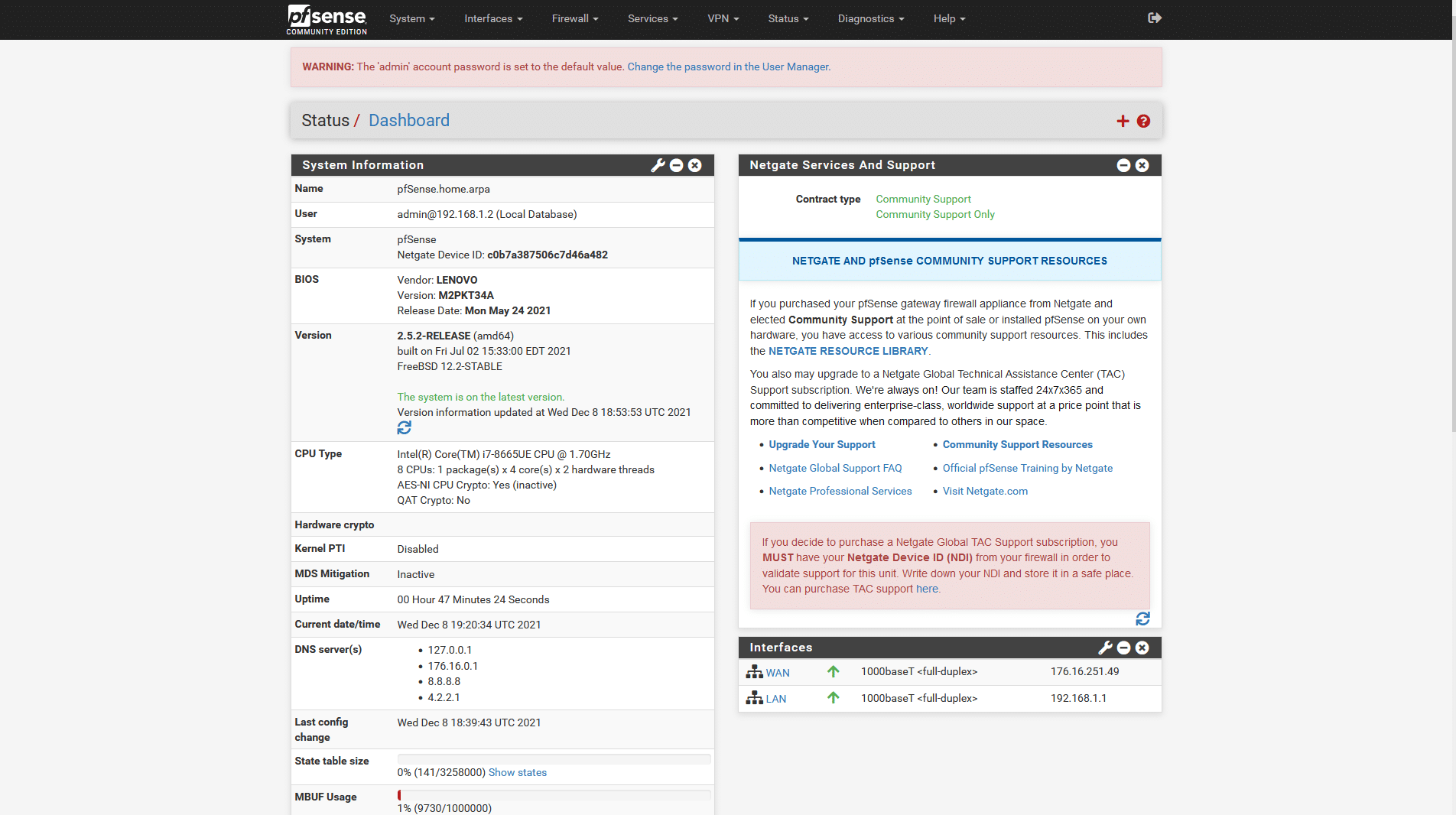
เมื่อเราสามารถเชื่อมต่อเข้ากับแดชบอร์ดของ pfSense ได้สำเร็จ ซึ่งทำได้ง่ายๆ เพียงแค่พิมพ์ที่อยู่ IP ที่ตั้งค่าไว้สำหรับเครื่องนั้น ทุกอย่างก็ราบรื่นหลังจากนั้น
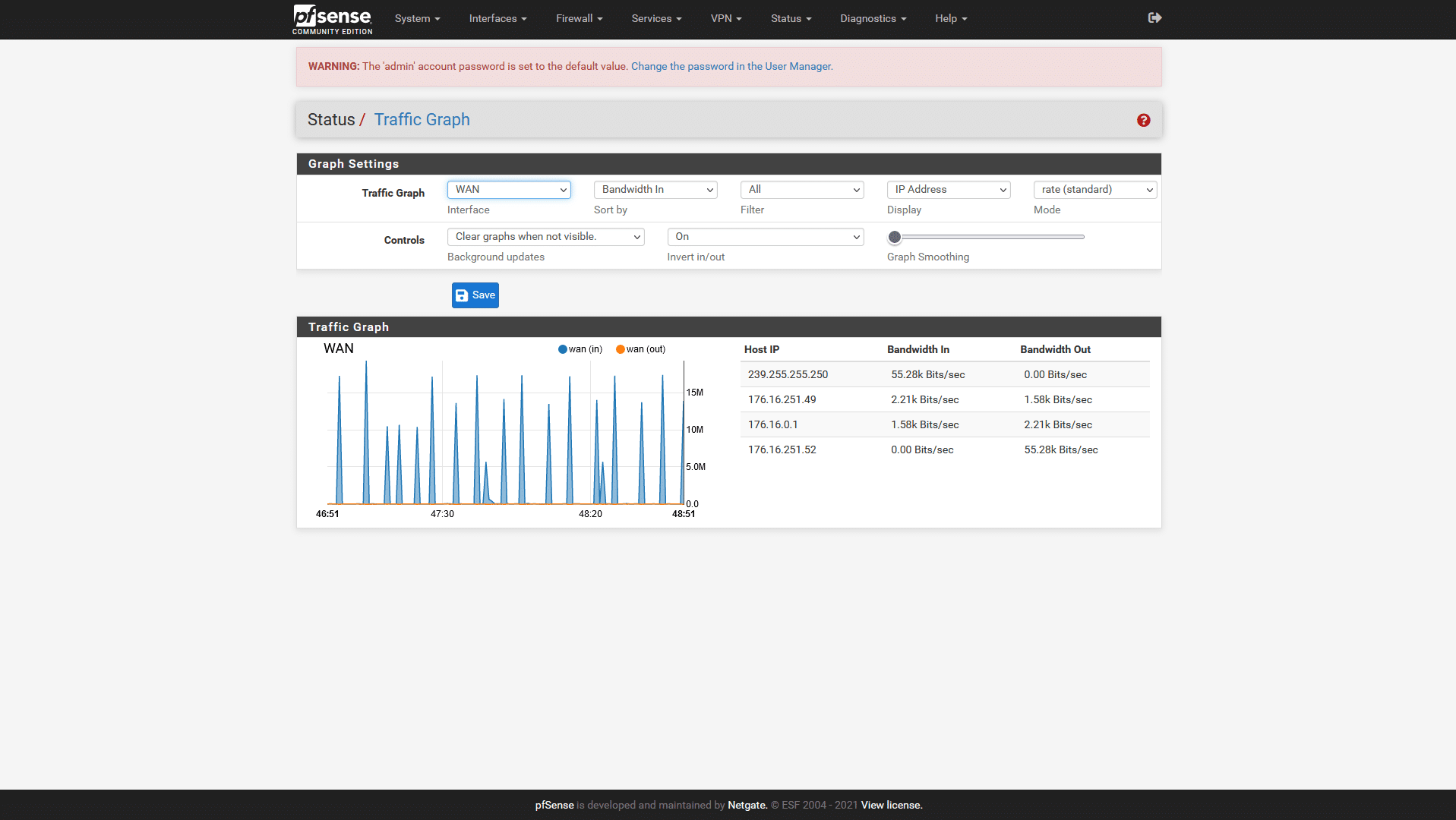
ในแง่ของการทดสอบ SE50 ในฐานะเราเตอร์ pfSense การปล่อยให้ข้อมูลความเร็ว 300Mb ของเราไหลผ่านนั้นจะไม่ทำให้ CPU ทำงานหนักจนเต็มประสิทธิภาพ เพื่อให้ได้ภาพรวมของความสามารถในการตรวจสอบ เราจึงเปิด YouTube และเล่นวิดีโอความละเอียด 1080p เพื่อตรวจสอบเครือข่ายผ่านกราฟแสดงปริมาณการใช้งานบน pfSense เราพบว่ามีปริมาณการใช้งานเครือข่ายเพิ่มขึ้นเล็กน้อยขณะที่วิดีโอกำลังเล่น ซึ่งแสดงให้เห็นว่าโน้ตบุ๊กกำลังดึงส่วนต่างๆ ของวิดีโอที่ถูกแคชไว้
การดูวิดีโออย่างเดียวอาจไม่ได้ใช้ทรัพยากรมากนัก ดังนั้นสิ่งที่เราทำต่อไปคือดาวน์โหลด Ubuntu เพื่อให้มีปริมาณการรับส่งข้อมูลผ่าน SE50 มากขึ้น นอกจากนี้เรายังเปิดแท็บอื่นๆ อีกสองสามแท็บที่มีวิดีโอเล่นอยู่ เพื่อดูว่าจะเกิดอะไรขึ้น
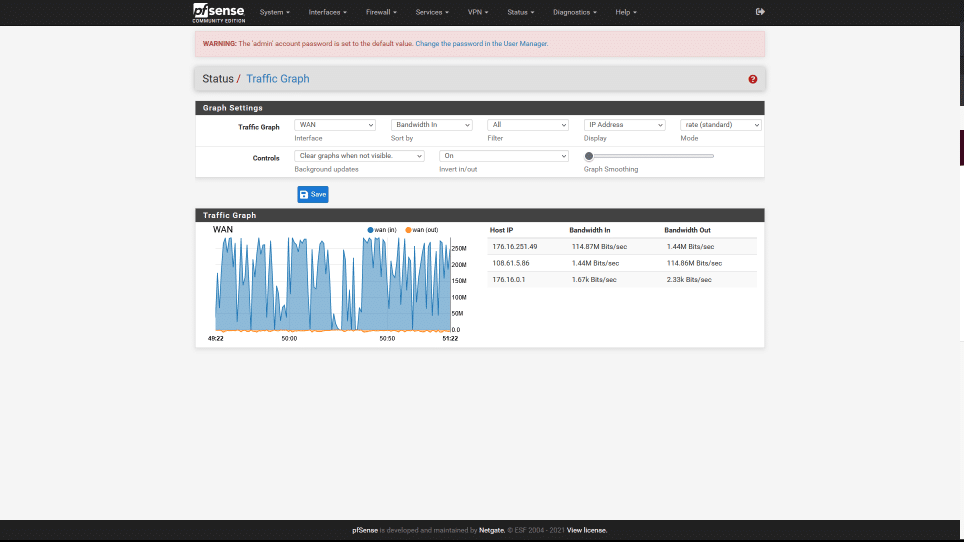
ThinkEdge SE50 สามารถรับมือกับปริมาณการรับส่งข้อมูลที่เราส่งเข้าไปได้อย่างสบายๆ ในขณะเดียวกันก็ใช้ทรัพยากรระบบน้อยมากหรือแทบไม่ใช้เลย ไม่มีส่วนใดที่ถูกใช้งานเกินกำลัง ไม่ว่าจะเป็น CPU หรือ RAM
สรุป
การติดตั้ง pfSense นั้นง่ายมากจริงๆ นี่แหละคือเหตุผลที่มันได้รับความนิยมอย่างมากในกลุ่มผู้ใช้งานแล็บในบ้าน ทุกอย่างราบรื่นสำหรับเราหลังจากที่เราผ่านพ้นปัญหาเริ่มต้นในการเข้าสู่ส่วนตัวช่วยติดตั้ง/แดชบอร์ดของ pfSense ไปได้แล้ว
อย่างไรก็ตาม สิ่งที่เราพบจากการใช้งาน ThinkEdge SE50 ของเราคือ ระบบนี้เกินความจำเป็นไปมาก SE50 ของเรามีราคาเกือบ 3,000 ดอลลาร์ ซึ่งค่อนข้างแพงเมื่อพิจารณาว่าเราแค่ติดตั้ง pfSense เท่านั้น แต่ถ้าไม่นับเรื่องราคาแล้ว ไม่มีอะไรที่ SE50 รับมือไม่ได้ การออกแบบดั้งเดิมของ ThinkEdge SE50 สามารถรองรับการผลิตอัจฉริยะในสภาพแวดล้อมคลังสินค้าได้ ดังนั้นจึงไม่มีปัญหาในการตั้งค่าสำหรับเครือข่ายภายในบ้าน แต่เนื่องจากโซเชียลมีเดียอยากให้เราทำแบบนี้ เราจึงทำ ยินดีต้อนรับทุกท่าน!
เมื่อพิจารณาถึงราคาแล้ว มีเครื่องอื่นๆ อีกมากมายในท้องตลาดที่สามารถใช้งาน pfSense ได้โดยไม่มีปัญหาเช่นกัน คุณสามารถลองดู ThinkCentre M90n-1 Nanoซึ่งเราเคยรีวิวไปเมื่อปีที่แล้ว ผลิตภัณฑ์นี้เป็นเครื่อง IoT เช่นเดียวกับ SE50 แต่มีขนาดกะทัดรัดกว่าและราคาถูกกว่า SE50 อย่างมาก โดยเริ่มต้นที่ 359.99 ดอลลาร์ นอกจากนี้ยังมี Netgate 1100 (Netgate เป็นผู้สนับสนุน pfSense) ซึ่งติดตั้ง pfSense มาแล้ว และวางจำหน่ายบน Amazon ในราคา199.99 ดอลลาร์ใน ขณะนี้
อย่างที่คุณเห็น มีตัวเลือกอื่นๆ อีกมากมาย และเราขอแนะนำอย่างยิ่งให้ลองพิจารณาอุปกรณ์อื่นๆ ในตลาดก่อนที่จะใช้เงิน 3,000 ดอลลาร์ไปกับ SE50 สรุปแล้ว SE50 นั้นแพงเกินไปสำหรับงานนี้ และมันเป็นเรื่องไร้สาระอย่างยิ่งที่จะพิจารณาซื้อมันด้วยซ้ำ แต่ถึงอย่างนั้น การที่เราได้ลองใช้มันก็ถือว่าเจ๋งใช่ไหม? ใช่ เราคิดว่าเจ๋ง


 อเมซอน