

เมื่อประมาณสองปีที่แล้ว เราได้เขียนบทวิจารณ์เกี่ยวกับโซลูชันโครงสร้างพื้นฐานเดสก์ท็อปเสมือน (VDI) ซึ่งประกอบด้วยฮาร์ดแวร์จาก Scale Computing และซอฟต์แวร์ VDI จาก Leostream นับตั้งแต่เขียนบทความนั้น โลกได้เปลี่ยนแปลงไปอย่างมาก และเดสก์ท็อปเสมือนก็เช่นกัน ในช่วงสองปีที่ผ่านมา เราได้เห็นการย้ายงานจากสำนักงานไปสู่การทำงานระยะไกลครั้งใหญ่ที่สุดเท่าที่เคยมีมา ในช่วงเวลานี้ เรายังได้เห็นพนักงานจำนวนมากขึ้นเรื่อยๆ ใช้เดสก์ท็อประยะไกล และบริษัทต่างๆ โฮสต์เดสก์ท็อปเหล่านี้บนคลาวด์แทนที่จะอยู่บนเซิร์ฟเวอร์ภายในองค์กร ในบทความนี้ เราจะมาดูว่าการตั้งค่าสภาพแวดล้อม VDI บนคลาวด์โดยใช้ Leostream นั้นง่ายหรือยากเพียงใด
Leostream เป็นบริษัทที่น่าสนใจ เพราะถึงแม้ว่าเป้าหมายหลักคือองค์กรขนาดใหญ่ที่มีผู้ใช้งานหลายพันคน แต่ผลิตภัณฑ์ของบริษัทมีความยืดหยุ่นสูง สามารถนำไปใช้งานได้อย่างประสบความสำเร็จในธุรกิจขนาดเล็กและขนาดกลาง (SMB) หน่วยงานภาครัฐและท้องถิ่น สถาบันการศึกษา และสถาบันขนาดใหญ่ที่ต้องการทดลองใช้ VDI ก่อน แล้วค่อยขยายระบบให้ใหญ่ขึ้นในภายหลัง ปัจจุบัน ระบบที่ใหญ่ที่สุดของบริษัทจัดการการเชื่อมต่อเดสก์ท็อปสำหรับผู้ใช้งานเกือบ 5000 คน และ Leostream มีลูกค้าที่พึงพอใจมากมาย เช่น Pearson VUE, Fox Entertainment และ Carbon VFX
ในบทความนี้ เราจะทำการติดตั้งระบบ VDI ของ Leostream บน Amazon Web Services (AWS) จากนั้นเราจะตรวจสอบว่าสภาพแวดล้อมดังกล่าวสามารถจัดการและบำรุงรักษาได้โดยไม่ต้องอาศัยบุคลากรผู้เชี่ยวชาญหรือไม่ และจะพิจารณาถึงด้านเศรษฐศาสตร์ของการติดตั้งระบบ VDI บนคลาวด์สาธารณะ
เหตุใดจึงต้องใช้เดสก์ท็อปเสมือนบนคลาวด์?
แม้ว่าในอดีต Leostream จะมีชื่อเสียงในฐานะโซลูชัน VDI ที่ติดตั้งใช้งานในองค์กร แต่ปัจจุบันบริษัทกำลังเห็นการเติบโตอย่างมากขององค์กรต่างๆ ที่นำผลิตภัณฑ์ของตนไปใช้งานบนคลาวด์สาธารณะ โดยเฉพาะ AWS และ Azure
ควรกล่าวไว้ตรงนี้ว่า Leostream ไม่ใช่บริษัทหน้าใหม่ในวงการคลาวด์คอมพิวติ้ง อันที่จริง เมื่อกว่าสิบปีที่แล้ว ในปี 2010 บริษัทได้เปิดตัว Leostream Cloud Desktops ซึ่งเป็นโซลูชันสำหรับเดสก์ท็อป แบบบริการ (Desktops – as-a-Service หรือ DaaS) แม้ว่าบริษัทจะยกเลิกบริการนั้นไปแล้ว แต่ก็แสดงให้เห็นถึงประสบการณ์ ความสนใจ และความเชี่ยวชาญในการใช้งาน VDI ในคลาวด์สาธารณะ
ลูกค้าของ Leostream สามารถตั้งค่าสภาพแวดล้อมของ Leostream ได้โดยใช้เพียงทรัพยากรบนคลาวด์ และหลายรายก็กำลังทำเช่นนั้น คุณสมบัติเด่นอย่างหนึ่งของซอฟต์แวร์นี้คือความเป็นอิสระจาก VDI ในขณะที่โซลูชัน VDI อื่นๆ มุ่งเน้นไปที่การจัดหาเดสก์ท็อปและโครงสร้างพื้นฐานที่ใช้งาน แต่ Leostream เน้นไปที่ตัวกลางการเชื่อมต่อ นั่นคือกลไกที่ตรวจสอบสิทธิ์ผู้ใช้แล้วแสดงเดสก์ท็อปเสมือนที่ผู้ใช้มีสิทธิ์เข้าถึง ซึ่งทำให้ Leostream มีความยืดหยุ่นสูงในการนำไปใช้งานได้ในหลายๆ ที่
นับตั้งแต่เริ่มการระบาดใหญ่ บริษัทและสถาบันต่างๆ หันมาใช้ระบบ VDI บนคลาวด์ด้วยเหตุผลหลายประการ รวมถึง:
- ราคา – ในหลายกรณี การใช้งาน VDI บนคลาวด์สาธารณะอาจมีต้นทุนต่ำกว่าการใช้งานบนระบบภายในองค์กร เนื่องจากไม่จำเป็นต้องลงทุนเงินทุนจำนวนมากในการติดตั้ง และสามารถปิดเดสก์ท็อปเสมือนได้เมื่อไม่ได้ใช้งาน การที่ไม่ต้องลงทุนเริ่มต้นนี้ยังดึงดูดใจผู้ที่ต้องการทดลองใช้ VDI หรือต้องการตั้งค่าโซลูชันเดสก์ท็อประยะไกลอย่างรวดเร็วโดยไม่ต้องจัดหาฮาร์ดแวร์ก่อน
- โครงสร้างพื้นฐาน – หนึ่งในปัญหาหลักที่หลายองค์กรเผชิญคือ ไม่เพียงแต่ระยะเวลาที่เพิ่มขึ้นในการส่งมอบฮาร์ดแวร์จากผู้จำหน่ายเท่านั้น แต่ยังรวมถึงการหาเจ้าหน้าที่สนับสนุนเพื่อติดตั้งและจัดการอุปกรณ์ด้วย อย่างไรก็ตาม ด้วยการใช้งานระบบคลาวด์ โครงสร้างพื้นฐานที่จำเป็นสำหรับสภาพแวดล้อม VDI สามารถจัดหาได้ภายในไม่กี่นาที และผู้ให้บริการคลาวด์จะจัดการการบำรุงรักษาอย่างต่อเนื่อง
- ความยืดหยุ่น – ข้อดีที่เกี่ยวโยงอย่างใกล้ชิดกับต้นทุนและโครงสร้างพื้นฐานคือความยืดหยุ่นในการใช้งาน VDI บนระบบคลาวด์ หากคุณพบว่าต้องการเดสก์ท็อปเพิ่ม ก็สามารถจัดหาได้ทันที หรือในทางกลับกัน หากความต้องการของคุณเปลี่ยนไปและคุณไม่ต้องการเดสก์ท็อปมากเท่าเดิม ก็สามารถกำจัดออกได้โดยไม่ต้องจัดการกับฮาร์ดแวร์ที่ไม่ได้ใช้งานซึ่งเคยติดตั้งเดสก์ท็อปเหล่านั้นไว้
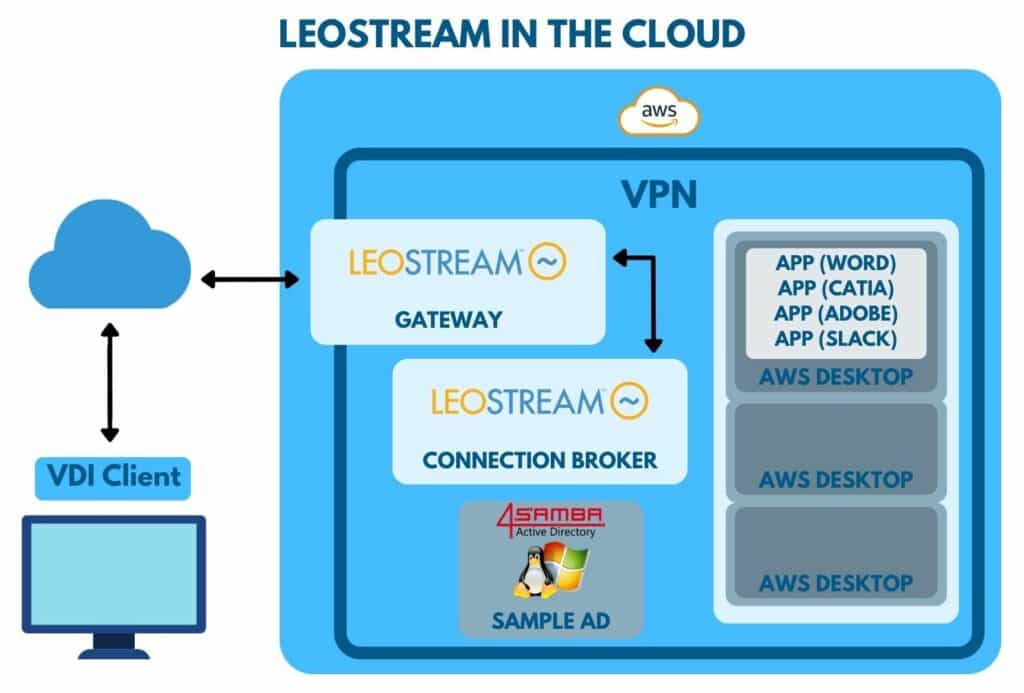
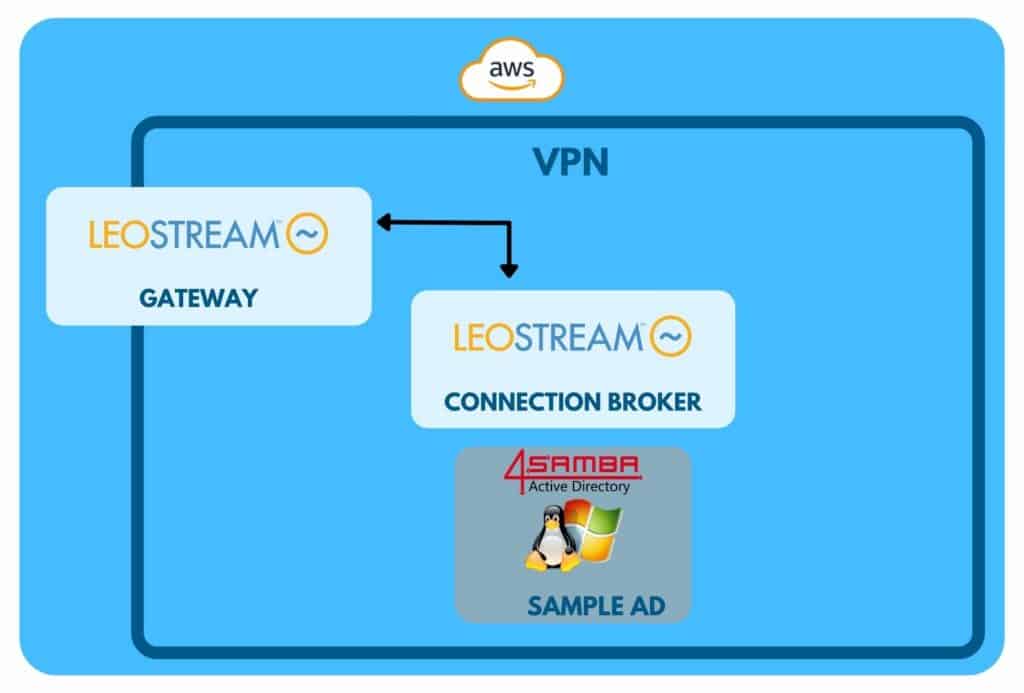
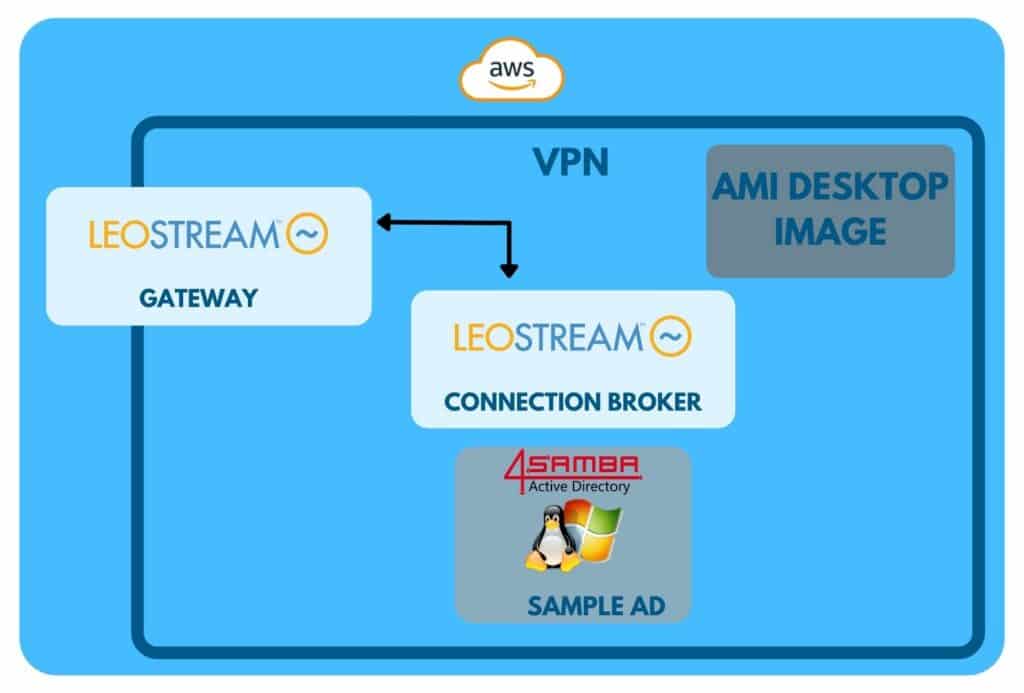
โดยพื้นฐานแล้ว ผู้ใช้ VDI จะใช้ไคลเอนต์ในการเชื่อมต่อผ่านเกตเวย์ไปยังตัวกลางการเชื่อมต่อ ซึ่งจะเชื่อมโยงผู้ใช้กับเดสก์ท็อป เมื่อ Leostream ถูกใช้งานในคลาวด์สาธารณะ ส่วนประกอบทั้งหมด ยกเว้นไคลเอนต์ VDI จะทำงานบนฮาร์ดแวร์ภายในคลาวด์
ทำไมต้องเลือกใช้เดสก์ท็อปเสมือน Leostream?
Leostream เป็นหนึ่งในผู้บุกเบิกตลาด VDI (Virtual Device Integrity) ก่อตั้งขึ้นในปี 2002 โดยผู้ประกอบการสองคนที่มองเห็นช่องว่างสำคัญในตลาดการจำลองเซิร์ฟเวอร์และการเข้าถึงระยะไกลที่กำลังพัฒนา พวกเขาเป็นผู้บุกเบิกเทคโนโลยีต่างๆ เช่น ตัวแปลงเครื่องจริงเป็นเครื่องเสมือนที่ได้รับการจดสิทธิบัตร และตัวควบคุมเครื่องเสมือน ซึ่งพัฒนามาเป็น Connection Broker ระดับองค์กรที่ปัจจุบันเป็นหัวใจสำคัญของแพลตฟอร์ม Leostream
ในปี 2010 Leostream หันมาใช้ระบบคลาวด์สาธารณะ โดยเป็นผู้นำด้าน AWS VDI ด้วยการทำให้การจัดการความจุเป็นไปโดยอัตโนมัติ และจัดการการเชื่อมต่อเดสก์ท็อประยะไกลสำหรับ AWS ควบคู่ไปกับสภาพแวดล้อมภายในองค์กร Leostream จึงกลายเป็นแพลตฟอร์มแรกที่นำเสนอ VDI ระดับองค์กรสำหรับสภาพแวดล้อมคลาวด์แบบไฮบริด ในปี 2016 Leostream ได้เพิ่ม Leostream Gateway เข้าสู่แพลตฟอร์ม Leostream เพื่อขยายแพลตฟอร์มให้สามารถเข้าถึงระยะไกลได้อย่างปลอดภัยจากอุปกรณ์ใดๆ รวมถึงผ่านไคลเอ็นต์ HTML5 ในตัว
ปัจจุบัน แพลตฟอร์ม Leostream รวบรวมงานวิจัยและพัฒนามากว่าสองทศวรรษในการสนับสนุนลูกค้าด้วยสภาพแวดล้อมเดสก์ท็อปแบบโฮสต์ รวมถึง VDI และเวิร์กสเตชันแบบติดตั้งในองค์กร คลาวด์ไฮบริด และโปรโตคอลการแสดงผลประสิทธิภาพสูง แพลตฟอร์ม Leostream ได้พิสูจน์แล้วว่าเป็นหนึ่งในแพลตฟอร์มการจัดการการเชื่อมต่อเดสก์ท็อปที่แข็งแกร่งที่สุดในโลก ด้วยชุดคุณสมบัติการเข้าถึงระยะไกลที่ช่วยให้องค์กรในปัจจุบันสามารถเลือกส่วนประกอบที่ดีที่สุดเพื่อตอบสนองความต้องการด้านความปลอดภัย ต้นทุน และความยืดหยุ่นที่ซับซ้อน ด้วยการเปิดตัว Leostream RESTful API เมื่อเร็วๆ นี้ บริษัทได้เพิ่มวิธีการปรับแต่งซอฟต์แวร์และเสริมสร้างความมุ่งมั่นต่อผู้ให้บริการโซลูชันและทีม DevOps มากยิ่งขึ้น แม้จะมีประวัติความสำเร็จเช่นนี้ แต่ Leostream ก็ไม่หยุดนิ่งและยังคงพัฒนาอย่างต่อเนื่อง แผนงานของบริษัทรวมถึงการทำงานร่วมกับลูกค้าปัจจุบันและลูกค้าเป้าหมายอย่างใกล้ชิดเพื่อตอบสนองความต้องการในปัจจุบันและอนาคตของพวกเขา
บทบาทของ AWS ในเดสก์ท็อปบนระบบคลาวด์
AWS ก่อตั้งขึ้นในปี 2002 ในฐานะบริษัทลูกของ Amazon โดยให้บริการคลาวด์แบบออนดีมานด์ การประมวลผลและการจัดเก็บข้อมูลแบบจ่ายตามการใช้งานสำหรับบริษัท รัฐบาล และบุคคลทั่วไป บริการที่เป็นที่รู้จักมากที่สุดของ AWS คือ Amazon Elastic Compute Cloud (EC2) ซึ่งให้บริการเครื่องเสมือน (VM) และเดสก์ท็อป (อินสแตนซ์) ที่เราจะใช้สร้างสภาพแวดล้อม VDI ในบทความนี้ อินสแตนซ์เหล่านี้ประกอบด้วย CPU, GPU, RAM, พื้นที่จัดเก็บข้อมูล, ระบบปฏิบัติการ (OS) และเครือข่ายที่หลากหลาย บางอินสแตนซ์ยังมีซอฟต์แวร์แอปพลิเคชันที่ติดตั้งไว้ล่วงหน้าอีกด้วย
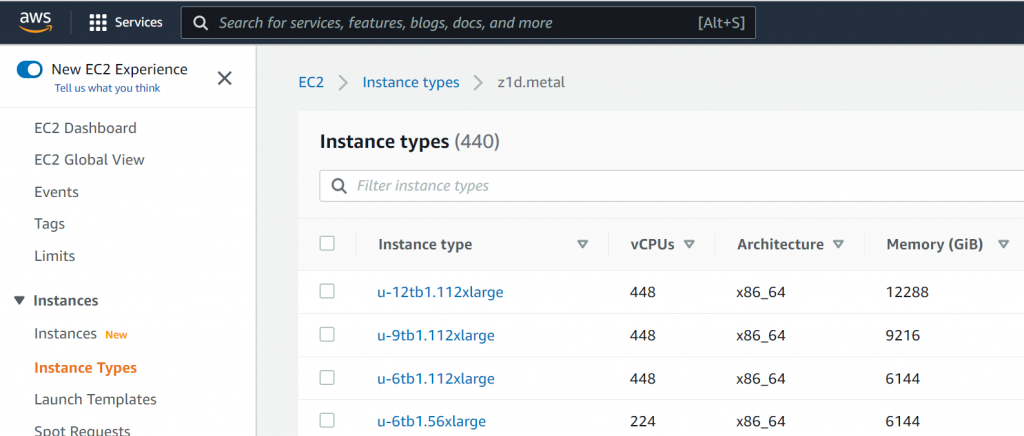
โดยคร่าวๆ แล้ว AWS มีอินสแตนซ์ EC2 ที่แตกต่างกันมากกว่า 440 แบบ ตั้งแต่t.1ที่มี vCPU i386 เพียงตัวเดียวและหน่วยความจำ 0.5 GiB ไปจนถึงu-12tb1.112xlargeที่มี vCPU 448 ตัวและ RAM 12,288 GiB ประเด็นสำคัญคือ คุณสามารถเลือกฮาร์ดแวร์และซอฟต์แวร์ที่เหมาะสมกับงบประมาณและความต้องการของผู้ใช้ VDI ของคุณได้ดีที่สุด
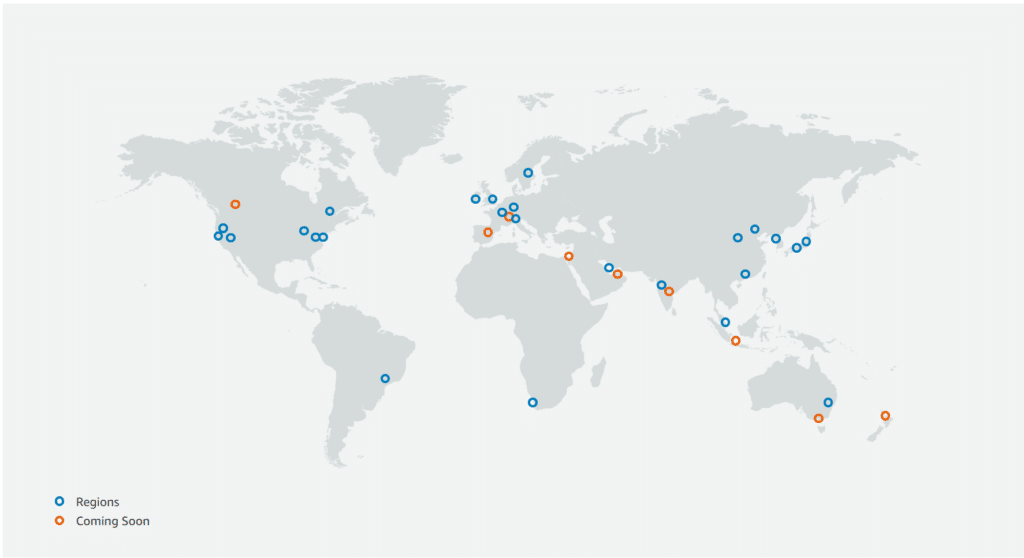
ภาพด้านล่างแสดงที่ตั้งของศูนย์ข้อมูล 25 แห่งที่ AWS มีอยู่ทั่วโลก และอีก 9 แห่งที่ประกาศว่าจะเปิดให้บริการในเร็วๆ นี้ การกระจายตัวทางภูมิศาสตร์นี้หมายความว่าบริษัทต่างๆ สามารถเลือกสถานที่ติดตั้ง Leostream ที่ใกล้กับผู้ใช้ปลายทางมากที่สุดเพื่อลดความหน่วง หรือในประเทศที่ตรงตามข้อกำหนดขององค์กรหรือภาครัฐได้
Leostream สามารถใช้งานได้บนระบบคลาวด์สาธารณะหลักๆ ทุกระบบ แต่เราเลือกใช้ AWS เนื่องจากเป็นยักษ์ใหญ่ในด้านการประมวลผลแบบคลาวด์ ในเดือนเมษายน 2021 AWS รายงานการเติบโต 32% เมื่อเทียบกับปีก่อนหน้า (YoY) และครองส่วนแบ่งตลาดคลาวด์ถึงหนึ่งในสาม
ข้อกำหนดสำหรับการใช้งาน Leostream บน AWS
ในการติดตั้ง Leostream บน AWS เราได้ทำตามคู่มือเริ่มต้นใช้งาน Leostream ฉบับย่อสำหรับ AWSและทำงานร่วมกับทีมงานของ Leostream ในการติดตั้งและกำหนดค่า คู่มือดังกล่าวแบ่งกระบวนการติดตั้ง Leostream บน AWS ออกเป็นหลายขั้นตอน:
- การกำหนดค่า AWS เพื่อใช้งานร่วมกับ Leostream
- การติดตั้งอินสแตนซ์ของ Connection Broker และ Gateway
- การเตรียมเดสก์ท็อป AWS
- การบูรณาการบริการไดเร็กทอรี
- การจัดเตรียมเดสก์ท็อป
- เชื่อมต่อผู้ใช้กับเดสก์ท็อประยะไกล
เนื่องจากขั้นตอนเหล่านี้ได้อธิบายไว้อย่างละเอียดในคู่มือแล้ว เราจึงจะไม่กล่าวถึงแต่ละขั้นตอนของการติดตั้งในที่นี้ แต่จะกล่าวถึงภาพรวมของกระบวนการเท่านั้น ในตอนท้าย เราจะสรุปความคิดเห็นโดยรวมเกี่ยวกับกระบวนการติดตั้ง
ทรัพยากรและบริการ AWS ที่จำเป็นสำหรับสภาพแวดล้อม Leostream VDI มีดังนี้:
- AWS EC2 – นี่คืออินสแตนซ์ประมวลผลที่ Leostream ใช้สำหรับเกตเวย์ ตัวกลางการเชื่อมต่อ และเดสก์ท็อปเสมือน
- Amazon Virtual Private Cloud (VPC) – Leostream ต้องการเครือข่ายส่วนตัวที่แยกต่างหากสำหรับเดสก์ท็อปและตัวกลางการเชื่อมต่อเพื่อใช้ในการสื่อสาร เกตเวย์ของ Leostream จะช่วยให้สามารถเข้าถึงตัวกลางการเชื่อมต่อและเดสก์ท็อปเสมือนใน VPC ได้อย่างปลอดภัยจากภายนอก
ทรัพยากรและบริการ AWS ที่เป็นตัวเลือกสำหรับสภาพแวดล้อม Leostream VDI ได้แก่:
- บริการไดเร็กทอรีของ Amazon – AWS มีบริการจัดการโดเมนสองแบบที่ใช้จัดการผู้ใช้และคอมพิวเตอร์ในโดเมน ได้แก่ AWS Microsoft Active Directory (AD) หรือ Simple AD ในบทความนี้เราจะใช้ Simple AD
- ไนซ์ ดีซีวี – นี่คือโปรโตคอลการแสดงผลระยะไกลที่เป็นกรรมสิทธิ์ของ AWS ซึ่งเราจะใช้เชื่อมต่อกับเดสก์ท็อปของเรา โปรโตคอลนี้รวมอยู่ในราคาของอินสแตนซ์ EC2 แล้ว
- บริการฐานข้อมูลเชิงสัมพันธ์ของ AWS (RDS) – เนื่องจากเราจะใช้ฐานข้อมูล PostgreSQL ที่มีมาให้ในตัวของ Leostream เราจึงจะไม่ใช้ RDS RDS จำเป็นหากคุณกำลังสร้างคลัสเตอร์ Leostream ที่มีความพร้อมใช้งานสูง (HA) หรือมีผู้ใช้งานจำนวนมาก
- AWS Elastic Load Balancing – ฟังก์ชันนี้จะส่งผู้ใช้ไปยังตัวกลางการเชื่อมต่อที่แตกต่างกันเพื่อให้มีระบบความพร้อมใช้งานสูง (HA) และการสำรองข้อมูลในกรณีที่ระบบล้มเหลว แต่เราจะไม่ใช้ฟังก์ชันนี้
- Amazon เส้นทาง 53 – ระบบนี้จะนำผู้ใช้ไปยังพอร์ทัลล็อกอินของ Leostream และให้บริการเซิร์ฟเวอร์กระจายโหลด DNS ซึ่งเราจะไม่ใช้งาน
บริการไดเร็กทอรีบน AWS
หากบริษัทนั้นมีคอมพิวเตอร์ตั้งโต๊ะเพียงไม่กี่เครื่อง ก็ควรใช้บริการ Active Directory (AD) สำหรับการติดตั้งใช้งาน Leostream Amazon มี วิธีการต่างๆ ให้เลือกใช้ สำหรับบริการเหล่านี้
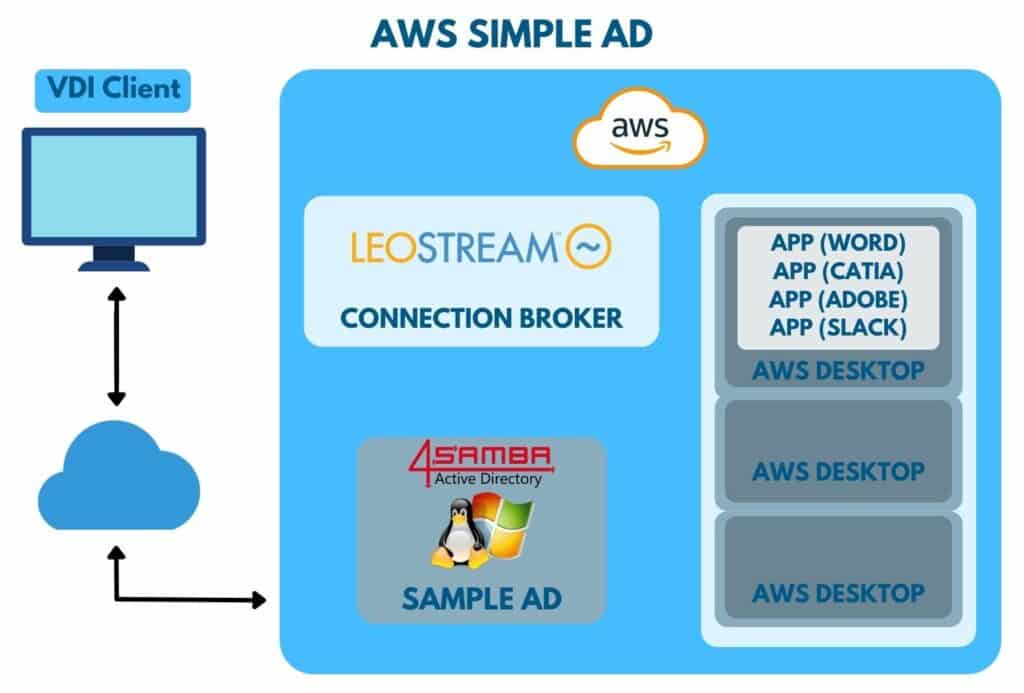
สำหรับองค์กรที่ต้องการบริการ Active Directory ขั้นพื้นฐาน เช่น บัญชีผู้ใช้และการเป็นสมาชิกกลุ่ม Amazon มีบริการ Simple ADซึ่งเป็น Samba 4 ที่ทำงานบน AWS โดย Amazon จะดูแลการตรวจสอบ การจัดการ รวมถึงการสร้างสแนปช็อตรายวัน Simple AD มีให้เลือกสองขนาด คือ ขนาดเล็ก รองรับผู้ใช้ 500 คน และขนาดใหญ่ รองรับผู้ใช้ได้สูงสุด 5,000 คน ในการใช้งานของเรา เราจะเลือกใช้บริการ Simple AD ขนาดเล็ก
สำหรับผู้ที่ต้องการใช้งาน Microsoft Windows Server AD จริงๆ AWS มีบริการ AWS Directory Service for Microsoft Active Directory (หรือที่รู้จักกันในชื่อAWS Managed Microsoft AD ) เช่นเดียวกับ Simple AD Amazon จะจัดการการตรวจสอบ การสร้างสแนปช็อตรายวัน และการกู้คืนข้อมูลในระบบนี้ AWS Managed Microsoft AD มีให้เลือกสองรุ่น คือ Standard และ Enterprise รุ่น Standard รองรับอ็อบเจ็กต์ในไดเร็กทอรีได้สูงสุด 30,000 รายการ (เช่น ผู้ใช้ กลุ่ม และคอมพิวเตอร์) และออกแบบมาสำหรับองค์กรที่มีผู้ใช้น้อยกว่า 5,000 คน ในขณะที่รุ่น Enterprise เป็นตัวเลือก AD ที่มีราคาแพงที่สุดและออกแบบมาเพื่อรองรับอ็อบเจ็กต์ในไดเร็กทอรีได้สูงสุด 500,000 รายการ หรือประมาณ 80,000 ผู้ใช้
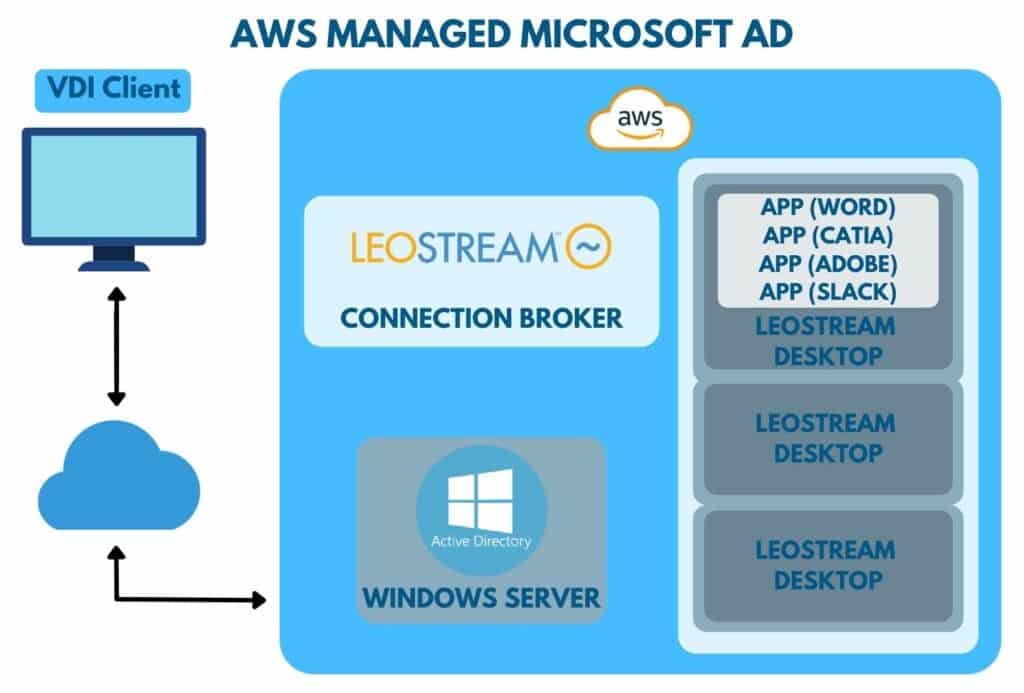
นอกจากนี้ AWS ยังมีAD Connectorซึ่งเป็นเกตเวย์ระหว่าง Microsoft AD ในองค์กรของคุณกับสภาพแวดล้อม AWS บริการเหล่านี้มีราคาเท่ากับ Small Simple AD และถูกกว่า AWS Managed Microsoft AD มาก
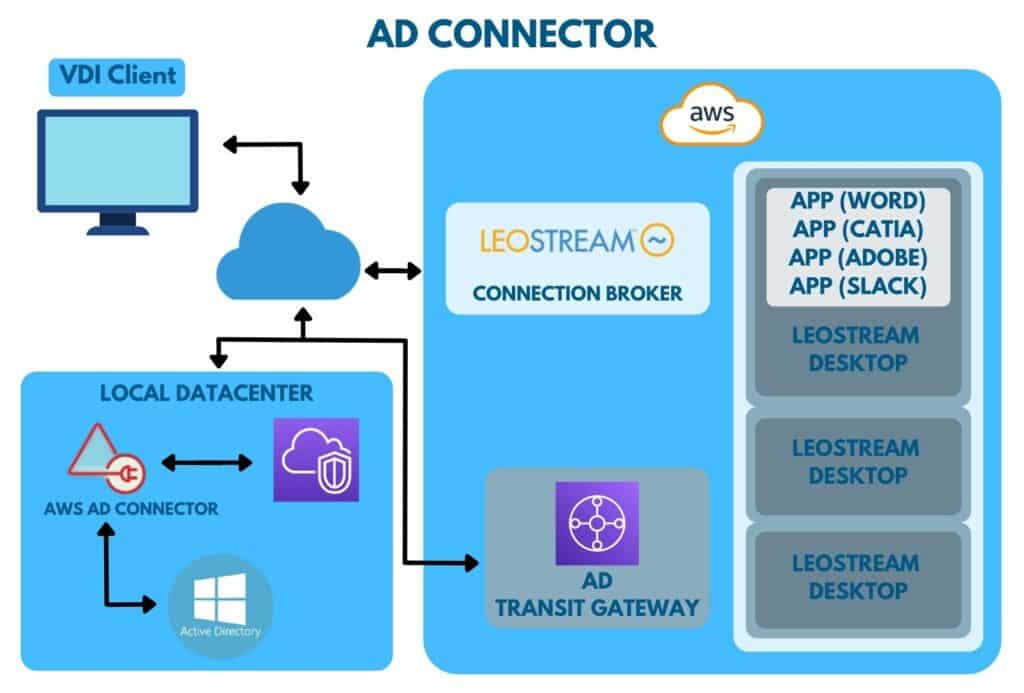
ดังที่กล่าวไว้ข้างต้น เราจะใช้ Simple AD เนื่องจากเราจะติดตั้งเดสก์ท็อปเพียงไม่กี่เครื่องเท่านั้น
การติดตั้ง Leostream บน AWS
เช่นเดียวกับการใช้งาน AWS อื่นๆ Leostream ต้องการผู้ใช้ Identity and Access Management (IAM) ที่มีสิทธิ์ในการเข้าถึงและจัดการทรัพยากร EC2 โดยการทำตามคำแนะนำในคู่มือเริ่มต้นใช้งานฉบับย่อ เราไม่พบปัญหาใดๆ ในการสร้างผู้ใช้ IAM กำหนดสิทธิ์ที่จำเป็น และจัดเก็บรหัสลับการเข้าถึง (Secret Access key) คุณไม่จำเป็นต้องมีผู้ใช้ IAM เฉพาะสำหรับ Leostream และสามารถใช้ผู้ใช้ที่มีอยู่แล้วได้หากมี
เราได้ตั้งค่ากลุ่มความปลอดภัยเพื่อให้ตัวกลางการเชื่อมต่อและเดสก์ท็อปสามารถสื่อสารกันได้ จากนั้นจึงกำหนดค่า VPC ที่พวกมันจะตั้งอยู่
จากนั้นเราได้สร้างอินสแตนซ์ของบริการ AD ขนาดเล็กและเรียบง่าย และสร้างผู้ใช้ VDI บนบริการนั้น
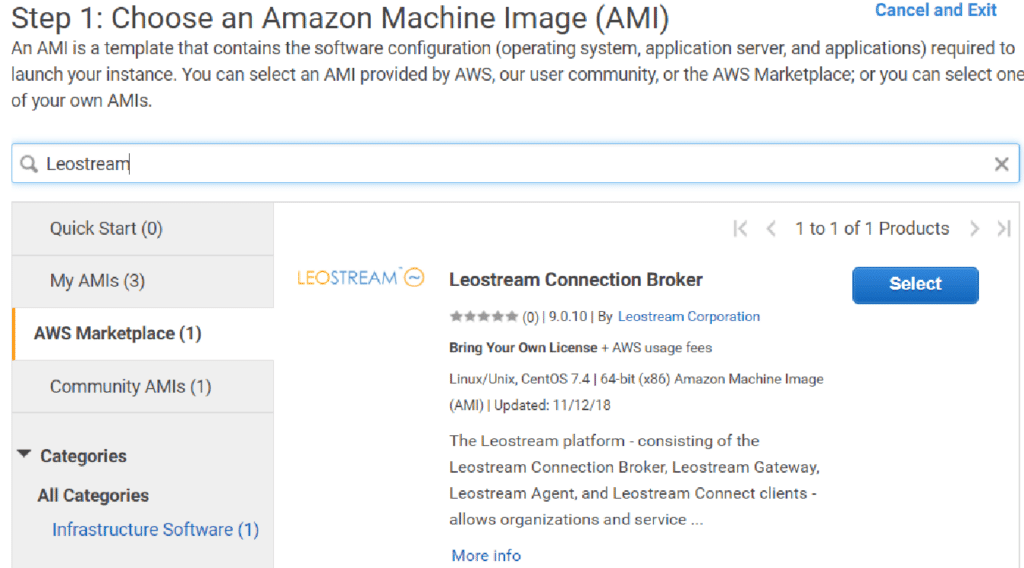
Leostream Connection Broker สามารถติดตั้งได้โดยใช้ภาพดิสก์ที่กำหนดค่าไว้ล่วงหน้าใน AWS Marketplace หรือคุณสามารถติดตั้งบนภาพดิสก์ CentOS หรือ RHEL 7.x ก็ได้ เราลังเลที่จะติดตั้ง Connection Broker บน CentOS เพราะทำได้ง่ายมาก แต่เราเลือกใช้ภาพดิสก์จาก Marketplace แทน
เราค้นหาและเลือกอิมเมจ Leostream Connection Broker จาก AWS Marketplace
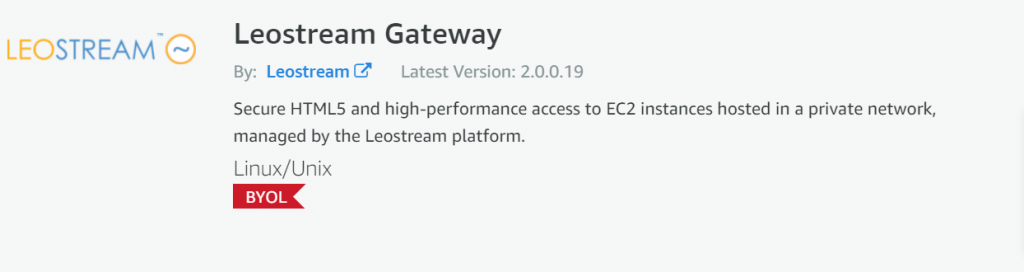
จากนั้นเราก็ทำแบบเดียวกันกับ Leostream Gateway
ณ จุดนี้ เรามีโครงสร้างพื้นฐานพร้อมแล้ว และสามารถเริ่มใช้งานเดสก์ท็อปเสมือนได้
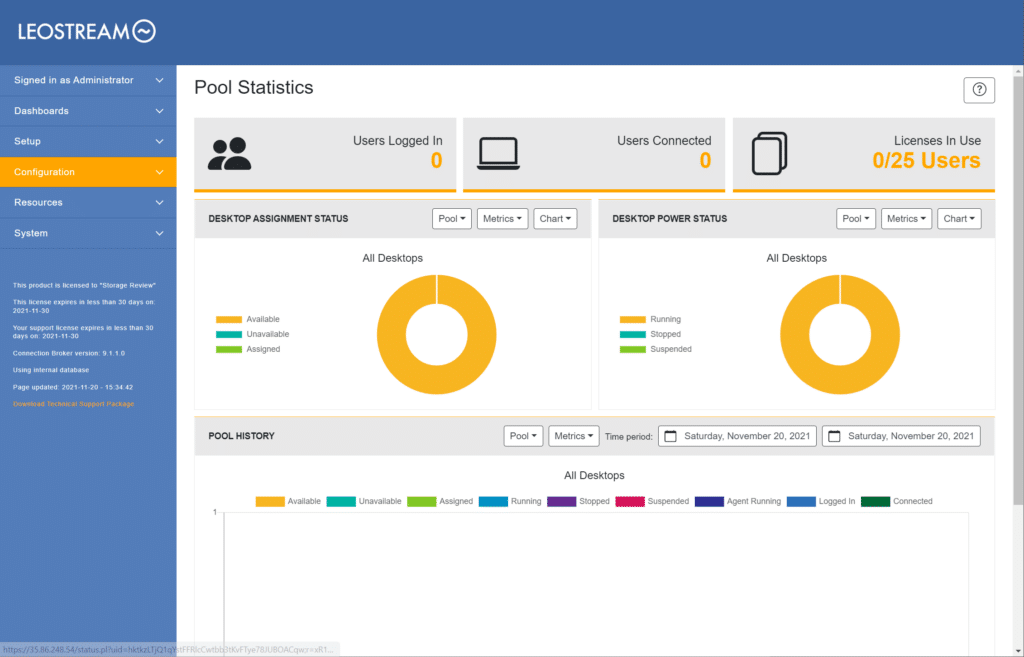
หลังจากเปิดใช้งานการส่งต่อ Connection Broker ใน Leostream Gateway แล้ว เราได้ป้อนที่อยู่ IP สาธารณะของ Leostream Gateway ในเว็บเบราว์เซอร์ของเรา และระบบก็เปลี่ยนเส้นทางและเชื่อมต่อกับ Leostream Connection Broker เราได้ทำการอนุญาตใช้งานและกำหนดค่าให้ใช้งานกับอินสแตนซ์ Simple AD ของเรา
การเตรียมเดสก์ท็อปเสมือน
Leostream สามารถสร้างอินสแตนซ์ AWS Windows หรือ Linux ใหม่โดยใช้ภาพพื้นฐานได้ เมื่อติดตั้ง Leostream Agent ลงในภาพนั้นแล้ว
เราสร้างอิมเมจ MS Windows ขึ้นมา จากนั้นติดตั้งเอเจนต์ Leostream ลงไป แล้วปิดเครื่อง
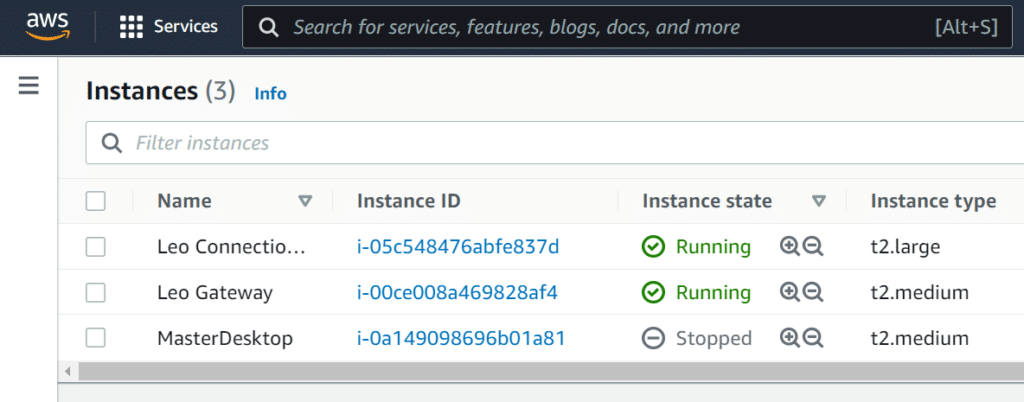
ณ จุดนี้ เรามีส่วนประกอบอยู่ 3 ส่วน ได้แก่ ตัวกลางการเชื่อมต่อ (connection broker), เกตเวย์ (gateway) และอิมเมจเดสก์ท็อปหลัก (master desktop image)
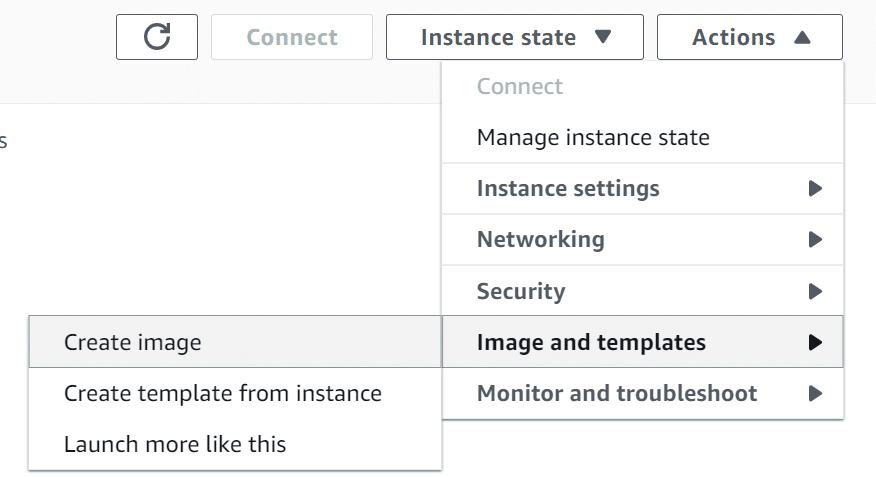
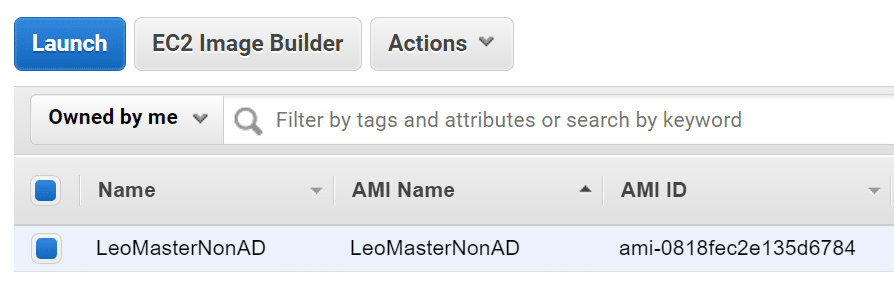
จากนั้น เราได้สร้างอิมเมจ AMI จากอิมเมจเดสก์ท็อปหลัก โดยเลือกActions -> Image and Templates -> Create Image
ภายในเวลาเพียงหนึ่งนาที เราก็เห็นภาพใหม่ของเรา ภาพนี้จะใช้เป็นพื้นฐานสำหรับเดสก์ท็อปในกลุ่มเดสก์ท็อปของเรา
ในที่สุดเราก็มีทุกอย่างพร้อมแล้วที่จะเริ่มจัดเตรียมเดสก์ท็อป
การสร้างกลุ่มเดสก์ท็อปเสมือน
Leostream มีความสามารถในการจัดสรรเดสก์ท็อปตามความต้องการ กล่าวคือ เมื่อใดก็ตามที่จำนวนเดสก์ท็อปไม่เพียงพอต่อจำนวนผู้ใช้ ระบบจะสร้างเดสก์ท็อปใหม่โดยอัตโนมัติ ซึ่งไม่เพียงแต่จะช่วยให้ผู้ใช้ใหม่มีเดสก์ท็อปใช้เมื่อจำเป็นเท่านั้น แต่ยังช่วยให้คุณไม่ต้องจ่ายค่าทรัพยากร (เดสก์ท็อป) ก่อนที่จะได้ใช้งานอีกด้วย
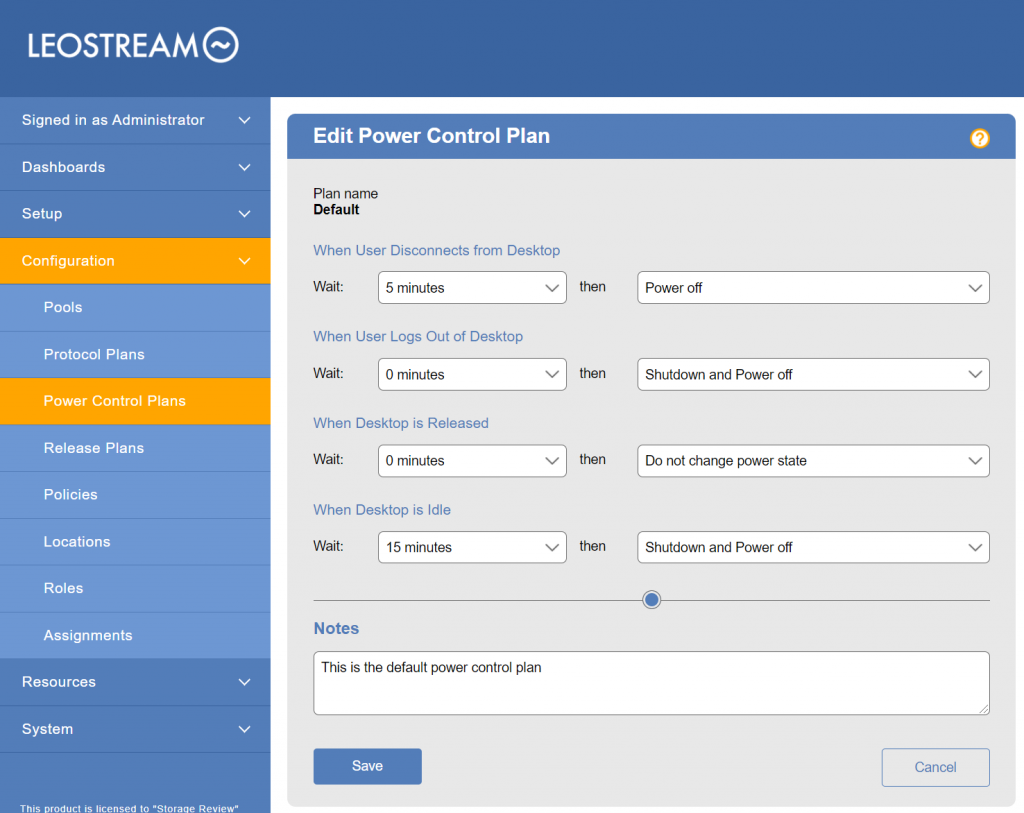
เรากำหนดนโยบายเพื่อให้เดสก์ท็อปที่ติดตั้งใหม่เข้าร่วมโดเมนของเราและใช้ RDP เป็นโปรโตคอลการแสดงผล เพื่อประหยัดค่าใช้จ่าย เราได้กำหนดค่าแผนการควบคุมพลังงานของเดสก์ท็อปให้ปิดเครื่องหลังจากตัดการเชื่อมต่อหรือไม่ได้ใช้งานนานกว่า 15 นาที และเมื่อผู้ใช้ล็อกออฟ เดสก์ท็อปจะปิดเครื่องทันที
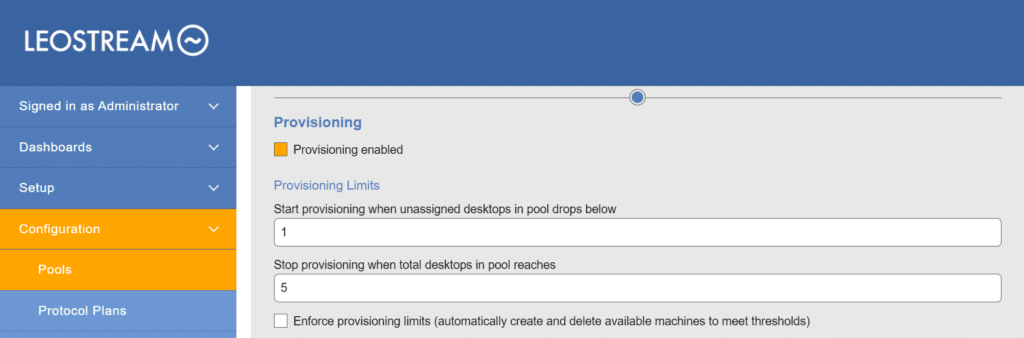
เราตั้งค่าการจัดสรรทรัพยากรให้มีเดสก์ท็อปพร้อมใช้งานอย่างน้อยหนึ่งเครื่อง (การจัดสรรล่วงหน้า) และสูงสุดห้าเครื่องเสมอ เมื่อเราทำการทดสอบเดสก์ท็อปจำนวนมาก เราจะเปลี่ยนแปลงค่าเหล่านี้
แม้ว่า Leostream จะรองรับโปรโตคอลการแสดงผลมากกว่าโซลูชัน VDI อื่นๆ ที่เรารู้จัก แต่เราได้กำหนดค่าเดสก์ท็อปให้ใช้ RDP เนื่องจากไคลเอนต์ RDP มีให้บริการบนอุปกรณ์หลากหลายประเภท และไฟร์วอลล์ส่วนใหญ่ก็อนุญาตให้ส่งผ่านได้ คุณสามารถใช้ RDP ในการแสดงผลได้โดยใช้ไคลเอนต์ RDP หรือเว็บเบราว์เซอร์ HTML5 ก็ได้
การเชื่อมต่อกับเดสก์ท็อปเสมือน
เพื่อทดสอบสภาพแวดล้อมของเรา เราได้เชื่อมต่อกับคอมพิวเตอร์เดสก์ท็อปโดยใช้เว็บเบราว์เซอร์ ไคลเอนต์ RDP และไคลเอนต์ Leostream
ในการใช้งานเว็บเบราว์เซอร์ เราเพียงแค่ชี้เว็บเบราว์เซอร์ไปยังที่อยู่ IP ของเกตเวย์ที่โฮสต์อยู่ใน AWS ซึ่งจะทำให้หน้าต่างลงชื่อเข้าใช้ปรากฏขึ้น
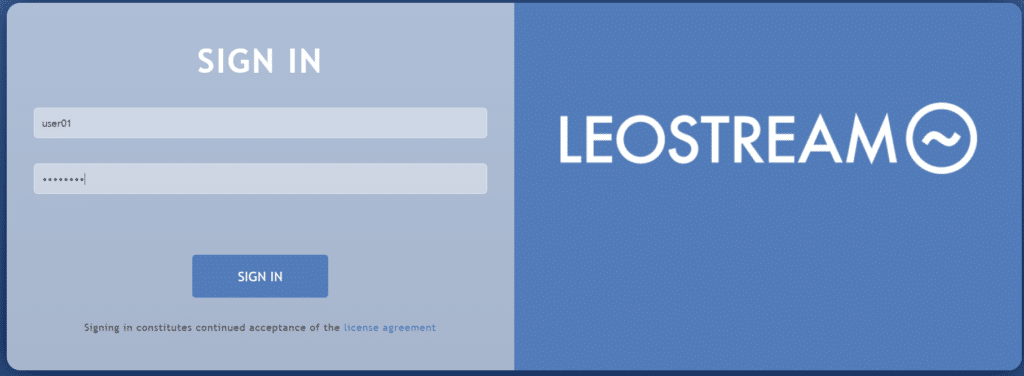
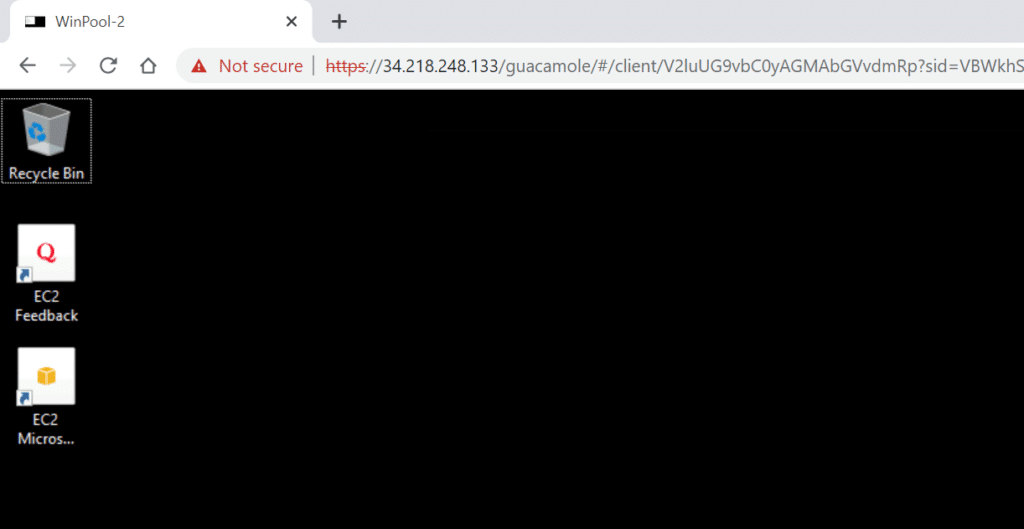
หลังจากเลือกกลุ่มเดสก์ท็อปที่เราต้องการเชื่อมต่อแล้ว เราก็จะเห็นเดสก์ท็อป Windows ในแท็บเบราว์เซอร์
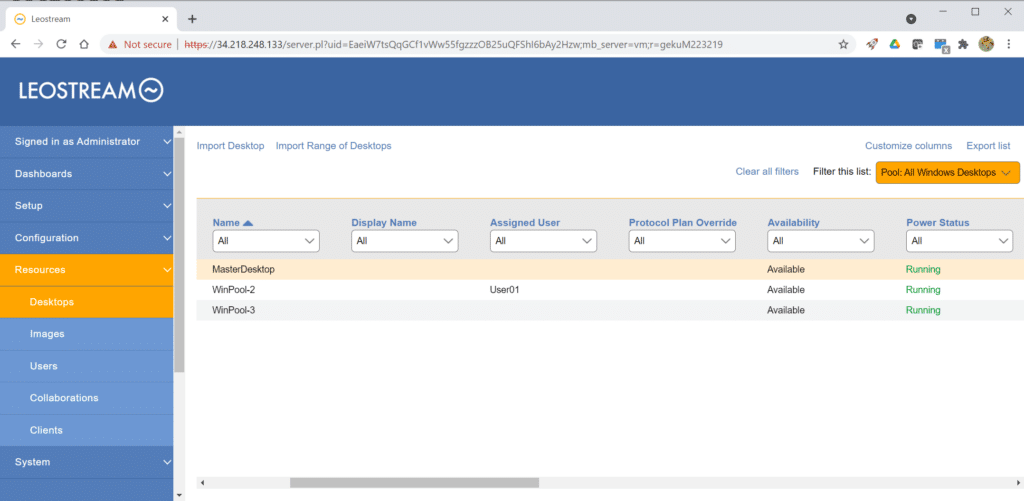
จากการตรวจสอบบันทึกของ Leostream เราพบว่าใช้เวลา 1 นาที 45 วินาทีในการสร้างเดสก์ท็อปเครื่องที่สอง เราตรวจสอบว่าเดสก์ท็อปถูกสร้างขึ้นแล้วโดยเข้าไปที่Resources > Desktopsซึ่งเราจะเห็นเดสก์ท็อปที่เราใช้งานอยู่ปัจจุบัน รวมถึงเดสก์ท็อปที่สร้างไว้ล่วงหน้าด้วย
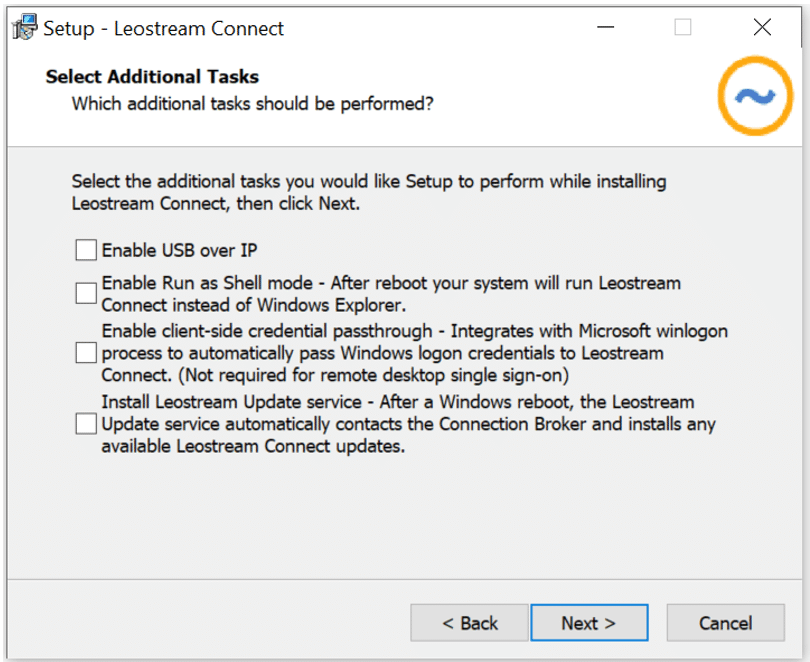
เราดาวน์โหลดโปรแกรม Leostream Connect สำหรับ Windows (พวกเขายังมีโปรแกรมสำหรับ macOS และ Linux ด้วย) เราติดตั้ง Leostream Connect บนแล็ปท็อปที่ใช้ Windows 10 เราได้รับตัวเลือกให้ระบุฟังก์ชันเพิ่มเติมที่เราต้องการให้โปรแกรมทำงาน เช่น การเชื่อมต่ออุปกรณ์ USB และการเข้าถึงเดสก์ท็อปเสมือน
หลังจากระบุที่อยู่ IP ของเกตเวย์แล้ว เราก็พบกับหน้าต่างสำหรับเข้าสู่ระบบของผู้ใช้
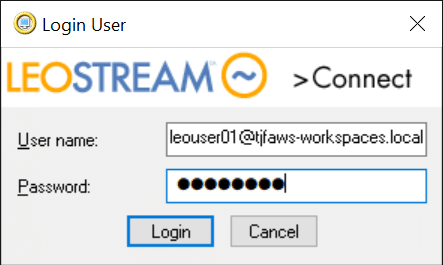
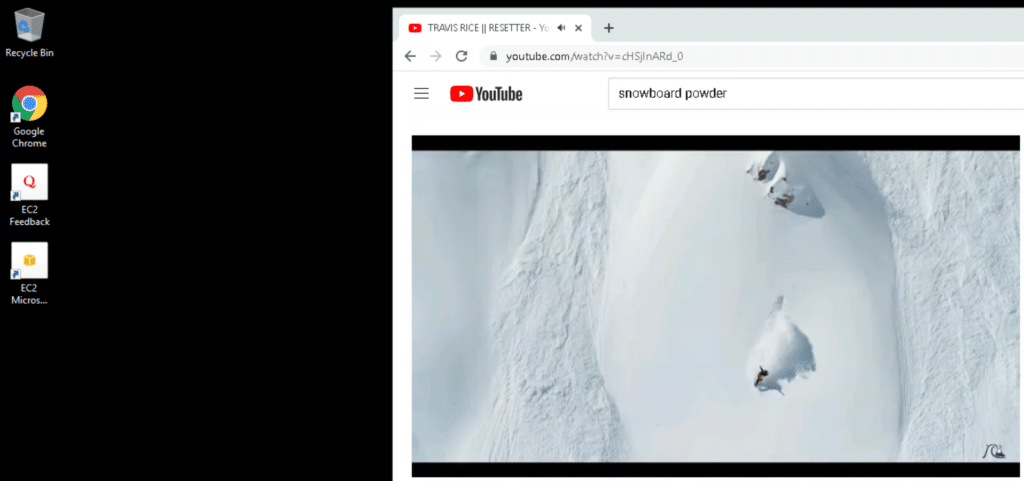
เราเชื่อมต่อแล็ปท็อป Windows 10 ของเราเข้ากับเดสก์ท็อปเสมือน และทดสอบประสิทธิภาพการทำงานของเดสก์ท็อปเสมือนโดยใช้แอปพลิเคชัน Office ต่างๆ สตรีมวิดีโอ และเล่นเพลงบนเดสก์ท็อปเสมือน เดสก์ท็อปเสมือนตอบสนองได้ดีมากในการทดสอบทั้งหมดของเรา เราพบว่าเราสามารถเล่นวิดีโอในพื้นหลังขณะทำงานกับเอกสาร Office ได้โดยมีการกระตุกและเฟรมวิดีโอตกหล่นเพียงเล็กน้อยเท่านั้น เราไม่พบปัญหาความช้าลงในแอปพลิเคชัน Office ระหว่างการทดสอบนี้
จากนั้นเราได้เชื่อมต่อผู้ใช้อีกรายจากเครื่องไคลเอ็นต์ VDI รุ่น Atrust t176L เครื่อง Atrust t176L เป็นเครื่องไคลเอ็นต์แบบบาง (thin client) ขนาดเล็ก มีพอร์ต USB 4 พอร์ต และ DisplayPort 2 พอร์ต ใช้ซีพียู Intel และรันระบบปฏิบัติการ Linux ที่ออกแบบมาโดยเฉพาะ เราใช้ RDP ในระหว่างการทดสอบกับอุปกรณ์นี้ เครื่องไคลเอ็นต์เชื่อมต่อได้โดยไม่มีปัญหา และเราได้รับประสบการณ์การใช้งานเดสก์ท็อปเสมือนจริงเช่นเดียวกับเมื่อใช้ Leostream Connect จากแล็ปท็อปของเรา
ประสิทธิภาพ – PCMark 10
เพื่อให้ได้ภาพรวมที่ดีขึ้นเกี่ยวกับประสิทธิภาพของเดสก์ท็อปเสมือนที่เราใช้ (อินสแตนซ์ EC2 t2.medium) เราจึงทำการทดสอบด้วย PCMark 10
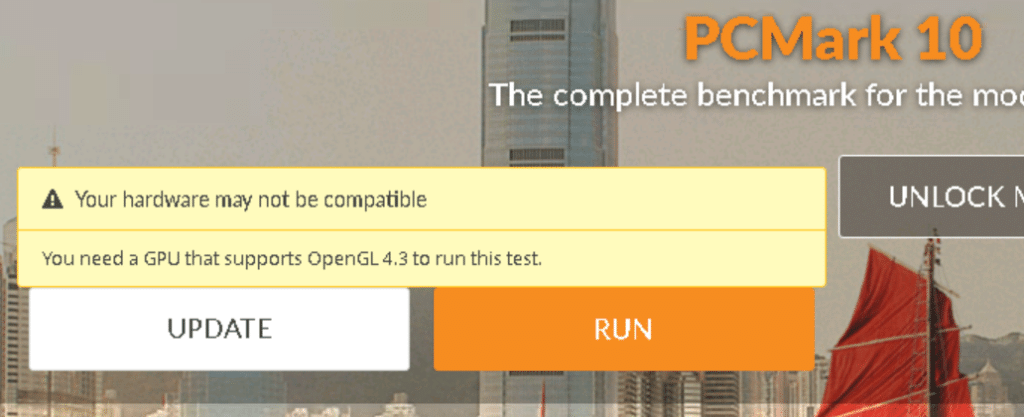
เราได้รับการแจ้งเตือนขณะเปิดใช้งาน PCMark 10 ว่า GPU ของเราอาจไม่รองรับโปรแกรมดังกล่าว เราเลือกที่จะเพิกเฉยต่อการแจ้งเตือนนี้ เนื่องจากเราไม่ได้ทำการทดสอบขั้นสุดท้าย แต่เพียงแค่ต้องการทราบว่าอินสแตนซ์ EC2 นี้จะทำงานได้ดีเพียงใด
เราได้ตรวจสอบระหว่างการทดสอบ แม้ว่าการทดสอบบางส่วนจะกระตุกเล็กน้อย แต่ก็ไม่มีส่วนใดที่ยอมรับไม่ได้
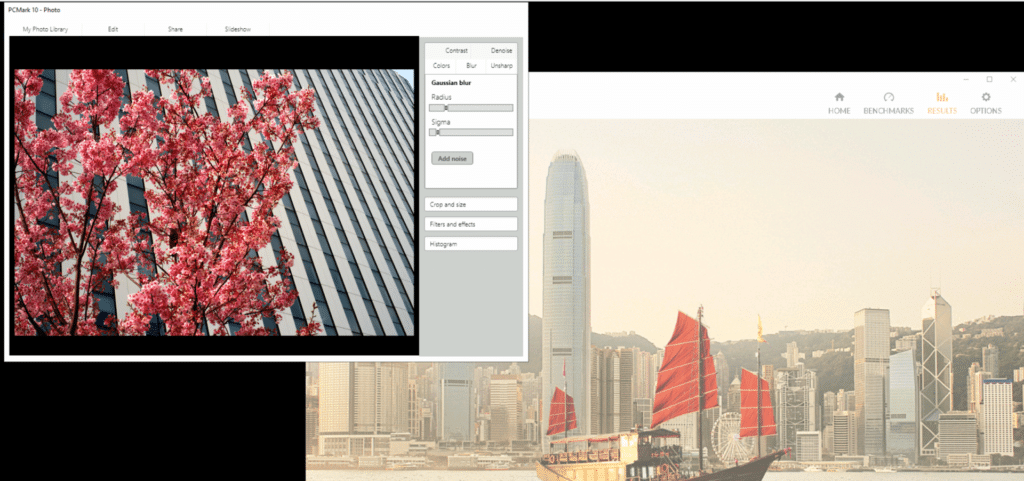
การทดสอบบางส่วนไม่ได้ดำเนินการ (ซึ่งไม่น่าแปลกใจเนื่องจากมีคำเตือนเกี่ยวกับ GPU) แต่ด้านล่างนี้คือผลการทดสอบที่ดำเนินการไปแล้ว ระบบนี้จัดว่าเป็นพีซีที่ดีสำหรับการใช้งานทั่วไปในสำนักงาน
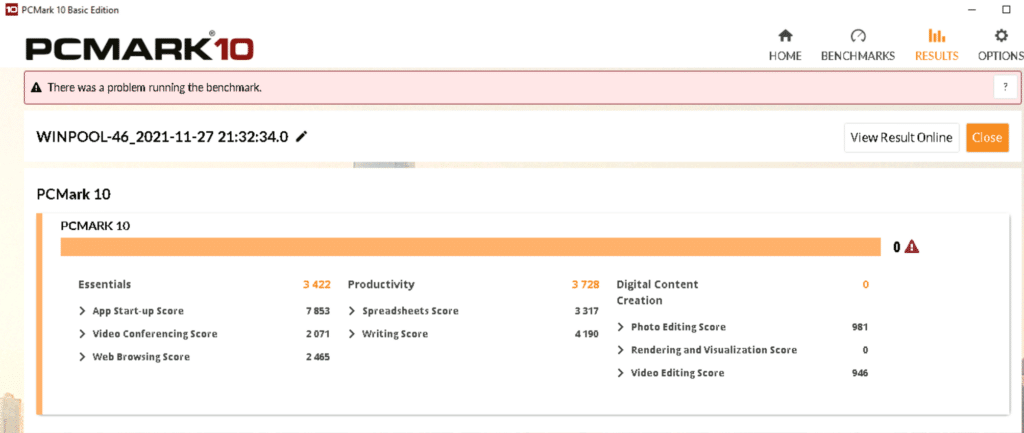
ต้องเน้นย้ำว่านี่ไม่ใช่ปัญหาของ Leostream Connection Broker แต่เป็นเพราะประสิทธิภาพของอินสแตนซ์ต่างหาก หากผู้ใช้ต้องการพลังการประมวลผลที่มากกว่า คุณสามารถจัดสรรอินสแตนซ์ที่มีประสิทธิภาพสูงกว่าให้ได้ง่ายๆ นี่คือหนึ่งในข้อดีของ Leostream บน AWS: คุณสามารถปรับแต่งอินสแตนซ์ให้ตรงกับความต้องการของผู้ใช้ได้อย่างแท้จริง
AWS NICE DCV
ในปี 2016 AWS ได้เข้าซื้อกิจการ NICE ผู้ให้บริการโปรโตคอลการแสดงผลระยะไกลประสิทธิภาพสูง (DCV) ซึ่งช่วยให้คุณสามารถส่งเดสก์ท็อประยะไกลไปยังไคลเอ็นต์ NICE DCV ได้อย่างปลอดภัยและมีประสิทธิภาพ การใช้งาน NICE DCV กับอินสแตนซ์ EC2 นั้นไม่มีค่าใช้จ่ายใดๆ คุณสมบัติเด่นหลายประการ ได้แก่ การเข้ารหัสแบบ H.264 การบีบอัดวิดีโอแบบไม่สูญเสียคุณภาพ และระดับการบีบอัดแบบปรับได้
เราได้จัดทำแผนโปรโตคอลใน Leostream เพื่อใช้ DCV แล้ว
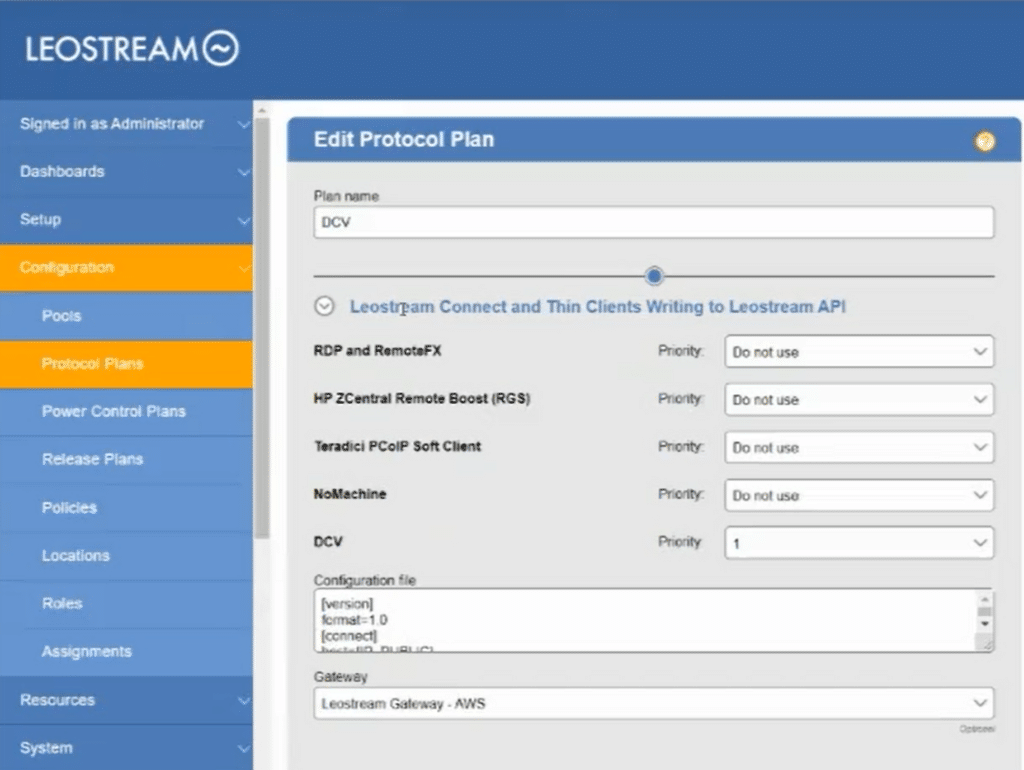
จากนั้น เราสร้างอิมเมจเดสก์ท็อปโดยเลือกAMI จาก AWS Marketplaceที่ติดตั้ง NICE DCV ไว้ล่วงหน้า โดยเฉพาะอย่างยิ่ง เราเลือก AMI “ NICE DCV for Windows (non-graphics-intensive instances) ” ที่มีโปรไฟล์ฮาร์ดแวร์ t.2 medium เราเปิดเครื่องและติดตั้งเอเจนต์ Leostream ลงบนเครื่องนั้น
จากนั้นเราได้ตรวจสอบว่าเราสามารถเชื่อมต่อกับอินสแตนซ์โดยใช้ไคลเอ็นต์ NICE DCV ดั้งเดิมได้ ซึ่งเราทำได้โดยไม่มีปัญหาใดๆ
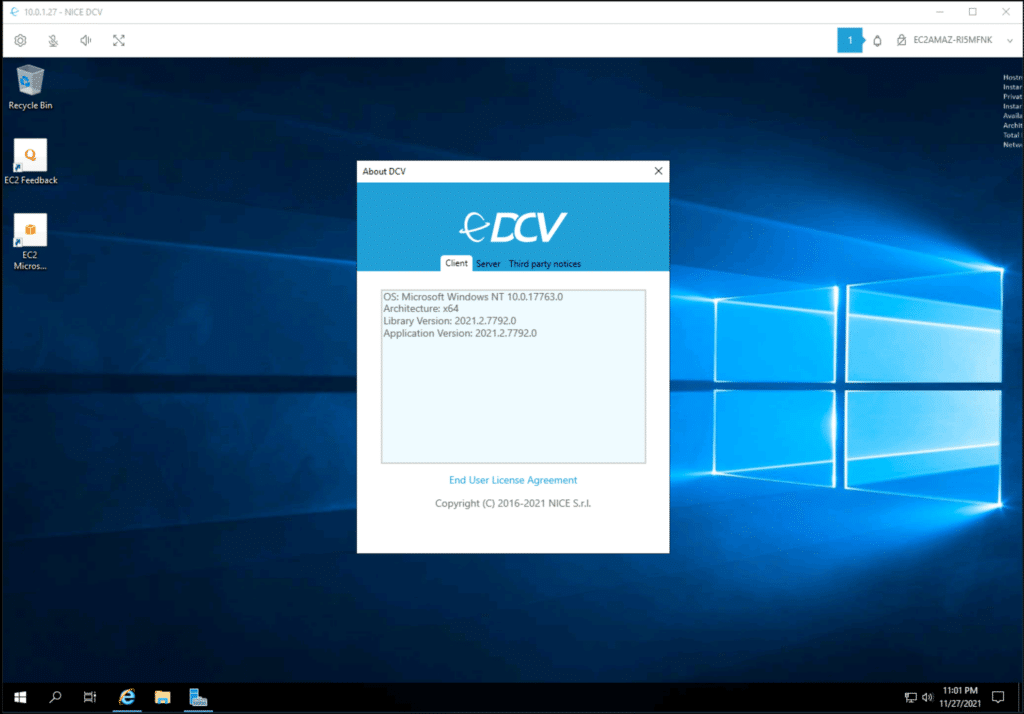
จากนั้นเราได้ปิดระบบอินสแตนซ์ดังกล่าว และเพิ่มเข้าไปในกลุ่มเดสก์ท็อป DCV ใหม่ของเรา แล้วเชื่อมต่อเข้ากับระบบนั้นโดยใช้ไคลเอ็นต์ Leostream Connect
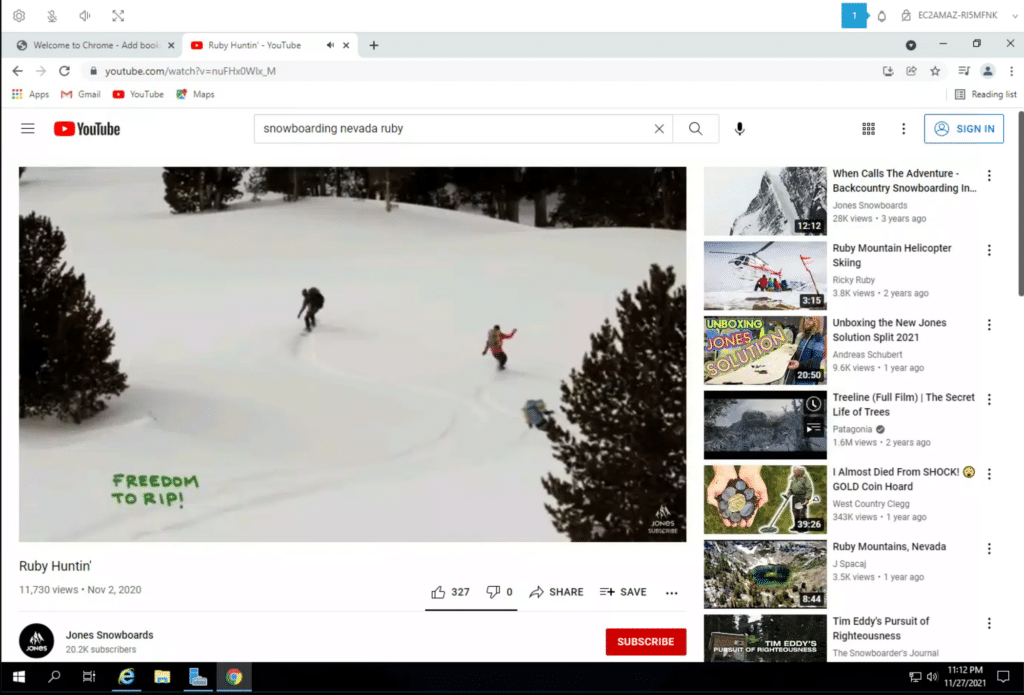
เราสังเกตเห็นว่าประสบการณ์การใช้งานของผู้ใช้ดีขึ้นเล็กน้อยและการเล่นวิดีโอราบรื่นขึ้นเมื่อใช้ DCV และเราขอแนะนำให้ใช้ DCV ทุกครั้งที่เป็นไปได้
สร้างเดสก์ท็อปเสมือน 100 เครื่อง
เราอยากรู้ว่า AWS จะสามารถเปิดใช้งานเดสก์ท็อป 100 เครื่องพร้อมกันได้เร็วแค่ไหน ดังนั้นเราจึงปรับเปลี่ยนการจัดสรรพูลของเราเพื่อให้สามารถจัดสรรเดสก์ท็อปได้สูงสุด 100 เครื่อง และให้มี 90 เครื่องพร้อมใช้งานสำหรับการเชื่อมต่อได้ทันที
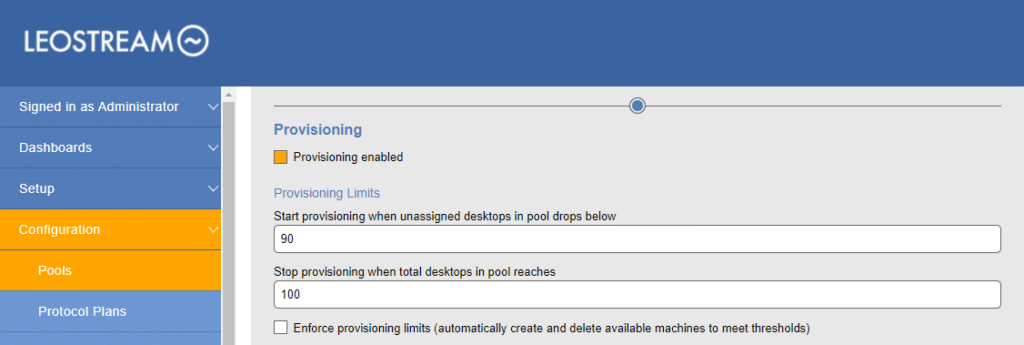
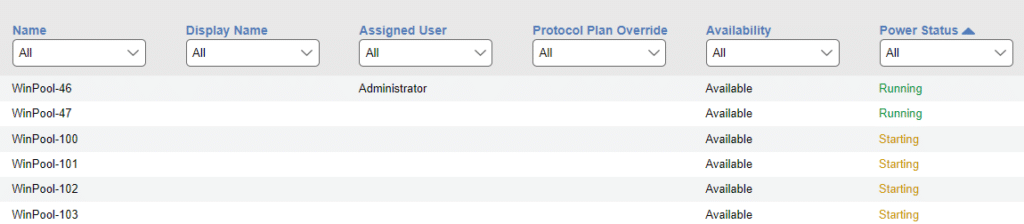
จากนั้นเราไปที่Resources > Desktopsและดูขั้นตอนการจัดสรรเดสก์ท็อป เราเห็นเดสก์ท็อปผ่านสถานะต่างๆ ในระหว่างการติดตั้ง (เช่น กำลังติดตั้ง เข้าร่วมโดเมน กำลังเริ่มต้น ฯลฯ)
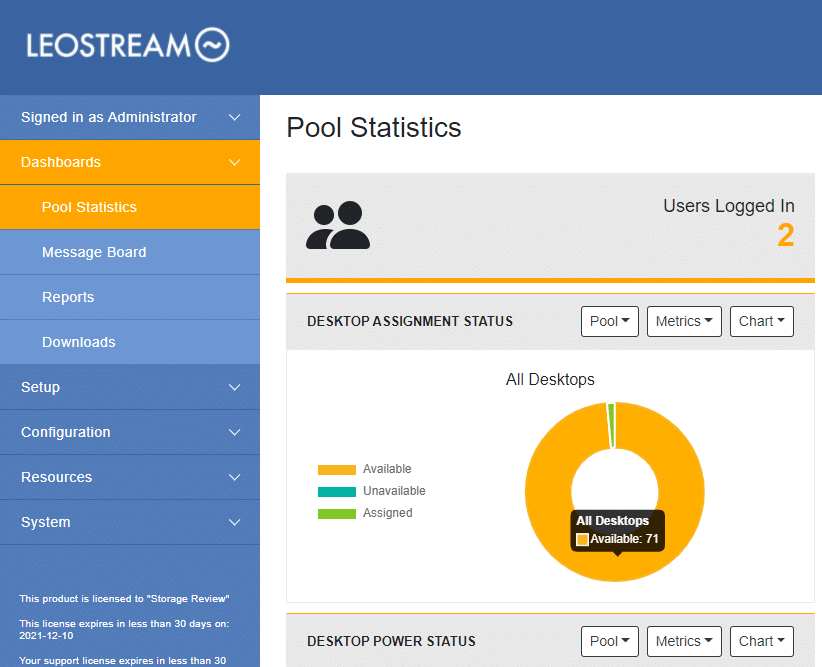
เมื่อเราไปเอาเครื่องดื่ม (ประมาณห้านาที) เราก็มีเดสก์ท็อปเสมือนพร้อมใช้งานแล้ว 71 จาก 90 เครื่อง และที่เหลือก็ทยอยออนไลน์ในเวลาไม่นานหลังจากนั้น หมายเหตุ: เราเลือกที่จะไม่ใช้หมายเลขเดสก์ท็อปซ้ำ ดังนั้นชื่อของเดสก์ท็อป (WinPool-xx) จึงไม่ได้สะท้อนถึงจำนวนอินสแตนซ์ที่กำลังทำงานอยู่จริง
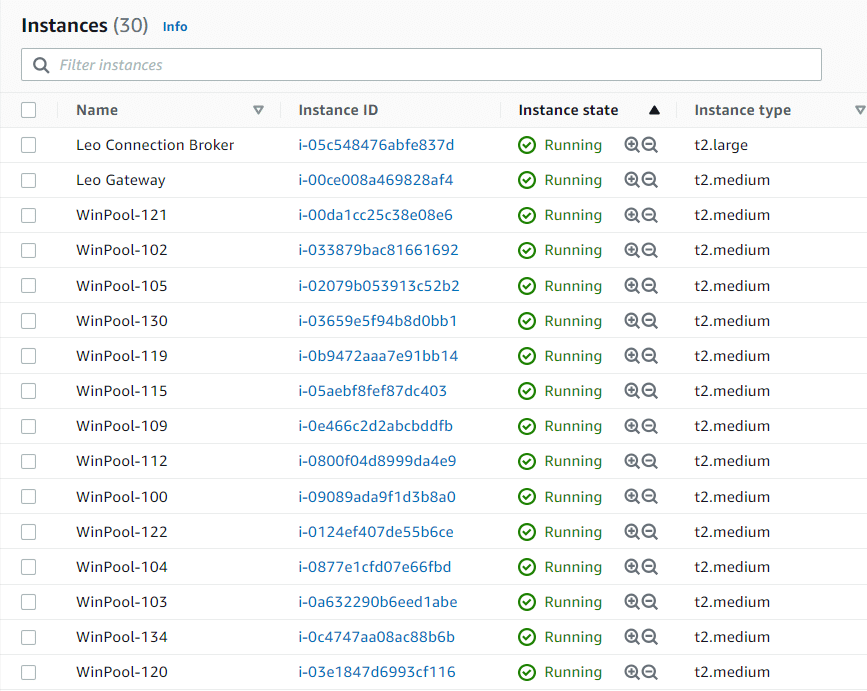
เราตรวจสอบแล้วว่าอินสแตนซ์เหล่านั้นถูกสร้างขึ้นใน EC2 และเราก็เห็นอินสแตนซ์เดสก์ท็อปเหล่านั้นปรากฏอยู่ในรายการจริง
เราใช้เครื่องไคลเอ็นต์ VDI หลากหลายประเภท (ไคลเอ็นต์แบบบางของ HP และ Dell, ระบบ Windows และ Linux) ในการเชื่อมต่อโดยไม่มีปัญหาใดๆ เรายังเชื่อมต่อกับเดสก์ท็อปเครื่องหนึ่งโดยใช้แท็บเล็ตและเว็บเบราว์เซอร์ได้อีกด้วย
เมื่อใช้แท็บเล็ต เราสามารถป้อนข้อความจากแป้นพิมพ์แบบป๊อปอัพบนหน้าจอของอุปกรณ์ และแป้นพิมพ์บลูทูธที่เราจับคู่กับแท็บเล็ตได้ แอปพลิเคชันต่างๆ ตอบสนองได้ดีและใช้งานได้ แต่ก็เป็นไปตามที่คาดไว้ เราคงไม่อยากใช้แท็บเล็ตที่มีหน้าจอเล็กขนาดนี้ในการแก้ไขเอกสารที่ซับซ้อน อย่างไรก็ตาม สำหรับการเข้าถึงเดสก์ท็อปอย่างรวดเร็วขณะเดินทาง แท็บเล็ตก็ถือว่าสะดวกดี
สิ่งที่สำคัญไม่แพ้กัน และอาจสำคัญยิ่งกว่า คือความสามารถในการลบอินสแตนซ์เมื่อไม่ได้ใช้งาน เพราะจะช่วยประหยัดเงินให้กับบริษัทได้ เราจึงเปลี่ยนนโยบายพูลกลับไปใช้การตั้งค่าเดสก์ท็อปแบบล่วงหน้าเพียงเครื่องเดียว และมีจำนวนสูงสุดไม่เกินห้าเครื่อง
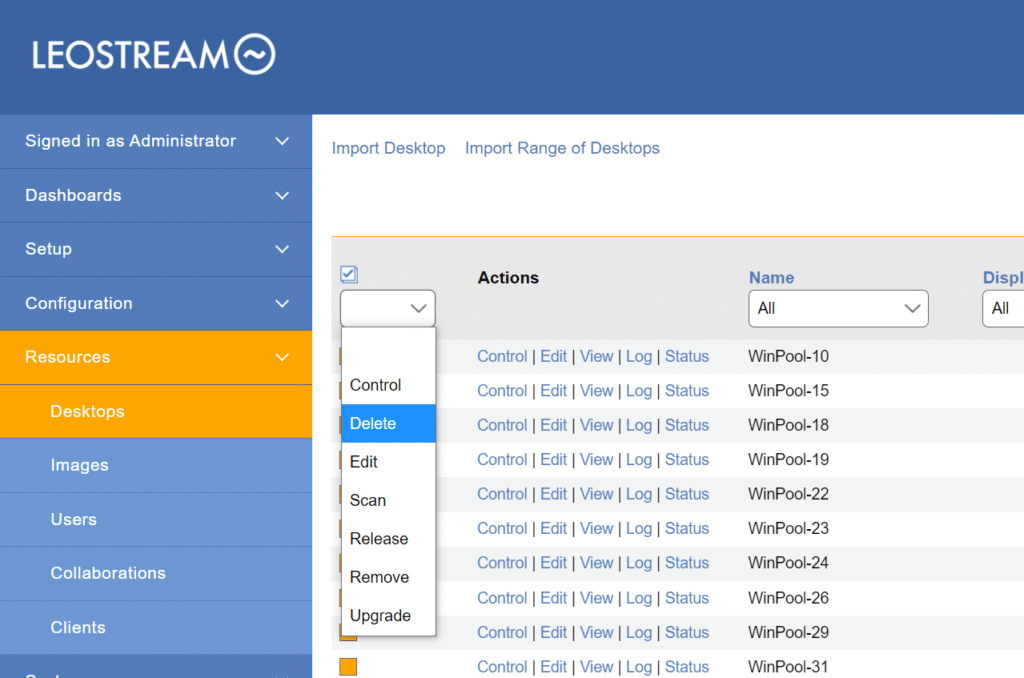
จากนั้นเราใช้คอนโซล Leostream เพื่อลบเดสก์ท็อปที่ไม่ได้ใช้งาน และยืนยันว่าเดสก์ท็อปเหล่านั้นจะถูกลบออกเรียบร้อยแล้ว
หลังจากคลิกตกลงแล้วเดสก์ท็อปเริ่มถูกลบออกทันทีและถูกลบออกอย่างสมบูรณ์ภายใน 5 นาที ณ จุดนั้น เราจึงหยุดถูกเรียกเก็บเงินจาก AWS สำหรับเดสก์ท็อปเหล่านั้น แม้ว่าเราจะพบว่าเดสก์ท็อปถูกสร้างขึ้นอย่างรวดเร็วมาก แต่คุณสามารถใช้ Leostream เพื่อตั้งค่านโยบายเวลาในการเปิดและปิดเดสก์ท็อปเสมือนได้ ซึ่งจะช่วยให้ผู้ใช้มีเดสก์ท็อปเมื่อเริ่มทำงาน แต่คุณจะไม่ถูกเรียกเก็บเงินเมื่อเดสก์ท็อปไม่ได้ใช้งาน
การจัดการเดสก์ท็อปเสมือน
ท่าทีที่แข็งกร้าวของ Leostream ยังขยายไปถึงการจัดการและการอัปเดตซอฟต์แวร์สำหรับเดสก์ท็อปของพวกเขาด้วย ตัวอย่างเช่น สำหรับการจัดการโปรไฟล์บนเดสก์ท็อป Windows คุณสามารถใช้ FSLogix (ซึ่งปัจจุบันเป็นของ Microsoft และใช้งานได้ฟรี) หรือผลิตภัณฑ์ของบริษัทอื่น ๆ ได้
ข้อสรุป
ในบทความนี้ เราต้องการทดสอบว่าการติดตั้ง Leostream บน AWS ต้องใช้เวลาและทรัพยากรมากแค่ไหน โดยเฉพาะอย่างยิ่ง เราต้องการดูว่าทีมงานไอทีทั่วไปที่มีประสบการณ์กับ AWS เพียงเล็กน้อยสามารถทำได้หรือไม่ และคุ้มค่าหรือไม่ คำตอบสั้นๆ สำหรับสองคำถามแรกคือใช่ – เราใช้เวลาน้อยกว่าสองชั่วโมงในการติดตั้งและมีสภาพแวดล้อม VDI ที่ใช้งานได้อย่างสมบูรณ์ซึ่งผู้ใช้ปลายทาง VDI สามารถเชื่อมต่อได้ อย่างไรก็ตาม คำถามเกี่ยวกับต้นทุนนั้นยากที่จะระบุได้เนื่องจากมีตัวแปรหลายอย่างเกี่ยวข้อง
เราใช้งานสภาพแวดล้อม Leostream ของเราเป็นเวลาสองสัปดาห์ และค่าใช้จ่าย AWS ของเราน้อยกว่า 150 ดอลลาร์สหรัฐฯ ต้องยอมรับว่าเราใช้ทรัพยากรอย่างรอบคอบมากในช่วงเวลานั้น และเราปิดการใช้งานอินสแตนซ์ EC2 ทุกครั้งที่ทำได้ แต่ก็มีช่วงหนึ่งที่เราเปิดใช้งานเดสก์ท็อปมากกว่า 100 เครื่อง เราไม่ได้บอกว่าระบบการผลิตที่ใช้งานได้เต็มรูปแบบหรือแม้แต่ระบบ POC ระยะกลางจะสามารถใช้งานได้ในราคาประหยัดเช่นนี้ แต่การตั้งค่า POC บนระบบภายในองค์กรจะมีค่าใช้จ่ายมากกว่านี้หลายเท่าตัว
ด้วยการใช้ AWS เราสามารถขยายสภาพแวดล้อม VDI ของเราได้อย่างง่ายดายภายในไม่กี่นาที เราเพิ่มเดสก์ท็อปใหม่ 100 เครื่องในเวลาไม่ถึงห้านาที และสามารถเพิ่มเป็นหลายพันเครื่องได้ในเวลาอันสั้นหากเราต้องการ ระยะเวลารอคอยสำหรับเซิร์ฟเวอร์ทางกายภาพใหม่นั้นใช้เวลาหลายสัปดาห์ และด้วยปัญหาด้านห่วงโซ่อุปทานในปัจจุบัน อาจนานกว่านั้นมาก นอกจากนี้เรายังสามารถระบุประเภทของเดสก์ท็อปที่เราต้องการได้ ตัวอย่างเช่น หากเรามีผู้ใช้ที่ต้องการเดสก์ท็อปประสิทธิภาพสูงที่มี vCPU จำนวนมาก GPU และ RAM จำนวนมาก เราก็สามารถสร้างเดสก์ท็อปสำหรับพวกเขาได้ด้วยการคลิกเพียงไม่กี่ครั้ง เรายังสามารถลบเดสก์ท็อปที่ไม่ได้ใช้งานได้ด้วยการคลิกเพียงไม่กี่ครั้งเช่นกัน
การใช้ AWS เป็นแพลตฟอร์มสำหรับ Leostream อาจประหยัดค่าใช้จ่ายได้ แต่ไม่ใช่ในทุกกรณี ตัวอย่างเช่น หากคุณใช้งานเดสก์ท็อปตลอด 24 ชั่วโมง 7 วันต่อสัปดาห์ หรือมีฮาร์ดแวร์ที่ไม่ได้ใช้งานและคิดค่าเสื่อมราคาครบแล้ว การใช้งาน Leostream ภายในองค์กรอาจประหยัดกว่า ข้อดีของ Leostream คือ คุณจะใช้แพลตฟอร์มการจัดการ VDI และเวิร์กโฟลว์ส่วนใหญ่เหมือนกัน ไม่ว่าคุณจะใช้งานบนคลาวด์หรือในองค์กรก็ตาม
รายงานฉบับนี้ได้รับการสนับสนุนโดยบริษัท Leostream Corporation ความคิดเห็นและมุมมองทั้งหมดที่แสดงในรายงานฉบับนี้เป็นไปตามมุมมองที่เป็นกลางของเราเกี่ยวกับผลิตภัณฑ์ที่กำลังพิจารณาอยู่


 อเมซอน