

ในไตรมาสแรกของปี 2020 อินเทลได้เปิดตัว NUC 9 Pro ซึ่งเป็นระบบ Next Unit of Computing (NUC) ที่ทรงพลังที่สุดเท่าที่เคยมีมา เรามีโอกาสได้ทดลองใช้ระบบใหม่นี้ในรุ่นNUC9VXQNXซึ่งมาพร้อมกับ RAM, หน่วยเก็บข้อมูล และการ์ดกราฟิก ในรีวิวของเรา เราได้ตรวจสอบฮาร์ดแวร์และทำการทดสอบประสิทธิภาพ ในบทความนี้ เราจะเจาะลึกถึงการตั้งค่า Intel NUC กับ ESXi
ในบทความนี้ เราจะก้าวไปอีกขั้นด้วยการติดตั้ง ESXi ลงบนเครื่อง แต่ก่อนที่จะทำเช่นนั้น เราจะเปิดเคสและตรวจสอบฮาร์ดแวร์ให้ลึกขึ้นอีกหน่อย และในขณะที่เราเปิดคอมพิวเตอร์อยู่ เราจะติดตั้ง RAM และพื้นที่จัดเก็บข้อมูลเพิ่มเติมลงในระบบ จากนั้นเราจะถอดการ์ดจอออกและทำการทดสอบประสิทธิภาพอีกครั้ง สุดท้าย เราจะติดตั้งการ์ดจอกลับเข้าไปใหม่ ติดตั้ง ESXi สร้างเครื่องเสมือน (VM) ที่ใช้การ์ดจอเป็นอุปกรณ์ส่งผ่าน และทำการทดสอบประสิทธิภาพอีกครั้งในครั้งนี้บน VM และเปรียบเทียบผลลัพธ์กับผลลัพธ์ที่ได้จากการทำงานบนเครื่องจริง
เราจะใช้ NUC 9 Pro รุ่นเดียวกับที่เราใช้ในการรีวิวครั้งก่อน คือ NUC9VXQNX โดยสรุปแล้ว รุ่นนี้มาพร้อมกับโปรเซสเซอร์ Xeon แบบแปดคอร์ การ์ดกราฟิก NVIDIA Quadro แรม 32 GB พื้นที่เก็บข้อมูล 1 TB และลิценส์สำหรับใช้งาน Windows 10 Home Pro นอกจากนี้ยังมีพอร์ตเอาต์พุตวิดีโอและพอร์ต USB หลายพอร์ต สล็อต PCIe สองช่อง พอร์ต Ethernet 1Gbps สองพอร์ต และ Wi-Fi 2.4Gbps สามารถดูรายละเอียดสเปคทั้งหมดได้ในบทความที่อ้างอิงไว้ข้างต้น
เจาะลึกฮาร์ดแวร์ Intel NUC
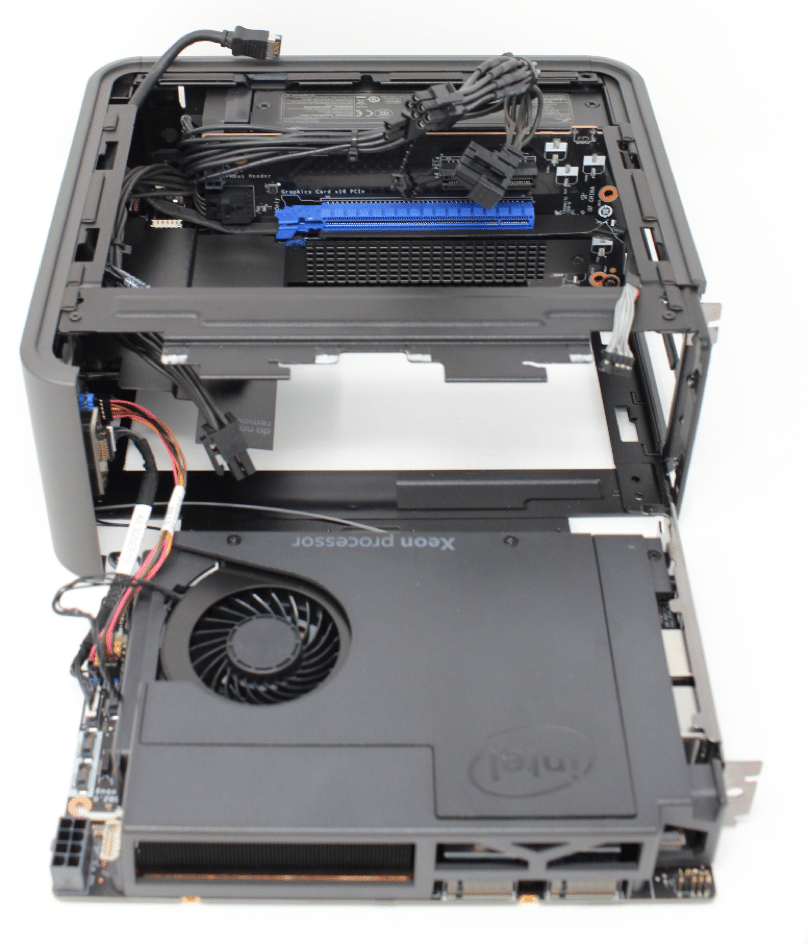
เพื่อให้เห็นส่วนประกอบภายในของ NUC ได้ชัดเจนยิ่งขึ้น เราจึงถอดฝาครอบด้านบนของเคสออกโดยการคลายสกรูหัวฟิลิปส์สองตัว แล้วดึงฝาครอบออกไปด้านหลังโดยตรง หลังจากถอดฝาครอบด้านบนออกแล้ว เราก็สามารถถอดด้านข้างของอุปกรณ์ออกได้ ด้านขวาเราพบด้านหลังของ Compute Element และแผงวงจรที่เสียบอยู่
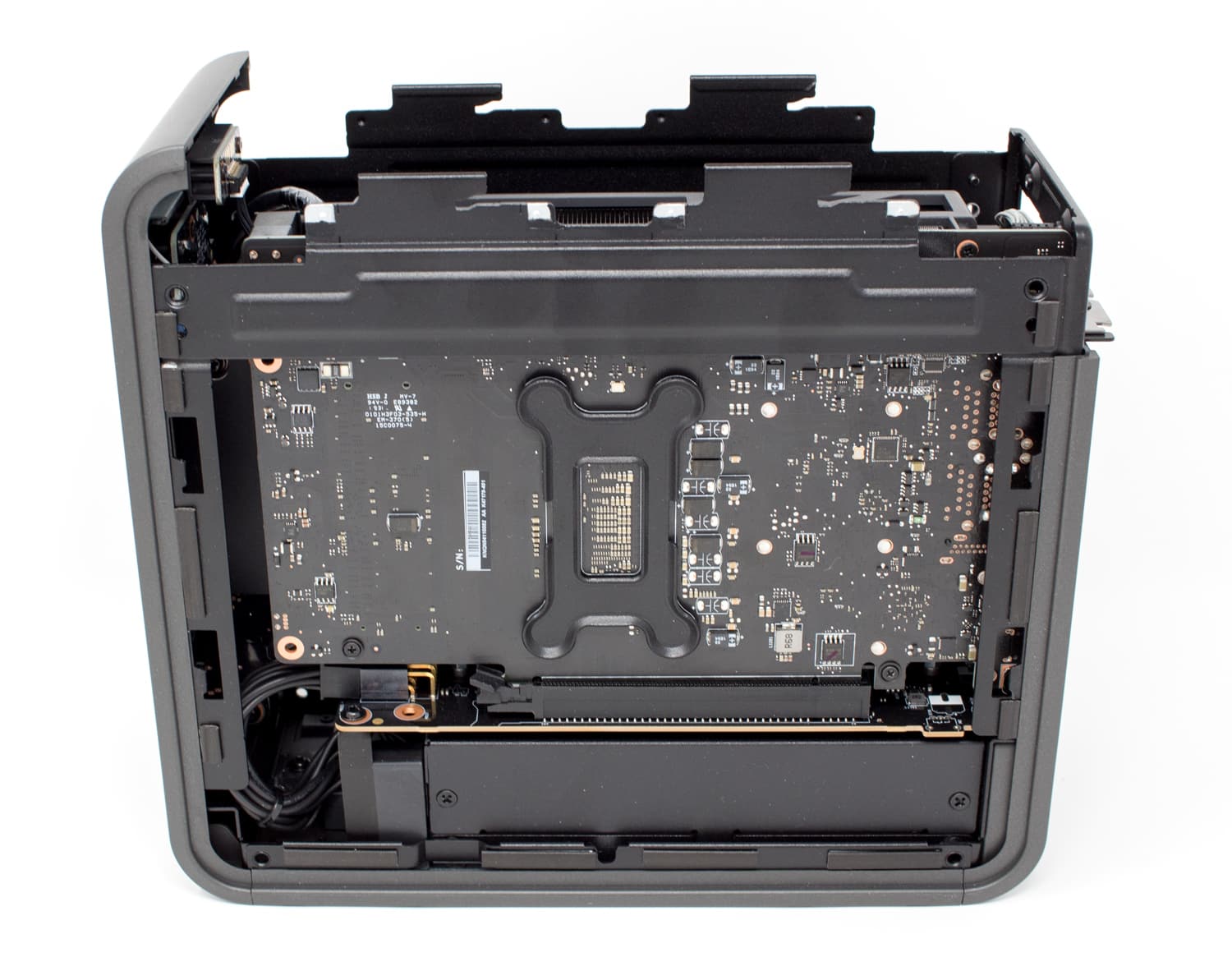
นอกจาก Compute Element จะเสียบเข้ากับช่องต่อ PCIe แล้ว ยังมีเสาอากาศ Wi-Fi สองตัวและช่องต่ออื่นๆ อีกด้วย
 บอร์ด Compute Element มีพอร์ต USB, ขั้วต่อ RJ45 สองช่อง, ขั้วต่อ HDMI และขั้วต่อเสียง 3.5 มม.
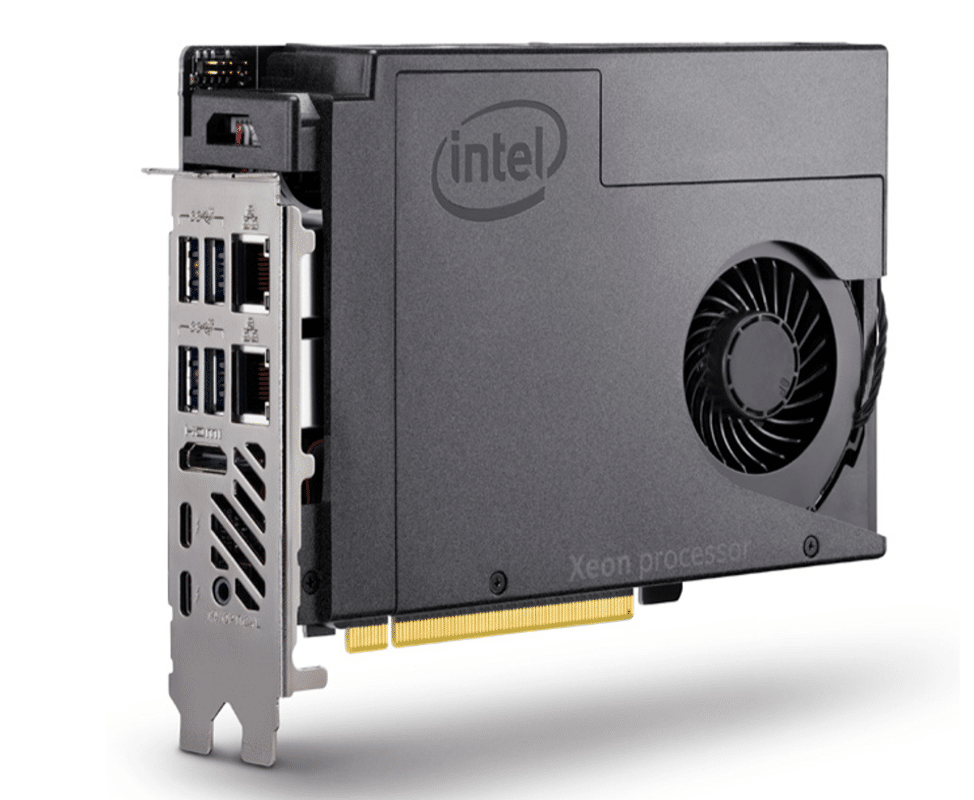
ตัวเครื่องนี้ใช้พื้นฐานจาก NUC 9 Pro Compute Element (NUC9VXQNB) Compute Element นั้นโดยพื้นฐานแล้วคือการ์ด PCI Express ที่ประกอบด้วย CPU และส่วนประกอบหลักหลายอย่างของเมนบอร์ด ทำให้ระบบมีขนาดกะทัดรัดและอัปเกรดได้ง่ายขึ้น
เมื่อถอดฝาด้านบนของ Compute Element (ซึ่งมีพัดลมอยู่) ออก เราพบโปรเซสเซอร์ Intel Xeon E-2286M เพียงตัวเดียว ซีพียูนี้เป็นไมโครโปรเซสเซอร์ x86 สำหรับเวิร์กสเตชันประสิทธิภาพสูงแบบ 64 บิต แปดคอร์ มีแคช L1 ขนาด 512 KiB, 2 MiB และ 16 MiB รองรับ Hyper-threading หมายความว่าสามารถทำงานพร้อมกันได้ถึง 16 เธรด โปรเซสเซอร์ทำงานที่ความเร็วปกติ 2.4 GHz และความเร็ว Turbo Boost สูงสุดถึง 5.0 GHz นอกจากนี้ยังมีค่า TDP (Thermal Design Power) 45 W และ 35 TPD down รองรับหน่วยความจำ DDR4-2666 ECC แบบ Dual-channel สูงสุด 64 GB และมีสล็อต M.2 สองช่อง
ซีพียูมีกราฟิกการ์ด Intel UHD Graphics 630 ในตัว ซึ่งทำงานที่ความเร็ว 350 MHz และความเร็วสูงสุด 1.25 GHz ส่วนจีพียูมีหน่วยประมวลผล (Execution Units หรือ EUs) จำนวน 24 หน่วย และรองรับจอแสดงผล 4K ได้สูงสุดถึงสามจอ ค่า TDP และ RAM จะถูกแบ่งใช้ระหว่างซีพียูและจีพียู
โมดูล WLAN ใน Compute Element คือ Intel Wi-Fi 6 AX200 ซึ่งสามารถถ่ายโอนข้อมูลได้สูงสุดถึง 2.4 Gbps
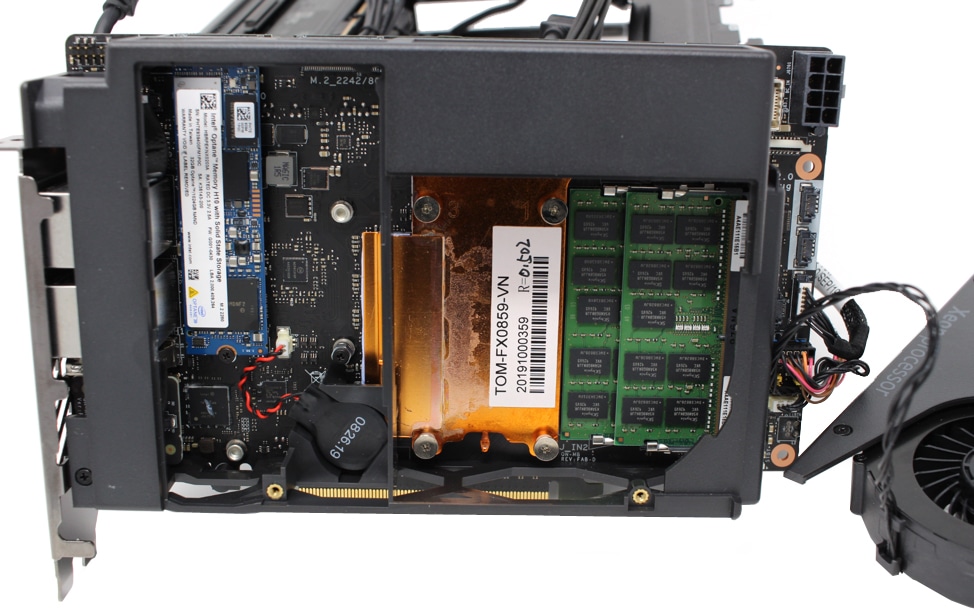
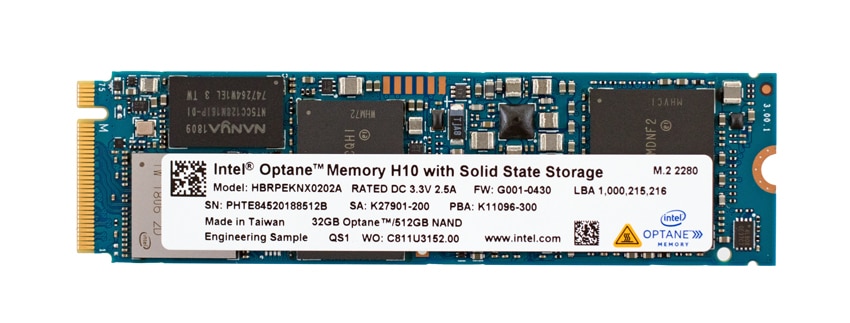
Compute Element มาพร้อมกับ RAM Kingston ขนาด 32GB และหน่วยความจำ SSD M.2 Intel Optane Memory H10 ขนาด 1TB ช่องเสียบ NVMe ช่องที่สองยังไม่ได้ใช้งาน การเลือกใช้ H10 นั้นน่าสนใจมาก เพราะเป็นอุปกรณ์ไฮบริดที่รวมเอาหน่วยความจำแฟลช Intel Optane และ Intel QLC 3D NAND ไว้ในอุปกรณ์ M.2 2280 ตัวเดียว เราได้เขียนบทความรีวิวอุปกรณ์นี้อย่างละเอียดไปแล้วเมื่อต้นปีนี้
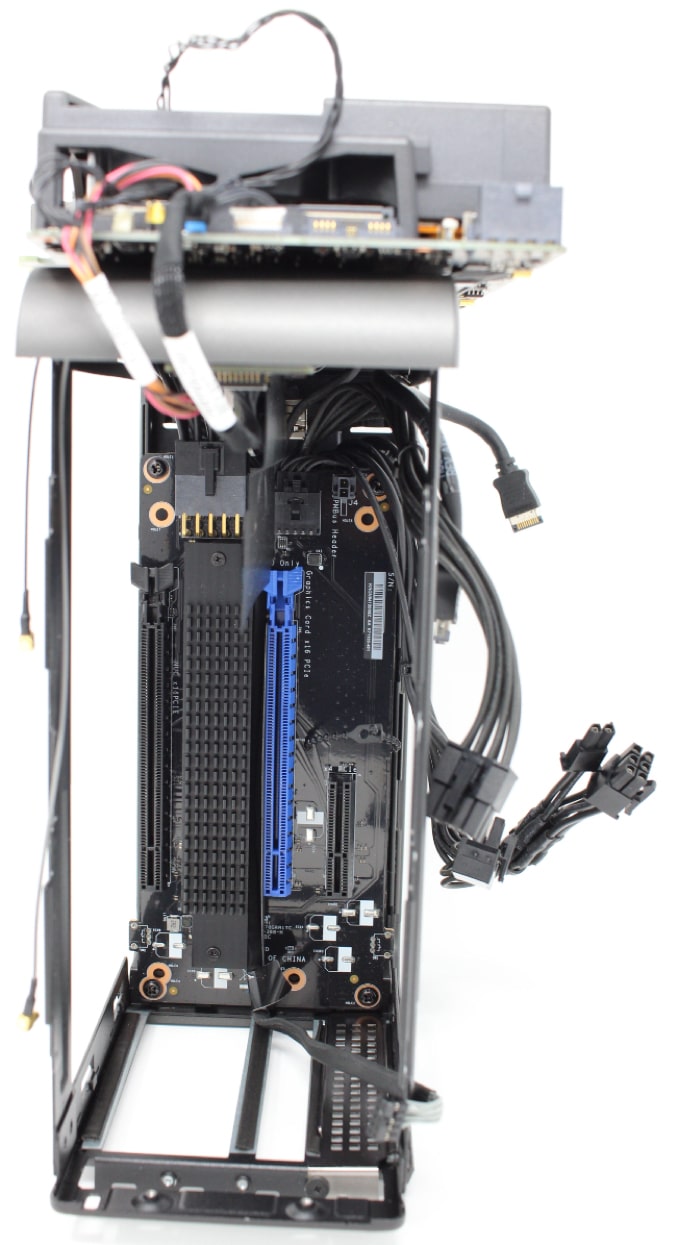
ที่ด้านล่างของอุปกรณ์ และทางด้านซ้ายของช่อง PCIe x 16 สีน้ำเงิน เราพบช่อง M.2 อีกช่องหนึ่งที่มีแผ่นระบายความร้อนอยู่ด้วย
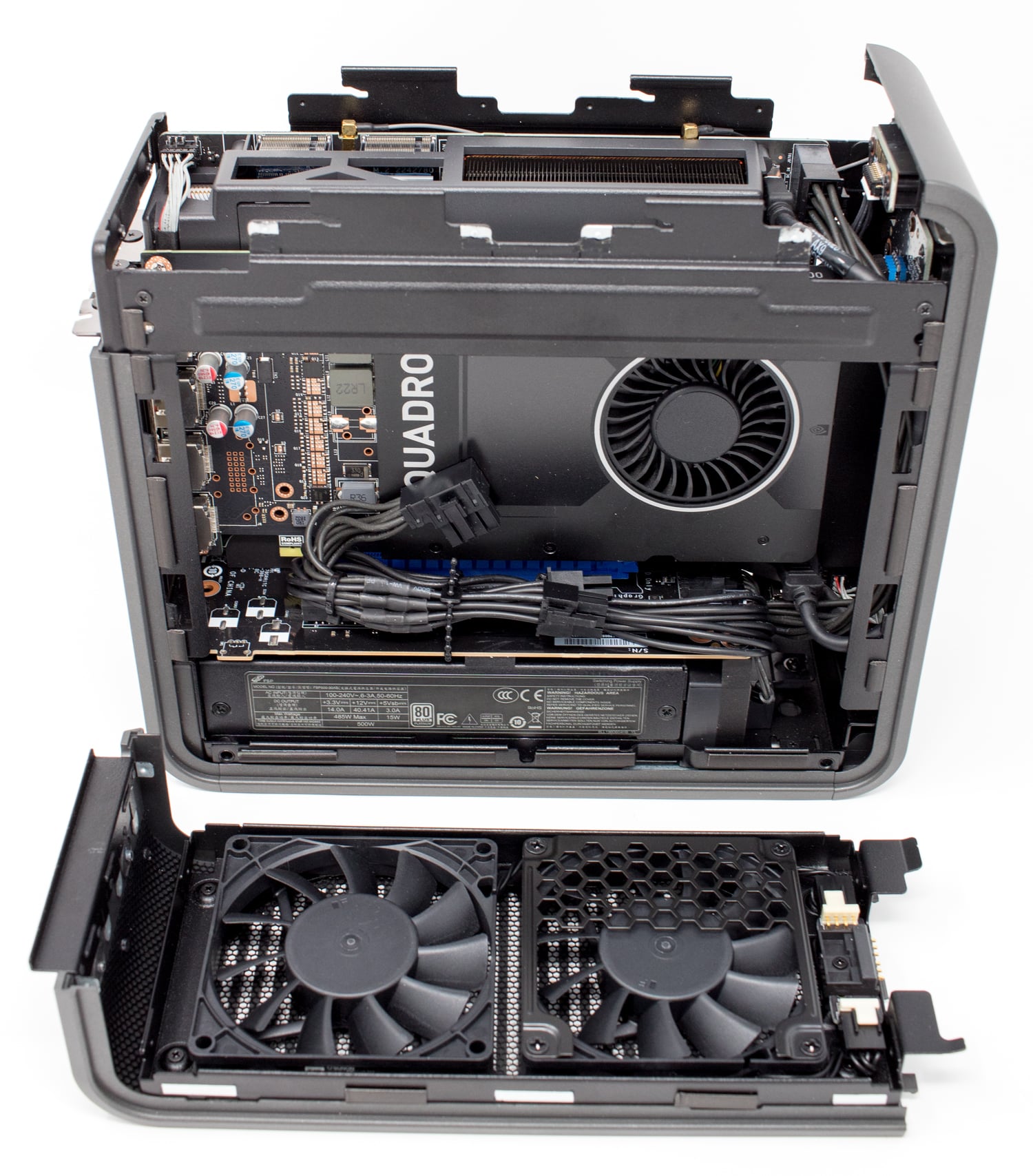
เมื่อถอดฝาด้านซ้ายออก จะเห็นการ์ดจอ และด้านบนของเคสมีพัดลมคู่ติดตั้งอยู่ภายใน
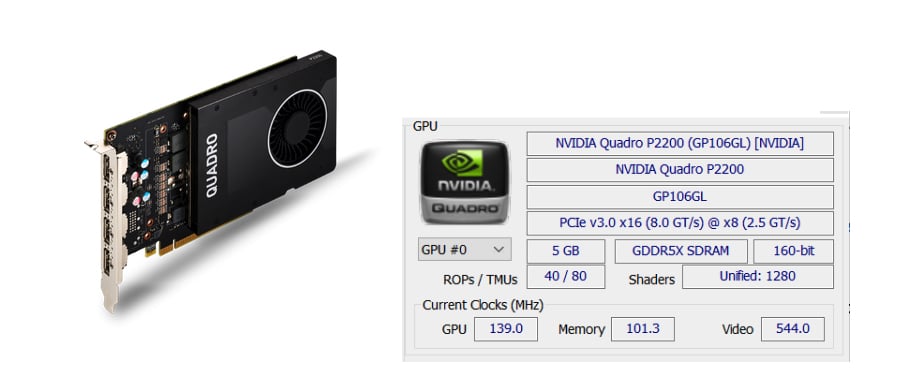
การ์ดจอในระบบคือ NVIDIA Quadro P2200 ในการถอดการ์ดจอ เราต้องถอด Compute Element ออกก่อน การ์ดจอนี้ใช้ GPU Pascal ที่มี CUDA core 1280 คอร์ หน่วยความจำ GDDR5X ขนาด 5 GB และรองรับจอแสดงผล 5K (5120×2880 @ 60Hz) ได้ถึงสี่จอ
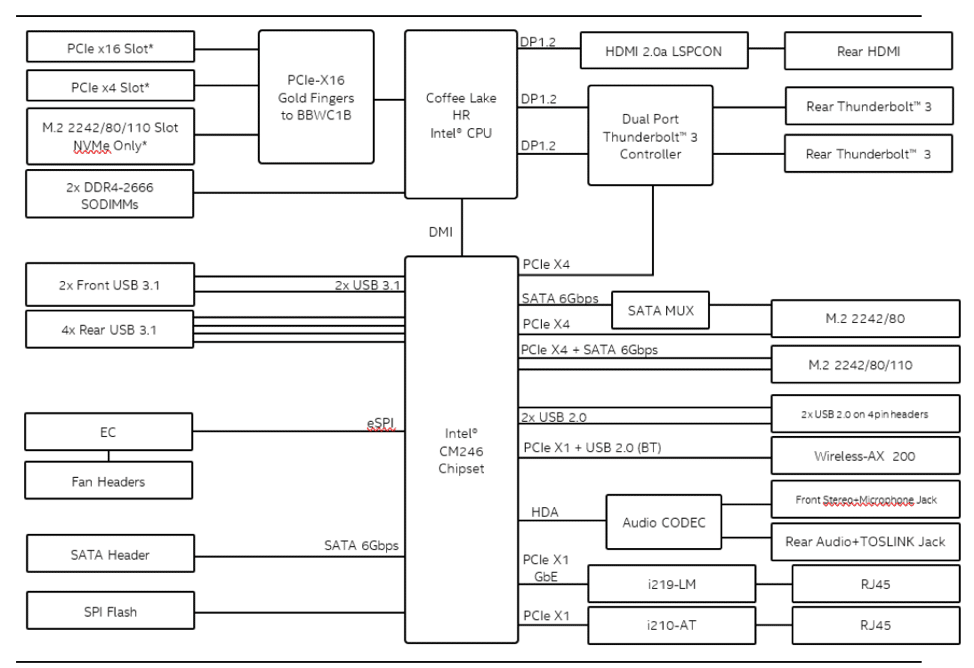
แผนภาพบล็อกของอุปกรณ์แสดงให้เห็นถึงการเชื่อมต่อและความสามารถในการขยายเพิ่มเติม
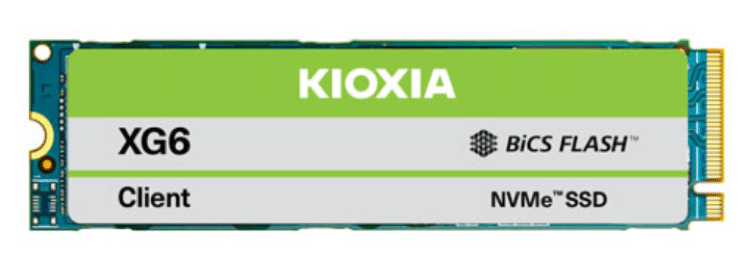
ในการประกอบคอมพิวเตอร์กลับเข้าที่ เราได้เปลี่ยน RAM Kingston ขนาด 32 GB ด้วย RAM Crucial ขนาด 64 GB และเพิ่มหน่วยความจำ KIOXIA (เดิมชื่อ Toshiba memory) รุ่น XG6 ขนาด 1TB จำนวน 2 ตัว (KXG60ZNV1T02) ลงในช่อง NVMe ที่ว่างอยู่ XG6 เป็นหน่วยความจำ M.2 Gen3 x4, NVMe 1.3a ที่มีอัตราความเร็วในการอ่าน/เขียนแบบต่อเนื่องสูงสุด 3,180 MB/s และ 2,9960 MB/s นอกจากนี้ยังมี MTBF 1,500,000 ชั่วโมง และรับประกัน 5 ปี เราจะใช้หน่วยความจำนี้ในการทดสอบต่อไป เราชอบ NVMe รุ่นนี้เพราะมีประสิทธิภาพต่อวัตต์ที่ดีมาก ความเร็วในการเขียนแบบต่อเนื่อง และความหน่วงขณะใช้งานต่อเนื่องก็ดีมากเช่นกัน
การติดตั้ง ESXi บน NUC
เราจะติดตั้งและใช้งาน ESXi จากแฟลชไดรฟ์ SanDisk Ultra Flair USB 3.0 ขนาด 64GB เราชอบใช้แฟลชไดรฟ์รุ่นนี้เพราะมีขนาดเล็กแต่มีตัวเคสโลหะเพื่อความทนทาน
ขั้นแรก เราสร้างอิมเมจติดตั้งที่สามารถบูตได้โดยใช้ไฟล์ ISO ของ ESXi 6.7 U3 ด้วยโปรแกรม Rufus จากนั้นเสียบไดรฟ์ USB เข้ากับพอร์ต USB บน NUC 9 แล้วเปิดเครื่องคอมพิวเตอร์ กด F2 เพื่อเข้า BIOS และกำหนดให้บูตจากไดรฟ์ USB นอกจากนี้ เรายังปิดใช้งาน Secure Boot แล้วกด F10 เพื่อบันทึกการตั้งค่าและรีบูต ระบบบูตขึ้นไปยังตัวติดตั้ง ESXi ได้สำเร็จ เราสามารถติดตั้ง ESXi บนแฟลชไดรฟ์ USB ได้ภายในเวลาไม่ถึง 5 นาทีบน NUC 9 โดยใช้การตั้งค่าเริ่มต้น
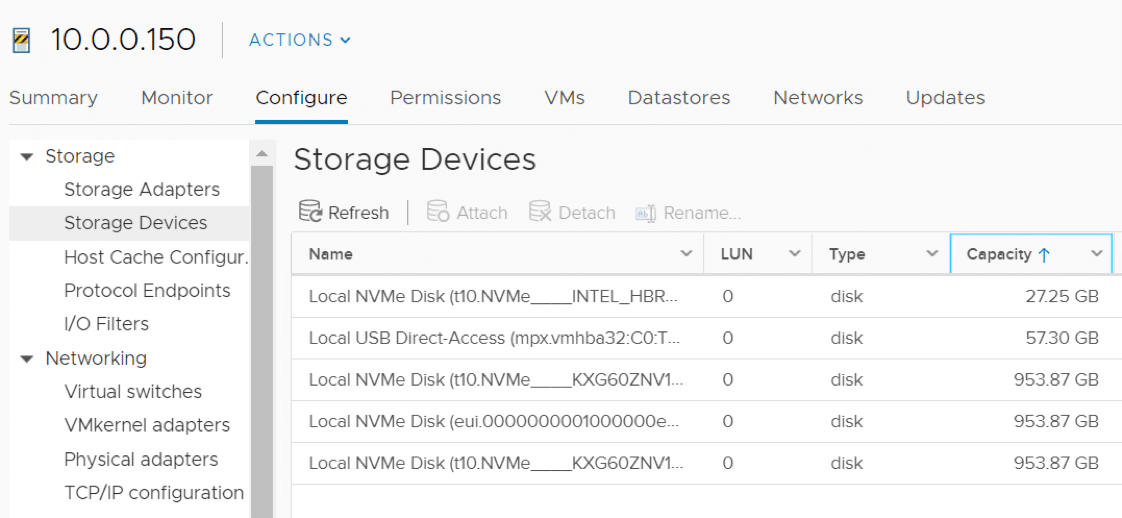
จากนั้นเราได้เพิ่มระบบ NUC 9 เข้าไปในศูนย์ข้อมูลของเราโดยใช้ vSphere client ทั้ง NIC และอุปกรณ์จัดเก็บข้อมูล NVMe บน NUC 9 แสดงขึ้นมา อุปกรณ์ H10 แสดงขึ้นมาเป็นสองอุปกรณ์แยกกันเนื่องจากมีหน่วยความจำ Optane และพื้นที่จัดเก็บข้อมูล SSD เราปล่อย H10 ไว้โดยไม่แตะต้องเพื่อให้สามารถบูตกลับเข้าสู่ Windows 10 ได้หากต้องการ และเราใช้อุปกรณ์ KIOXIA XG6 NVMe เป็นที่เก็บข้อมูล
การทดสอบแบบ Ad-Hoc ของ Intel NUC ESXi
ในตอนต้นของบทความนี้ เราได้กล่าวว่าเราไม่แน่ใจว่า NUC 9 Pro จะมีประโยชน์มากกว่าในฐานะเซิร์ฟเวอร์ ESXi หรือเวิร์กสเตชันกราฟิกประสิทธิภาพสูง จากนั้นเราก็คิดได้ว่าเราสามารถส่งผ่านการ์ดกราฟิกไปยัง VM แล้วใช้ VMware Horizon ในการเชื่อมต่อกับ VM นั้นได้ เพื่อให้ได้ไอเดียว่า VM จะทำงานได้ดีแค่ไหนเมื่อใช้การ์ดกราฟิกแบบส่งผ่าน เราจึงทำการทดสอบแบบไม่เป็นทางการบางอย่าง แล้วจึงทำการทดสอบซ้ำอีกครั้งบน VM นั้น
เราสร้างเครื่องเสมือน Windows 10 ที่มี 4 vCPU, RAM 32 GB และใช้ GPU แยกเป็นอุปกรณ์ส่งผ่าน (passthrough device)
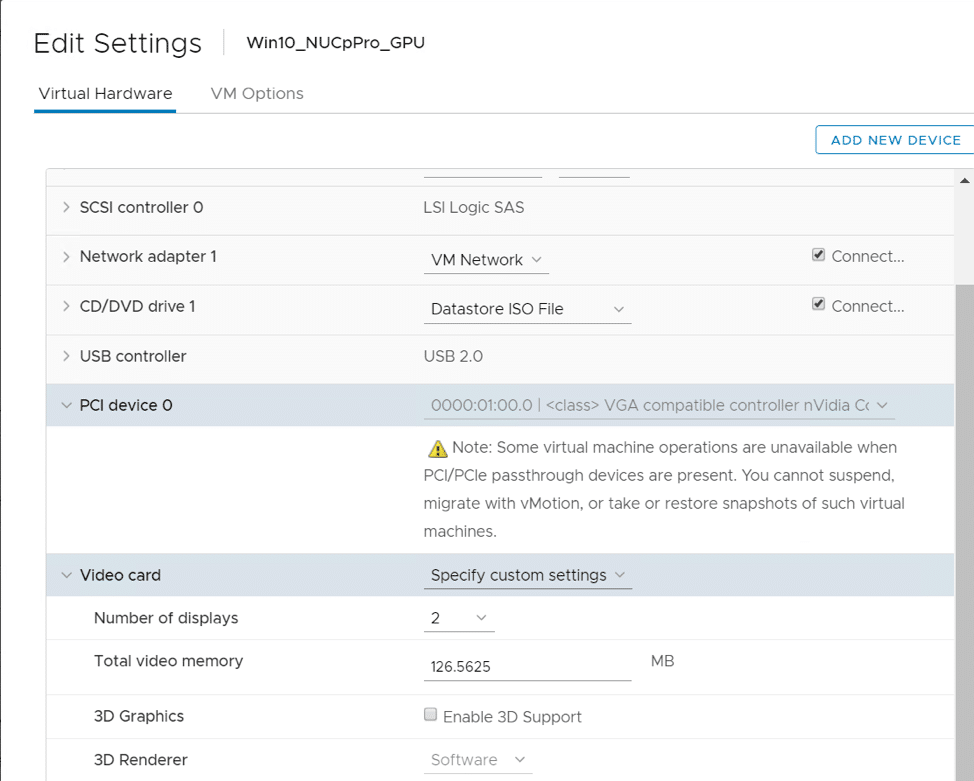
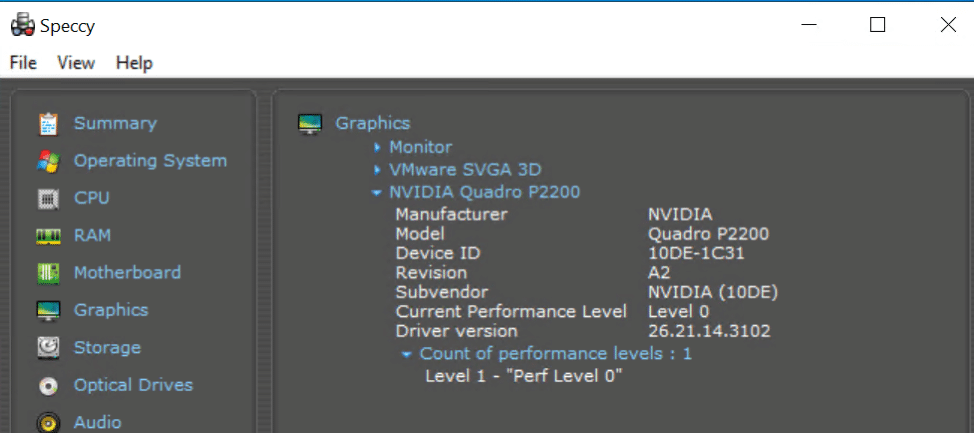
จากนั้นเราติดตั้งเอเจนต์ Horizon สร้างพูลเดสก์ท็อปแบบแมนนวลในสภาพแวดล้อม Horizon ของเรา และเพิ่ม VM เข้าไปในพูล เราล็อกอินเข้าสู่ไคลเอ็นต์ Horizon และเรียกใช้ Speccy เพื่อตรวจสอบว่า GPU ของ NVIDIA ได้ถูกส่งผ่านไปยัง VM แล้ว
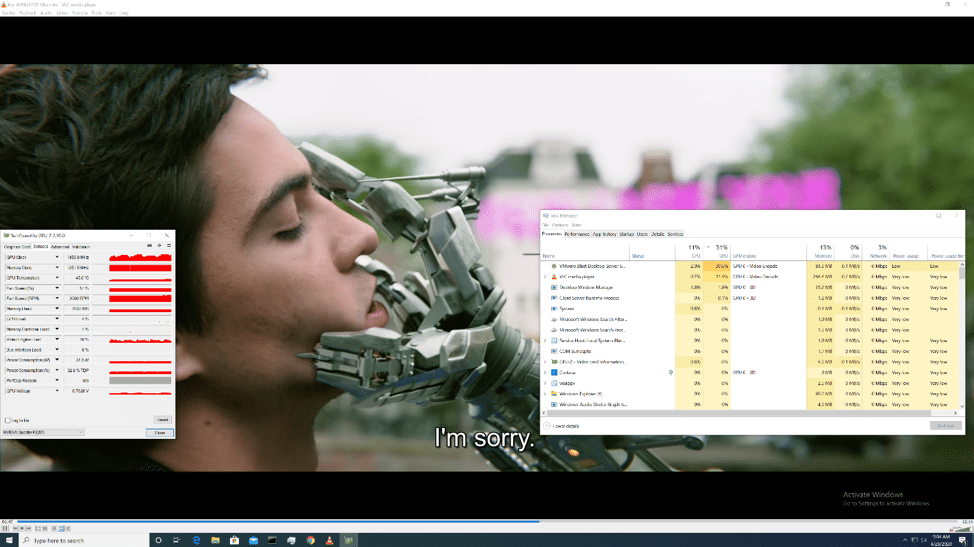
เพื่อทดสอบประสิทธิภาพการเล่นวิดีโอของอุปกรณ์ เราได้เล่นวิดีโอความละเอียด 4K (4096 x 1720 ที่ 24 เฟรมต่อวินาที) โดยใช้ VLC ในโหมดเต็มหน้าจอ บนจอภาพเดียว ผลปรากฏว่าทั้งเสียงและภาพเล่นได้อย่างราบรื่นไม่มีปัญหา
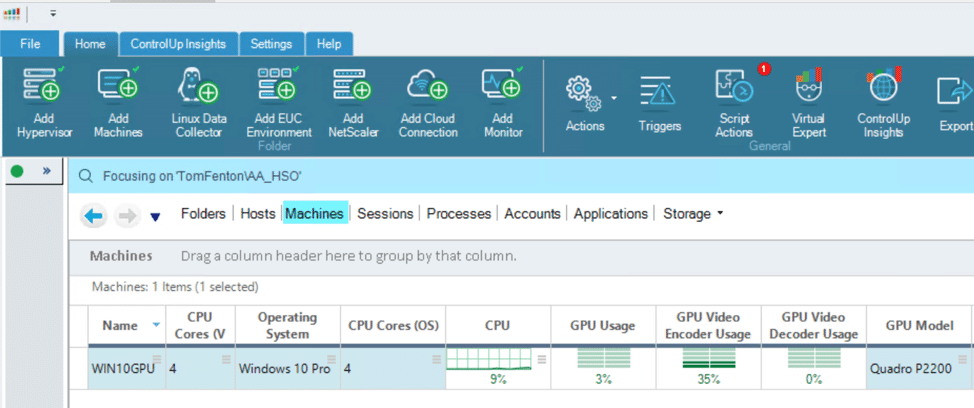
หน้าจอคอนโซล ControlUp แสดงให้เห็นว่าการใช้งาน GPU อยู่ที่ประมาณ 3% และการใช้งานตัวเข้ารหัส GPU อยู่ที่ 35%
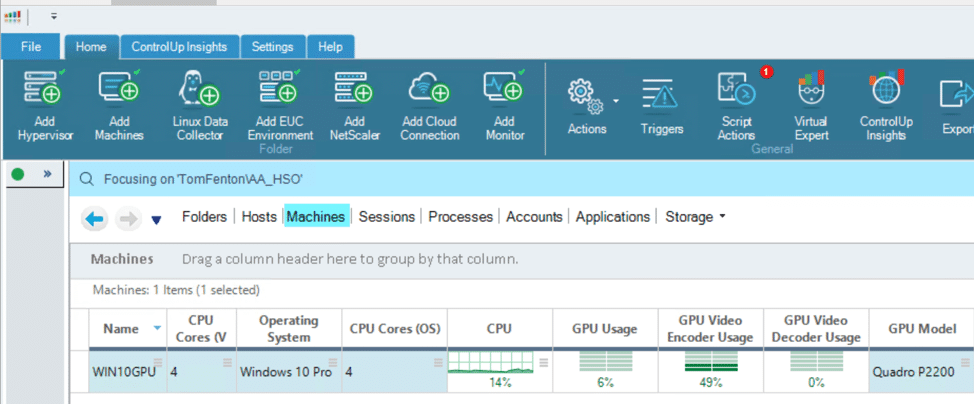
จากนั้นเราได้ตั้งค่าไคลเอนต์ Horizon ให้แสดงผลบนจอภาพ 4K สองจอ และเล่นวิดีโอ 4K (4096 x 1720 ที่ 24 เฟรมต่อวินาที) บนทั้งสองจอเพื่อทดสอบประสิทธิภาพของอุปกรณ์ เราเล่นวิดีโอในความละเอียดดั้งเดิมและในโหมดเต็มหน้าจอโดยไม่พบอาการกระตุกใดๆ

คอนโซล ControlUp แสดงให้เห็นว่าการใช้งาน GPU อยู่ที่ประมาณ 6% และการใช้งานตัวเข้ารหัส GPU อยู่ที่ประมาณ 49% ขณะเล่นวิดีโอ 4K บนแต่ละจอภาพ
ทดสอบ VM ที่เปิดใช้งาน GPU
ในบทความก่อนหน้านี้ เราได้ทำการทดสอบประสิทธิภาพของคอมพิวเตอร์ทั้งแบบที่มีและไม่มีการ์ดจอ NVIDIA เพื่อให้ได้ภาพรวมว่าเครื่องเสมือน (VM) จะทำงานได้ดีแค่ไหนเมื่อมีการ์ดจอ เราจึงทำการทดสอบบางส่วนซ้ำอีกครั้งเพื่อเปรียบเทียบผลลัพธ์
SPECviewperf 12.1
ขั้นแรก เราได้ทำการทดสอบประสิทธิภาพด้วยโปรแกรม SPECviewperf 12 อีกครั้งบนเครื่องเสมือน (VM) ดังแสดงในตารางด้านล่าง พบว่าประสิทธิภาพของ VM ลดลงประมาณ 15% เมื่อเทียบกับการทำงานบนเครื่องจริง อย่างไรก็ตาม ต้องสังเกตว่านี่เป็นการทดสอบแบบเฉพาะกิจ และเราเชื่อว่าเราสามารถเพิ่มประสิทธิภาพของ VM ได้ง่ายๆ ด้วยการปรับแต่งเล็กน้อย
| SPECviewperf 12.1 | ||||
| ชุดมุมมอง | NUC9VXQNX
แรม 64GB UHD Graphics 630 |
NUC9VXQNX
แรม 32GB NVIDIA Quadro P2200 |
VM NUC9VXQNX 4vซีพียู แรม 32GB NVIDIA Quadro P2200 (passthrough) |
|
| 3dsmax-06 | 15.41 | 115.24 | 99.99 | |
| คาเทีย-05 | 22.63 | 119.64 | 106.71 | |
| ครีโอ-02 | 13.35 | 110.72 | 106.03 | |
| พลังงาน 02 | 0.36 | 9.13 | 9.01 | |
| มายา-05 | 16.76 | 99.23 | 90.76 | |
| การแพทย์-02 | 6.91 | 41.33 | 39.85 | |
| โชว์รูม-02 | 8.88 | 54.65 | 55.64 | |
| เอสเอ็นเอ็กซ์-03 | 7.11 | 106.68 | 101.41 | |
| สว-04 | 24.78 | 128.45 | 112.33 | |
ตารางที่ 2 เปรียบเทียบ SPECviewperf
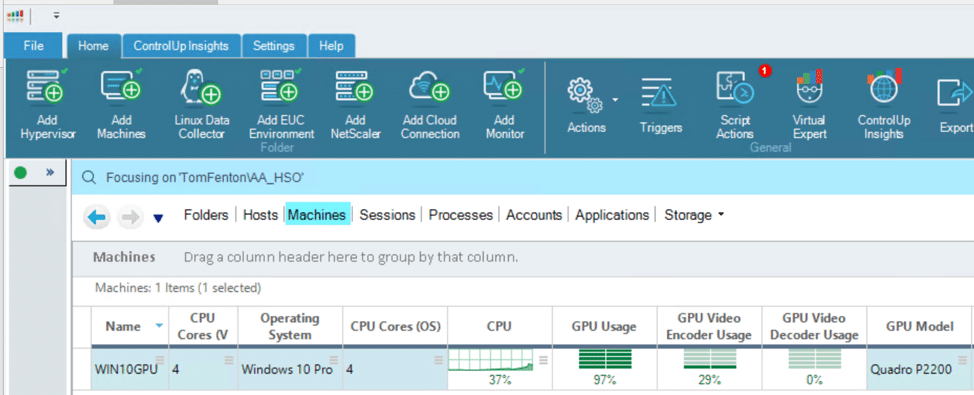
โปรแกรม ControlUp Console แสดงให้เห็นว่ามีการใช้งาน GPU สูงมาก (~97%) ในระหว่างการทดสอบ
PCMark 10
ถัดมา เราได้ทำการทดสอบประสิทธิภาพด้วยโปรแกรม PCMark 10 อีกครั้ง และเปรียบเทียบประสิทธิภาพของ VM กับ NUC 9 ที่ไม่มีการ์ดจอ ผลปรากฏว่า VM มีประสิทธิภาพต่ำกว่าระบบจริงประมาณ 13% ดังที่กล่าวไว้ข้างต้น เราคิดว่าเราสามารถเพิ่มประสิทธิภาพของ VM ได้ง่ายๆ ด้วยการปรับแต่งเพียงเล็กน้อย
| PCMark 10 | |||
| NUC9VXQNX
แรม 64GB UHD Graphics 630 |
NUC9VXQNX
แรม 32GB NVIDIA Quadro P2200 |
VM NUC9VXQNX 4 vCPUs แรม 32GB NVIDIA Quadro P2200 (passthrough) |
|
| คะแนนรวม | 4,620 | 6,187 | 5,445 |
| ข้อมูลสำคัญเกี่ยวกับ | 9,259 | 9,392 | 9,057 |
| การผลิต | 7,251 | 9,052 | 8,032 |
| การสร้างเนื้อหาดิจิทัล | 3,987 | 7,549 | 6,024 |
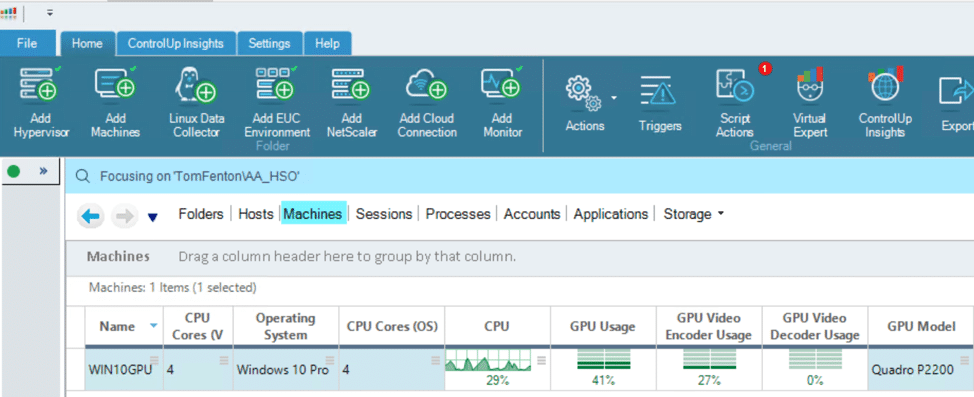
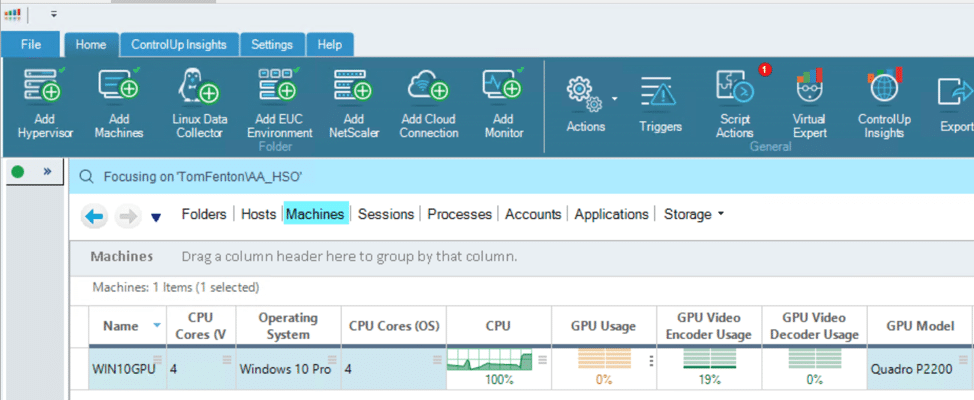
โปรแกรม ControlUp Console แสดงให้เห็นว่าการใช้งาน CPU, GPU และตัวเข้ารหัสวิดีโอ GPU อยู่ในระดับสูงในช่วงต่างๆ ของการทดสอบ PCMark 10
สรุป
ในบทความนี้ เราได้ทำการถอดชิ้นส่วน NUC 9 และตรวจสอบส่วนประกอบฮาร์ดแวร์อย่างละเอียด จากนั้นเราได้ติดตั้ง ESXi สร้าง VM ที่ใช้การ์ด GPU และทำการทดสอบบางอย่าง ตอนนี้เราจะนำเสนอความคิดเห็นสุดท้ายของเราเกี่ยวกับอุปกรณ์ชิ้นนี้
NUC 9 Pro มีขนาดใหญ่กว่า NUC รุ่นอื่นๆ ที่เราเคยรีวิวมา แต่ก็อัดแน่นไปด้วยฟังก์ชันการทำงานมากมาย มันใช้สถาปัตยกรรมแบบโมดูลาร์ และ Compute Element รองรับ RAM 64GB มีช่องสำหรับ M.2 สองช่อง และมีพอร์ต Ethernet สองพอร์ต ช่องต่อ HDMI รวมถึงส่วนประกอบอื่นๆ ตัวเครื่องเองมีชิป Wi-Fi และช่อง PCIe สองช่องที่สามารถใช้สำหรับการขยาย แต่คุณอาจจะใช้ทั้งสองช่องได้ยากหากคุณใช้การ์ดจออยู่ด้วย เราพบว่าในการเข้าถึงอุปกรณ์จัดเก็บข้อมูล M.2 หรือถอดการ์ดจอออก เราต้องถอด Compute Element ออกก่อน อย่างไรก็ตาม พูดตามตรงแล้ว เว้นแต่คุณจะใช้มันเป็นเครื่องทดสอบอุปกรณ์ คุณก็แทบจะไม่จำเป็นต้องเข้าถึงอุปกรณ์เหล่านี้เลย ด้วยพอร์ต USB 3.1 และ Thunderbolt หลายพอร์ต การเชื่อมต่อภายนอกของอุปกรณ์นี้จึงยอดเยี่ยม บริษัทโบรกเกอร์ บริษัทวิศวกรรม และผู้สร้างคอนเทนต์คงยากที่จะใช้งานคอมพิวเตอร์เครื่องนี้เกินขีดจำกัด
หลังจากเพิ่มประสิทธิภาพระบบด้วยการติดตั้ง RAM Crucial ขนาด 64GB เพิ่มอุปกรณ์ NVMe KIOXIA (1TB XG6 (KXG60ZNV1T02)) สองตัว ติดตั้ง ESXi และสร้าง VM ที่ใช้ประโยชน์จากการ์ดกราฟิก เราพบว่าเราสามารถใช้ VM นั้นเป็นเวิร์กสเตชันกราฟิกที่เชื่อมต่อกับ VDI ได้อย่างมีประสิทธิภาพ ซึ่งช่วยแก้ปัญหาที่เราลังเลอยู่ว่าจะใช้ NUC 9 Pro เป็นเซิร์ฟเวอร์ ESXi หรือเวิร์กสเตชันกราฟิกดี
ข้อมูลเพิ่มเติมเกี่ยวกับชุด NUC 9 Proอยู่ในลิงก์นี้เครื่องมือตรวจสอบความเข้ากันได้ของผลิตภัณฑ์ Intel สำหรับ NUC 9 Proอยู่ในลิงก์นี้


 อเมซอน