

โปรแกรม Western Digital SSD Dashboard ใช้สำหรับจัดการไดรฟ์ของบริษัท (ซึ่งรวมถึงผลิตภัณฑ์ SanDisk) โดยมีข้อมูลดิสก์ที่เป็นประโยชน์ วิธีการเพิ่มประสิทธิภาพและทำความสะอาด/ล้างข้อมูลใน SSD และการอัปเดตเฟิร์มแวร์ที่ทำได้ง่ายเพียงแค่คลิกไม่กี่ครั้ง เมื่อมองแวบแรก เราสังเกตเห็นว่าอินเทอร์เฟซมีรูปลักษณ์ที่ทันสมัยกว่าเครื่องมือจัดการไดรฟ์ SSD อื่นๆ ที่เราเคยดูมา มีพื้นหลังสีฟ้าสวยงาม พร้อมการออกแบบแผงจัดวางอย่างชาญฉลาดที่ด้านล่าง การนำทางผ่านส่วนต่างๆ ทำได้ง่าย ตอบสนองได้ดี และใช้งานง่าย
หลังจากเปิดใช้งานโปรแกรมแล้ว แดชบอร์ดจะตรวจจับไดรฟ์ที่รองรับโดยอัตโนมัติ หากคุณติดตั้ง SSD WD มากกว่าหนึ่งตัว คุณสามารถเลือกได้จากรายการดรอปดาวน์ที่มุมบนขวาของแดชบอร์ด รายการดรอปดาวน์นี้สามารถเข้าถึงได้จากทุกส่วน ซึ่งสะดวกมาก หากไดรฟ์ของคุณไม่ปรากฏในรายการ ให้คลิกไอคอน "รีเฟรช" ที่มุมบนขวาของหน้าต่างเพื่อสแกนระบบหา SSD WD อีกครั้ง (แม้ว่าโดยปกติแล้วจะแสดงขึ้นมาโดยอัตโนมัติ)
ข้อมูลทั่วไปเกี่ยวกับไดรฟ์ที่เลือกจะแสดงอยู่ด้านบน รวมถึงหมายเลขรุ่นและเวอร์ชันเฟิร์มแวร์ นอกจากนี้ยังแสดงข้อมูลเกี่ยวกับสถานะของไดรฟ์ (อิงตามคุณลักษณะ SMART) โดยมีตัวบ่งชี้สองแบบ คือ ปกติ ซึ่งหมายความว่าไดรฟ์อยู่ในสภาพดี หรือ แย่ ซึ่งบ่งชี้ว่าจำนวนบล็อกสำรองอยู่ที่เกณฑ์ขั้นต่ำหรือไดรฟ์ร้อนเกินไป ระบบจะแจ้งเตือนผู้ใช้เกี่ยวกับข้อความแจ้งเตือนต่างๆ เช่น การอัปเดตซอฟต์แวร์หรือเฟิร์มแวร์ หรือคำเตือนคุณลักษณะ SMART ใดๆ และจะระบุว่าโปรโตคอลความปลอดภัยของ SSD เปิดใช้งานอยู่หรือไม่ (สำหรับไดรฟ์ที่รองรับ)
ด้านล่าง ในส่วนสถานะ เครื่องมือ SSD จะแสดงข้อมูลโดยละเอียดเพิ่มเติมเกี่ยวกับไดรฟ์ แผงความจุจะแสดงขนาดทั้งหมดของไดรฟ์ WD พร้อมกับปริมาณพื้นที่ว่าง พื้นที่ที่ใช้แล้ว และพื้นที่ที่ยังไม่ได้จัดสรร หากไดรฟ์เต็ม แผนภูมิวงกลมจะเปลี่ยนเป็นสีแดง ด้านขวาจะแสดงรายการวอลุ่มทั้งหมด โดยใช้รหัสสีเพื่อแสดงพื้นที่ว่างและพื้นที่ที่ยังไม่ได้ใช้งาน ในกรณีของเรา ไดรฟ์ WD Blue แทบจะว่างเปล่า
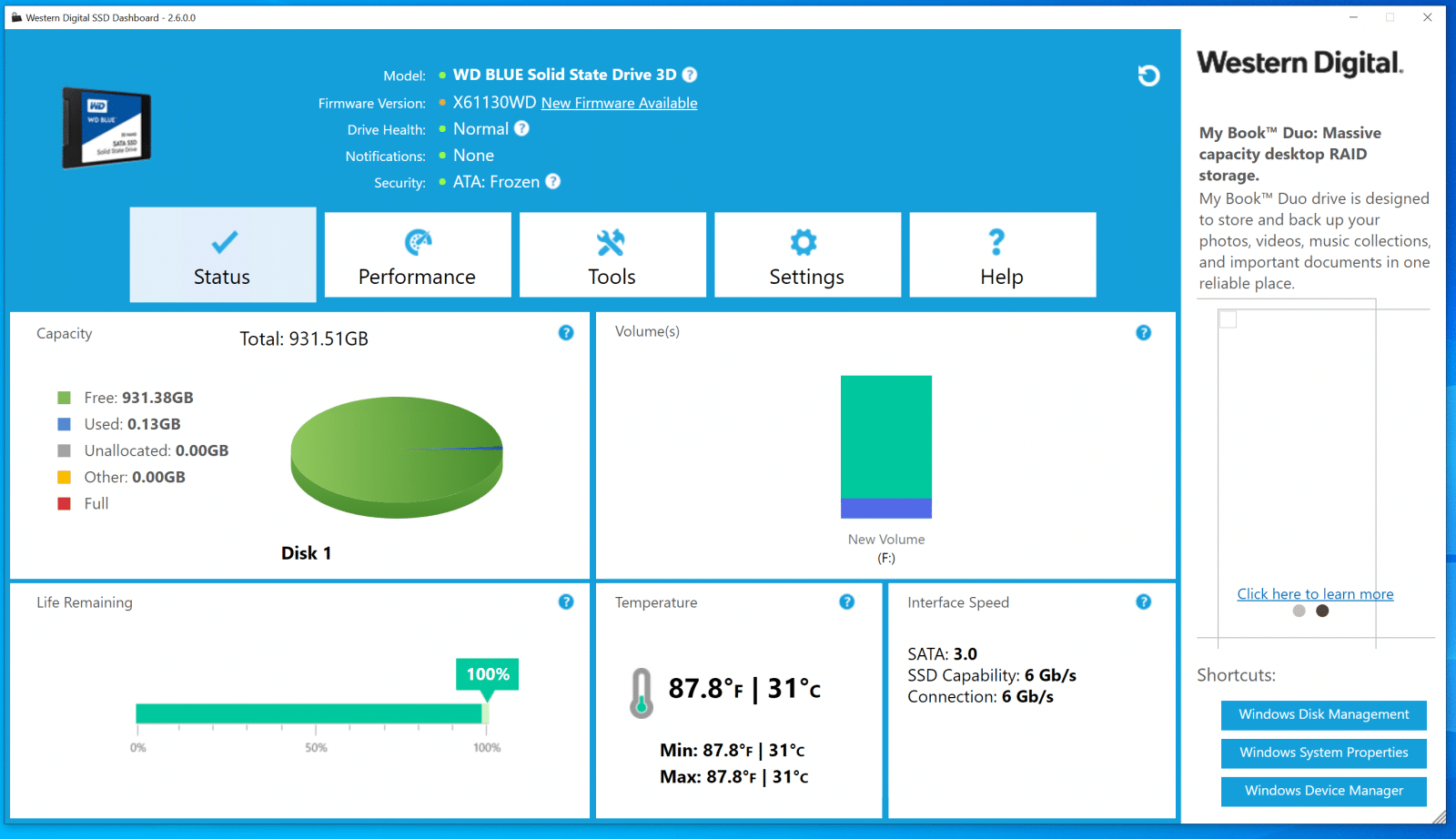
ด้านล่างแผงความจุคือแผงอายุการใช้งานที่เหลือ ซึ่งแสดงเปอร์เซ็นต์ของปริมาณการเขียนที่เหลืออยู่ของฮาร์ดไดรฟ์ WD ของคุณ (ไม่ใช่ฮาร์ดไดรฟ์ทุกตัวที่รองรับคุณสมบัตินี้)
แผงแสดงอุณหภูมิทางด้านขวาจะแสดงอุณหภูมิของไดรฟ์ทุกๆ 30 วินาที สีเขียวหมายถึงการทำงานปกติ ในขณะที่สีเหลืองแสดงว่า SSD กำลังร้อนเกินไป สุดท้าย แผงแสดงความเร็วการเชื่อมต่อที่ด้านล่างขวาจะแสดงความเร็วสูงสุดที่ไดรฟ์รองรับและการเชื่อมต่อปัจจุบันที่ใช้งานอยู่
ส่วนประสิทธิภาพจะแสดงเมตริกประสิทธิภาพแบบเรียลไทม์ รวมถึงความเร็วในการถ่ายโอนข้อมูล (MB/s) และจำนวนการอ่าน/เขียนข้อมูล (IOPS) ผ่านทางแผนภูมิ WD ออกแบบแผนภูมิให้ดูและเข้าใจง่ายมาก: ความเร็วในการเขียนและอ่านข้อมูล (MB/s) แสดงด้วยตัวบ่งชี้สีน้ำเงินและสีเขียวตามลำดับ ในขณะที่ความเร็วในการเขียนและอ่านข้อมูล (IOP) แสดงด้วยตัวบ่งชี้สีม่วงและสีแดงตามลำดับ น่าเสียดายที่ไม่มีฟีเจอร์ทดสอบ ดังนั้นคุณจะต้องทำการทดสอบด้วยตนเอง (เช่น ถ่ายโอนไฟล์ขนาดใหญ่ไปยังและจากไดรฟ์ด้วยตนเอง) จากนั้นจึงตรวจสอบประสิทธิภาพบนแผนภูมิ
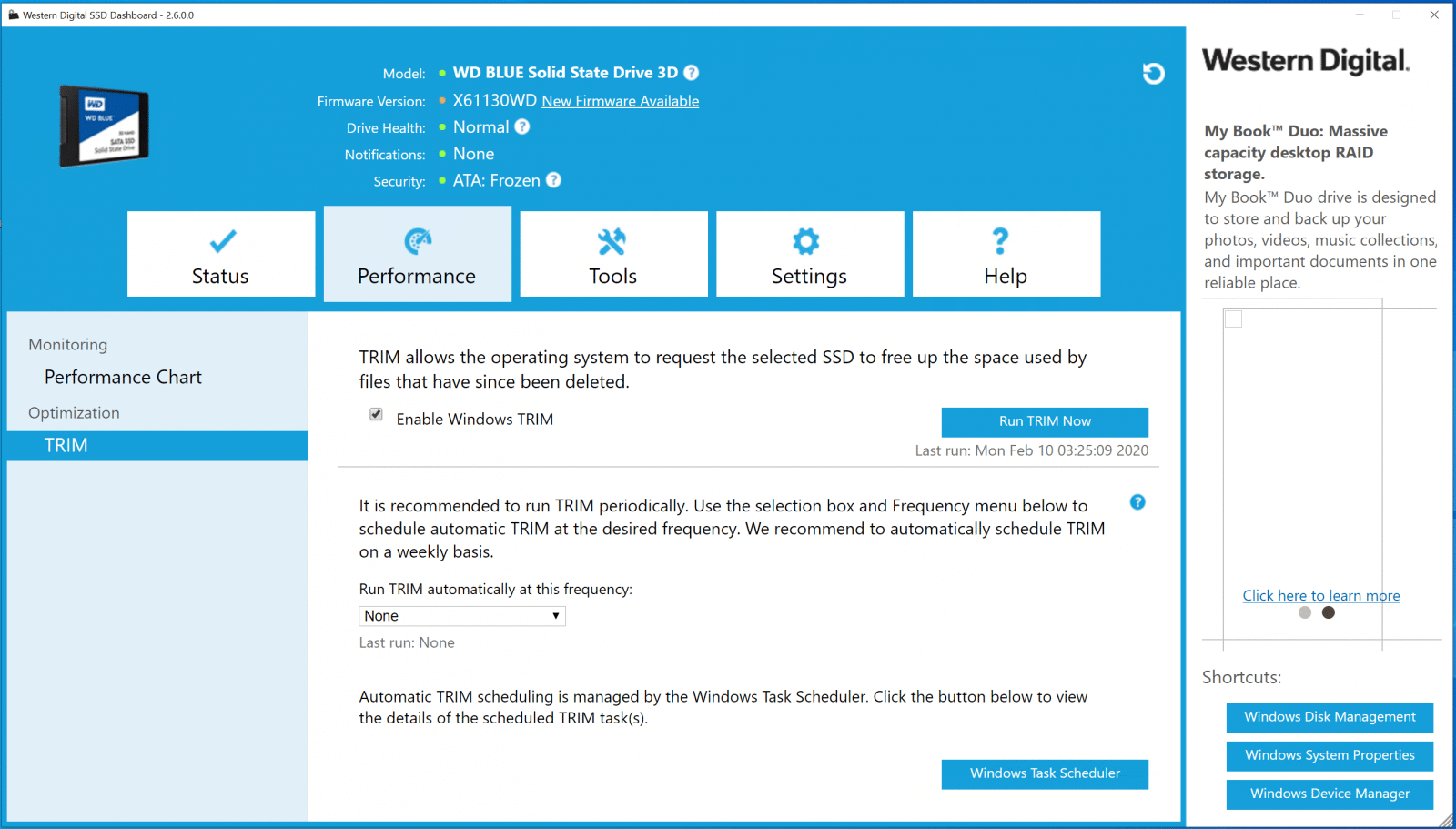
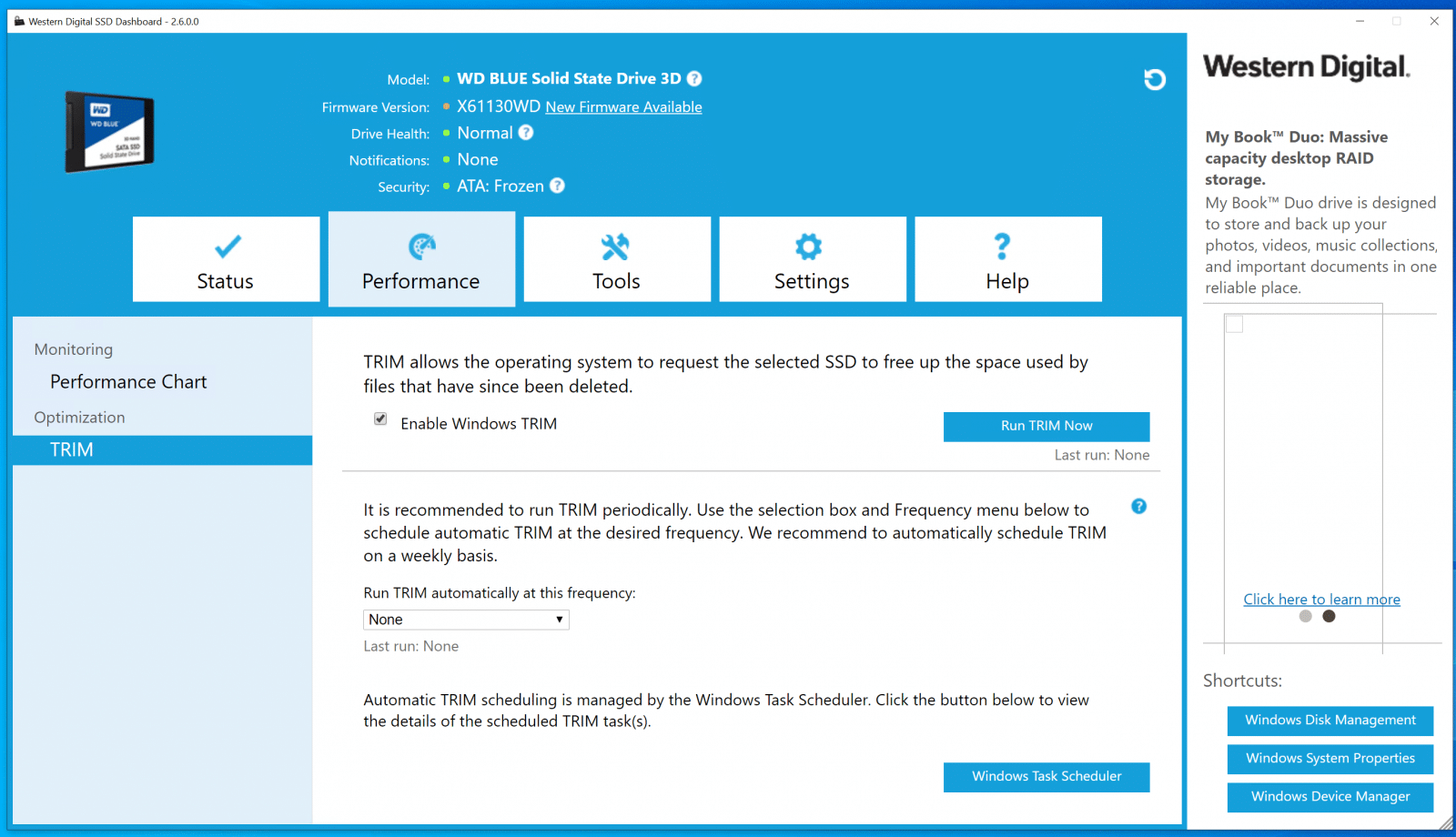
ฟังก์ชัน TRIM จะเพิ่มพื้นที่ว่างบน SSD ที่ถูกใช้ไปโดยไฟล์ที่ถูกลบ คุณสามารถตั้งเวลาให้ทำงานโดยอัตโนมัติตามความต้องการ หรือเรียกใช้ด้วยตนเองได้ทุกเมื่อที่ต้องการผ่านปุ่ม "เรียกใช้ TRIM ตอนนี้"
ส่วนเครื่องมือของ WD มีฟีเจอร์ที่มีประโยชน์มากมาย เช่น การอัปเดตเฟิร์มแวร์ การลบข้อมูลในไดรฟ์ การสร้างไดรฟ์ USB สำหรับบูตเพื่อการลบข้อมูลอย่างปลอดภัย การล้างข้อมูล การทดสอบดิสก์ และการแสดงรายละเอียดของระบบและไดรฟ์
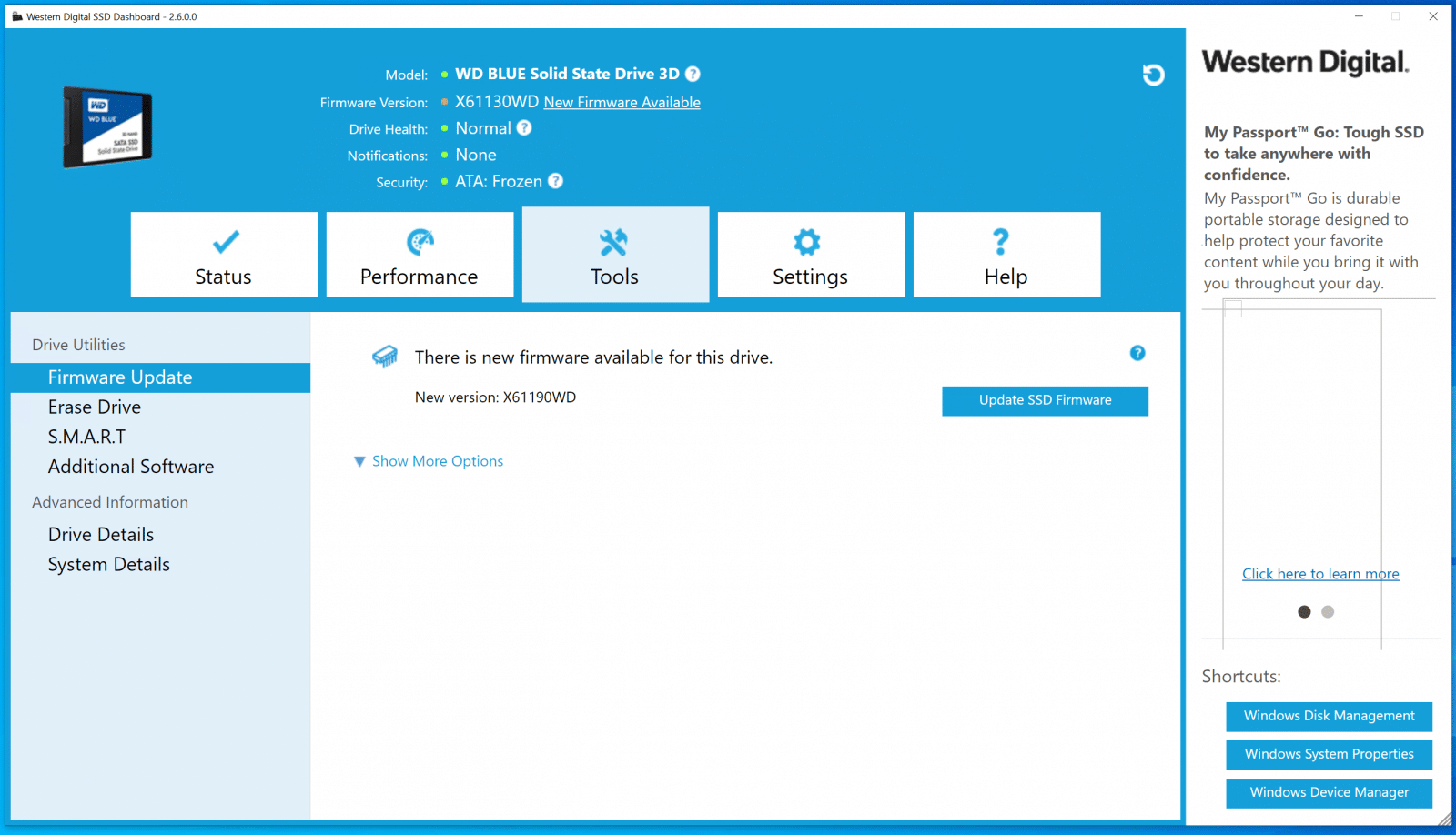
ในการอัปเดตเฟิร์มแวร์ เพียงคลิกที่ลิงก์ อัปเดตเฟิร์มแวร์ ที่มุมซ้ายบน แล้วคลิก อัปเดตเฟิร์มแวร์ SSD เพื่อเริ่มกระบวนการ (คุณยังสามารถคลิก ตรวจสอบการอัปเดต เพื่อดูว่ามีการอัปเดตหรือไม่ ตัวเลือกนี้จะปรากฏขึ้นก็ต่อเมื่อ SSD Tool ไม่ตรวจสอบการอัปเดตเฟิร์มแวร์โดยอัตโนมัติด้วยเหตุผลบางประการ)
จากนั้นคุณจะได้รับคำเตือนเกี่ยวกับการสำรองข้อมูลของคุณ เช่นเคย เราขอเน้นย้ำว่าการอัปเดตเฟิร์มแวร์โดยทั่วไปจะไม่ทำให้ข้อมูลสูญหาย แต่บางครั้งอาจส่งผลเสียต่อข้อมูลของคุณได้ (เช่น ข้อผิดพลาดหรือความผิดปกติที่ไม่คาดคิด) แม้ว่าการอัปเดตมักจะระบุว่าเป็นการอัปเดตที่ทำให้ข้อมูลสูญหายหรือไม่ แต่ขั้นตอนแรกเมื่ออัปเดตเฟิร์มแวร์คือการสำรองข้อมูลสำคัญไว้ก่อนเสมอเพื่อความปลอดภัย หลังจากที่เราทำขั้นตอนนี้เสร็จแล้ว ก็ถึงเวลาที่เราจะดำเนินการต่อและคลิก ดำเนินการต่อ
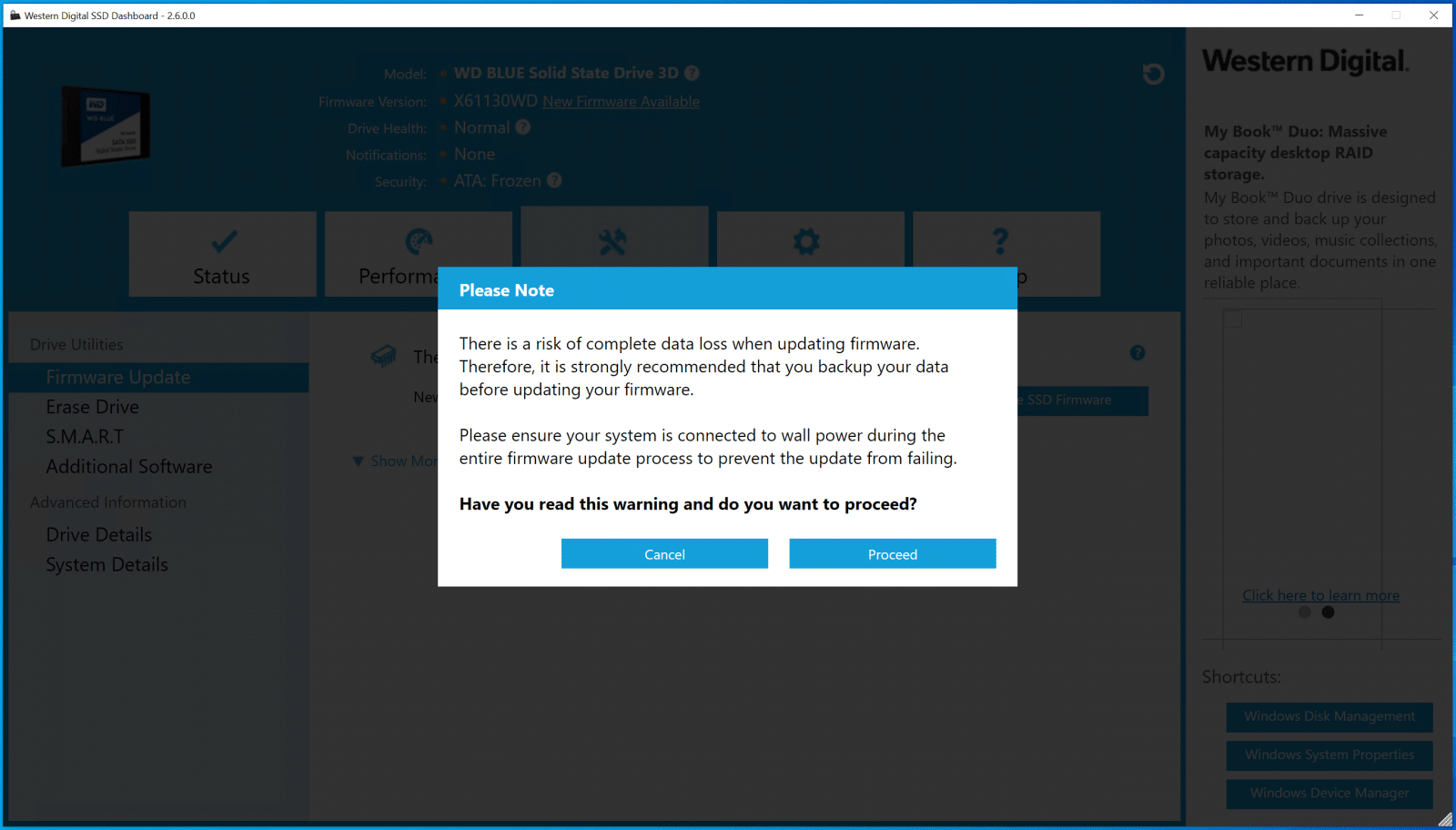
หลังจากอัปเดตเสร็จแล้ว คุณควรปิดเครื่องคอมพิวเตอร์ให้สนิทและเปิดเครื่องใหม่อีกครั้ง โปรแกรมจะให้ตัวเลือกในการทำเช่นนี้ได้ทันที
หากคุณคลิก “ซ่อนตัวเลือก” คุณจะสามารถสร้างไดรฟ์ USB ที่สามารถบูตได้ รวมถึงตัวเลือกในการสร้างเวอร์ชัน CD/DVD นอกจากนี้ คุณยังสามารถเลือกไฟล์อัปเดตเฟิร์มแวร์ด้วยตนเองได้ หากคุณดาวน์โหลดไฟล์นั้นจากเว็บไซต์ของ WD ด้วยตนเอง
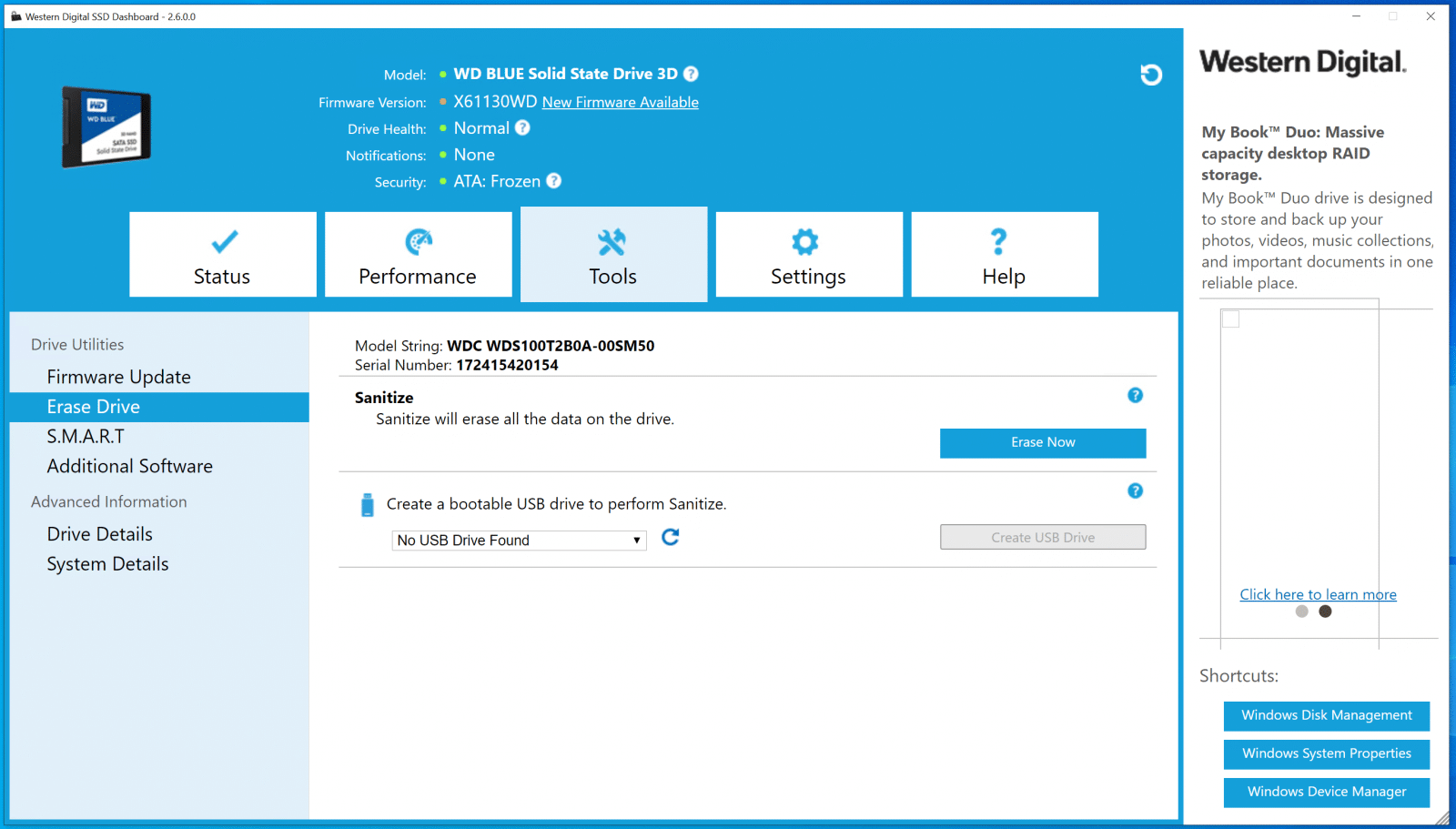
ตัวเลือกการลบแบบปลอดภัย (Secure Erase) จะลบข้อมูลทั้งหมดใน SSD ที่เลือกอย่างถาวร อย่างไรก็ตาม ต่างจากฟีเจอร์ Sanitize (ซึ่งทำลายข้อมูลทั้งหมดอย่างละเอียด) การลบแบบปลอดภัยจะไม่ลบข้อมูลทั้งหมดที่เคยเขียนลงไป ทั้งสองตัวเลือกทำได้ง่าย เพียงแค่คลิก Erase Now ใต้หัวข้อที่ถูกต้องหลังจากที่คุณเลือกไดรฟ์ที่ต้องการล้างข้อมูลแล้ว
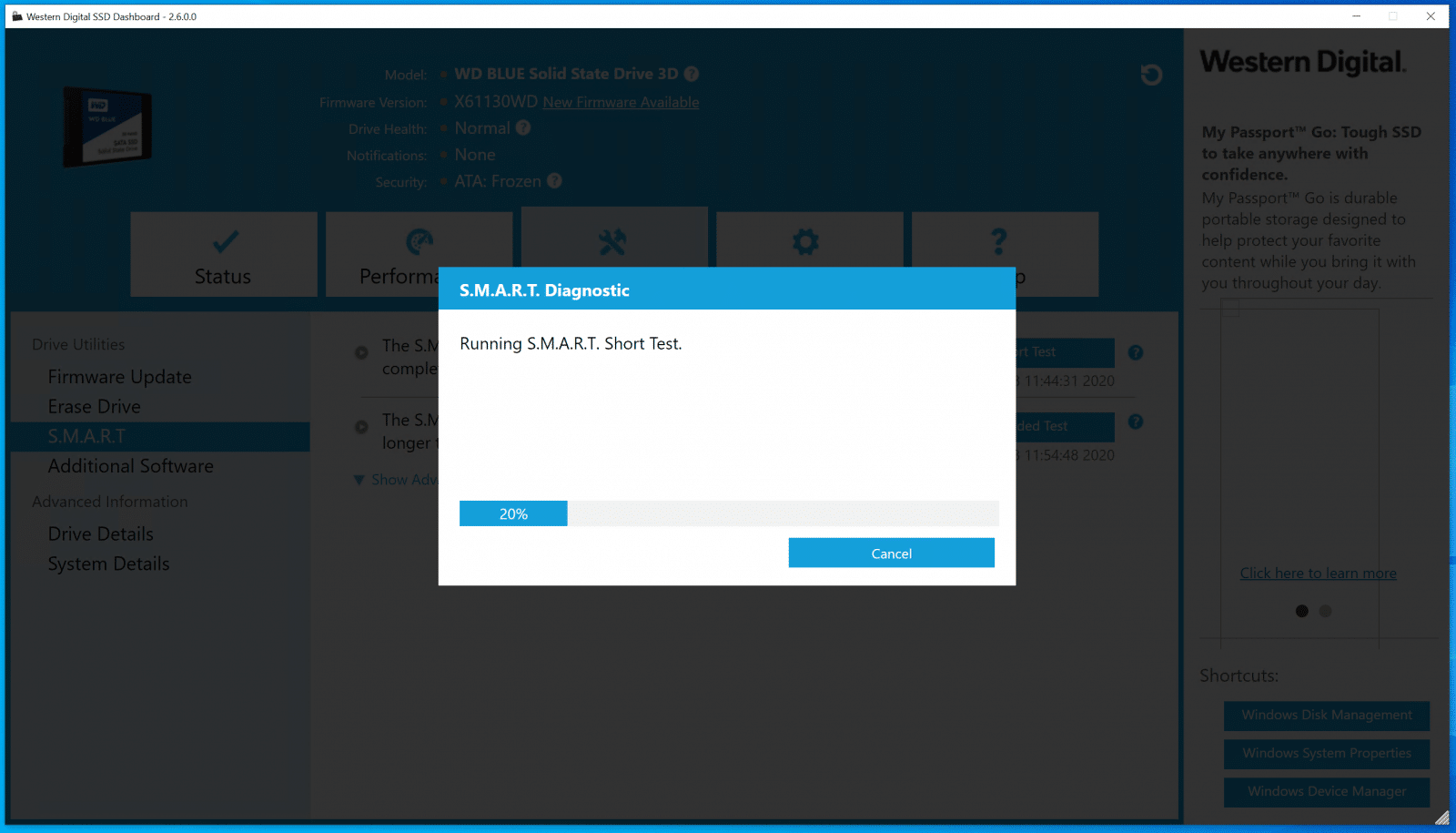
SMART ซึ่งเป็นฟังก์ชันที่มีอยู่ในเครื่องมือจัดการ SSD ส่วนใหญ่ เป็นระบบตรวจสอบไดรฟ์ที่เป็นมาตรฐานอุตสาหกรรม คุณสามารถเริ่มการทดสอบแบบย่อหรือแบบละเอียดได้ แบบย่อจะวิเคราะห์สถานะของไดรฟ์อย่างรวดเร็ว ในขณะที่แบบละเอียดจะใช้เวลานานกว่า การทดสอบแบบย่อใช้เวลาน้อยกว่าหนึ่งนาที และแบบละเอียดใช้เวลาประมาณ 10 นาที อย่างไรก็ตาม เวลาเหล่านี้อาจแตกต่างกันไปขึ้นอยู่กับขนาดและสภาพของไดรฟ์ ในระหว่างที่ทำการทดสอบเหล่านี้ คุณจะไม่สามารถใช้งาน WD SSD Dashboard ได้ (แต่คุณสามารถยกเลิกการทดสอบได้ทุกเมื่อที่ต้องการ)
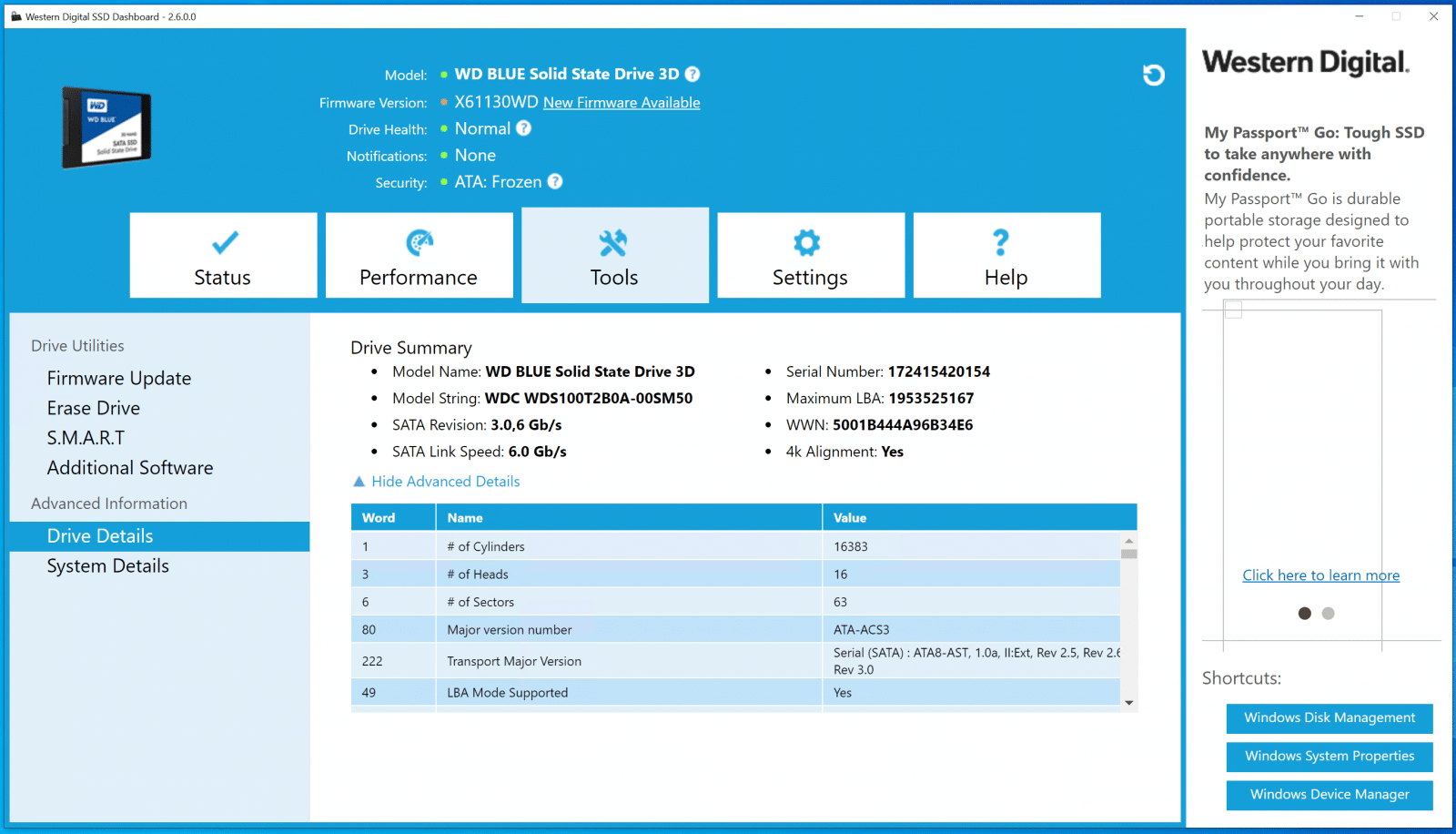
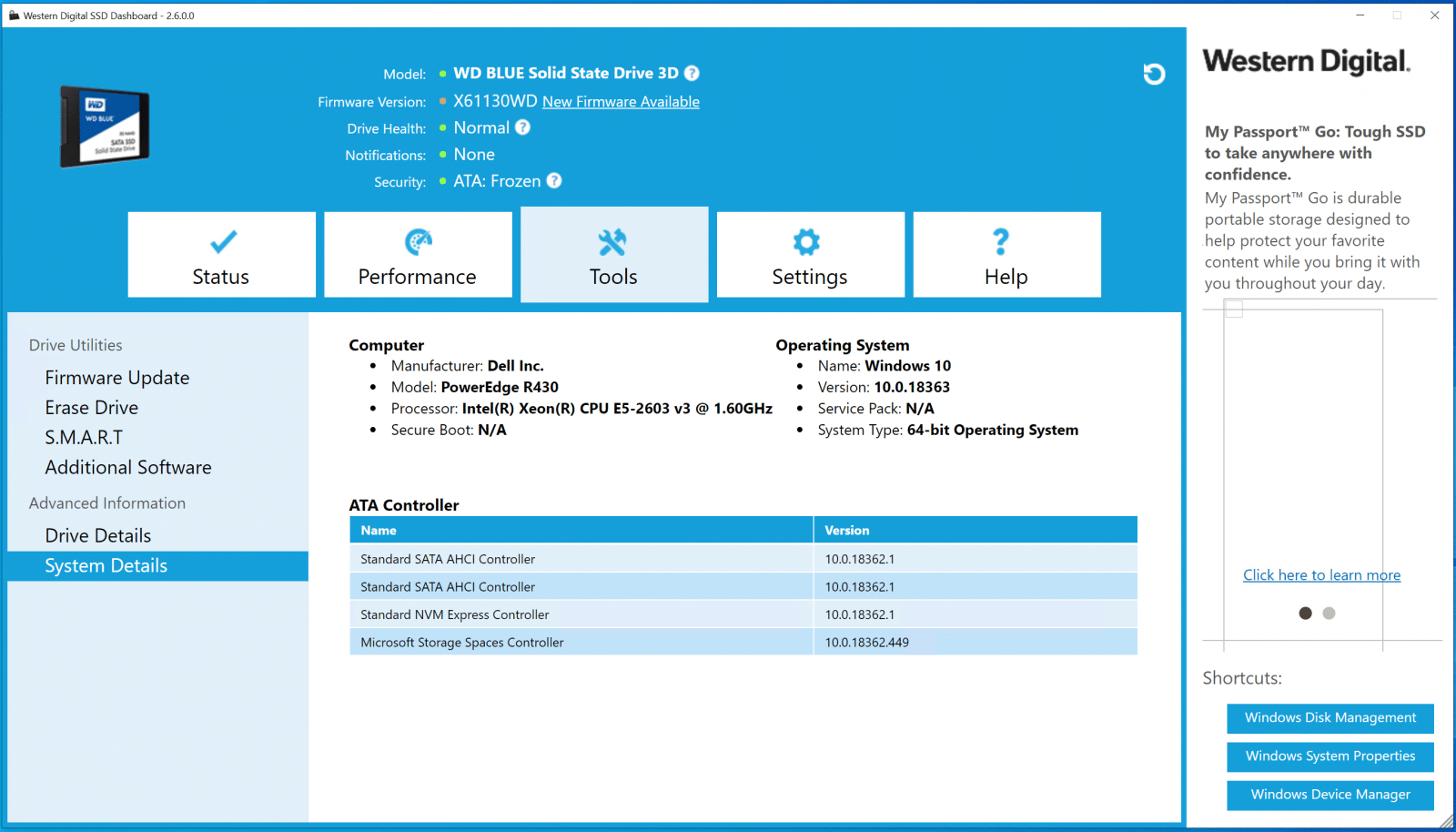
ส่วนรายละเอียดไดรฟ์จะแสดงข้อมูลโดยละเอียดเกี่ยวกับไดรฟ์ที่เลือก รวมถึงชื่อรุ่นและรหัสรุ่น หมายเลขซีเรียล เวอร์ชัน NVMe / เวอร์ชัน SATA ความเร็วลิงก์ NVMe / ความเร็วลิงก์ SATA และ LBA สูงสุด ส่วนรายละเอียดระบบจะแสดงข้อมูลเกี่ยวกับระบบปฏิบัติการ ฮาร์ดแวร์คอมพิวเตอร์ และคอนโทรลเลอร์ ATA ที่ใช้ในระบบที่ติดตั้ง Western Digital SSD Dashboard
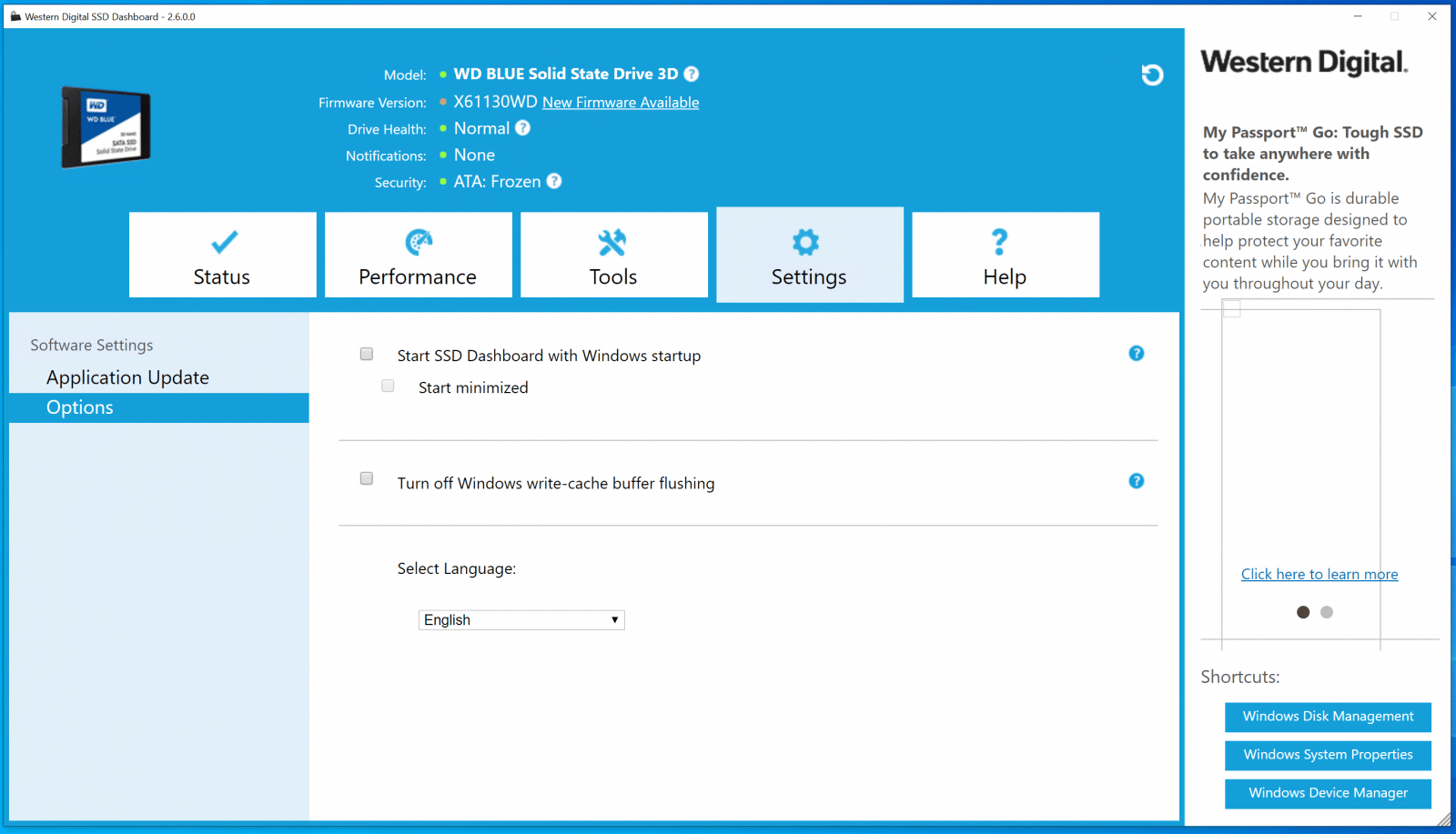
ในส่วนการตั้งค่า คุณสามารถกำหนดค่าตัวเลือกต่างๆ ได้ เช่น การเปิดใช้งานแดชบอร์ด WD ให้โหลดเมื่อคุณบูตเครื่องคอมพิวเตอร์ เปลี่ยนภาษาของซอฟต์แวร์ หรือปิดการล้างบัฟเฟอร์แคชการเขียนของ Windows หากเปิดใช้งานตัวเลือกหลัง คอมพิวเตอร์ของคุณจะเขียนข้อมูลที่แคชไว้ทั้งหมดไปยังไดรฟ์หลักเป็นประจำ
สรุป
โดยรวมแล้ว Western Digital SSD Dashboard เป็นเครื่องมือจัดการไดรฟ์ที่ดีเยี่ยม มันมีวิธีที่ง่ายในการอัปเดต ปรับแต่ง และลบข้อมูลในไดรฟ์ของคุณ และยังมีเครื่องมือตรวจสอบสถานะการทำงานที่มีประโยชน์อีกด้วย ผู้ใช้จะสามารถทำทุกอย่างได้ ตั้งแต่ตรวจสอบประสิทธิภาพของไดรฟ์ ไปจนถึงการอัปเดตเฟิร์มแวร์ การลบข้อมูลอย่างปลอดภัย และการนำไดรฟ์ไปใช้ในสิ่งใหม่ๆ ทั้งหมดนี้ทำผ่านอินเทอร์เฟซที่สะอาดตาและทันสมัย ซึ่งดีกว่าซอฟต์แวร์จัดการ SSD อื่นๆ อย่างเห็นได้ชัด


 อเมซอน