

เช่นเคย เราขอเน้นย้ำว่าการอัปเดตเฟิร์มแวร์โดยทั่วไปจะไม่ทำให้ข้อมูลเสียหาย แต่บางครั้งอาจส่งผลเสียต่อข้อมูลของคุณได้ (เช่น ข้อผิดพลาดหรือความผิดปกติที่ไม่คาดคิด) แม้ว่าการอัปเดตจะระบุว่าเป็นการเปลี่ยนแปลงที่ทำให้ข้อมูลเสียหายหรือไม่ แต่ขั้นตอนแรกในการอัปเดตเฟิร์มแวร์คือการสำรองข้อมูลสำคัญเสมอเพื่อความปลอดภัย หลังจากเสร็จสิ้นขั้นตอนนี้แล้ว ก็ถึงเวลาที่เราจะเริ่มใช้งานโปรแกรมไคลเอ็นต์
สำหรับผู้ที่ต้องการชมวิดีโอสาธิตการใช้งาน Intel SSD Toolbox สามารถรับชมได้จากช่อง YouTube ของเราด้านล่าง นี้
วิธีการอัปเดตเฟิร์มแวร์ Intel SSD
สำหรับคู่มือนี้ เราจะใช้ Intel SSD ซีรี่ส์ 545s เป็นตัวอย่าง เราได้ดาวน์โหลด Intel SSD Toolbox และเริ่มต้นใช้งาน ตั้งแต่เริ่มต้น คุณสามารถเลือก SSD ที่ติดตั้งไว้ได้ หากคุณเลือก Intel SSD คุณสามารถใช้ Intel SSD Optimizer ทำการสแกนวินิจฉัย อัปเดตเฟิร์มแวร์ และทำการลบข้อมูลอย่างปลอดภัย (หมายเหตุ: เฉพาะ Windows 7 เท่านั้นที่รองรับการลบข้อมูลอย่างปลอดภัย ระบบปฏิบัติการรุ่นใหม่กว่า เช่น Windows 8/8,1 และ 10 จะบล็อกการลบข้อมูลอย่างปลอดภัย ) ในการลบข้อมูลอย่างปลอดภัยผ่านระบบปฏิบัติการรุ่นใหม่ ผู้ใช้จะต้องสร้างแฟลชไดรฟ์ที่สามารถบูตได้เพื่อดำเนินการดังกล่าวภายนอกระบบปฏิบัติการ
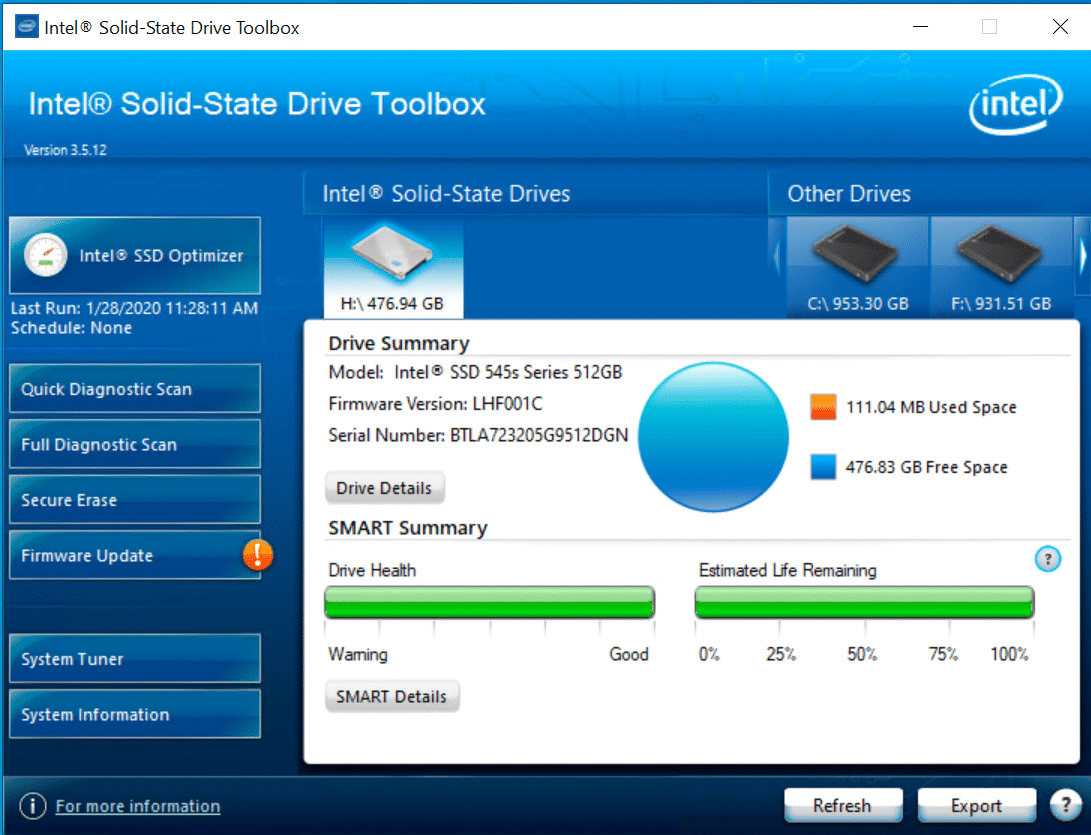
หากมีการอัปเดตเฟิร์มแวร์ ไอคอน “!” จะปรากฏขึ้นบนปุ่มอัปเดตเฟิร์มแวร์ ดังที่เห็นด้านบน
แม้ว่าคุณจะติดตั้ง SSD ที่ไม่ใช่ของ Intel ไว้ คุณก็ยังสามารถดูรายละเอียดของไดรฟ์และ SMART ได้ ซึ่งไม่ใช่ตัวเลือกที่มีในแอปพลิเคชันอัปเกรดเฟิร์มแวร์อื่นๆ (เช่น Kingston SSD Manager) SSD Intel 545 ของเราถูกเลือกโดยอัตโนมัติ เมื่อเราคลิกที่การอัปเดตเฟิร์มแวร์ Intel จะแจ้งเตือนให้คุณสำรองข้อมูล ซึ่งเราได้ทำไว้แล้วใน SSD อีกตัวหนึ่ง (ดูด้านล่าง)
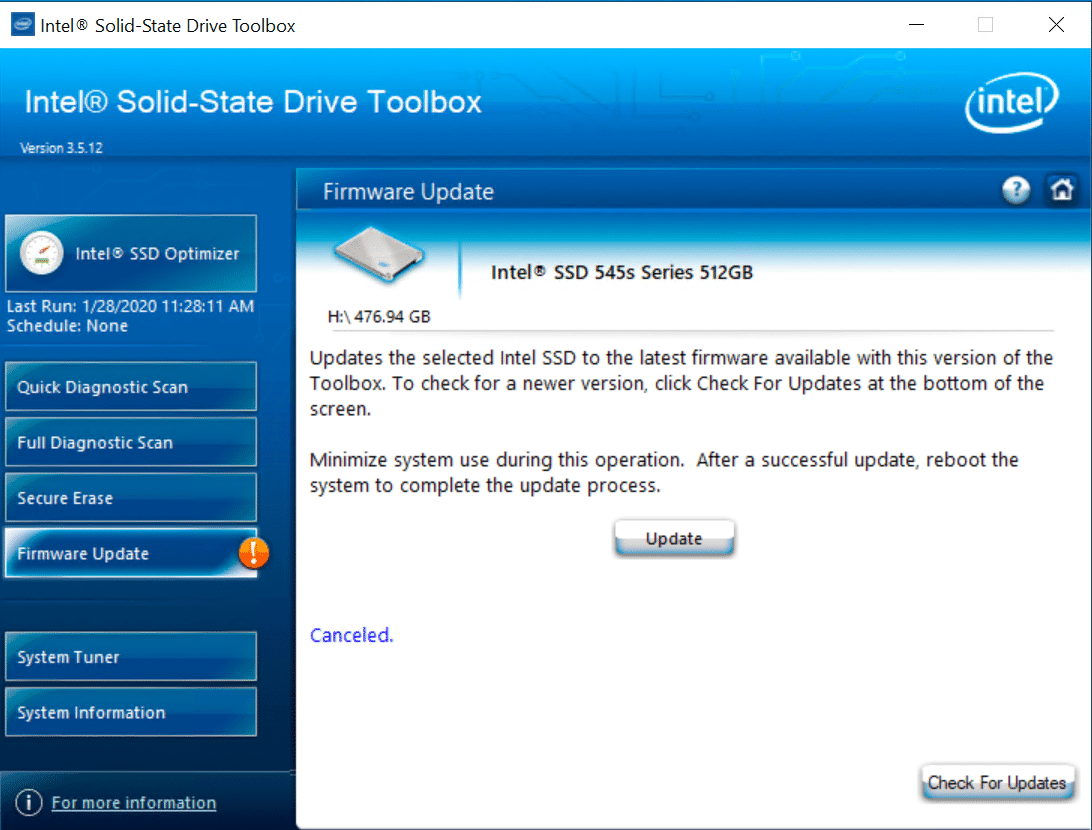
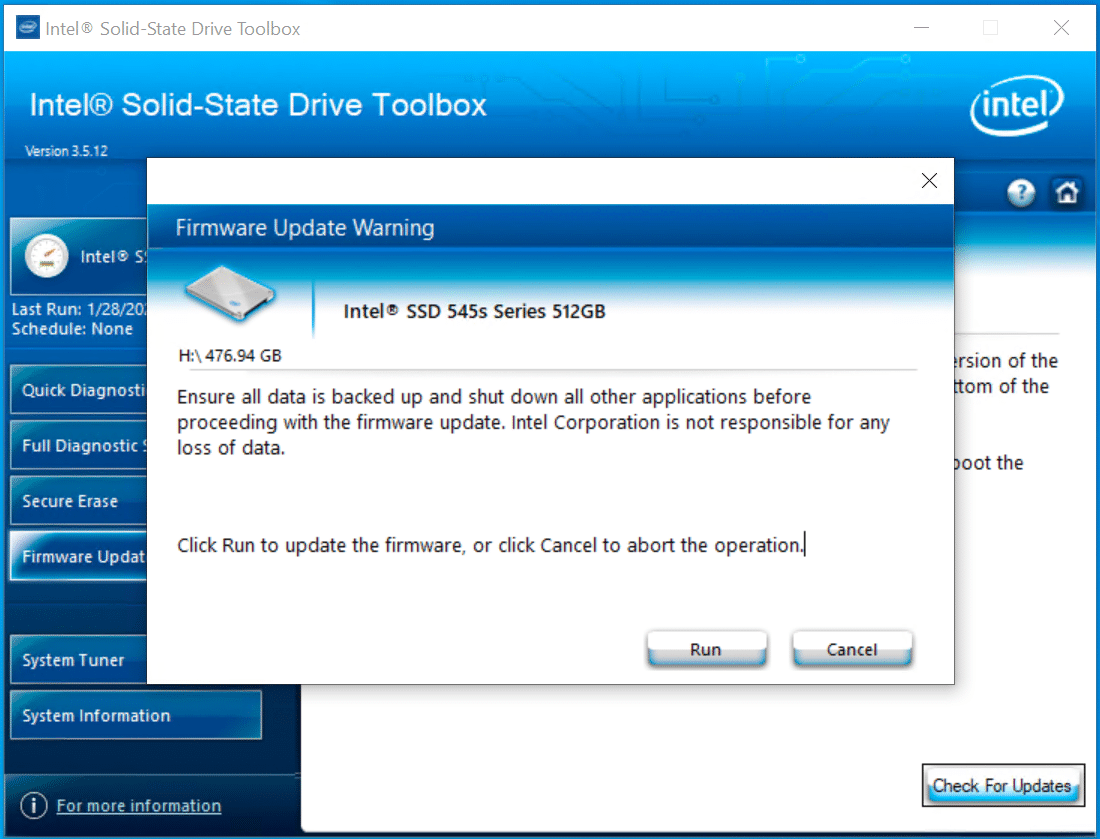
หลังจากคลิกปุ่ม "เรียกใช้" การอัปเดตใช้เวลาประมาณสองนาทีจึงจะเสร็จสมบูรณ์ ระบบจำเป็นต้องรีสตาร์ทเพื่อให้กระบวนการเสร็จสมบูรณ์ ในโปรแกรมอัปเดตเฟิร์มแวร์บางตัว การรีสตาร์ทจะเกิดขึ้นทันทีและโดยอัตโนมัติ โชคดีที่ Intel มีตัวเลือกให้รีสตาร์ทด้วยตนเองได้
หลังจากรีสตาร์ทแล้ว SSD จะมีเฟิร์มแวร์เวอร์ชั่นล่าสุด และคุณก็พร้อมใช้งานแล้ว กระบวนการที่ Intel จัดให้ใช้งานง่ายมากและสามารถทำได้โดยไม่มีปัญหาใดๆ แม้แต่ผู้ที่ไม่มีประสบการณ์มาก่อนก็ใช้เวลาเพียงไม่กี่นาที (ไม่รวมการสำรองข้อมูลหากยังไม่ได้ทำ) แม้ว่า GUI ของ Toolbox จะไม่ได้มีการอัปเดตมานานแล้ว แต่ก็ยังคงดูสะอาดตาและมีฟีเจอร์สำหรับผู้ใช้ที่ต้องการปรับแต่งไดรฟ์หรือดูข้อมูลต่างๆ เช่น รายละเอียด SMART
โดยรวมแล้ว ประสบการณ์การใช้งานนั้นเรียบง่าย อินเทลทำได้ดีในการสร้างแอปพลิเคชันที่ดีซึ่งใช้งานได้กับ SSD เกือบทุกรุ่น ทั้งสำหรับผู้บริโภคและองค์กร
นอกจากอัปเดตเฟิร์มแวร์แล้ว คุณยังสามารถทำอะไรได้อีกมากมาย เมื่อคุณเปิดโปรแกรม SSD Toolbox ครั้งแรก โปรแกรมจะสแกนคอมพิวเตอร์ของคุณเพื่อหาฮาร์ดไดรฟ์ รวมถึง SSD และ HDD ที่ไม่ใช่ของ Intel คุณสามารถเลื่อนดู "ไดรฟ์อื่นๆ" ทั้งหมดได้อย่างง่ายดายโดยคลิกที่ไอคอนลูกศร คลิกปุ่มรีเฟรชเพื่อสแกนใหม่
หน้าจอสรุปข้อมูลไดรฟ์จะแสดงข้อมูลเกี่ยวกับไดรฟ์ของคุณ รวมถึงเวอร์ชันเฟิร์มแวร์ พื้นที่ที่ใช้/พื้นที่ว่าง หมายเลขซีเรียล และสรุปข้อมูล SMART
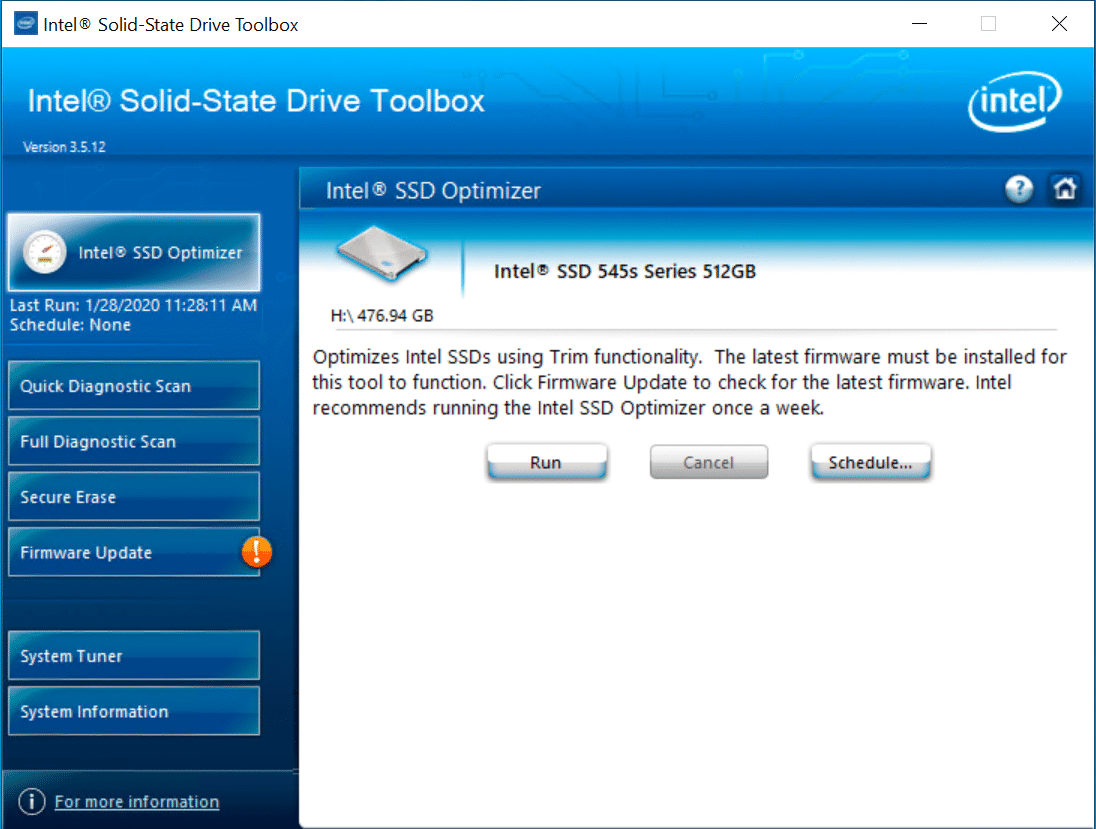
โปรแกรม Intel SSD Optimizer จะลบไฟล์ข้อมูลที่ถูกลบออกจากบล็อกการจัดการแฟลช NAND บน SSD ที่รองรับ (ผ่านฟังก์ชัน Trim) เพื่อช่วยรักษาประสิทธิภาพการทำงานให้เหมือนใหม่ นอกจากจะทำด้วยตนเองแล้ว คุณยังสามารถตั้งค่าให้ทำงานโดยอัตโนมัติเป็นรายวัน รายสัปดาห์ หรือรายเดือนได้ โดย Intel แนะนำให้ตั้งค่าเป็นรายสัปดาห์
การสแกนวินิจฉัยด่วนจะทดสอบและวิเคราะห์การทำงานพื้นฐานของไดรฟ์ การสแกนการอ่านจะตรวจสอบข้อมูลขนาด 1.5GB เพื่อหาข้อผิดพลาดในการอ่าน ในขณะที่การสแกนความสมบูรณ์ของข้อมูลจะสร้างข้อมูลสุ่มขนาด 1GB แล้วเขียนลงในพื้นที่ว่างของ Intel SSD จากนั้นจะเปรียบเทียบเพื่อตรวจสอบความสมบูรณ์ของข้อมูล
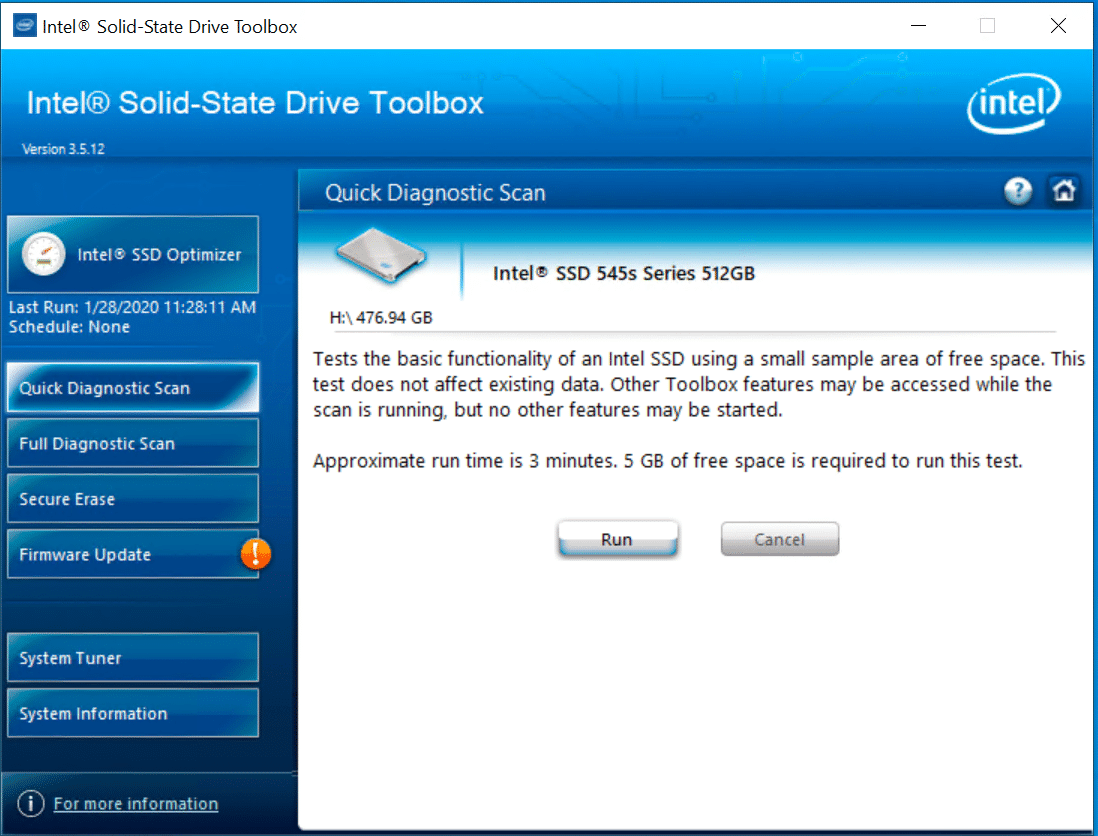
การสแกนวินิจฉัยแบบเต็มรูปแบบจะทำการประเมินสุขภาพโดยรวมของ SSD ของ Intel ซึ่งประกอบด้วยการทดสอบสองส่วน ได้แก่ การสแกนการอ่าน ซึ่งจะตรวจสอบที่อยู่บล็อกตรรกะทุกบล็อกเพื่อหาข้อผิดพลาดในการอ่าน และการสแกนความสมบูรณ์ของข้อมูล ซึ่งจะใช้พื้นที่ว่างบนไดรฟ์ในการเขียนข้อมูลแบบสุ่ม จากนั้นตรวจสอบความสมบูรณ์ของข้อมูลในระหว่างการอ่านกลับ
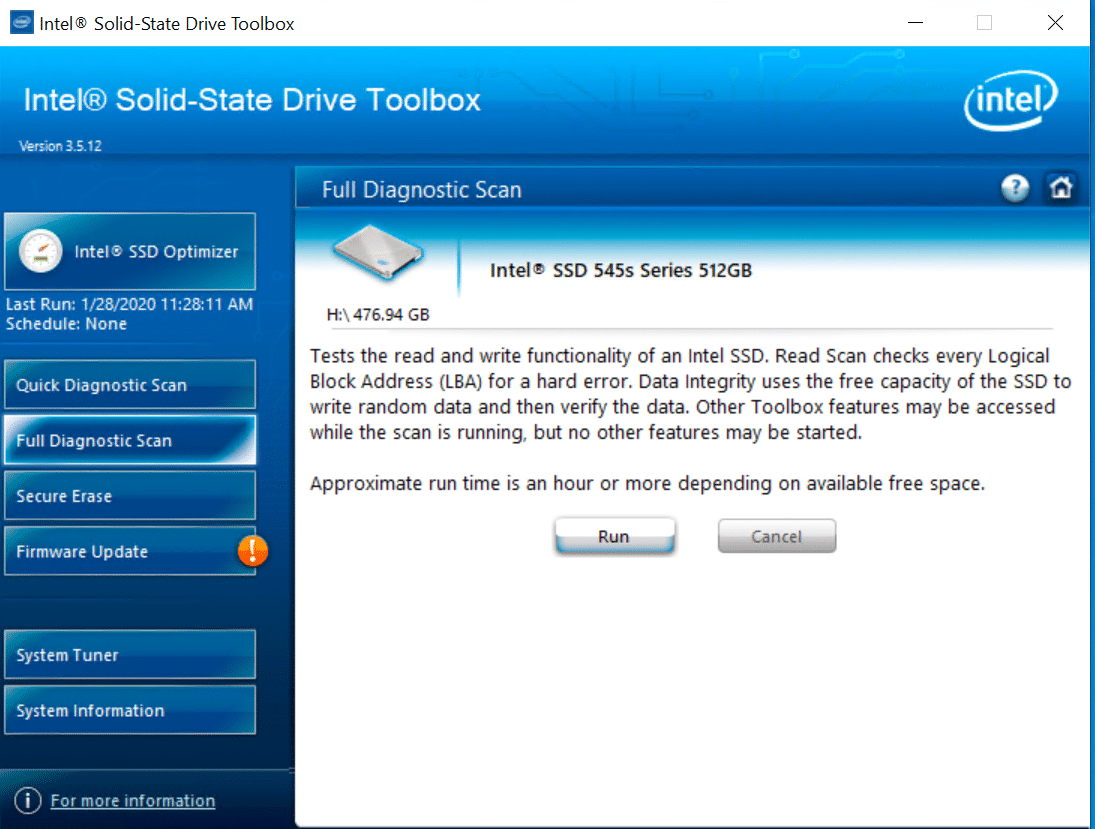
ฟังก์ชัน Secure Erase จะลบไฟล์ทั้งหมดใน SSD ที่ไม่ใช่ SSD สำหรับบูตระบบอย่างถาวร นอกจากนี้ ต้องลบพาร์ติชั่นออกก่อนจึงจะสามารถดำเนินการนี้ได้
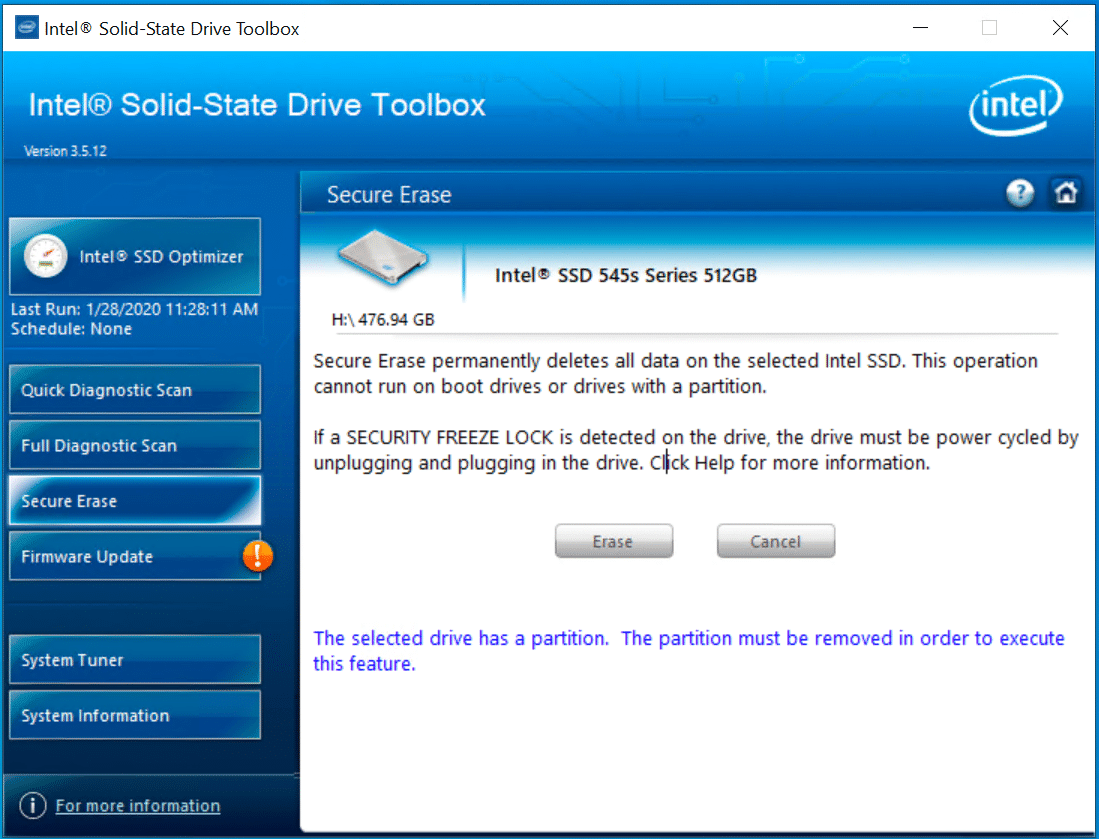
โปรแกรม System Tuner ช่วยให้ผู้ใช้สามารถปรับการตั้งค่าเพื่อเพิ่มประสิทธิภาพ พลังงาน และความทนทานของ SSD ของ Intel ได้ ตัวเลือกนี้จะใช้งานได้ก็ต่อเมื่อระบบของคุณต้องการเท่านั้น และจะมีเครื่องหมาย “!” ปรากฏบนแถบนำทางด้านซ้าย เช่นเดียวกับกรณีที่จำเป็นต้องอัปเดตเฟิร์มแวร์
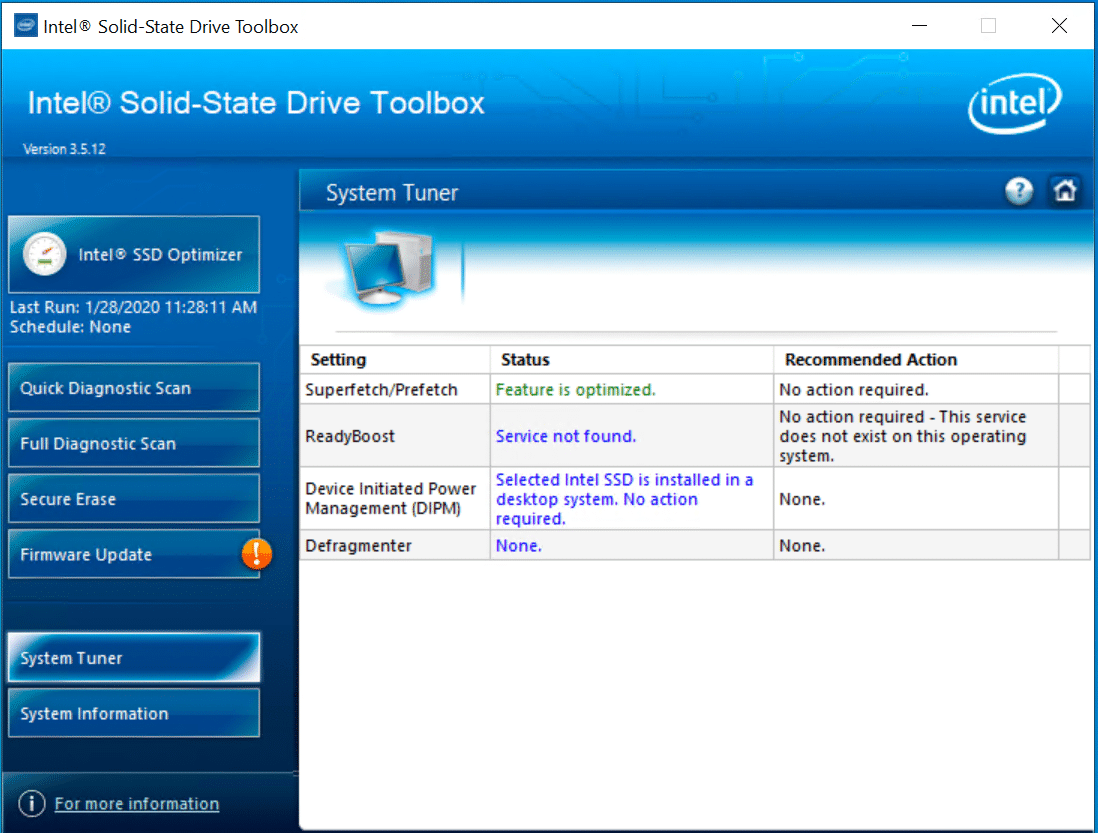
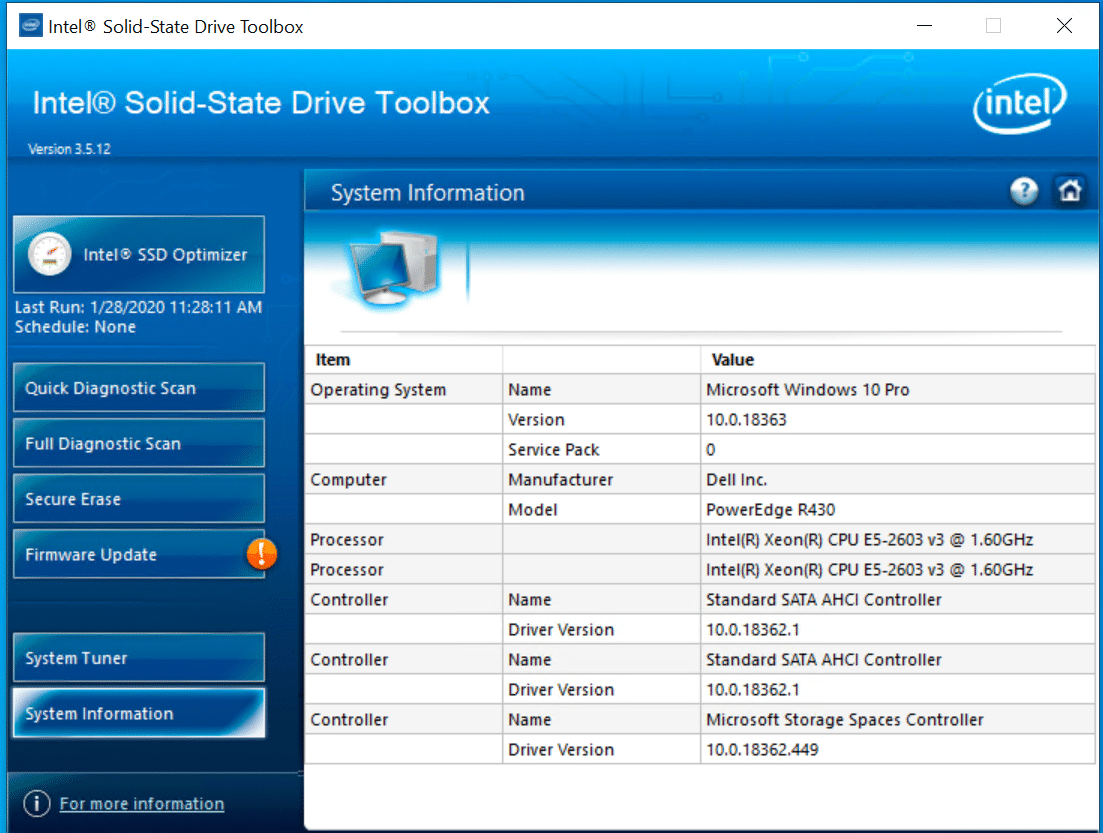
ส่วนข้อมูลระบบจะแสดงข้อมูลโดยละเอียดของคอมพิวเตอร์ที่ติดตั้ง Intel SSD รวมถึงระบบปฏิบัติการ รุ่นและผู้ผลิต โปรเซสเซอร์ และตัวควบคุม
สรุป
โปรแกรม Intel SSD Toolbox นั้นใช้งานได้ดี มันสามารถจัดการงานส่วนใหญ่ที่โปรแกรมคู่แข่งมีให้ได้ ยกเว้นเพียงบางอย่างเล็กๆ น้อยๆ เช่น เครื่องมือทดสอบประสิทธิภาพที่ Samsung มีให้ อย่างไรก็ตาม SSD Toolbox นั้นดูไม่สวยงามหรือทันสมัย ไม่ได้มีการอัปเดตส่วนติดต่อผู้ใช้ (UI) มาตั้งแต่ Intel เปิดตัวเมื่อหลายปีก่อน ณ จุดนี้ SSD Toolbox ควรได้รับการปรับปรุงรูปลักษณ์ใหม่ คุณภาพของ SSD ของ Intel ไม่ได้สอดคล้องกับซอฟต์แวร์มากนัก ถึงกระนั้น มันก็ยังดีกว่าโปรแกรมคู่แข่งอื่นๆ และในท้ายที่สุดก็ทำงานได้สำเร็จ เพียงแต่ขาดความโดดเด่น
หมายเหตุจากบรรณาธิการ: Intel Toolbox ถูกแทนที่ด้วยIntel MAS Toolในปี 2020


 อเมซอน