

Samsung Magician je bezplatný softvér na správu SSD diskov od tejto spoločnosti, ktorý ponúka množstvo užitočných informácií o disku a optimalizačných funkcií, ktoré vám pomôžu čo najlepšie využiť váš SSD disk. Naposledy sme sa na tento softvér pozreli v januári 2020 ( verzia 6 ) a zistili sme, že je veľmi užívateľsky prívetivý a zároveň obsahuje komplexnú a mimoriadne užitočnú sadu funkcií. Používatelia tiež získajú rýchly prístup k stavu svojho disku vrátane funkcie SMART Check a autenticity SSD. Toto všetko platí aj pre Samsung Magician 7, najnovšiu aktualizáciu spoločnosti. V tejto recenzii si povieme, čo je nové v nástroji na správu SSD, a stručne si prejdeme všetky funkcie.
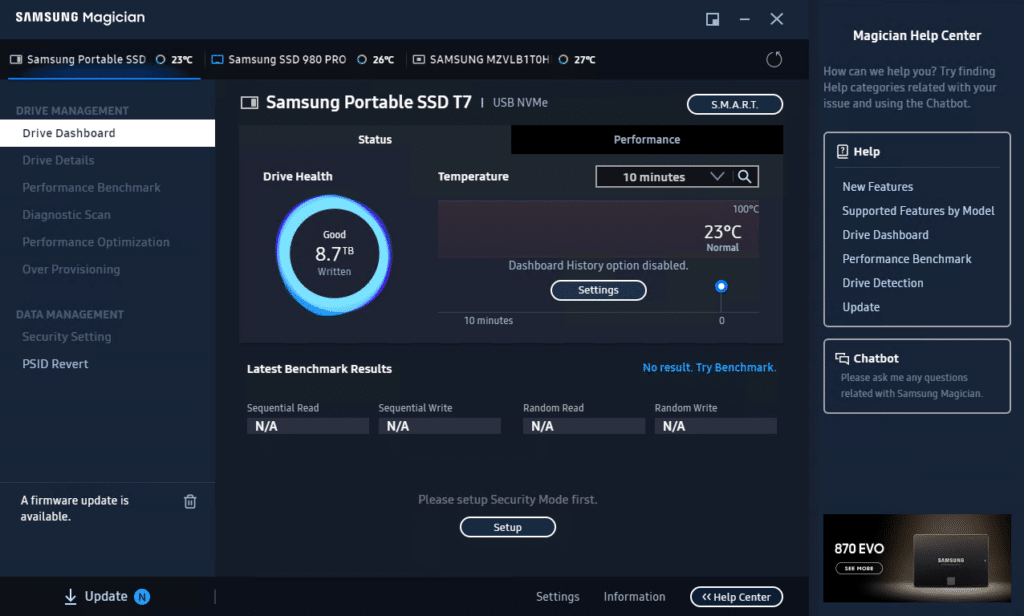
Nové funkcie Samsung Magician 7
Hoci najnovšia verzia programu Samsung Magician ponúka celý rad nových funkcií správy/prispôsobenia a pokročilých nástrojov, najvýznamnejším doplnkom je podpora prenosných diskov Samsung. Používatelia majú teraz prístup k výkonnostným testom, aktualizáciám firmvéru a bezpečnostným funkciám (ako je napríklad resetovanie hesla a odtlačku prsta) pre svoje externé disky. Spoločnosť Samsung síce ponúkala samostatný nástroj pre svoje externé disky, používatelia však teraz majú výhodu centrálneho nástroja pre všetky svoje disky spolu s ďalšími funkciami.
Ďalším viditeľným vylepšením je pridanie centra pomoci. Používatelia majú teraz jednoduchý prístup k podpore pre svoje disky Samsung prostredníctvom funkcie chatbota umiestneného na pravom paneli a možnosť rýchlo nájsť informácie, tipy a riešenia rôznych problémov.
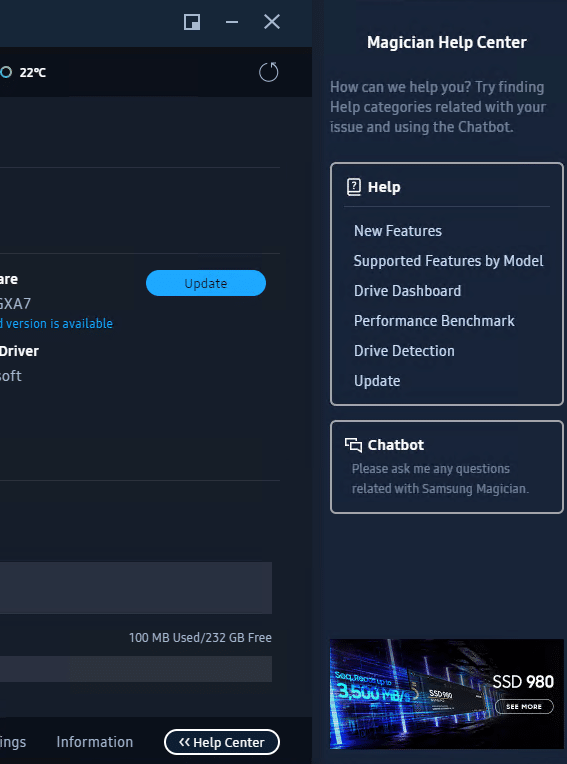
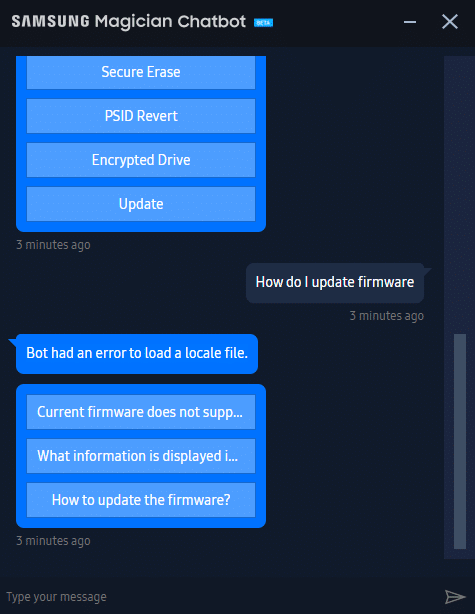
Jednoducho kliknite na tlačidlo „Centrum pomoci“ umiestnené v dolnej časti okna a zobrazte alebo skryjte panel Centra pomoci pre Magician (ktorý sa zobrazí vpravo). Ak chcete získať prístup k chatbotovi, stačí kliknúť na odkaz a zobrazí sa dialógové okno s všeobecnými otázkami. Chatboti sú zvyčajne buď úspešní, alebo neúspešní a skôr nahrádzajú vyhľadávacie panely, ale tento sa zdá byť pomerne intuitívny a odpovede na rôzne jednoduché otázky sme našli pomerne rýchlo.
Napriek tomu existuje malá chyba, kde sa pri každom odoslaní otázky zobrazuje správa „Bot mal chybu pri načítaní súboru s lokalizáciou“. Zdá sa však, že stále funguje správne.
Okrem toho Samsung Magician 7 teraz umožňuje používateľom nastaviť svoj SSD disk do špecifických režimov v závislosti od ich použitia, či už disk používajú na hranie hier, úpravu obsahu, sledovanie médií alebo zálohovanie. Medzi tieto možnosti patria:
- Režim plného výkonu pre maximálny výkon SSD disku
- Režim úspory energie pre zvýšenú energetickú účinnosť
- Štandardný režim pre miernu spotrebu energie
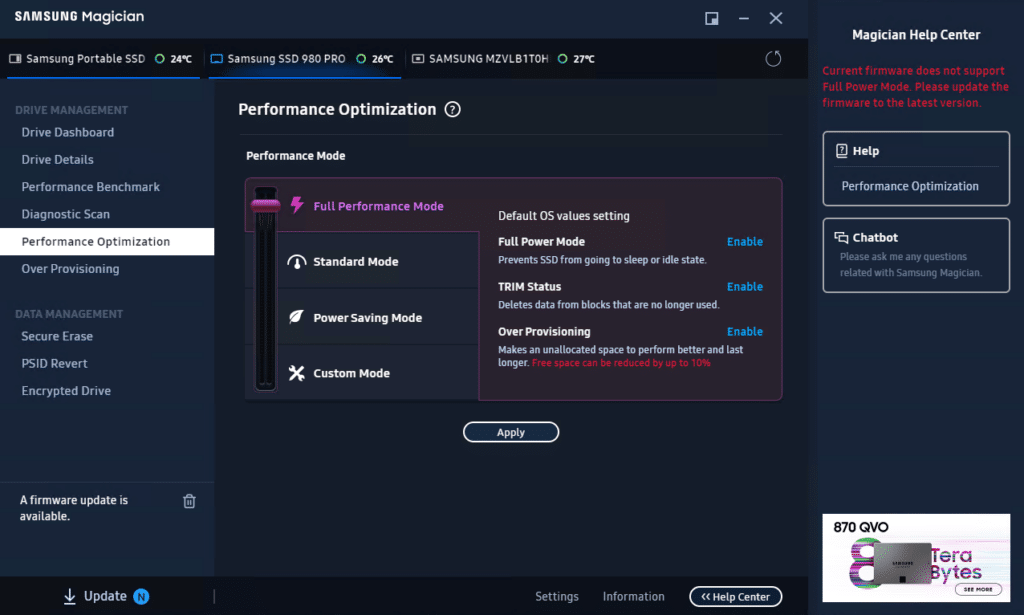
Pre niektoré modely SSD diskov Samsung NVMe je k dispozícii aj vlastný režim, ktorý používateľom umožňuje nastaviť si vlastné špecifické podmienky.
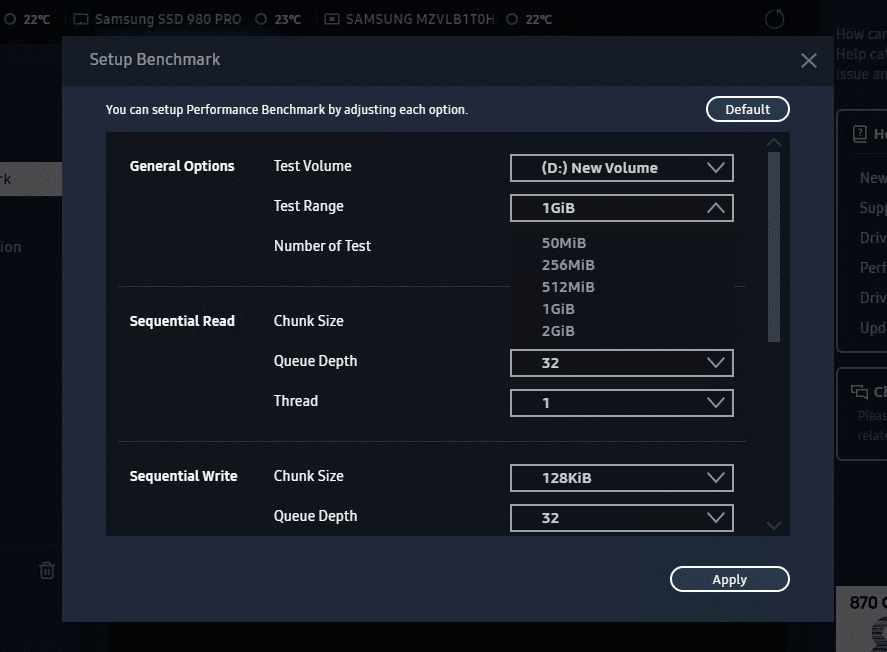
Nakoniec si používatelia môžu prispôsobiť funkciu benchmarkového testovania. Medzi nastavenia, ktoré je možné upraviť, patrí objem testov, počet testov, veľkosť chunk a počet vlákien. To je skvelé pre tých, ktorí chcú mať konkrétnejšie parametre, aby presnejšie zistili, ako si ich SSD vedie.
Zoznam kompatibility SSD diskov Samsung Magician 7
Nasledujúca tabuľka obsahuje zoznam diskov SSD od spoločnosti Samsung a ich kompatibilitu s funkciami programu Samsung Magician.
| Modelka | Informácie o disku. | SMART | Porovnávací test výkonnosti | RAPID | Výkon. Opt. (TRIM) |
Diagnóza Skenovať |
Vrátiť PSID | šifrované pohon |
cez príslovie |
Zabezpečené vymazanie | Nastavenie zabezpečenia |
| 840 PRO | √ | √ | √ | √ | √ | √ | |||||
| 840 | √ | √ | √ | √ | √ | √ | |||||
| 840 EVO | √ | √ | √ | √ | √ | √ | √ | √ | |||
| 750 EVO | √ | √ | √ | √ | √ | √ | √ | √ | |||
| 850 PRO | √ | √ | √ | √ | √ | √ | √ | √ | |||
| 850 EVO | √ | √ | √ | √ | √ | √ | √ | √ | |||
| 950 PRO | √ | √ | √ | √ | √ | √ | √ | ||||
| 960 PRO | √ | √ | √ | √ | √ | √ | √ | ||||
| 960 EVO | √ | √ | √ | √ | √ | √ | √ | ||||
| 850 | √ | √ | √ | √ | √ | √ | √ | √ | |||
| 860 PRO | √ | √ | √ | √ | √ | √ | √ | √ | √ | √ | |
| 860 EVO | √ | √ | √ | √ | √ | √ | √ | √ | √ | √ | |
| 970 PRO | √ | √ | √ | √ | √ | √ | √ | ||||
| 970 EVO | √ | √ | √ | √ | √ | √ | √ | ||||
| 860 QVO | √ | √ | √ | √ | √ | √ | √ | √ | √ | √ | |
| 970 EVO sčítanie |
√ | √ | √ | √ | √ | √ | √ | √ | √ | ||
| 870 EVO | √ | √ | √ | √ | √ | √ | √ | √ | √ | √ | |
| 870 QVO | √ | √ | √ | √ | √ | √ | √ | √ | √ | √ | |
| 980 | √ | √ | √ | √ | √ | √ | √ | √ | √ | ||
| 980 PRO | √ | √ | √ | √ | √ | √ | √ | √ | √ | ||
| Samsung PSSD T1 |
√ | √ | √ | ||||||||
| Samsung PSSD T3 |
√ | √ | √ | ||||||||
| Samsung
PSSD T5 |
√ | √ | √ | ||||||||
| Samsung
PSSD T7 |
√ | √ | √ | √ | √ | √ | |||||
| Samsung PSSD T7 dotyk |
√ | √ | √ | √ | √ | √ | |||||
| Samsung PSSD T7 Shield |
√ | √ | √ | √ | √ | √ | |||||
| Samsung PSSD X5 |
√ | √ | √ | √ |
Použiteľnosť a prehľad Samsung Magician 7
Pri prvom spustení aplikácie Samsung Magician 7 sa zobrazí nový ovládací panel disku (ktorý nahrádza sekciu „Informácie o disku“ z predchádzajúcej verzie). Má prémiový vzhľad a obsahuje obrovské množstvo užitočných (na prvý pohľad) informácií, ako je stav disku, množstvo zapísaných údajov, teplota, najnovšie výsledky benchmarkov, kedy ste naposledy vykonali diagnostickú kontrolu a aká je aktuálna optimalizácia výkonu vybraného disku. Výsledky SMART môžete tiež exportovať v pravom hornom rohu.
Jednoducho vyberte disk v hornej časti a všetky tieto informácie sa rýchlo zobrazia.
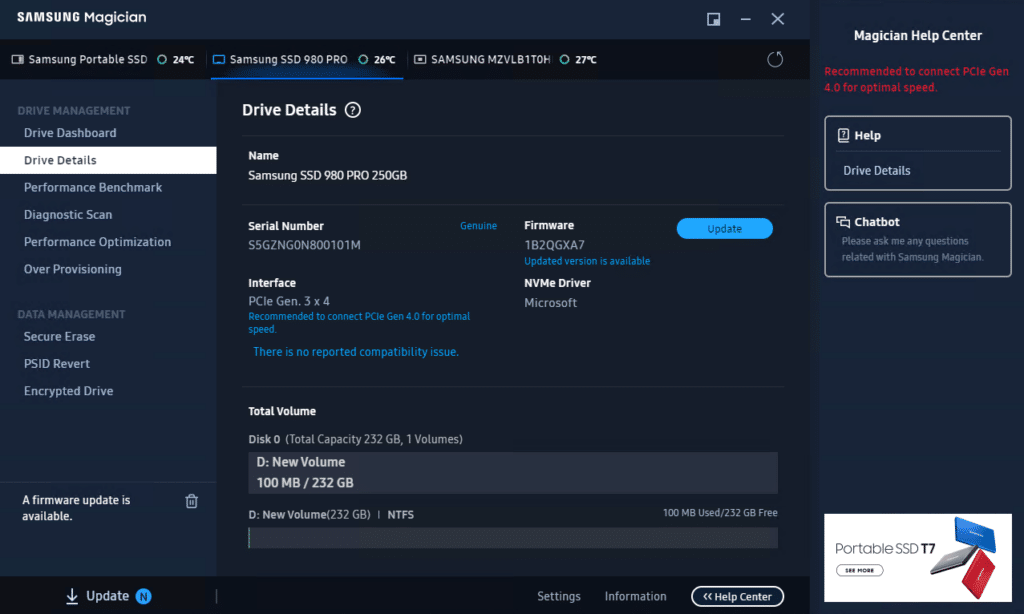
Sekcia Podrobnosti o disku poskytuje podrobnejšie informácie o vybranom disku. Patria sem názov, sériové číslo, verzia firmvéru, prístup k aktualizácii firmvéru, rozhranie SSD a informácie o zväzku. Bonusom je schopnosť detekovať rozhranie, na ktorom je SSD nainštalovaný, a upozorniť vás, ak je pomalšie ako navrhnutá špecifikácia. V tomto prípade máme 980 Pro pripojený k slotu PCIe Gen3, zatiaľ čo pre plný výkon by mal byť v Gen4.
Sekcia Porovnávacie testy výkonu poskytuje používateľom jednoduchý spôsob, ako zistiť, ako si ich disk vedie pri určitých pracovných zaťaženiach. V dolnej časti nájdete aj históriu testov, ktoré ste spustili na konkrétnych diskoch, pričom všetky je možné filtrovať podľa času až do jedného roka. To môže byť dobrým ukazovateľom toho, v akom stave je váš disk a či v priebehu času nedochádza k nejakej degradácii.
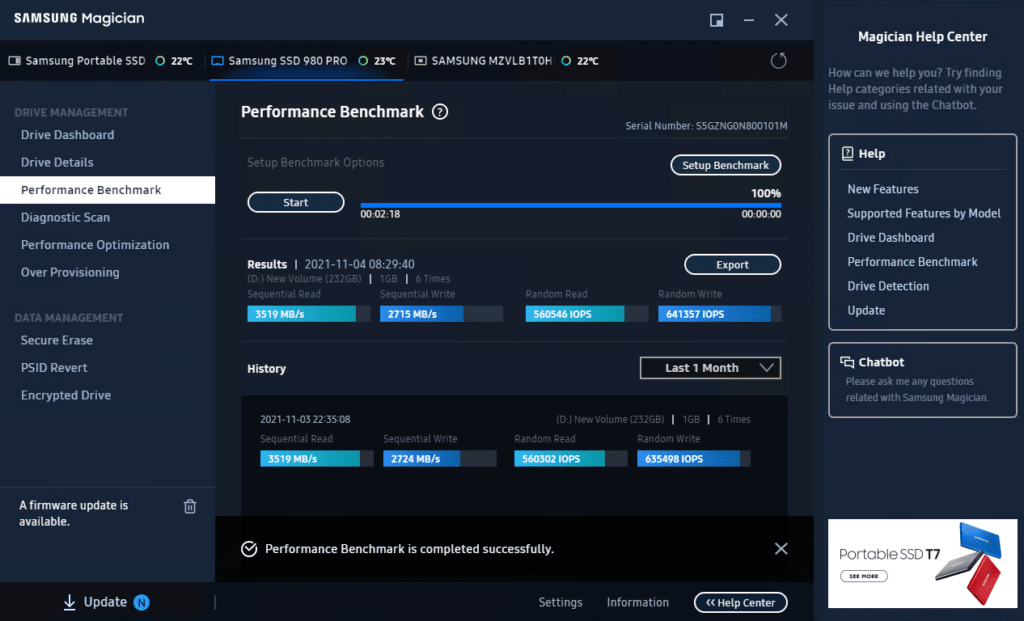
Ako sme už uviedli vyššie, používatelia si teraz môžu prispôsobiť benchmark na základe špecifických potrieb. Testy sa veľmi ľahko nastavujú a ich dokončenie zvyčajne trvá len niekoľko minút (v závislosti od vašej konfigurácie).
Funkcia diagnostického skenovania rýchlo analyzuje váš disk a informuje vás o prípadných problémoch s diskom. Používatelia majú k dispozícii štyri rôzne typy skenovania:
- Plné skenovanie
- Krátke skenovanie
- Krátky autotest SMART
- Rozšírený autotest SMART
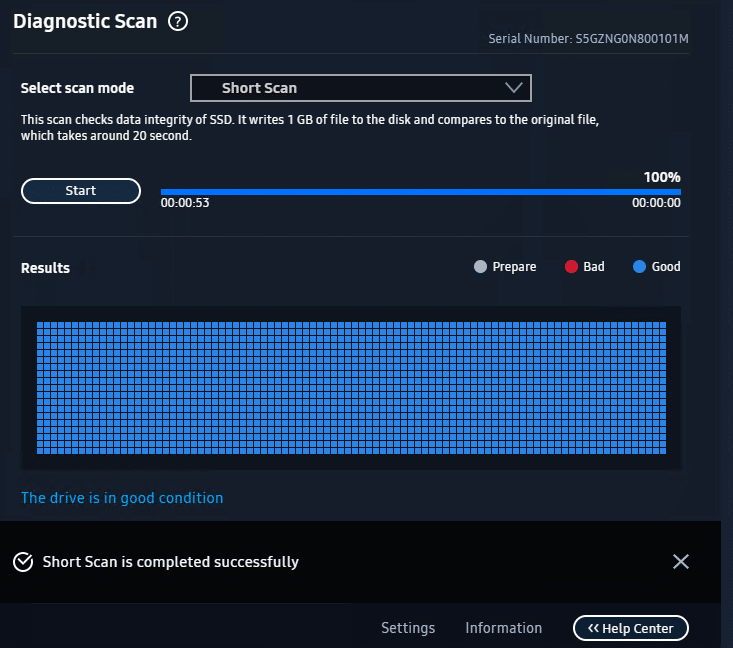
Uistite sa, že máte na disku k dispozícii aspoň 5 GB miesta pre krátke skenovanie a že disk nie je uzamknutý, inak ho nebudete môcť skenovať. Celkovo všetky kroky fungovali bezchybne a každý z nich sa dokončil v priebehu niekoľkých minút.
Sekcia Optimalizácia výkonu vám umožňuje zmeniť niekoľko charakteristík vášho disku Samsung tak, aby fungoval podľa vašich potrieb. Napríklad, ak ide o jeden z vašich herných diskov alebo máte na ňom nainštalovaný softvér náročný na zdroje, môžete nastaviť svoj Samsung EVO na „Režim plného výkonu“. „Režim úspory energie“ vypne funkciu, ktorá zabraňuje prechodu disku do stavu spánku alebo nečinnosti, zatiaľ čo štandardný režim vypne nadmerné poskytovanie zdrojov.
Môžete si tiež prispôsobiť vlastnú predvoľbu a povoliť alebo zakázať ktorúkoľvek z týchto možností (režim plného napájania, stav TRIM a nadmerné poskytovanie).
Samsung Magician 7 ponúka funkciu bezpečného vymazania (ktorá natrvalo vymaže citlivé údaje bez poškodenia alebo ohrozenia vášho SSD disku), hoci na použitie tejto funkcie je potrebné vytvoriť bootovací USB disk.
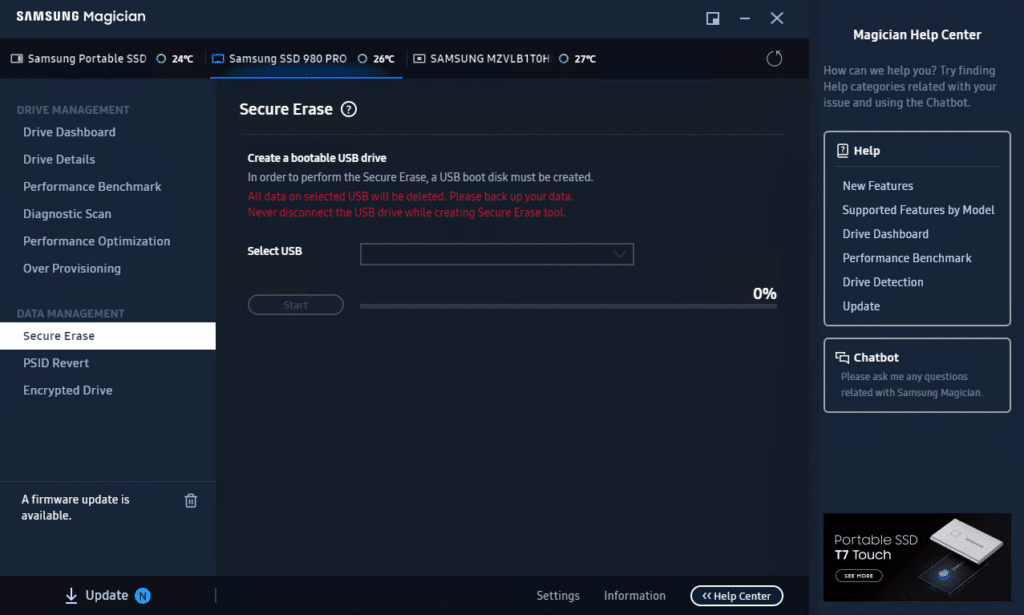
Funkcia PSID Revert umožňuje používateľom obnoviť továrenské nastavenia disku zadaním 32-miestneho hesla PSID vytlačeného na štítku disku. Ide skôr o poslednú možnosť (pretože vymaže disk), ale môže byť užitočná v situácii, keď nič iné nevyriešilo problémy s diskom. Upozorňujeme, že nie všetky disky túto funkciu podporujú, preto si pozrite našu tabuľku vyššie, ak je to nevyhnutná funkcia.
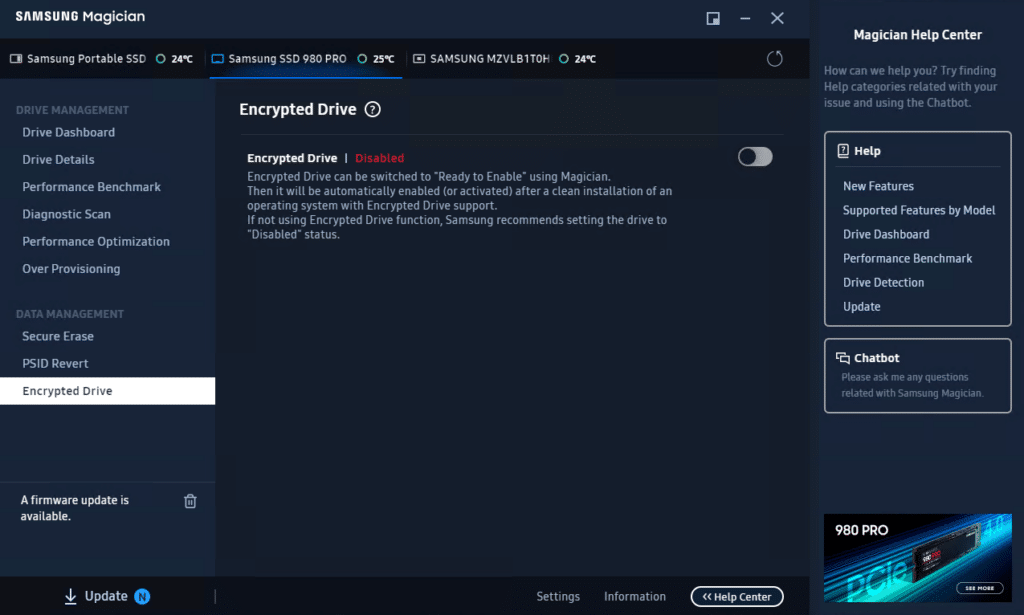
Funkcia šifrovaného disku pomáha chrániť dôležité údaje po jeho aktivácii tým, že na jeho odomknutie vyžaduje správny šifrovací kľúč. Takéto šifrovanie nemôžete jednoducho pridať na disk, ktorý sa už používa, takže pred jeho aktiváciou budete musieť vykonať niekoľko krokov.
Najprv vyberte disk zhora v sekcii Šifrovaný disk a povoľte možnosť Šifrovaný disk. Potom budete musieť vykonať bezpečné vymazanie a potom čistú inštaláciu systému Windows na disk. To je samozrejmé, ale ak to urobíte, stratíte všetky údaje na disku.
Ako aktualizovať firmvér SSD v Samsung Magician 7
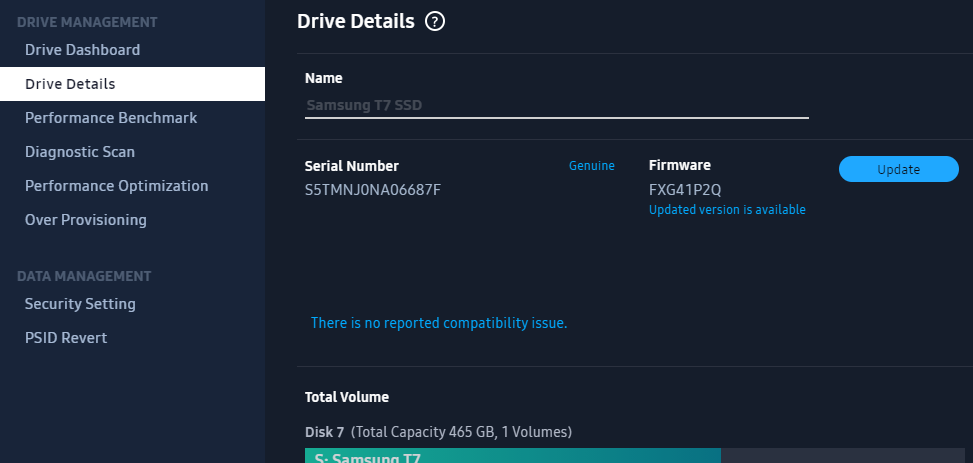
Ak chcete aktualizovať firmvér na internom alebo prenosnom SSD disku, jednoducho prejdite do sekcie Podrobnosti o disku a kliknite na konkrétny disk v hornej časti okna. Potom kliknite na tlačidlo „Aktualizovať“ vedľa aktuálnych informácií o firmvéri vpravo.
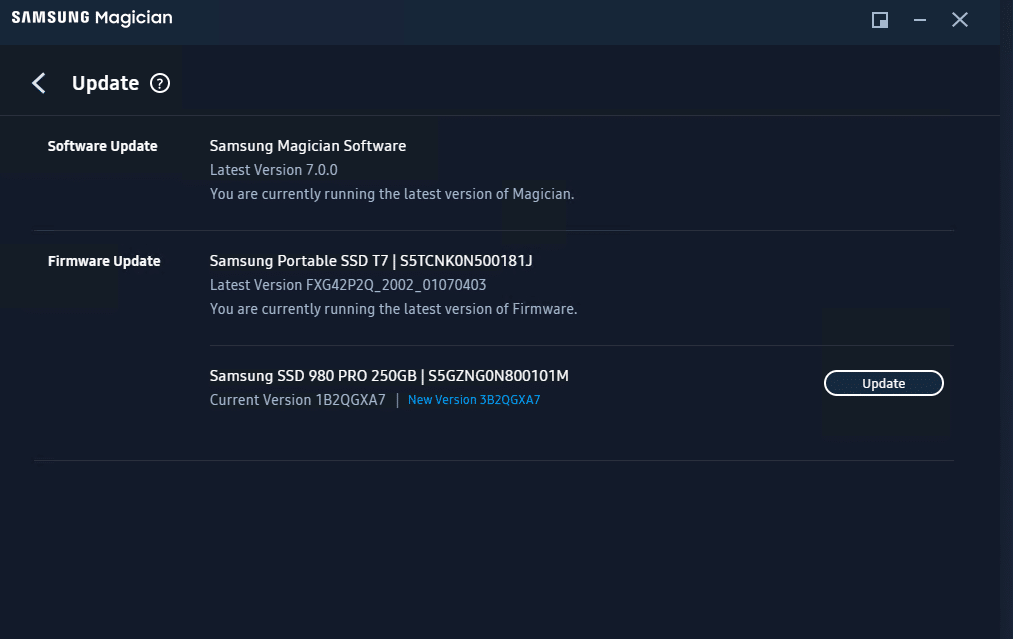
V sekcii Aktualizácia kliknite na tlačidlo „Aktualizovať“ vedľa položky „Aktualizácia firmvéru“. Upozorňujeme, že v tejto sekcii budete môcť tiež aktualizovať na najnovšiu verziu softvéru Magician (vedľa položky „Aktualizácia softvéru“).
Ak aktualizujete prenosný SSD disk, zobrazí sa vám upozornenie, že ak budete pokračovať, všetky vaše heslá a odtlačky prstov budú vymazané. Budete tiež musieť potvrdiť heslo, ktoré ste nastavili na externom disku Samsung.
Ak ide o tradičný interný disk, zobrazí sa vám upozornenie na uloženie všetkej práce, pretože počítač sa po dokončení procesu aktualizácie reštartuje. Upozorňujeme, že počas aktualizácie firmvéru je vždy možné, že stratíte údaje, preto si nezabudnite zálohovať všetky dôležité údaje, ktoré máte.
Po reštartovaní počítača je aktualizácia firmvéru dokončená.
Záver
Softvér na správu SSD diskov od spoločnosti Samsung si naďalej udržiava vlastnú triedu, pokiaľ ide o celkovú jednoduchosť používania, funkčnosť a moderný vzhľad a dojem. Prístup k nástrojom a možnostiam je inteligentne rozložený, zatiaľ čo rozhranie je responzívne a ľahko sa v ňom orientuje aj bežný používateľ – dokonca aj ten, kto má o údržbe a optimalizácii SSD aspoň malé znalosti. Hoci by bolo pekné vidieť podporu pre populárny rad SD kariet od spoločnosti Samsung (napr. karty microSD Samsung EVO SD a Samsung PRO ), ide len o malú drobnosť a pravdepodobne by ste okrem potvrdenia pravosti nemali k dispozícii veľa možností.
Napriek tomu Samsung Magician 7 prichádza s niekoľkými vítanými aktualizáciami vrátane podpory prenosných SSD diskov, nového Centra pomoci (zvýrazneného umelou inteligenciou ChatBot pre rýchle získanie odpovedí), nových režimov optimalizácie výkonu a prispôsobiteľného benchmarkového testovania. Toto všetko v kombinácii s už aj tak skvelou sadou funkcií robí z tohto nástroja skvelý bezplatný nástroj, ktorý musí mať každý majiteľ SSD diskov Samsung.


 Amazonka