

จอภาพ Dell UltraSharp U4320Q เป็นจอภาพแบบมัลติไคลเอ็นต์ขนาดใหญ่ที่ให้ประสบการณ์ 4K ระดับไฮเอนด์ จอแสดงผลนี้มีฟังก์ชันการทำงานที่โดดเด่นหลายอย่าง รวมถึงความสามารถในการแสดงเนื้อหาจากอินพุตที่แตกต่างกันได้สูงสุดถึงสี่แหล่งในความละเอียด Full HD (1920×1080) รวมถึงจากอินพุตเดียวที่ความละเอียด 4K (3840×2160) ซึ่งโดยพื้นฐานแล้วสามารถทำงานได้เทียบเท่ากับจอภาพแยกสี่จอ
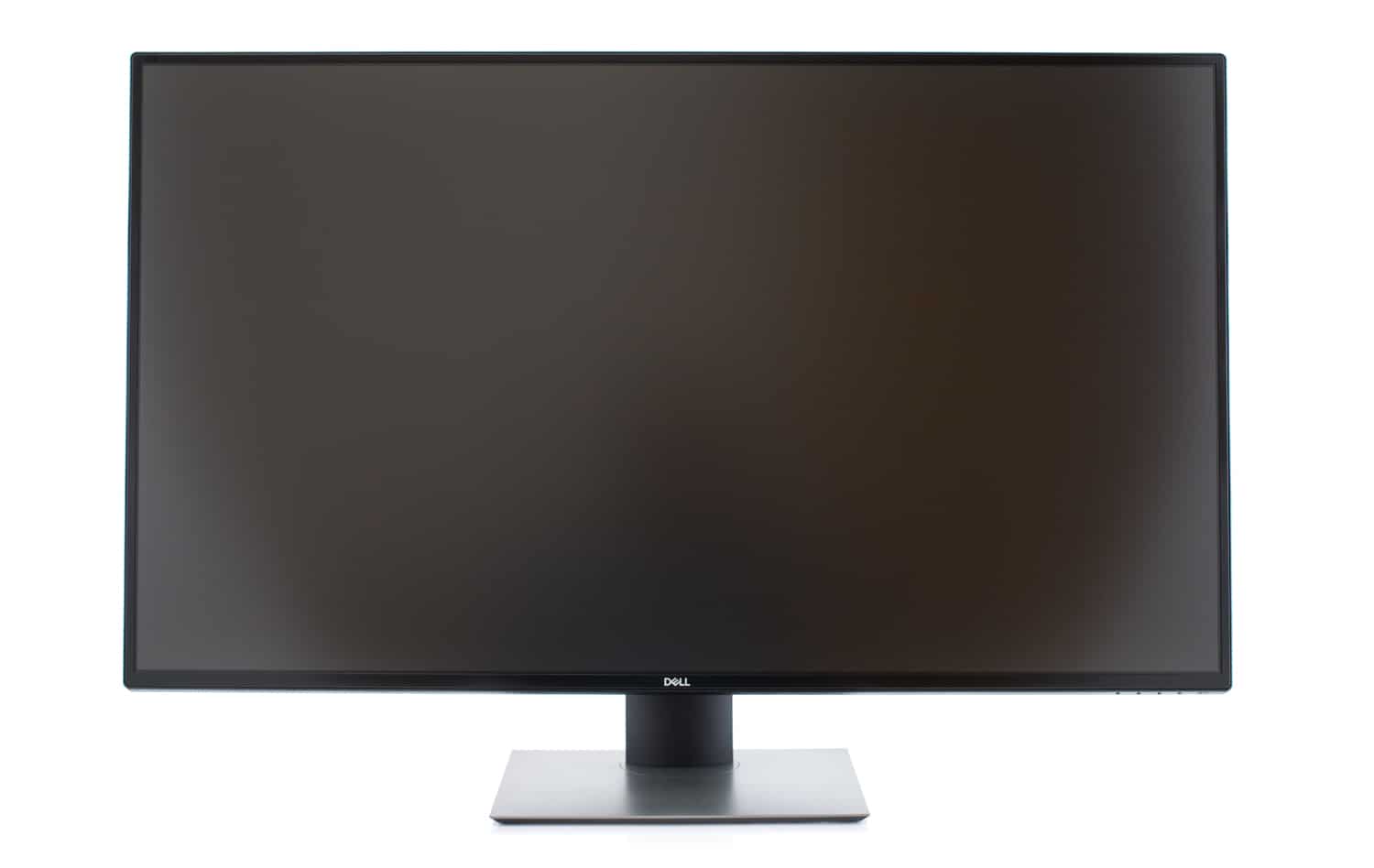
มีผู้เชี่ยวชาญจำนวนมากที่มองหาจอแสดงผล 4K ที่มีพื้นที่ใช้งานขนาดใหญ่ เช่น ผู้ที่อยู่ในอุตสาหกรรมการเงินที่ต้องการแสดงหน้าจอซื้อขายพร้อมกับตรวจสอบการแจ้งเตือน หรือผู้ที่ต้องการแสดงอีเมลและเว็บเบราว์เซอร์ขณะสร้างงานนำเสนอ PowerPoint นักสร้างสรรค์ก็อาจต้องการจอภาพ 4K ที่มีพื้นที่ใช้งานมากเช่นกัน อย่างไรก็ตาม จอภาพ Dell ยังเหมาะสำหรับผู้ที่ต้องการดูหน้าจอคอมพิวเตอร์หลายจอพร้อมกัน ผู้เชี่ยวชาญประเภทนี้มักให้ความสำคัญกับความแม่นยำของสีน้อยกว่า และให้ความสำคัญกับการป้อนข้อมูลหลายแหล่งเข้าสู่แผงเดียวเพื่อตรวจสอบพร้อมกัน ซึ่ง U4320Q ทำได้ดีเยี่ยมในด้านนี้ ตัวอย่างเช่น ผู้ดูแลระบบไอทีสามารถใช้พอร์ตอินพุตแยกทั้งสี่เพื่อจัดการเวิร์กสเตชันหรือเซิร์ฟเวอร์หลายเครื่องโดยไม่ต้องสลับระหว่างอินพุต
ในแง่ของฮาร์ดแวร์ จอแสดงผลขนาด 3840 x 2160 พิกเซล (อัตราส่วน 16:9) ใช้เทคโนโลยี Active Matrix, Thin Film Transistor, LCD และไฟแบ็คไลท์ LED พร้อมรองรับความละเอียดต่ำกว่าสำหรับผู้ที่ต้องการใช้งาน นอกจากนี้ยังโดดเด่นด้วยมุมมองการรับชมที่กว้าง แสดงผลสี sRGB 96% หน้าจอไร้การกระพริบ และเทคโนโลยี ComfortView ของ Dell (ลดการปล่อยแสงสีฟ้าได้ถึง 60%) ทำให้การรับชมสะดวกสบายยิ่งขึ้น
จอภาพ UltraSharp U4320Q มาพร้อมพอร์ตเชื่อมต่อหลากหลาย รวมถึงพอร์ต HDMI สองพอร์ต, พอร์ต DP สองพอร์ต และพอร์ต USB สี่พอร์ต (รวมถึง Type-C สองพอร์ต) ทำให้คุณสามารถใช้งานจอภาพได้ถึงสี่จอโดยใช้จอภาพ U4320Q เพียงจอเดียวในรูปแบบ Thin Client ซึ่งเป็นคุณสมบัติที่น่าประทับใจ นอกจากนี้ USB-C ยังจ่ายไฟได้สูงสุด 90W เพื่อชาร์จแล็ปท็อปที่รองรับขณะใช้งาน และยังใช้ USB Type-C เพียงพอร์ตเดียวในการจ่ายไฟให้กับโน้ตบุ๊กที่รองรับพร้อมๆ กับรับสัญญาณวิดีโอไปพร้อมกันด้วย
ข้อมูลจำเพาะของ Dell UltraSharp U4320Q
| ชนิดหน้าจอ | แอคทีฟเมทริกซ์ – จอ LCD แบบ TFT |
| ประเภทแผง | เทคโนโลยีการสลับระนาบ |
| อัตราส่วน | 16:9 |
| ขนาดภาพที่แสดง | |
| เส้นทแยงมุม | 1079.75 มม. (42.51 นิ้ว) |
| พื้นที่ใช้งาน | |
| ตามแนวนอน | 941.18 มม. (37.05 นิ้ว) |
| แนวตั้ง | 529.42 มม. (20.84 นิ้ว) |
| พื้นที่ | 498279.5 มม2 (772.12 นิ้ว2) |
| สนามพิกเซล | 0.2451 0.2451 mm x มม |
| พิกเซลต่อนิ้ว (PPI) | 103.23 |
| มุมมอง | |
| ตามแนวนอน | 178° (โดยทั่วไป) |
| แนวตั้ง | 178° (โดยทั่วไป) |
| ความสว่าง | ซีดี 350 / m² (ทั่วไป) |
| อัตราส่วนความต่าง | 1000 ต่อ 1 (โดยทั่วไป) |
| การเคลือบหน้าจอแสดงผล | การเคลือบสารป้องกันแสงสะท้อนบนแผ่นโพลาไรเซอร์ด้านหน้า (3H) แบบแข็ง |
| Backlight | LED |
| เวลาตอบสนอง (จากสีเทาถึงสีเทา) | 5 มิลลิวินาที (โหมดเร็ว)
8 มิลลิวินาที (โหมดปกติ) |
| ความลึกของสี | 1.06 พันล้านสี |
| ขอบเขตสี* | 96% sRGB |
| การเชื่อมต่อ | มุมมองด้านล่าง
|
| ความกว้างของขอบ (จากขอบจอภาพถึงพื้นที่ใช้งาน) | 13.0 มม. (ด้านบน)
13.0 มม. (ซ้าย/ขวา) 22.0 มม. (ด้านล่าง) |
| adjustability | |
| ขาตั้งปรับระดับความสูงได้ | 60 มม |
| เอียง | -5 ถึง 10 ° |
| หมุน | -20 ถึง 20 ° |
| การจัดการสายเคเบิล | มี (ใบกำกับภาษีเต็มรูปแบบ) |
| ความเข้ากันได้ของ Dell Display Manager (DDM) | จัดเรียงง่าย และคุณสมบัติสำคัญอื่นๆ |
| ความปลอดภัย | ช่องสำหรับล็อคเพื่อความปลอดภัย (สายล็อคจำหน่ายแยกต่างหาก) ช่องสำหรับล็อคขาตั้งกันขโมย (ติดกับแผง) |
ข้อกำหนดความละเอียด
| ช่วงการสแกนแนวนอน | 30 kHz ถึง 140 kHz |
| ช่วงการสแกนแนวตั้ง | 29 Hz ถึง 76 Hz |
| ความละเอียดสูงสุดที่ตั้งไว้ล่วงหน้า | 3840 x 2160 ที่ 60 Hz |
| ความสามารถในการแสดงผลวิดีโอ (HDMI, DP, การเล่นผ่าน USB Type-C) | 480p, 576p, 720p, 1080i, 1080p, 2160p |
ข้อกำหนดทางไฟฟ้า
| สัญญาณอินพุตวิดีโอ |
|
| แรงดันไฟเข้า/ความถี่ไฟเข้า/กระแสไฟเข้า | 100-240 โวลต์ AC / 50 หรือ 60 เฮิร์ตซ์ ± 3 เฮิร์ตซ์ / 3.3 แอมป์ (สูงสุด) |
| กระแสไฟเข้า | 120 โวลต์: 30 แอมป์ (สูงสุด)
240 โวลต์: 60 แอมป์ (สูงสุด) |
ข้อมูลจำเพาะของลำโพง
| กำลังขับของลำโพง | X ใน 2 8 |
| การตอบสนองความถี่ | 100 เฮิร์ต - 20 กิโลเฮิร์ตซ์ |
| อิมพีแดนซ์ | โอห์ม 6 |
ลักษณะทางกายภาพ
| ความสูง (เมื่อยืดออก) | 499.5 มม. (19.67 นิ้ว) |
| ความสูง (แบบย่อ) | 439.5 มม. (17.30 นิ้ว) |
| ความกว้าง | 320.0 มม. (12.60 นิ้ว) |
| ความลึก | 249.0 มม. (9.80 นิ้ว) |
| น้ำหนัก | |
| น้ำหนักพร้อมบรรจุภัณฑ์ | 25.6 กก. (ปอนด์ 56.44) |
| น้ำหนักรวมขาตั้งและสายเคเบิล | 17.6 กก. (ปอนด์ 38.80) |
| น้ำหนักโดยไม่รวมขาตั้ง (สำหรับพิจารณาการติดตั้งบนผนังหรือแบบ VESA – ไม่รวมสายเคเบิล) | 13.2 กก. (ปอนด์ 29.10) |
| น้ำหนักของชุดขาตั้ง | 4.0 กก. (ปอนด์ 8.82) |
Dell UltraSharp U4320Q ออกแบบและสร้าง
ด้วยขนาด 43 นิ้ว จอภาพนี้จึงไม่ใช่สำหรับทุกคนอย่างแน่นอน และคุณจะต้องมีพื้นที่ทำงานที่ค่อนข้างใหญ่เพื่อใช้งานได้อย่างเหมาะสม อย่างไรก็ตาม ฐานรองจอมีขนาดเล็กเมื่อเทียบกับขนาด ทำให้ลดพื้นที่ผิวที่จำเป็นสำหรับจอภาพขนาดใหญ่นี้ นอกจากนี้ยังมาพร้อมกับฐานรองที่ถอดได้และรูยึด VESA 100 มม. และ 200 มม. สำหรับวิธีการติดตั้งที่หลากหลายยิ่งขึ้น
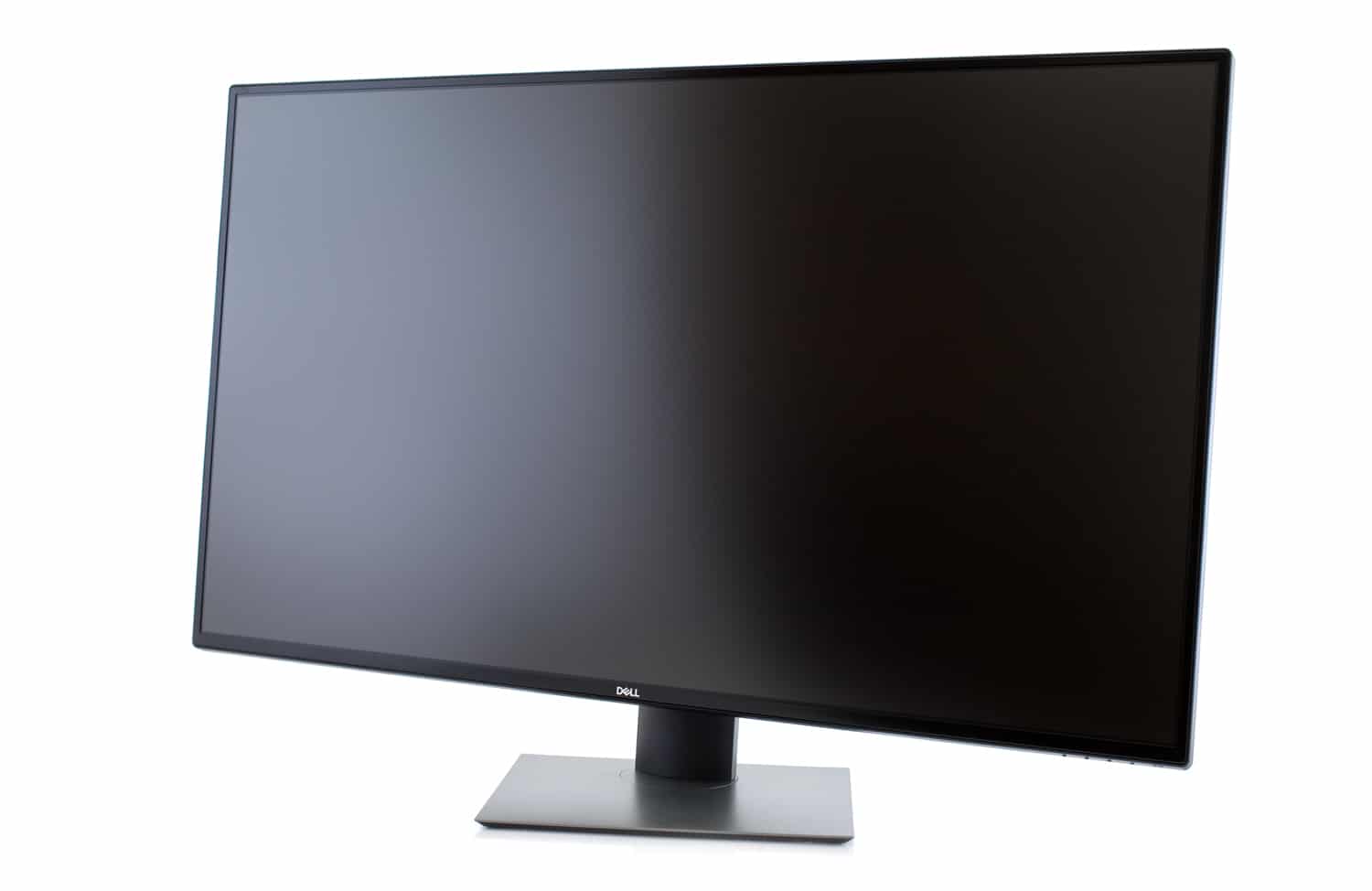
เราวางมันไว้บนโต๊ะเข้ามุมตัวหนึ่ง เพื่อให้สามารถเชื่อมต่อกับ thin client และโน้ตบุ๊กต่างๆ ที่กำลังทดสอบอยู่ ด้วยความกว้างและความสูงของมัน มันจึงต้องการพื้นที่เฉพาะสำหรับมันจริงๆ ในแง่ของคุณภาพการผลิต U4320Q เป็นอุปกรณ์เทคโนโลยีที่สวยงามมาก มันมีขอบจอที่บางเฉียบ ซึ่งช่วยลดขอบจอที่หนาเทอะทะซึ่งอาจทำให้ประสบการณ์การรับชมดูรกยิ่งขึ้น
ขาตั้งสามารถปรับความสูงได้ (ซึ่งเป็นสิ่งที่คุณไม่ค่อยเห็นในจอภาพขนาดใหญ่) และคุณสามารถเอียง หมุน และปรับจอแสดงผลได้เกือบทุกทิศทางตามที่คุณต้องการ ในระหว่างการทดสอบ เราประทับใจในความอเนกประสงค์และความง่ายในการใช้งาน รวมถึงความง่ายในการประกอบ คุณเพียงแค่ต้องเสียบจอภาพเข้าที่โดยใช้ช่องปลดล็อคเร็วที่ด้านหลังของแผงจอภาพ และดังที่เราได้กล่าวไว้ข้างต้น ยังมีตัวเลือกการติดตั้งที่หลากหลายด้วยขาตั้งที่ให้มาและรู VESA อีกด้วย
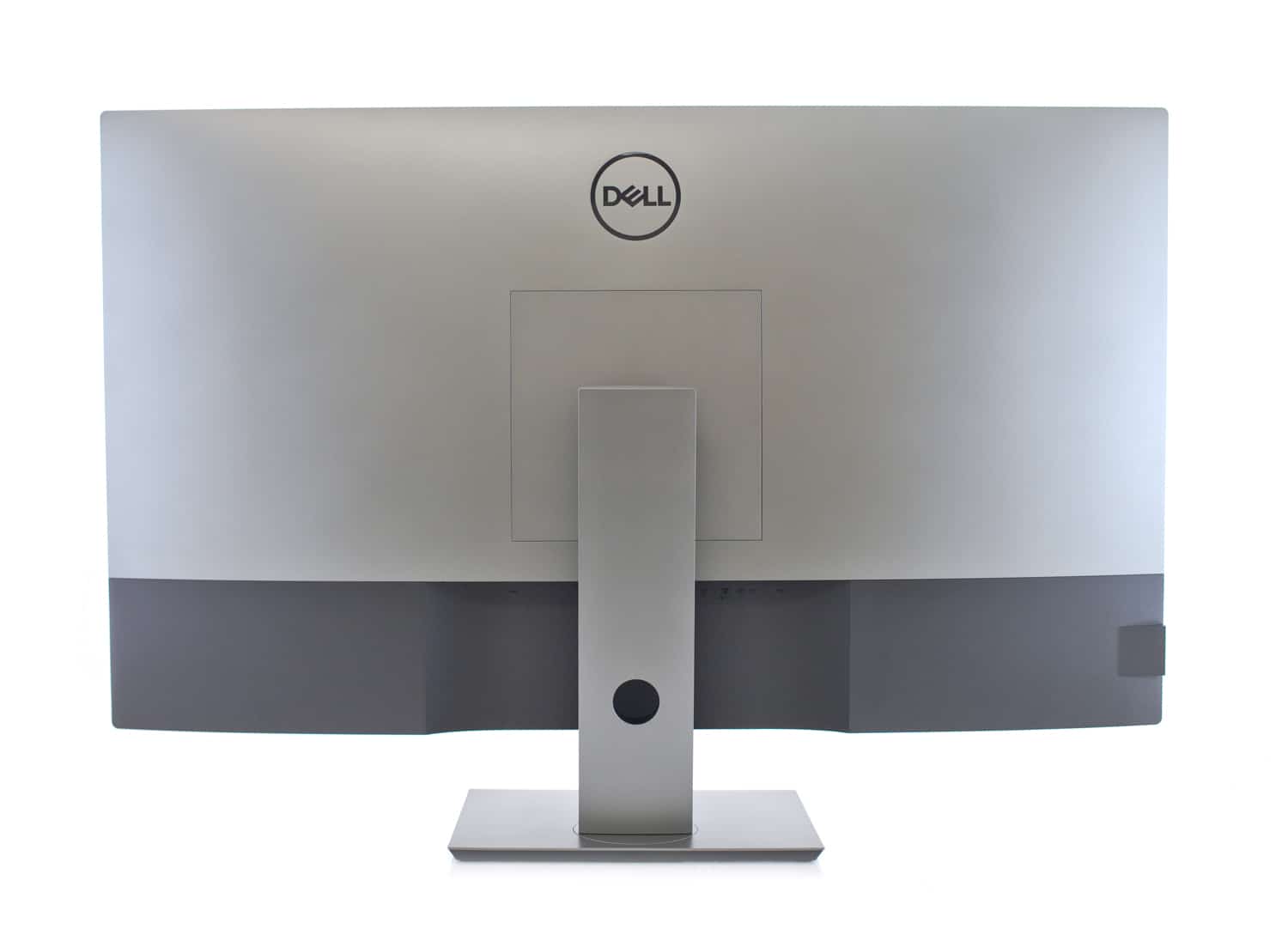
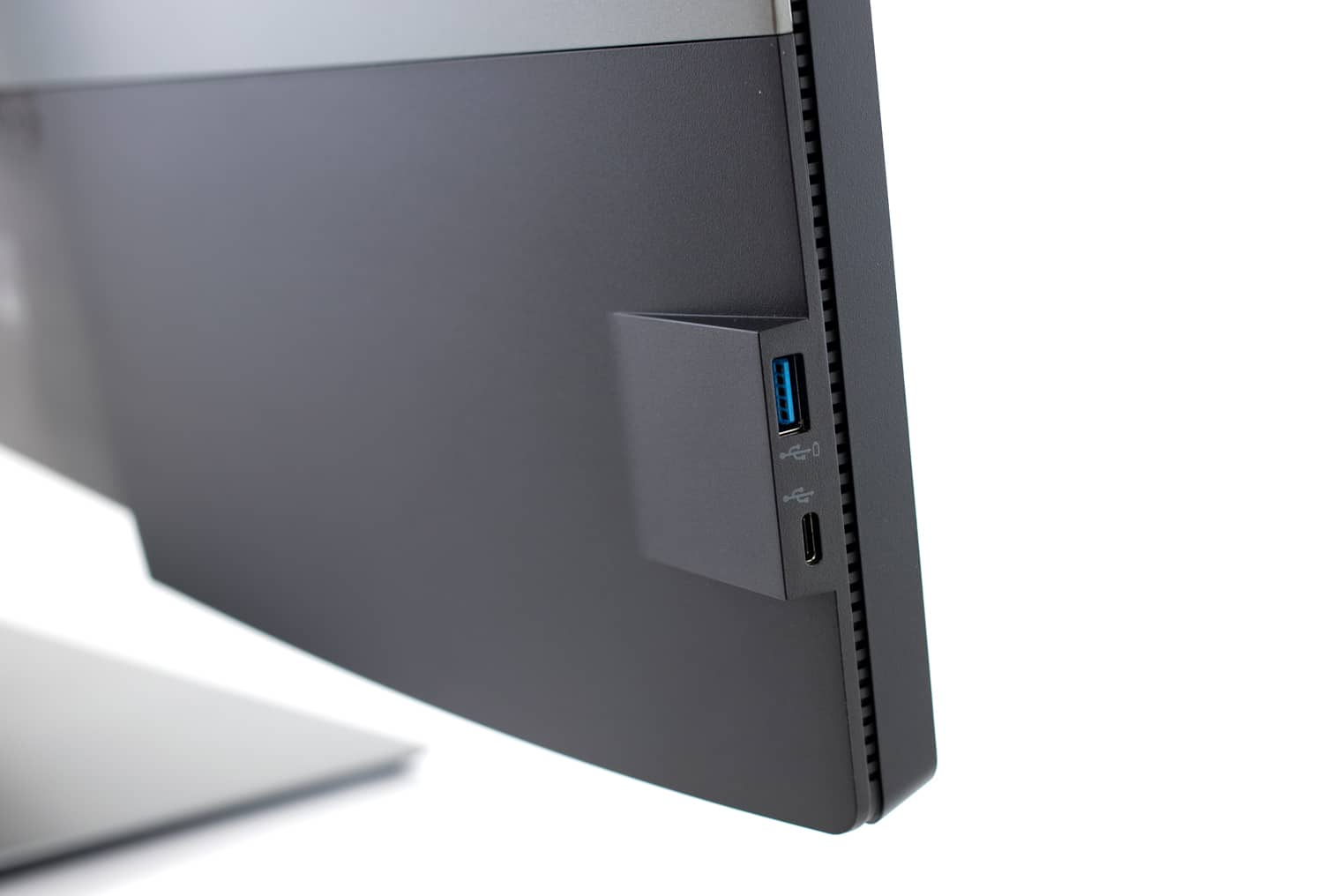
ในส่วนของพอร์ตเชื่อมต่อ ส่วนใหญ่จะอยู่ด้านหลังใต้จอภาพ ได้แก่ พอร์ตจ่ายไฟ AC, ช่องล็อคเพื่อความปลอดภัย, พอร์ต HDMI สองพอร์ต, พอร์ต DP สองพอร์ต, พอร์ต USB Type-C/DisplayPort, พอร์ตเสียง และพอร์ต USB Type-A สองพอร์ต ส่วนพอร์ต USB 3.0 สองพอร์ตจะอยู่ด้านข้างของจอภาพ
U4320Q ยังมาพร้อมลำโพงในตัว (2 x 8W) จาก New Sunlink แม้เสียงจะไม่ดังกระหึ่มทั่วห้อง แต่ก็ถือว่ายอดเยี่ยมสำหรับการรับชมวิดีโอหรือเข้าร่วมการประชุมทางไกล โดยไม่ต้องใช้ลำโพงเพิ่มเติมบนโต๊ะ (หากยังวางบนโต๊ะได้พอดี)
ความสะดวกในการใช้งาน Dell UltraSharp U4320Q
ระหว่าง การรีวิว HP t740 Thin Clientเราได้มีโอกาสทดสอบการใช้งานหลายอินพุตจอภาพนั้นตั้งค่าได้ง่ายกับอินพุตหลายตัว และในโหมดสี่หน้าจอนั้นมีประโยชน์มากสำหรับการทำงานหลายอย่างพร้อมกัน การแสดงผลสี่หน้าจอพร้อมกันช่วยในเวิร์กโฟลว์ที่มีหลายระบบ หรือแม้แต่ในเวิร์กโฟลว์ระบบเดียวที่มีเอาต์พุตจอภาพหลายจอ การทำงานหลายอย่างพร้อมกันที่แตกต่างกันสามารถรวมเข้าไว้ในจอภาพเดียว ทำให้สามารถตรวจสอบหลายระบบพร้อมกันได้โดยไม่ต้องใช้แพลตฟอร์ม KVM
ในส่วนของการควบคุมจอภาพ ปุ่มควบคุมจะอยู่ด้านล่างของด้านหน้าจอ U4320Q และใช้สำหรับโหลดโหมดที่ตั้งไว้ล่วงหน้า แหล่งสัญญาณเข้า เมนู OSD ออกจากเมนู และเปิด/ปิดเครื่อง อย่างไรก็ตาม เมื่อคุณเข้าสู่เมนู OSD แล้ว ปุ่มเหล่านี้จะทำหน้าที่เป็นปุ่มนำทางสำหรับระบบเมนู
จอภาพ U4320Q ใช้การออกแบบสีดำ เทา และขาวที่เรียบง่ายเหมือนกับจอภาพ Dell รุ่นก่อนๆ (เช่นP2720DC ) ดังนั้นทุกอย่างจึงคุ้นเคยสำหรับเรา เราพบว่าการใช้งานและการอ่านข้อความบนหน้าจอทำได้ง่ายมาก และทุกอย่างโหลดได้อย่างรวดเร็ว ทำให้เราเข้าถึงสิ่งที่ต้องการและออกจากหน้าจอได้อย่างรวดเร็ว
ในการล็อกเมนูและปุ่มเปิด/ปิด คุณเพียงแค่กดปุ่ม Exit (ที่อยู่ข้างๆ ปุ่มเปิด/ปิด) ค้างไว้ 4 วินาที ฟังก์ชันนี้มีประโยชน์มากหากคุณไม่อยากกังวลเกี่ยวกับการเปลี่ยนแปลงการตั้งค่าบนจอภาพโดยไม่ได้ตั้งใจ เพียงกดค้างไว้ 4 วินาทีอีกครั้งเพื่อออกจากโหมดล็อก
โดยรวมแล้ว จากมุมมองด้านการใช้งาน เราได้ทำการทดสอบจอภาพนี้อย่างหนัก การใช้งานกับเครื่อง Thin Client รุ่น t740 เป็นสิ่งสำคัญ ซึ่งพิสูจน์ให้เห็นว่า Thin Client หนึ่งเครื่องสามารถขับเคลื่อนจอแสดงผลได้ถึงสี่จอ และแน่นอนว่าการใช้งานทั่วไปในห้องปฏิบัติการในฐานะจอแสดงผลหลักสำหรับเวิร์กสเตชันโน้ตบุ๊ก Thin Client และแม้แต่ Edge IoT จำนวนมาก ก็ทำงานได้ตามที่ต้องการ
ในส่วนต่อไปนี้ เราจะกล่าวถึงการทดสอบบางอย่างที่เราทำกับ Dell P4317Q แม้จะไม่ใช่รุ่นเดียวกันเป๊ะ แต่จอภาพนั้นเหมือนกันทุกประการ ยกเว้นการรองรับและการใช้งาน USB-C รุ่น 17 นิ้วรุ่นเก่าใช้แผงและแพลตฟอร์มเดียวกัน (รวมถึงความสามารถในการแบ่งหน้าจอ)
ทดสอบจอภาพโดยใช้ Wyse 5070 Thin Client
คอมพิวเตอร์ Wyse 5070 ที่เราได้รับจาก Dell นั้นติดตั้งซีพียู Intel Pentium Silver J5005, แรม DDR4 8 GB, กราฟิกการ์ด Intel UHD Graphics 605 และกราฟิกการ์ด AMD Radeon 9173 PCI-e ในเคสเสริม กราฟิกการ์ด AMD Radeon 9173 PCI-e นี้มีพอร์ต DisplayPort 1 ช่อง และ mini-DisplayPort 2 ช่อง เชื่อมต่อกับส่วนอื่นๆ ของระบบผ่านอินเทอร์เฟซ PCI-Express 3.0 x8
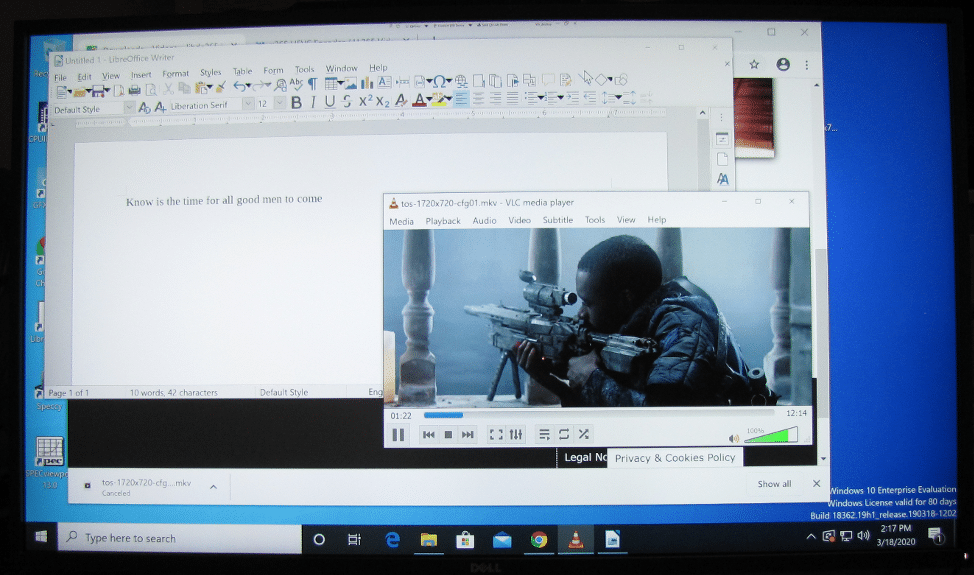
เราเปิดจอภาพ Dell P4317Q ซึ่งต่ออยู่กับพอร์ต HDMI หลัก และใช้โปรแกรม Horizon client เพื่อเชื่อมต่อกับเดสก์ท็อปเสมือนที่มี GPU และแสดงผลบนจอภาพ 4K อุปกรณ์เชื่อมต่อกับเดสก์ท็อปเสมือนได้โดยไม่มีปัญหาใดๆ จากนั้นเราเล่นวิดีโอความละเอียด 1080p เพื่อทดสอบประสิทธิภาพของ Wyse 5707 และทำงานกับเอกสาร LibreOffice
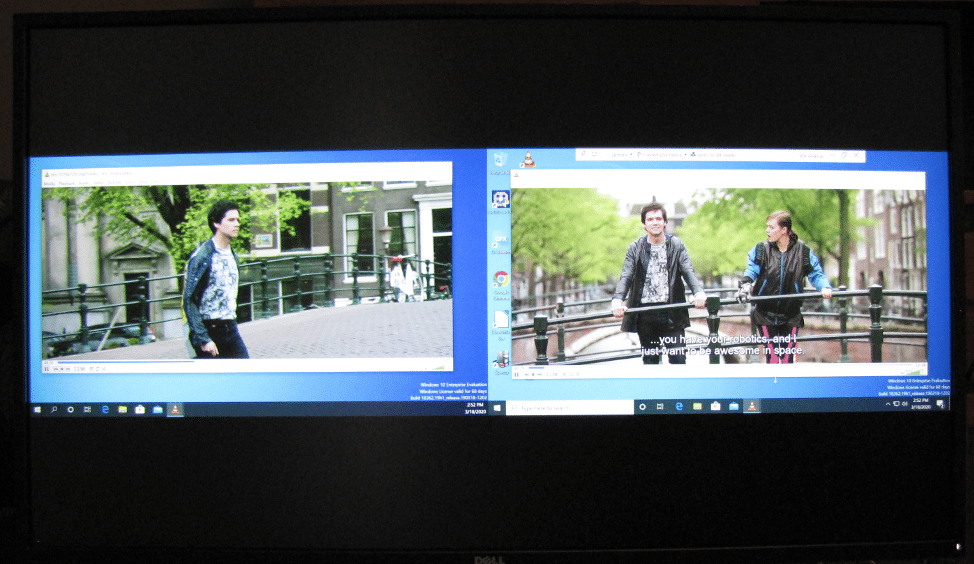
ขั้นตอนต่อไป เราใช้คุณสมบัติภาพซ้อนภาพ (PBP) ของจอภาพ Dell P4317Q เพื่อแสดงผลภาพความละเอียด Full HD (1920×1080) จำนวน 2 จอ และเชื่อมต่อจอภาพเข้ากับอุปกรณ์โดยใช้การ์ดขยาย จากนั้นเราเชื่อมต่อกับเดสก์ท็อปเสมือนที่เปิดใช้งาน GPU และแสดงผลบนจอภาพทั้งสอง อุปกรณ์เชื่อมต่อกับเดสก์ท็อปเสมือนได้โดยไม่มีปัญหาใดๆ ต่อมาเราเล่นวิดีโอความละเอียด 1080p เพื่อทดสอบประสิทธิภาพของ Wyse 5707 และทำงานกับเอกสาร LibreOffice ในระหว่างการทดสอบนี้ เราไม่พบว่าประสิทธิภาพลดลงแต่อย่างใด
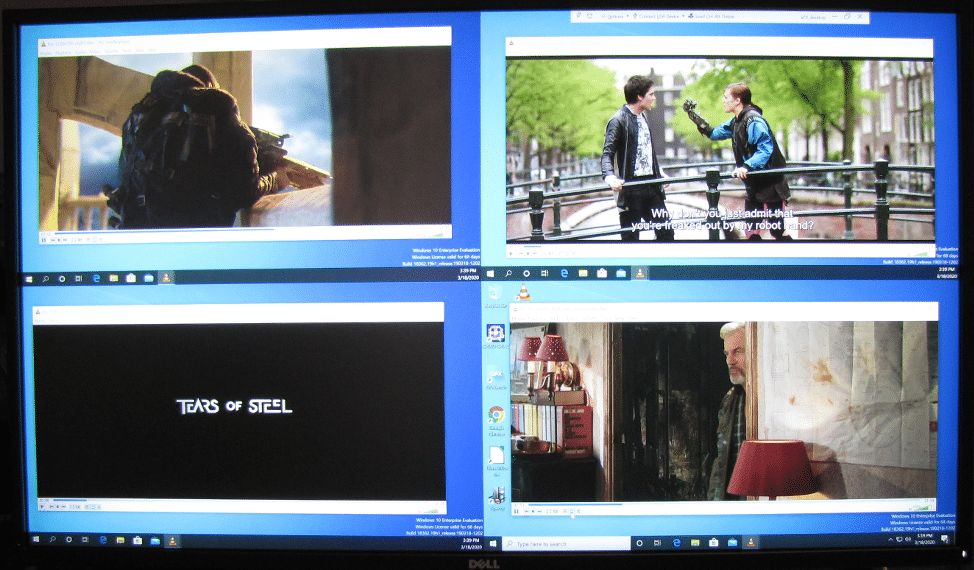
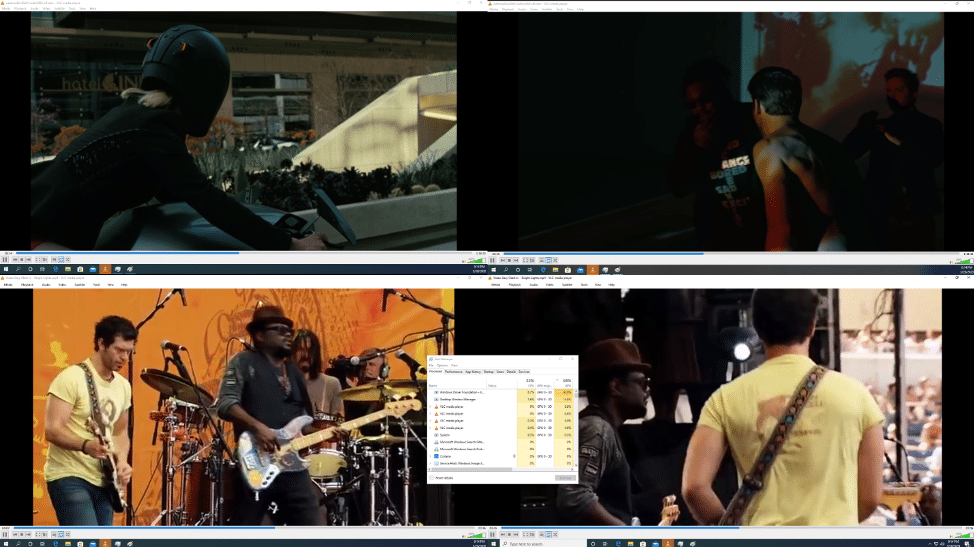
เราใช้คุณสมบัติ PBP ของจอภาพ Dell UltraSharp U4320Q เพื่อแสดงผลภาพ FHD (1920×1080) จำนวน 4 จอ และเชื่อมต่อกับ thin client ด้วยสายเคเบิลเส้นที่สามและสี่ไปยังการ์ดขยาย เราต่อเดสก์ท็อปที่เปิดใช้งาน GPU เข้ากับอุปกรณ์ และแสดงผลไปยังจอภาพทั้งสี่โดยใช้เดสก์ท็อปเสมือนที่เปิดใช้งาน GPU ตัวเดียว อุปกรณ์เชื่อมต่อกับเดสก์ท็อปเสมือนได้โดยไม่มีปัญหาใดๆ จากนั้นเราเล่นวิดีโอ 1080p บนจอภาพทั้งหมดเพื่อทดสอบประสิทธิภาพของ Wyse 5707 และทำงานกับเอกสาร LibreOffice บนจอภาพทั้งหมด ในระหว่างการทดสอบนี้ เราไม่พบว่าประสิทธิภาพหรือการตอบสนองของจอภาพลดลงแต่อย่างใด
หน่วยประมวลผลกราฟิก (GPU) ที่เดสก์ท็อปเสมือนใช้งานอยู่ มีการใช้งาน CPU 9% และการใช้งาน GPU 25% แม้ว่า Wyse 5070 จะขับเคลื่อนจอภาพสี่จอและประมวลผลข้อมูล 12.31 Mbps แต่ CPU ใช้งานเพียง 9% GPU ใช้งาน 16% และความยาวของคิวต่ำกว่า 1%
ทดสอบจอภาพโดยใช้ HP t740 Thin Client
สำหรับการใช้งานหลายจอ เราเชื่อมต่อ HP t740 thin client เข้ากับจอภาพ Dell 43 Ultra HD 4K multi-client (P4317Q) เราชอบใช้จอภาพนี้เพราะสามารถแสดงเนื้อหาจากอินพุตที่แตกต่างกันได้ถึงสี่แหล่งพร้อมกันในความละเอียด Full HD (1920×1080) หรือจากอินพุตเดียวที่ความละเอียด 4K (3840×2160) เพื่อทำงานได้เหมือนกับจอภาพอิสระสี่จอ จอภาพนี้มีอินพุต HDMI/MHL สองช่อง, อินพุต Mini DisplayPort หนึ่งช่อง, อินพุต DisplayPort ขนาดมาตรฐานหนึ่งช่อง, อินพุต VGA หนึ่งช่อง และลำโพง 8 วัตต์สองตัว
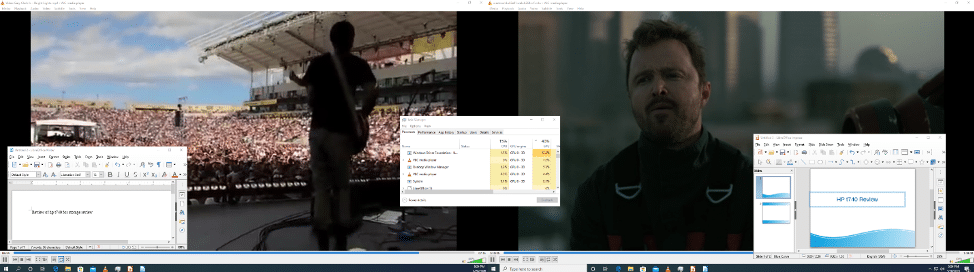
เราใช้พอร์ตสองพอร์ตบนการ์ดขยาย t740 และคุณสมบัติภาพซ้อนภาพ (PBP) ของจอภาพ Dell P4317Q เพื่อแสดงผลภาพความละเอียด Full HD สองจอ เราเชื่อมต่อกับเดสก์ท็อปเสมือนและแสดงผลบนจอภาพทั้งสอง หลังจากที่อุปกรณ์เชื่อมต่อกับเดสก์ท็อปเสมือนโดยไม่มีปัญหาใดๆ เราได้เล่นวิดีโอขนาด 640×360 30fps บนทั้งสองหน้าจอและทำงานกับเอกสาร LibreOffice เพื่อทดสอบประสิทธิภาพของอุปกรณ์ เราเล่นวิดีโอในความละเอียดดั้งเดิมและแบบเต็มหน้าจอโดยไม่มีการกระตุก และสามารถทำงานกับเอกสารของเราได้ในเวลาเดียวกันโดยไม่มีปัญหาใดๆ ในระหว่างการทดสอบ โปรแกรม Task Monitor แสดงการใช้งาน CPU 5% การใช้งาน GPU 51% และแบนด์วิดท์สูงสุด 4.7Mbps
จากนั้นเราเชื่อมต่อพอร์ตที่ระบุว่าDP1และDP2บน t740 เข้ากับจอภาพ Dell P4317Q และตั้งค่าคุณสมบัติภาพซ้อนภาพ (PBP) เพื่อแสดงผลภาพความละเอียดเต็มหน้าจอ (FHD) จำนวน 4 จอ หลังจากนั้นเราเชื่อมต่อกับเดสก์ท็อปเสมือนและแสดงผลบนจอภาพทั้งสี่จอโดยไม่มีปัญหาใดๆ ต่อมาเราเล่นวิดีโอความละเอียด 640×360 ที่ 30 เฟรมต่อวินาที บนจอภาพทั้งสี่จอ และทำงานกับเอกสาร LibreOffice เพื่อทดสอบประสิทธิภาพของอุปกรณ์ วิดีโอเล่นได้ในความละเอียดดั้งเดิมและในโหมดเต็มหน้าจอโดยไม่มีการกระตุก และเราสามารถทำงานกับเอกสารของเราได้โดยไม่มีปัญหาใดๆ
สรุป
Dell UltraSharp U4320Q ที่เปิดตัวไปเมื่อต้นปีนี้ในงาน CES เป็นเครื่องคอมพิวเตอร์ขนาดมหึมา ทั้งในแง่ของขนาดและประสิทธิภาพ สำหรับโต๊ะทำงานของนักธุรกิจทั่วไป การใช้เครื่องเดียวขับจอแสดงผลขนาดใหญ่ถือเป็นจุดเริ่มต้นที่ดี แต่คุณยังสามารถใช้หลายเครื่องเพื่อแบ่งจอภาพออกเป็นสี่ส่วนที่แตกต่างกัน โดยรวมพลังการประมวลผลจำนวนมากไว้ในมุมมองเดียวได้อีกด้วย
ในการทดสอบของเรา เราใช้เวลาพอสมควรในการพิจารณาจอแสดงผลจากมุมมองของไคลเอนต์แบบบาง (thin client) ในการรีวิวไคลเอนต์แบบบาง HP t740 เราใช้ไคลเอนต์แบบบางตัวเดียวนี้ในการควบคุมอินพุตที่แตกต่างกันสี่อย่างในจอแสดงผลเดียว แน่นอนว่าสามารถทำเช่นเดียวกันได้กับไคลเอนต์แบบบางระดับไฮเอนด์ของ Dell เช่นไคลเอนต์แบบบาง Wyse 5070ในสถานการณ์เหล่านี้ ผู้ใช้ VDI มีโอกาสมากมายโดยไม่ต้องมีพีซีราคาแพงและเสียงดังอยู่บนโต๊ะทำงาน ด้วยความสามารถในการใช้ประโยชน์จาก GPU ของ NVIDIA สำหรับ VDI จึงมีเหตุผลที่ดีเยี่ยมในการจับคู่จอแสดงผลนี้กับ Wyse 5070 และโครงสร้างพื้นฐานแบ็กเอนด์ที่เหมาะสม เพื่อมอบพื้นที่ทำงานประสิทธิภาพสูงพร้อมความปลอดภัยทั้งหมดที่องค์กรต้องการสำหรับพนักงานที่ทำงานจากระยะไกล
ไม่ว่าคุณจะใช้งานในลักษณะใด หากคุณได้รับประโยชน์จากความสามารถในการแบ่งหน้าจอออกเป็นสี่ส่วน หรือชื่นชอบพื้นที่แสดงผลขนาดใหญ่แบบแผงเดียว Dell UltraSharp U4320Q ก็เป็นตัวเลือกที่ยอดเยี่ยม ด้วยการเชื่อมต่อที่หลากหลายในรูปแบบจอกว้างมาตรฐาน 16:9


 อเมซอน