

Программное обеспечение Eaton Intelligent Power Manager (IPM) позволяет пользователям отслеживать и управлять всеми своими устройствами управления питанием как в физической, так и в виртуализированной среде. Компания Eaton заявляет, что цель IPM — поддержание непрерывности бизнеса за счет предоставления пользователям более качественного удаленного мониторинга и управления, а следовательно, и контроля над устройствами управления питанием в их сети. Недавно Eaton обновила IPM, добавив интеграцию с VMware vSphere ESXi 6.0. Эти новые и улучшенные функции обеспечивают дополнительную поддержку администраторам, управляющим своей средой VMware и устройствами управления питанием через единую панель управления.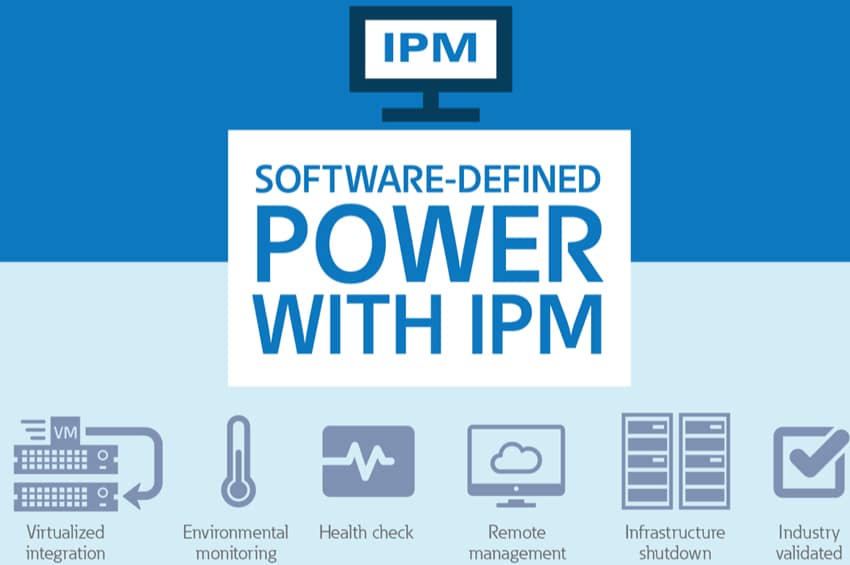
Одна из проблем эксплуатации центра обработки данных — это справление с отключениями или перебоями в электроснабжении. Даже если центр обработки данных не является полностью автономным, рано или поздно произойдет отключение электроэнергии определенного масштаба. Отключения могут быть как незначительными, вызывающими минимальный простой во время восстановления работы, так и крупными, способными обходиться предприятиям в миллионы долларов в год. Размер бизнеса и количество сотрудников могут влиять на размер этой суммы, но даже небольшие компании могут терять до 6,900 долларов в час (по оценкам Eaton), что может быть катастрофическим для компании с гораздо меньшим бюджетом и доходом.
Компания Eaton предлагает широкий ассортимент продуктов для управления питанием, а также оборудование для центров обработки данных, например, стойки. Независимо от размера центра обработки данных, у Eaton есть несколько решений для управления питанием и резервного копирования, подходящих для разных масштабов. Все эти продукты объединены программным обеспечением Eaton IPM; поэтому при возникновении сбоя пользователи могут устранить проблему, управлять тем, какие системы можно отключить, и продлить работу приоритетных задач. Благодаря точкам интеграции с vSphere администраторы могут немедленно начать мониторинг и вносить изменения во время сбоя. Администраторы также могут планировать автоматические отключения или миграции в случае длительного сбоя.
IPM предлагается в трех вариантах лицензий: базовой, серебряной и золотой, цены варьируются от бесплатной до 5,000 долларов за серебряную и 10 000 долларов за золотую. Стоимость установки каждой лицензии составляет 3,250 долларов.
Функции Eaton IPM
- Поддерживаемые узлы:
- Базовый: 10
- Серебро: 100
- Золото: более 100
- Основные характеристики
- Завершение работы сервера и хоста без сбоев
- Отключите модуль хранения данных для обеспечения безопасности данных.
- Находите устройства сторонних производителей на одной панели управления.
- Настройте параметры мониторинга вашего устройства с помощью стандартных драйверов.
- Объедините несколько устройств, с которыми будут взаимодействовать, в одно устройство с помощью политик конфигурации.
- Выполните основные действия (выключение сервера, хоста и хранилища).
- Плагин для VMware vCenter
- Плагин для Citrix XenCenter
- Вход и выход из режима обслуживания
- Серебряные/золотые характеристики
- Все основные функции
- Ограничьте энергопотребление серверов, чтобы сэкономить на заряде батарей и топливе во время катастрофы, устанавливая лимиты мощности по требованию.
- Выключайте определенные виртуальные машины во время отключения электроэнергии, независимо от того, на какой физической машине они находятся.
- Перенесите виртуальные машины на целевые хосты и выключите некритичный сервер для экономии энергии.
- Выключить или приостановить работу виртуального устройства
- Автоматическое резервное копирование данных во время отключения электроэнергии позволяет избежать их потери с помощью VMware Site Recovery Manager (SRM).
- Запустите расширенное действие (ограничение мощности, снижение нагрузки, переключение на резервный режим) для настроенных политик (групп устройств) при определенных событиях, связанных с питанием, с помощью одной команды.
- Блоки распределения питания (секции включения, выключения и перезагрузки или розетки) в стойке управления.
- Отслеживайте и управляйте состоянием, рисками и эффективностью вашей энергетической инфраструктуры, интегрируясь с VMware vRealize Operations Manager.
- Безопасное завершение и восстановление высокодоступных сред без сбоев виртуальных машин или хост-серверов.
- Мониторинг и контроль OpenStack
- Интеграции
- VMware, Citrix, Simplivity, Nutanix, Cisco, NetApp, EMC, HPE
Управление и менеджмент
Благодаря интеграции с VMware, пользователи vSphere ESXi 6.0 и vROps получают ряд возможностей для просмотра и управления информацией IPM. Через vROps IPM предоставляет данные аналитическому механизму vROps. Eaton предоставляет пакет управления, который определяет правила, объясняющие значение данных; далее vROps управляет представлением данных и их смыслом для пользователя. В vCenter IPM может выполнять следующие команды:
- VM direct – выключение, включение, приостановка, завершение работы гостевой системы, явная миграция в реальном времени.
- vApp Direct – запуск, завершение и приостановка работы.
- Прямое подключение к хосту – вход/выход из режима обслуживания, вход/выход из спящего режима, выключение.
Фактическое выполнение этих команд по-прежнему контролируется vCenter. Помимо глубокой интеграции с VMware, IPM предлагает несколько других интеграций с корпоративными ИТ-провайдерами различной степени сложности. Eaton работает с Nutanix, Simplivity, NetApp, EMC, Cisco и многими другими. Одна из точек глубокой интеграции — с HPE OneView. HPE OneView предоставляет IPM информацию о помещении, ряде, стойке и единице измерения для всех серверов, управляемых экземпляром OneView. Это также позволяет IPM выполнять ограничение энергопотребления для конкретных серверов, чтобы устранить перегрев без увеличения затрат на охлаждение. Eaton планирует выпустить API-коннектор позже в этом году, что со временем обеспечит еще более значимую и широкую интеграцию с поставщиками хранилищ и серверов.
Для доступа ко всем функциям IPM компания Eaton предоставляет графический интерфейс пользователя (GUI). После входа в GUI открывается экран с несколькими основными вкладками в левой части, каждая из которых имеет подвкладки. Основные вкладки: «Представления», «Журналы событий», «Управление» и «Настройки». Следует отметить, что на этом экране и на всех последующих экранах пользователи могут настраивать отображение IPM. В правом верхнем углу находится небольшой значок шестеренки, при нажатии на который можно настроить отображение. Большинство представленных ниже представлений являются либо стандартными, либо выбраны для отображения максимального объема информации.
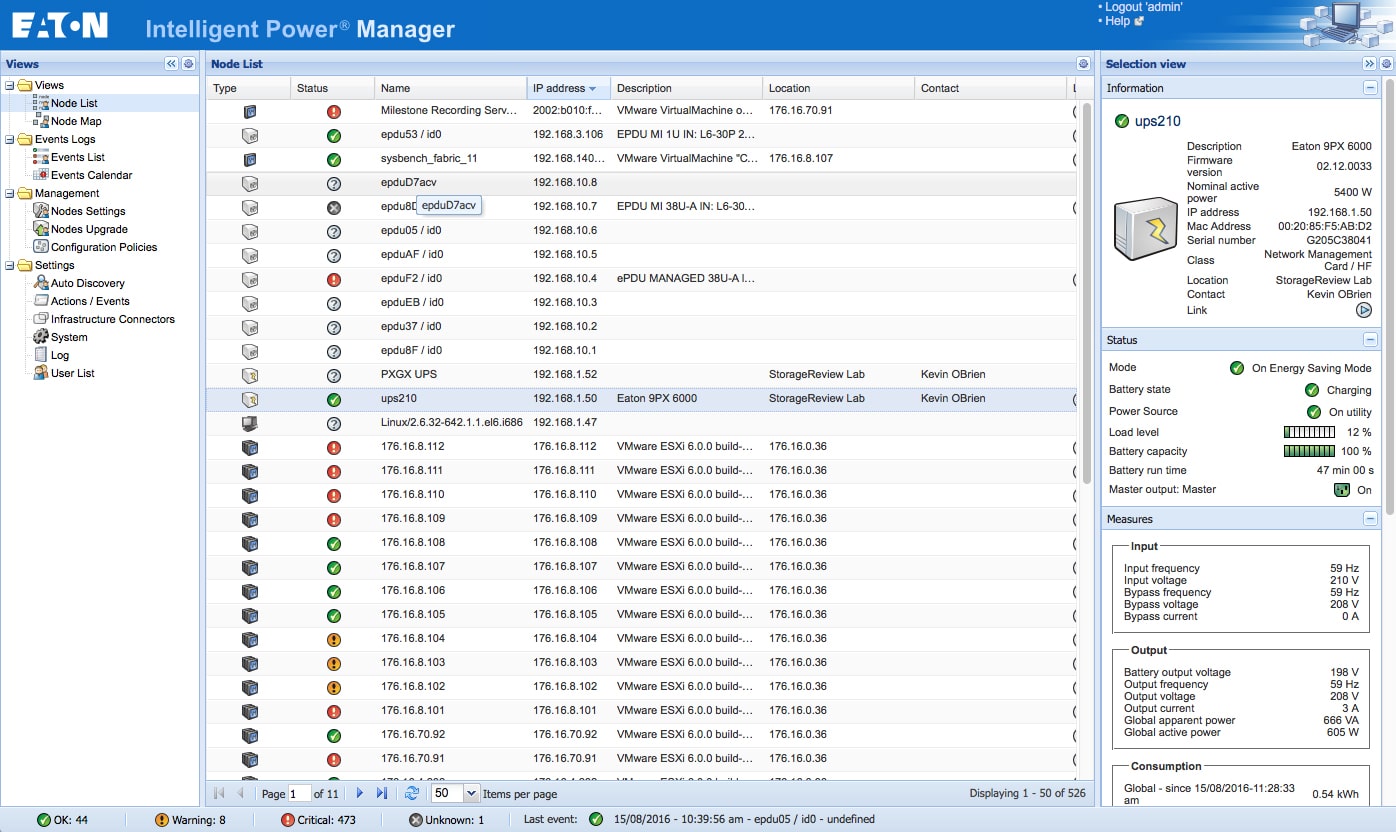
Вкладка «Виды» предоставляет пользователям два варианта просмотра различных узлов, настроенных с помощью IPM (узел определяется как один ИБП, блок распределения питания в стойке или экземпляр IPM). Пользователи могут просматривать свои узлы в виде списка, отображающего все узлы и следующие параметры: тип, статус, имя, IP-адрес, описание, местоположение, контактная информация, с возможностью изменения списка в конце. Этот вид позволяет пользователям быстро получить подробную информацию. В нижней части страницы также отображается краткий список состояния устройств. Чтобы получить более подробную информацию о любом узле, достаточно щелкнуть по нему, и в правой части экрана будет сгенерирована дополнительная информация. Здесь пользователи могут получить основные сведения, текущий статус устройства, данные об энергопотреблении и список событий.
Щелкните правой кнопкой мыши и откройте в новой вкладке, чтобы увеличить изображение.
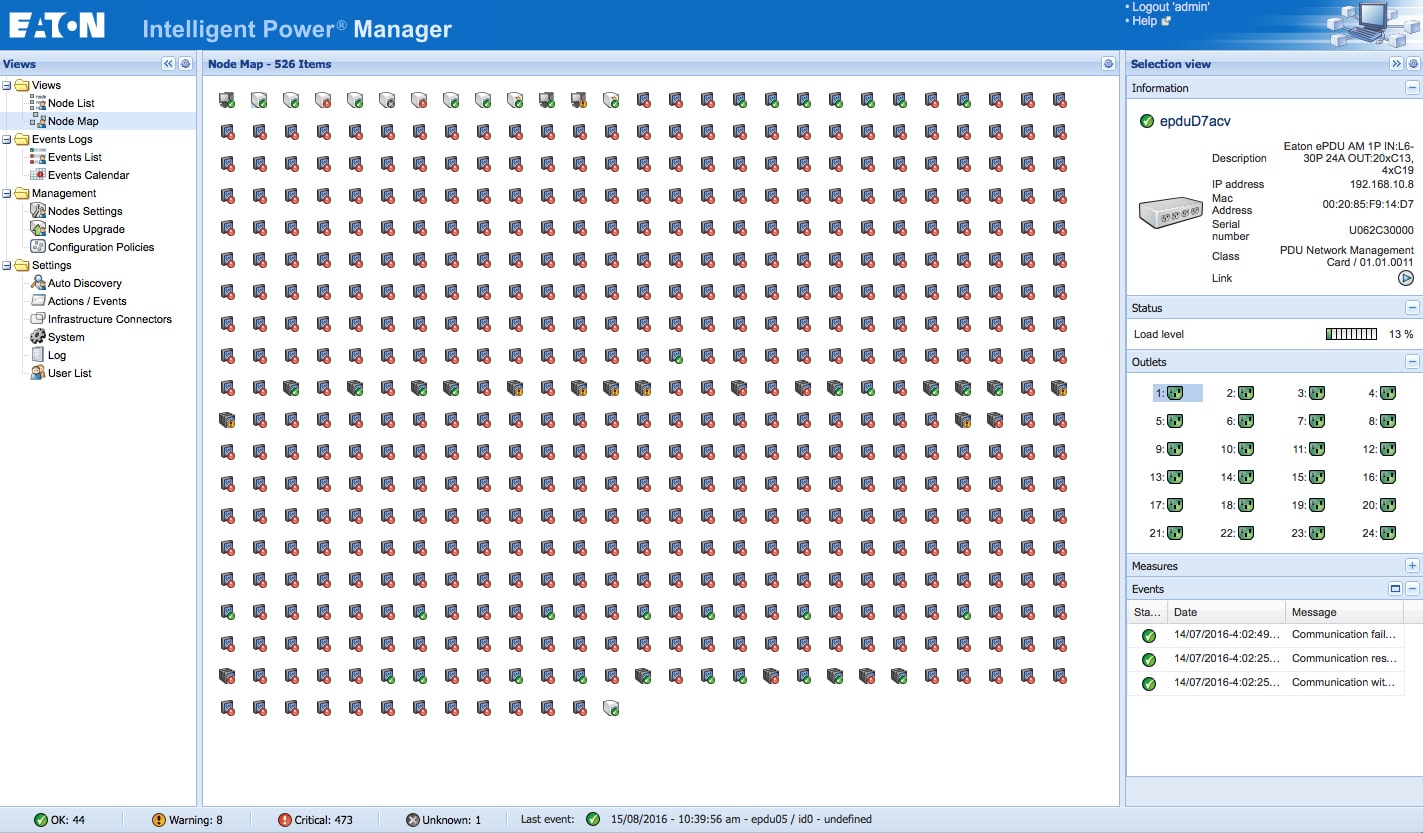
Другой доступный режим — карта узлов. В этом режиме отображается карта всех подключенных устройств, при этом единственная доступная информация — это индикаторы состояния в нижней части страницы. Как и в предыдущем случае, пользователи могут щелкнуть по любому устройству, чтобы получить подробный список в правой части экрана.
Щелкните правой кнопкой мыши и откройте в новой вкладке, чтобы увеличить изображение.
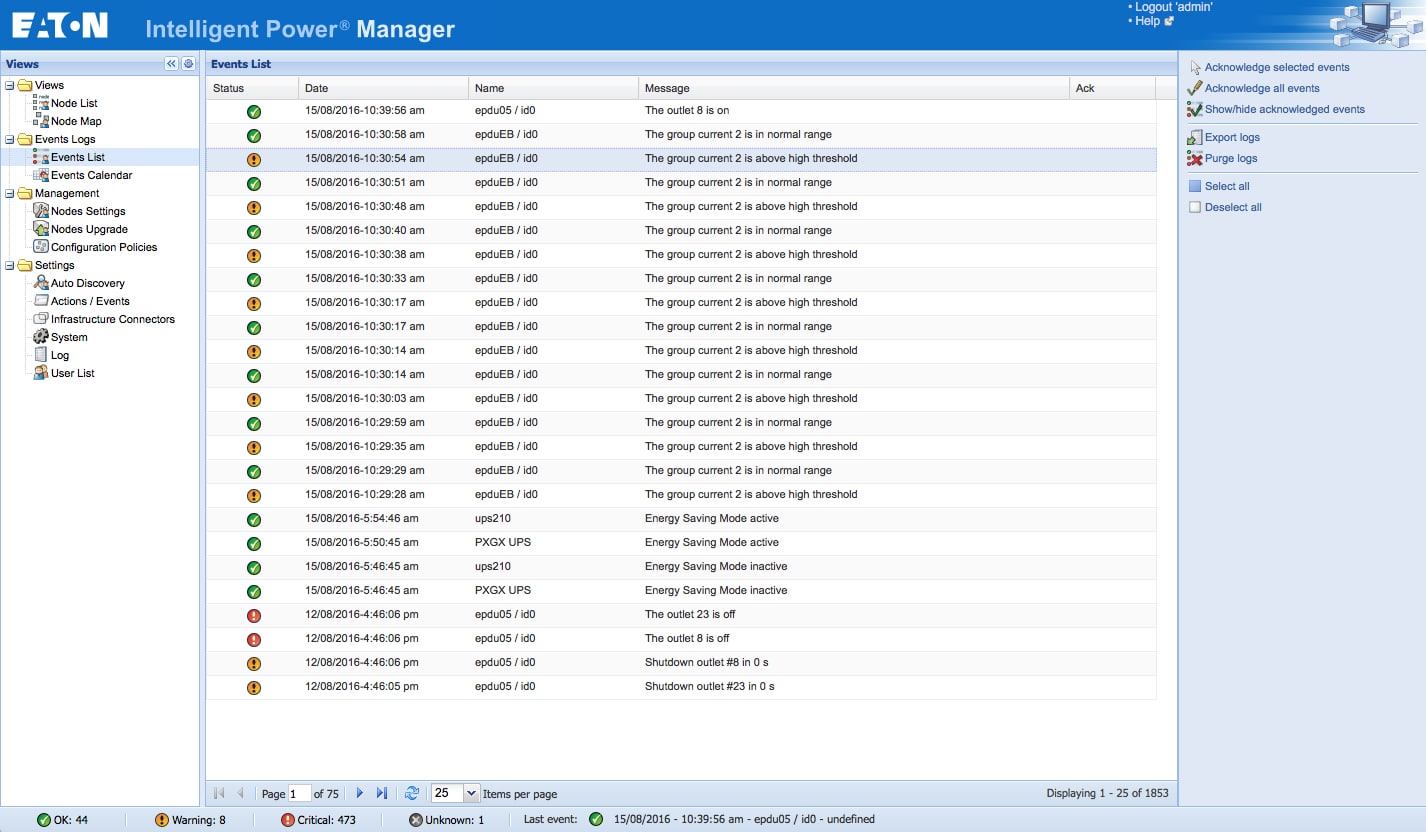
Следующая группа вкладок — «Журналы событий». В этой подгруппе вкладок пользователям снова предоставляется возможность выбора из двух вариантов отображения. Первая подвкладка — «Список событий». Как следует из названия, на этой вкладке перечислены события, произошедшие в порядке, выбранном пользователем. На вкладке отображается статус события, время его возникновения, имя устройства, вызвавшего событие, и сообщение, указывающее на характер события. Пользователи могут изменять порядок отображения событий и их количество на первом экране. После выбора события пользователи могут перейти в правую часть экрана и подтвердить выбранное событие. Правая часть экрана также позволяет пользователям подтвердить все события, переключаться между отображением и скрытием подтвержденных событий, экспортировать и/или очищать журналы, а также выбирать или отменять выбор всех событий.
Щелкните правой кнопкой мыши и откройте в новой вкладке, чтобы увеличить изображение.
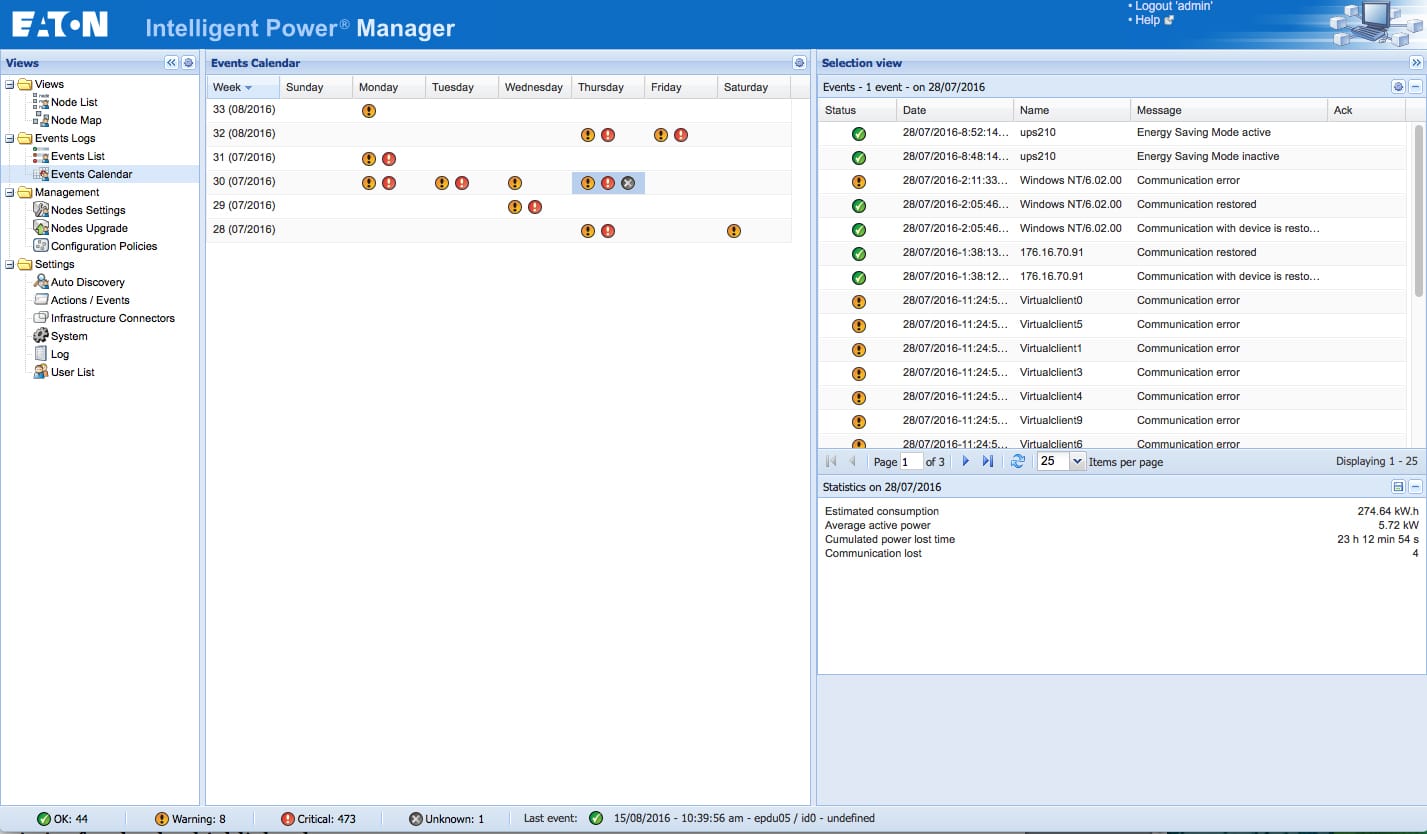
Вкладка «Календарь событий» содержит календарь, в котором недели расположены вертикально вниз, а дни недели — горизонтально. Каждый день в списке обозначен различными символами, указывающими на проблему, которую необходимо решить. При нажатии на день справа отображается список событий, аналогичный списку во вкладке «Календарь событий». Пользователи могут прокручивать список, чтобы увидеть проблему, подтвердить её и переключить режим отображения. Под этим списком отображается статистика за выделенный день.
Щелкните правой кнопкой мыши и откройте в новой вкладке, чтобы увеличить изображение.
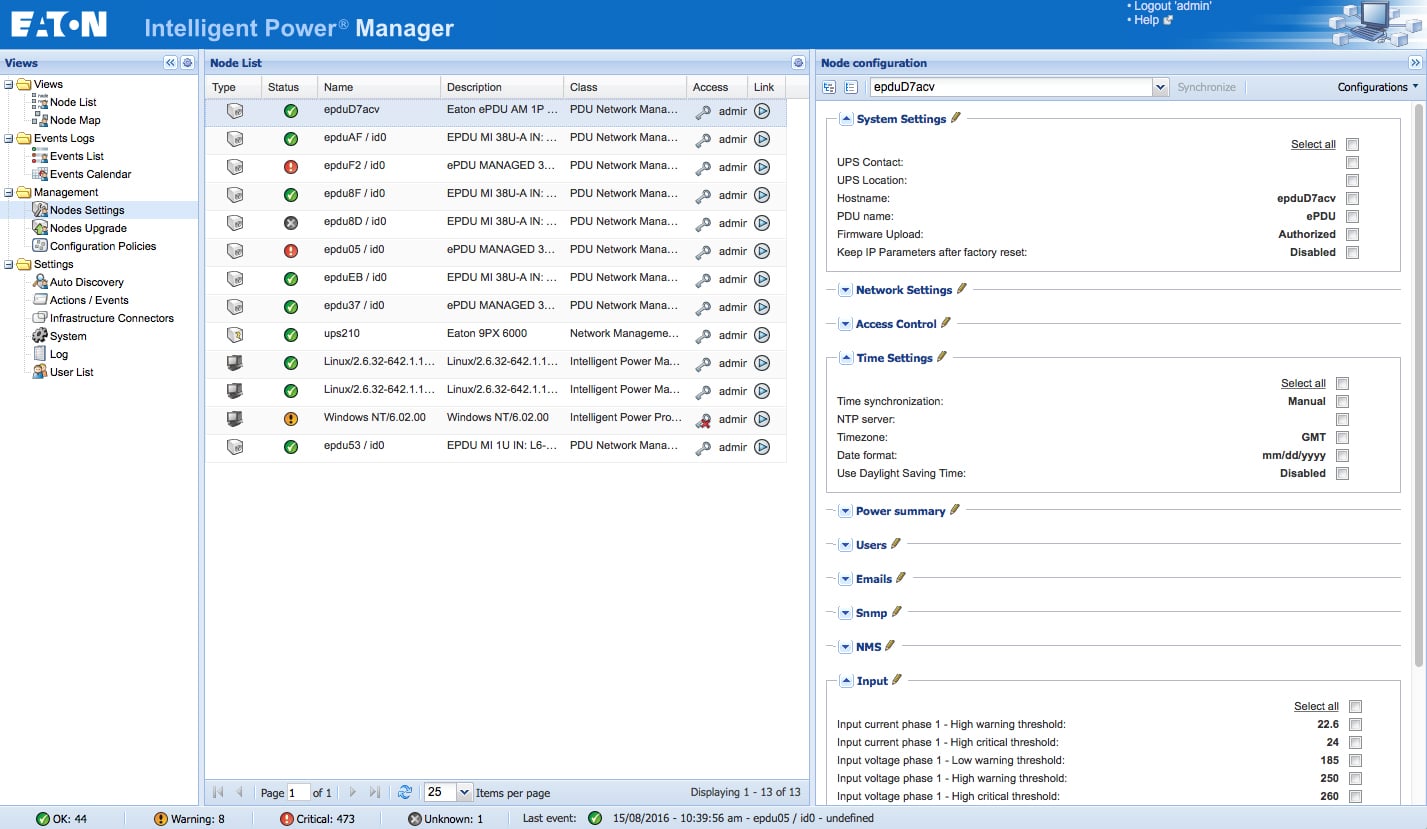
Следующая вкладка — «Управление», сердце IPM. Под основной вкладкой расположены три подвкладки: «Настройки узлов», «Обновление узлов» и «Политика конфигурации». На вкладке «Настройки узлов» отображаются все узлы в IPM. При нажатии на устройство в правой части экрана отображается список текущих настроек. Для каждой настройки есть выпадающее меню, позволяющее отобразить текущую настройку, а также возможность редактирования этих настроек. В правом верхнем углу находится кнопка «Конфигурации», которая позволяет пользователям создавать новые конфигурации, импортировать существующие или экспортировать созданные ими конфигурации.
Щелкните правой кнопкой мыши и откройте в новой вкладке, чтобы увеличить изображение.
Следующая вкладка — «Обновление узлов». Как следует из названия, здесь пользователи обновляют прошивку своих узлов. При открытии вкладки отображаются узлы по типу, статусу, имени, классу, статусу обновления (доступно ли обновление), доступу (какие пользователи имеют доступ к каким узлам) и ссылке на обновление. При нажатии на один из узлов справа появляются поля, куда пользователи могут добавить свою прошивку. Они также могут обновлять несколько устройств одновременно, что становится особенно полезным для крупных центров обработки данных.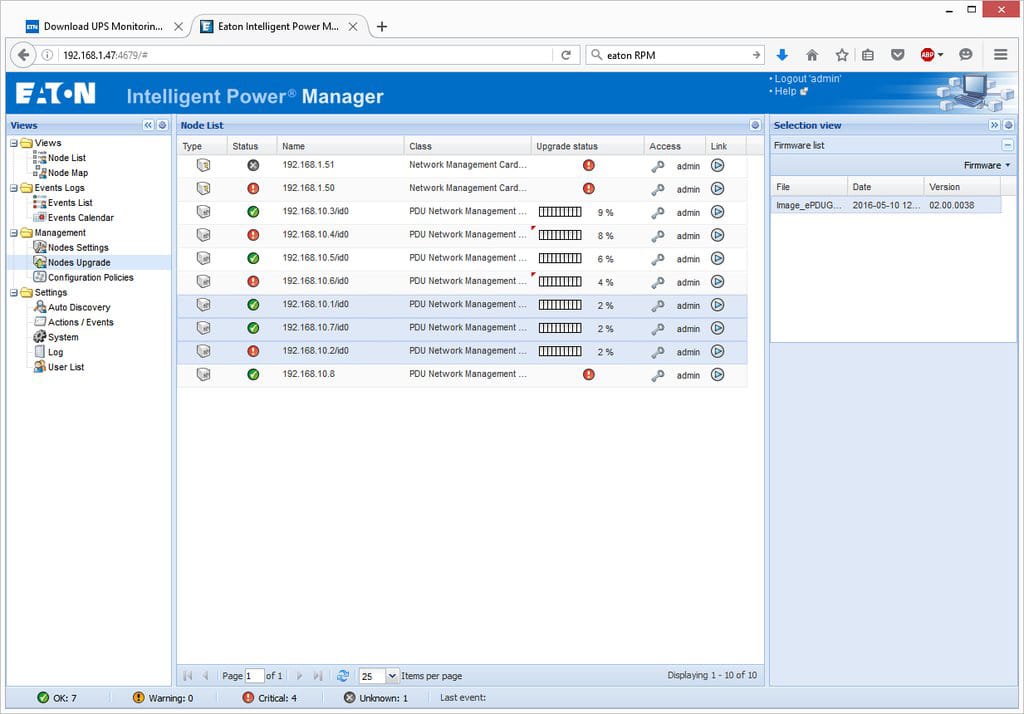
Щелкните правой кнопкой мыши и откройте в новой вкладке, чтобы увеличить изображение.
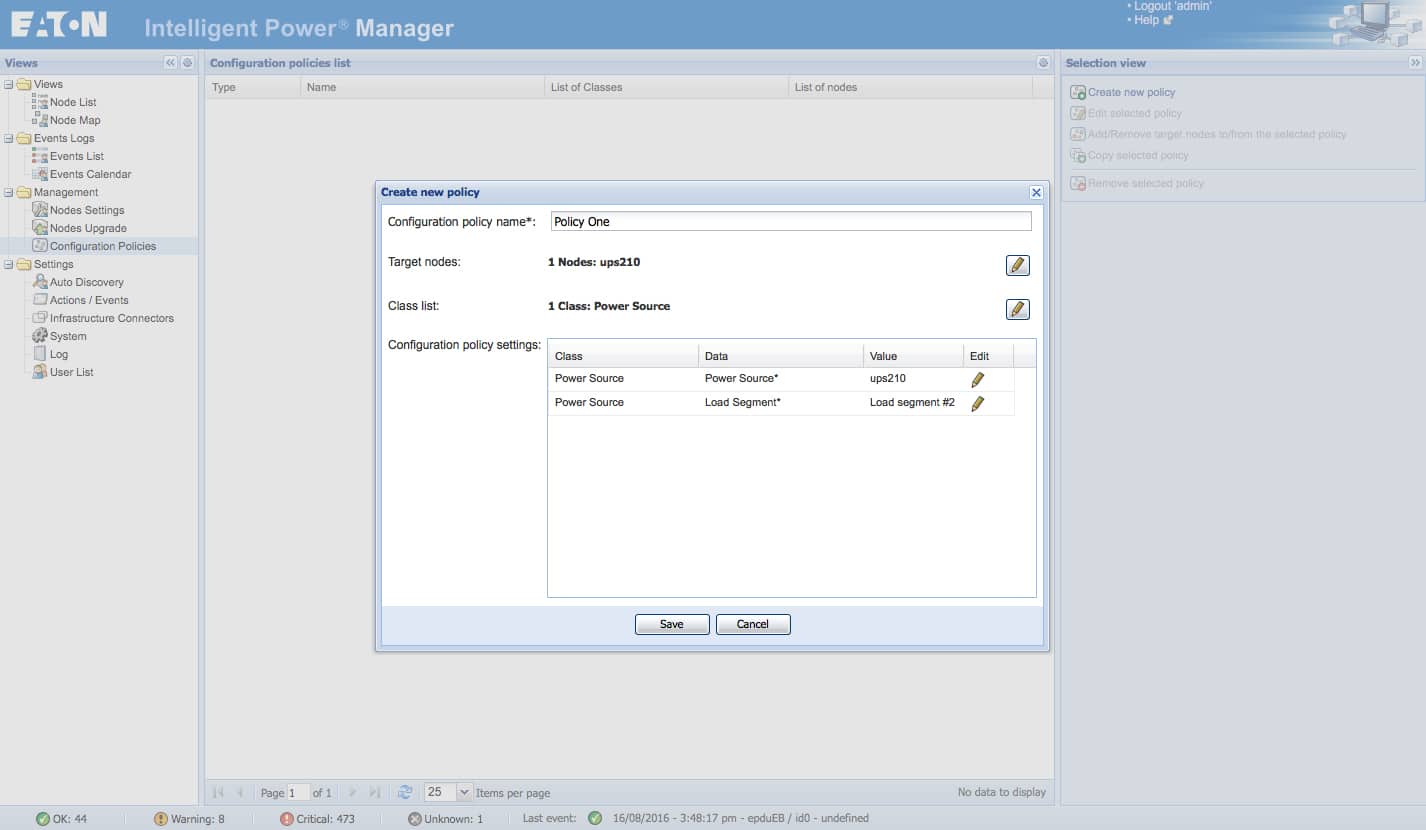
Последняя вкладка в разделе «Управление» — это «Политики конфигурации». После настройки политики её можно редактировать или полностью удалить. Пользователи также могут добавлять или удалять целевые узлы из настроенной ими политики. Кроме того, они могут скопировать политику, если, например, им нужна похожая политика, но необходимо отредактировать один её аспект для другого узла.
Щелкните правой кнопкой мыши и откройте в новой вкладке, чтобы увеличить изображение.
Последняя основная вкладка в IPM — это вкладка «Настройки». Внутри этой вкладки находятся шесть подвкладок: «Автоматическое обнаружение», «Действия/События», «Инфраструктурные коннекторы», «Система», «Журнал» и «Список пользователей». Автоматическое обнаружение позволяет пользователям находить узлы и добавлять их в IPM. Пользователи могут использовать быстрое сканирование, задать диапазон с помощью сканирования диапазона или использовать конкретный адрес с помощью сканирования адресов, все это расположено в правой части экрана. После обнаружения пользователи могут редактировать информацию об узле, устанавливать параметры доступа, создавать новые политики, удалять узлы, настраивать узел в качестве источника питания, редактировать конкретный драйвер, который они хотят использовать, изменять драйвер узла, а также экспортировать драйвер в файл .csv и редактировать его в автономном режиме. С помощью опции редактирования драйвера пользователи смогут создать драйвер практически для любого другого устройства стороннего производителя. Например, пользователи смогут создавать драйверы для ИБП, не принадлежащих Eaton, которые у них уже есть, и при этом управлять этим ИБП в IPM.
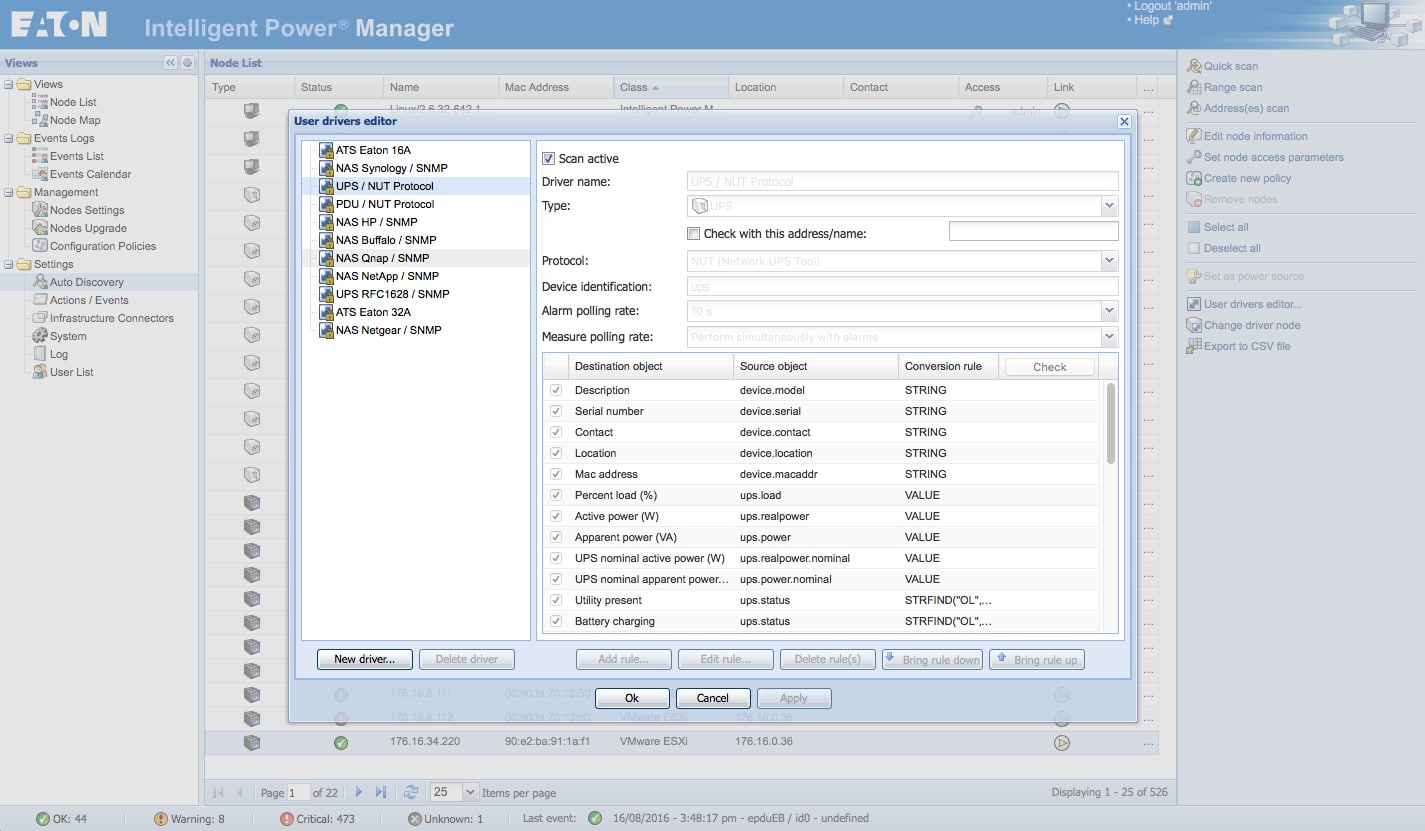
Щелкните правой кнопкой мыши и откройте в новой вкладке, чтобы увеличить изображение.
Вкладка «Действия/События» позволяет пользователям просматривать существующие действия и их связь с событиями. Пользователи могут использовать эту вкладку для создания новых действий, копирования существующих, редактирования действий, тестирования действий, удаления действий или редактирования правил событий. Таким образом, в случае отключения электроэнергии действием может быть выключение некритичных устройств или миграция виртуальных машин.

Щелкните правой кнопкой мыши и откройте в новой вкладке, чтобы увеличить изображение.
Вкладка «Инфраструктурные коннекторы» показывает пользователям, где находятся коннекторы и к какому продукту они подключены. Именно здесь вступает в действие упомянутая выше интеграция. В нашем случае мы добавили коннектор к VMware. Мы обнаружили, что добавление других коннекторов генерирует список основных поставщиков, упомянутых ранее. Здесь пользователи могут не только видеть, что и куда подключено, но и добавлять новые коннекторы, редактировать или удалять существующие, запускать тестовое завершение работы коннектора, обновлять коннектор и создавать политику завершения работы.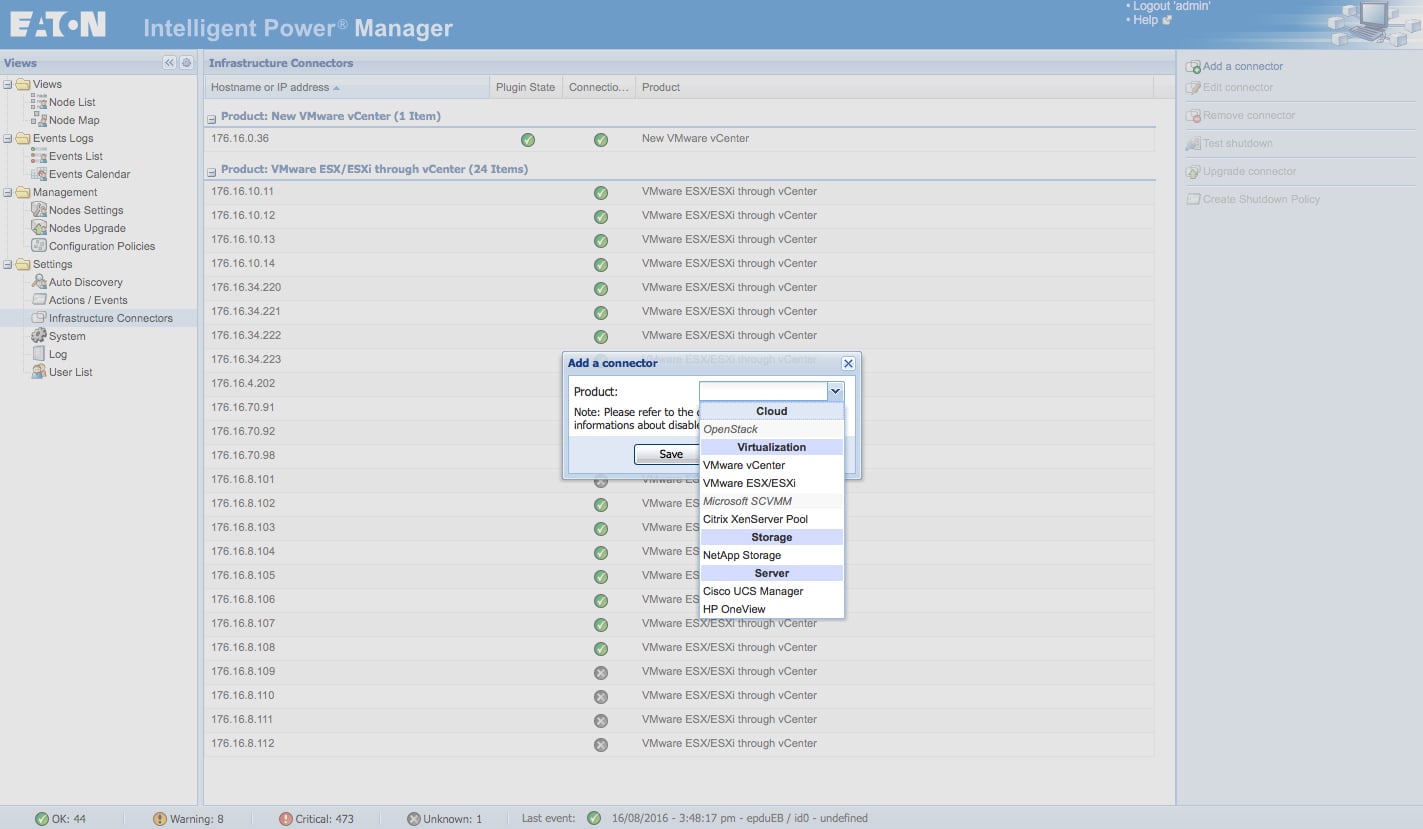
Щелкните правой кнопкой мыши и откройте в новой вкладке, чтобы увеличить изображение.
Вкладка «Система» проще, чем может показаться на первый взгляд. По сути, это список общей информации о системе с возможностью редактирования данных в правой части экрана.
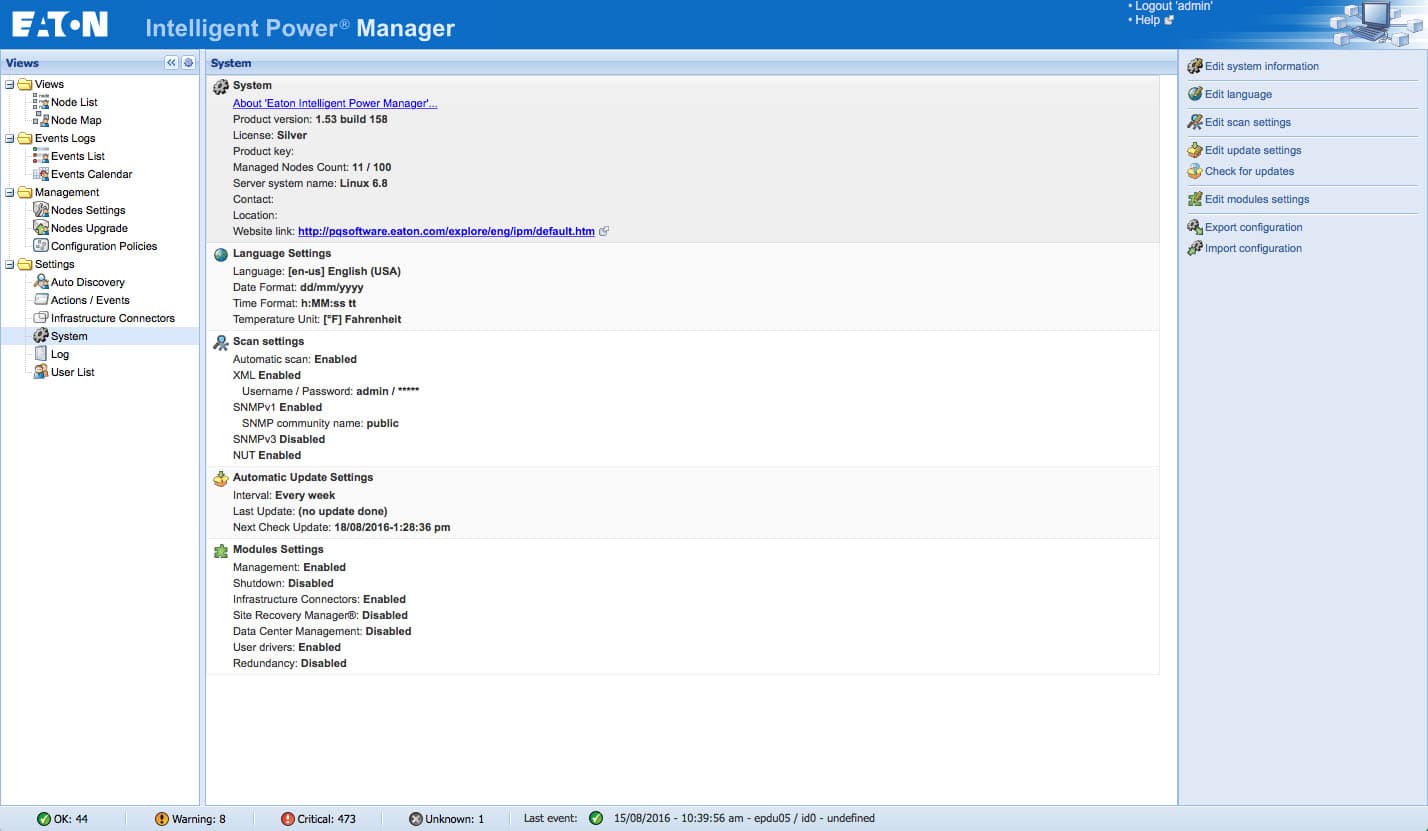
Щелкните правой кнопкой мыши и откройте в новой вкладке, чтобы увеличить изображение.
Вкладки «Журнал» и «Список пользователей» говорят сами за себя.
Удобство использования
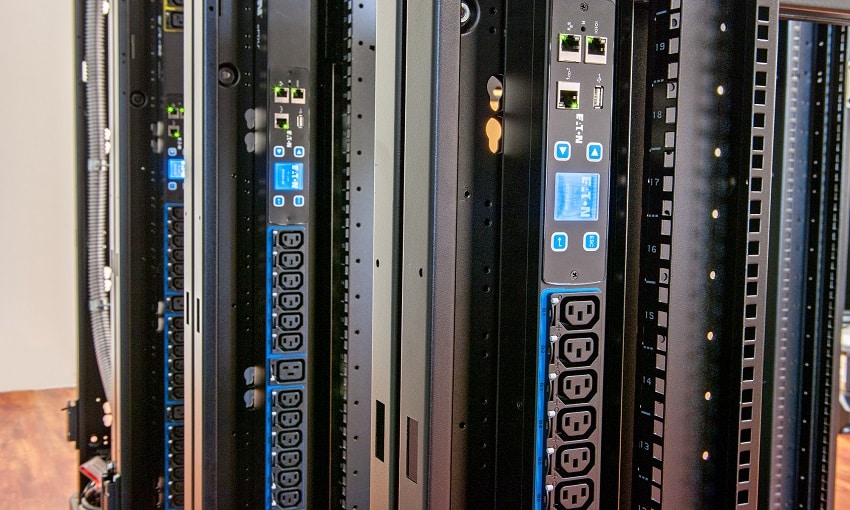
Мы обнаружили, что IPM довольно легко установить и настроить. В нашей лаборатории используется довольно много резервного электрооборудования от Eaton, включая: ИБП 5PX , ePDU (eAM001) , ИБП 9PX , BladeUPS , ePDU G3 , и, конечно же, мы используем стойки Eaton S-Series для размещения большей части нашего оборудования. IPM предоставил нам простой инструмент для управления и мониторинга нашего электрооборудования, и он отправляет нам оповещения и сигналы тревоги, если что-то идет не так.
Хотя частые отключения электроэнергии в лаборатории StorageReview не являются проблемой, просадки напряжения, длящиеся 5-10 секунд, здесь случаются чаще. В лаборатории также наблюдаются колебания напряжения, которые могут создавать проблемы. Недавно нам пришлось столкнуться с неблагоприятными погодными условиями и строительными работами, которые привели к отключению электроэнергии. В случае отключения электроэнергии IPM позволяет быстро проверить оборудование и отключить все некритичные компоненты, а затем продолжить некритичные операции, чтобы продолжить тестирование от ИБП. IPM также позволяет пользователям настраивать политики таким образом, чтобы в случае отключения электроэнергии автоматически запускались задачи для поддержания работы критически важных компонентов как можно дольше.
Заключение
Время не всегда деньги, но простой — безусловно. Сбои неизбежны, но IPM от Eaton разработан для минимизации ущерба, который может возникнуть в результате отключений. IPM позволит пользователям лучше удаленно отслеживать состояние своих устройств управления питанием и оповещать их о возникновении проблем, позволяя реагировать до того, как проблема усугубится. IPM интегрируется со многими крупными игроками на ИТ-рынке, а также с vSphere, позволяя пользователям управлять как своими устройствами управления питанием, так и средой VMware с одной панели управления. IPM также поддерживает стандартную связь SNMP и широкий спектр сторонних протоколов, что позволяет взаимодействовать с устройствами, не относящимися к Eaton, внутри IPM.
Мы обнаружили, что IPM — отличный инструмент для мониторинга наших электроприборов. Он не только прост в использовании и предоставляет возможность удаленного мониторинга, но и стал еще одним инструментом в нашем арсенале при поиске оптимального охлаждения для нашей лаборатории. Кроме того, недавно у нас произошло отключение электроэнергии, когда самосвал снес телефонный столб и подключенные к нему линии электропередачи. Наш руководитель лаборатории смог легко зайти в IPM и начать отключать то, что нам абсолютно не нужно, а затем и другие некритичные устройства, чтобы наши тестовые приложения продолжали работать от ИБП.
Плюсы
- Передовые в отрасли возможности и набор функций, объединяющие экосистему Eaton.
- Простота развертывания и управления
- Широкий спектр интеграций программного и аппаратного обеспечения.
Минусы
- Некоторые расширенные параметры конфигурации необходимо изменять через консоль.
Выводы
Eaton IPM — это простое в использовании программное обеспечение, которое интегрируется с большинством основных поставщиков и потенциально может сэкономить компаниям, от очень малых до очень крупных, тысячи долларов, помогая им сократить время простоя.


 Amazon