

На рынке бизнес-ноутбуков одним из сегментов, отличающих профессионалов от любителей, является класс рабочих станций. В то время как системы бизнес-класса предлагают прочные корпуса, отличные клавиатуры, длительное время автономной работы и простоту долгосрочного управления ИТ-инфраструктурой, рабочие станции обеспечивают более высокий уровень производительности, сравнимый с тем, что можно ожидать от высокопроизводительного настольного компьютера. В этом обзоре мы подробно рассмотрим Lenovo ThinkPad W520, оснащенный четырехъядерным процессором Intel Core i7-2920XM, видеокартой NVIDIA Quadro 2000M и поддержкой встроенного RAID0, которые демонстрируют невероятную производительность при правильном сочетании с SSD-накопителем.
Lenovo ThinkPad W520 — это 15.6-дюймовый ноутбук рабочего класса, предлагающий ряд функций, отсутствующих в стандартной бизнес-модели ThinkPad T520 . W520 доступен с высокопроизводительными мобильными четырехъядерными процессорами Intel, вплоть до Intel i7-2920XM, четырьмя слотами для оперативной памяти DDR3, графикой NVIDIA Quadro 1000M или 2000M и поддержкой внутреннего RAID — W520 выделяется на фоне T520 по всем параметрам производительности. W520 также предлагает опциональный 95%-ный светодиодный дисплей Full HD с подсветкой и калибратором цвета Pantone для пользователей, которые требуют максимальной производительности и точности цветопередачи.
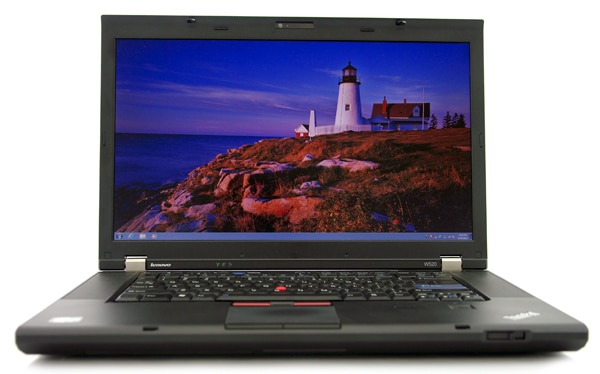
Технические характеристики Lenovo ThinkPad W520:
- 15.6-дюймовый широкоформатный дисплей с разрешением 1920×1080 WXGA и 95% цветовым охватом, светодиодной подсветкой (матовое покрытие).
- Процессор Intel Core i7-2920XM (8 МБ кэш-памяти, 2.5 ГГц)
- Видеокарта NVIDIA Quadro 2000M с 2 ГБ DDR3 и графический адаптер Intel GMA HD 3000.
- Windows 7 Professional SP1 64-бит
- Твердотельный накопитель Intel SSD 310 80 ГБ
- Системная память DDR8.0 3 ГБ
- Intel 82579LM Гигабитная локальная сеть, Intel Centrino 6205 802.11AGN
- 9-элементная аккумуляторная батарея увеличенной емкости 94 Вт·ч
Поскольку ноутбуки Lenovo ThinkPad W520 и T520 имеют много общих характеристик и компонентов корпуса, некоторые элементы из нашего обзора ThinkPad T520 были использованы повторно.
Эстетика
В дизайне W520 мало что изменилось по сравнению с предшественником. Lenovo сохранила ту же черную резиновую краску, покрывающую угловатый корпус, с большими петлями из нержавеющей стали, открытыми с обеих сторон. На защитном экране отображается только логотип ThinkPad и название Lenovo, остальное матово-черное. Экран покрыт черной резиновой краской, которая очень хорошо выдерживает истирание и царапины. На моем личном ThinkPad T60 после 5 лет эксплуатации появились лишь незначительные царапины и потертости по краям. Однако ахиллесовой пятой резинового покрытия являются отпечатки пальцев, которые легко накапливаются, даже если на руках немного жира. Тем не менее, пятна довольно легко удаляются, поэтому для большинства людей это не является большой проблемой.

Lenovo ThinkPad W520 очень похож на ThinkPad T520… настолько, что, если поставить их рядом, большинство людей не смогут отличить их друг от друга без проверки номеров моделей. Оба 15.6-дюймовых ThinkPad имеют одинаковый корпус, а различия в основном касаются внутренней начинки. Однако, если вы знакомы с линейкой ThinkPad, можно заметить несколько визуальных отличий. W520 предлагает в качестве опции встроенный датчик цвета, интегрированный в подставку для рук рядом со сканером отпечатков пальцев. Еще одна характерная особенность — порты, расположенные на левой стороне ноутбука.

Нижняя часть ноутбука претерпела одно существенное эстетическое изменение. Материал нижней оболочки был заменен с CFRP на GFRP (углеродное волокно вместо стекловолокна), что на ощупь отличается от старой модели W510 и имеет более шероховатую текстуру. Не создается впечатления, что это повлияло на жесткость корпуса, поскольку он остался таким же прочным, как и прежде, хотя при проведении ногтем по нему слышен более «пустой» звук. Под пластиком по-прежнему находится проверенный временем алюминиевый каркас, обеспечивающий ThinkPad W520 прочность и долговечность.
Дисплей
Предоставленный нам для обзора ноутбук W520 оснащен 15.6-дюймовым LED-дисплеем с разрешением 1920×1080 и 95% цветовым охватом. Эта панель является топовой конфигурацией для данной модели и предлагается как для W520, так и для T520. Помимо высокого разрешения, многих привлекает этот экран благодаря очень высокой насыщенности цветов, что имеет свои плюсы и минусы. Если вы не привыкли к дисплеям с широким цветовым охватом, вас это может сначала отпугнуть, поскольку цвета выглядят совсем иначе, чем на обычных дисплеях. Оттенки зеленого и красного могут выглядеть перенасыщенными, а баланс белого частично имеет красноватый оттенок по сравнению с «более холодным» цветом большинства ноутбуков. Однако большую часть этого можно легко исправить, если использовать калибратор цвета или знать, как настроить цвета, чтобы вернуть их к нормальным уровням. По сравнению со средним дисплеем ноутбука, эта панель при правильной настройке просто потрясающая.

Для правильной калибровки этого экрана Lenovo предлагает в качестве опции на ThinkPad W520 калибратор цвета PanTone. Хотя эта же панель предлагается и на T520, калибратор цвета доступен только для W520. Для калибровки дисплея вам нужно всего лишь запустить программу, начать процесс калибровки, закрыть панель и дождаться звуковых сигналов, которые сообщат вам о завершении процесса. Вся подготовительная работа уже выполнена за вас.
 |
 |
 |
 |
Углы обзора на этом 1080p дисплее выше среднего, цвета остаются точными и реалистичными даже при наклоне экрана назад или перемещении из стороны в сторону. Большинство пользователей легко могут не заметить эту область, если они всегда сидят идеально перпендикулярно перед ноутбуком и не выходят за пределы оптимальной зоны просмотра. Если же вы много двигаетесь, выполняете несколько задач одновременно и перемещаетесь по комнате, вы можете заметить, что изображение на экране становится блеклым под экстремальными углами. Я обнаружил, что 1080p дисплей W520 более чем пригоден для использования при наклоне экрана назад на 35-45 градусов или при просмотре сбоку.
Пользовательские интерфейсы
Если вы новичок в бизнес-серии Lenovo, то для большинства преданных поклонников ThinkPad главным достоинством станет клавиатура. Практически не изменившись за эти годы, клавиатура ThinkPad предлагает превосходную поверхность для набора текста, практически не прогибаясь при сильном нажатии. При очень сильном нажатии мы заметили лишь небольшой прогиб в районе клавиши «D», хотя при обычном наборе текста он не ощущался. После разборки мы обнаружили небольшую упругость клавиатуры в районе клавиш управления направлением, но она была незначительной и могла быть вызвана тем, что кто-то из нас поправлял клавиатуру. После обнаружения этой проблемы её легко удалось исправить.

Каждая клавиша имеет мягкое матовое покрытие, обеспечивающее небольшое сцепление и уменьшающее количество отпечатков пальцев по сравнению с более глянцевыми моделями. Надписи легко читаются в большинстве условий освещения, а подсветка клавиатуры входит в стандартную комплектацию для улучшения видимости в условиях плохой видимости. Единственное дополнительное преимущество, которое мы могли бы пожелать, — это полностью подсвечиваемая клавиатура.

ThinkPad W520 имеет два способа управления курсором: просторный мультисенсорный тачпад и сенсорный интерфейс. Тачпад имеет размеры 3 дюйма в ширину и 1.8 дюйма в высоту и расположен немного левее центра. Тачпад производства Synaptics имеет текстурированную поверхность, по которой легко скользить пальцем. В отличие от полностью глянцевых тачпадов, мягкое покрытие помогает уменьшить трение, даже если палец жирный или влажный. Как видно на изображении ниже, текстура состоит из небольших выпуклостей, расположенных примерно в 1 мм друг от друга во всех направлениях.

Сенсорная панель очень отзывчива, ускорение не смещено в каком-либо конкретном направлении. Чувствительность отличная, для отслеживания движений пальца достаточно легкого прикосновения. Стандартные настройки чувствительности хорошо подходят для легкого, но стабильного касания, при желании можно немного повысить чувствительность. Однако, если вы предпочитаете сенсорный интерфейс, Lenovo также предлагает вам подходящий вариант.

В наши дни сенсорный интерфейс, как правило, предлагается только на бизнес-моделях, но он обеспечивает более точные движения по сравнению с тачпадом. На своем ThinkPad T60 я предпочитаю тачпад, но все же использую среднюю кнопку сенсорного экрана для управления вкладками при просмотре веб-страниц. В процессе использования я обнаружил, что отзывчивость отличная, а «блуждание» (когда курсор перемещается сам по себе) встречается очень редко.

Встроенные стереодинамики неплохо подходят для прослушивания потоковой музыки или просмотра видеороликов на YouTube, но им не хватает басов и нижних средних частот. Максимального уровня громкости достаточно для заполнения небольшой комнаты звуком, хотя для более высокого качества звука все же предпочтительнее использовать наушники.
Расширение и связи
В базовой комплектации T520 оснащен всего тремя портами USB 2.0 на левой стороне ноутбука, в то время как W520 включает два синих порта USB 3.0 и комбинированный порт eSATA/USB. Блок питания также значительно больше, чтобы вместить энергоемкий процессор и видеокарту. Покупателям следует учитывать, что если вы попытаетесь использовать меньший по мощности 90-ваттный блок питания от другого ThinkPad, W520 будет работать в режиме низкой производительности.
Передняя панель ноутбука довольно простая, с правой стороны расположен только переключатель разблокировки крышки экрана.

На левой стороне W520 расположены разъемы DisplayPort и VGA для подключения внешних мониторов. Также имеются два порта USB 3.0, один порт eSATA/USB 2.0, FireWire-400, переключатель включения/выключения беспроводной связи и считыватель смарт-карт.

Правая сторона ноутбука может быть описана как сторона расширения, где расположены слот ExpressCard/34, устройство чтения карт SDHC, отсек для горячей замены оптического/жесткого диска и порт Ethernet.

На задней панели ноутбука расположен дополнительный порт USB 2.0, который может оставаться запитанным даже при выключенной системе для зарядки мобильных устройств. Также имеется устаревший разъем для модема 56k, большая 9-элементная батарея и специальный разъем питания для мощного блока питания, входящего в комплект W520.

Разборка и модернизация
Ноутбук Lenovo ThinkPad W520 разработан с учетом потребностей ИТ-отделов, а это значит, что большинство компонентов доступны без особых усилий. На ThinkPad W520 пользовательские компоненты разделены на три зоны: основной отсек для жесткого диска, нижняя крышка отсека для оперативной памяти и секция под клавиатурой, где расположены процессор, дополнительные слоты для оперативной памяти, карта Wi-Fi и слот mSATA/WWAN.

Основной отсек для хранения данных легко открывается одним винтом с крестообразным шлицем. После снятия крышки жесткий диск можно поднять и выдвинуть. Жесткий диск крепится по стандартной схеме ThinkPad, которая включает тонкие резиновые направляющие, надеваемые на боковые стороны диска, и металлический держатель, в который диск ввинчивается. Замена диска на новый очень проста: достаточно открутить четыре винта и поменять диски местами.
В нижнем отсеке в нашей конфигурации W520 расположены два слота для оперативной памяти. Lenovo предлагает как 2-DIMM, так и 4-DIMM версии этого ноутбука, что позволяет пользователям, интенсивно использующим память, полностью оснастить свой ноутбук большим объемом памяти, если это необходимо. В этом отсеке также можно получить доступ к одному из винтов, удерживающих клавиатуру (который необходимо открутить, чтобы получить доступ к остальным компонентам, расположенным выше).

Третье место, где находятся доступные пользователю компоненты, — это область под клавиатурой. Чтобы добраться до этой области, необходимо открутить два винта на нижней части ноутбука, которые удерживают клавиатуру. После этого просто сдвиньте клавиатуру в сторону дисплея примерно на 2-3 мм, сначала приподняв кнопки трекпоинта. После того, как клавиатура будет поднята, необходимо аккуратно отсоединить шлейф от материнской платы, чтобы он не повредился и не был перетянут.
Производительность системы
Lenovo ThinkPad W520 обладает высокой производительностью в 15.6-дюймовом корпусе, включая более быстрые процессоры, видеокарты и гораздо более быстрые варианты хранения данных. Для начала, W520 поставляется с четырехъядерным процессором в стандартной комплектации, достигающим максимума в 2.5 ГГц в версии Extreme Edition, в то время как T520 предлагает четырехъядерный процессор только в качестве апгрейда с более низкой тактовой частотой. Еще одно существенное различие заключается в уровне видеокарты, предлагаемой в системе рабочего класса, которая включает либо NVIDIA Quadro 1000M с 2 ГБ памяти DDR3, либо Quadro 2000M с удвоенным количеством доступных конвейеров. Это контрастирует с предложениями ThinkPad T520, которые включают либо интегрированную графику, либо NVIDIA NVS 4200M с 1 ГБ памяти DDR3.
Одна из главных причин обновить ноутбук прямо сейчас — поддержка накопителей SATA 6.0 Гбит/с. Для обычного пользователя разница между 250 МБ/с и 500 МБ/с может быть незаметна в повседневном использовании, но для графического дизайнера, работающего с большими файлами во временном хранилище, или для энтузиаста, ищущего большей производительности, ничего быстрее просто не найти… разве что использовать RAID. Lenovo предлагает опциональное встроенное решение RAID для W520, которое при использовании подходящего SSD теоретически может обеспечить производительность до 1000 МБ/с при чтении и записи.
Тестирование Lenovo ThinkPad W520 разделено на три части: стандартная конфигурация, конфигурация с одним накопителем и конфигурация с несколькими накопителями. В первой части мы рассматриваем систему в том виде, в котором она была предоставлена нам производителем; во второй части мы повторно тестируем ноутбук, используя набор накопителей и массивов накопителей в режиме RAID0.
Чтобы подготовить ноутбук к тестированию, мы удаляем или отключаем большинство предустановленных приложений производителя. Некоторые из них могут быть связаны с резервным копированием, другие могут предлагать обновить программное обеспечение, а третьи могут даже просто запрашивать регистрацию системы. Мы анализируем программное обеспечение, работающее на каждом тестируемом ноутбуке, и удаляем лишние программы, которые могут исказить результаты сравнения одной системы с другой от другого производителя.
Для проверки производительности системы мы используем ряд синтетических тестов, чтобы оценить, как этот ноутбук выглядит по сравнению с другими моделями, которые мы тестировали. В число этих тестов входят FutureMark PCMark Vantage, 3DMark06 и 3DMark Vantage. Мы также используем wPrime 2.04, тест, специфичный для процессора. Результаты представлены в таблице ниже:


Во второй части нашего раздела, посвященного сравнительному анализу производительности, мы более подробно рассмотрим, как система, которую мы рассматриваем, работает в контролируемой серии тестов. В то время как первая часть раздела, посвященного производительности, тестирует систему в стандартной комплектации, во второй части мы использовали контролируемый набор накопителей, каждый из которых был клонирован с оригинального накопителя, поставляемого с ноутбуком. В число этих накопителей входят следующие:
- Жесткий диск Western Digital Scorpio Black 7200 об/мин, 750 ГБ
- Твердотельный накопитель Intel SSD 320 510 SATA 3.0 Гбит/с, 300 ГБ
- SSD-накопитель Corsair Force F120 120 ГБ SATA 3.0 Гбит/с
- Твердотельный накопитель Intel SSD 510 510 SATA 6.0 Гбит/с, 250 ГБ
- Твердотельный накопитель Micron m4 SATA 256 ГБ, 6.0 Гбит/с
- Твердотельный накопитель OCZ Vertex 3 SATA 240 ГБ, 6.0 Гбит/с
В разделе обзора, посвященном стандартной конфигурации, мы используем те же самые тесты, но расширяем результаты PCMark Vantage, включая также тесты жестких дисков. Все результаты представляют собой средние значения трех последовательных запусков для обеспечения точности.


На следующем этапе тестирования производительности системы хранения данных мы рассмотрим, как она работает с дисками, настроенными в режиме RAID0. При этом используются те же принципы, что и при тестировании отдельных дисков, например, клонирование с исходного диска. Наши настройки RAID включают в себя отложенную запись и размер полосы 64 КБ. Используемый нами набор дисков немного отличается от приведенного выше списка, поскольку у нас нет в наличии одинаковых комплектов всех дисков.
- Твердотельный накопитель Intel SSD 510 510 SATA 6.0 Гбит/с, 250 ГБ
- 128 ГБ Corsair P3 SATA 6.0 Гбит/с
- SSD-накопитель Crucial C300 SATA 6.0 Гбит/с, 256 ГБ
- 90 ГБ Corsair F90 SATA 3.0 Гбит/с
- 500 ГБ Seagate XT SATA 3.0 Гбит/с
- Western Digital Black 750 ГБ 3.0 Гбит/с


Модернизация хранилища
Думаю, можно с уверенностью сказать, что стандарт mSATA — это, пожалуй, одно из лучших нововведений для ноутбуков со времен литий-ионных батарей. Благодаря дополнительной схемотехнике, мобильные платформы теперь могут оснащаться твердотельными накопителями объемом до 120 ГБ на карте памяти размером чуть больше ключа от дома. Для потребителей это означает, что системы можно сделать меньше, сохранив при этом возможность замены накопителя пользователем, или же в больших системах можно использовать старый 2.5-дюймовый отсек для хранения мультимедийных файлов большой емкости. Раньше приходилось выбирать между большим объемом памяти и высокой производительностью SSD. Теперь же можно установить большой жесткий диск в основной отсек и при этом иметь быстрый SSD в качестве загрузочного диска.

Как мы уже упоминали в нашем обзоре ThinkPad T410 в начале этого года, серия ThinkPad предлагает очень интересные варианты хранения данных. Отсек UltraBay, в котором обычно размещается оптический привод на большинстве моделей, можно настроить как дополнительный отсек для хранения данных. Это означает, что во время поездок вы можете хранить огромное количество дополнительных данных внутри устройства, не возясь с внешними корпусами или дополнительными кабелями. W520 поддерживает встроенный RAID, если система предварительно настроена с его использованием на заводе. Если вы планируете использовать RAID, обязательно добавьте его при покупке ноутбука.
Для работы RAID ноутбук должен быть предварительно настроен для RAID, что обеспечит вас необходимым оборудованием и BIOS, а также отсеком для второго жесткого диска. Даже если вы приобретете отсек отдельно, система не будет поддерживать RAID, если это не было предусмотрено на заводе. После выполнения этого первого шага вы можете легко переключаться между режимами RAID и AHCI в BIOS. В режиме RAID после BIOS появляется дополнительная подсказка управления RAID от Intel, которая позволит вам настроить диски так, как вам нужно. Технически говоря, система будет поддерживать до RAID5, если вы включите mSATA, но по сути это либо RAID0, либо RAID1 с использованием двух 2.5-дюймовых дисков.
Самой крутой особенностью ThinkPad W520, безусловно, является слот mSATA/WWAN, расположенный под клавиатурой. Наш тестовый образец был оснащен 80-гигабайтным SSD-накопителем Intel 310, работающим в качестве загрузочного диска, оставляя основной 2.5-дюймовый отсек свободным для дополнительного хранилища или временных файлов. Lenovo добавила низкопрофильный 320-гигабайтный Seagate Momentus Thin для заполнения пустого отсека, хотя мы не включали его в наши тесты, поскольку он не использовался для операционной системы или каких-либо приложений в нашей конфигурации.

Основной отсек для накопителей, как указано, совместим с дисками толщиной 7 и 9.5 мм, в то время как не столь распространенные 12.5 мм в основном не поддерживаются. Чтобы проверить, возможно ли это вообще, мы попробовали установить в основной отсек для накопителей Western Digital Scorpio Blue объемом 1 ТБ, но он вошел крайне с трудом. Он смог закрепиться на месте, не оставив абсолютно никакого зазора между верхней частью нижней крышки и корпусом, прижимающимся к ней. Извлечь его оказалось еще сложнее. Мы настоятельно рекомендуем использовать в этом ноутбуке только стандартные жесткие диски или SSD-накопители толщиной 9.5 мм.
Батарея и энергопотребление
Вероятно, само собой разумеется, что, несмотря на огромную производительность, ThinkPad W520 не выиграет ни одного конкурса по времени автономной работы. По сравнению с T520, оснащенным интегрированной графикой и двухъядерным процессором, который потреблял чуть более 6 Вт энергии в режиме ожидания, W520 потребляет гораздо больше энергии, что подтверждается большим блоком питания и стандартной 9-элементной батареей. Однако в наших тестах мы обнаружили, что W520 вполне пригоден для использования без подключения к розетке, так что в некотором смысле внешность может быть обманчива.

Для проверки времени автономной работы мы использовали профиль энергосбережения Windows 7, при этом подсветка дисплея была уменьшена примерно до 50% (яркость 9/15), Bluetooth отключен, Wi-Fi включен, веб-страница обновляется без анимированной или Flash-рекламы, а система настроена на переход в спящий режим при 5% оставшегося заряда. Наша цель в этой тестовой конфигурации — попытаться имитировать ситуацию, в которой приходится много путешествовать, пытаясь выжать как можно больше времени между зарядками. В этих условиях мы получили 9 часов 46 минут работы.
Поскольку использование твердотельного накопителя Intel mSATA в качестве загрузочного диска оставило основной отсек для дисков в W520 свободным, мы также провели дополнительные тесты батареи, заняв этот отсек низкопрофильным жестким диском со скоростью вращения 7200 об/мин. При отключенном таймере отключения, но при тех же параметрах тестирования, время работы от батареи сократилось до 8 часов 54 минут.
Для большинства пользователей W520 обеспечит достаточное время автономной работы, однако следует помнить, что как только вы увеличите скорость процессора или начнете нагружать видеокарту, время работы от батареи значительно сократится.
ГАРАНТИЯ
Lenovo предлагает широкий спектр вариантов гарантии на ноутбуки серии ThinkPad. Базовая гарантия включает 1 год сервисного обслуживания (с отправкой по почте) для замены деталей и ремонта. Гарантию можно расширить, включив в нее выезд специалиста и защиту от случайных повреждений, с максимальным сроком действия 4 года. Также предлагается опция приоритетной поддержки, обеспечивающая доступ к высококвалифицированным специалистам с первого звонка.
Заключение
Для тех, кто много путешествует и требует высокой производительности в мобильном формате, Lenovo ThinkPad W520 не станет исключением. Оснащённый четырёхъядерным процессором Intel Core-серии в стандартной комплектации и совместимой с дискретной видеокартой NVIDIA Quadro 1000M или 2000M, W520 справится с любыми задачами. Также его сложно превзойти, если вам нужен большой объём оперативной памяти или мощный и быстрый массив хранения данных. Lenovo предлагает различные варианты конфигурации W520, некоторые из которых включают четыре слота для оперативной памяти и опциональный встроенный RAID-массив, если это необходимо.
Что касается производительности, W520 значительно превзошел T520, набрав 16 000 баллов в PCMark Vantage против всего 12 500 у T520. Конечно, есть существенные различия, например, интегрированная графика против топовой дискретной графики; но это показывает, чего можно ожидать от этого ноутбука в высокопроизводительной конфигурации. Если вам нужна еще большая скорость, W520 достиг почти 21 000 баллов в PCMark с двумя твердотельными накопителями Intel SSD 510 в режиме RAID0, и это даже не самые быстрые твердотельные накопители SATA 6 Гбит/с на рынке. В графическом плане этот ноутбук без проблем набрал 13 000 баллов в 3DMark06 и 6 600 в 3DMark Vantage, даже с видеокартой, оптимизированной для корпоративных или бизнес-приложений.

С точки зрения хранения данных, ThinkPad W520 обладает огромным потенциалом при наличии подходящего оборудования. Как и другие ThinkPad текущего поколения, он предлагает слот mSATA для загрузочного SSD, оставляя 2.5-дюймовый отсек свободным для дополнительного хранилища. Системы также поддерживают новейшие накопители SATA 6.0 Гбит/с, а это значит, что скорость 500 МБ/с и выше доступна всего лишь с помощью SSD. Для достижения наилучших скоростей или максимальной емкости хранилища Lenovo предлагает опциональный RAID, добавляя второй диск через UltraBay. Как мы убедились, это дает довольно существенное повышение производительности, а также обеспечивает скорость выше 1,000 МБ/с. Если вам нужно быстрое хранилище для временных файлов, ничто не сможет с этим сравниться.
Плюсы
- Очень мощный процессор и графика
- Потенциал сверхбыстрого RAID0
- Сохраняет отличное время автономной работы.
Минусы
- На некоторые функции легко переплатить.
- Функция Intel RAID является опциональной и не входит в стандартную комплектацию.
Резюме
Ноутбук Lenovo ThinkPad W520 предлагает множество возможностей для тех, кто много путешествует, включая функции, превосходящие возможности ноутбуков серии T. Если вы можете обойтись без RAID0, топового процессора Intel Extreme Edition или высокопроизводительной видеокарты NVIDIA Quadro 1000/2000M, T520 может стать для вас лучшим выбором, но если вам нужна дополнительная мощность, ThinkPad W520 готов к работе.
Обсуждение обзора


 Amazon