

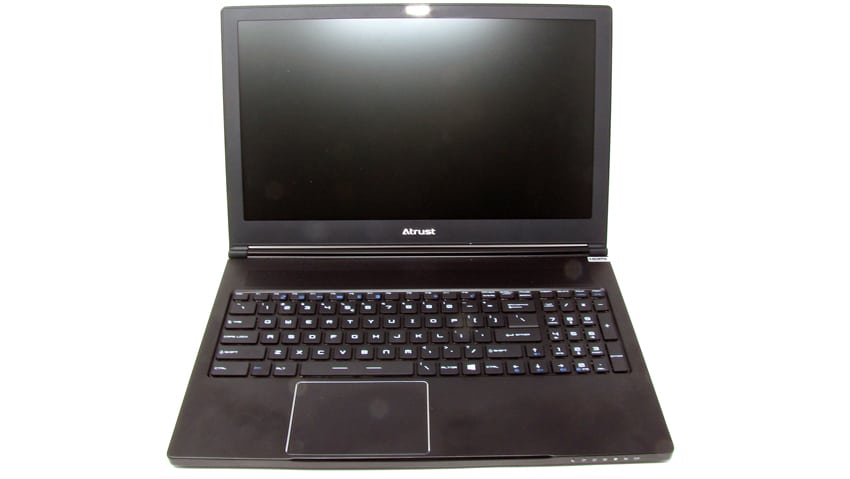
Клиент Atrust mt188L ориентирован на пользователей мобильной виртуальной инфраструктуры рабочих столов (VDI), которым нужен VDI-клиент в форм-факторе ноутбука. Вкратце, Atrust mt188L — это тонкий клиент в формате ноутбука с 15.6-дюймовым экраном, несколькими портами USB и видеопортами, работающий на процессоре Intel под управлением специально разработанной операционной системы Linux. Он оснащен батареей емкостью 700 мАч (64.98 Вт·ч). Поддерживаются все основные среды VDI.
Компания Atrust базируется на Тайване и была основана в 2007 году. Она имеет ограниченное присутствие на североамериканском рынке, но её продукция хорошо известна в Азии и Европе. Atrust производит тонкие клиенты, нулевые клиенты, VDI-серверы и программное обеспечение для управления VDI-клиентами.
Рынок мобильных тонких клиентов невелик, но важен, поскольку некоторые компании приняли политику использования только виртуальных рабочих столов. Это логично, так как компании, работающие с конфиденциальной информацией, считают, что могут предоставлять сотрудникам удаленный доступ к данным, не допуская их выноса за пределы дата-центра.
В этой статье мы подробно рассмотрим технические характеристики, дизайн и качество сборки VDI-клиента Atrust mt188L, а также результаты проведенных нами в течение трех недель испытаний. Затем мы изложим основные выводы этих тестов, поделимся своими впечатлениями об устройстве и кратко обсудим, кому этот продукт будет полезен.
Технические характеристики Atrust MT188L
| Производитель | Доверие |
| Модель | мт188Л |
| Номер | 90-МТ880035-00 |
| MSRP | $699 USD |
| Тип клиента | мобильный тонкий клиент |
| Фактор формы | 16-дюймовый ноутбук |
| OS | Atrust OS (Linux) |
| Поддерживаемые протоколы удаленного отображения | Citrix ICA/HDX Microsoft RDP с RemoteFX VMware Horizon View (PCoIP/RDP/Blast) |
| ЦП | Intel Bay Trail Dual Core 1.58GHz |
| Память | 2GB |
| Память | 4GB |
| Дисплей | Встроенный ЖК-дисплей 15.6" 16:9 с антибликовым покрытием / 1366 x 768 пикселей, светодиодная подсветка. Два дополнительных монитора с разрешением 3840 x 2160 при 30 Гц или 2560 x 1600 при 60 Гц. |
| Емкость аккумулятора | |
| Мощность | Внешний адаптер питания 19 В, 65 Вт, 3.42 А 5700 мАч, 64.98 Вт·ч (аккумуляторная батарея) |
| Порты | 1 х DisplayPort 1 порт Mini DisplayPort 1 х HDMI 1 x Тип-C 3 х USB 3.0 1 х USB 2.0 |
| Мультимедиа | 3.5-мм аудиовыход 3.5-мм аудиовход Внутренний микрофон Внутренний динамик |
| Сетевое подключение | RJ45 – 10/100/1000 Мбит/с (опционально Wi-Fi) |
| клавиатура | Полноразмерная клавиатура с цифровой клавиатурой. |
| Сенсорная панель | Скольжение, 2 кнопки |
| Веб-камера | HD |
| Физический размер | высота 20 мм x ширина 390 мм x глубина 266 мм |
| Физический вес | 1.69 кг |
| Соответствующие стандарты | CB, NRTL, FCC, CE, VCCI, BSMI |
| Комплектация | mt188L, адаптер питания, краткое руководство пользователя. |
| ГАРАНТИЯ | 3 год на запчасти и ремонт |
Дизайн и сборка
Картонная упаковка, в которой поставлялось устройство, была тяжелой и хорошо продуманной, само устройство было обернуто в белый пенопластовый электростатический пакет, а между экраном и клавиатурой находился кусок пенопласта. В коробке также находились блок питания и краткое руководство пользователя.
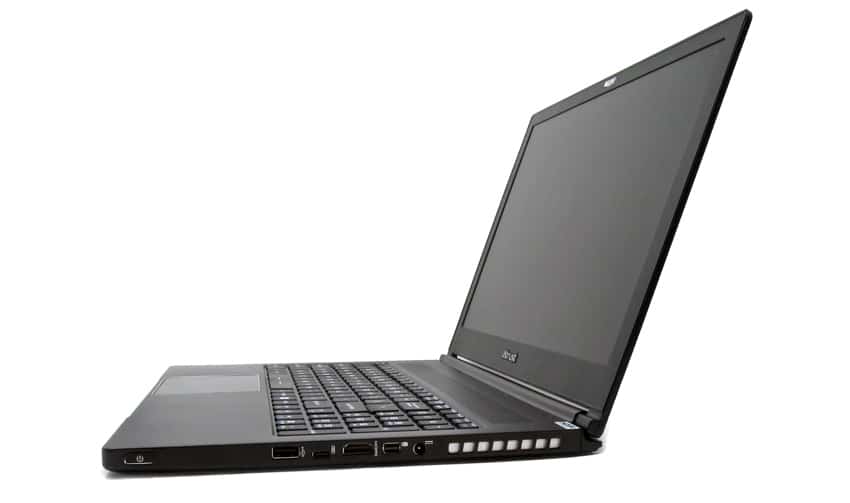
На передней панели устройства расположены индикаторы: спящий режим, активность диска, Bluetooth, Wi-Fi, заряд батареи, а также индикаторы Num Lock и Caps Lock. На правой стороне устройства находятся DisplayPort, USB 2.0, Type-C, HDMI, Mini DisplayPort и разъем питания. На левой стороне устройства расположены слот для замка Kensington, порт RJ45, три порта USB 3.0, аудиовход и аудиовыход.
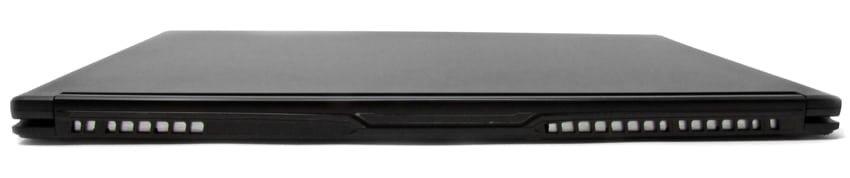
Весь корпус, за исключением задней панели, изготовлен из толстого черного пластика с вентиляционными отверстиями по бокам и снизу. Открыв крышку, вы увидите 15.6-дюймовый светодиодный экран со встроенной веб-камерой в верхней части. Монитор обрамлен 16-миллиметровой черной пластиковой рамкой. Устройство имеет полноразмерную клавиатуру с цифровой панелью, тачпад размером 105 x 70 мм внизу и вентиляционные отверстия, а также микрофон и динамик сверху. В целом, корпус этого устройства соответствует тому, что можно ожидать от ноутбука среднего ценового сегмента.
Корпус скрепляется 16 винтами с крестообразным шлицем на нижней части устройства, один из винтов находится под наклейкой «Гарантия аннулируется при снятии». После снятия этих винтов нам не удалось отогнуть нижнюю часть устройства, чтобы осмотреть материнскую плату.
Документация
В кратком руководстве пользователя была ссылка на документацию VDI-клиента . Документация к устройству была написана на английском языке, состояла из 268 страниц и очень хорошо объясняла, как настроить устройство и сконфигурировать его для работы с основными средами VDI. Для компании, которая выходит на рынок США, качество документации нас приятно удивило.
Удобство использования
Настоящая проверка качества виртуального рабочего стола — это его удобство использования; чтобы проверить удобство использования mt188L, мы использовали клиент в течение трех недель в нашей лаборатории на северо-западе Тихоокеанского региона с различными конфигурациями. Ниже приведены основные результаты, которые мы отметили за время использования клиента.
Для тестирования mt188L мы подключили его к нашей сети с помощью кабеля Cat 6 через порт RJ45 устройства, который, в свою очередь, был подключен к сети 1 Гбит/с через коммутатор, соединенный либо с сервером, либо с маршрутизатором WAN. На сервере размещалась наша локальная виртуальная рабочая станция VMware Horizon, а маршрутизатор WAN использовался для подключения к облачным виртуальным рабочим столам. Для создания контролируемой среды во время тестирования в сети проводился мониторинг, чтобы убедиться в отсутствии другого трафика.
Начальная конфигурация
Мы включили устройство, нажав кнопку питания на правой стороне. Для загрузки, получения IP-адреса от нашего DNS-сервера и отображения экрана потребовалось 40 секунд. На экране отображался только значок браузера Firefox в верхнем левом углу и панель задач в нижней части экрана.
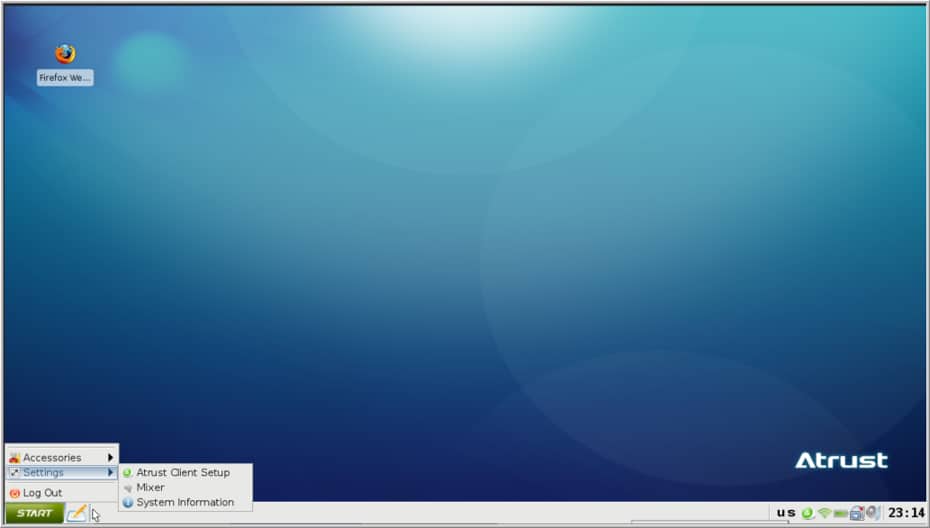
Значок «Пуск» на панели задач содержал три пункта меню: «Стандартные», «Параметры» и «Выход». В разделе «Стандартные» была только ссылка на веб-браузер Firefox. В разделе «Параметры» были ссылки на настройку клиента Atrust, микшер и информацию о системе. В разделе «Информация о системе» было две вкладки: «Система», отображающая информацию о системе, и «Сеть», отображающая IP-адреса проводного и беспроводного подключения.
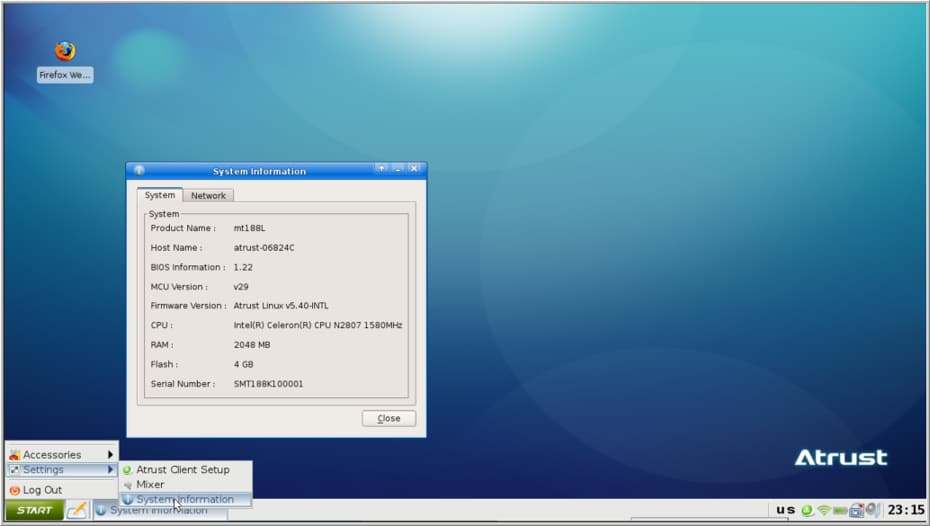
В настройках клиента Atrust было пять вкладок: Приложения, Пользовательский интерфейс, Устройства, Сеть и Система. Мы зашли в раздел «Сеть» и без проблем настроили устройство для подключения к нашей сети.
В разделе «Приложение» можно настроить соединения с использованием шести различных протоколов. Мы использовали этот интерфейс для настройки подключения к нашему рабочему столу VMware Horizon. После настройки подключения к Horizon оно отображалось в нескольких местах: в виде древовидной структуры в навигаторе слева от панели конфигурации, на рабочем столе и в меню «Пуск». На устройстве использовалась версия клиента Horizon 4.10.0.
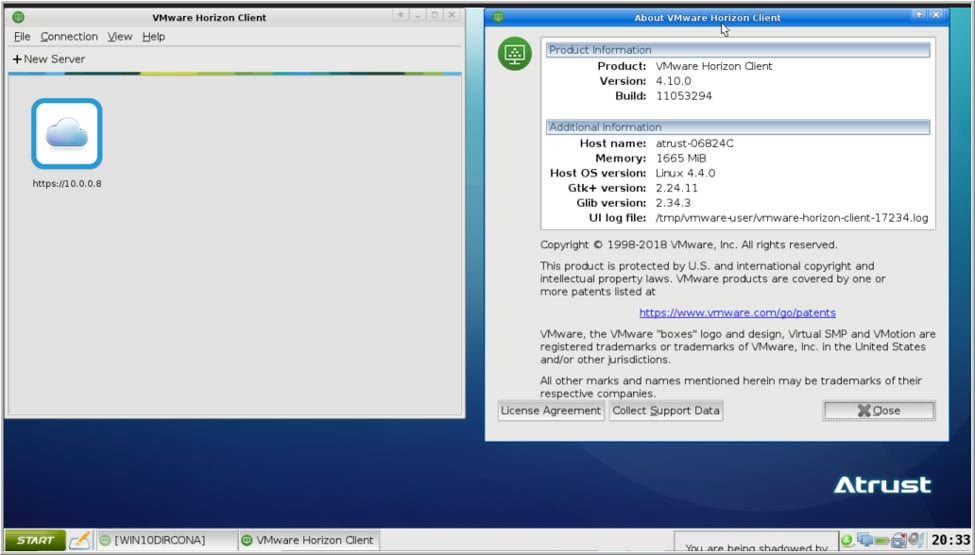
Клиент VDI установил разрешение экрана на 1366 x 768.
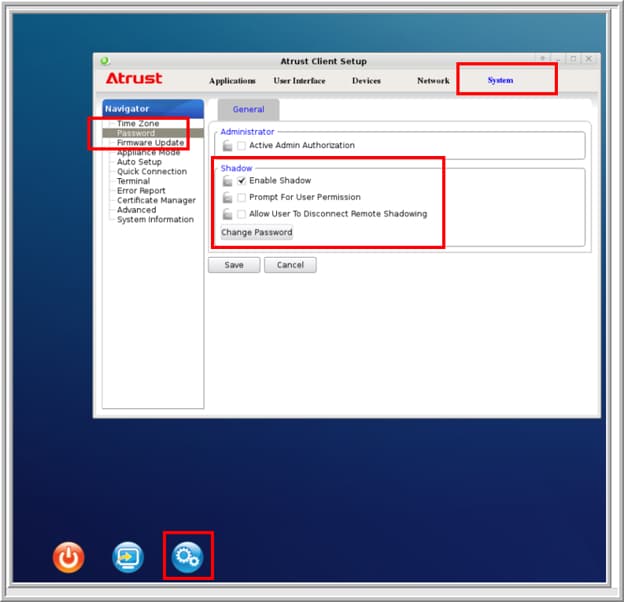
Устройство позволяет создавать тени на экране через VNC, что мы и использовали для создания многих скриншотов, представленных в этом обзоре. Однако, чтобы избежать негативного влияния на производительность клиента, мы не использовали создание теней на экране во время мониторинга быстродействия устройства.
Функция теневого отображения экрана включается путем выбора настроек (значок шестеренки) в левом нижнем углу экрана, затем выбора системы > паролей и установки флажка «Включить теневое отображение».
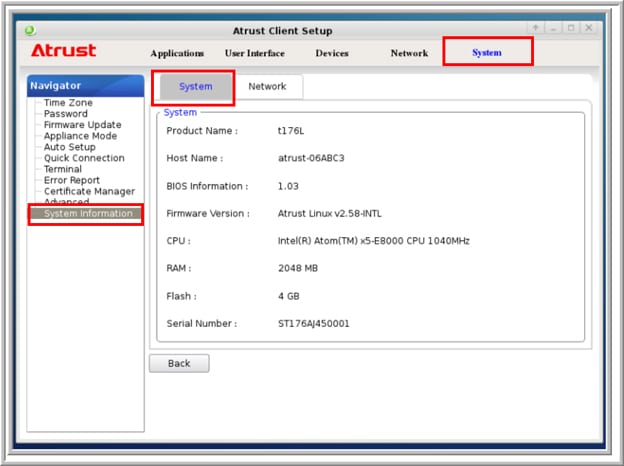
Системная информация (например, версии клиентов VDI, установленное программное обеспечение и данные о поставщике) отображается при выборе пункта «Система» > «Информация о системе» в меню настроек.
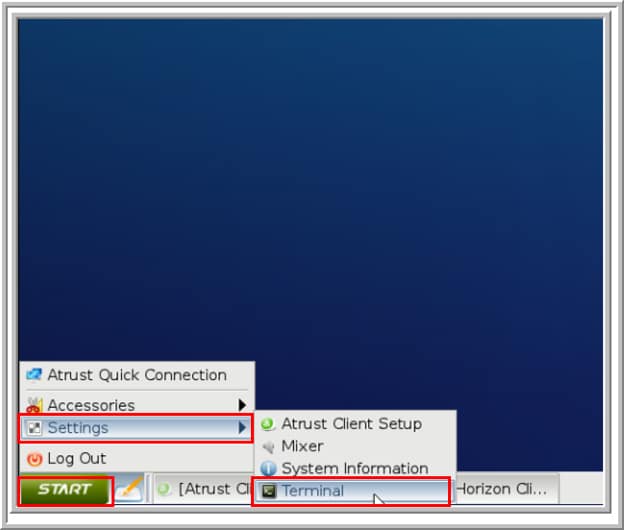
Производительность клиента отслеживалась с помощью запуска программы Linux top из окна клиентского терминала. Доступ к терминалу осуществляется через меню «Настройки» > «Терминал».
Leostream
Мы протестировали клиент с помощью облачного VDI-рабочего стола, предоставленного Leostream. Брокер подключений Leostream и виртуальный рабочий стол работали в центре обработки данных AWS. Leostream поддерживает многие основные протоколы удаленного доступа к рабочему столу, а также несколько нишевых; для этого теста мы использовали протокол HTML5 RDP. Мы хотели использовать этот протокол, поскольку он не зависит от наличия какого-либо дополнительного программного обеспечения, установленного на устройстве, и может использоваться с любого устройства, имеющего браузер HTML5 и виртуальные рабочие столы, поддерживающие RDP-подключения, включая рабочие столы Windows и Linux.
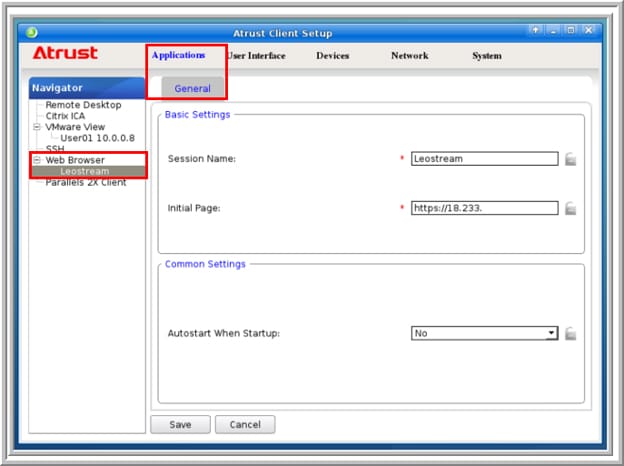
Для подключения к виртуальному рабочему столу я использовал веб-браузер Firefox в клиенте Atrust. Я перешел в панель настройки клиента Atrust, выбрал «Приложения» и нажал «Веб-браузер», где ввел имя для сессии и URL-адрес брокера подключений Leostream.
Чтобы запустить сессию Leostream, я щелкнул значок Leostream в меню «Пуск», после чего открылся веб-браузер Firefox, где я ввел свое имя пользователя и пароль, мне был показан брокер подключений Leostream, который позволил мне выбрать мое подключение HTML5 (первое изображение ниже), а затем, после непродолжительного ожидания, мне был показан виртуальный рабочий стол (второе изображение ниже).
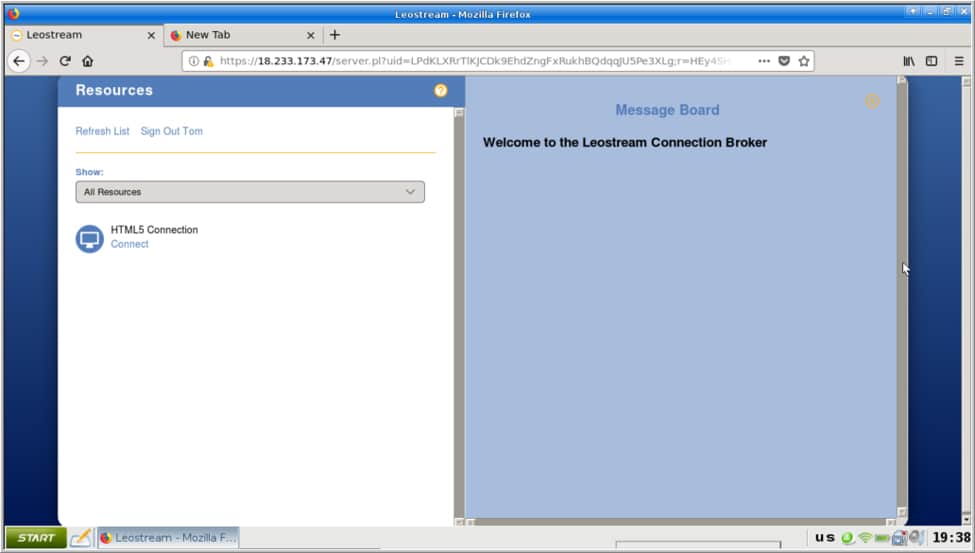
HTML5-соединение
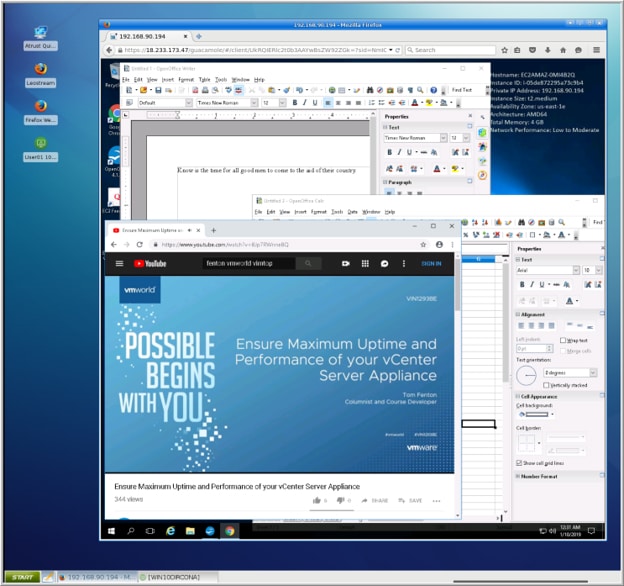
Leostream HTML5 для настольных компьютеров
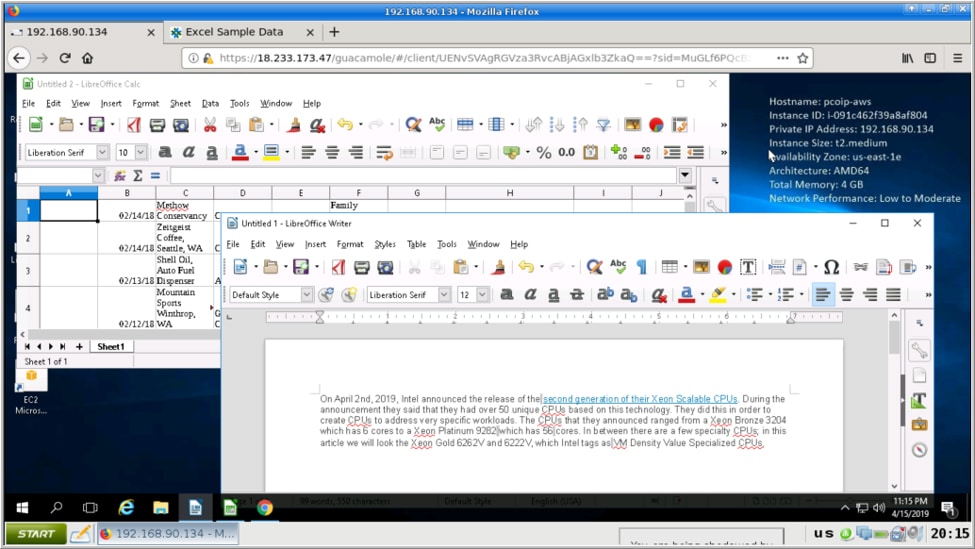
Я использовал веб-браузер Chrome для просмотра интернета и LibreOffice на виртуальном рабочем столе Leostream для редактирования документов, получая практически тот же опыт, что и при использовании локального компьютера.
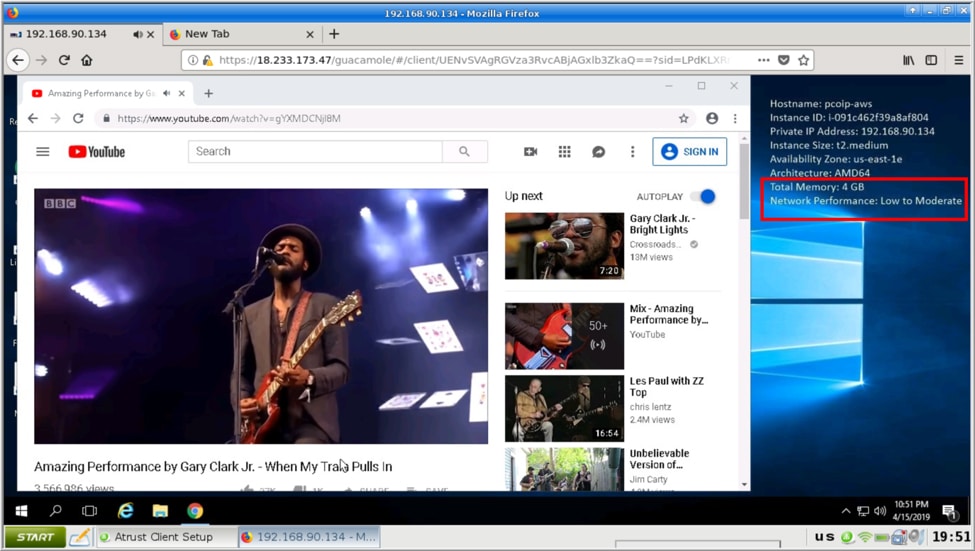
При подключении к интернету по беспроводной сети и воспроизведении видео на YouTube в масштабе 1/4 видео прерывалось, а звук периодически пропадал. На рабочем столе Leostream отображалось сообщение «Производительность сети: низкая или средняя».
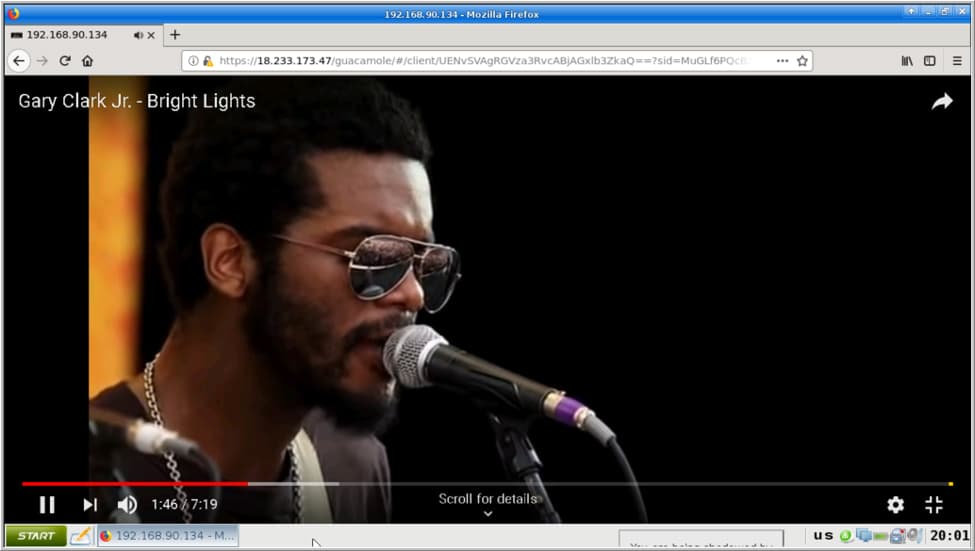
При проводном подключении я мог воспроизводить видео на YouTube в масштабе 1/4 без потери кадров; однако в полноэкранном режиме видео прерывалось, и кадры пропадали. Звук был чистым и стабильным на протяжении всего воспроизведения видео при проводном подключении. Тот факт, что видео теряло кадры при воспроизведении в полноэкранном режиме, не был неожиданным, поскольку я сталкивался с аналогичными проблемами качества воспроизведения видео на других клиентах. Поскольку у меня не было этой проблемы при работе с виртуальными рабочими столами с поддержкой графического процессора, я считаю, что это артефакт виртуального рабочего стола, а не клиента, сети или протокола HTML5 RDP, который я использовал для подключения к виртуальному рабочему столу.
Одна из странностей, которую я заметил в рабочем столе Leostream, заключается в том, что функции клавиш Windows не передавались на виртуальный рабочий стол.
После отключения от виртуального рабочего стола я проверил IP-адрес брокера подключений и обнаружил, что время кругового пути (RTT) составило 98 мс. Учитывая, что брокер подключений Leostream и виртуальный рабочий стол находились в дата-центре AWS на Восточном побережье, а клиент работал в нашей лаборатории на Тихоокеанском Северо-Западе, я был приятно удивлен, обнаружив, что виртуальный рабочий стол с такой задержкой показал себя так же хорошо, как и виртуальный рабочий стол, размещенный локально. Я также обнаружил, что при изменении размера окна веб-браузера, используемого для доступа к виртуальному рабочему столу, мне приходилось выходить из сеанса виртуального рабочего стола, а затем снова входить в него, чтобы новый размер экрана был распознан.
Local Horizon Desktop
В течение оставшихся трех недель использования устройства я выполнял повседневные задачи на локальном виртуальном рабочем столе Horizon.
Используемый мной виртуальный рабочий стол работал под управлением Windows 10 (1607), имел 2 виртуальных процессора, 8 ГБ оперативной памяти и 50 ГБ хранилища на базе NVMe.
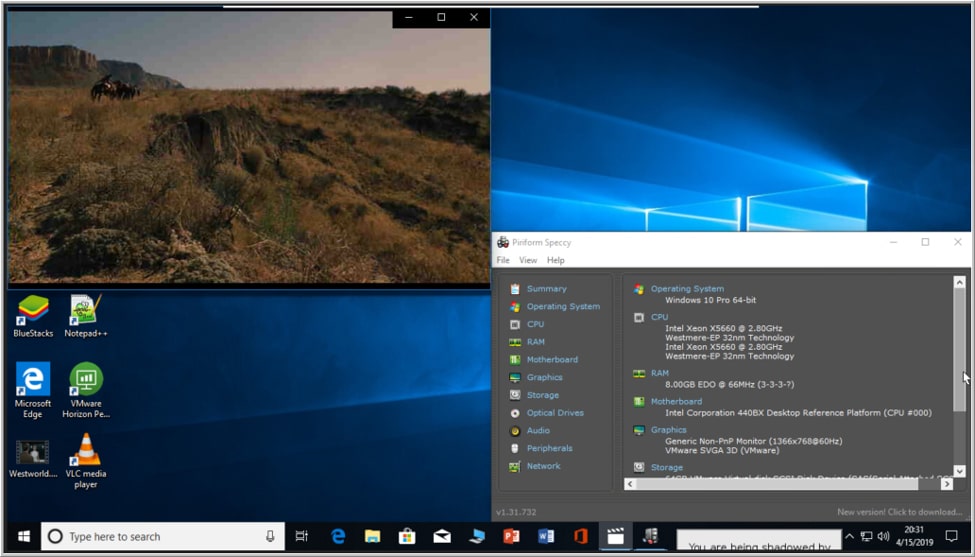
Первый тест, который я провел с использованием локального виртуального рабочего стола, заключался в воспроизведении видео (1280 x 720 @ 712 кбит/с) с помощью VLC, хранящегося на виртуальном рабочем столе. Сначала я воспроизвел видео, используя четверть экрана, а затем снова в полноэкранном режиме. В режиме четверти экрана видео воспроизводилось без потери кадров; однако в полноэкранном режиме видео дергалось, и происходила потеря кадров, как и в случае с виртуальным рабочим столом Leostream. Я считаю, что потеря кадров в видео является результатом работы виртуального рабочего стола, а не клиента или сети. Звук воспроизводился безупречно через встроенный динамик устройства при отображении видео как в режиме четверти экрана, так и в полноэкранном режиме.
Для дальнейшего тестирования устройства я подключил гарнитуру Jabra Voice 150 через USB-соединение; гарнитура Jabra была обнаружена виртуальным рабочим столом и работала без каких-либо проблем.
Я использовал это приложение для повседневной работы в течение трех недель без каких-либо проблем. Это включало использование приложений Microsoft Office, веб-браузера Chrome, воспроизведение музыки через интернет и т. д. В течение этого времени устройство работало безупречно.
Использование других протоколов
Компания Atrust заявляет о совместимости устройства с PCoIP, VMware Horizon Blast и CITRIX HDX, однако мы обнаружили, что при настройке соединения есть возможность использовать и другие протоколы. Обратите внимание, что приведенная ниже информация основана только на наших собственных наблюдениях и не учитывалась при вынесении окончательного вердикта по устройству.
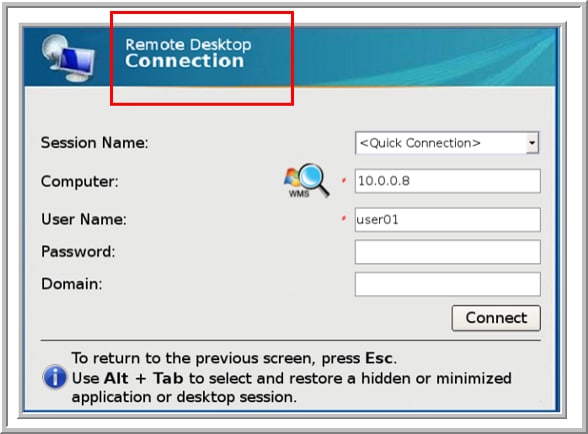
Как отмечалось выше, устройство включает в себя веб-браузер Firefox, который работает непосредственно на клиентском компьютере и безупречно функционирует с нашим виртуальным рабочим столом Leostream. Мы смогли подключиться к другим системам с помощью SSH-терминала, а также к системам XP и Windows 10 с помощью RDP.
Другие конфигурации
Поскольку это базовый обзор устройства, мы тестировали его только с использованием трех протоколов VDI-клиента; мы не тестировали устройство в следующих условиях: неблагоприятные сетевые условия, использование коммуникационного программного обеспечения, такого как Skype, или использование каких-либо расширенных функций устройства, таких как доступ к локальному хранилищу на устройстве из виртуального рабочего стола. Однако мы протестировали его с дополнительным монитором, беспроводной клавиатурой и мышью.
Мы подключили mt188L к 32-дюймовому плоскому 4K-монитору Dell UltraSharp (U3219Q) через разъемы DisplayPort. В монитор Dell встроен KVM-переключатель для клавиатуры, мыши и видео (KVM). Встроенный KVM-переключатель оказался чрезвычайно полезным во время тестирования, поскольку позволял переключаться между VDI-клиентом и ноутбуком одним нажатием кнопки. Мы подключили адаптер клавиатуры/мыши к USB-порту монитора.
После подключения устройства к монитору мы использовали клиент Horizon для подключения к локальному рабочему столу Horizon. Виртуальный рабочий стол был расширен на оба монитора, и мы смогли использовать как mt188L, так и дополнительный монитор без каких-либо проблем.
Управление устройством
Устройство можно использовать с Atrust Remote Management Console, браузерным инструментом администрирования, позволяющим управлять несколькими VDI-клиентами с единого портала. Использование Atrust Remote Management Console выходит за рамки данного обзора.
Управление системой
Кнопка «Настройки», расположенная в левом нижнем углу панели инструментов, позволяла настраивать параметры устройства.
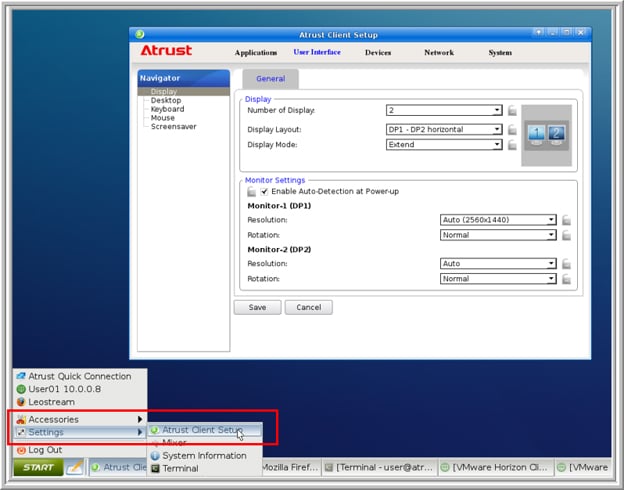
Панель настроек разделена на пять разделов: Приложения, Пользовательский интерфейс, Устройства, Сеть и Система.
Раздел «Применение» был рассмотрен в предыдущем разделе.
В разделе «Пользовательский интерфейс» находятся настройки дисплея, рабочего стола, клавиатуры, мыши и заставки. В отличие от некоторых других меню конфигурации клиента, с которыми мы работали, это меню не позволяет графически располагать и размещать мониторы, а требует сделать это через выпадающее меню.
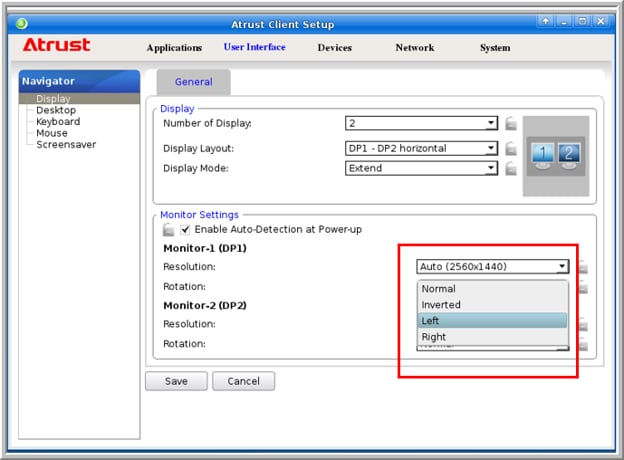
Остальные разделы в панели конфигурации используются для настройки клиента и подключенных к нему устройств. Мы сочли меню интуитивно понятным и простым в навигации, а для получения дополнительной информации о назначении настроек можно обратиться к документации Atrust.
Заключение
Компания Atrust существует уже 10 лет, и её продукты для VDI получили широкое признание в Европе и Азии, а также начинают завоевывать позиции в Северной Америке. После трёх недель использования клиента Atrust mt188L как с локальными, так и с облачными виртуальными рабочими столами, мы обнаружили, что это хорошо собранное устройство в форм-факторе ноутбука. Atrust mt188L — хороший вариант для специалистов, которым нужен надёжный и хорошо собранный клиент VDI для доступа к виртуальным рабочим столам из разных мест, но при этом позволяющий использовать его с внешним монитором для выполнения повседневных задач.


 Amazon