

Клиент Atrust t176L ориентирован на специалистов по виртуальной инфраструктуре рабочих столов (VDI), которым нужен ненавязчивый VDI-клиент с поддержкой двух мониторов. Вкратце, Atrust t176L — это тонкий клиент малого форм-фактора с 4 портами USB и 2 портами DisplayPort, работающий на процессоре Intel под управлением специально разработанной операционной системы Linux. Он поддерживает два монитора с разрешением 3840 x 2160 при 30 Гц или 2560 x 1600 при 60 Гц. Он поддерживает все основные среды VDI.
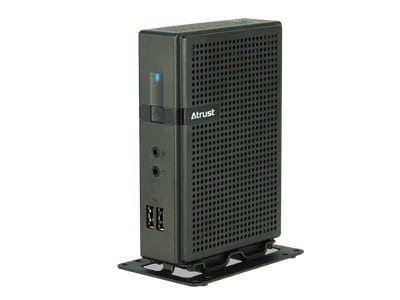
Компания Atrust базируется на Тайване и была основана в 2007 году. Atrust имеет ограниченное присутствие на рынке Северной Америки, но её продукция хорошо известна в Азии и Европе. Atrust производит тонкие клиенты, нулевые клиенты, VDI-серверы и программное обеспечение для управления VDI-клиентами.
В этом обзоре будет представлен подробный анализ технических характеристик, конструкции и качества сборки клиентского устройства Atrust t176L VDI, а также кратко изложены результаты проведенных нами в течение трех недель испытаний. Затем мы изложим основные выводы этих тестов, поделимся своими впечатлениями об устройстве и кратко обсудим, кому этот продукт будет полезен.
Технические характеристики Atrust t176L
| Тип клиента | тонкий клиент |
| Фактор формы | небольшой |
| OS | Atrust OS (Linux) |
| Поддерживаемые протоколы удаленного отображения | Citrix ICA/HDX, Microsoft RDP с RemoteFX VMware Horizon View (PCoIP/RDP/Blast) |
| ЦП | Intel Atom x5-E8000 четырехъядерный процессор 1.04 ГГц (Turbo 2.0G) |
| Память | 2 ГБ (опционально: 4 ГБ, 8 ГБ) |
| Память | 4 ГБ (опционально: 16 ГБ, 32 ГБ, 64 ГБ) |
| Дисплей | Два монитора с разрешением 3840 x 2160 при 30 Гц или 2560 x 1600 при 60 Гц. |
| Мощность | Внешний адаптер питания постоянного тока 12 В/3 А |
| Порты | 2 х DisplayPort 2 порта USB 3.0 2 х USB 2.0 |
| Мультимедиа | 3.5-мм аудиовыход 3.5-мм аудиовход |
| Сетевое подключение | RJ45 – 10/100/1000 Мбит/с (опционально Wi-Fi) |
| Физический размер | высота 39.5 мм x ширина 103 мм x глубина 143 мм |
| Физический вес | 442 гр |
| MSRP | $250 USD |
| ГАРАНТИЯ | 3 год на запчасти и ремонт |
Дизайн и сборка
Картонная упаковка, в которой поставлялось устройство, была тяжелой, а само устройство было обернуто в электростатический пластиковый пакет. В коробке также находился блок питания постоянного тока 12 В 3 А и краткое руководство пользователя.
На задней панели устройства расположены два порта DisplayPort, два порта USB 2.0, разъем RJ45 и разъем питания. На передней панели устройства находятся кнопка питания, два 3.5-мм аудиоразъема (один для аудиовхода, другой для аудиовыхода), два порта USB 3.0 и индикатор включения питания.

Весь корпус, за исключением задней панели, изготовлен из толстого черного пластика с вентиляционными отверстиями по бокам и сверху. Задняя часть корпуса выполнена из черного металла. На левой стороне устройства расположены два отверстия для крепления к кронштейну VESA. На верхней части устройства находится слот для замка Kingston. Сбоку устройства расположена универсальная подставка, которую можно снять, открутив один винт с крестообразным шлицем. Съемная подставка содержит шесть винтов с крестообразным шлицем, которые можно использовать с отверстиями на боковой стороне устройства для крепления основания к боковой части в качестве кронштейна VESA; это действительно очень оригинальное решение. В целом, корпус этого устройства очень прочный и должен выдержать эксплуатацию в офисе.
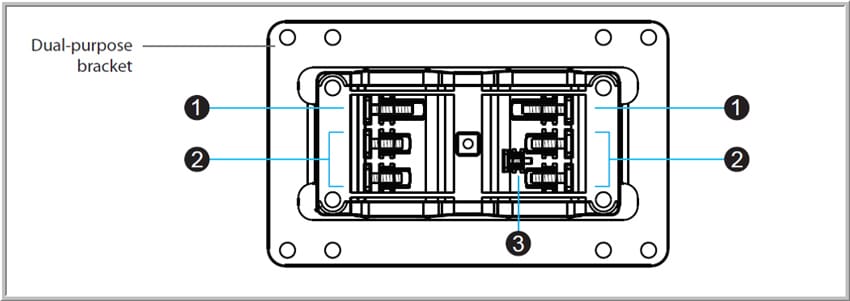
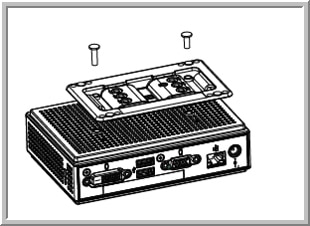
Корпус скрепляется двумя винтами с крестообразным шлицем сбоку устройства, один из винтов находится под наклейкой «Гарантия аннулируется при снятии». Открутив эти винты, можно отогнуть нижнюю часть устройства и открыть доступ к материнской плате, которая выполнена качественно, и слоту для оперативной памяти ADATA 2G X 4 SO-DIMM. Все видимые компоненты и порты установлены на материнской плате методом поверхностного монтажа. Качество сборки устройства выше среднего, в нем отсутствуют механические детали, такие как вентилятор, которые могли бы выйти из строя.
Документация
В кратком руководстве пользователя была ссылка на документацию VDI-клиента. Документация к устройству занимала 268 страниц и очень хорошо объясняла, как настроить устройство и сконфигурировать его для работы с основными средами VDI. Для компании, которая выходит на рынок США, качество документации было приятно удивлено.
Удобство использования
Настоящая проверка качества виртуального рабочего стола — это его удобство использования; чтобы проверить удобство использования t176L, мы использовали клиент в течение трех недель в нашей лаборатории на северо-западе Тихоокеанского региона с различными конфигурациями. Ниже приведены основные результаты, которые мы отметили за время использования клиента.
Для тестирования t176L мы подключили его к нашей сети с помощью кабеля Cat 6 через порт RJ45 устройства, который, в свою очередь, был подключен к сети 1 Гбит/с через один коммутатор, соединенный либо с сервером, либо с маршрутизатором WAN. На сервере размещалась наша локальная виртуальная рабочая станция VMware Horizon, а маршрутизатор WAN использовался для подключения к облачным виртуальным рабочим столам. Для создания контролируемой среды во время тестирования в сети проводился мониторинг, чтобы убедиться в отсутствии другого трафика. В ходе тестирования использовались беспроводная клавиатура и мышь Dell (номер детали KM636).
Для первоначальной загрузки и тестирования устройства мы подключили t176L к 38-дюймовому изогнутому 4K-монитору Dell UltraSharp (U3818DW) через один из разъемов DisplayPort. В монитор Dell встроен KVM-переключатель для клавиатуры, мыши и видео (KVM). Встроенный KVM-переключатель монитора оказался чрезвычайно полезным во время тестирования, поскольку позволял переключаться между VDI-клиентом и нашим ноутбуком одним нажатием кнопки. Мы подключили адаптер клавиатуры/мыши к USB-порту монитора.
Начальная конфигурация
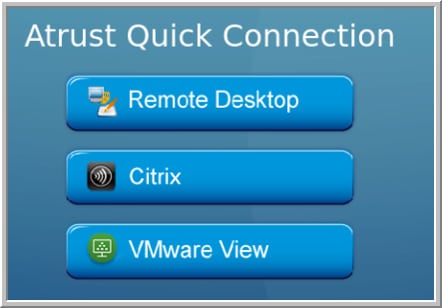
После включения устройства потребовалось в общей сложности 40 секунд для загрузки, получения IP-адреса от моего DNS-сервера и отображения экрана «Быстрое подключение Atrust», на котором был представлен список из трех наиболее распространенных решений VDI. В список входили Citrix, VMware View и подключение к удаленному рабочему столу. Из этого списка я выбрал VMware View, и мне был предоставлен клиент VMware Horizon (версия 4.8). Я настроил клиент Horizon для подключения к моему брокеру подключений Horizon.
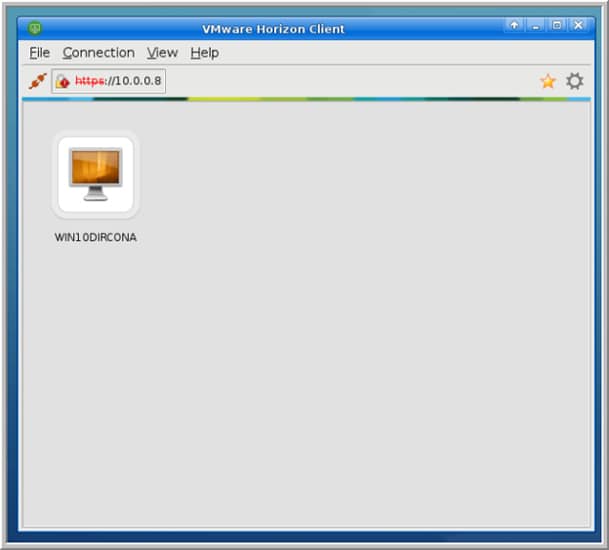
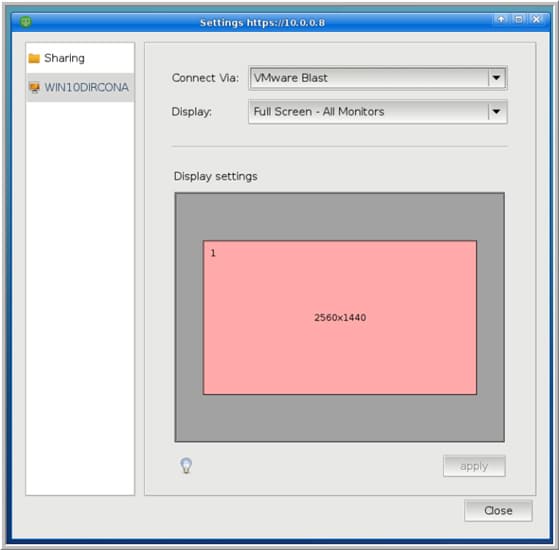
Клиент VDI установил разрешение экрана 2560 x 1440 вместо максимального разрешения устройства 3840 x 1600. Мы подозреваем, что это была проблема с конфигурацией мониторов, поскольку нам удалось подключить устройство к нашему монитору Lenovo P27 4K через тот же порт и получить разрешение 3840 x 1600.
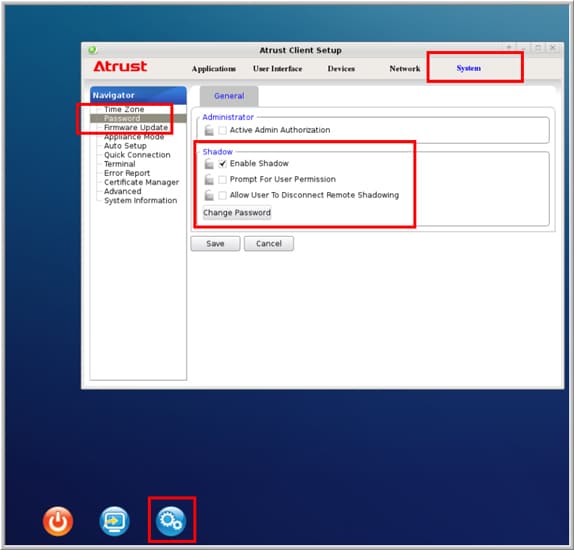
Устройство позволяет создавать тени на экране через VNC, что мы и использовали для создания многих скриншотов, представленных в этом обзоре. Однако, чтобы избежать негативного влияния на производительность клиента, мы не использовали создание теней на экране во время мониторинга быстродействия устройства.
Для включения совместного использования экрана выберите настройки (значок шестеренки) в левом нижнем углу экрана, затем выберите Система > Пароль и установите флажок «Включить теневую проверку».
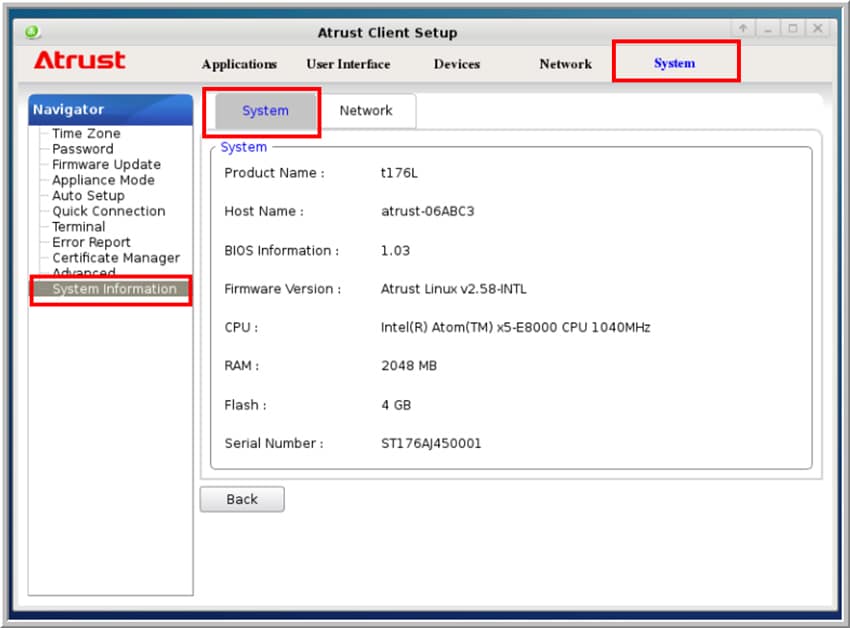
Системная информация (например, версии клиентов VDI, установленное программное обеспечение и данные о поставщике) отображается при выборе пункта «Система» > «Информация о системе» в меню настроек.
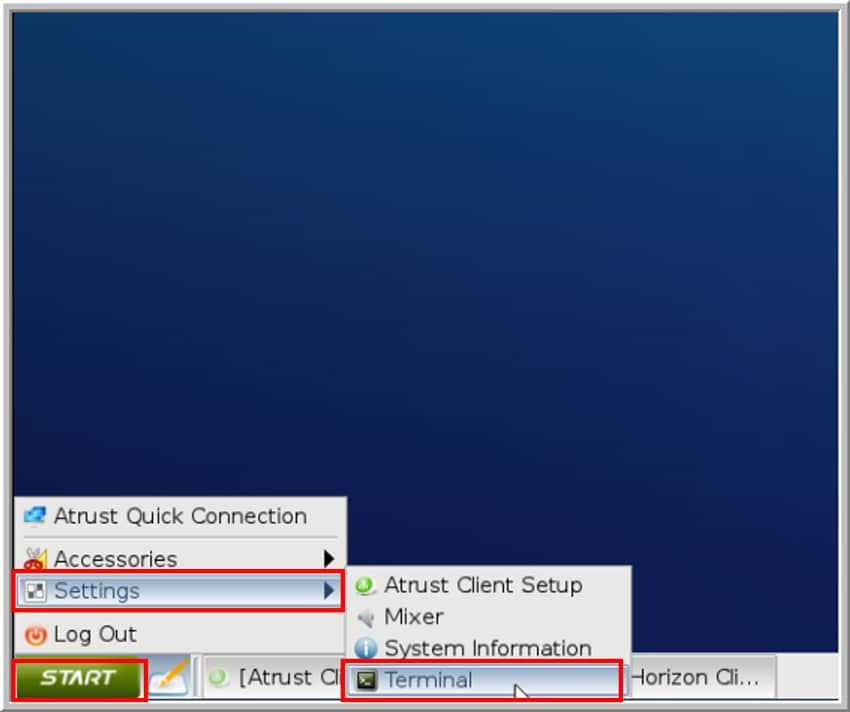
Производительность клиента отслеживалась с помощью команды `top`, запущенной из окна клиентского терминала. Доступ к терминалу осуществляется через меню «Настройки» > «Терминал».
Citrix Storefront
Клиент не тестировался в среде Citrix.
Leostream
Мы протестировали клиент с помощью облачного VDI-рабочего стола, предоставленного Leostream. Брокер подключений Leostream и виртуальный рабочий стол работали в центре обработки данных AWS. Leostream поддерживает многие основные протоколы удаленного доступа к рабочему столу, а также несколько нишевых; для этого теста мы использовали протокол HTML5 RDP. Мы хотели использовать этот протокол, поскольку он не зависит от наличия какого-либо дополнительного программного обеспечения, установленного на устройстве, и может использоваться с любого устройства, имеющего браузер HTML5 и виртуальные рабочие столы, поддерживающие RDP-подключения, включая рабочие столы Windows и Linux.
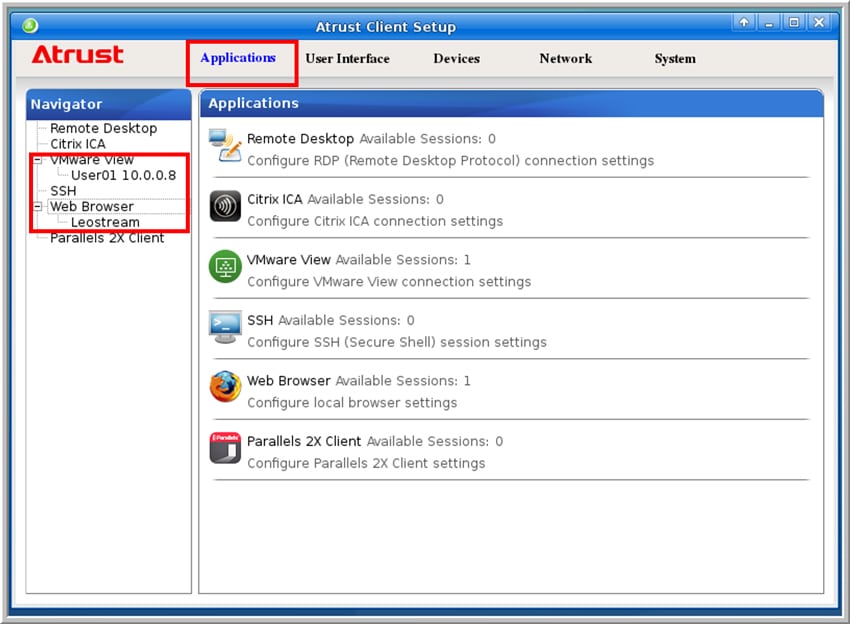
Для подключения к виртуальному рабочему столу я использовал веб-браузер Firefox в клиенте Atrust. Я перешел в панель настройки клиента Atrust, выбрал «Приложения» и нажал «Веб-браузер», где ввел имя для сессии и URL-адрес брокера подключений Leostream.
Чтобы запустить сессию Leostream, я щелкнул значок Leostream в меню «Пуск», после чего открылся веб-браузер Firefox, где я ввел свое имя пользователя и пароль, а затем, после недолгого ожидания, появился виртуальный рабочий стол.
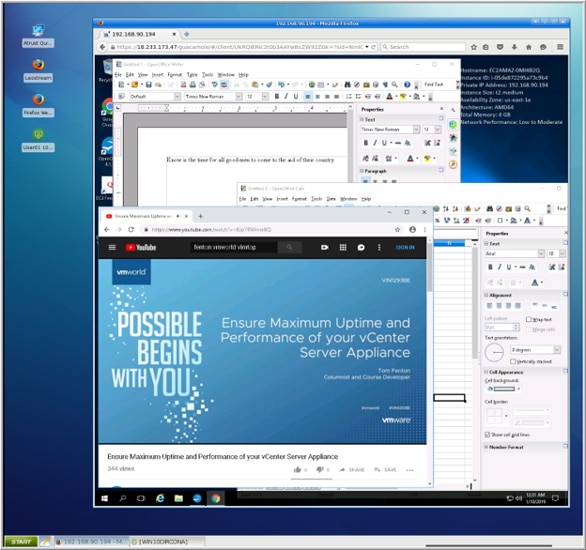
Я использовал виртуальный рабочий стол Leostream для редактирования документов и потоковой передачи видео, получив практически тот же опыт, что и при использовании локального рабочего стола. Поскольку в клиенте нет встроенного динамика, я подключил гарнитуру к 3.5-мм порту на передней панели VDI-клиента. При воспроизведении видео с YouTube в масштабе 1/4 видео воспроизводилось без потери кадров; однако в полноэкранном режиме видео прерывалось, и кадры пропадали. Звук был чистым и стабильным на протяжении всего воспроизведения видео. Тот факт, что при воспроизведении видео в полноэкранном режиме происходила потеря кадров, не был неожиданным, поскольку я сталкивался с аналогичным снижением качества видео на других клиентах. Поскольку у меня не было этой проблемы при работе с виртуальным рабочим столом с поддержкой графического процессора, я считаю, что это артефакт виртуального рабочего стола, а не клиента, сети или протокола HTML5 RDP.
После отключения от виртуального рабочего стола я проверил IP-адрес брокера подключений и обнаружил, что время кругового пути (RTT) составило 98 мс. Учитывая, что брокер подключений Leostream и виртуальный рабочий стол находились в дата-центре AWS на Восточном побережье, а клиент работал в нашей лаборатории на Тихоокеанском Северо-Западе, я был приятно удивлен, обнаружив, что виртуальный рабочий стол с такой задержкой показал себя так же хорошо, как и виртуальный рабочий стол, размещенный локально. Я также обнаружил, что при изменении размера окна веб-браузера мне необходимо выйти из сессии, а затем снова войти в нее, чтобы новый размер экрана был распознан.
Local Horizon Desktop
В течение оставшихся трех недель использования устройства я выполнял повседневные задачи на локальном виртуальном рабочем столе Horizon.
Используемый мной виртуальный рабочий стол работал под управлением Windows 10 (1607), имел 2 виртуальных процессора, 8 ГБ оперативной памяти и 50 ГБ хранилища на базе NVMe.
Первый тест, который я провел с использованием локального виртуального рабочего стола, заключался в воспроизведении видео (1280 x 720 @ 712 кбит/с) с помощью VLC, хранящегося на виртуальном рабочем столе. Сначала я воспроизвел видео, используя четверть экрана, а затем снова в полноэкранном режиме. В режиме четверти экрана видео воспроизводилось без потери кадров; однако в полноэкранном режиме видео дергалось, и происходила потеря кадров, как и в случае с виртуальным рабочим столом Leostream. Я считаю, что потеря кадров в видео является результатом работы виртуального рабочего стола, а не клиента или сети. Звук воспроизводился безупречно через гарнитуру, подключенную к разъему 3.5 мм, при отображении видео как в режиме четверти экрана, так и в полноэкранном режиме.
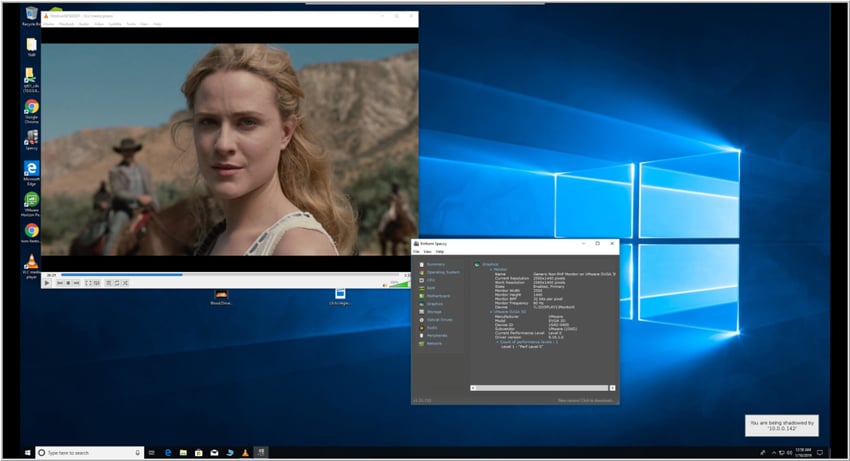
Для дальнейшего тестирования устройства я подключил гарнитуру Jabra Voice 150 через USB-соединение; гарнитура Jabra была обнаружена виртуальным рабочим столом и работала без каких-либо проблем.
Я использовал это приложение для повседневной работы в течение трех недель без каких-либо проблем. Это включало использование приложений Microsoft Office, веб-браузера Chrome, воспроизведение музыки через интернет и т. д. В течение этого времени устройство работало безупречно.
Неблагоприятные условия в сети
В большинстве случаев сетевое соединение между виртуальным рабочим столом и клиентом VDI стабильно и бесперебойно, но в некоторых случаях соединение может быть нестабильным: потеря сетевых пакетов, высокая задержка и доставка пакетов не по порядку (джиттер). Чтобы проверить, насколько хорошо клиент справляется с этими условиями, я добавил проблемы с сетью в поток данных между моим виртуальным рабочим столом и клиентом.
Для проверки наличия неблагоприятных сетевых условий я подключил клиент к своему локальному виртуальному рабочему столу с помощью PCoIP. После того, как я ввел в сетевой поток неоптимальные сетевые условия, я выполнял операции с документами и воспроизводил видео в режиме четверти масштаба и в полноэкранном режиме на клиентах VDI и наблюдал за результатами. Для получения дополнительной информации я пинговал виртуальный рабочий стол с клиента и отслеживал активность ЦП устройства с помощью команды top.
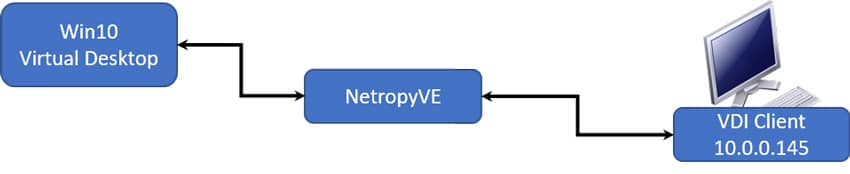
Для внесения неоптимальных сетевых условий в мой сетевой поток я использовал Apposite NetropyVE, программную версию аппаратного устройства эмуляции сети от Apposite. На фотографии ниже показано, как NetropyVE был расположен в моем сетевом потоке.
Я настроил и использовал различные «пути» NetropyVE, чтобы оценить степень влияния плохих сетевых условий. Первый путь (локальный) не содержал дополнительной задержки, потери пакетов или задержек в потоке. Второй путь (от побережья до побережья) имел задержку в 100 мс. Третий путь (плохой локальный) имел потерю пакетов в 2% и случайный дрожание в 0-30 мс. Четвертый путь (плохой от побережья до побережья) имел потерю пакетов в 2% и случайный дрожание в 70-100 мс. На изображении показан интерфейс NetropyVE, который я использовал для настройки и выбора путей. На следующем изображении показано, как я отслеживал загрузку ЦП клиента VDI с помощью команды top во время воспроизведения видео на виртуальном рабочем столе. В таблице 1 представлены мои наблюдения при тестировании клиента VDI в неоптимальных сетевых условиях.
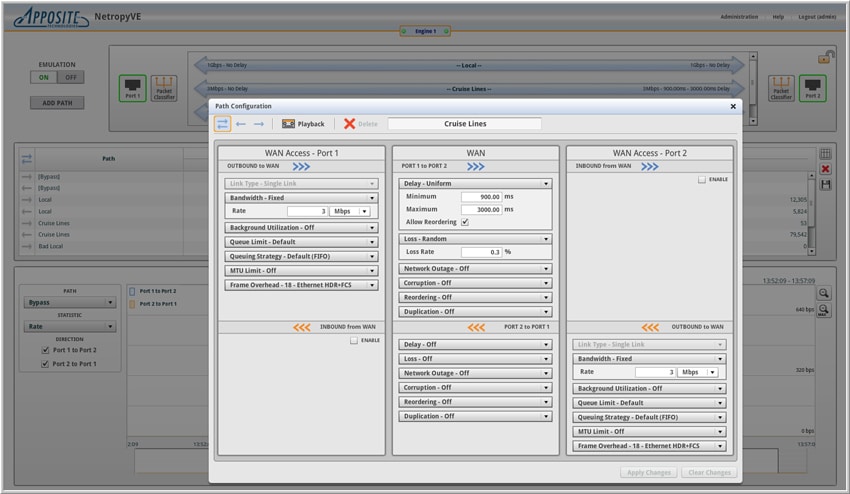
Таблица 1. Результаты неоптимальной сети.
|
Тропа |
Пинг |
Редактирование документов |
Видео в масштабе 1/4 |
Полномасштабное видео |
|
Местное |
|
Без вопросов |
Процессор 24% Видео воспроизводилось без проблем. Звук был чистым. |
Процессор 36% Видео дергается. Звук чистый. |
|
Плохой местный |
|
Без вопросов |
Процессор 30% Видео было прерывистым. Звук был в порядке. |
Процессор 33% Видео было прерывистым. Звук был в порядке. |
|
От побережья до побережья |
101ms
|
Без вопросов |
Процессор 13% Видео было прерывистым. Звук был в порядке. |
Процессор 17% Видео обновлялось каждые 0.5 секунды и не было синхронизировано со звуком. Звук был хриплым. |
|
Плохой переход от побережья к побережью |
92ms
|
Без вопросов |
Процессор 11% Видео обновлялось каждую секунду и не было синхронизировано со звуком. Звук заметно пропадал. |
Процессор 20% Видео отображало один кадр каждые 2 секунды и было рассинхронизировано со звуком. Звук был непригоден для использования. |
Мы только начинаем включать неблагоприятные сетевые условия в обзоры наших VDI-клиентов, и у нас пока нет полного понимания последствий и значения этих результатов. Однако по мере проведения дополнительных тестов на различных устройствах мы получим лучшее понимание того, как аппаратное обеспечение VDI-клиента, собственный сетевой стек и различные протоколы удаленного отображения влияют на удобство использования этих устройств. Поэтому мы не учитываем результаты тестов в неоптимальных сетевых условиях в нашем заключении по устройству, поскольку их последствия еще не до конца понятны.
Использование других протоколов
Компания Atrust заявляет о совместимости устройства с PCoIP, VMware Horizon Blast и CITRIX HDX, однако мы обнаружили, что при настройке соединения необходимо иметь возможность использовать другие протоколы. Примечание: приведенная ниже информация основана только на наших собственных наблюдениях, которые мы не учитывали при вынесении окончательного вердикта по устройству.
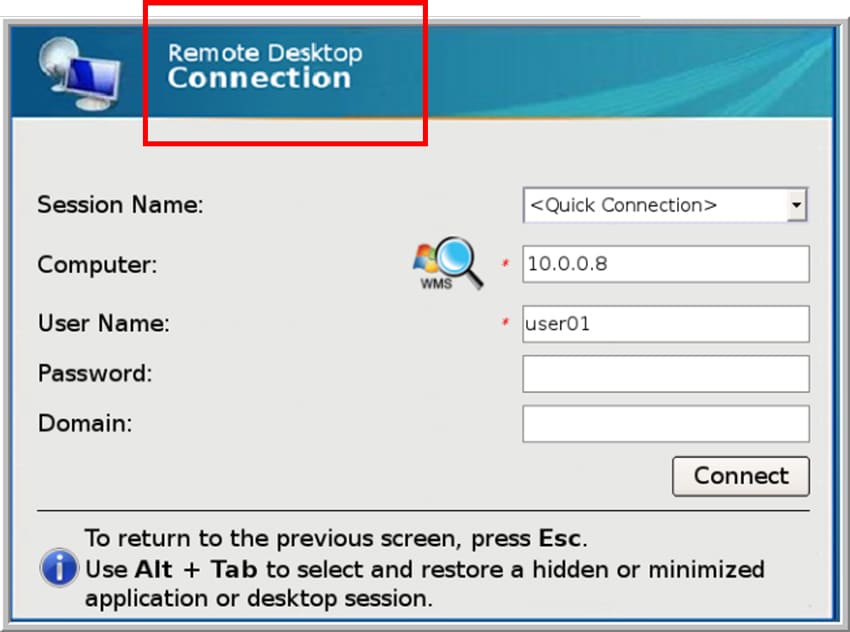
Как отмечалось выше, устройство включает веб-браузер Firefox, который работает непосредственно на клиентском компьютере и безупречно функционирует с виртуальным рабочим столом Leostream. При тестировании устройства с использованием SSH и RDP мы смогли подключаться к другим системам через SSH, а также без проблем подключаться к системам XP и Windows 10 через RDP.
Управление устройством
Устройство можно использовать с Atrust Remote Management Console, браузерным инструментом администрирования, позволяющим управлять несколькими VDI-клиентами с единого портала. Использование Atrust Remote Management Console выходит за рамки данного обзора.
Управление системой
Кнопка «Настройки», расположенная в левом нижнем углу панели инструментов, позволяла настраивать параметры устройства.
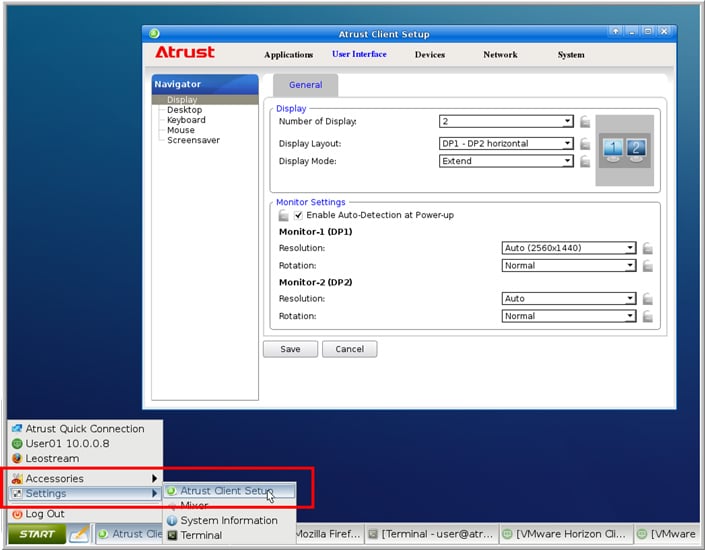
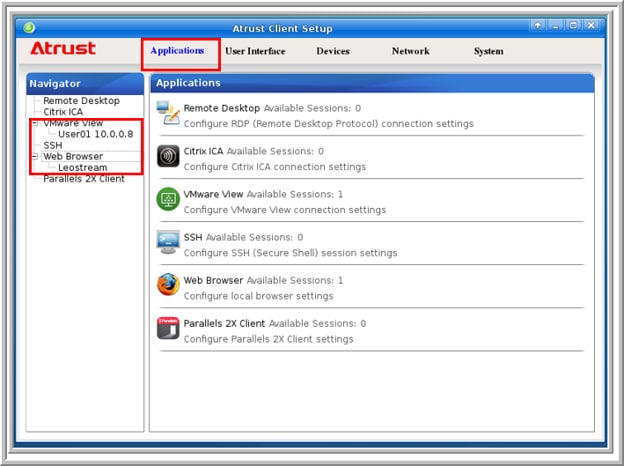
Панель настроек разделена на пять разделов: Приложения, Пользовательский интерфейс, Устройства, Сеть и Система.
В разделе «Приложение» можно настроить соединения с использованием различных протоколов. После настройки соединение отображается в древовидной структуре в навигаторе слева от панели конфигурации.
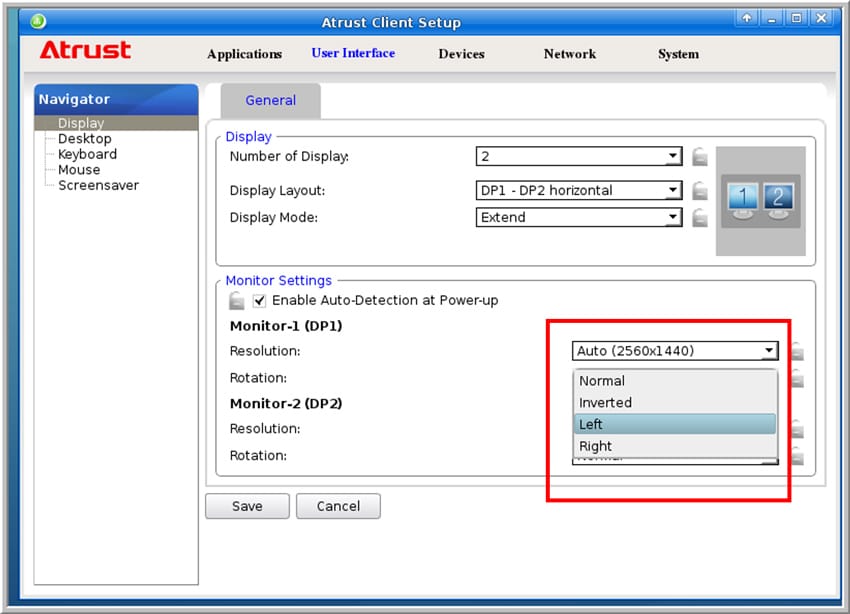
В разделе «Пользовательский интерфейс» находятся настройки дисплея, рабочего стола, клавиатуры, мыши и заставки. В отличие от некоторых других меню конфигурации клиента, с которыми мы работали, это меню не позволяет пользователям графически располагать и размещать мониторы, а требует от них делать это через выпадающее меню.
Остальные разделы в панели конфигурации используются для настройки клиента и подключенных к нему устройств. Мы сочли меню интуитивно понятным и простым в навигации, а для получения дополнительной информации о назначении настроек можно обратиться к документации Atrust.
Заключение
Компания Atrust существует уже 10 лет и получила широкое признание в Европе и Азии, но на американском рынке она относительно недавно. После трех недель использования клиента Atrust t176L как в локальной среде, так и в облаке с виртуальными рабочими столами, мы обнаружили, что это хорошо собранное устройство с отличной документацией и некоторыми интересными функциями, такими как универсальная подставка/VESA. Atrust t176L — хороший вариант для компаний, которым нужен надежный и хорошо собранный VDI-клиент для специалистов, работающих с информацией, которым требуется один или два монитора с разрешением до 4K для выполнения повседневных задач.


 Amazon