

Когда дело доходит до обучения или сборки компонентов для домашней лаборатории, груды техники, известные как восстановленные товары с eBay или NewEgg, — это просто находка. В прошлом году мы подготовили статью о настройке сервера VMware , для которой приобрели HP EliteDesk 800 G1 SFF. Он имел SSD-накопитель и поддерживаемую сетевую карту за 155 долларов. Однако мы отдали эту систему, поэтому на этот раз снова отправились за покупками, чтобы найти немного более мощную систему, которая могла бы удовлетворить наши потребности в качестве бюджетного сервера Proxmox.
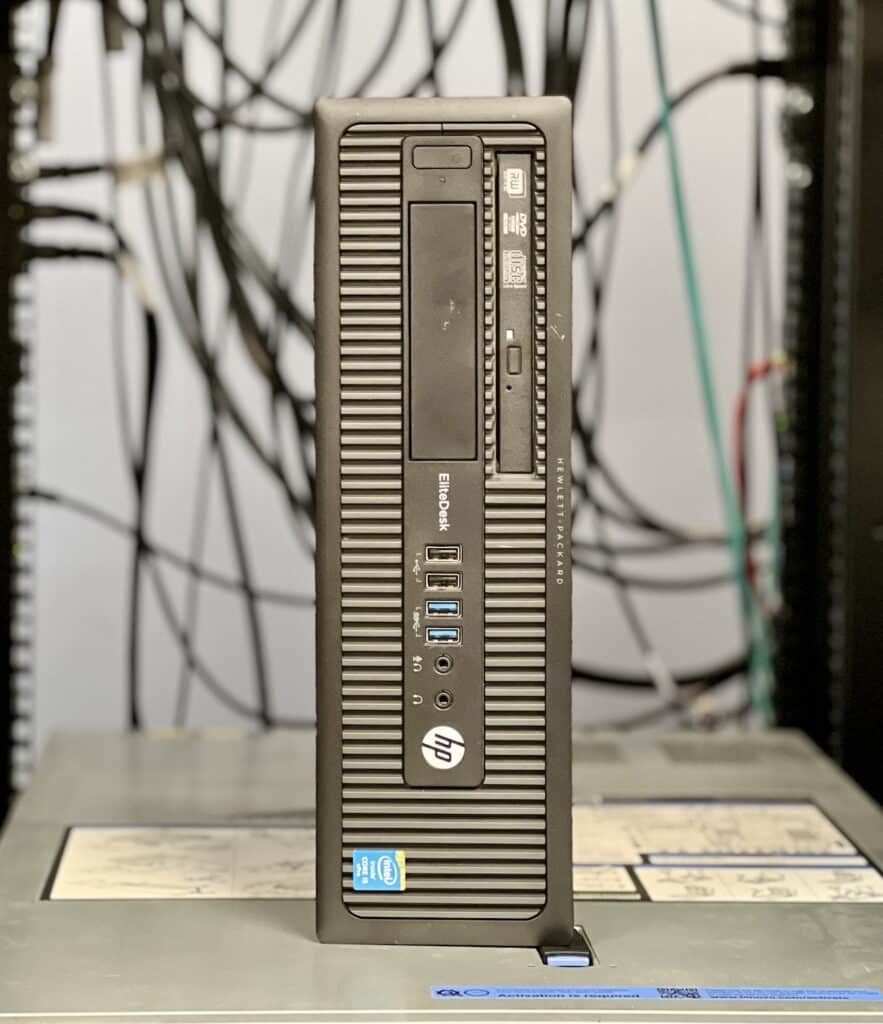
Бюджетный сервер Proxmox, работающий на устаревшем компьютере?
Для читателей, не совсем знакомых с рынком гипервизоров, Proxmox — один из самых популярных способов получения виртуальных машин, наряду с VMware и другими. Proxmox — это полностью бесплатное программное обеспечение, хотя и предлагает подписку для получения технической поддержки и доступа к другим функциям. Однако бесплатная версия Proxmox вполне подходит для использования и запускает все необходимое. Весь веб-сайт Proxmox прост в использовании, и найти необходимые файлы и другие функции очень легко. Чтобы загрузить ISO-образ Proxmox, достаточно перейти на вкладку «Загрузки», выбрать нужное программное обеспечение, затем «ISO-образы» и нажать оранжевую кнопку загрузки.
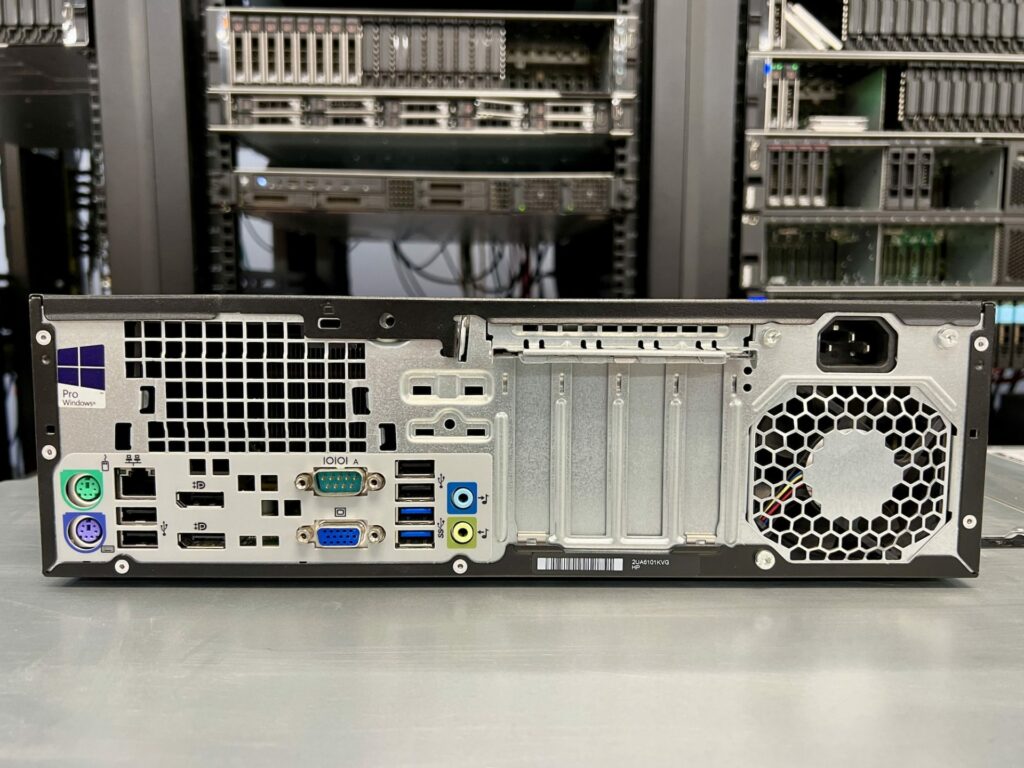
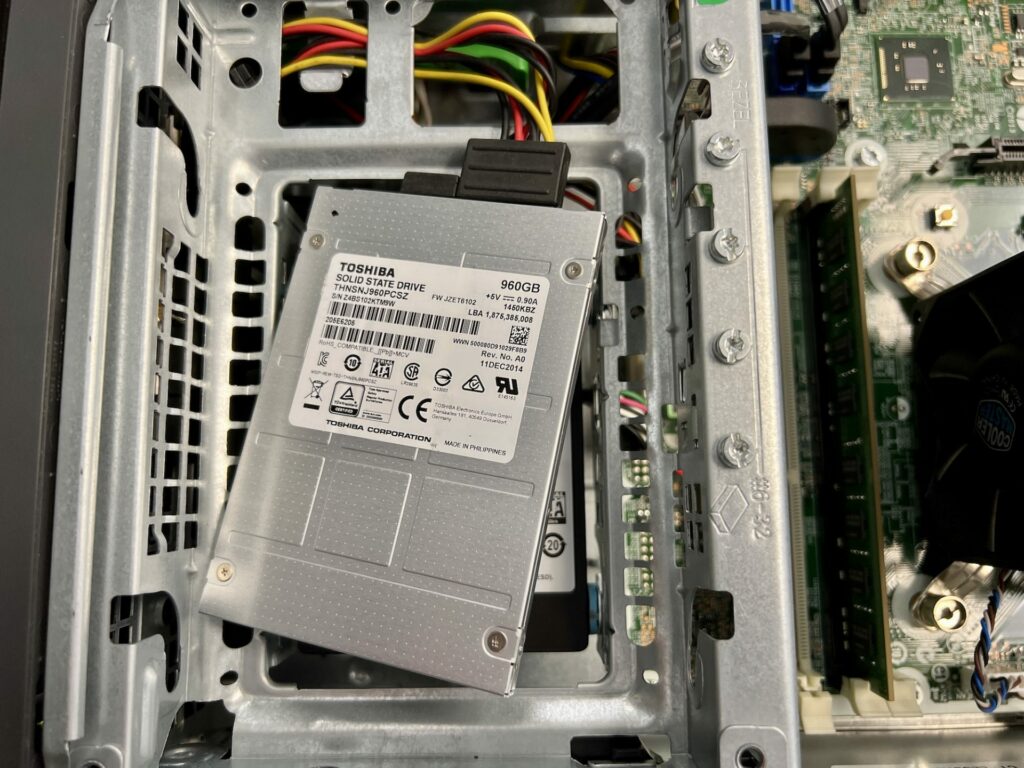
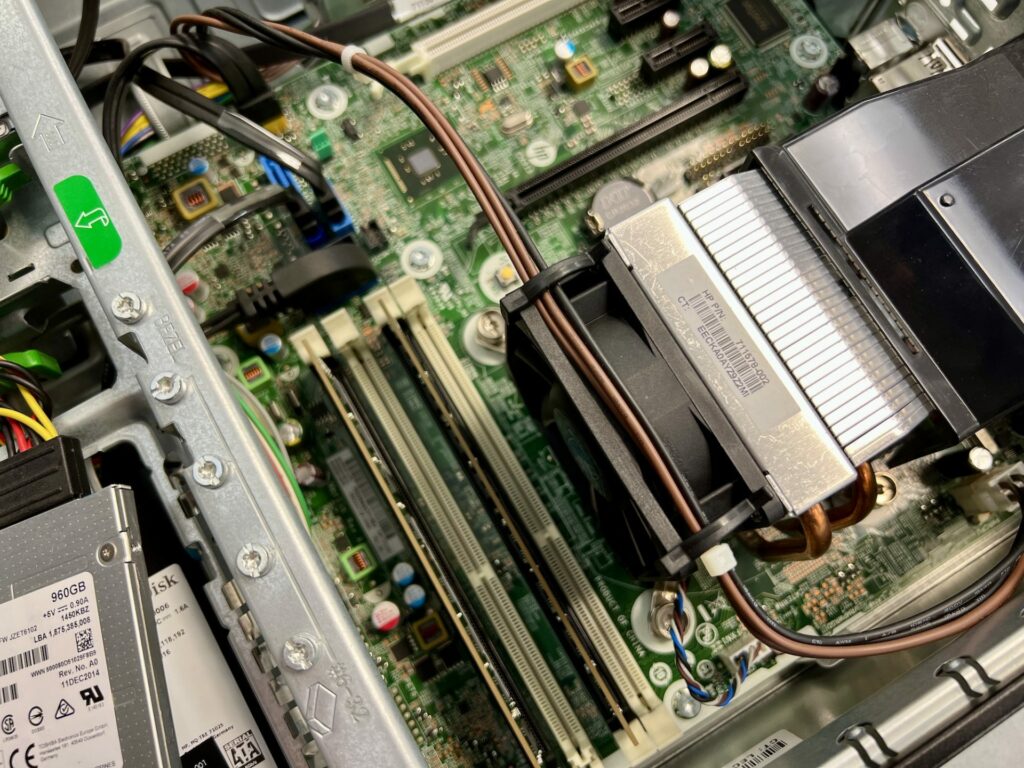
Для сборки этого компьютера мы снова использовали HP EliteDesk 800 G1 SFF, который нашли на eBay примерно за 135 долларов. Наш HP сконфигурирован с процессором Core i5-4590 с частотой 3.3 ГГц, 16 ГБ оперативной памяти и SSD-накопителем на 1 ТБ, который у нас был в лаборатории (изначально поставлялся с SSD на 256 ГБ). В дополнение к SSD мы увеличили объем оперативной памяти с имеющихся 4 ГБ. 16 ГБ оперативной памяти не являются обязательными, можно обойтись и 4 ГБ, однако, если вы захотите запускать несколько виртуальных машин одновременно, это будет довольно сильно нагружать систему.
При изучении вариантов аппаратного обеспечения наше внимание привлек встроенный сетевой адаптер, в данной системе это Intel I217LM. Драйверы Intel GBE, как правило, наиболее стабильны для широкого спектра серверных приложений.
Согласно информации на веб-сайте Proxmox, для работы Proxmox требуется следующее оборудование: процессор Intel EMT64 или AMD64 с флагом Intel VT/AMD-V. Память, минимум 2 ГБ для ОС и служб Proxmox VE. Плюс выделенная память для гостевых систем. Быстрое и резервированное хранилище, наилучшие результаты достигаются с SSD-дисками. Резервные гигабитные сетевые карты, дополнительные сетевые карты в зависимости от предпочтительной технологии хранения данных, а также кластерная конфигурация — поддерживается 10 Гбит и выше. Для сквозной передачи PCI(e) требуется процессор с флагом VT-d/AMD-d.
Установка и настройка нашего бюджетного сервера Proxmox.
Весь процесс загрузки Proxmox, записи на USB-накопитель и установки на устройство очень прост. Proxmox — один из самых простых в загрузке и запуске, так как его можно просто скачать с сайта разработчика, после загрузки ответить на несколько основных вопросов, и установка завершена. Мы следовали той же процедуре, что и для всех установок с ISO-образов: использовали Rufus (ссылка для скачивания здесь) и записали ISO-образ на флешку. После подключения установочного носителя и загрузки с него на нашем компьютере появился графический интерфейс установки Proxmox.
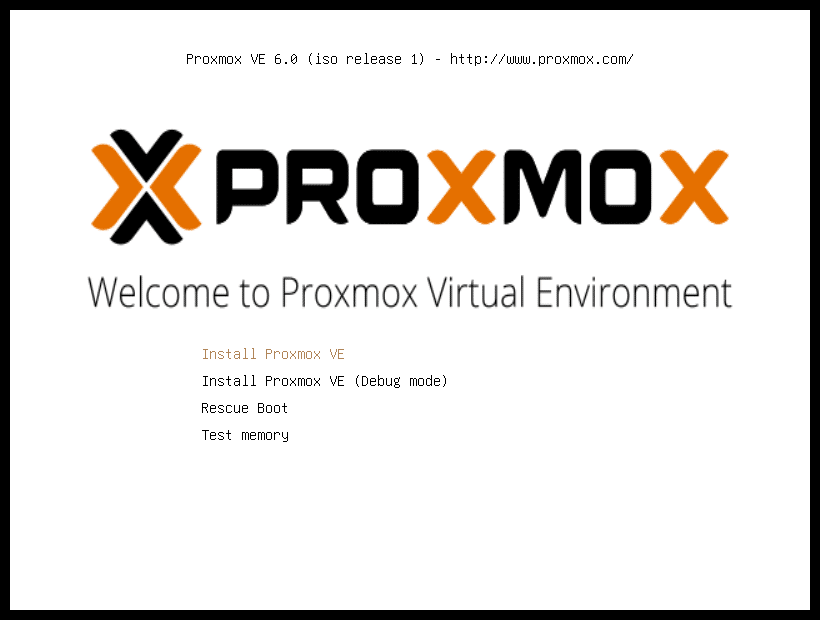
После загрузки графического интерфейса Proxmox появляется несколько вариантов установки, однако для простой установки Proxmox и использования виртуальной среды машины первый вариант — «Установить Proxmox VE». Остальные варианты будут использоваться в случае сбоев или прекращения полноценной работы Proxmox. Следует отметить, что эти скриншоты сделаны в Proxmox. Мы использовали их для улучшения качества.
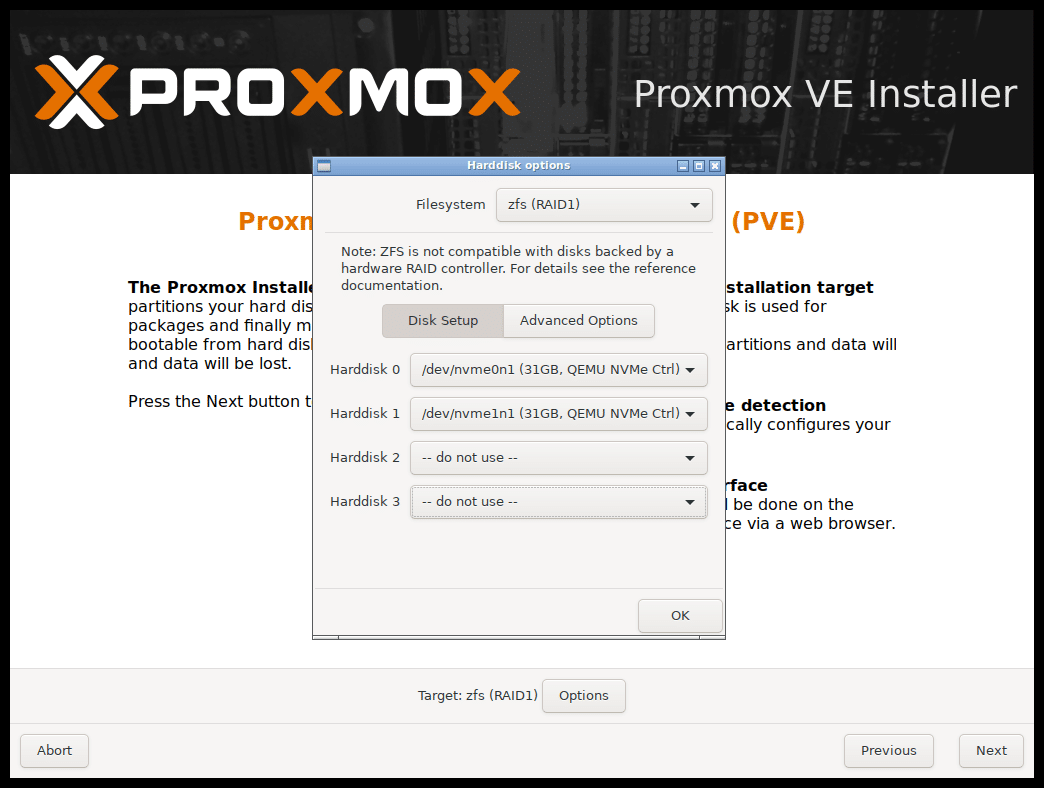
 После экрана приветствия Proxmox спросит, куда установить Proxmox в системе. В нашем случае на системе был установлен только один диск, поэтому нам было легко создать образ на одном диске. Однако, если Proxmox будет устанавливаться на устройство с несколькими дисками, экран установки диска будет выглядеть примерно так.
После выбора установочного диска Proxmox задаст несколько основных вопросов о месте установки программы. Выбор места установки влияет на то, откуда Proxmox сможет получать обновления наиболее эффективным способом, а также ускоряет загрузку. На этом экране также можно выбрать часовой пояс, чтобы установить правильное время и корректно настроить переход на летнее время. Кроме того, есть возможность выбрать раскладку клавиатуры; поскольку Proxmox работает на международном уровне, программа запросит её выбор.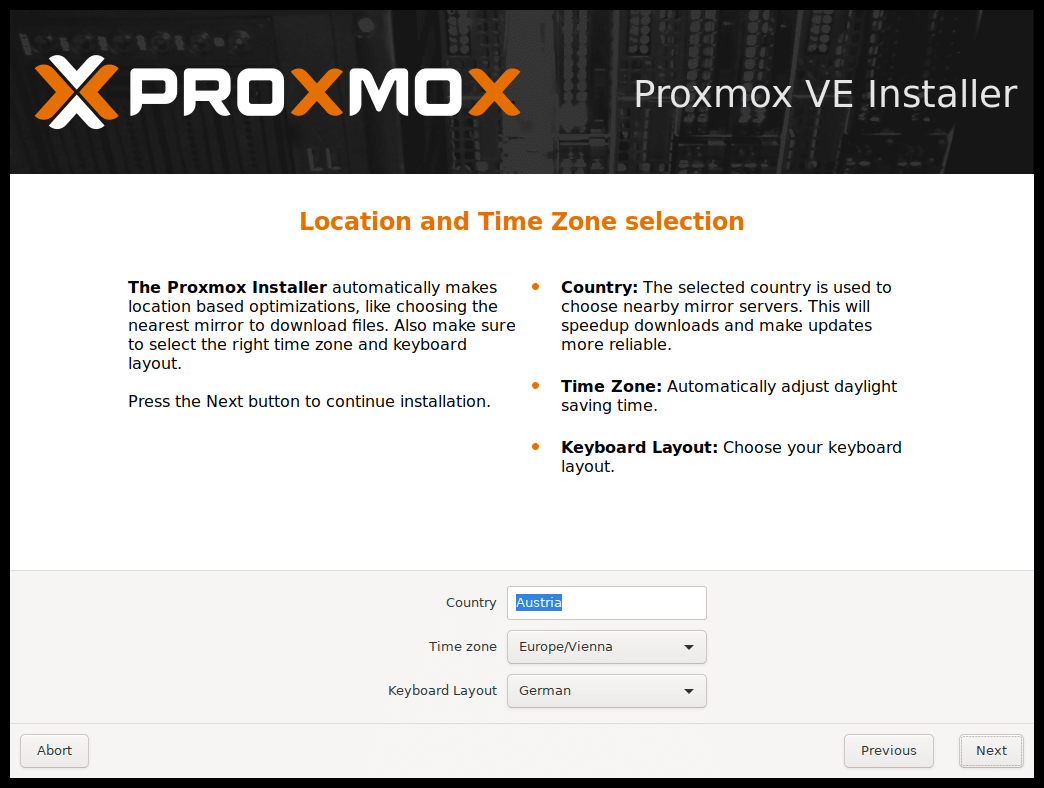
Далее последует экран создания пароля. Это необходимо для создания пароля администратора, чтобы можно было войти в систему после завершения базовой установки. Proxmox также запросит адрес электронной почты, на который будут приходить важные уведомления от Proxmox, поэтому важно ввести действительный адрес электронной почты.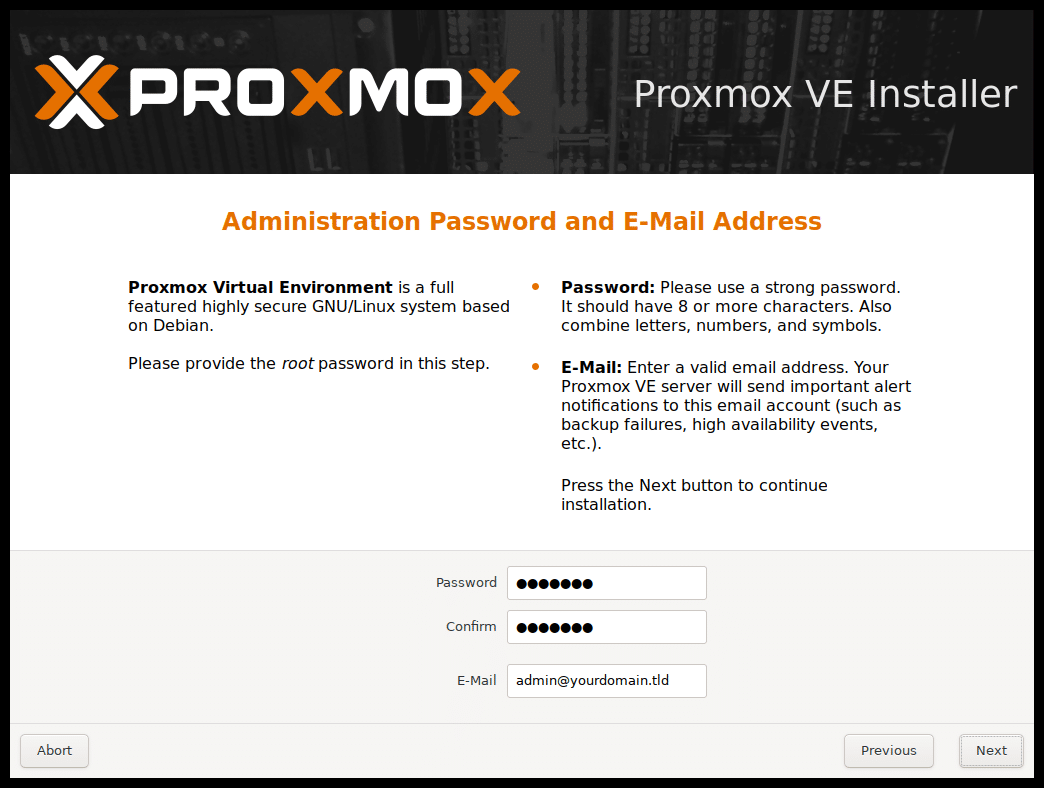
После выбора начальных параметров установки Proxmox начнет установку на выбранный диск со всеми заданными и/или созданными настройками. Proxmox также отобразит важные подсказки, такие как графический интерфейс на основе JavaScript, веб-консоль, онлайн-резервное копирование и миграция в реальном времени.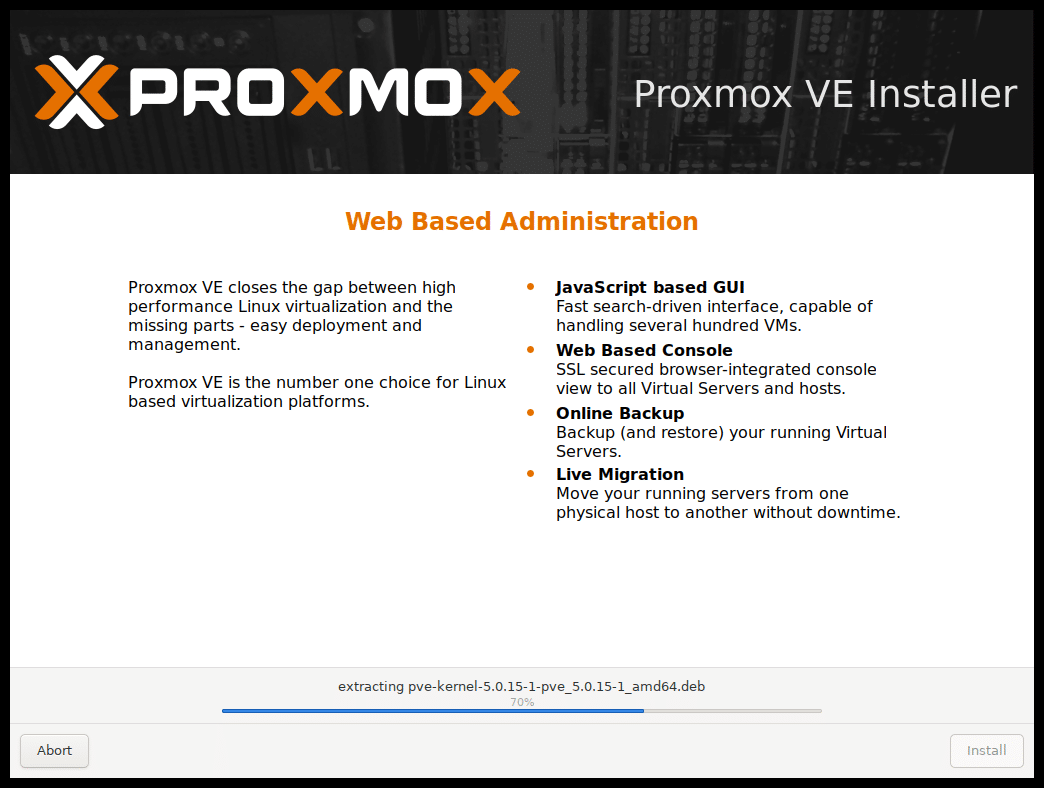
В последнем окне графического интерфейса Proxmox будет отображаться только обзор настроек, созданных в процессе установки. Если в конфигурации допущена ошибка, кнопка «Назад» позволит отменить любые изменения. Или, если система полностью повреждена, опция «Отменить» перезапустит весь процесс.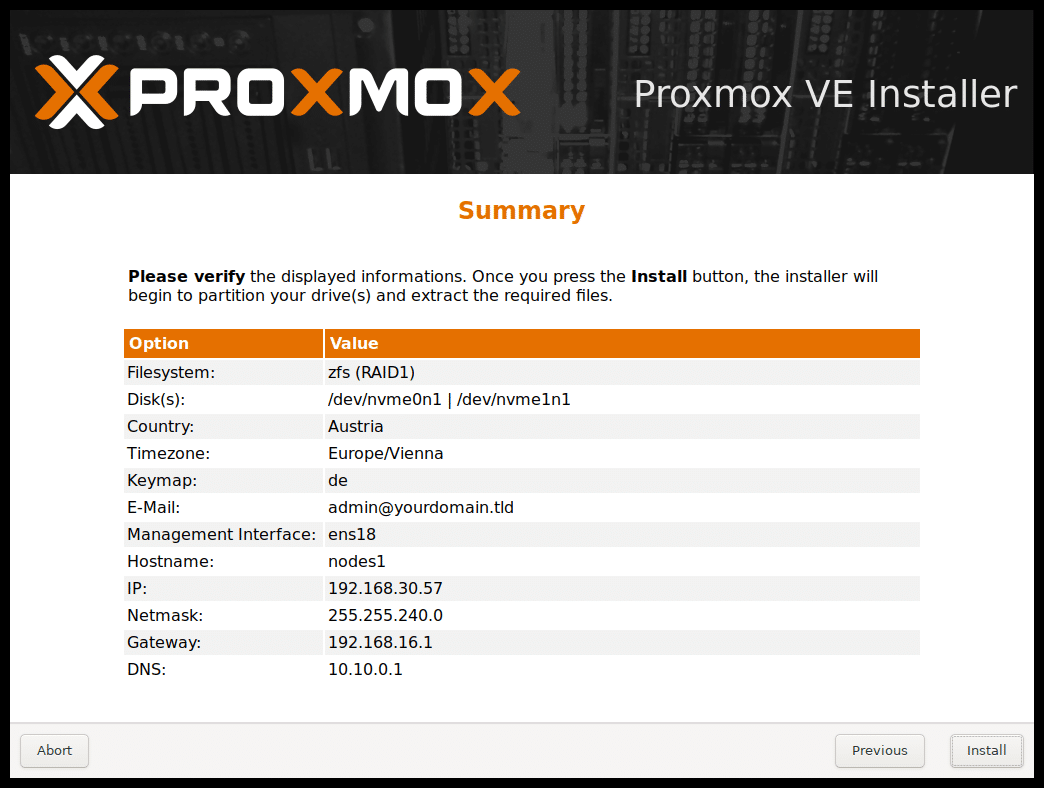
Наконец, после нажатия кнопки «Сводка» и «Установить», Proxmox перезагрузит систему, и теперь самое время отключить загрузочный диск, чтобы система не пыталась перезагрузиться с него. После перезагрузки Proxmox отобразит экран с IP-адресом, к которому необходимо будет получить доступ через веб-консоль для настройки и создания виртуальных машин в Proxmox.
Создание виртуальных машин
Создание виртуальных машин в Proxmox довольно простое и лёгкое дело. Поскольку на нашей машине был только один SSD, следующие шаги важны для настройки, однако, если на вашей машине больше одного диска, это не обязательно. Первое, что нужно сделать, это увеличить объём хранилища локальной виртуальной машины; с самого начала Proxmox не выделяет локальной виртуальной машине всё пространство жёсткого диска. Чтобы это изменить, перейдите в... Центр обработки данных -> Хранилище -> выберите локальный-lvm -> нажмите на удаление и да. Теперь начинается более сложная часть — увеличение объема хранилища. Нам нужно зайти в командную строку, которая находится в меню Proxmox слева, а затем выбрать «Оболочка». Здесь мы собираемся ввести несколько команд: lvremove /dev/pve/data; lvresize -l +100%FREE /dev/pve/root; resize2fs /dev/mapper/pve-rootВ командной оболочке команды будут выглядеть следующим образом.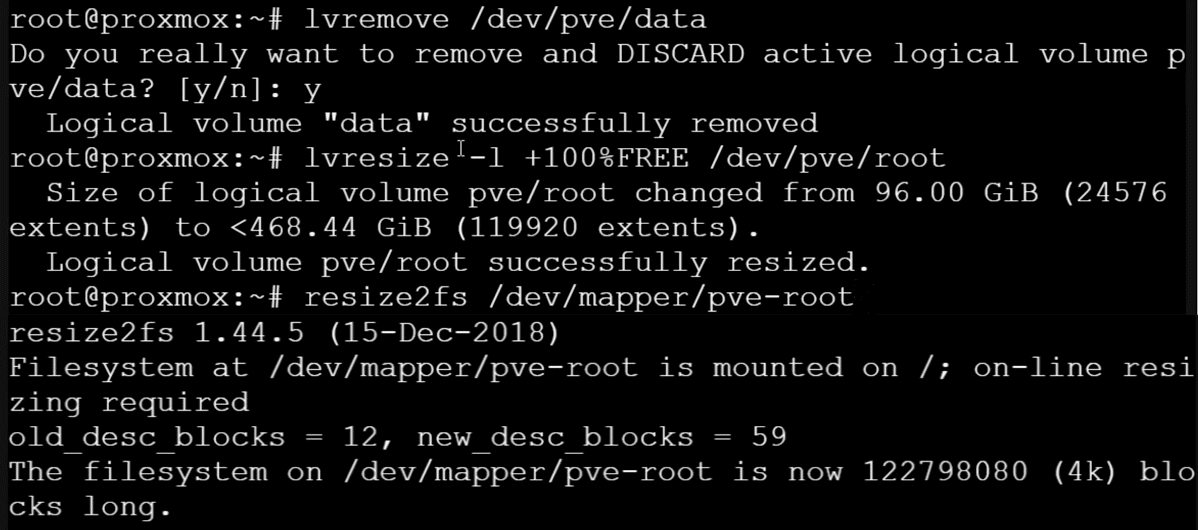
После завершения основных этапов настройки создание виртуальной машины выполняется легко, поскольку меню создания виртуальных машин содержит описание всех необходимых функций и параметров конфигурации. После нажатия кнопки «Создать виртуальную машину» в правом верхнем углу панели управления запустится меню создания. Общие Вкладка, которая позволит использовать узел, которым всегда должен быть Proxmox. ID Это всего лишь базовый идентификатор для отслеживания всех создаваемых виртуальных машин. Имя, что может быть чем угодно, в нашем случае мы установили Ubuntu. Наконец, Пул ресурсовчто не является необходимым.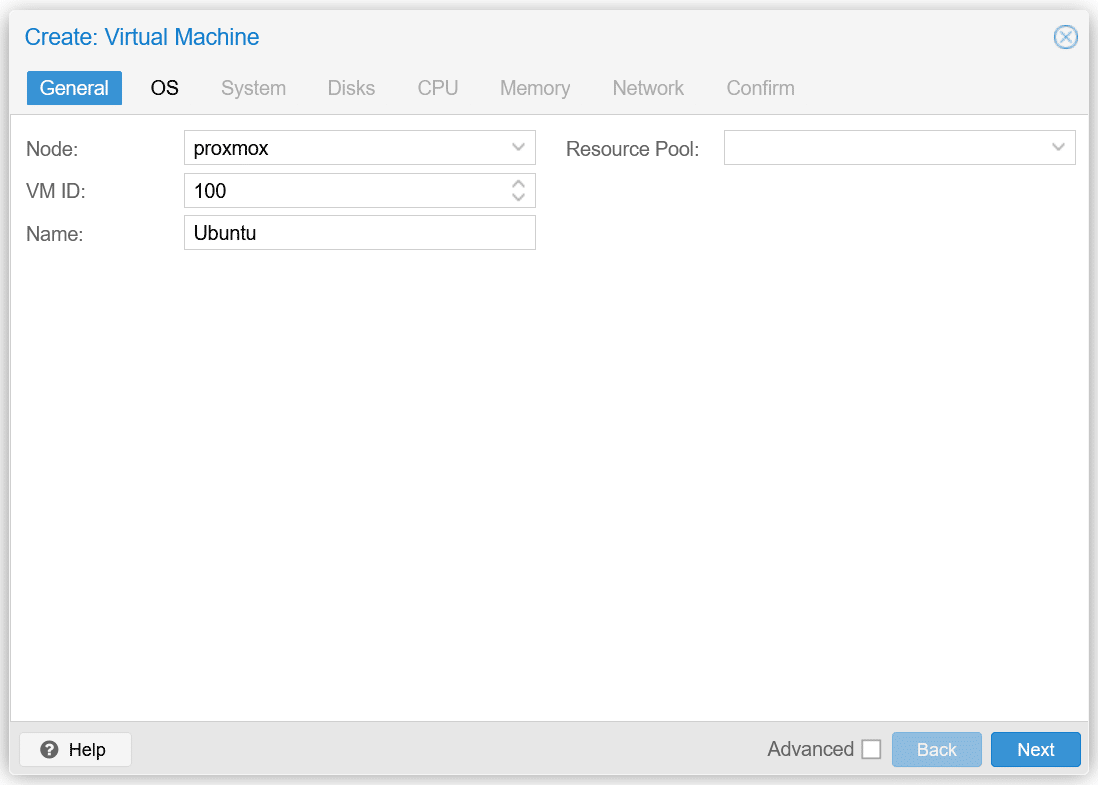
Далее следует меню ОС, где будет создана операционная система для виртуальной машины. Лучший способ сделать это — взять загруженный ранее образ ISO и выбрать его в выпадающем меню «ISO-образ с локальным хранилищем», которое мы развернули ранее. Все это можно сделать через опцию CD/DVD, которая является наиболее популярным вариантом. Что касается гостевой ОС, убедитесь, что выбрана правильная ОС, и переходите к следующему шагу.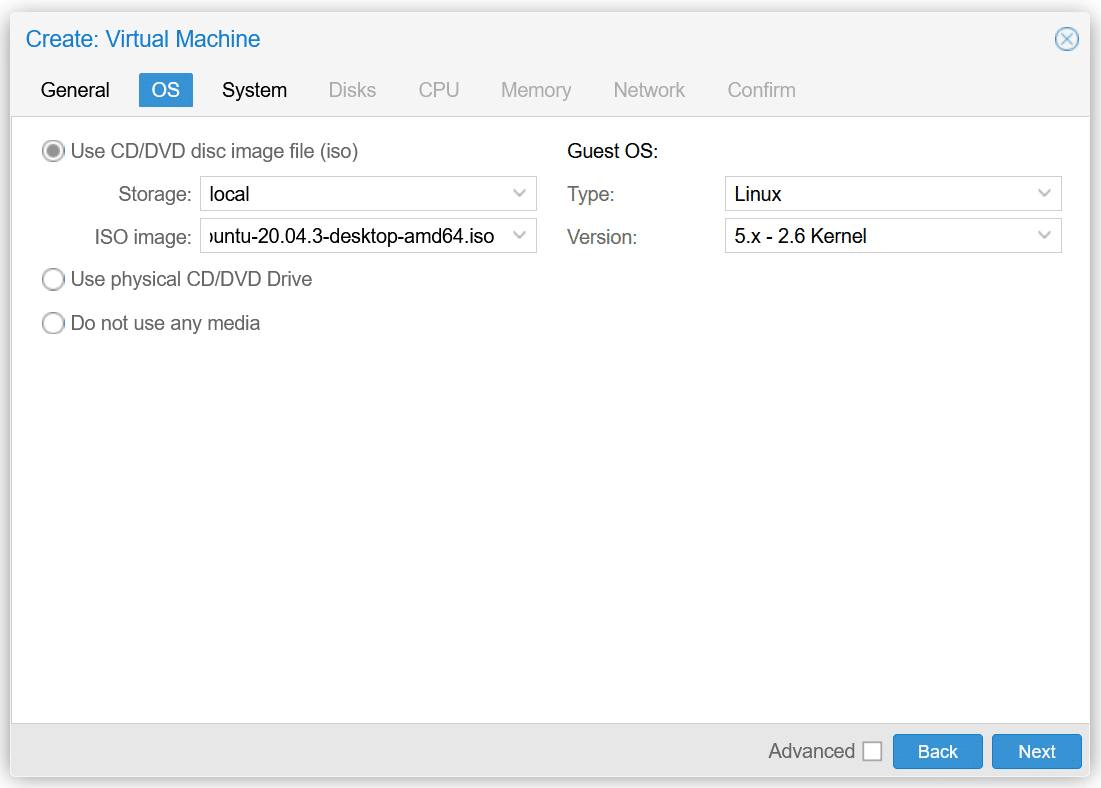
Далее идет вкладка «Система», где мы оставили все настройки по умолчанию, поскольку не хотим ничего менять, просто пытаемся запустить виртуальную машину.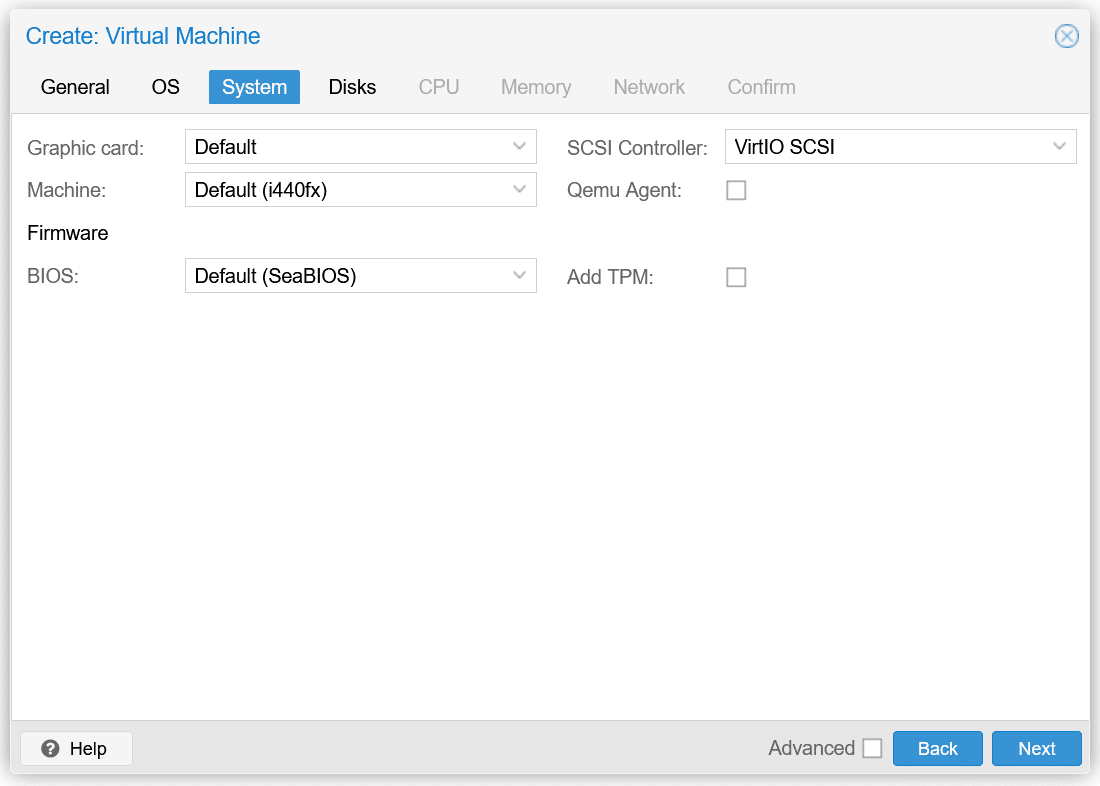
На вкладке «Диск» задается размер хранилища виртуальной машины, а также указывается место его хранения. Что касается хранилища, мы настроили его ранее, чтобы виртуальные машины могли его использовать, поэтому убедитесь, что в выпадающем меню выбран пункт «Локальное». Далее следует размер диска. Мы выбрали 100 ГБ, чтобы дать виртуальной машине достаточно места, поскольку это машина на Linux, 100 ГБ вполне достаточно, однако, если бы мы создавали виртуальную машину на Windows, лучше было бы около 200 ГБ.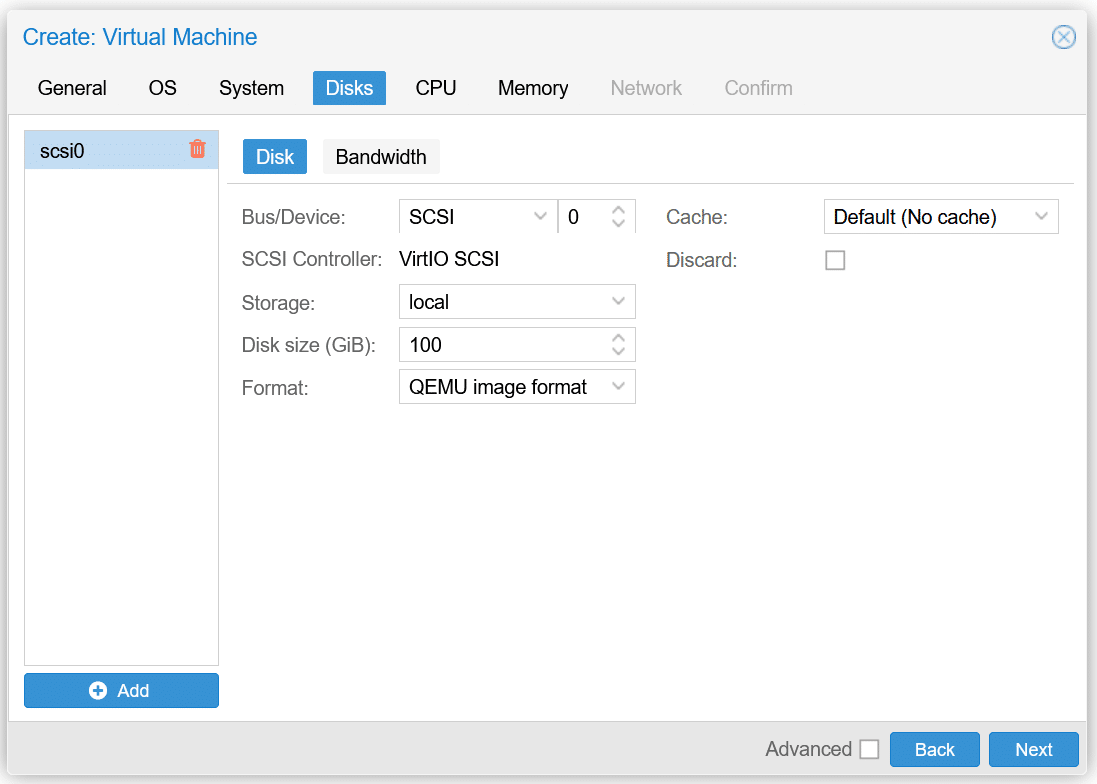
Далее следует вкладка конфигурации ЦП. Здесь вступает в игру количество ядер, и помните, что эти ядра будут фактически использовать ядра физической машины, поэтому убедитесь, что вы не превышаете их количество. Для виртуальной машины Linux мы выбрали всего два ядра, поскольку двух достаточно для тестирования и создания, которые мы проводим.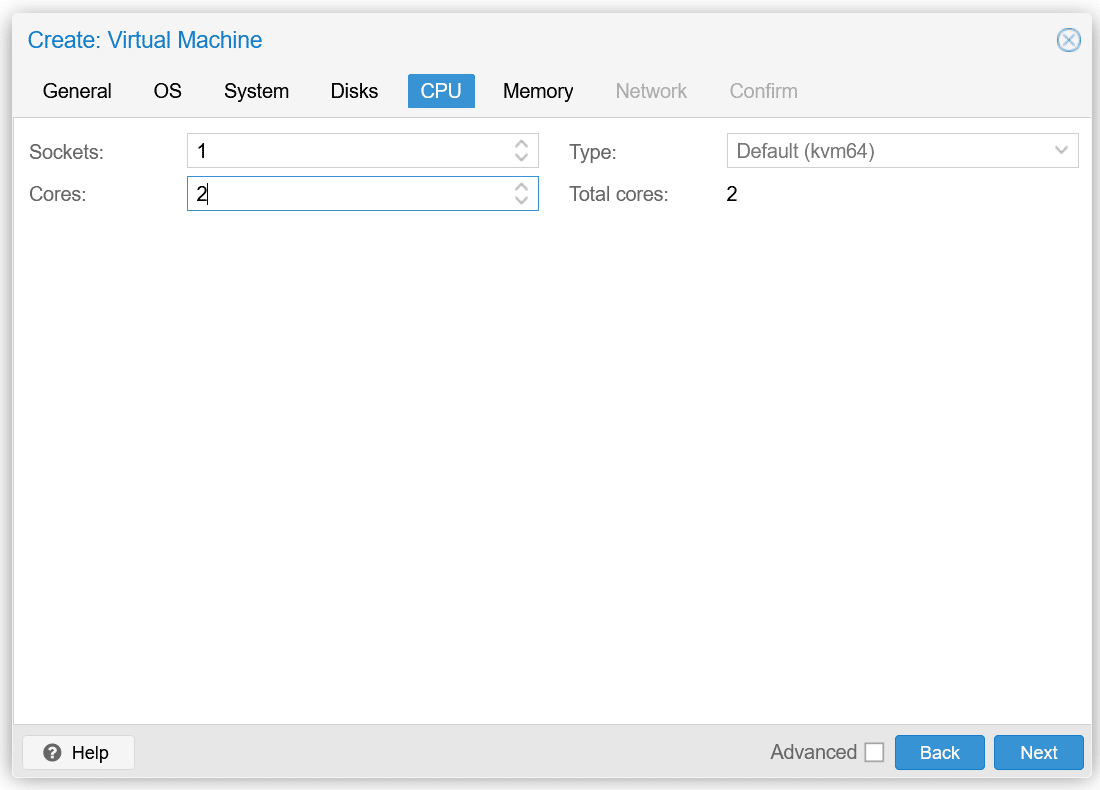
Вкладка «Память» также будет использовать физическую память, установленную на компьютере, поэтому, опять же, убедитесь, что не превышаете общий объем установленной памяти. Также следует отметить, что объем оперативной памяти, необходимый для работы компьютера, зависит от количества одновременно запущенных виртуальных машин. Чтобы запустить 4 виртуальные машины одновременно, просто сложите полученные значения и добавьте к ним 2; дополнительные два значения позволят другим процессам работать в фоновом режиме и дадут компьютеру или серверу немного запаса. Мы выбрали 4 ГБ памяти, это хороший стандарт в наше время.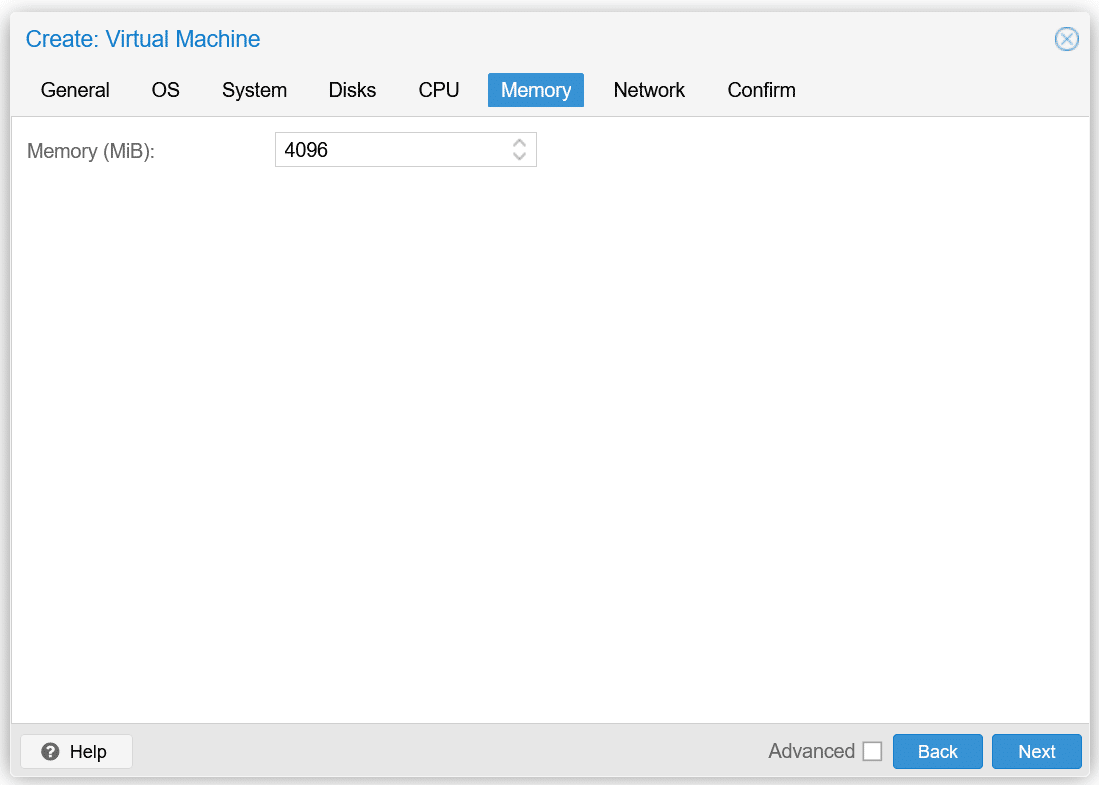
Последний шаг настройки — это тип сети, в которой будет работать виртуальная машина. В нашем случае физические порты на ПК подошли, поскольку Proxmox их распознает. Поэтому использование настроек по умолчанию было наилучшим вариантом. Также есть функция тегирования VLAN, если вы хотите ее использовать, однако это необязательно.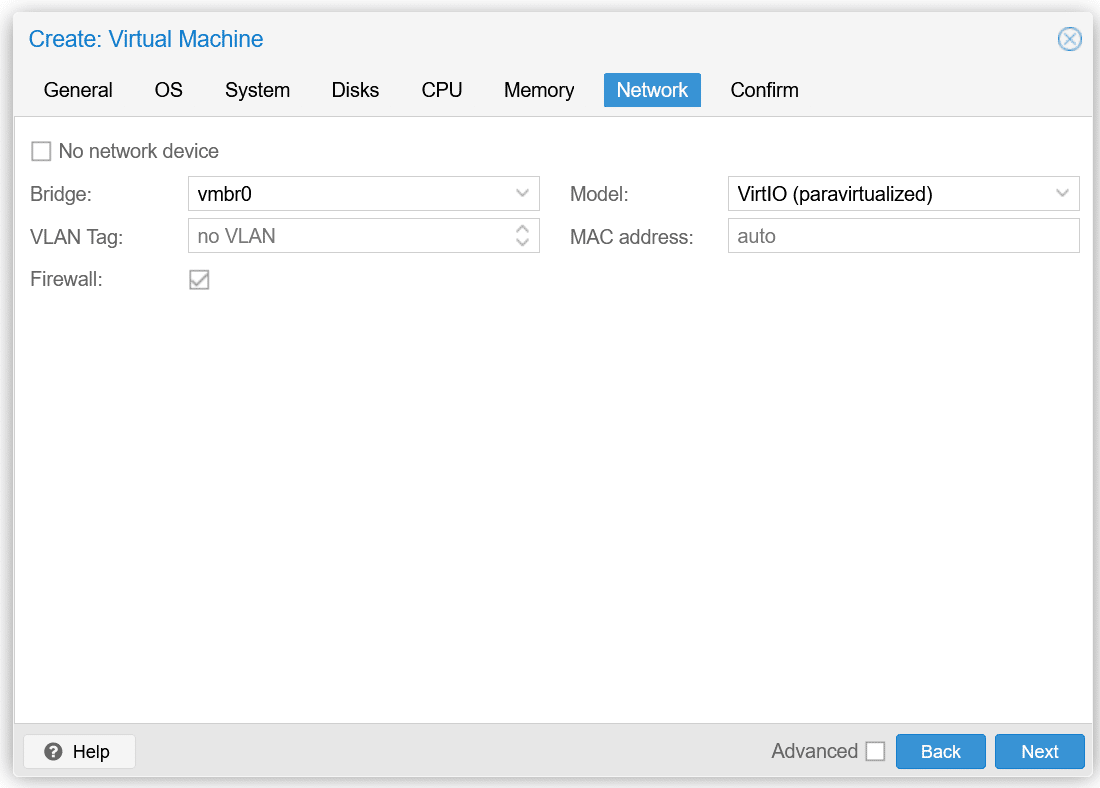
Последняя вкладка будет просто вкладкой подтверждения, отображающей все настройки, выполненные на предыдущих шагах. Если что-то не так, сейчас самое время вернуться и исправить или изменить это. Если потребуется внести изменения позже, редактирование виртуальных машин также возможно.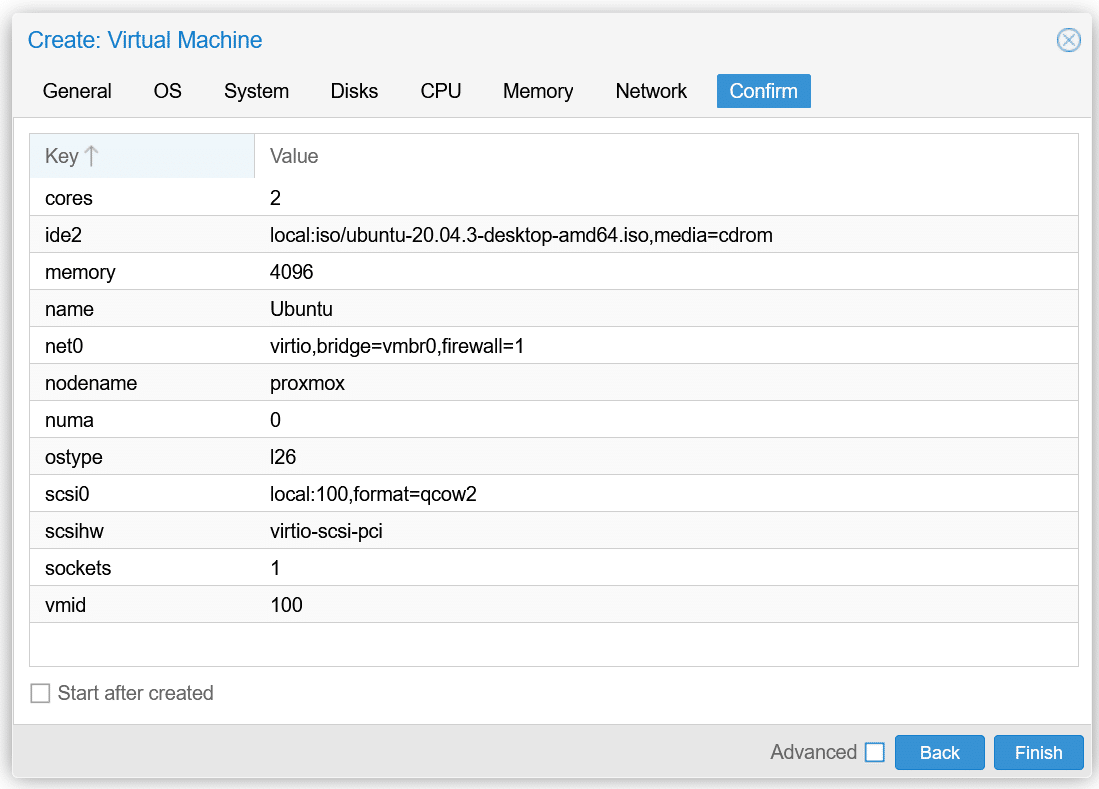
Теперь, когда у нас запущена и работает виртуальная машина, мы также создали виртуальную машину с Windows Server 2019, чтобы иметь две разные операционные системы. Мы также включили обе и запустили их одновременно, чтобы показать, что на устаревшем оборудовании возможно одновременное запуск нескольких виртуальных машин. Вот наш базовый график использования, который показывает только используемые системные ресурсы. Загрузка ЦП составляет всего 5%, однако, если запущены активные программы или загрузки, она может быть намного выше. Кроме того, использование памяти является хорошим показателем того, как виртуальные машины влияют на нее. Поскольку обе работают одновременно и каждая содержит 4 ГБ, она занимает более 50% системы, поэтому наличие 2 ГБ резерва очень полезно.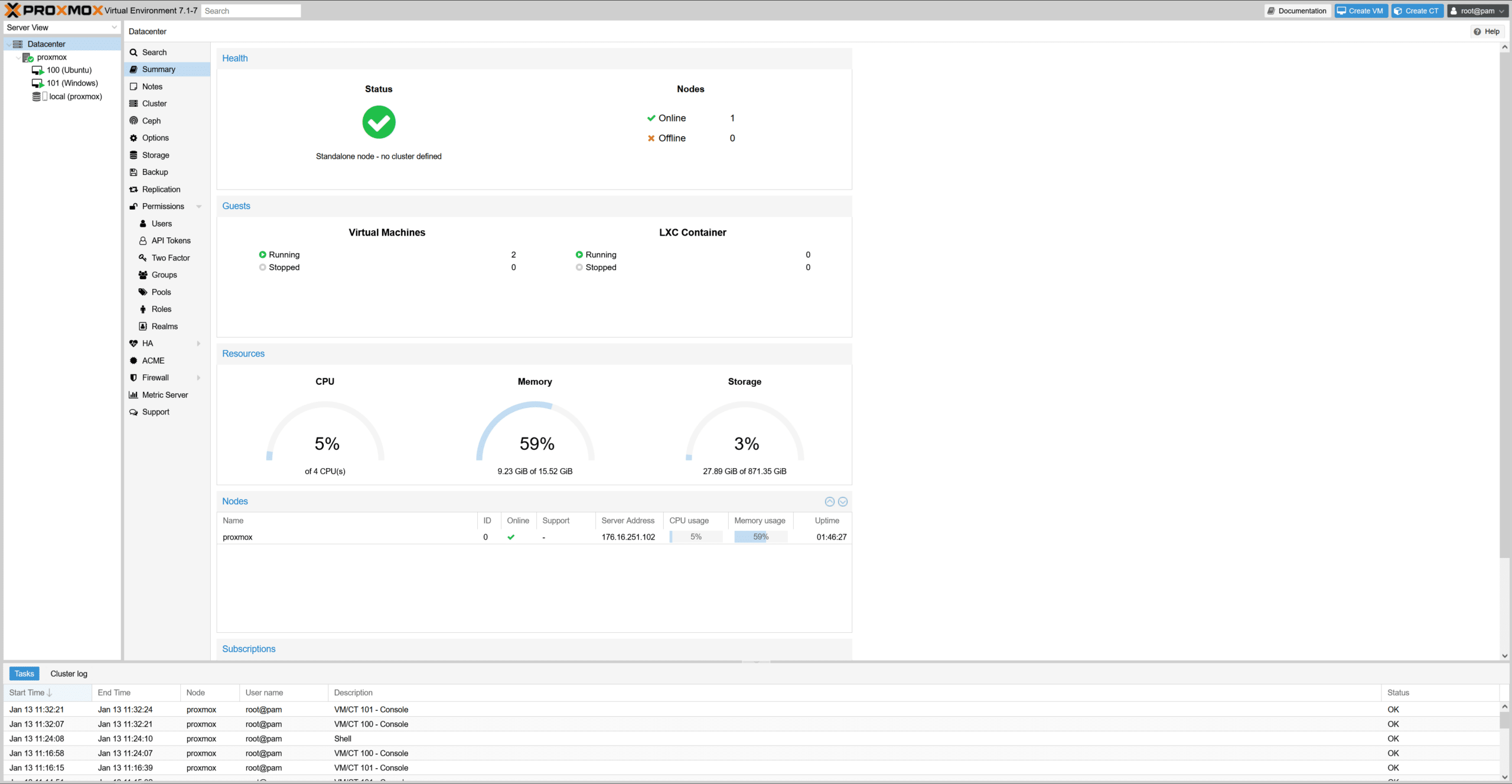
Заключение
Настройка Proxmox и конфигурирование виртуальных машин очень просты и удобны. Самый сложный шаг — это изменение и расширение хранилища, но в остальном все возможности Proxmox доступны под рукой. Proxmox — один из самых популярных гипервизоров на рынке. У Proxmox огромное сообщество, и существует множество руководств и видеороликов, которые помогут в случае возникновения проблем. На веб-сайте Proxmox также есть чаты, где можно получить помощь.
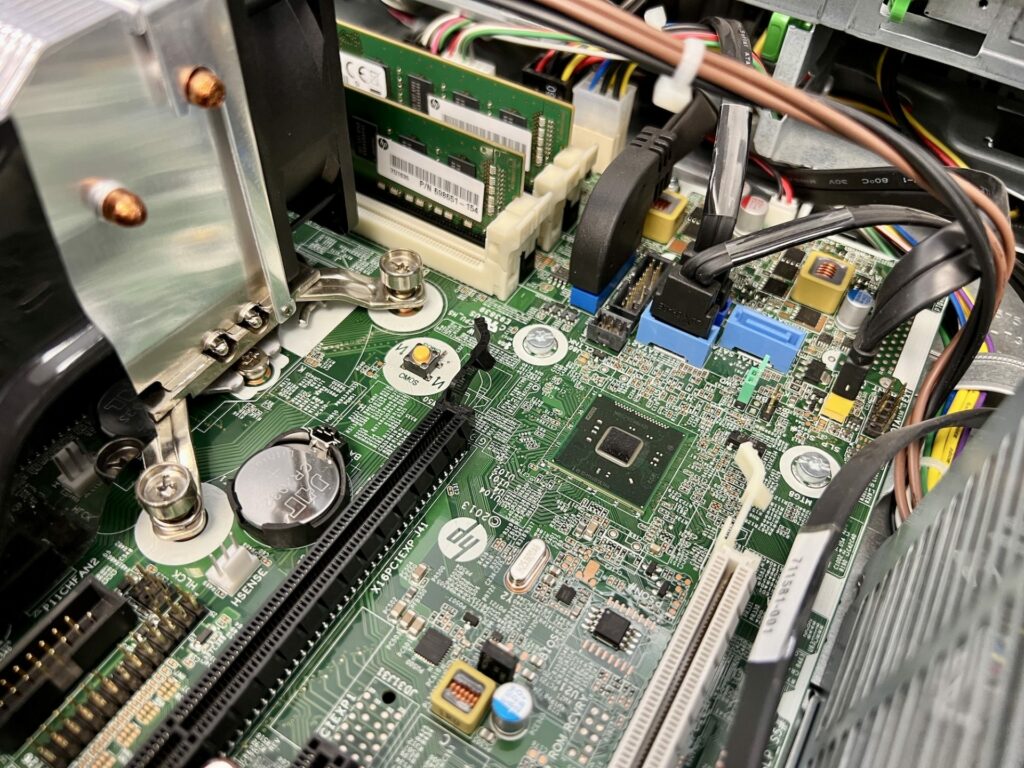
В процессе настройки и использования старого оборудования HP мы увидели, на что действительно способна наша небольшая устаревшая машина. Комплектующие и техника были не так уж плохи, конечно, могли бы быть лучше, однако это не было целью данной статьи. Мы выбрали это оборудование, потому что оно не самое лучшее, да и не обязательно должно быть таковым. Рынок техники сейчас в безумном состоянии, и найти комплектующие очень сложно, однако, если вам нужен только виртуальный ПК/сервер, найти приличный вариант менее чем за 200 долларов совсем несложно. На eBay или у других продавцов можно найти выгодные предложения. Просто нужно немного времени и терпения, чтобы найти подходящий вариант.
Однако помните, что возможности компьютера ограничены: в ПК нет видеокарты или топовых процессоров Intel 12-го поколения. Изучение ограничений машины с помощью виртуальных машин — отличный способ познакомиться с программным обеспечением и оценить общие возможности этих серверов. Имейте в виду, что домашние лаборатории должны приносить удовольствие… так что дерзайте.
Также ознакомьтесь со статьей о бюджетных решениях для серверов VMware .


 Amazon