

ClearCube C3Pi+ — это недорогой и очень компактный клиент виртуальной инфраструктуры рабочих столов (VDI) на базе платформы Raspberry Pi B+. ClearCube позиционирует этот продукт для использования государственными и местными органами власти, медицинскими организациями, киосками и другими средами, где требуется недорогой клиент VDI с одним монитором.
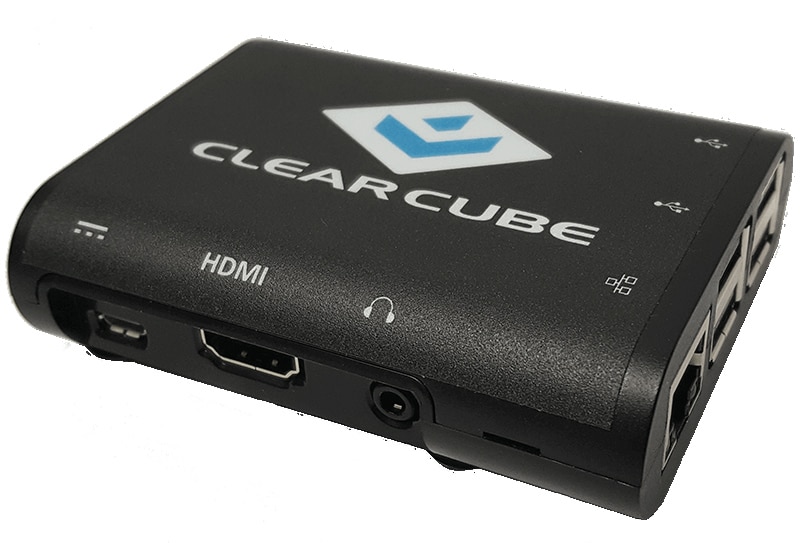
Одна из особенностей, делающих этот тонкий клиент уникальным, заключается в том, что ClearCube стала первым производителем VDI-клиентов, включившим поддержку протокола Blast в свои продукты на базе Raspberry Pi. Этот продукт также поддерживает подключения Citrix HDX и Microsoft RDP к виртуальным рабочим столам.
ClearCube Technology — это американский производитель, специализирующийся на создании решений для централизованных вычислений и виртуализации рабочих столов. Если вы не работаете в федеральном правительстве или в среде с высоким уровнем безопасности, вы, возможно, не слышали о ClearCube, но компания существует с 1997 года и является основным поставщиком VDI для Министерства обороны, Министерства внутренней безопасности и других крупных федеральных ведомств. Ранее мы рассматривали клиент ClearCube CD7012 ZERO+VDI, предназначенный для сред виртуальной инфраструктуры рабочих столов (VDI), где важна безопасность и требуется чрезвычайно надежный и защищенный VDI-клиент. C3Pi+ ориентирован на другую аудиторию, поскольку это недорогое VDI-устройство на базе стандартного оборудования.
В этой статье мы представим обзор технических характеристик, дизайна и конструкции C3Pi+, а затем опишем проведенные нами тесты и дадим краткий обзор основных результатов этих тестов. В заключение мы поделимся некоторыми соображениями и кратко обсудим, кому приобретение и использование этого устройства принесет наибольшую пользу.
Технические характеристики ClearCube C3Pi+
| Модель | C3Pi+ |
| Тип клиента | тонкий клиент |
| Фактор формы | ультрамаленький |
| OS | ClearCube Cloud Desktop OS |
| Управление клиентами | ClearCube Cloud Desktop Management |
| Поддерживаемые протоколы удаленного отображения | VMware Horizon Blast Citrix HDX Microsoft РДП |
| Процессор/графический процессор | Четырехъядерный 64-битный процессор A53 (ARMv8) (1.4 ГГц) |
| GPU : | Видео Ядро IV 3D |
| Память | 1GB LPDDR2 ОЗУ |
| Память | 8-гигабайтная высокоскоростная карта microSDHC |
| Вспомогательное хранилище | Н / С |
| Дисплей | Одноканальный HDMI: 1920 x 1200 Дополнительный USB-адаптер (не тестировался) позволяет подключить дополнительный дисплей через HDMI, DVI, DisplayPort или VGA. |
| Потребляемая мощность | 4 Вт тип. Максимальная мощность 12 Вт (5.1 В постоянного тока; 2.5 А) |
| Порты | 4 портов USB 2.0 (4 спереди, 2 сзади) 3.5-мм аудиовход/выход HDMI 1.3 × 1 1 RJ45 |
| Сетевое подключение | 10 Мбит/100 Мбит RJ45 (проводной Ethernet) 802.11 b/g/n/ac (беспроводная связь) Встроенный Bluetooth 4.2 BLE |
| Физический размер | 3.78 "х 2.40" х 1.16 "(96mm х 61mm х 29.5mm) |
| Физический вес | 0.44 фунтов (0.20 кг) |
| Соответствующие стандарты | cTUVus, FCC, FCC ID, ICES-003, IC, RoHS |
| ГАРАНТИЯ | 1 год ограничено |
Дизайн и сборка
В C3PI+ отсутствуют движущиеся части (даже вентилятор), что должно обеспечить его исключительную надежность. Сняв верхнюю крышку корпуса (что аннулирует гарантию), мы обнаружили, что устройство оснащено материнской платой Raspberry Pi 3 Model B+. Корпус, изготовленный из черного пластика, имеет прорези и отверстия для охлаждения, а также ребра жесткости. Несмотря на легкость, корпус достаточно прочен, чтобы выдерживать условия офисной среды; в качестве крайнего примера мы проверили, что аналитик среднего роста может стоять на клиентском компьютере, не опасаясь, что корпус сломается или деформируется.
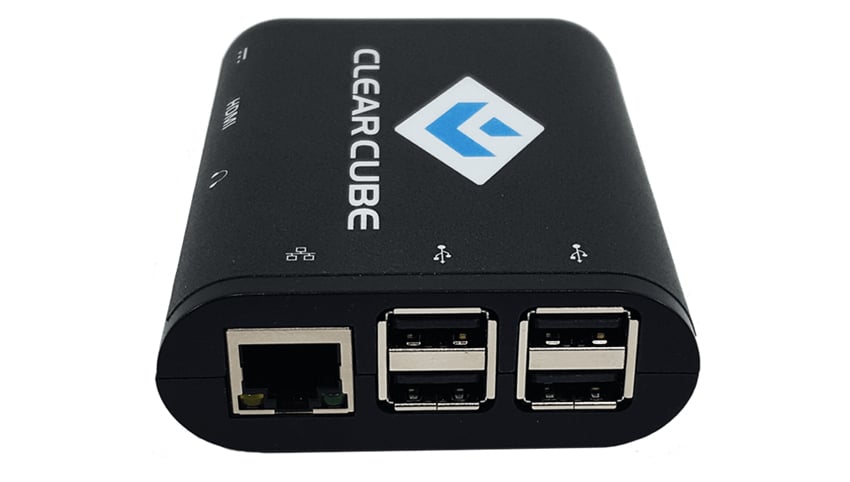
В верхней части устройства расположены вентиляционные отверстия, а также символы, указывающие на функцию каждого порта (например, питание, Ethernet, HDMI и т. д.).
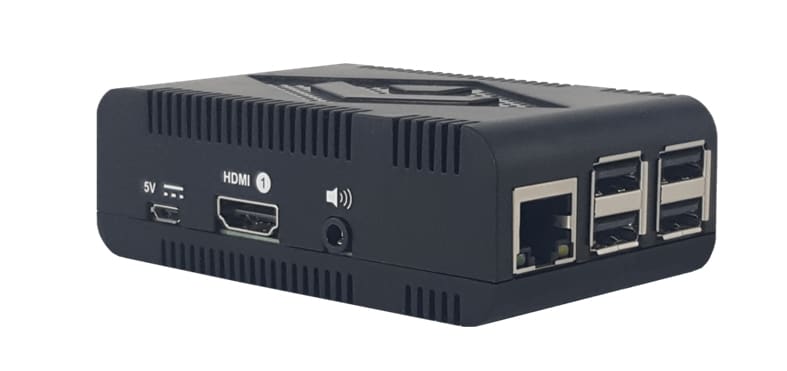
С правой стороны устройства расположены разъемы HDMI, 3.5-мм аудиоразъем и micro USB (для питания). На передней панели устройства находится разъем RJ45 и четыре порта USB 2.0.
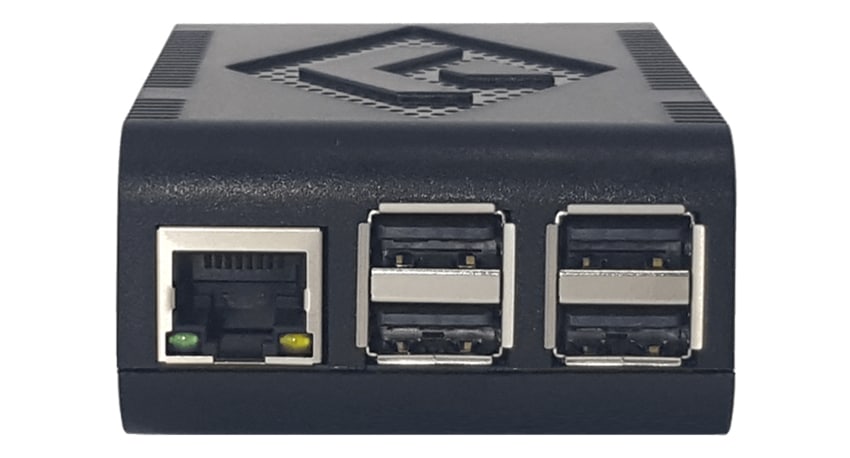
На задней панели устройства расположен слот для замка Kingston.
Нижняя часть устройства перфорирована отверстиями и имеет два паза, которые можно использовать для крепления устройства к входящему в комплект кронштейну VESA.
Удобство использования
Настоящая проверка качества клиента виртуального рабочего стола — это его удобство использования; чтобы проверить удобство использования C3Pi+, мы использовали клиент в течение двух недель в нашей лаборатории на северо-западе Тихоокеанского региона с различными конфигурациями. Ниже приведены основные результаты, которые мы отметили за время использования клиента.
Для тестирования C3Pi+ мы подключили его к нашей сети с помощью кабеля Cat 6 через порт RJ45 устройства, который, в свою очередь, был подключен к сети через гигабитную сеть через коммутатор, соединенный с сервером, на котором размещалась наша локальная виртуальная рабочая станция VMware Horizon. Во время тестирования в сети велось наблюдение, чтобы убедиться в отсутствии другого трафика.
Для первоначальной загрузки и тестирования устройства мы подключили C3Pi+ к монитору Dell UltraSharp U3219Q 4K через HDMI-порт устройства. В монитор Dell встроен KVM-переключатель (клавиатура, мышь и видео). Встроенный KVM-переключатель монитора оказался чрезвычайно полезным во время тестирования, поскольку позволял переключаться между VDI-клиентом и нашим ноутбуком одним нажатием кнопки. Мы подключили адаптер клавиатуры/мыши к USB-порту монитора.
Начальная конфигурация
Мы нажали кнопку на шнуре питания, чтобы включить устройство. Для загрузки устройства, получения IP-адреса от нашего DNS-сервера и запуска мастера настройки системы, установки пароля устройства, а затем еще одного мастера для настройки Citrix Workspace Hub, от которой мы решили отказаться, потребовалось около 30 секунд.
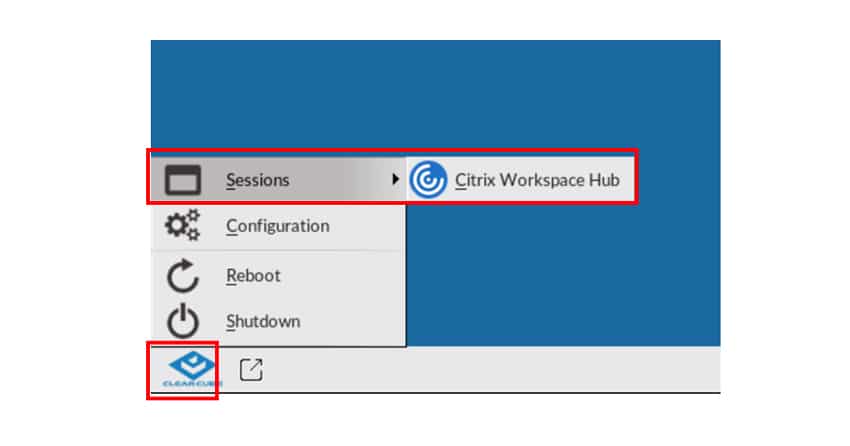
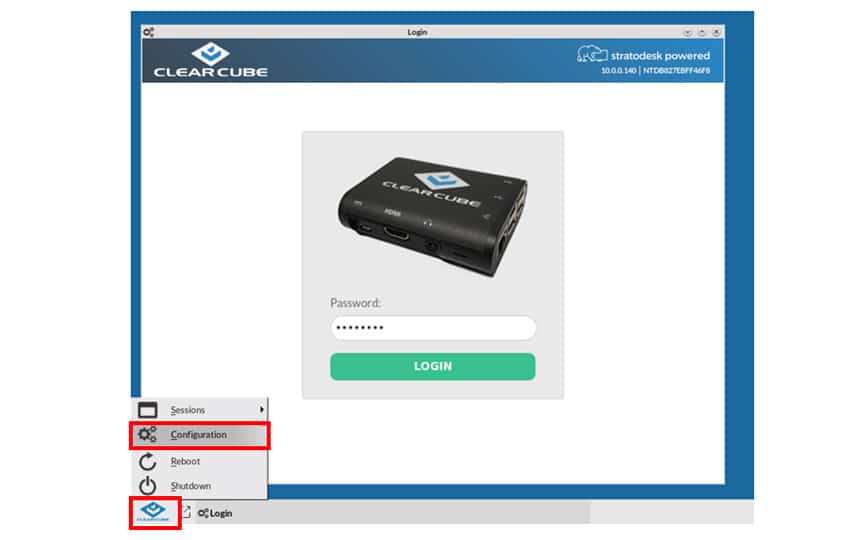
При щелчке правой кнопкой мыши по значку ClearCubeicon на панели задач отображались четыре пункта меню: «Сеансы», «Конфигурация», «Перезагрузка» и «Выключение». Пункт «Сеансы» был связан с Citrix Workspace Hub.
При нажатии на кнопку «Конфигурация» появилось окно с запросом пароля, а затем список параметров конфигурации, разделенных на четыре категории: «Управление», «Система», «Диагностика» и «Общие». Мы заметили, что в правом верхнем углу окна было написано «stratodesk powered». Stratodesk — разработчик операционных систем для тонких клиентов и программного обеспечения для управления конечными точками.
В категории «Управление» мы выбрали «Подключения». Мы удалили Citrix Workspace Hub, затем нажали «Добавить», затем «Изменить» и настроили устройство для подключения к нашему рабочему столу Horizon.
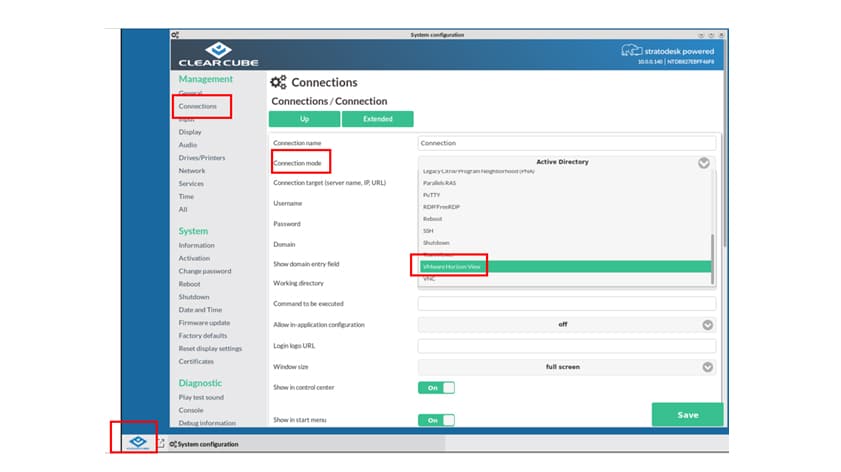
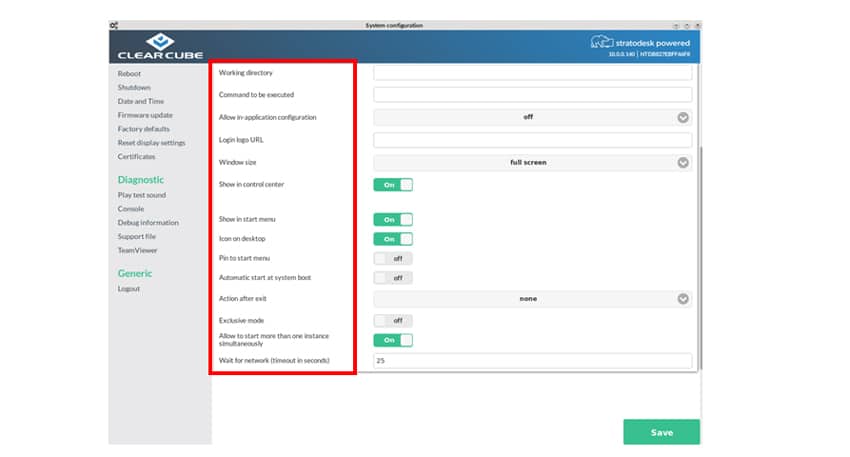
В процессе настройки у нас было более десятка вариантов на выбор. Мы настроили рабочий стол на использование брокера подключений Horizon. Также у нас была возможность установить значки запуска рабочего стола Horizon в Центре управления, меню «Пуск», на рабочем столе, а также настроить автоматический запуск при загрузке системы. На устройстве использовался клиент Horizon 4.10.
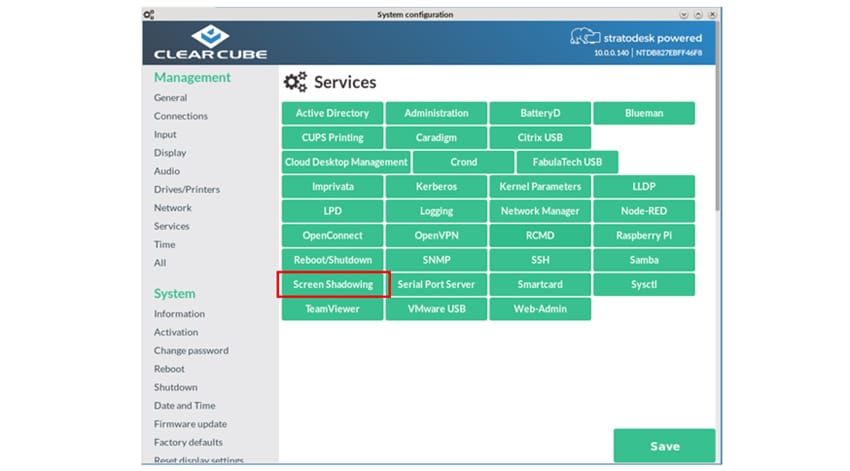
Устройство позволяет создавать тени экрана через VNC, что мы и использовали для создания многих скриншотов, представленных в этом обзоре. Чтобы избежать негативного влияния на производительность клиента, мы не использовали создание теней экрана во время мониторинга отзывчивости устройства.
Мы включили функцию затенения экрана, выбрав «Конфигурация» > «Службы» > «Затенение экрана».
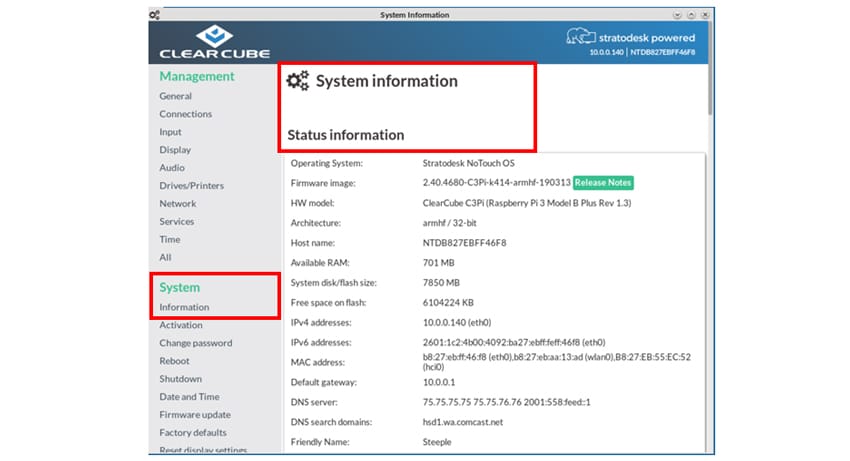
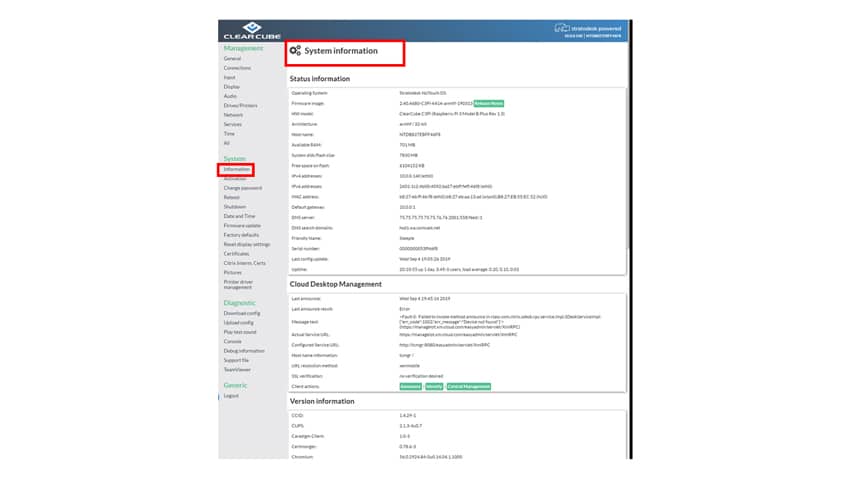
Информация, такая как версии установленного программного обеспечения и данные о производителе, отображается при выборе пункта «Система» > «Информация о системе» в меню настроек. Мы обнаружили небольшую задержку при использовании этих меню.
Local Horizon Desktop
В течение двух недель, пока мы использовали устройство, для выполнения повседневных задач мы использовали локальный виртуальный рабочий стол Horizon.
Используемая нами виртуальная рабочая станция работала под управлением Windows 10 (1607), имела 2 виртуальных процессора, 8 ГБ оперативной памяти и 50 ГБ хранилища на базе NVMe.
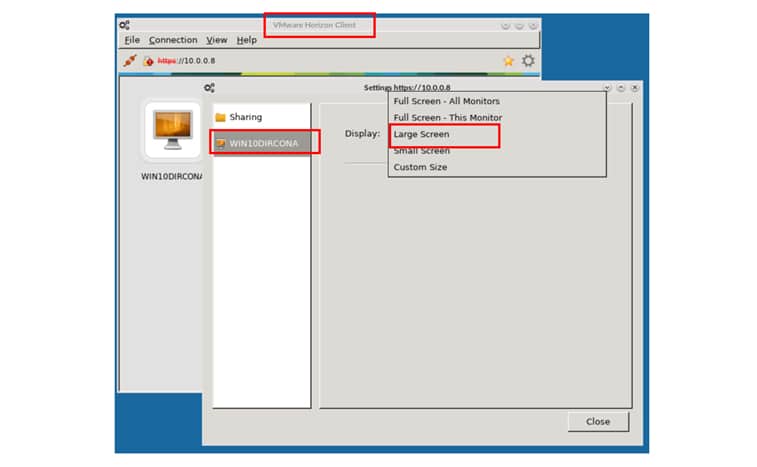
При первой попытке запустить виртуальный рабочий стол Horizon мы увидели полноэкранный черный экран. Нам потребовалось перезагрузить виртуальный рабочий стол, а затем выбрать «Большой» в настройках размера экрана клиента VMware Horizon. После этого мы смогли подключиться к виртуальному рабочему столу без каких-либо проблем.
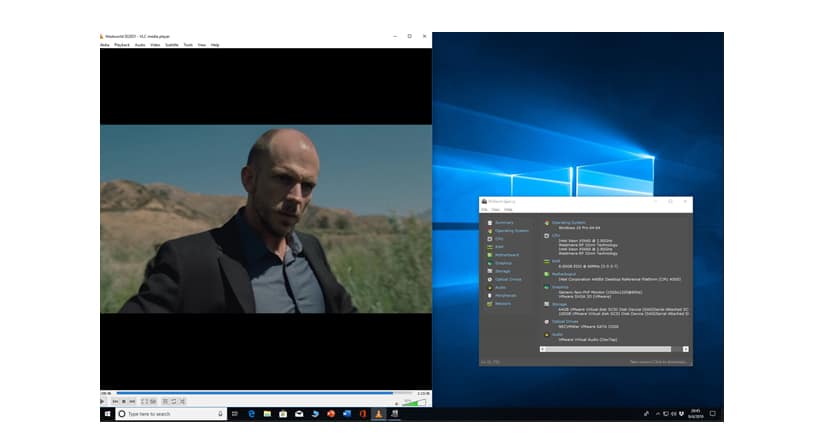
Первый тест, который мы провели с использованием нашего виртуального рабочего стола Horizon, заключался в воспроизведении видео (1280 x 720 @ 712 кбит/с) с помощью VLC, хранящегося на виртуальном рабочем столе. Сначала мы воспроизводили видео, используя четверть экрана, а затем снова в полноэкранном режиме. В режиме четверти экрана видео воспроизводилось без потери кадров; однако в полноэкранном режиме видео дергалось, и происходила потеря кадров. Мы наблюдали потерю кадров в полноэкранном режиме и с другими клиентами VDI, которые мы использовали, и считаем, что это результат ограниченных графических возможностей виртуального рабочего стола, а не проблема самого клиента. Когда видео отображалось как в режиме четверти экрана, так и в полноэкранном режиме, звук воспроизводился безупречно через наушники, подключенные к 3.5-мм разъему; устройство не имеет встроенного динамика.
Для дальнейшего тестирования устройства мы подключили гарнитуру Jabra Voice 150 к одному из USB-разъемов устройства; гарнитура Jabra была обнаружена виртуальным рабочим столом и работала без каких-либо проблем.
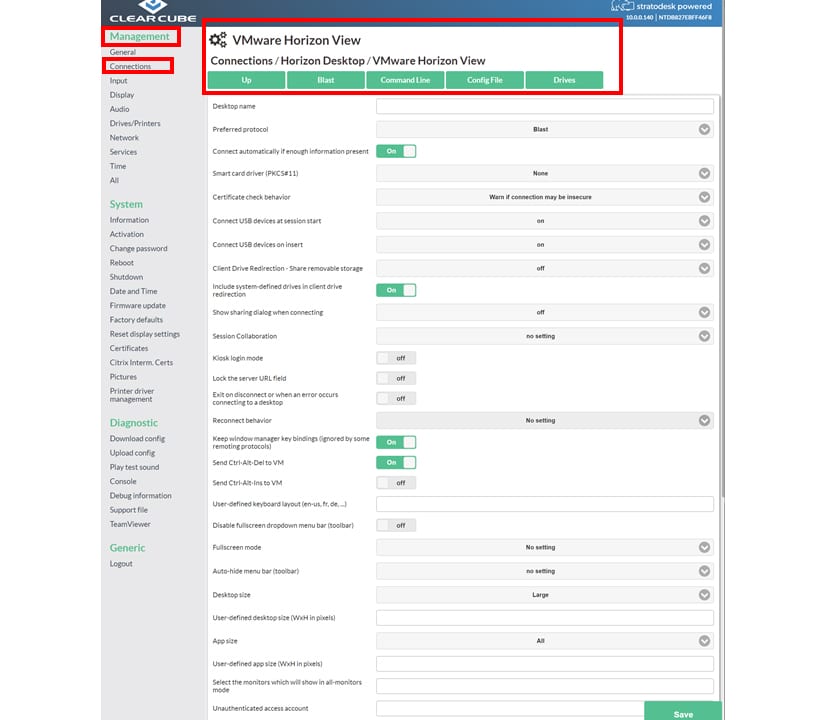
В ходе тестирования мы отправили на устройство конфигурацию виртуальных рабочих столов и изучили её, обнаружив множество параметров, которые можно было настроить. В этом меню мы установили размер рабочего стола на полный и предпочтительный протокол на Blast.
Мы использовали это устройство для повседневной работы в течение двух недель без каких-либо проблем. Это включало использование приложений Microsoft Office, веб-браузера Chrome, воспроизведение потокового видео и т. д. В течение этого времени устройство работало хорошо, но мы обнаружили, что при попытке воспроизведения потокового видео во время работы с несколькими открытыми документами Office иногда наблюдалась задержка отклика мыши и клавиатуры.
Использование других протоколов
Компания ClearCube заявляет о совместимости устройства с VMware Horizon Blast, CITRIX HDX и RDP, однако мы обнаружили, что при редактировании подключения есть возможность использовать другие протоколы.
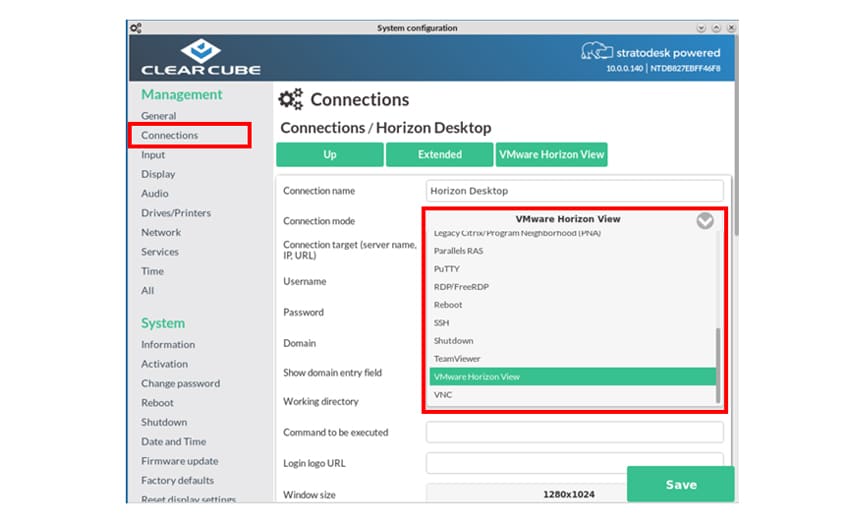
Следует отметить, что приведенная ниже информация основана исключительно на наших собственных наблюдениях, и мы не учитывали ее при вынесении окончательного вердикта по устройству, поскольку оно не рекламировалось как работающее с другими протоколами.
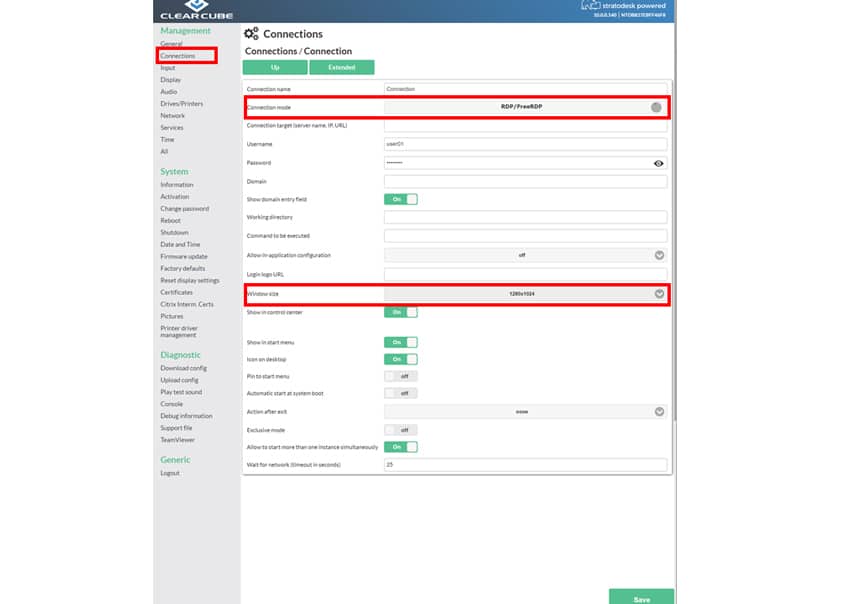
Мы смогли подключиться к другим системам через SSH, а также к системам XP и Windows 10 через RDP.
Другие конфигурации
Поскольку это базовый обзор устройства, мы тестировали его только на настольных компьютерах Horizon; мы не тестировали устройство в следующих условиях: неблагоприятные сетевые условия, использование коммуникационного программного обеспечения, такого как Skype, или использование каких-либо расширенных функций устройства, таких как доступ к локальному хранилищу на устройстве из виртуального рабочего стола или использование его в качестве сервера печати.
Управление устройством
Устройство можно использовать с ClearCube Remote Management Console, браузерным инструментом администрирования, позволяющим управлять несколькими VDI-клиентами с единого портала. Использование ClearCube Remote Management Console выходит за рамки данного обзора.
Конфигурация устройства
Для доступа к настройкам устройства мы щелкнули значок ClearCube в левом нижнем углу панели инструментов, затем нажали «Конфигурация» и ввели пароль устройства.
Экран настроек был разделён на четыре различных раздела: Управление, Система, Диагностика и Общие.
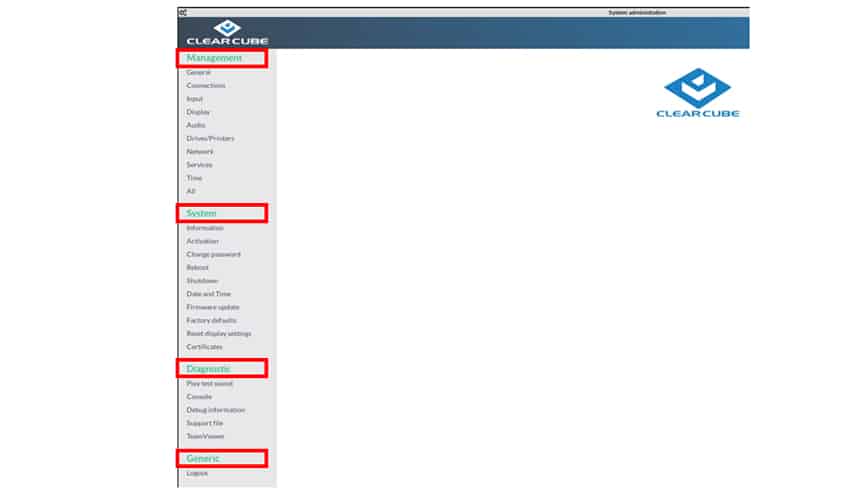
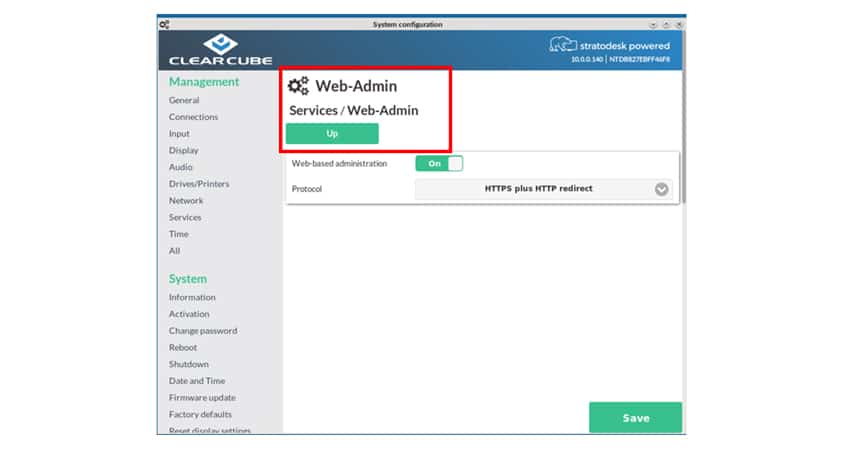
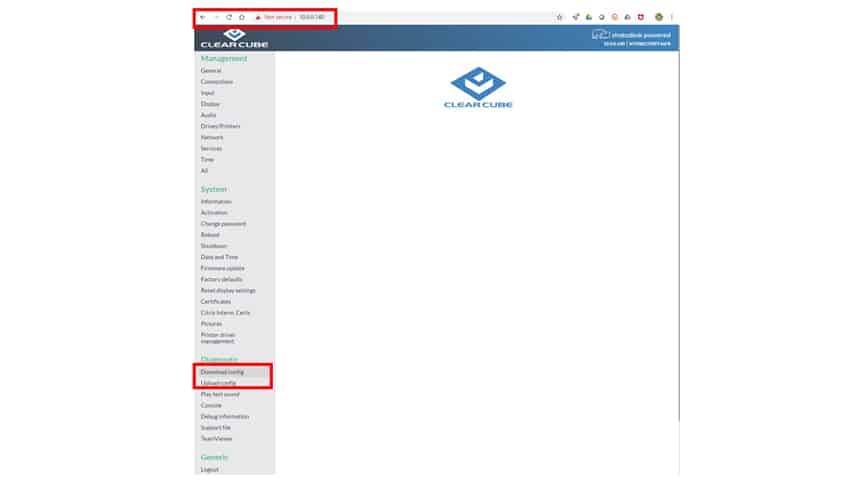
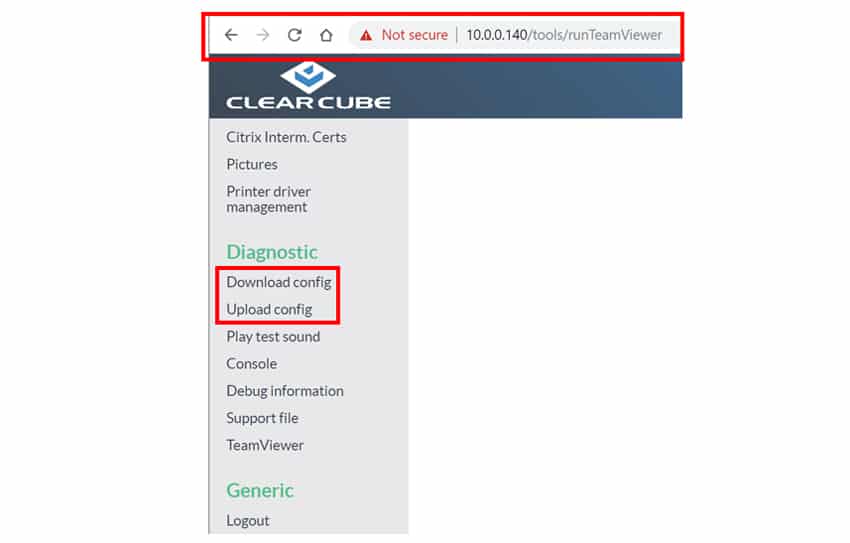
В разделе «Управление» находятся настройки для конфигурации VDI-подключений, дисплея, рабочего стола, клавиатуры, служб и т. д. Одной из интересных функций, обнаруженных нами в разделе «Управление > Службы», стала функция веб-администрирования. После её включения мы смогли использовать браузер на нашем ноутбуке для доступа ко всем параметрам конфигурации устройства.
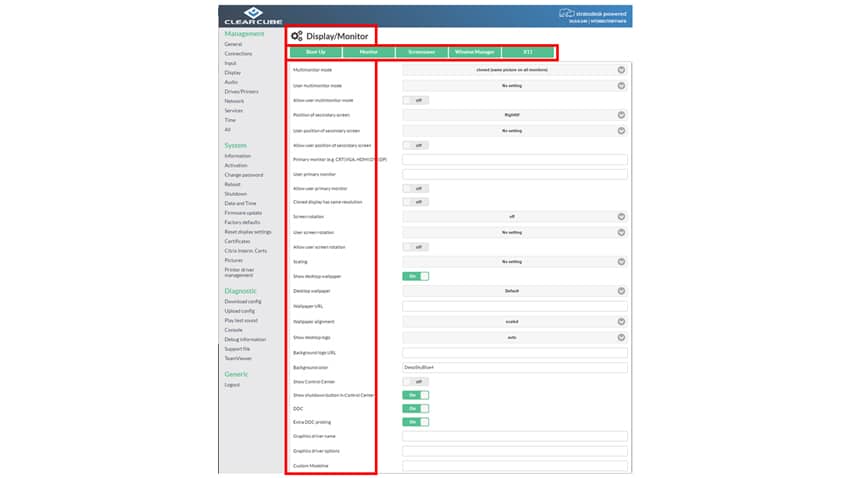
В отличие от некоторых других меню настройки клиента, с которыми мы работали, это меню не позволяет графически располагать и размещать мониторы, а требует делать это через само меню.
В разделе «Система» можно просмотреть версии встроенного и программного обеспечения системы, информацию об оборудовании, изменить пароль устройства, обновить встроенное ПО и т. д.
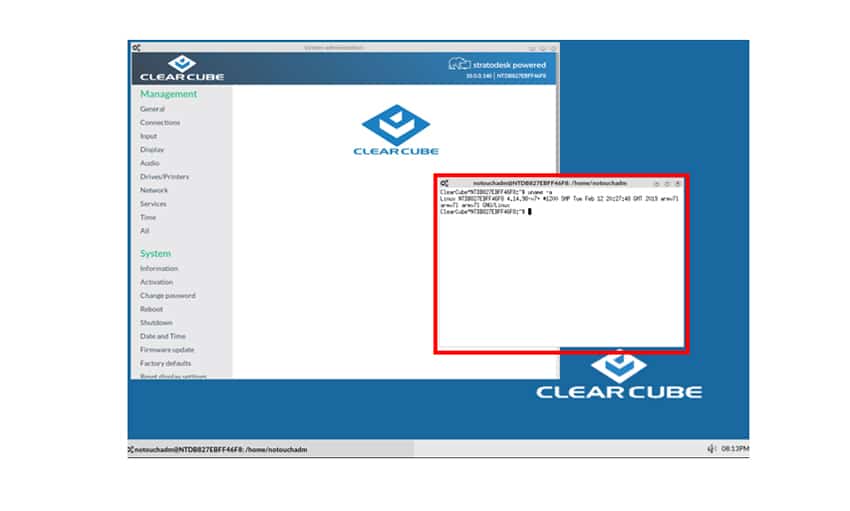
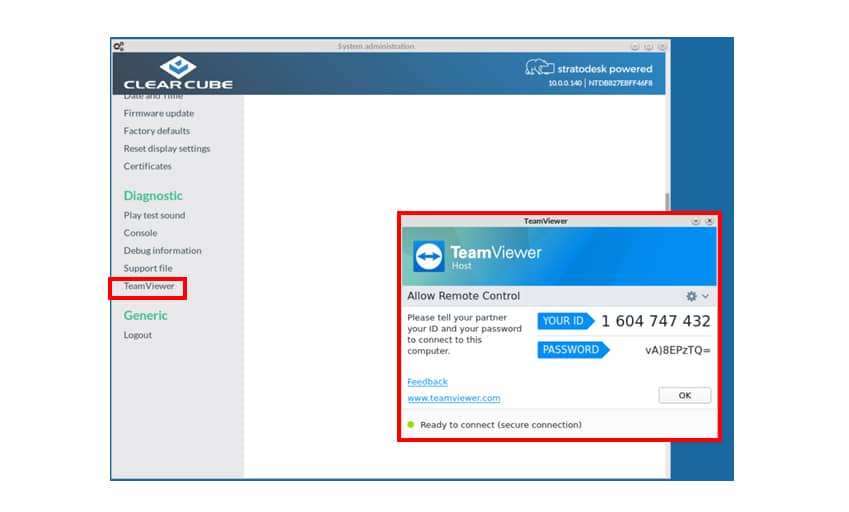
В разделе «Диагностика» можно открыть текстовую консоль операционной системы, просмотреть файлы журналов (в разделе «Отладочная информация»), запустить сеанс TeamViewer, открыть раздел диагностики в веб-интерфейсе администратора. При использовании веб-интерфейса администратора у вас есть возможность загружать и выгружать файлы конфигурации.
Заключение
Компания ClearCube существует уже более 20 лет, и ее продукты VDI широко используются в государственных и военных учреждениях, но C3Pi+ явно ориентирован на гораздо более широкую аудиторию.
Платформа Raspberry Pi, на которой построен C3Pi+, зарекомендовала себя как надежная и отказоустойчивая, и благодаря ее широкому распространению (продано более 25 миллионов экземпляров) ClearCube может предложить это устройство по привлекательной цене.
После двух недель использования клиента ClearCube C3Pi+ с локальной виртуальной рабочей станцией мы убедились, что это надежный и функциональный VDI-клиент. ClearCube C3Pi+ — хороший вариант для специалистов, работающих с небольшим объемом информации или выполняющих несложные задачи, которым нужен надежный и недорогой VDI-клиент для доступа к виртуальной рабочей станции для выполнения повседневных задач.


 Amazon