

TrueNAS завоевал популярность среди пользователей, занимающихся самостоятельным размещением и созданием домашних лабораторий, по нескольким причинам. Одна из главных причин — это бесплатность и открытый исходный код. Другая важная причина — простота настройки и привлекательный интерфейс. Для тех, кто только начинает заниматься этим хобби или хочет что-то создать, интерфейс командной строки может показаться сложным, а выбор правильных параметров — запутанным. Поэтому, чтобы помочь вам начать, мы решили подготовить краткое руководство по настройке, демонстрирующее, как настроить общие ресурсы SMB и iSCSI с использованием списков контроля доступа (ACL).
TrueNAS можно запустить на множестве устройств, но всё же важно убедиться в совместимости выбранного оборудования. Подробную информацию о совместимости можно найти в руководстве по оборудованию TrueNAS Scale . Что касается хранилища, то важно убедиться, что у вас есть несколько дисков одинаковой емкости для создания пула. Хотя возможно смешивать разные диски, это, скорее всего, доставит больше проблем, чем пользы. В остальном, TrueNAS обычно не слишком привередлив.
Установка
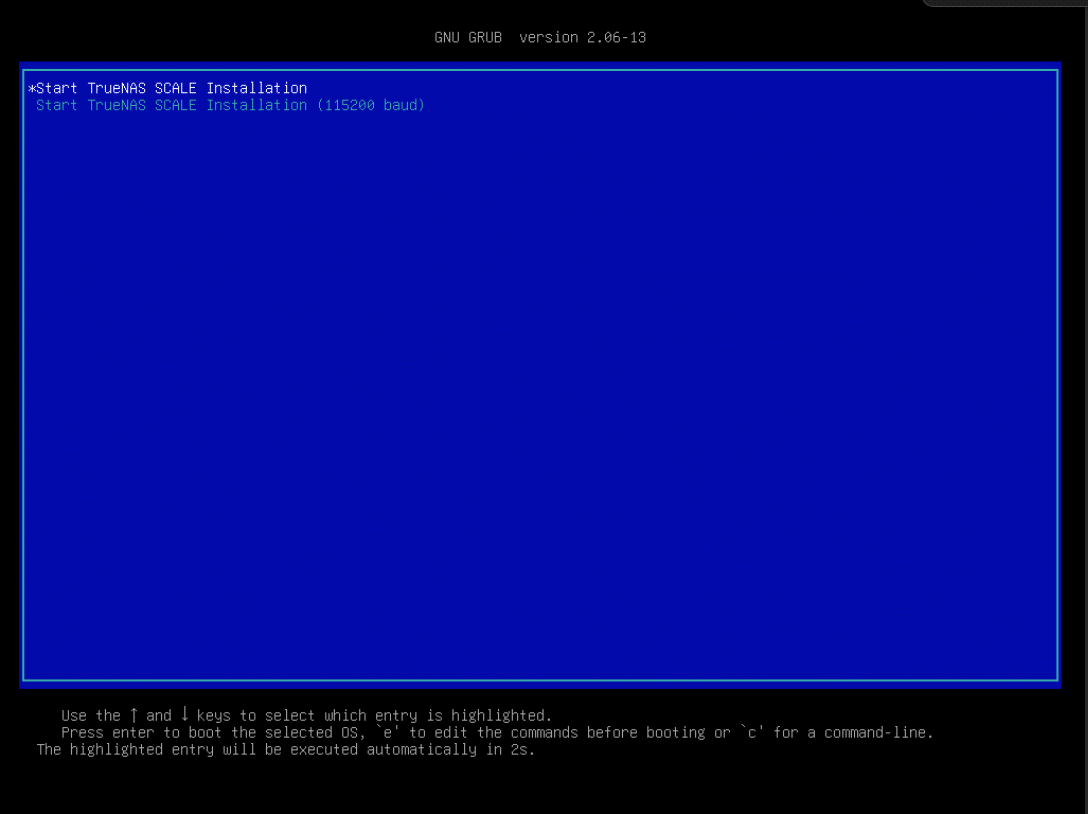
В целом, установка TrueNAS Scale очень проста. Большая часть настройки выполняется через веб-интерфейс после установки. После загрузки установщика TrueNAS, выберите загрузчик GRUB с опцией запуска установки, после чего система автоматически перейдет к меню настройки консоли.
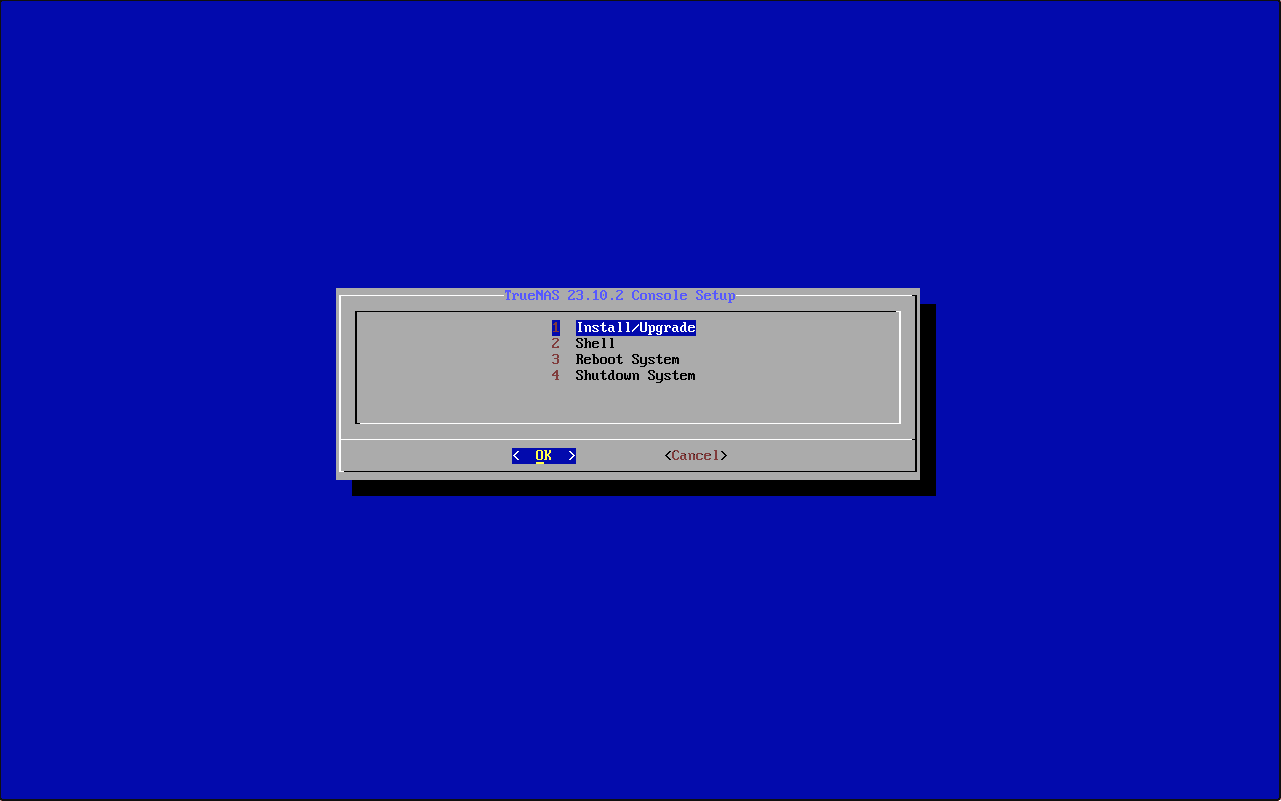
В начальном меню выберите пункт «Установка/Обновление» и нажмите «ОК».
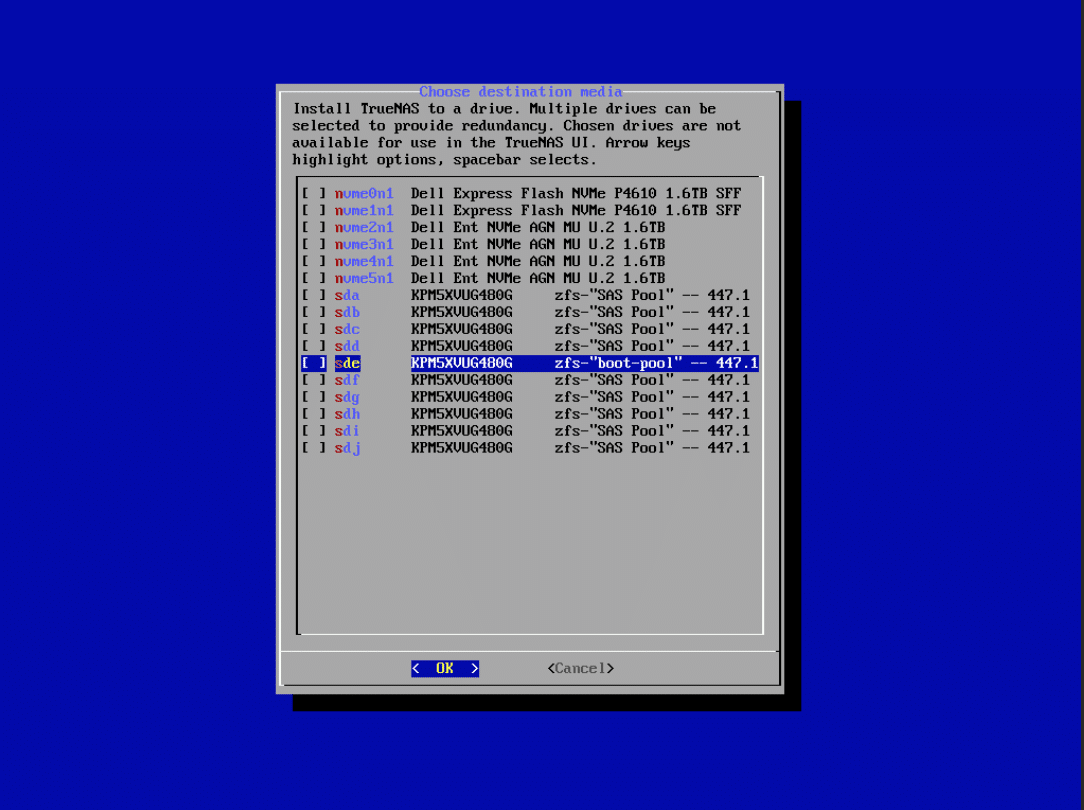
Следующий экран будет отличаться в зависимости от фактической конфигурации. Выберите диск для установки TrueNAS. Используйте клавиши со стрелками для прокрутки, чтобы выделить нужный диск, и нажмите пробел. Наш скриншот выглядит немного иначе, потому что эти диски ранее использовались в конфигурации TrueNAS и были назначены пулам. Обычно вы увидите только доступные имена дисков, адреса и емкости. Выберите нужный загрузочный диск и нажмите ОК.
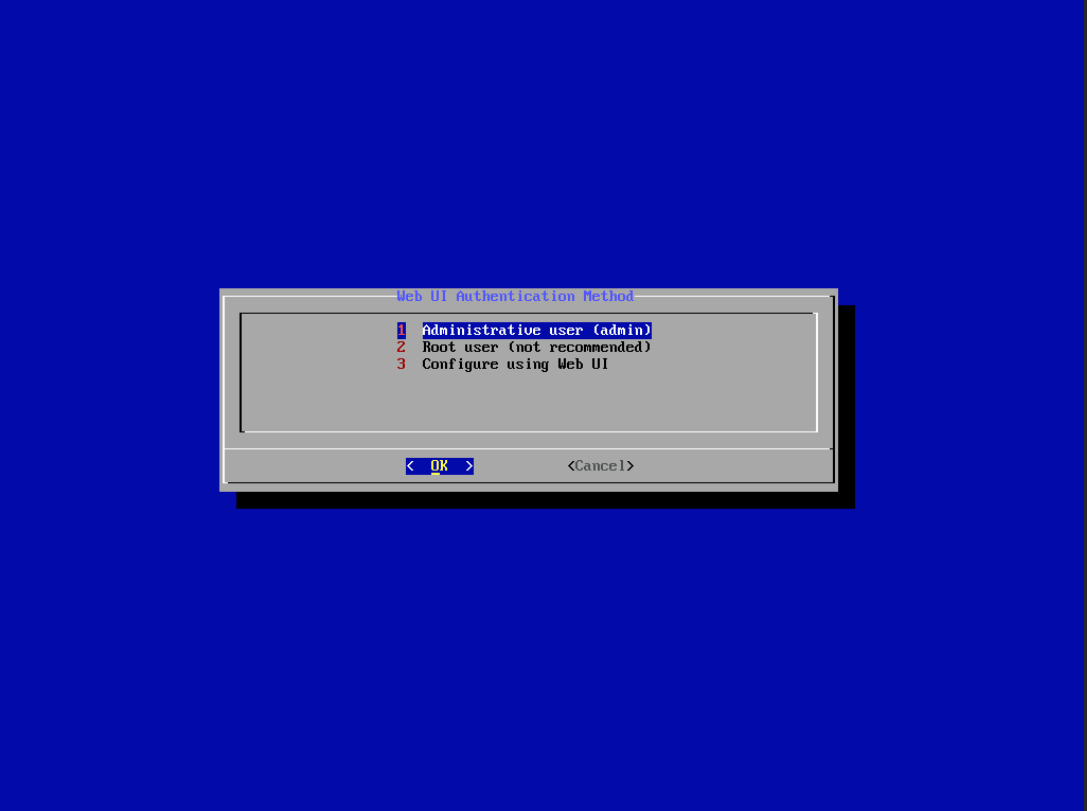
Важно создать учетную запись администратора, и TrueNAS предлагает два хороших варианта. Выбор варианта 1 создаст пароль администратора в консоли. Выбор варианта 3 потребует от пользователя создания пароля администратора при первом входе в веб-интерфейс. Оба варианта приемлемы и зависят от личных предпочтений. Вариант 2 не подходит! После выбора нажмите ОК.
Программа установки выполнит все необходимые шаги, и по завершении вы увидите сообщение об успешной установке. Извлеките установочный носитель и нажмите OK, чтобы перейти к следующему экрану.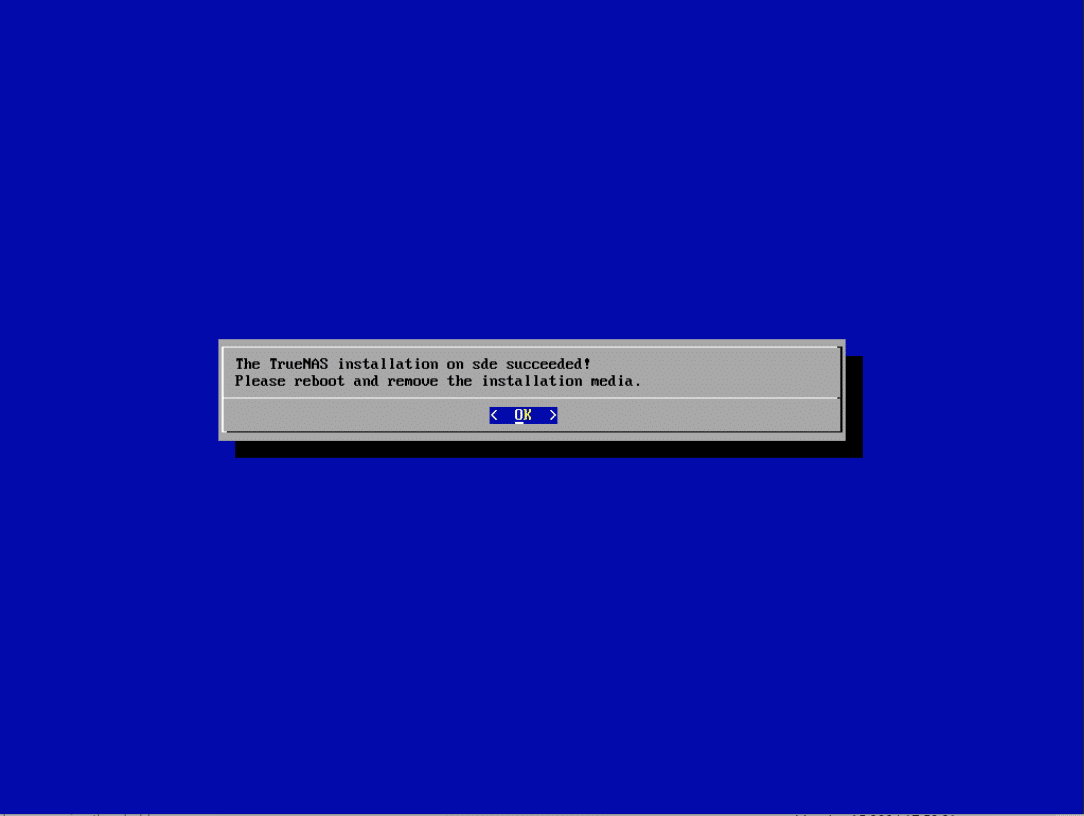
Поздравляем! Если вы видите этот экран, значит, TrueNAS установлен. На локальной консоли вы ничего особенного не увидите. Перейдите на сетевой компьютер и воспользуйтесь веб-интерфейсом. Как правило, если всё в порядке, вам больше не потребуется заходить в этот интерфейс, и вы сможете использовать TrueNAS в полностью безмониторном режиме.
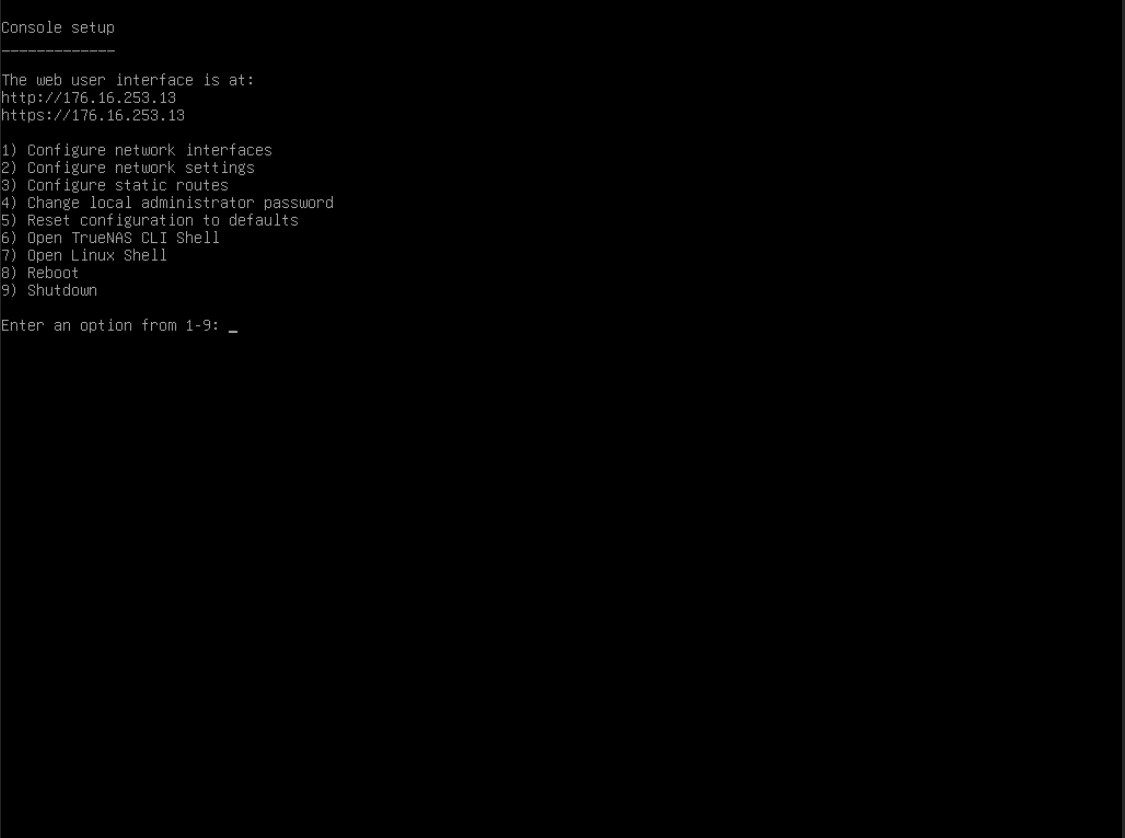
Конфигурация масштабирования TrueNAS
Перейдите в веб-интерфейс по IP-адресу, указанному в консоли. После ввода IP-адреса на подключенном к сети компьютере отобразится экран входа в систему. Вам нужно будет либо установить пароль администратора, либо ввести имя администратора и пароль, который вы настроили ранее. Затем вы увидите главный экран. 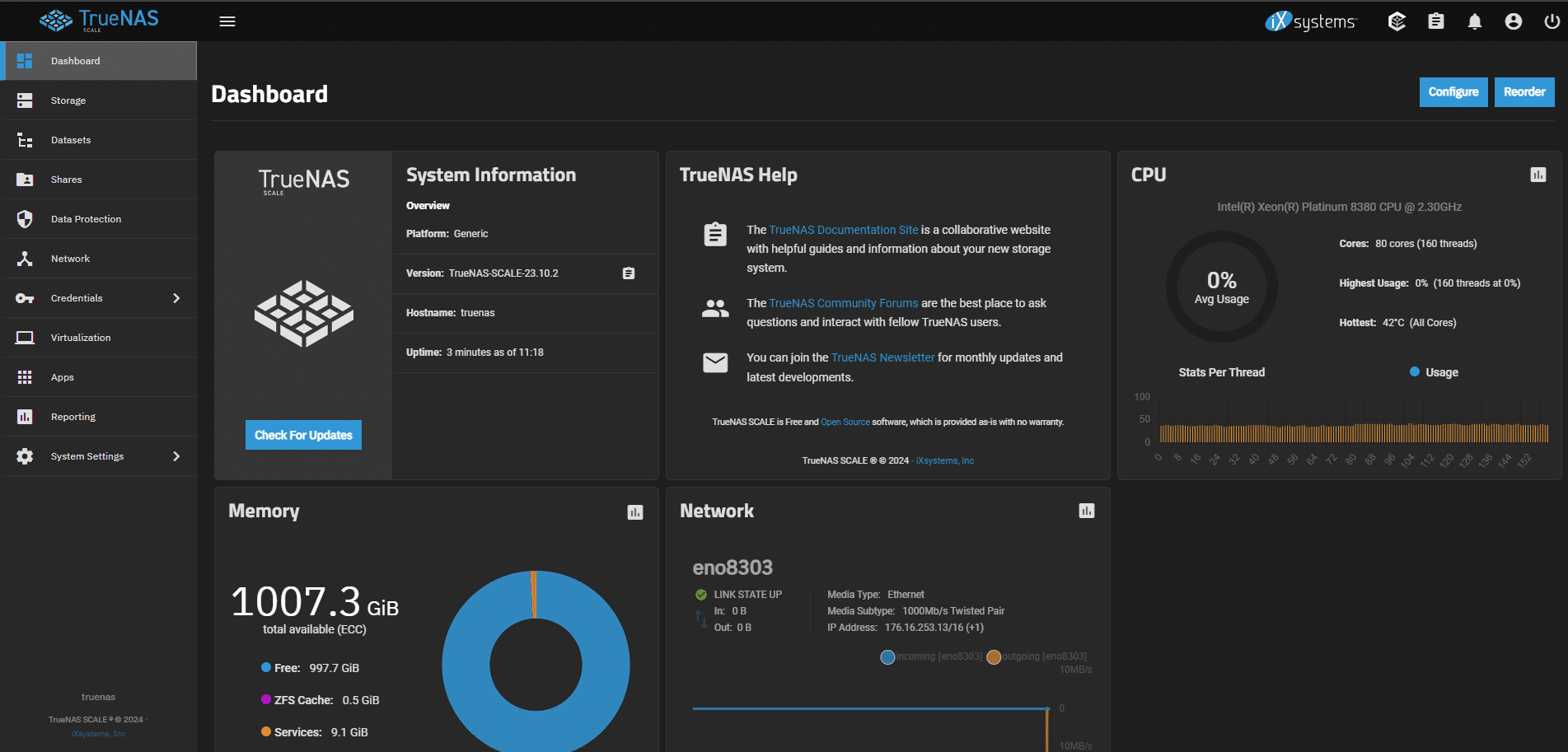
У вас установлен TrueNAS, но для корректной работы в качестве NAS требуется дополнительная настройка. Для начала перейдите на вкладку «Хранилище» в боковой панели слева. Сначала нам нужно создать пул, поэтому нажмем «Создать пул».
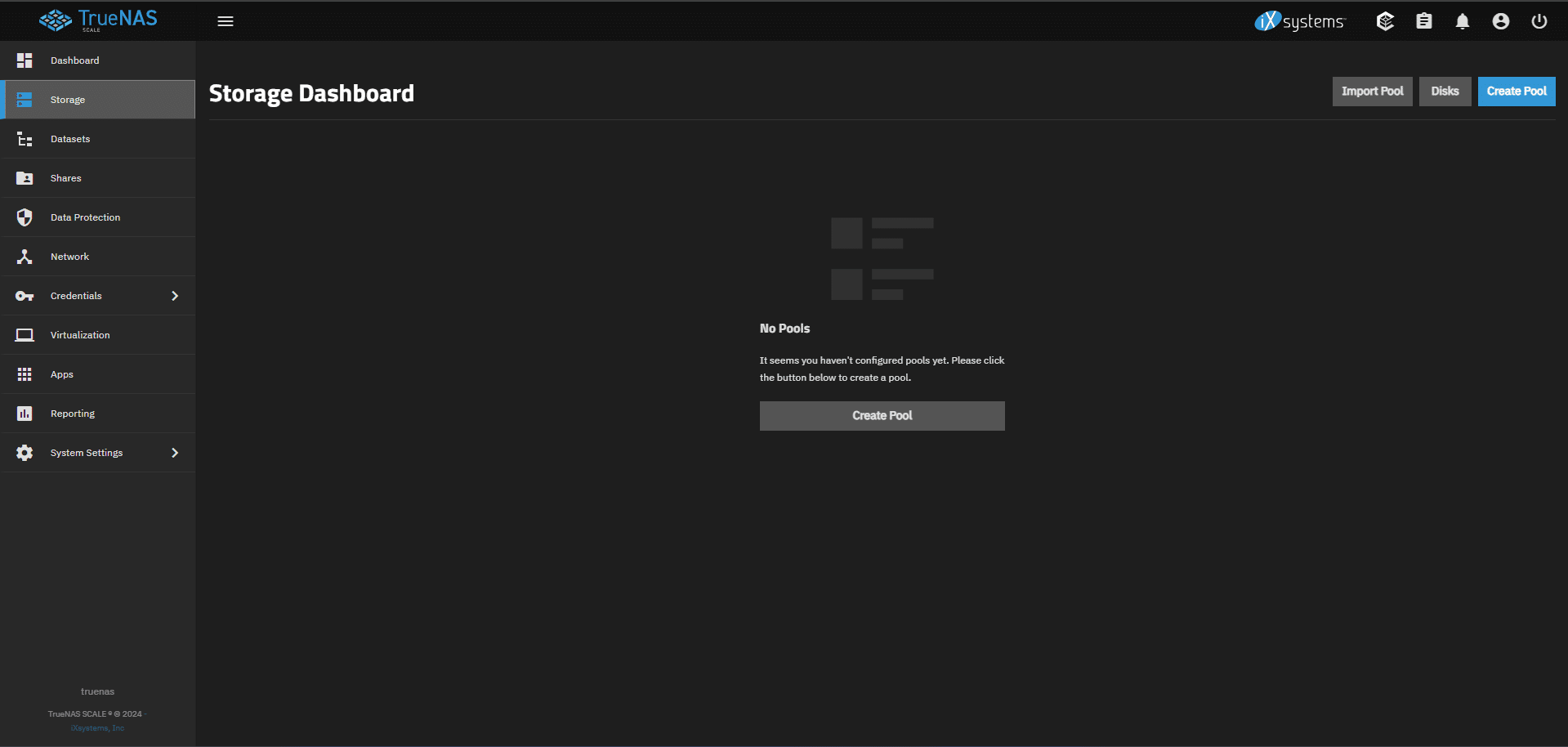
Создание пула масштабируемых систем TrueNAS
Создание пула дисков — это первый шаг для того, чтобы сделать это пространство пригодным для использования. Как правило, для этого требуется несколько дисков одинаковой емкости, чтобы избежать проблем. У нас есть шесть NVMe SSD по 1.6 ТБ и девять SAS SSD по 480 ГБ, поэтому мы настроим их как два отдельных пула. Для простоты мы разделим их на NVMe Pool и SAS Pool и поместим в ZFS RAIDZ1, чередуя с одним резервным диском. Для конфигураций с более чем шестью дисками или объемом более 2 ТБ каждый, вероятно, разумнее использовать RAIDZ2 для второго резервного диска. Это помогает снизить риск потери данных в случае повторного сбоя при попытке восстановить пул после первого сбоя. ZFS RAIDZ — это быстрый и простой способ сгруппировать NVMe SSD и подключить их к сети.
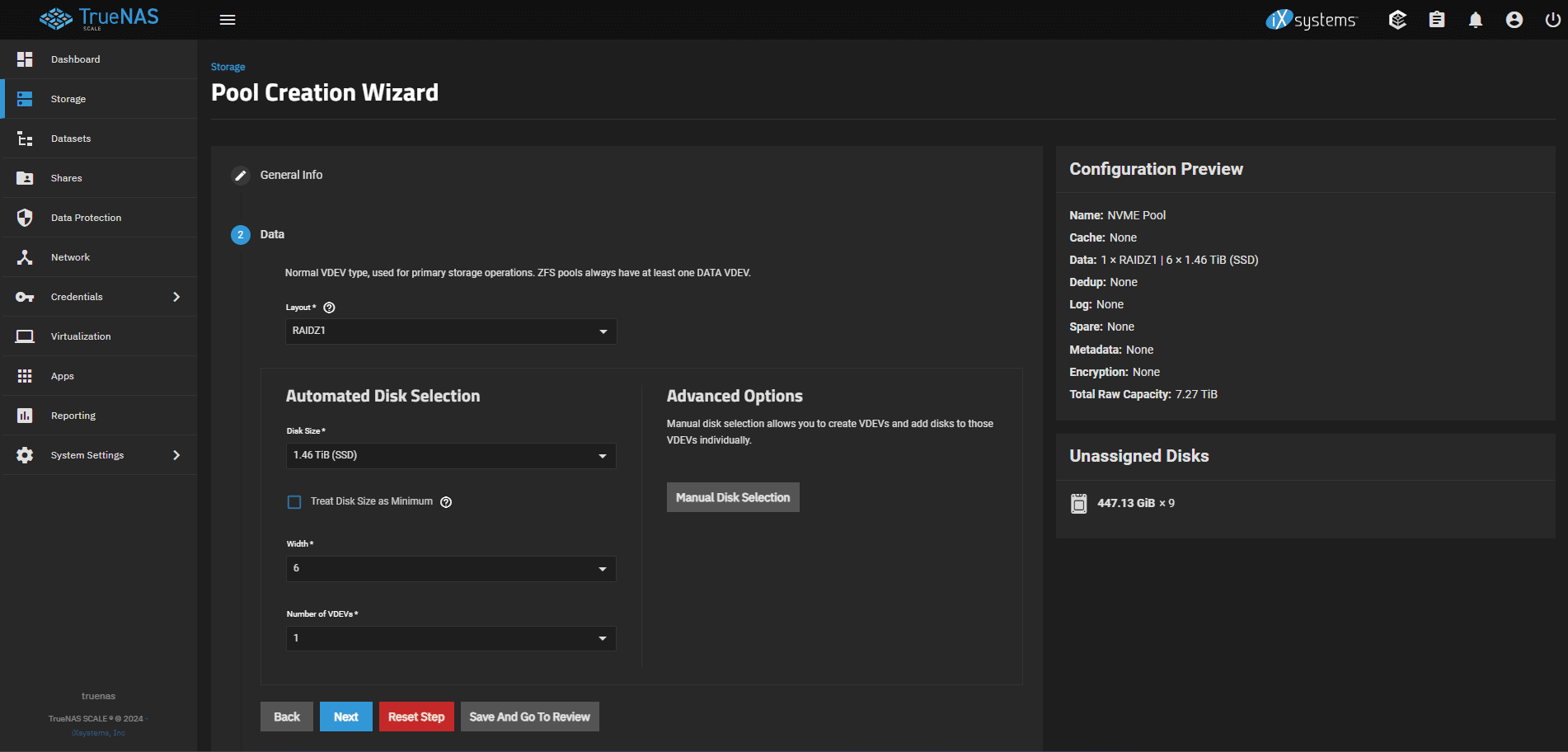
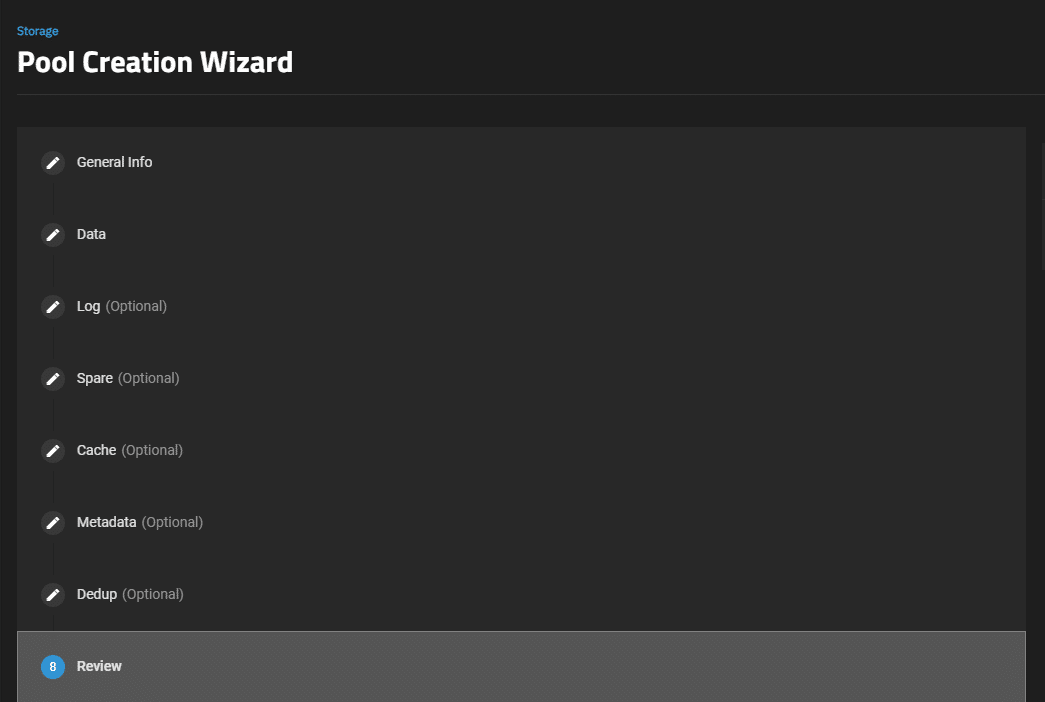
На этом создание пула завершено, если только вы не хотите изучить другие варианты, такие как кэширование и резервирование. Хотя это не критично для стандартных конфигураций NAS, вы можете сохранить свою работу и перейти на страницу обзора.
Создание пользователя
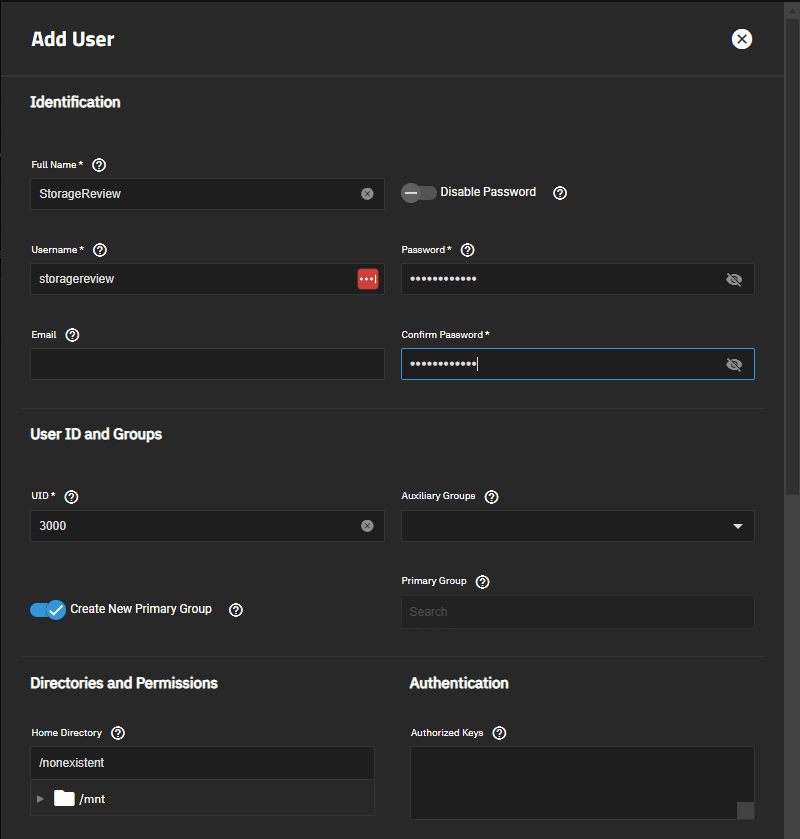
Теперь давайте создадим учетные записи пользователей, чтобы учетная запись администратора не использовалась для доступа к хранилищу. Это позволит нам настроить права доступа для других пользователей и предоставить им общее или отдельное хранилище. Вы также можете настроить права доступа для групп, чтобы упростить доступ пользователей к одному и тому же хранилищу.
Перейдите на вкладку «Учетные данные» слева и выберите «Локальные пользователи». В правом верхнем углу можно выбрать «Добавить пользователя» и ввести информацию о пользователе напрямую. В этом руководстве мы не будем работать с настройками домашнего каталога , хотя там есть полезные опции. Возможность аутентификации через LDAP и Active Directory выходит за рамки этого руководства, поэтому здесь она рассматриваться не будет. Однако эти параметры позволяют аутентифицироваться через существующие учетные записи, не требуя от пользователей наличия отдельной учетной записи для TrueNAS.
Для получения информации о домашних серверах вы можете ознакомиться с документацией TrueNAS здесь.
Наборы данных и общие ресурсы
После создания учетных записей пользователей и групп вы можете настроить доступное пользователям хранилище и использовать свой NAS. Для этого вы можете выбрать между iSCSI и SMB, но SMB — лучший вариант для совместного использования несколькими пользователями. Здесь мы рассмотрим настройку обоих протоколов.
Настройка SMB
Для настройки SMB необходимо сначала создать набор данных. Для этого перейдите на вкладку «Наборы данных» в левой части экрана, выберите пул, который хотите сделать родительским, а затем нажмите кнопку «Добавить набор данных» в правом верхнем углу. Здесь вы можете присвоить ему имя, изменить параметры сжатия и шифрования, а также установить тип общего доступа.
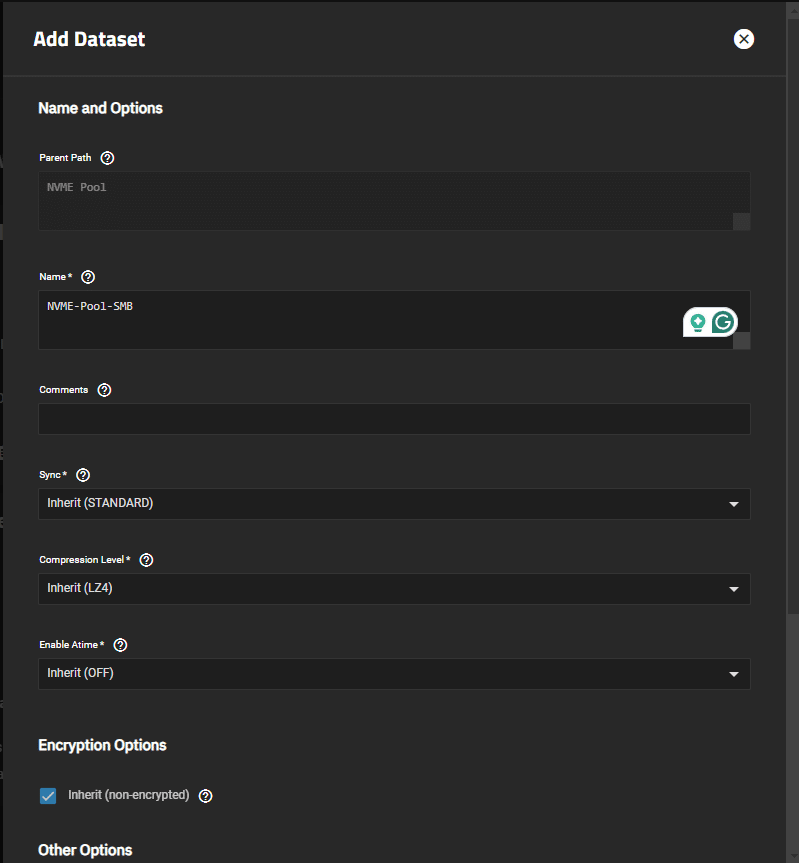
Поскольку мы настраиваем общий ресурс SMB, нам нужно убедиться, что набор данных настроен правильно. Просто используйте выпадающее меню, чтобы выбрать SMB в поле «Тип общего ресурса». Мы можем сохранить изменения, чтобы общий ресурс SMB занимал весь пул, но для разделения пула нам нужно перейти к расширенным параметрам.
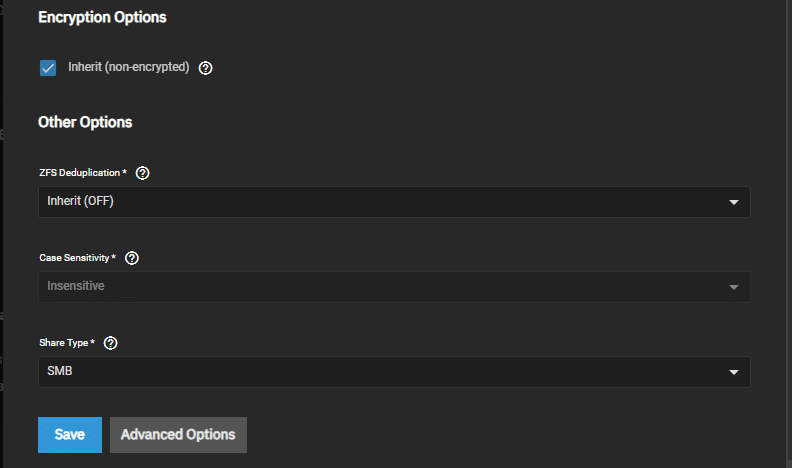
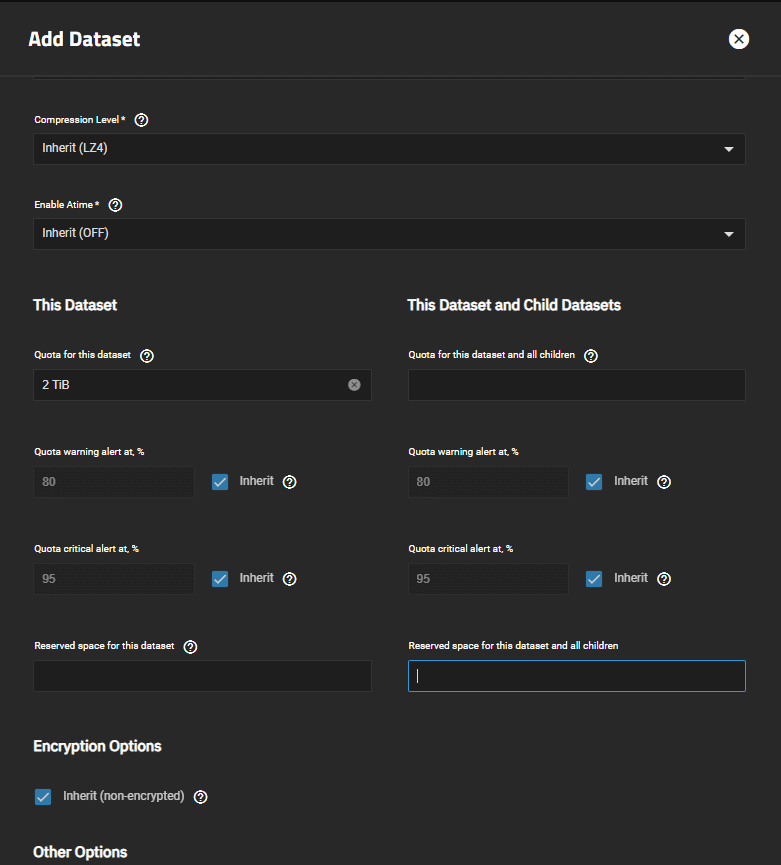
Теперь, когда мы находимся в расширенных настройках, мы можем изменить размер набора данных, просто введя желаемую емкость в поле квоты. Если вам не нужно изменять какие-либо другие параметры, мы создали набор данных и можем двигаться дальше.
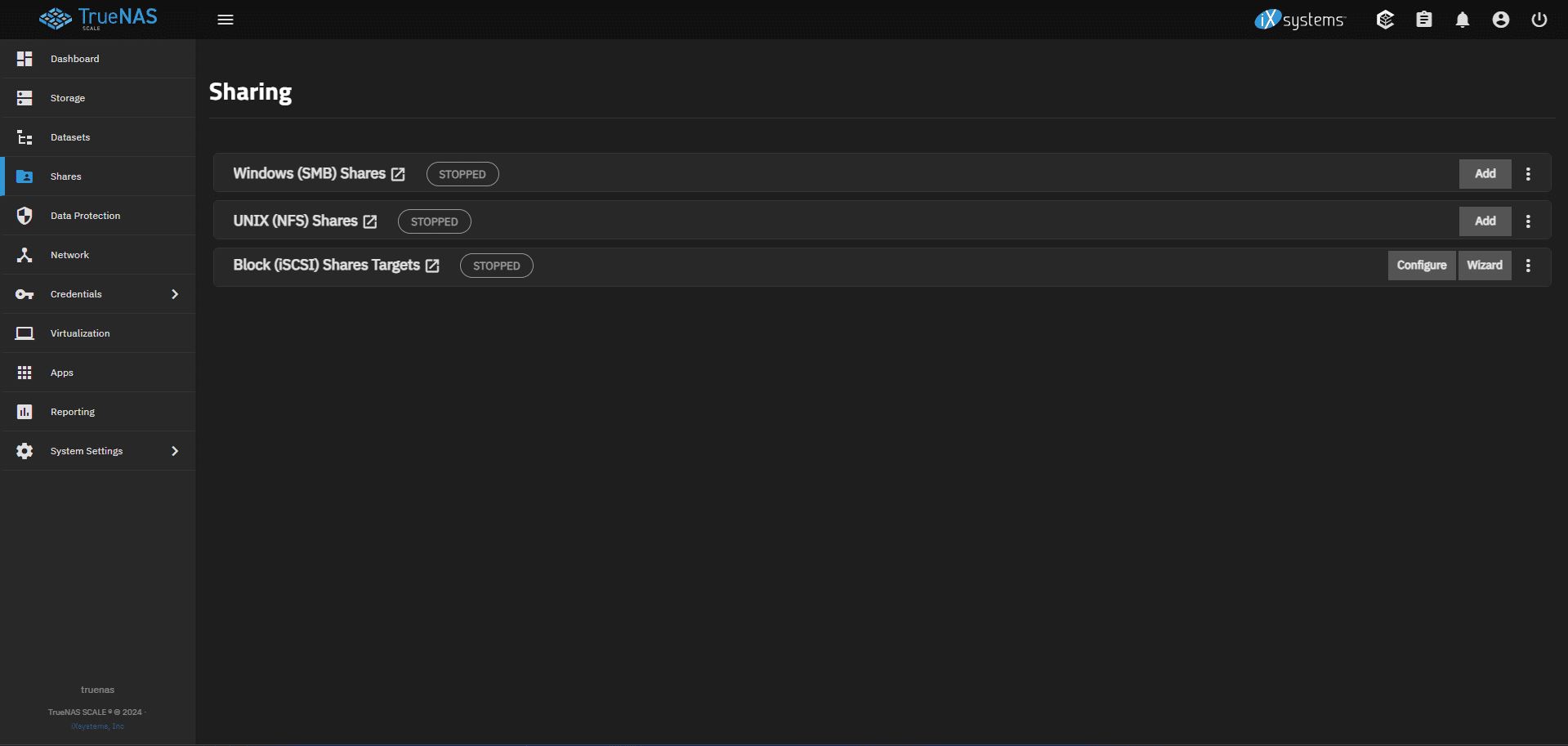
Теперь, когда основные моменты проработаны, мы можем настроить саму общую папку SMB для использования. Перейдите на вкладку «Общие папки». В боковой панели найдите «Общие папки SMB» и выберите «Добавить».
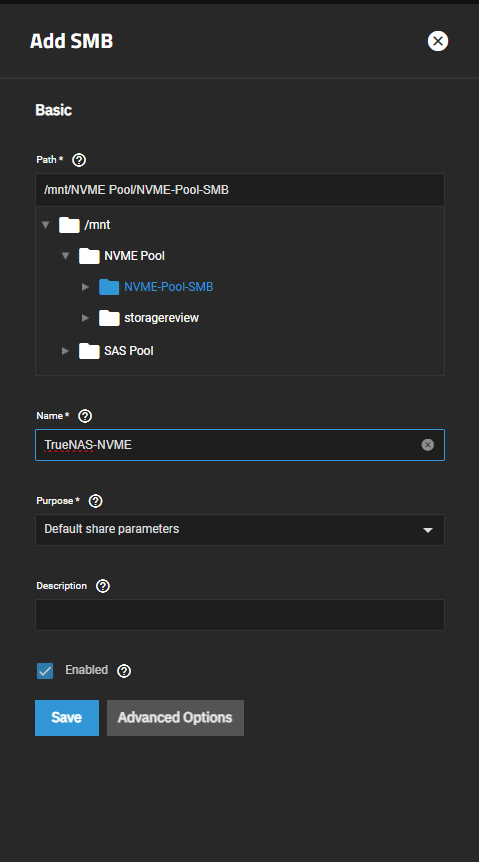
Нам нужно использовать параметр «Путь», чтобы выбрать созданный ранее набор данных и сделать его доступным для совместного использования. Затем добавьте имя, которое будет отображаться при обращении к службе SMB. Параметр «Назначение» можно настроить для нескольких целей, но для обычного хранения файлов подойдут параметры общего доступа по умолчанию.
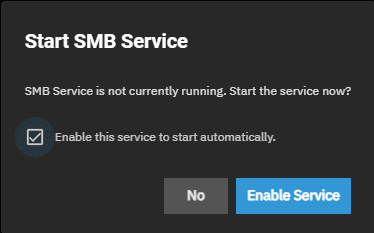
После настройки общего ресурса SMB и нажатия кнопки «Сохранить» появится всплывающее окно для включения службы SMB. Если вы хотите, чтобы служба запускалась автоматически при запуске TrueNAS, выберите автоматический запуск перед включением службы. Если вы передумаете позже, вы также можете переключить автоматический запуск.
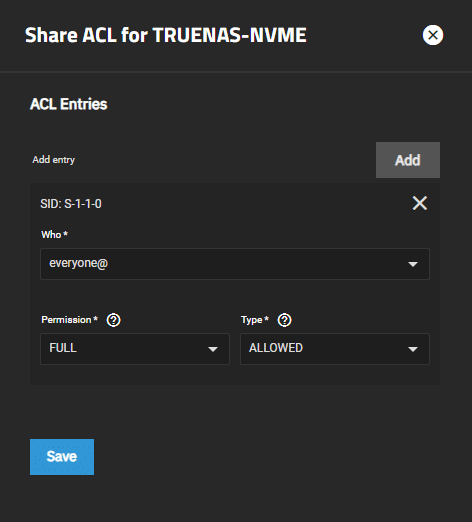
На этом этапе вы должны увидеть TrueNAS в разделе «Сеть» проводника Windows, но в зависимости от ваших предпочтений может потребоваться несколько дополнительных шагов. Если вас устраивает предоставление доступа к этой общей папке всем пользователям, а также использование имени по умолчанию, то на этом всё. В противном случае, всё довольно просто. Просто выберите значок общего доступа рядом с включенным переключателем на общей папке и отредактируйте список контроля доступа (ACL). По умолчанию ACL предоставляет всем полные права доступа. Это может быть приемлемо, если вы являетесь единственным пользователем на этом экземпляре, но если нет, вы можете захотеть настроить параметры более детально.
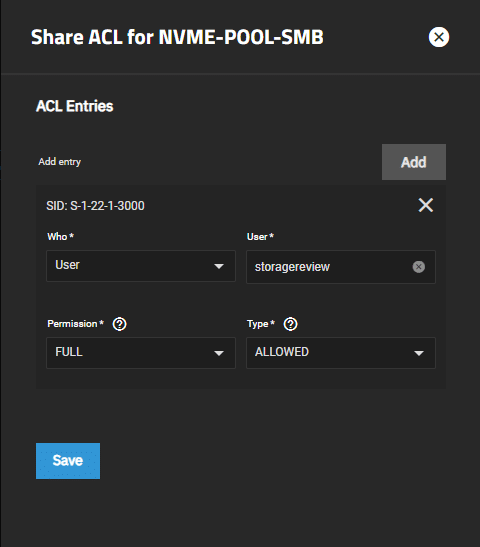
Вы можете либо добавить конкретное правило запрета, чтобы не допускать доступа к пулу только для одного пользователя, либо удалить запись «everyone@» и установить разрешение только для одного пользователя, как показано на скриншоте ниже. Это ограничит доступ к пулу только для нашего пользователя storagereview. Вы можете добавить больше пользователей или даже целые группы. Также есть возможность создать пользователей только для просмотра и пользователей, которым запрещен доступ.
И наконец, для SMB последний шаг (хотя он и не критичен) — это изменение имени службы. Для этого откройте меню «кебаб» (или меню «три точки») рядом с кнопкой «Добавить» и нажмите «Настроить службу». Здесь мы можем просто изменить имя NetBIOS, чтобы изменить то, как служба SMB отображается для устройств в сети.
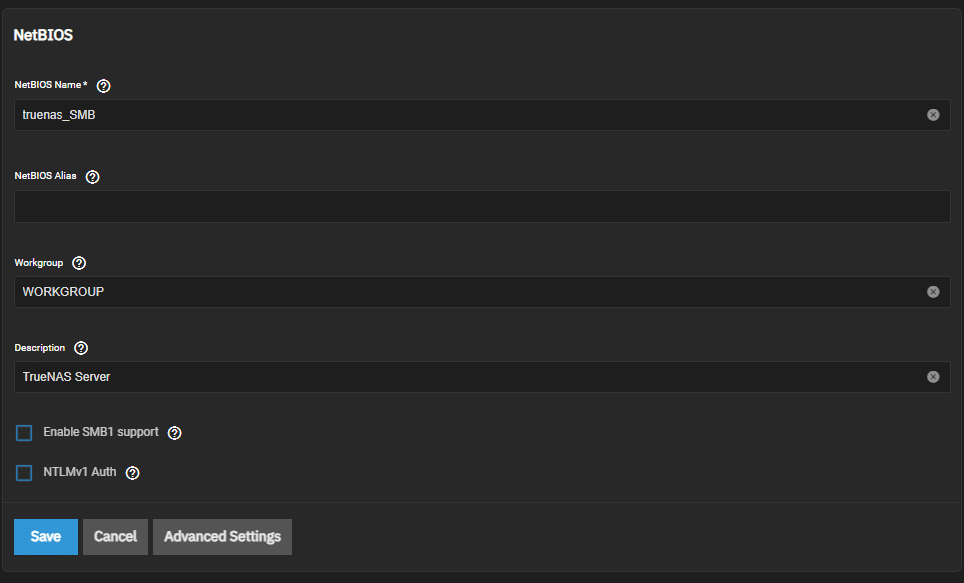
После сохранения имя файла должно отобразиться на вкладке «Сеть» в проводнике Windows.
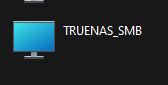
Здесь дважды щелкните по имени, и вы увидите окно аутентификации. Введите учетные данные созданной вами учетной записи, указанной в списке контроля доступа (ACL), и вы сможете увидеть общие ресурсы, разрешенные этому пользователю. Поздравляем! Теперь у вас есть функциональный простой SMB-ресурс на TrueNAS.
Если вам нужна документация TrueNAS по настройке SMB, её можно найти здесь.
Настройка iSCSI
Если вас интересует настройка iSCSI, вы можете ознакомиться с этим разделом в режиме реального времени. В противном случае, пропустите его.
iSCSI — это несколько иной протокол, чем SMB, и в Windows он также будет отображаться несколько иначе. iSCSI монтируется как локальный диск, а не как сетевая папка, но он менее удобен для одновременного использования несколькими клиентскими машинами. SMB — лучший вариант для совместного использования несколькими клиентскими машинами. Будьте готовы: настройка iSCSI довольно проста, но сопоставление в Windows немного сложнее, чем в SMB.
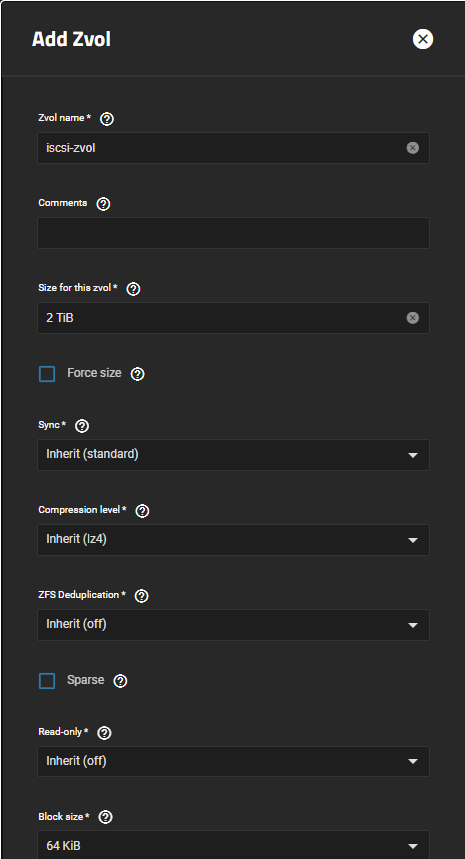
Прежде чем создавать сам общий ресурс, нам необходимо создать либо набор данных, либо Zvol для совместного использования. Мы будем использовать Zvol. Мы создаём Zvol объёмом 2 ТБ в рамках нашего пула SAS. Он доступен на вкладке «Наборы данных».
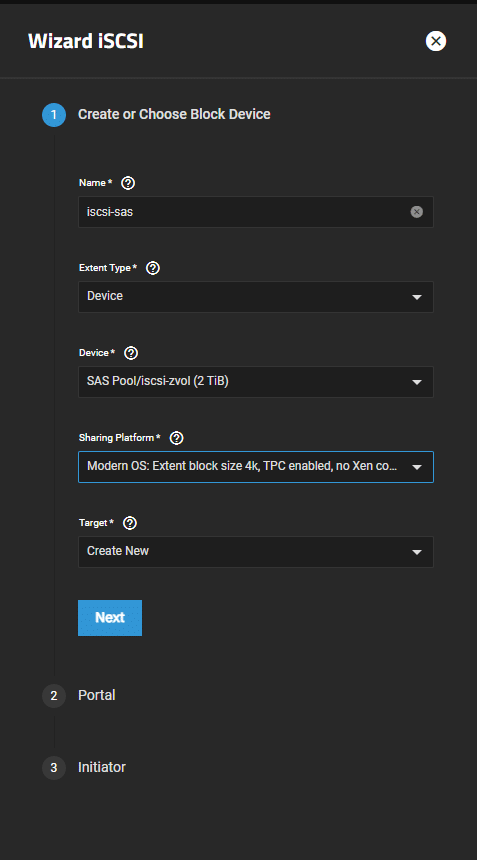
Далее мы можем перейти на вкладку «Общие ресурсы» и нажать кнопку мастера для iSCSI. Для простоты мы назовем этот общий ресурс «iscsi-sas», выберем Zvol в качестве устройства и изменим платформу общего доступа на Modern OS. Поскольку это наш первый общий ресурс iSCSI, нам нужно создать целевой объект и портал.
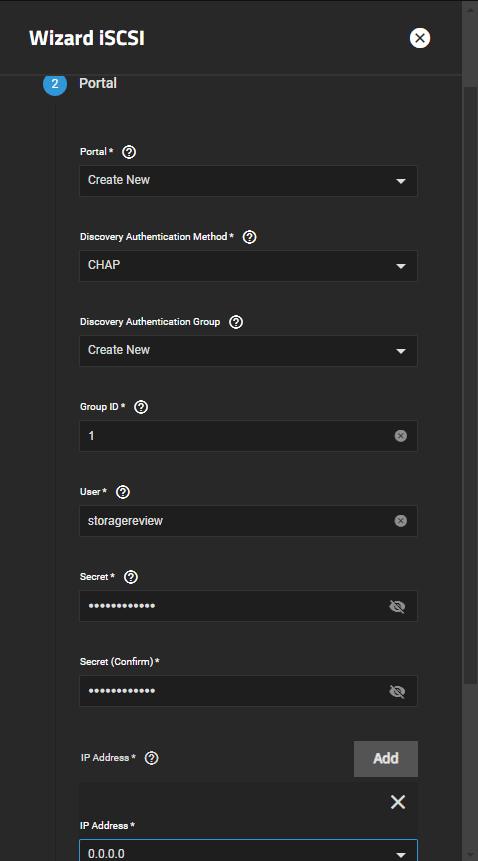
Это настройки портала, который мы используем для iSCSI. Здесь же настраивается и пользователь. После этого мы можем пропустить этап инициатора и перейти к следующему.
После сохранения нам будет предложено запустить iSCSI так же, как мы это делали с SMB.
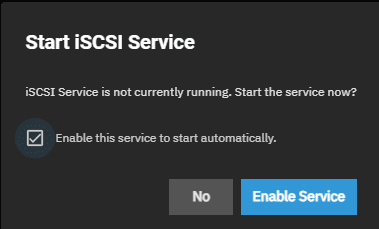
Казалось бы, на этом мы закончили и перешли к части, касающейся TrueNAS, но теперь пришло время перейти к части, касающейся Windows. В этой конфигурации используется компьютер под управлением Windows 11; на других ОС ситуация может отличаться.
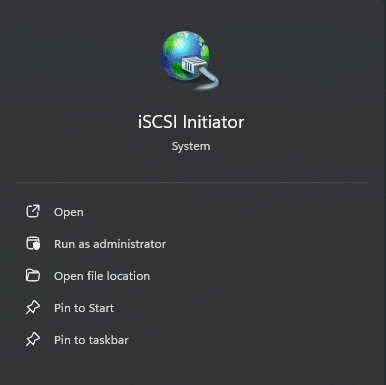
Начнём с поиска и открытия инициатора iSCSI.
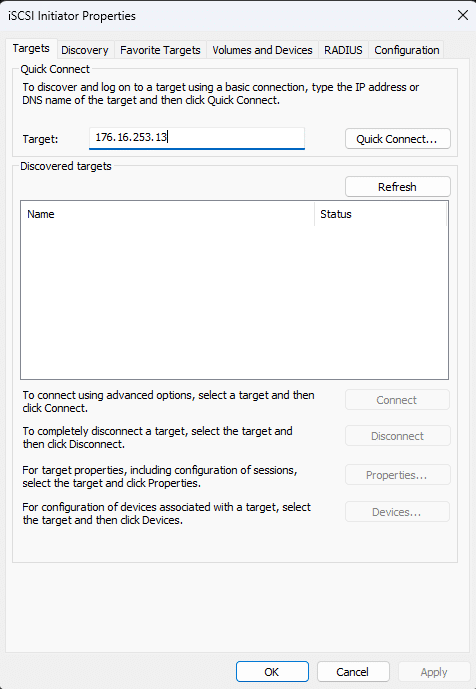
В инициаторе iSCSI введите IP-адрес вашего TrueNAS в поле «Цель» и нажмите «Быстрое подключение».
Отобразится всплывающее окно для быстрого подключения к обнаруженному объекту. Если статус «Подключено», вы можете нажать «Готово». 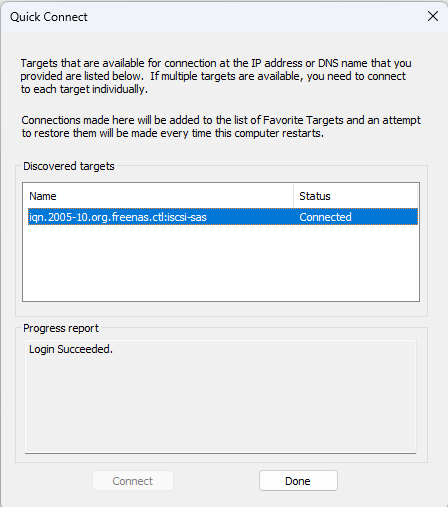
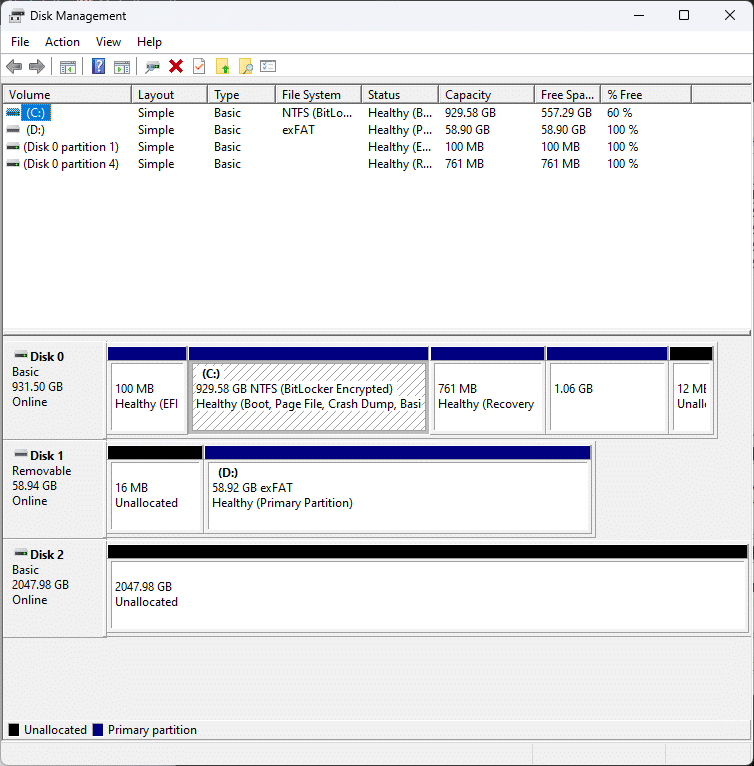
Выйдите из инициатора iSCSI. Затем откройте «Управление дисками». Вы должны либо увидеть всплывающее окно для инициализации диска, либо просто увидеть нераспределенное пространство.
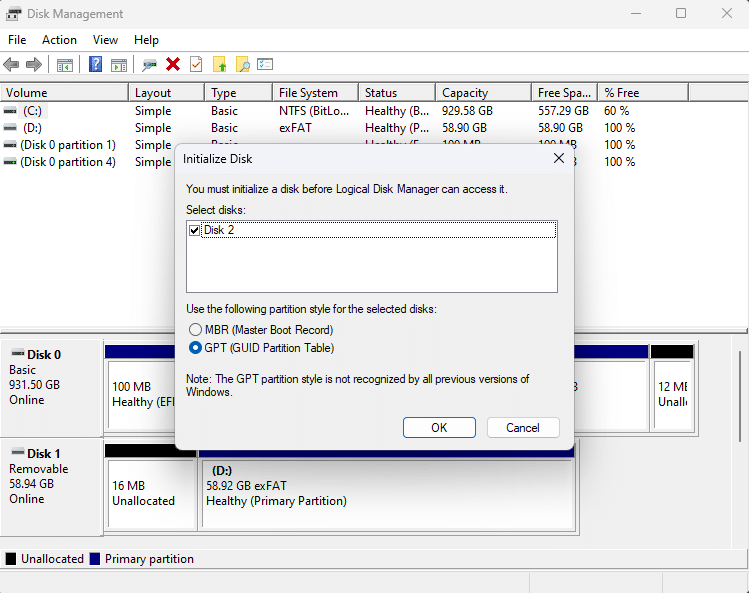
После инициализации диска мы можем создать новый простой том.
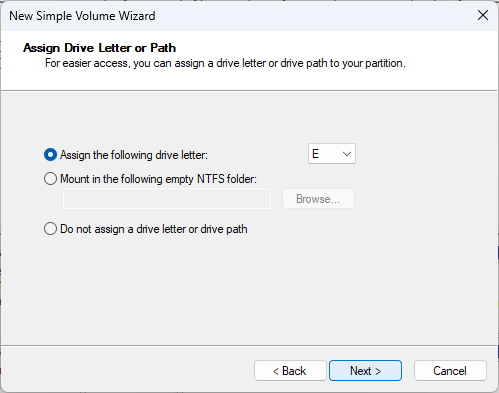
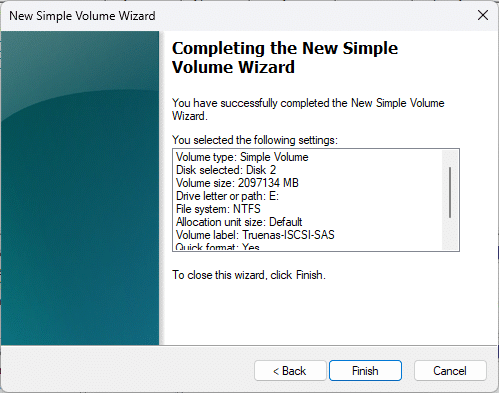
Мы просто позволили тому заполнить все дисковое пространство и присвоили ему букву E. Затем мы отформатировали раздел в файловой системе NTFS с размером единицы выделения по умолчанию и установили метку «Truenas-iSCSI-SAS».
После завершения форматирования и настройки мы должны увидеть смонтированную iSCSI-память.
А если мы посмотрим на вкладку «Этот компьютер» в Проводнике, то увидим, что наша iSCSI-папка подключена!
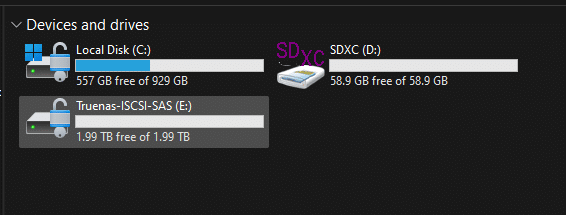
Если общий ресурс смонтирован здесь, значит, всё прошло гладко, и теперь вы можете пользоваться сетевым хранилищем. Этот процесс немного сложен для тех, кто не знаком с подобными настройками, но в целом он не требует слишком много усилий.
Для получения более подробной информации вы можете ознакомиться со страницей общего доступа iSCSI в документации TrueNAS здесь.
Заключение
В целом, настройка TrueNAS Scale относительно проста, если следовать пошаговым инструкциям. Хотя многие розничные NAS-платформы предлагают мастера настройки, TrueNAS предлагает более детальный процесс. Есть несколько разделов, которые могут показаться немного запутанными, но с помощью подсказок с ними можно справиться. Также есть достаточно возможностей для настройки и дальнейшей адаптации для более опытных пользователей.
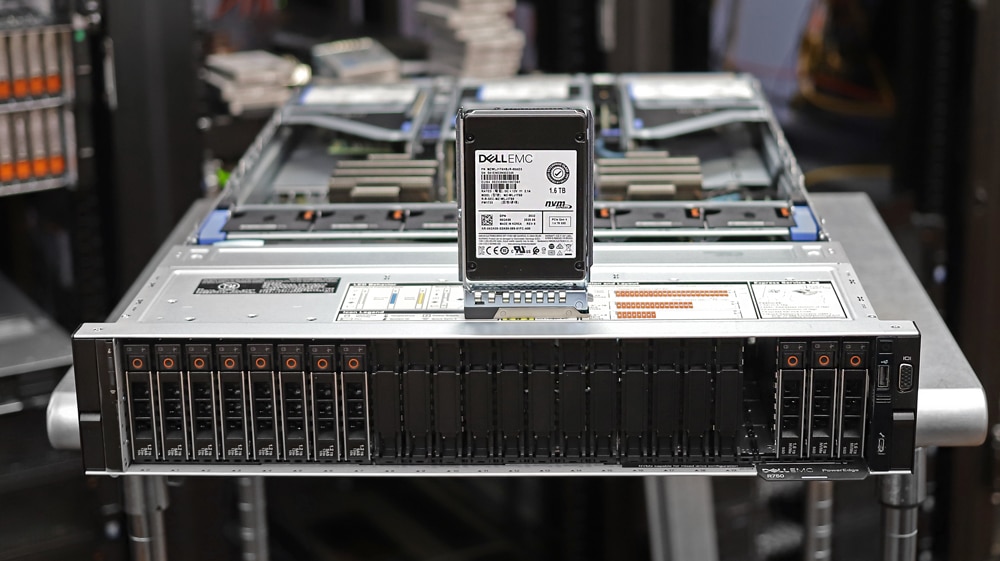
Dell R75 - Тестовый стенд TrueNAS для масштабируемых систем
Ещё одним преимуществом TrueNAS Scale является возможность запуска приложений и наличие гипервизора. KVM-гипервизор, вероятно, не заменит необходимость в выделенных хостах с Proxmox или ESXi, но он может выручить в крайнем случае при запуске простой виртуальной машины. Приложения позволяют размещать такие сервисы, как Immich для упрощения хранения фотографий, Plex для потоковой передачи видео или даже Nextcloud для совместной работы и обмена данными. Эти приложения расширяют функциональность TrueNAS и позволяют настраивать его под ваши нужды.
В конечном итоге, это руководство не является исчерпывающим и не претендует на это. Мы просто хотели создать что-то простое, чтобы охватить основы и помочь людям освоиться с TrueNAS, поскольку многие считают настройку в первый день сложной. Здесь не рассматриваются многие другие функции (мы планируем рассказать о них в будущем), а пока наслаждайтесь своим новым настроенным NAS!


 Amazon