

TrueNAS CORE — это эволюция кодовой базы FreeNAS. У нас состоялась отличная прямая трансляция с Брайаном Билером и Крисом Муром из iXsystems , на которой были продемонстрированы новые возможности TrueNAS CORE. Видео, встроенное ниже, — отличная отправная точка для ознакомления с новинками TrueNAS CORE. Однако этого недостаточно. По многочисленным просьбам мы хотели показать, как установить TrueNAS CORE. В этом пошаговом руководстве мы будем использовать сервер HPE ProLiant Micro Server Gen 10 Plus в паре с несколькими жесткими дисками Seagate IronWolf и SSD- накопителем , которые у нас были под рукой, чтобы создать впечатляющую NAS-систему в компактном корпусе.
Подробнее – Обзор TrueNAS CORE 12 на HPE MicroServer
Скачать TrueNAS CORE
Вот как можно начать работу с TrueNAS CORE. Перейдите по ссылке https://www.truenas.com/ , и вы увидите кнопку «Скачать TrueNAS CORE».
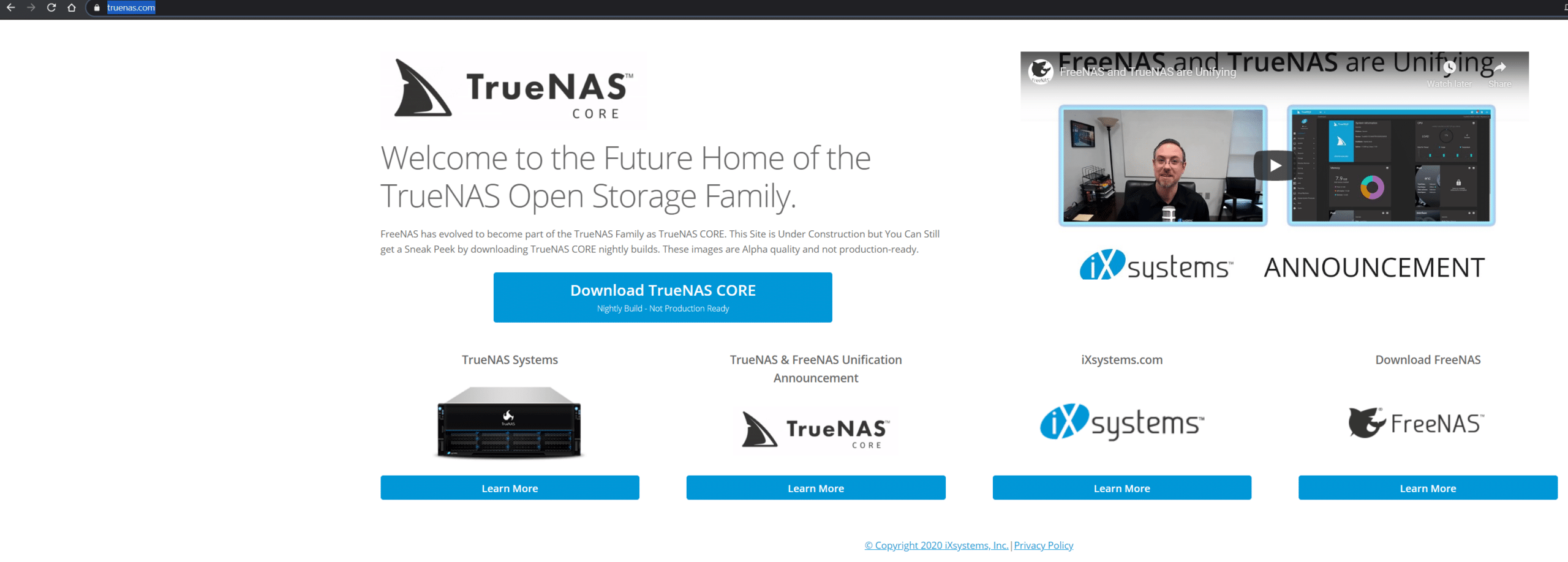
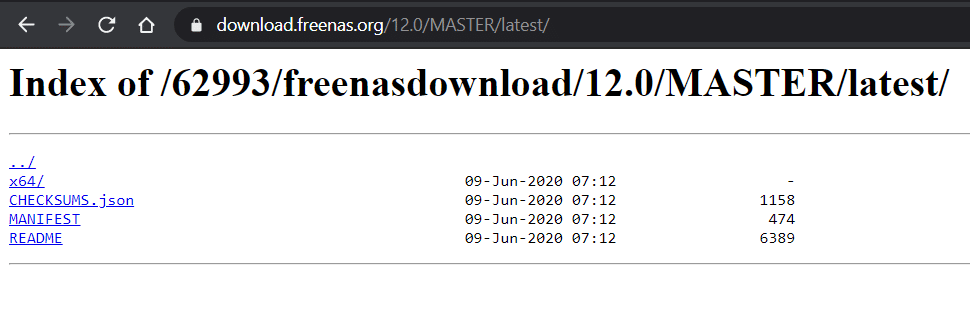 Поскольку это ночная сборка и пре-альфа-версия, я передам предупреждение, которое нам было дано: «Это не для использования в производственной среде, и вы действуете на свой страх и риск». Если ваша мышь забеременеет, не вините нас. Выберите x64
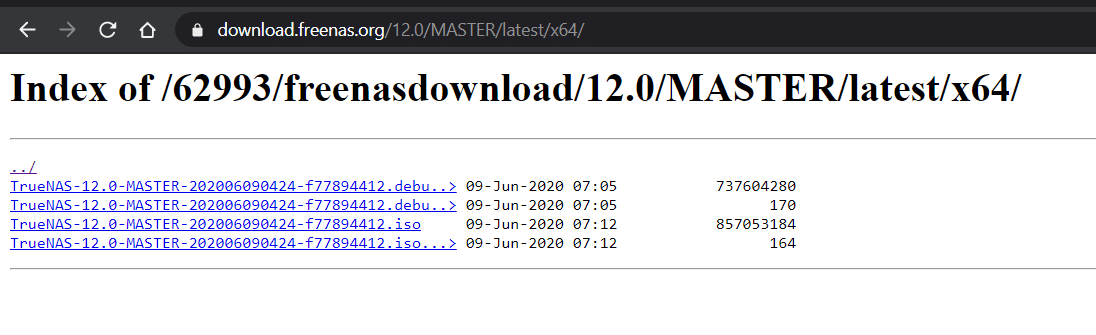 Вы увидите 4 файла — вам нужно выбрать файл с расширением .iso, который НЕ является отладочной версией.
HPE iLO 5 на микросервере
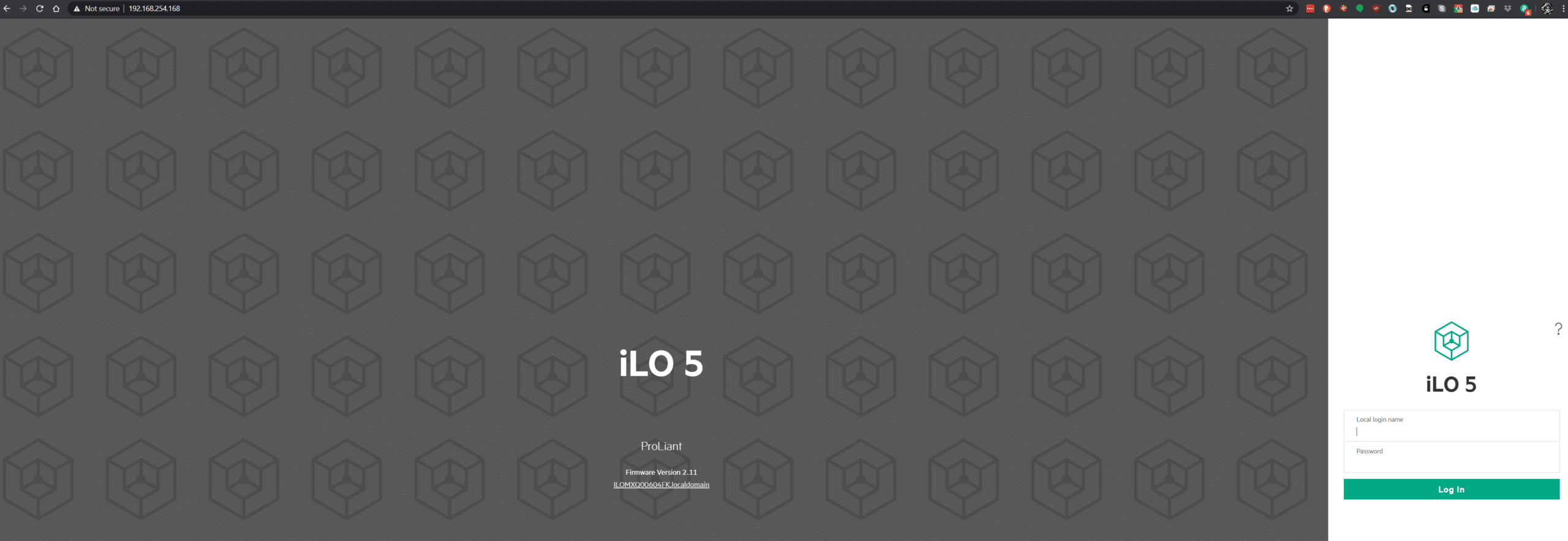
В HPE ProLiant MicroServer Gen10 Plus встроен iLO 5 , позволяющий подключать виртуальные носители с локального или удаленного хранилища. Это достигается путем входа в интерфейс iLO 5, выбора пунктов «Удаленная консоль и носители» и «Виртуальные носители», загрузки либо локального образа (ISO с вашего локального компьютера), либо использования URL-адреса образа (в данном случае — фактического пути к ISO-образу с сервера iXsystems). **Если вы запускаете установщик на собственном оборудовании, просто загрузите ISO-образ и используйте Rufus — https://rufus.ie/ — с загрузочной USB-флешки.**
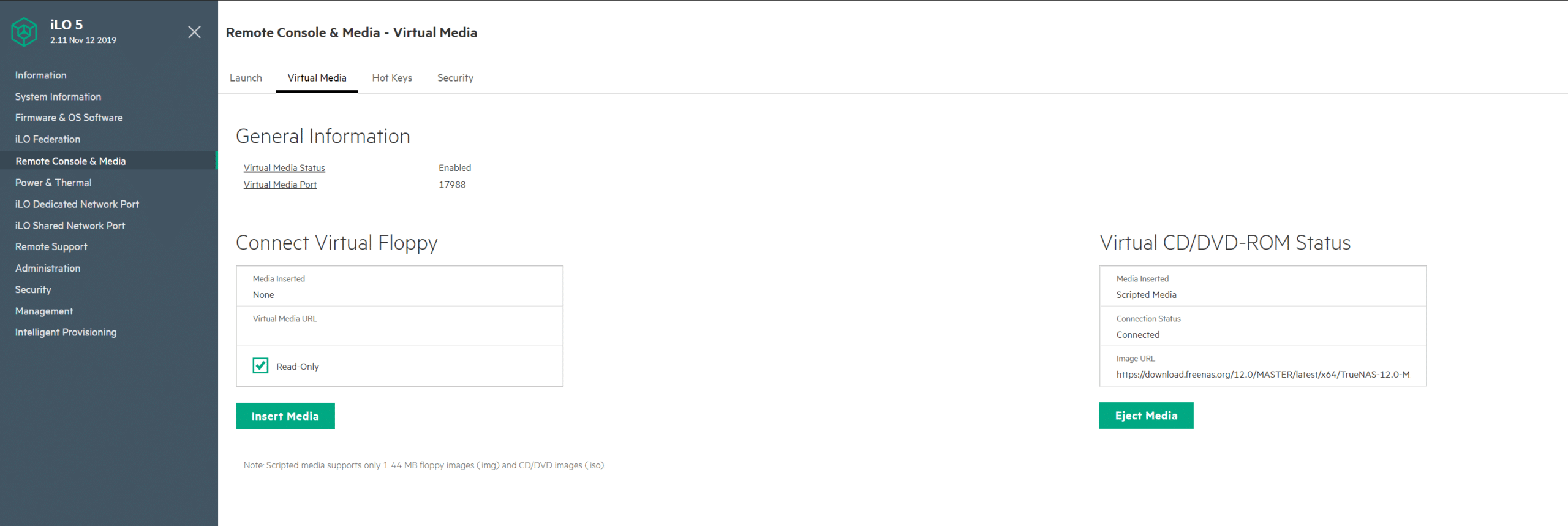
После загрузки образа в виртуальный носитель вернитесь в меню «Запуск» и откройте консоль виртуальной машины.
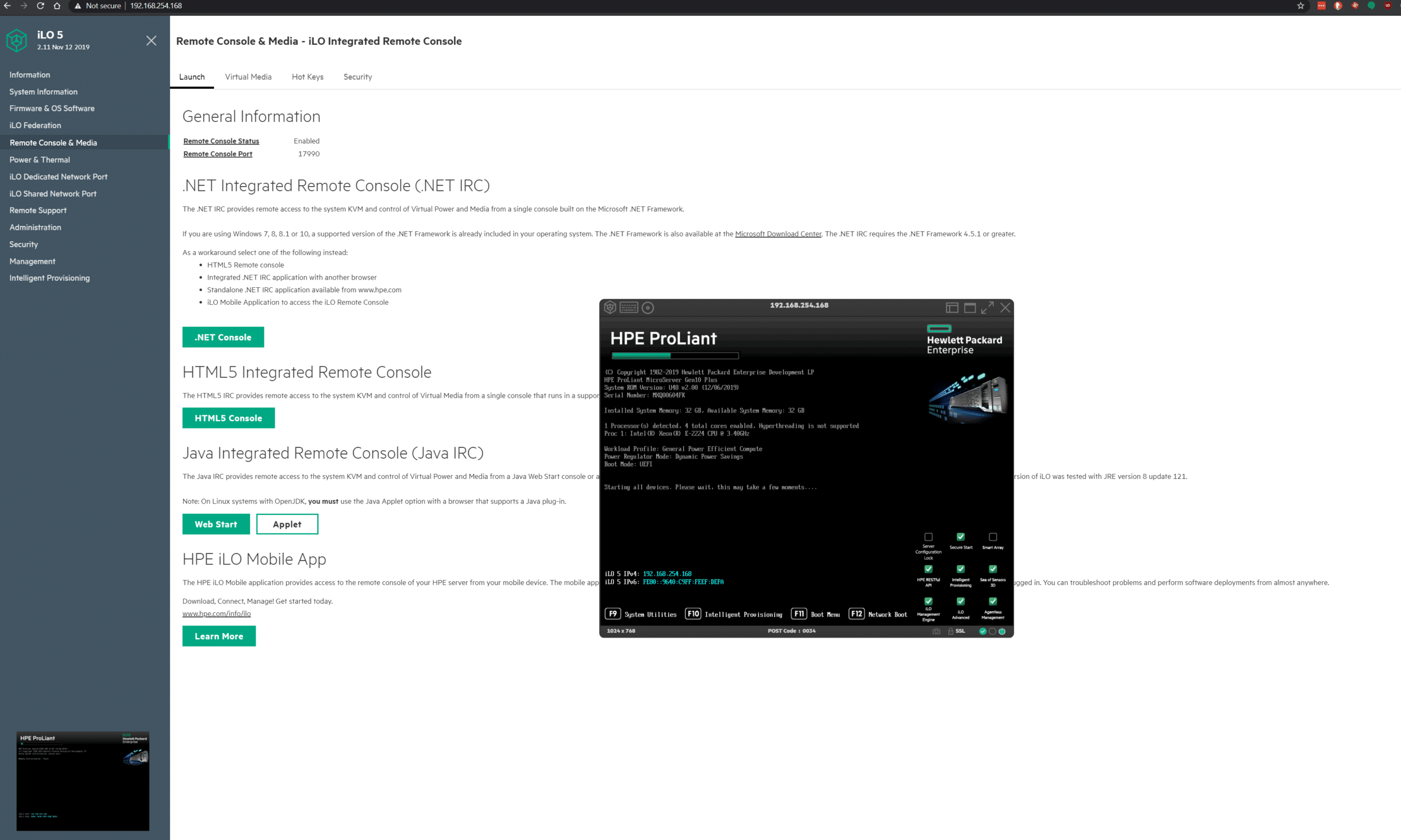
Выбор пункта «Консоль HTML5» позволит открыть консоль с экраном в реальном времени. Нажмите F-11, чтобы открыть меню загрузки и загрузить виртуальный CD-ROM iLO.
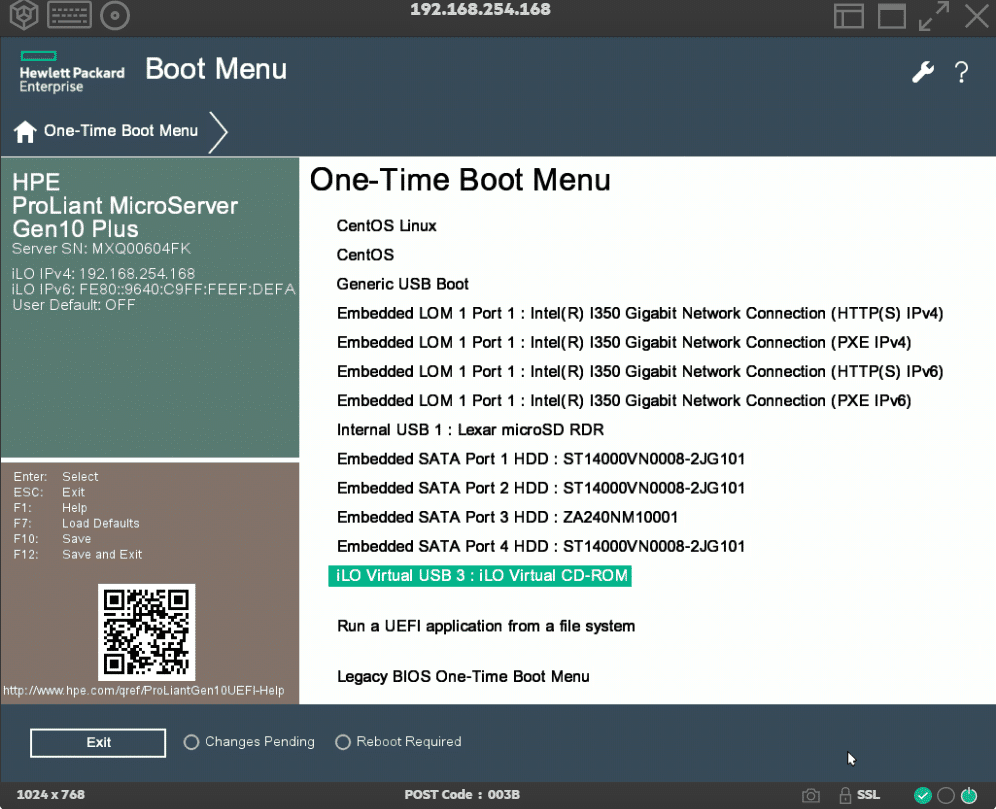
Установите TrueNAS CORE
Это запустит установщик TrueNAS, где и останется значок акульего плавника.
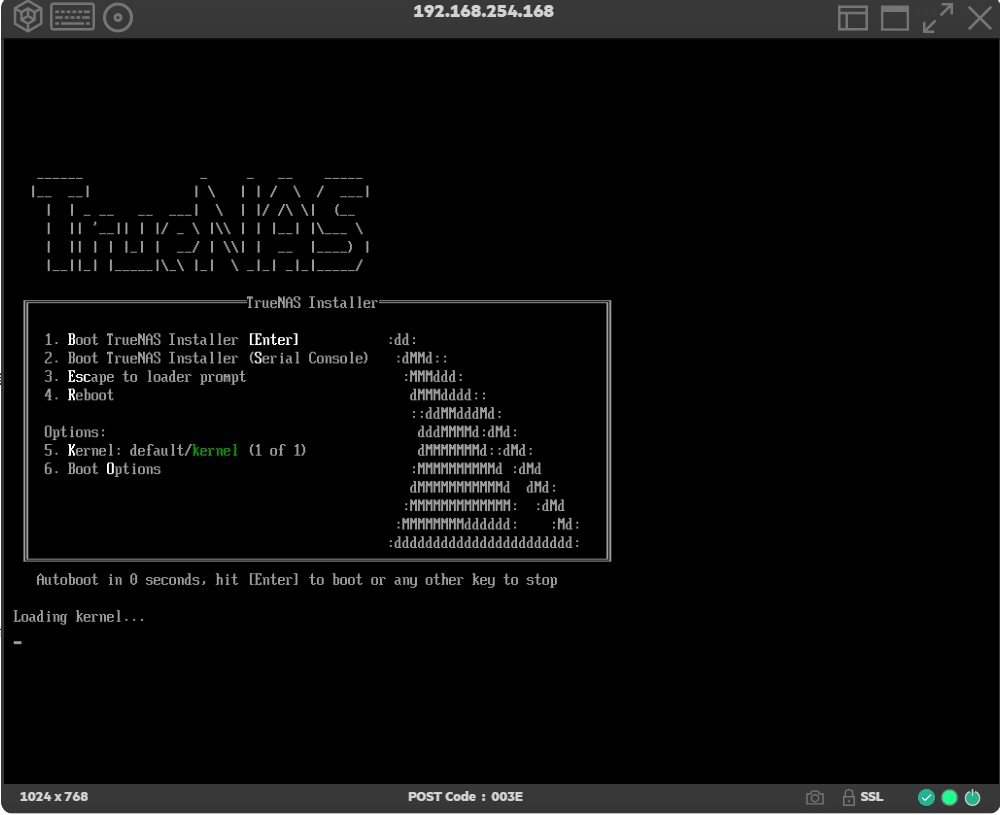
Выберите либо вариант 1, либо позвольте автоматической загрузке выбрать его за вас.
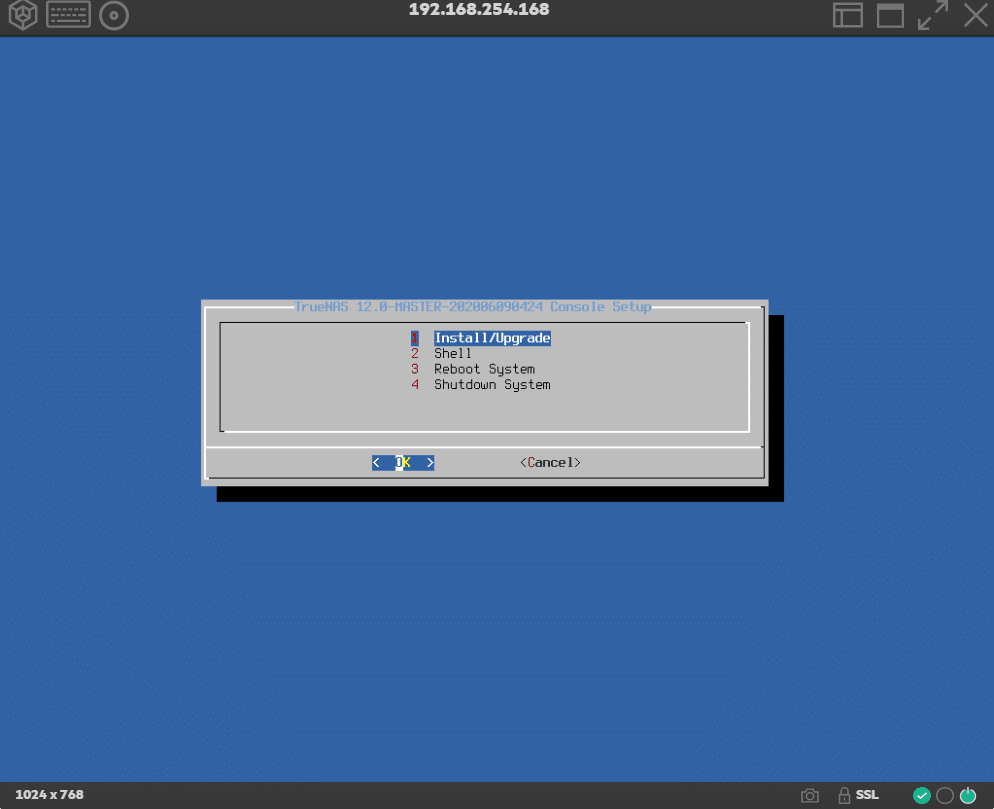
Установка TrueNAS 12 будет выполнена путем выбора варианта 1 (Установить).
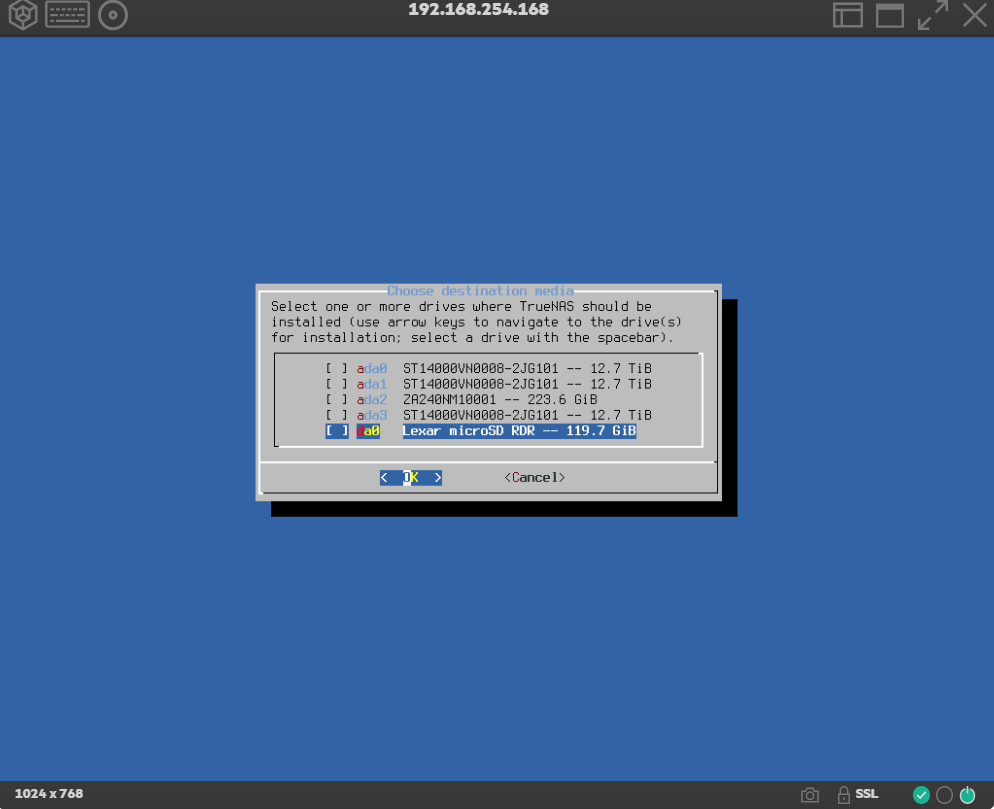
Выбор места установки — В данном случае мы установили карту памяти microSD Lexar объемом 128 ГБ в качестве загрузочного носителя через внутренний порт USB 2.0 на материнской плате. Выберите том, нажмите пробел и выберите ОК.
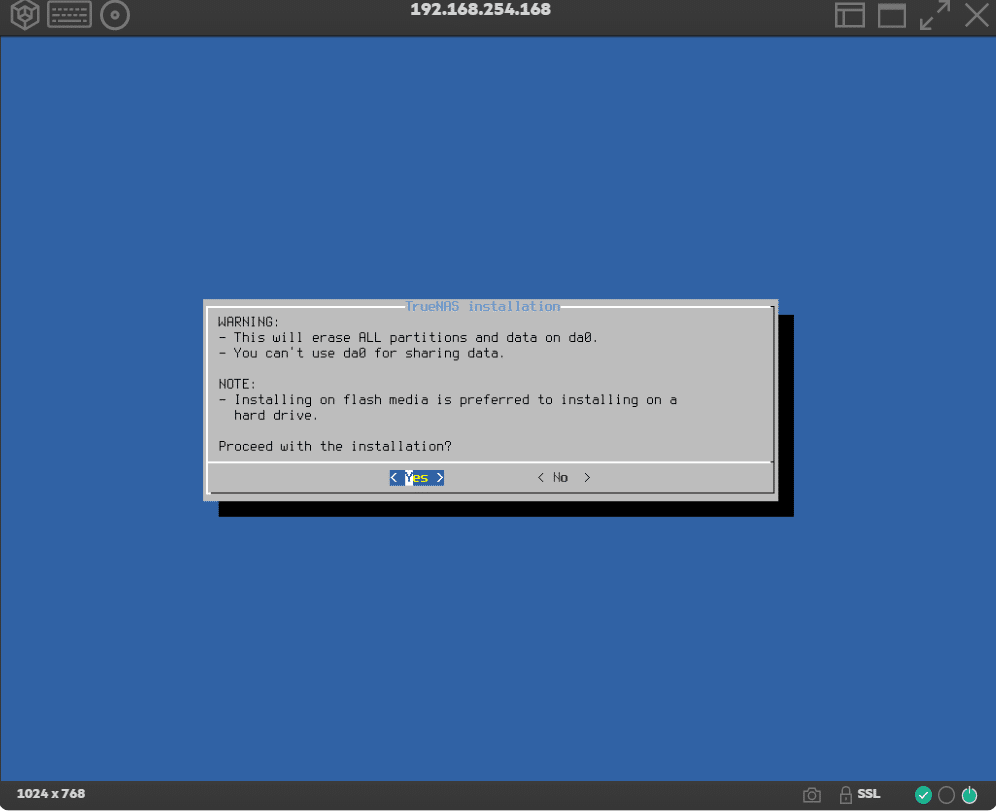
Вам будет выдано предупреждение о том, что все данные будут удалены (для нашей же защиты). Выберите ДА.
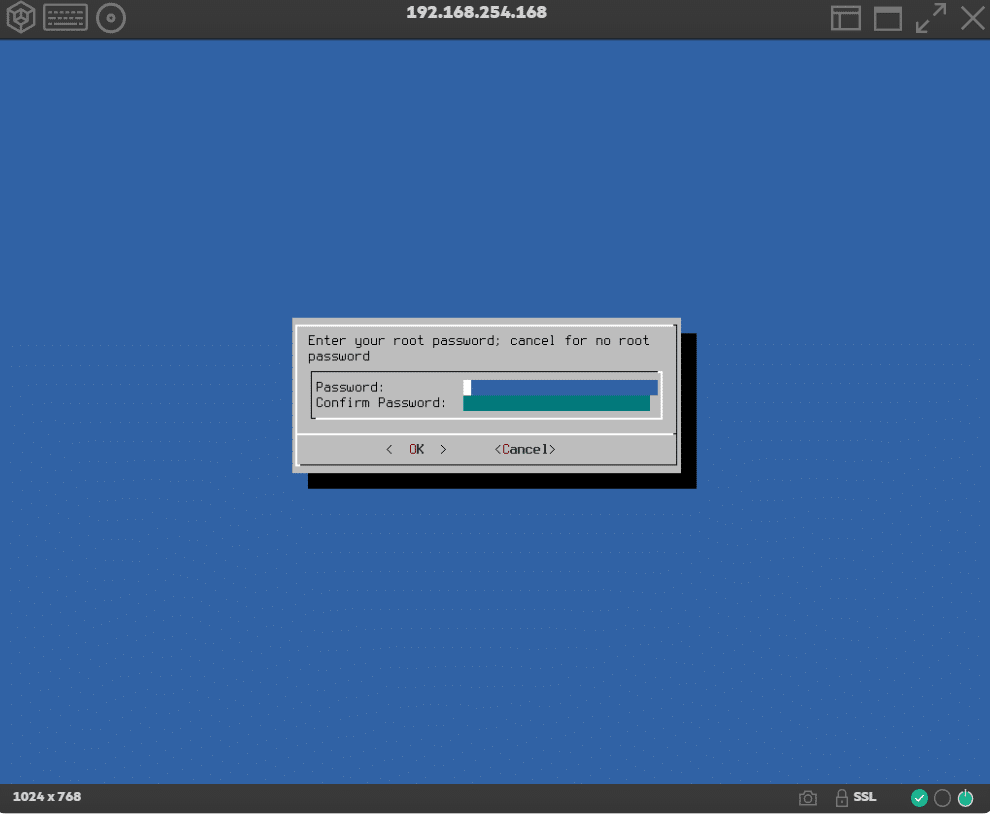
Теперь вам будет предложено ввести пароль root, указанный на устройстве. Настоятельно рекомендуется использовать пароль, но это не обязательно. Просто нажмите «Отмена», если вы не хотите использовать пароль root.
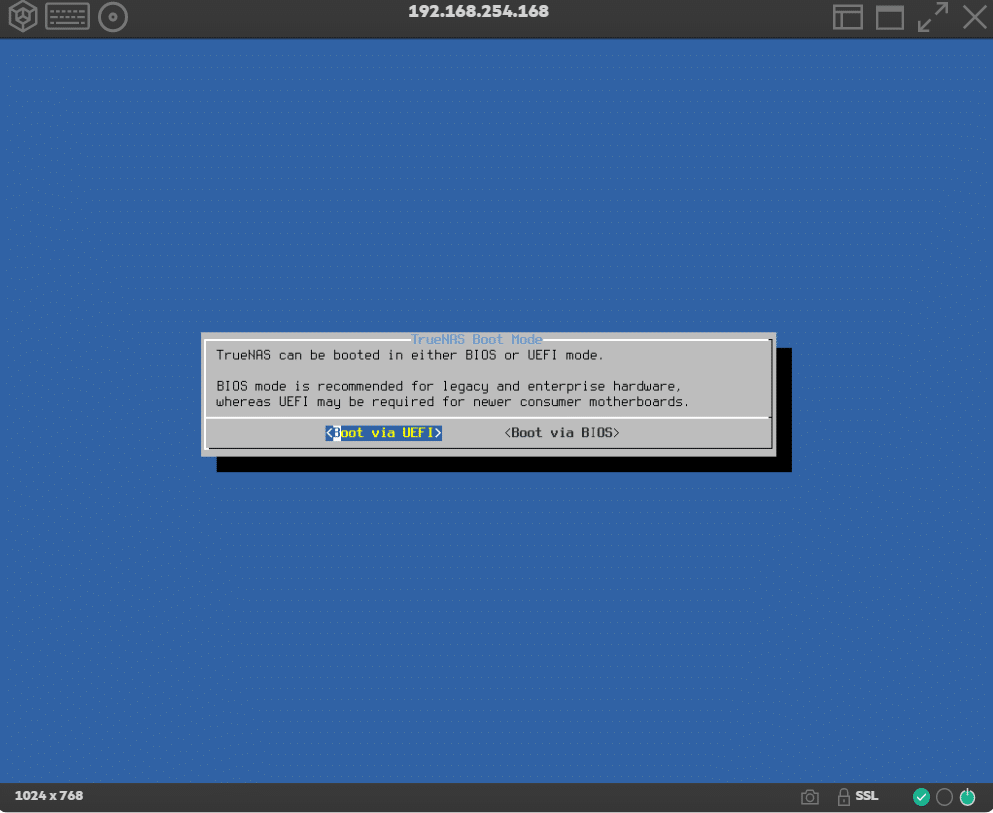
На MicroServer поддерживаются как BIOS, так и UEFI. Если используемое вами оборудование более новое, попробуйте сначала использовать UEFI, поскольку BIOS может потребовать отключения безопасной загрузки, включения устаревшей загрузки или выполнения ряда других действий, которые не описаны в этом руководстве.
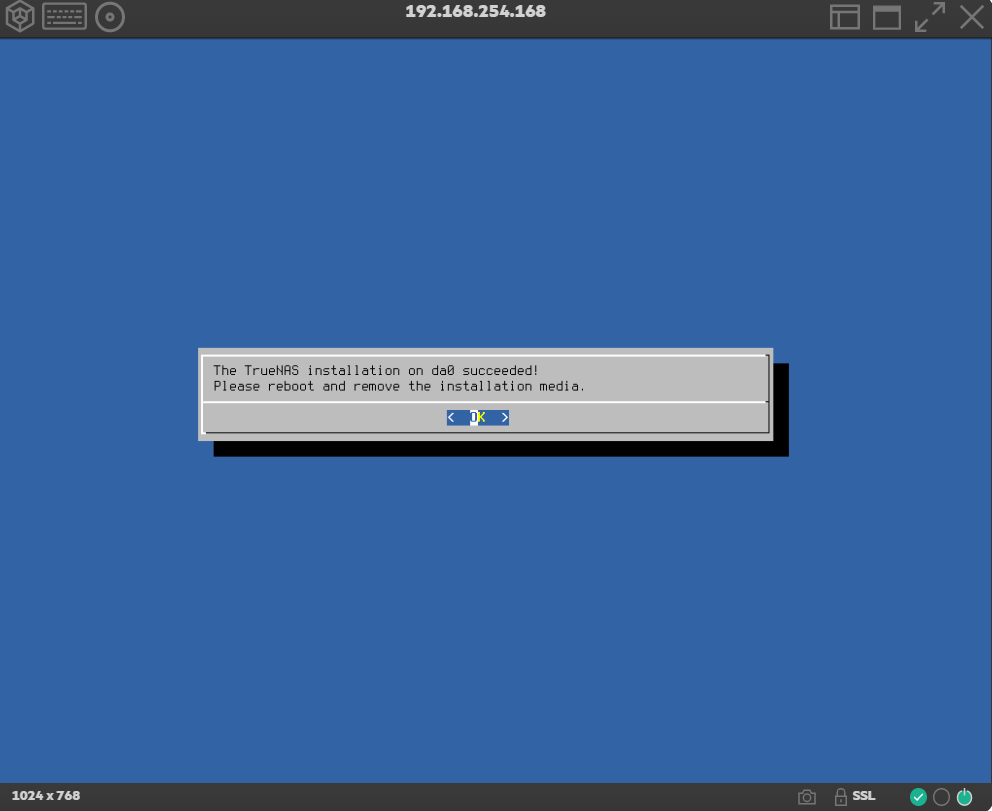
Установка заняла совсем немного времени, и после её завершения вы получите это уведомление.
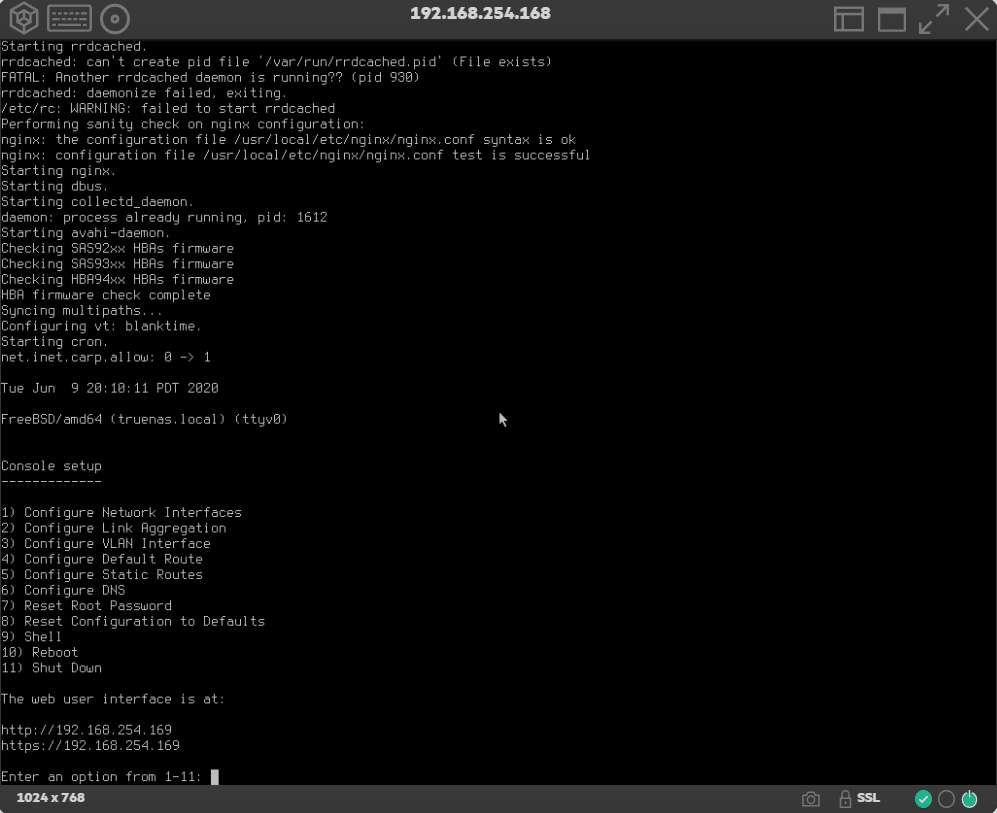
Это консоль по умолчанию, которую вы увидите при первом запуске. Теперь вы можете перейти в веб-браузер и завершить настройку. URL-адрес указан в разделе «Веб-интерфейс пользователя».
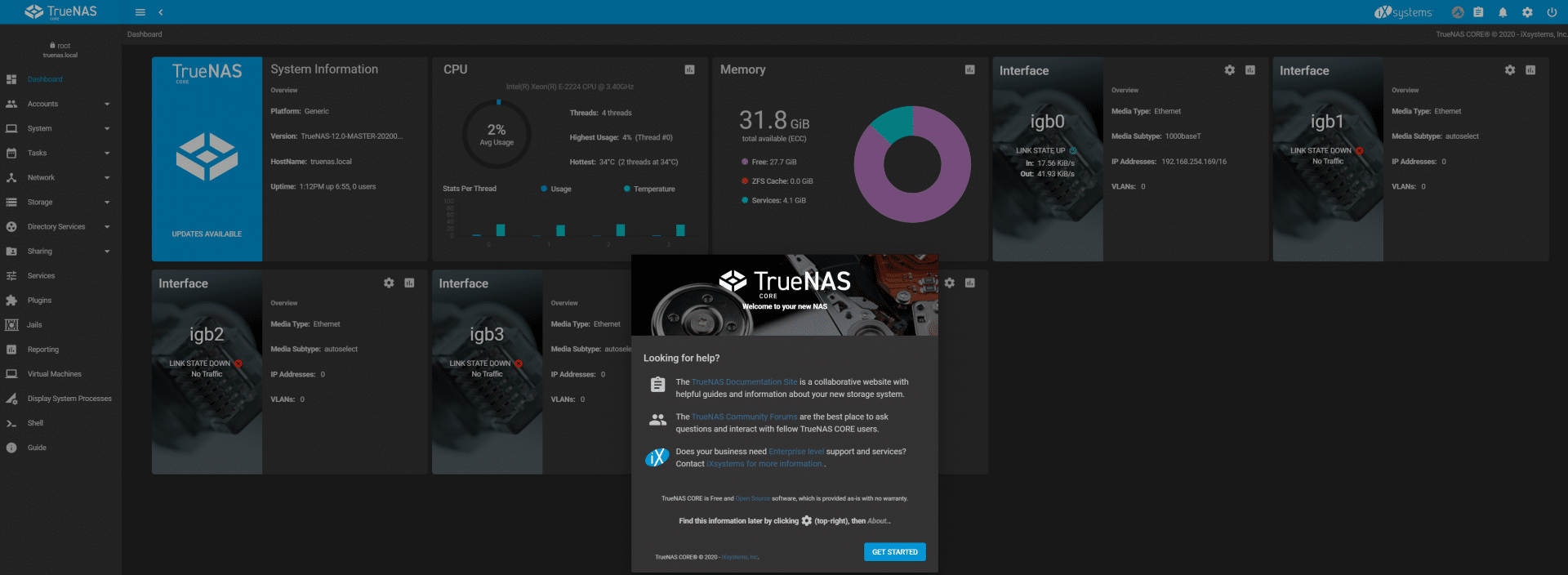
Панель управления напоминает FreeNAS 11.3 — ключевые детали отображаются непосредственно на ней.
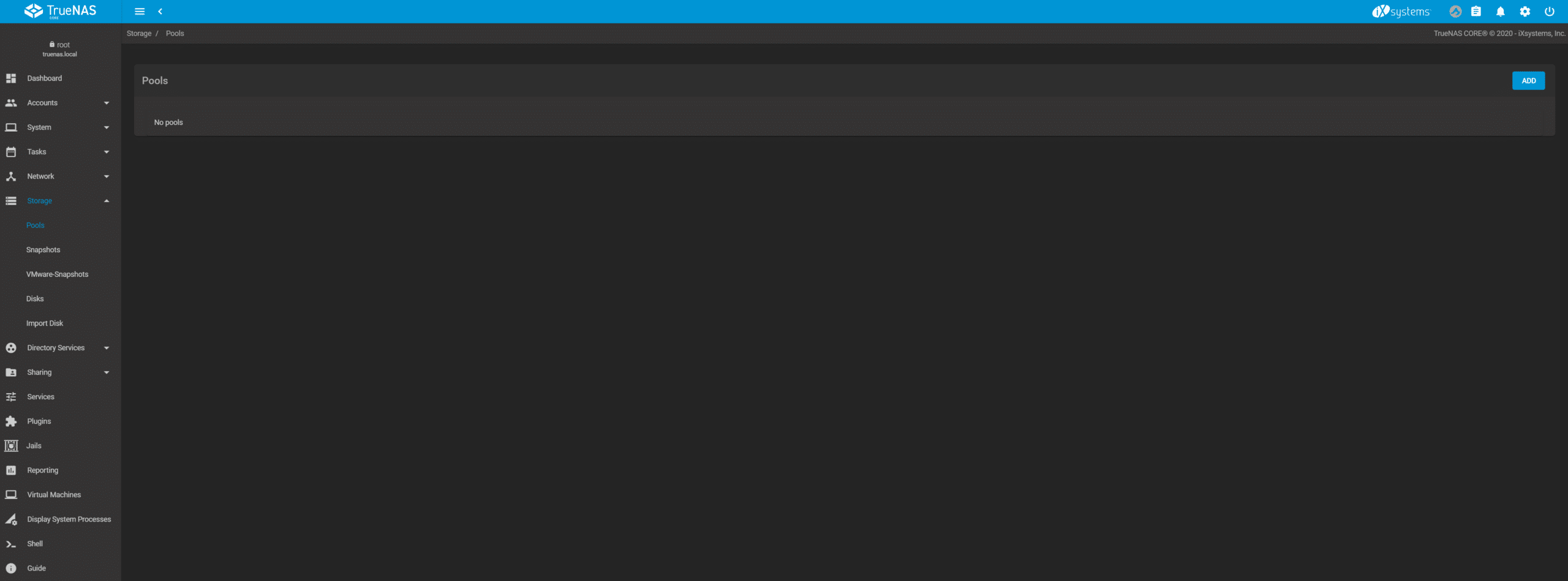
Чтобы создать пул хранения, выберите «Хранилище» — «Пулы» — «ДОБАВИТЬ».
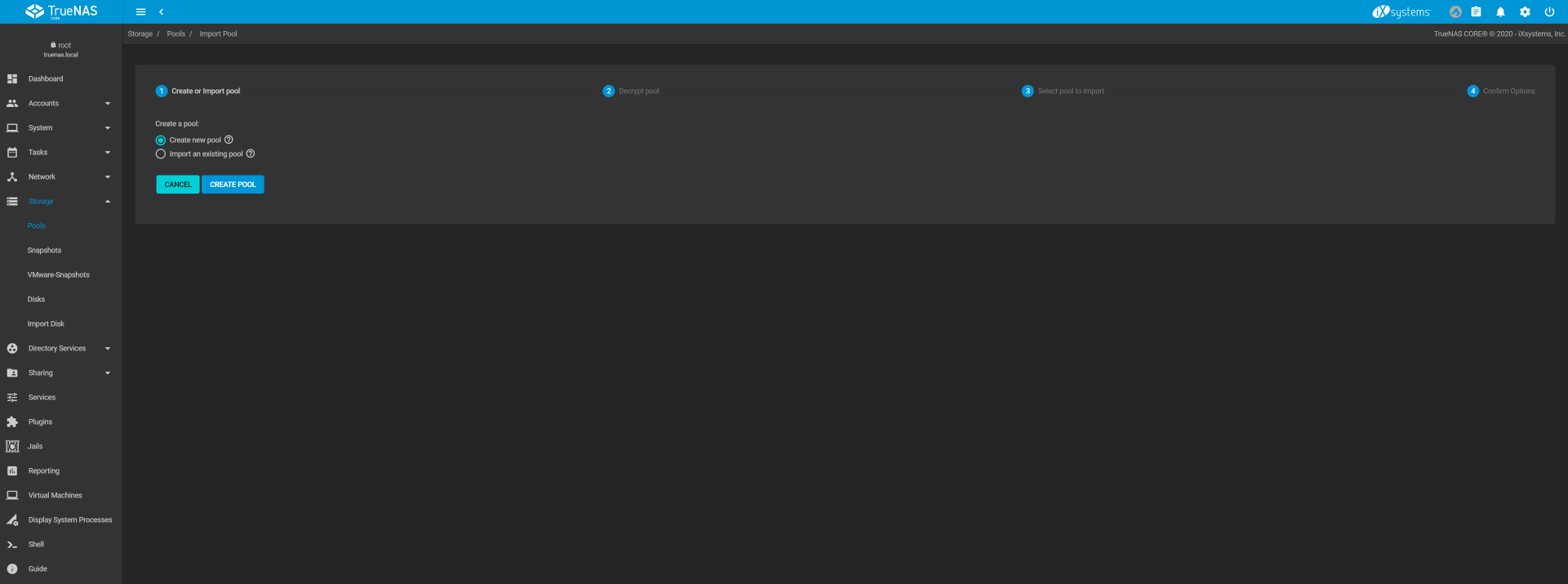
Выберите «Создать новый пул» — «Создать пул»
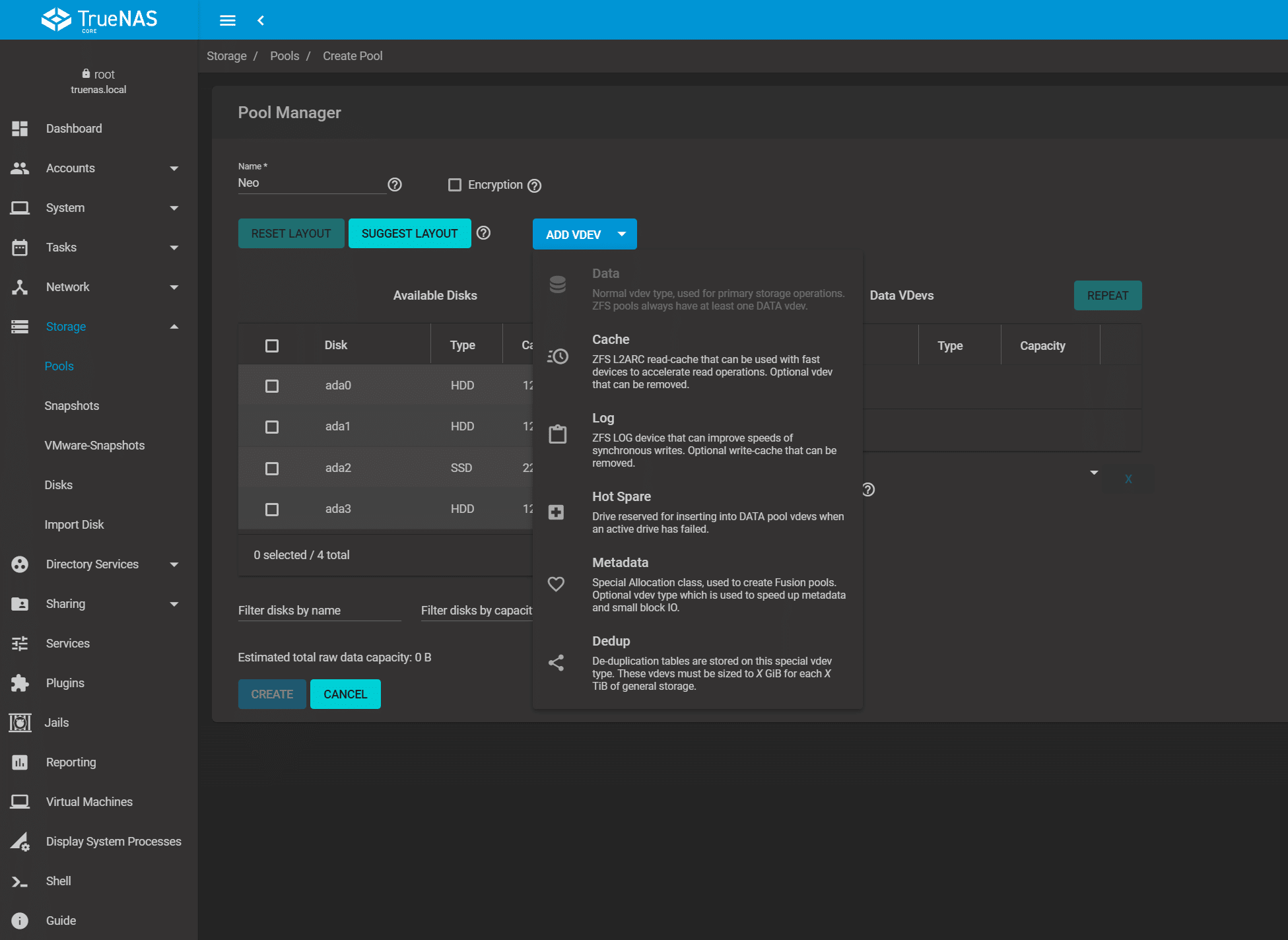 После присвоения имени пулу вы можете выбрать диски, которые хотите включить в него. Если настройка простая, вы можете даже выбрать «Предложить схему размещения», и это позволит использовать в пуле диски одинакового размера и типа. Мы выбрали 3 жестких диска Seagate IronWolf для данных и назначили SSD виртуальному устройству (VDEV) для кэширования, выбрав «Добавить VDEV – Кэш».
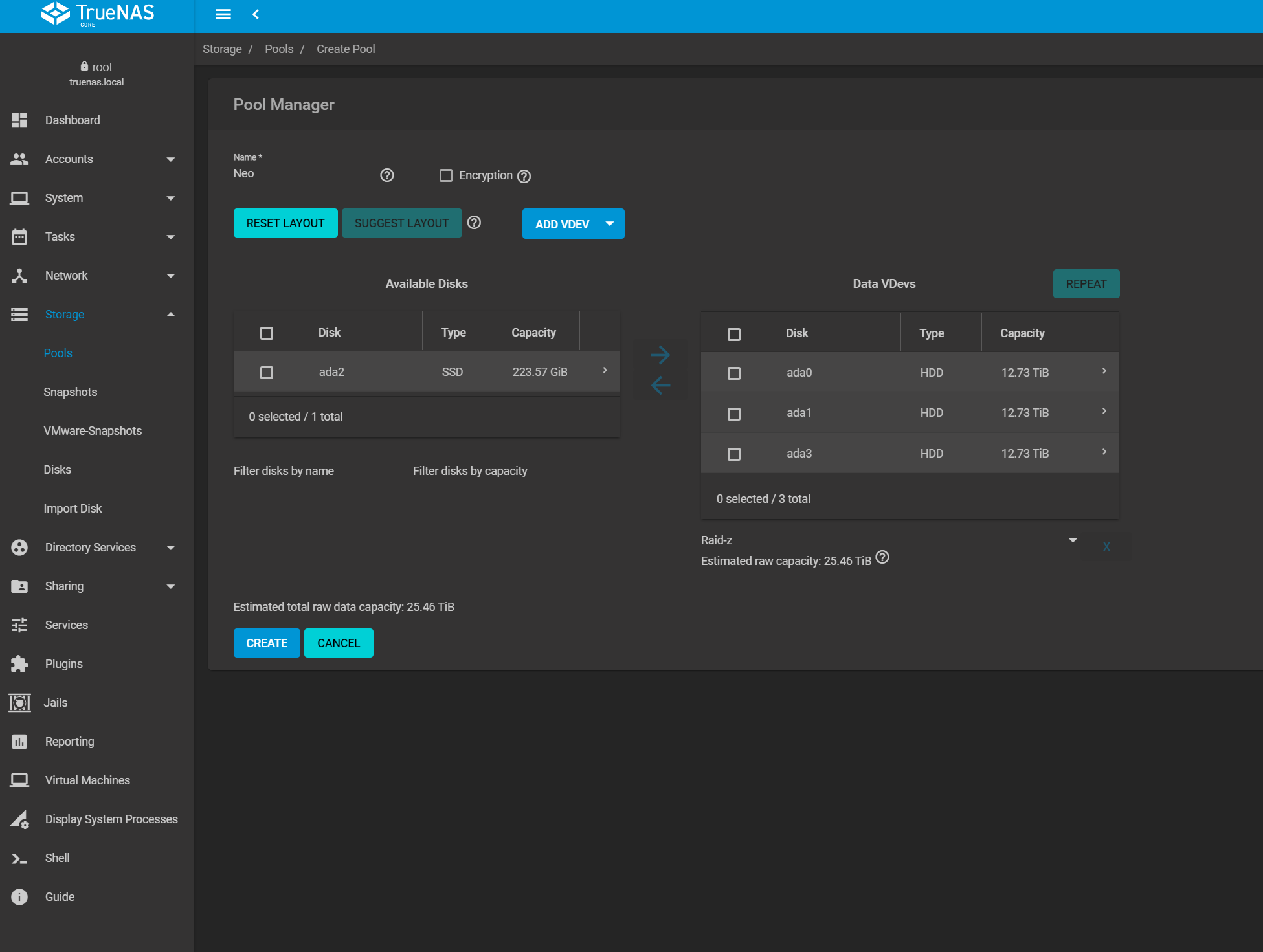 При выборе параметра «Кэш» вам будет предложено указать, какой SSD-накопитель вы хотите выделить.
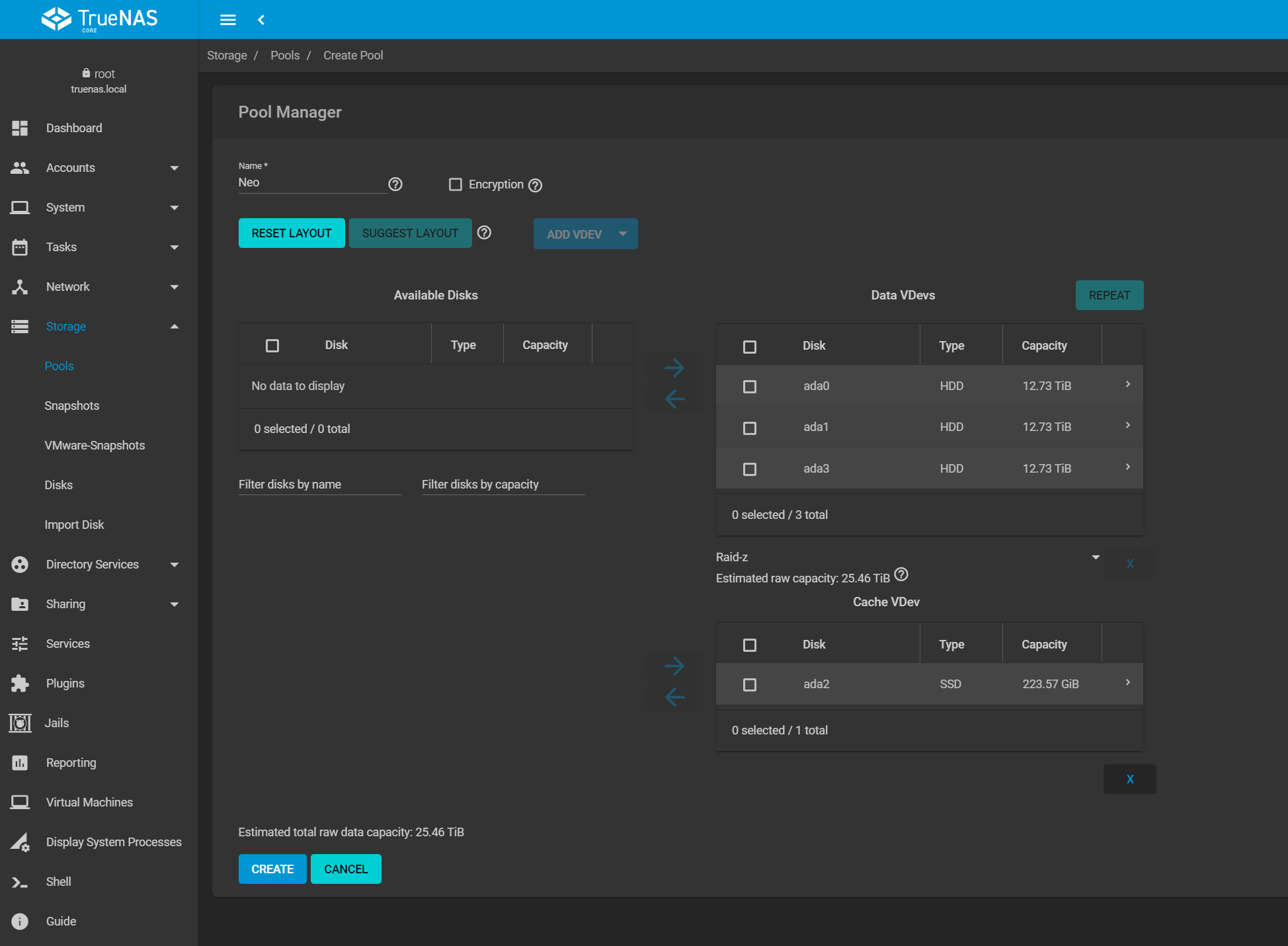 Теперь отобразятся кэш VDev и VDev данных. Проверьте объем исходных данных и нажмите «СОЗДАТЬ».
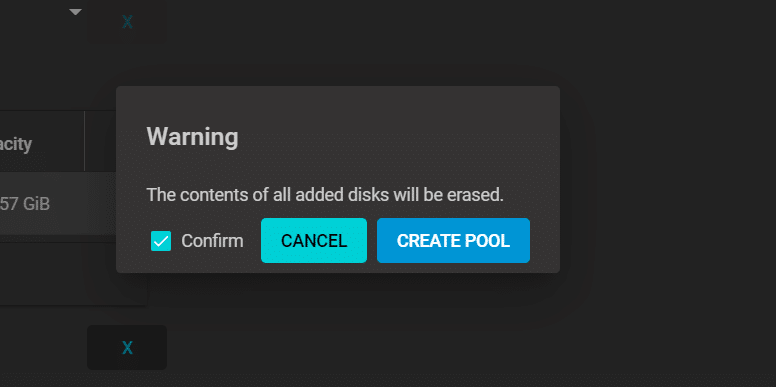
Мне нравится, как TrueNAS защищает меня от самого себя — эта операция удалит ВСЕ данные с дисков. Нажмите «Подтвердить» и создайте пул.
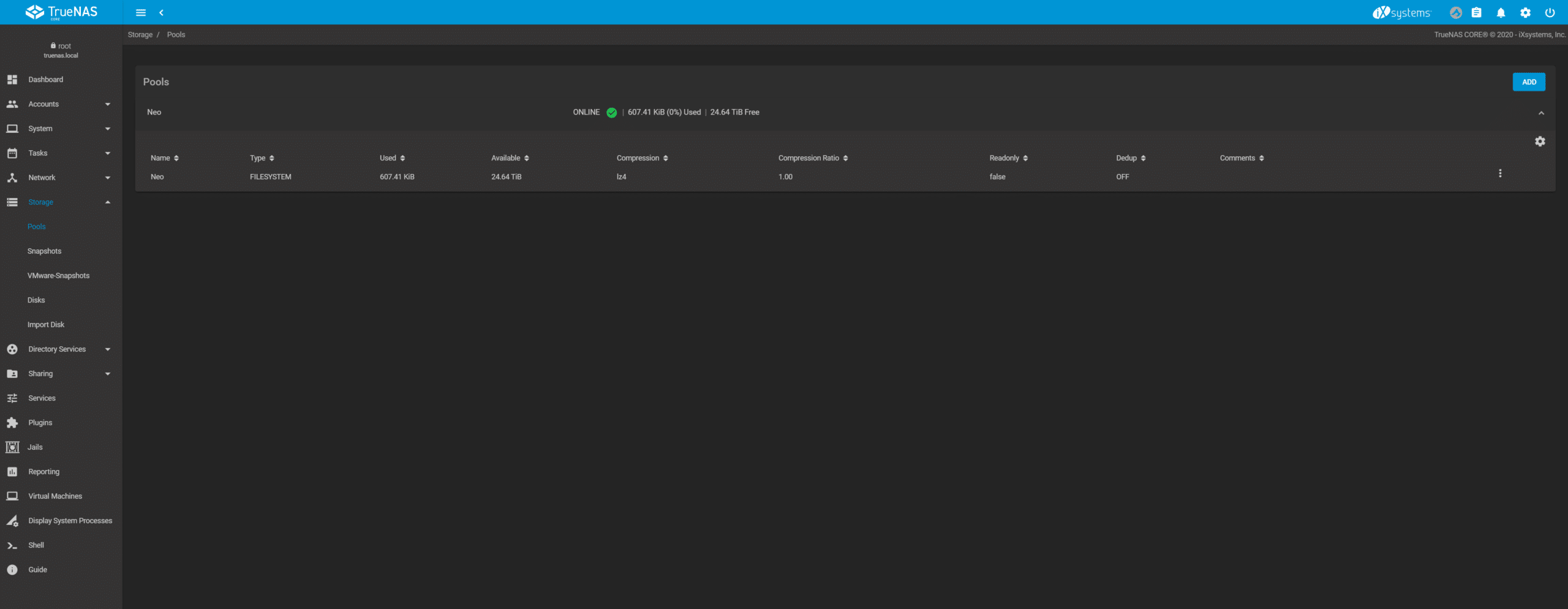 Теперь пул создан, вы увидите его статус.
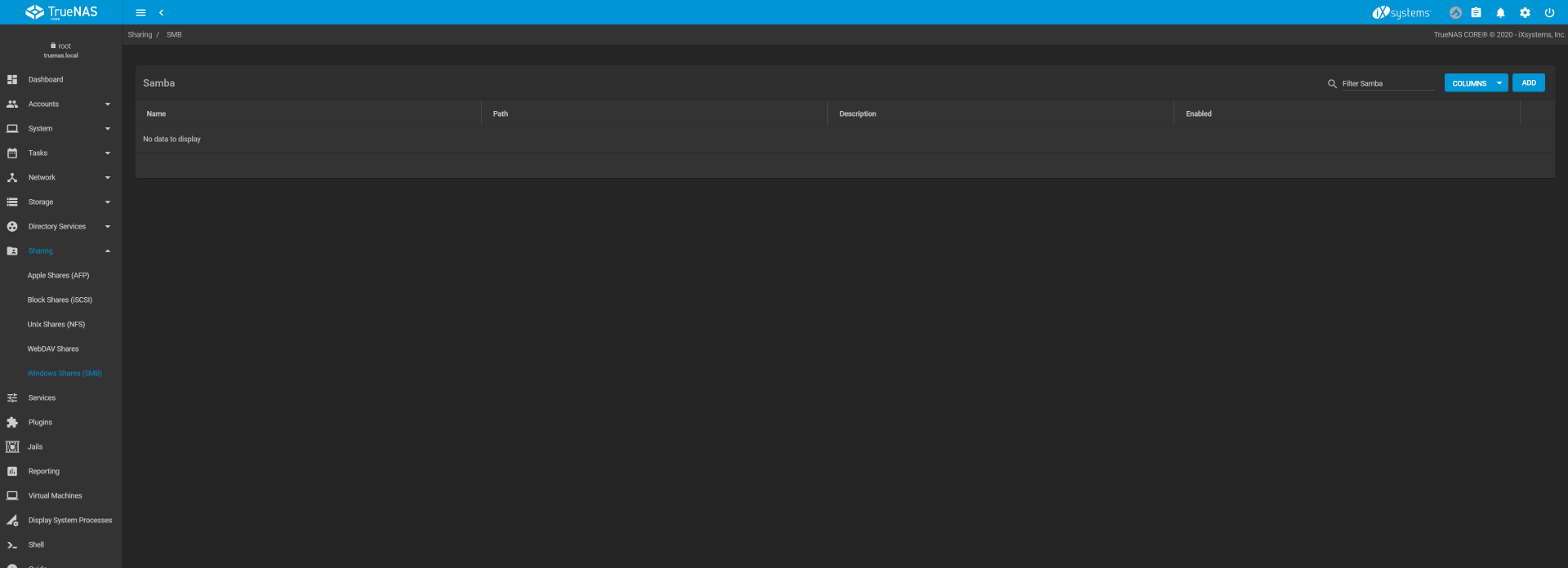
Для ввода и вывода файлов необходимо создать общий ресурс. TrueNAS поддерживает AFP, iSCSI, NFS, WebDAV, SMB. Просто выберите «Общий доступ» и тип создаваемого ресурса (в данном случае SMB), затем нажмите «Добавить» в правом верхнем углу.
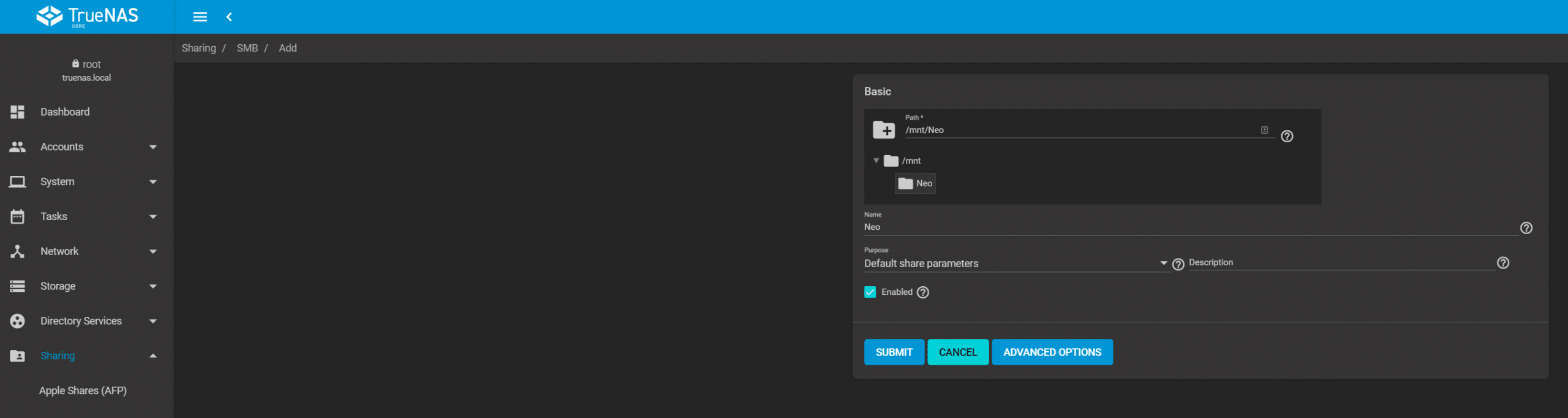 Вам будет предложено выбрать место установки — в данном случае, в созданном нами пуле, — и нажать кнопку «Отправить».
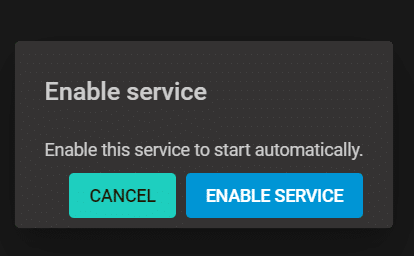
TrueNAS работает в режиме минимальных ресурсов — поэтому он не запускает все службы до тех пор, пока они не понадобятся. Вам будет предложено автоматически включить службу SMB. Нажмите «Включить службу», и ваша общая папка станет активной.
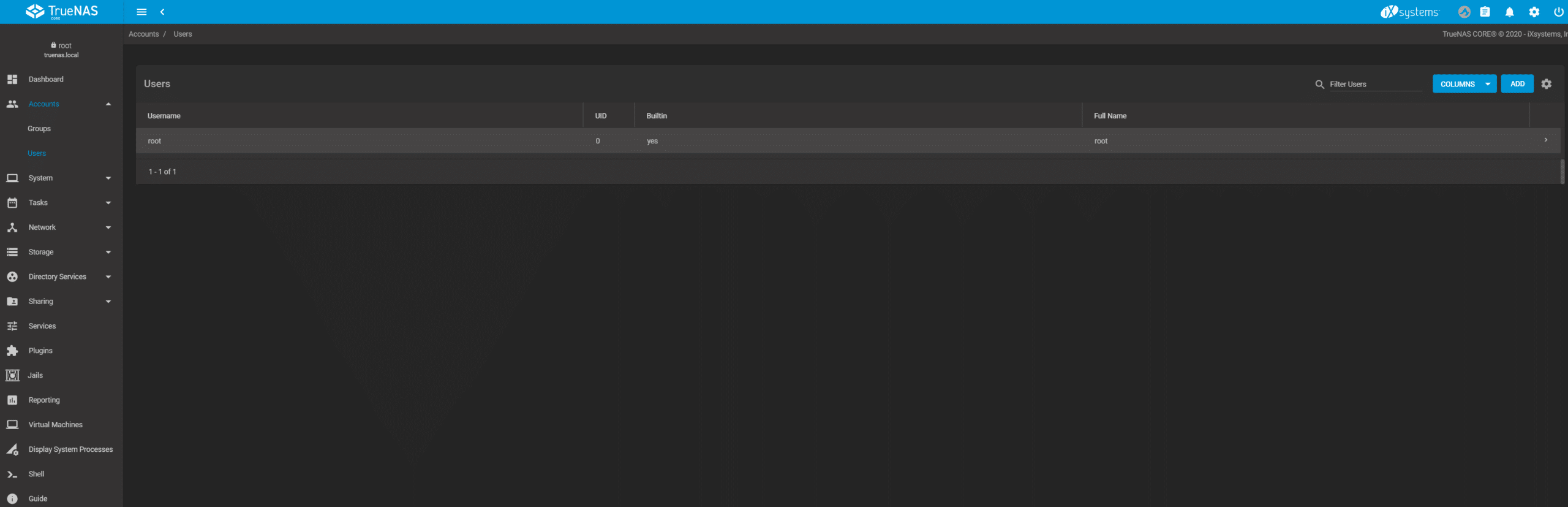
Прежде чем начать заполнять вашу новую общую папку образами Linux ISO, вам необходимо создать пользователя для доступа к этим папкам. Это легко сделать, выбрав «Учетные записи» — «Пользователи» — «Добавить» в правом верхнем углу.
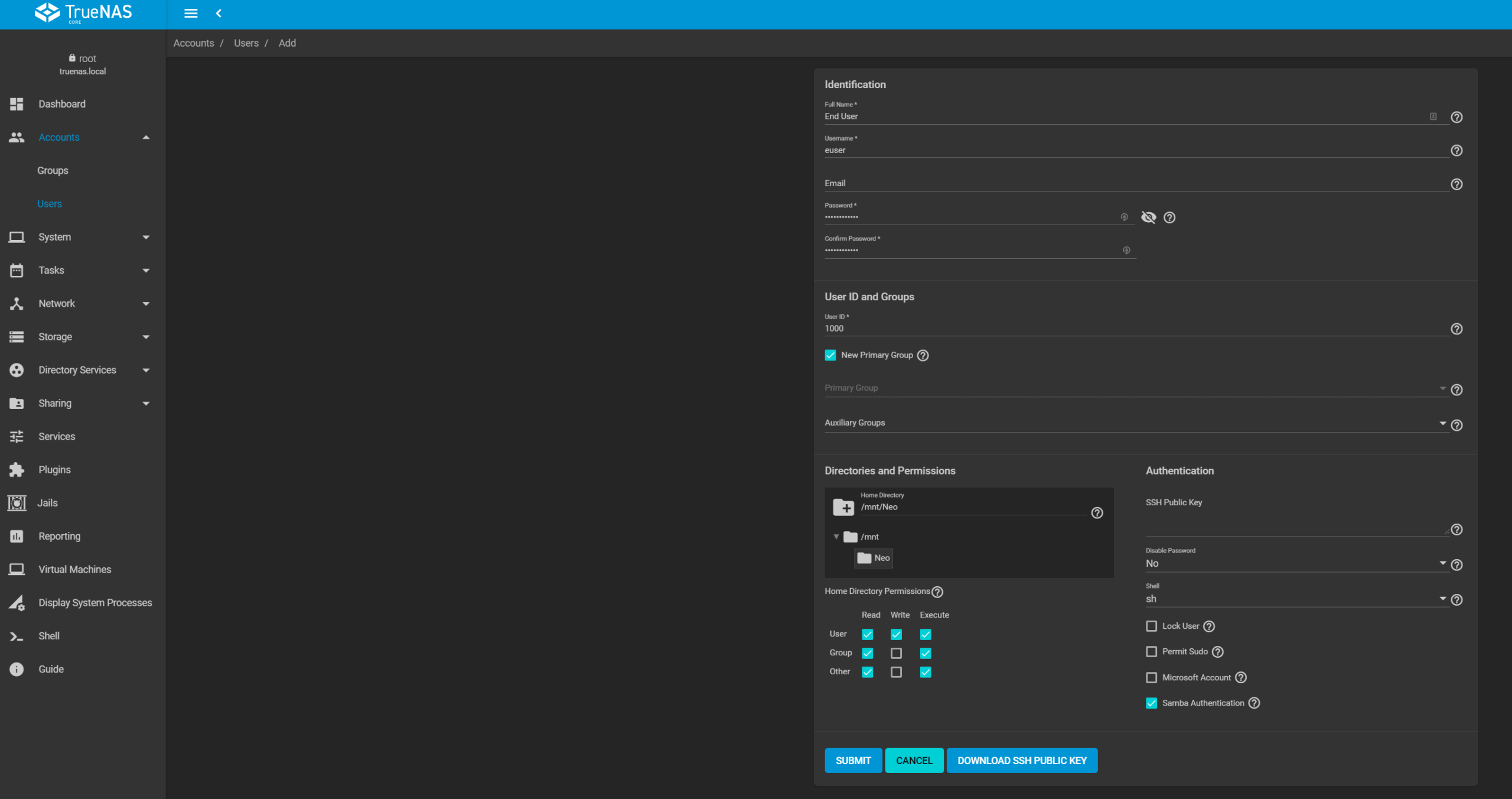
Заполните данные пользователя – как минимум, укажите имя пользователя и пароль, укажите домашний каталог и права доступа, затем нажмите «Отправить».
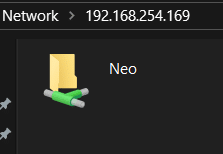
Теперь вы можете получить доступ к общей папке от имени этого пользователя в рамках сети SMB.
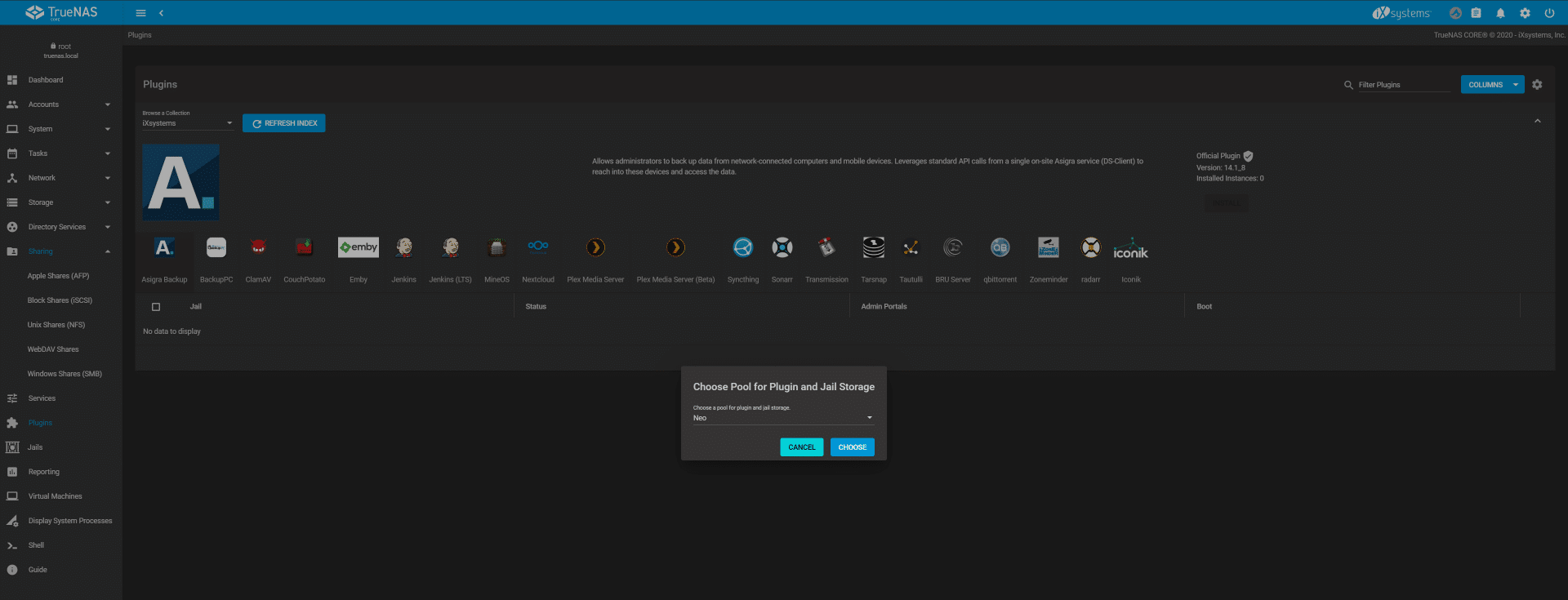
Теперь, когда у нас настроены и работают общие ресурсы, мы можем перейти к плагинам (это не входит в рамки данного руководства), но уверяю вас, что настройка сервера Plex или сервера Minecraft — это всего несколько кликов. При первом запуске вас спросят, где хранить плагины и Jail — просто выберите пул и нажмите ВЫБРАТЬ.
Я с нетерпением жду скорого обновления своих серверов FreeNAS до TrueNAS CORE. Это позволит мне поэкспериментировать с некоторыми новыми функциями, такими как выделенный VDev для метаданных.
Заключительные Мысли
На данный момент, надеюсь, это руководство окажется полезным в вашем путешествии по настройке TrueNAS CORE. В данном случае мы использовали HPE MicroServer Gen10 Plus, который долгое время лежал без дела в лаборатории, а также жесткие диски Seagate IronWolf на 14 ТБ и SSD-накопитель IronWolf NAS. В целом, процесс настройки был простым, и в этом крошечном корпусе мы получили высокопроизводительную систему, которая вполне могла бы быть запущена в производство уже сегодня в малом бизнесе, удаленном офисе или домашней лаборатории. Хорошо, альфа-версии, возможно, не лучший вариант для производства; суть в том, что эволюция от FreeNAS к TrueNAS захватывает, и запуск TrueNAS CORE не представляет никаких трудностей. Когда в конце этого года выйдет общедоступная версия, есть все основания полагать, что TrueNAS CORE готов к полноценному использованию.
Подробнее – Обзор TrueNAS CORE 12 на HPE MicroServer


 Amazon