

Synology DSM — это хорошая операционная система для NAS. За годы работы мы накопили о ней множество положительных отзывов. Вероятно, это самая простая ОС для обычного пользователя, которую можно освоить и использовать без предварительного обучения (примечание: мы знаем, что некоторые пользователи NAS предпочитают более сложные операционные системы). В наших предыдущих обзорах мы лишь поверхностно рассмотрели её возможности. Одна из ключевых функций DSM — это Synology Replication, которую мы сегодня и рассмотрим.
Synology Replication — это не пакет или что-то подобное. Нельзя просто запустить NAS и перейти к общим настройкам репликации. Вместо этого, Synology Replication Service — это основная служба, для работы которой необходимы другие основные пакеты, такие как Snapshot Replication и Hyper Backup. Чтобы посмотреть, как работает репликация с помощью различных пакетов, мы фактически настроили два идентичных NAS-устройства ( 1621xs+ , хотя идентичные модели не обязательны), одно в нашей лаборатории, а другое удаленно, чтобы посмотреть, что мы можем сделать.
Одним из важных аспектов защиты данных в DSM является репликация моментальных снимков. С появлением btrfs несколько лет назад Synology DSM открыла возможность создания моментальных снимков. Хотя полные резервные копии данных лучше обеспечивают защиту данных, моментальные снимки позволяют создать дополнительный уровень защиты данных, сохраняя при этом высокую доступность.
Для тех, кто предпочитает, предлагаем посмотреть видеообзор процесса репликации снимков:
Прежде чем начать, небольшое замечание: хотя моментальные снимки занимают гораздо меньше места, чем традиционные резервные копии, они все же требуют места. Убедитесь, что используемый вами NAS имеет достаточную емкость. В нашем случае мы используем жесткие диски Seagate Ironwolf емкостью 14 ТБ.
Настройка репликации моментальных снимков Synology.
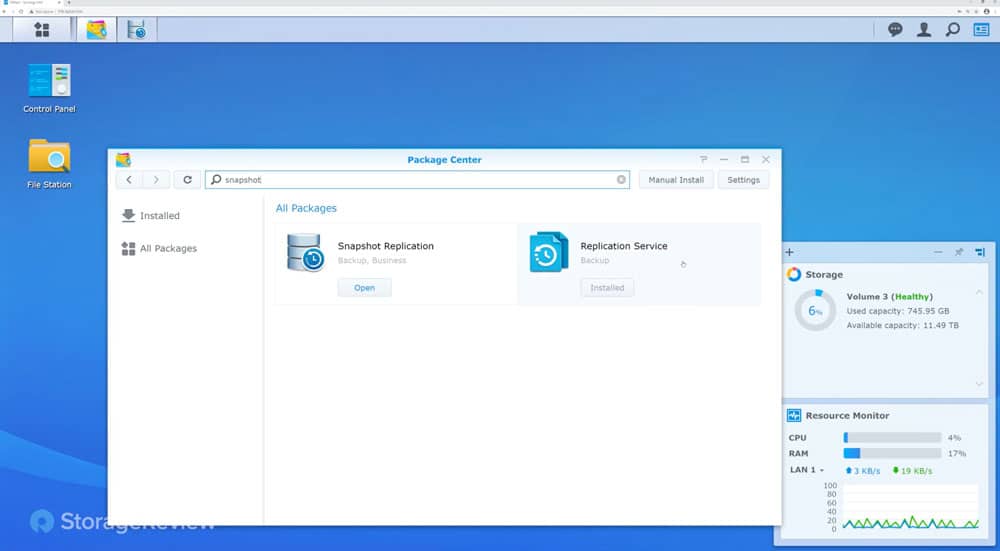
Сначала войдите в DSM. Затем перейдите в центр пакетов Synology, который по сути является магазином приложений компании. Можно либо просмотреть все пакеты, либо выполнить поиск по запросу «репликация снимков». Установка репликации снимков включает в себя и службу репликации, поскольку нам понадобятся обе.
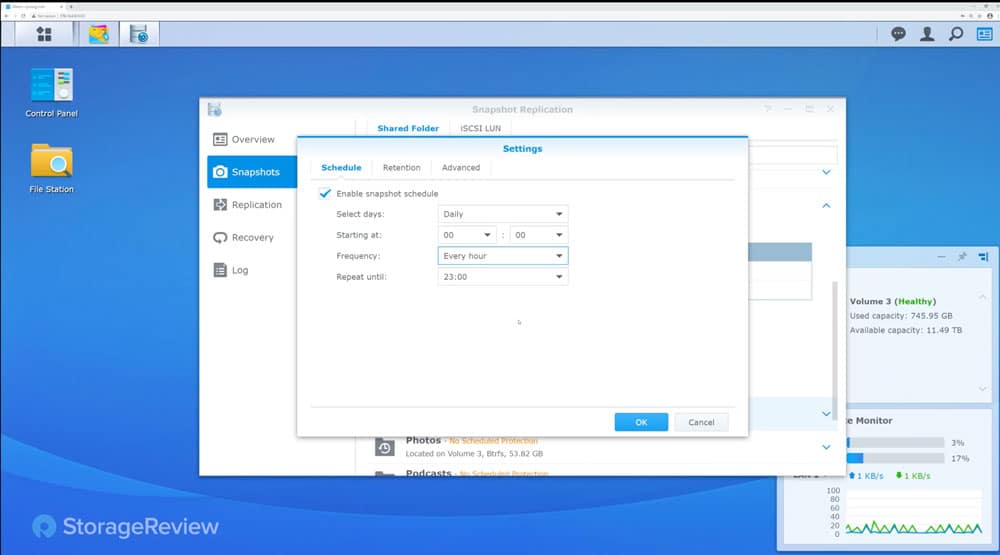
Перед началом создания снимков или репликации убедитесь, что тип тома — btrfs. После этого можно выбрать папку для репликации. Выбрав папку, пользователи могут настроить расписание создания снимков. Можно точно определить необходимые параметры и запланировать создание снимков в зависимости от времени использования или количества снимков.
После того как пользователи выберут нужные им параметры, они перейдут в раздел репликации и создадут новую папку для копирования или новое место для копирования. В нашем случае мы использовали дополнительный NAS, расположенный в секретном удаленном месте.
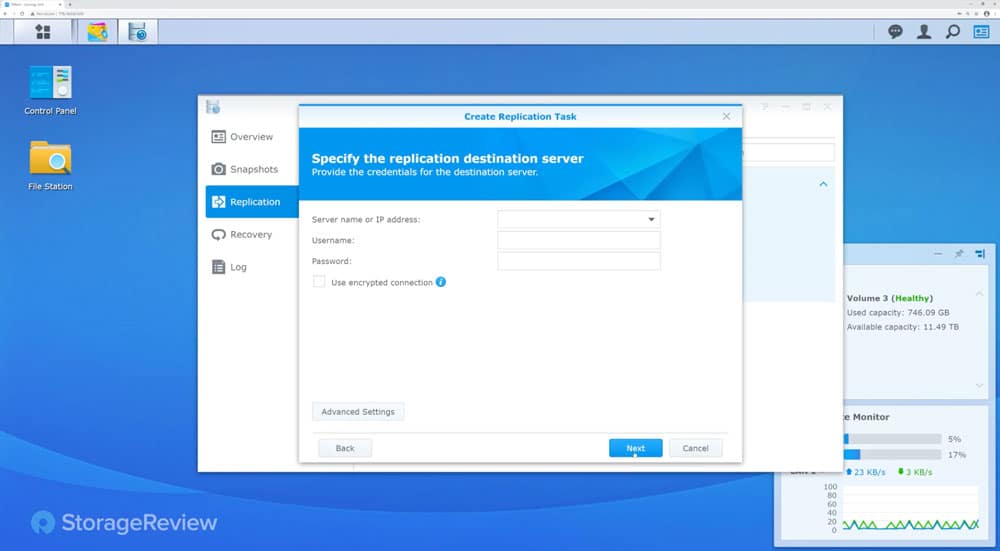
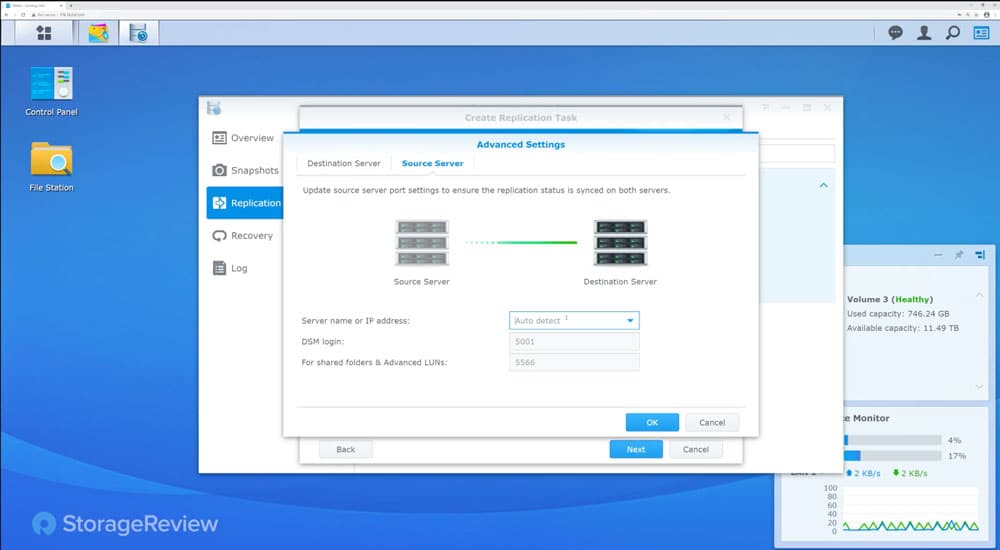
В расширенных настройках мы указываем местоположение источника и место назначения (Synology называет их серверами). После завершения нажмите «Далее» и подождите несколько секунд, чтобы убедиться, что связь налажена. С двумя устройствами Synology, если одно из них очень старое или что-то в этом роде, всё должно быть в порядке.
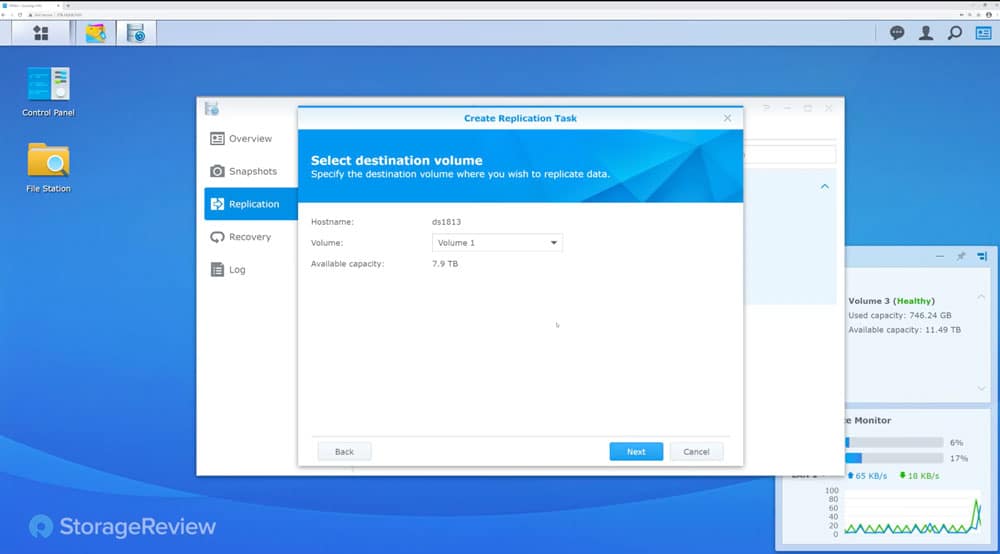
По завершении процесса целевая система запросит, на каком томе следует хранить репликацию, а также сообщит пользователю о доступной емкости. После этого пользователю будет предложено выбрать папку. После выбора нажмите «Далее».
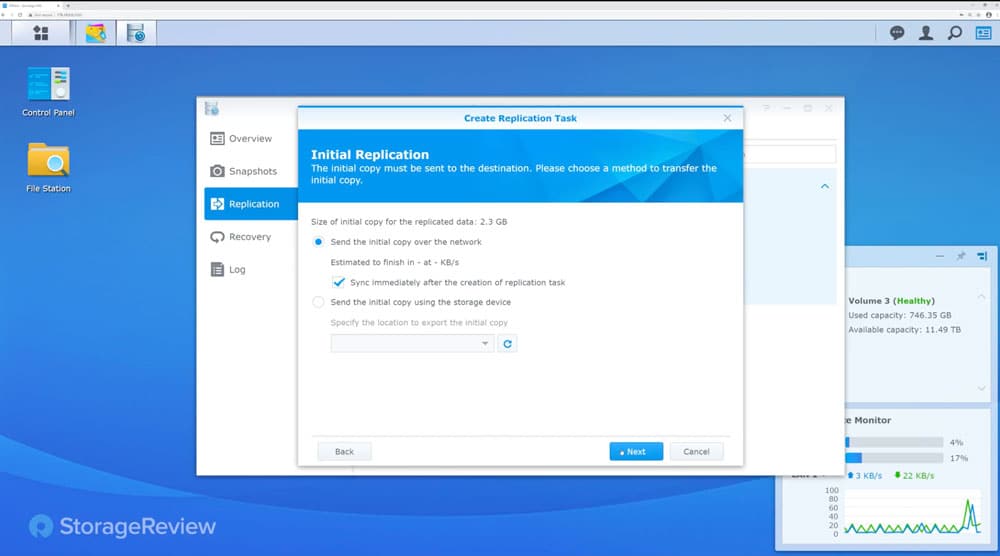
Пользователям будет предложено отправить данные. Нажмите «Далее», а на следующем экране — «Синхронизировать после завершения». Первоначально это займет немного больше времени, но не слишком много, а в дальнейшем скорость будет постепенно увеличиваться.
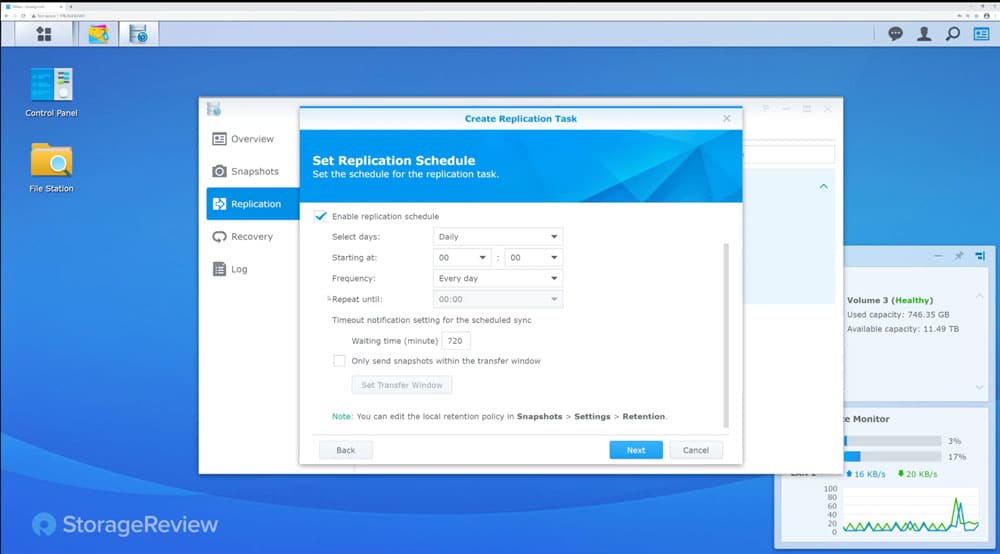
Как и в случае с расписанием создания моментальных снимков, пользователи также могут настроить расписание репликации. В зависимости от требований соответствия или просто предпочтений пользователя, здесь можно указать количество моментальных снимков, которые необходимо сохранять (которое может варьироваться в зависимости от модели). Также пользователи могут настроить время удаления моментальных снимков.
Вернувшись к экрану репликации, мы можем увидеть ход выполнения в правом нижнем углу. Опять же, это будет зависеть от сетевого подключения и конкретной модели NAS. Если это бюджетный NAS с одним отсеком, он будет работать медленнее, чем высокопроизводительный стоечный NAS.
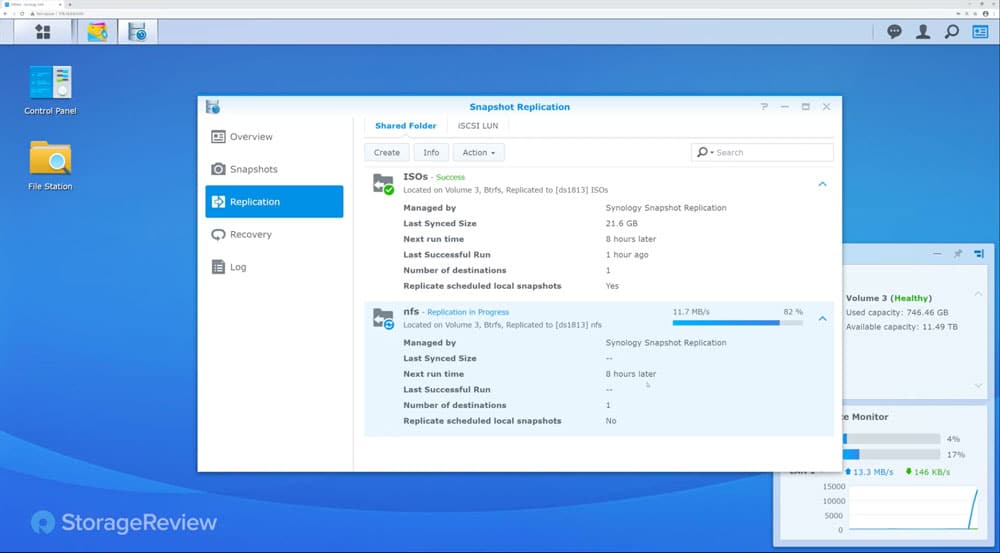
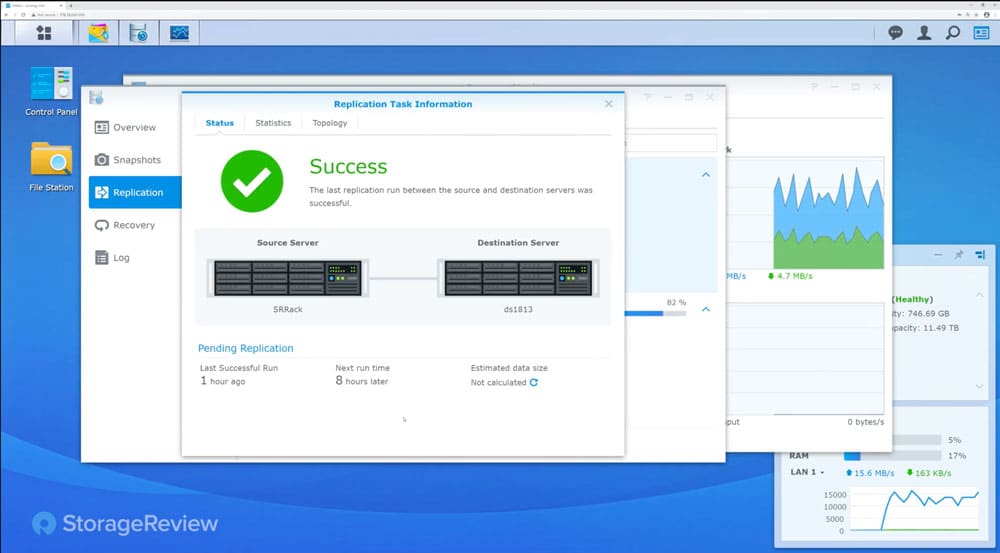
Пользователи могут вернуться назад и проверить ход репликации, здесь мы видим, что одна из них завершена. Внизу отображается информация о следующей ожидающей репликации.
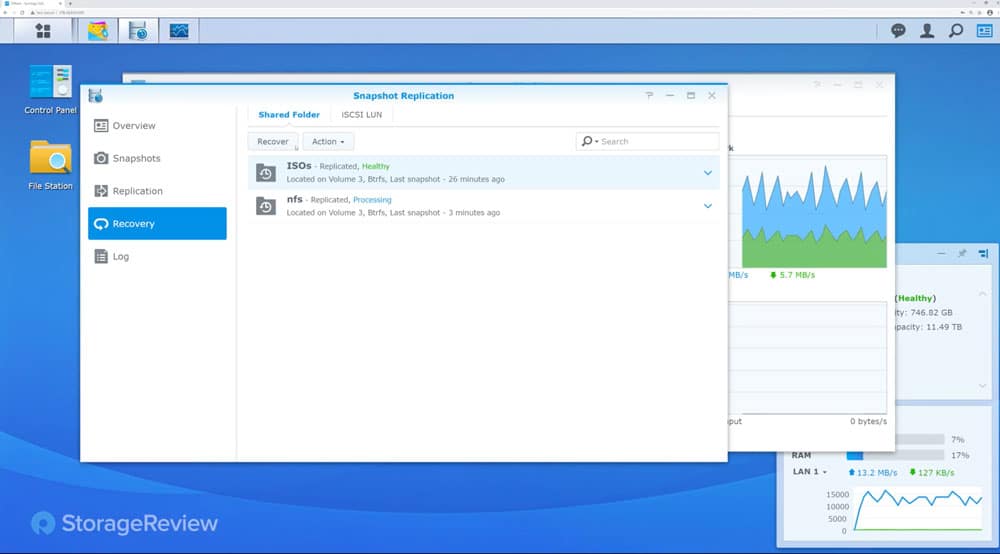
Всё это хорошо, но насколько это полезно? Если файл случайно удалён или повреждён, пользователи могут перейти в режим восстановления, выбрать недавний снимок, либо перейти к отдельному файлу и выбрать его, либо восстановить всё целиком.
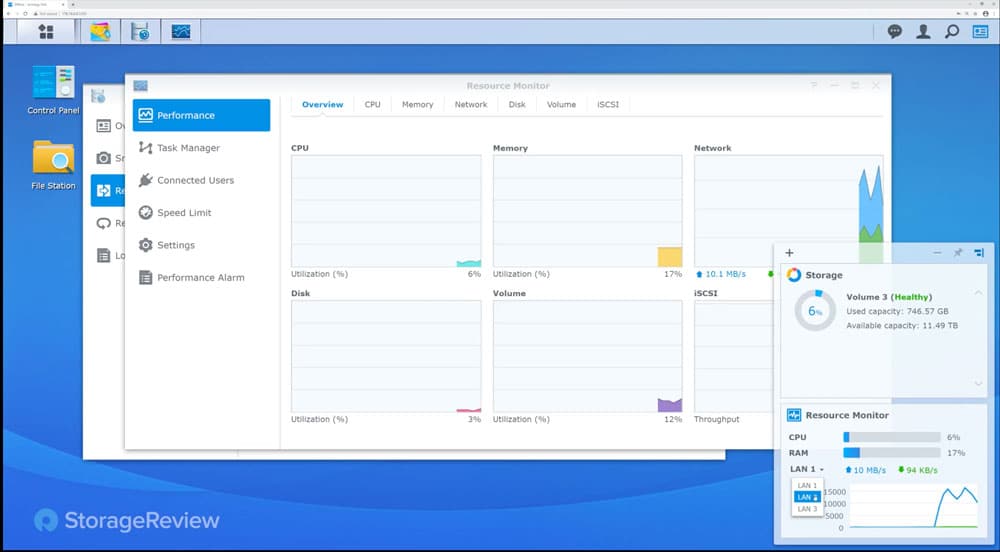
В двух словах, это репликация снимков — быстро и просто. Если кому-то интересно, как этот пакет влияет на систему во время работы, легко открыть монитор ресурсов и проверить. Здесь мы видим минимальное влияние, но мы используем высокопроизводительные NAS-устройства. Если бы это был небольшой бизнес, активно использующий NAS, нагрузка на систему могла бы быть немного выше, но вряд ли это сильно повлияло бы на систему.
Заключение
Репликация моментальных снимков — один из немногих способов использования Synology Replication. Несколько лет назад компания представила файловую систему btrfs, которая позволяет создавать моментальные снимки. Это дает пользователям еще один инструмент защиты данных, который они могут использовать, не сильно нагружая систему. На запуск и настройку уходит всего несколько минут. Мы смогли настроить систему и запустить создание моментальных снимков и их репликацию на удаленный сервер за несколько минут.
Данный пакет предлагает довольно большую гибкость в плане планирования и хранения снимков. По нашему опыту, этот процесс не слишком сильно нагружал систему, фактически, он практически не нагружал её. Однако степень нагрузки на ресурсы будет зависеть от системы и способа её использования.
Снимки — это лишь одна из составляющих решений Synology для защиты данных. Важно отметить, что репликация снимков — это бесплатная услуга, для эффективного использования которой требуется лишь целевое устройство Synology. Для организаций, уже использующих Synology, добавление второго устройства за пределами офиса — это простой и относительно недорогой способ, учитывая огромные преимущества, которые предоставляет этот вид защиты.


 Amazon