

Мы переживаем трансформацию на рабочем месте, и работа из дома (WFH) больше не является вариантом или «желательным дополнением». Это необходимость. К счастью, в течение последних двух десятилетий мы разрабатывали инфраструктуру виртуальных рабочих столов (VDI), чтобы обеспечить эту трансформацию. Когда люди думают о VDI, они часто представляют себе виртуальные машины и крупных игроков, а именно VMware, Citrix и Microsoft. Однако VDI — это не только бэкэнд-компьютер, это отображение видео, аудио и периферийных устройств компьютера (физического или виртуального) удаленному пользователю по сети, и удаленные пользователи ожидают того же уровня взаимодействия, что и при работе с локальной системой.
Компания HP — уважаемый лидер в ИТ-индустрии, а также новатор и лидер в области VDI. Многие не знают, что программное обеспечение HP для удаленного подключения, HP ZCentral Remote Boost (ранее известное как HP Remote Graphics Software – RGS), поставляется без лицензии со всеми рабочими станциями HP Z, ноутбуками HP ZBook и рюкзаками HP VR — и вы имеете право его использовать. ZCentral Remote Boost также можно использовать на других физических или виртуальных системах x86 по очень разумной цене, и HP предлагает 60-дневную пробную версию , которая позволяет оценить его на любой системе.
ZCentral — это больше, чем просто Remote Boost, поскольку HP недавно выпустила ZCentral Connect, облегченный менеджер подключений, специально разработанный для ZCentral Remote Boost. С помощью ZCentral Connect HP стала единственной ИТ-компанией, предлагающей единую линейку продуктов для всего оборудования и программного обеспечения для среды виртуальной инфраструктуры рабочих столов (VDI). Весь стек VDI был разработан с нуля и, что, возможно, еще важнее, поддерживается HP. Наличие единого поставщика позволяет избежать взаимных обвинений и ускорить решение проблем в случае их возникновения. Мы подробнее расскажем о ZCentral Connect позже, а пока давайте сосредоточимся на Remote Boost.
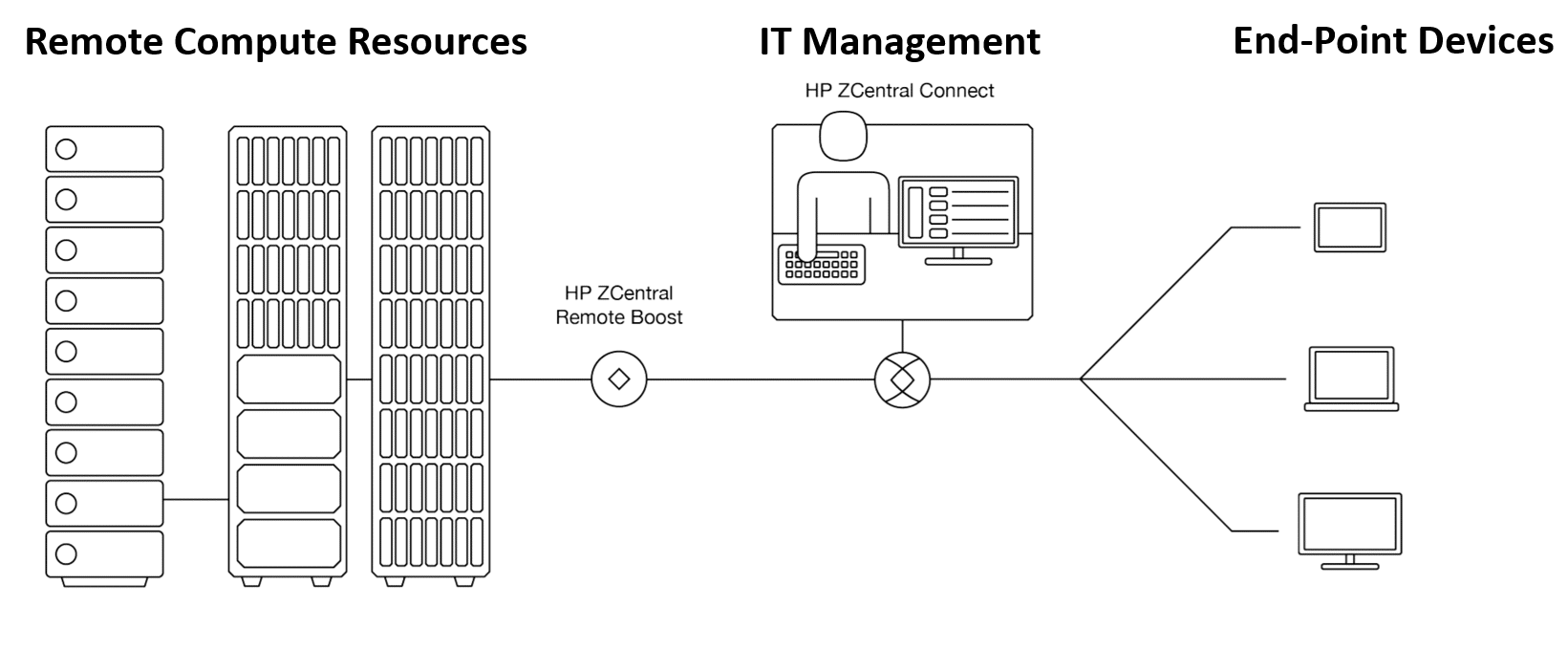
Remote Boost — это интересная интерпретация существующей парадигмы VDI, поскольку она разработана для использования с физическими рабочими станциями, а не с виртуальными машинами (ВМ). Хотя её можно использовать и на ВМ, такая конструкция упрощает настройку и обслуживание среды VDI ZCentral. ZCentral ориентирован на пользователей, которым необходима вся мощность рабочей станции, а не на рядовых сотрудников, которым нужно запустить всего одно-два приложения на ВМ. Опытные пользователи, с другой стороны, как правило, используют все ресурсы рабочей станции, и любое избыточное выделение ресурсов рабочей станции может негативно сказаться на эффективности работы. Пользователи могут получить доступ к своей рабочей станции независимо от того, находится ли она в центре обработки данных, серверной или даже за тем же рабочим столом, где пользователь работал раньше. Если получатель может связаться с системой отправителя по сети, вычислительные ресурсы могут быть полностью удалены даже в глобальной сети (WAN) при наличии VPN.
В 2003 году компания HP осознала необходимость расширения зоны действия клавиатуры, мыши и видеокарты компьютера на многие километры или даже сотни километров. Для этого она разработала программное обеспечение HP Remote Workstations Software, которое со временем эволюционировало в HP Remote Graphics Software (RGS), а сегодня — в ZCentral Remote Boost 2020. Последние 17 лет это программное обеспечение оставалось одним из самых тщательно охраняемых секретов отрасли и критически важной инфраструктурой для тех клиентов HP, которые в курсе дела. Да, многие специалисты в энергетике, СМИ, инженерии и других отраслях использовали его, но в большинстве своем оно не получало должного внимания. Однако HP полна решимости изменить это, и в рамках этих усилий компания переименовала RGS в HP ZCentral Remote Boost, входящий в комплекс решений HP на основе аппаратного и программного обеспечения под эгидой HP ZCentral.
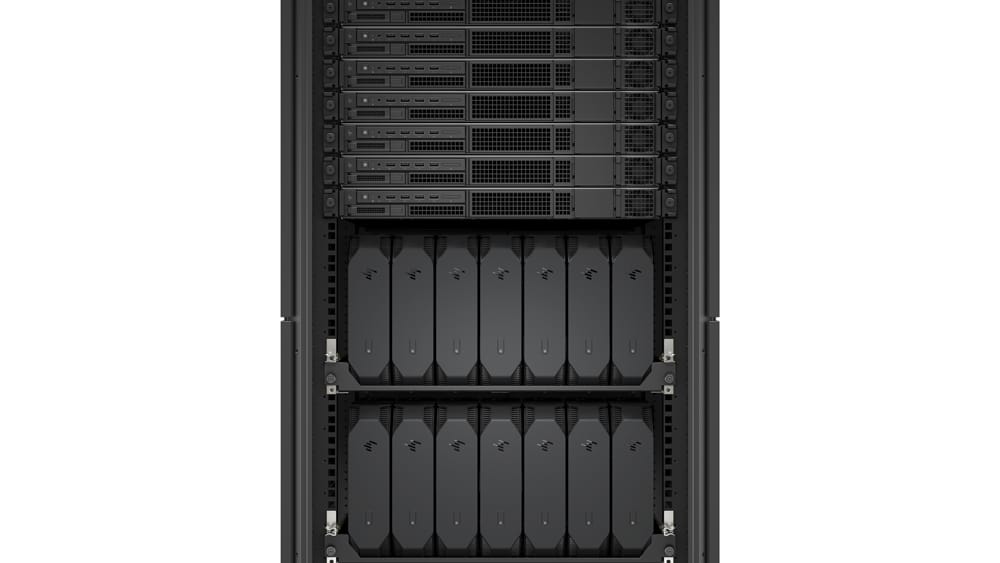
Существует множество причин для удаленного доступа к системе, но самая важная из них — безопасность. Надежно защищенная рабочая станция значительно снижает вероятность того, что обрабатываемые ею данные могут быть преднамеренно или непреднамеренно скомпрометированы или украдены. С помощью Remote Boost любые данные, передаваемые по сети по протоколу удаленного доступа, шифруются. Вторая причина, по которой люди выбирают удаленный доступ к рабочей станции, — это необходимость в вычислительных ресурсах в любое время и в любом месте. Если вам нужно получить доступ к системе или информации на ней, вы можете сделать это из офиса, домашнего офиса или даже конференц-зала, независимо от того, находитесь ли вы в нескольких сотнях метров или в нескольких сотнях километров от физической системы. Кроме того, можно привести веские аргументы в пользу экономии средств и повышения эффективности. Размещение рабочих станций в центральном хранилище значительно снижает затраты на обслуживание и инфраструктуру, а также позволяет совместно использовать системы по мере необходимости. Remote Boost имеет дополнительное преимущество: для его работы не требуются специальные графические драйверы, а также специальная конфигурация безопасности или доступа; пользователи могут получать доступ к своим системам так же, как и всегда.
В оставшейся части этой статьи мы рассмотрим HP ZCentral Remote Boost и ZCentral Connect.
HP ZCentral Remote Boost – Прямое подключение
Технология HP RGS зародилась в одном из самых сложных сценариев использования: отправке фотографий с марсохода НАСА на Землю в 2004 году. Эти передачи должны были быть чрезвычайно эффективными без ущерба для качества изображений. С тех пор HP неуклонно совершенствует эту технологию.
Топология Remote Boost аналогична другим решениям VDI: на физической или виртуальной системе, выполняющей вычисления, установлен Sender (агент), а на удаленной системе — Receiver (клиент). Remote Boost Sender может быть установлен на системе Windows или Linux, а Receiver поддерживается на ноутбуках, настольных компьютерах, планшетах или VDI-клиентах под управлением Windows, Linux, HP ThinPro или MacOS. ZCentral Remote Boost Sender и Receiver обратно совместимы с предыдущими версиями HP RGS для обеспечения базового подключения.
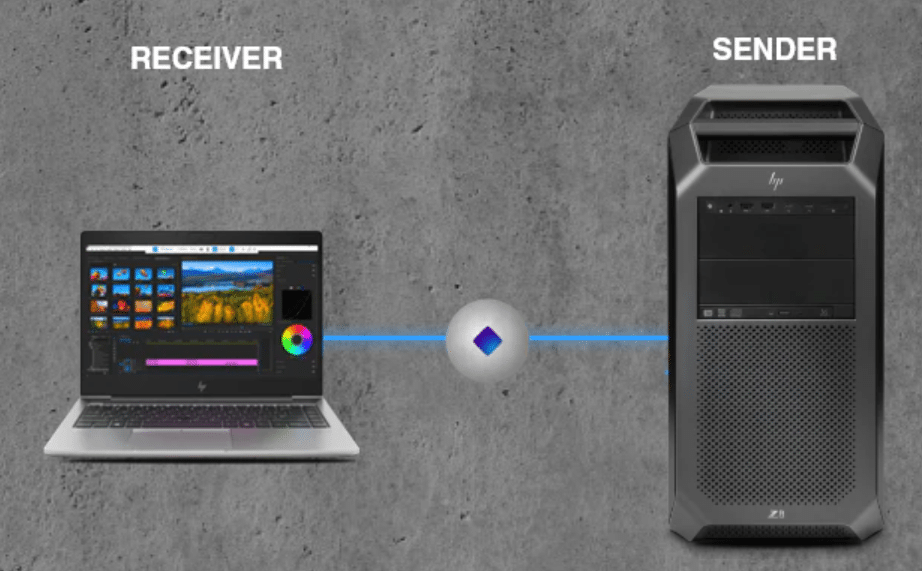
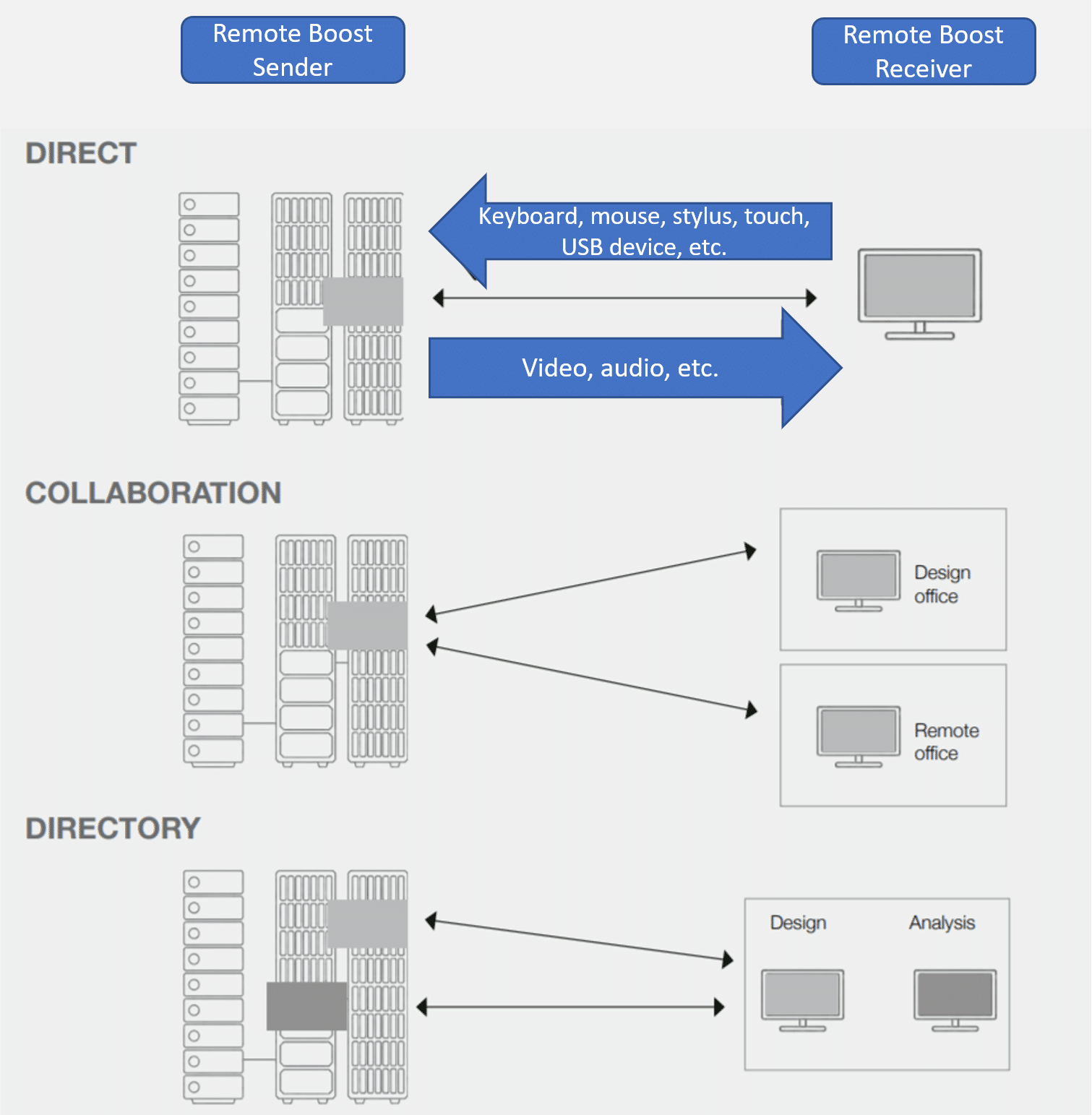
Система, на которой работает Remote Boost Sender, выполняет всю обработку с использованием OpenGL или DirectX, рендеринга, локального на системе отправителя, а Remote Boost вносит изменения в изображения или, при необходимости, во все изображение целиком, применяет сжатие, а затем отправляет его вместе с любым аудиовыходом на систему получателя. Система получателя отображает изображение, воспроизводит звук и отправляет обратно на систему отправителя данные с клавиатуры, мыши и других периферийных устройств интерфейса (например, 3D-мыши или чувствительного к давлению планшета) и сенсорные жесты.
Устройство Remote Boost Receiver можно использовать для подключения к одному отправителю (прямой режим) или к нескольким отправителям (режим каталога, пакетное открытие). При необходимости можно также запускать несколько сеансов Receiver. HP немного расширяет возможности благодаря режиму Collaboration, который позволяет двум или более пользователям просматривать и, что более важно, взаимодействовать на одном рабочем столе сеанса отправителя с нескольких удаленных систем, на которых запущен Receiver, используя существующие настройки безопасности, уже установленные для данного устройства отправителя, через Active Directory или локальные учетные записи.
ZCentral Remote Boost обладает всеми функциями современного протокола удаленного отображения, а также некоторыми функциями, недоступными в других решениях VDI. Передатчик Remote Boost поддерживает рабочие станции (физические или виртуальные) с любым графическим процессором и имеет специальные улучшения для графических процессоров NVIDIA, а его высокоэффективный протокол способен работать в сетях с низкой пропускной способностью. Он поддерживает мониторы 4K и несколько дисплеев, сенсорные жесты и передачу USB-устройств с приемника на передатчик.
Сеанс Remote Boost можно использовать с функцией расширенного сжатия видео HP (AVC) при работе с видео или быстро меняющимися изображениями (например, при вращении модели) для уменьшения пропускной способности без потери качества. Remote Boost также включает функцию HP Velocity, оптимизированную для WAN, которая помогает уменьшить задержку и потерю пакетов за счет оптимизации связи между отправителем и получателем.
Remote Boost может устанавливать прямое соединение между отправителем и получателем, или же вы можете использовать ZCentral Connect для управления подключениями пользователей к машинам, к которым у них есть права доступа.
Настройка HP ZCentral Remote Boost
Чтобы лучше понять возможности Remote Boost, мы установили Sender на виртуальную машину и рабочую станцию. Для подключения к этим системам мы установили Receiver на ноутбук и тонкий клиент HP mt45.
Мы загрузили ZCentral Remote Boost Receiver and Sender, включая 60-дневную пробную лицензию и руководство по установке, с сайтов hp.com/ZCentral и hp.com/zcentralremoteboost.
Первой системой, на которую мы установили Sender, была виртуальная машина Windows 10 с 4 ядрами ЦП, 8 ГБ ОЗУ и жестким диском NVMe объемом 128 ГБ. Установка Receiver прошла без проблем: мы дважды щелкнули файл SenderSetup64.exe , который запустил мастер установки, и мы прошли его, приняв все значения по умолчанию. При установке Sender нас спросили, хотим ли мы установить лицензию на самой системе или использовать сервер лицензий; мы выбрали первый вариант. ПРИМЕЧАНИЕ: Если бы Sender устанавливался на систему Z, нас бы не спросили о лицензии. Программное обеспечение ZCentral Remote Boost Sender не требует лицензии для всех систем Z, и Receiver никогда не требует лицензии.
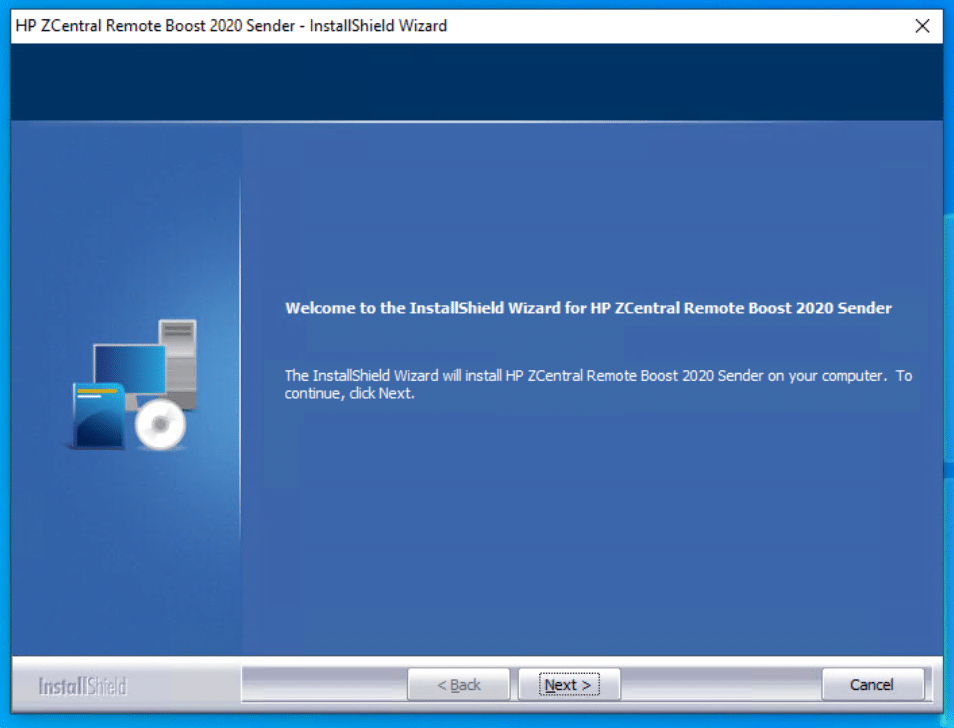
После установки Sender на виртуальную машину потребовалась перезагрузка. После перезапуска машины мы увидели, что служба ZCentral Remote Boost Sender Service запущена.

Мы заметили значок отправителя в системном трее, указывающий на готовность к подключению к приемнику.
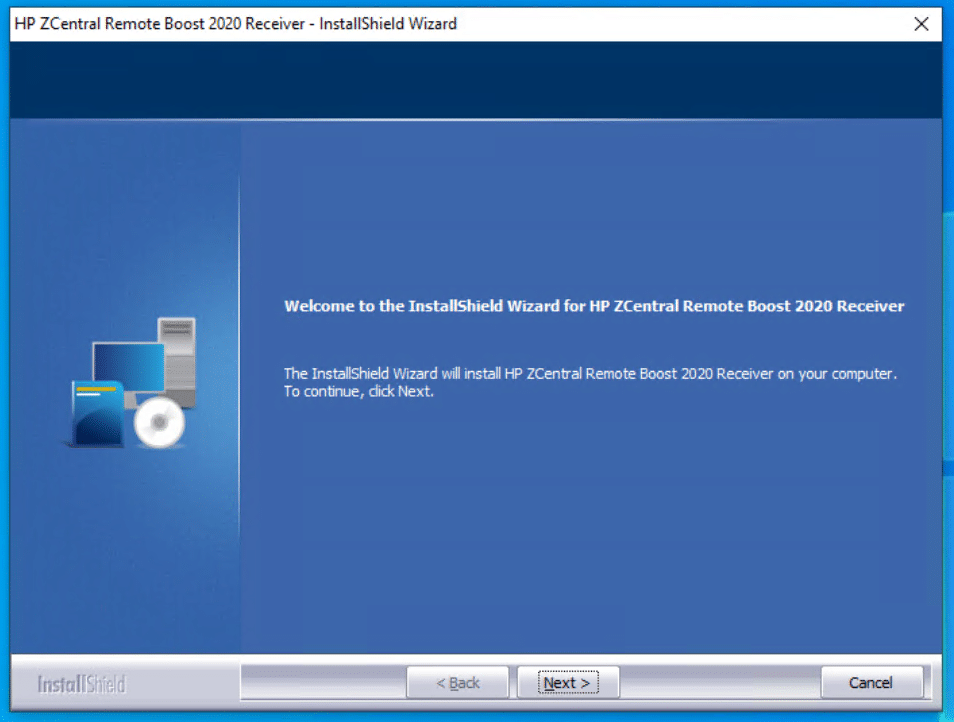
Первой системой, на которую мы установили приемник, был ноутбук HP Dragonfly под управлением Windows 10, подключенный к двум 4K-мониторам: Dell U3219Q и Lenovo P27. Установка приемника также прошла очень просто: мы дважды щелкнули файл ReceiverSetup64.exe , который запустил мастер установки, и мы прошли его, приняв все значения по умолчанию. После установки приемника потребовалась перезагрузка ноутбука.
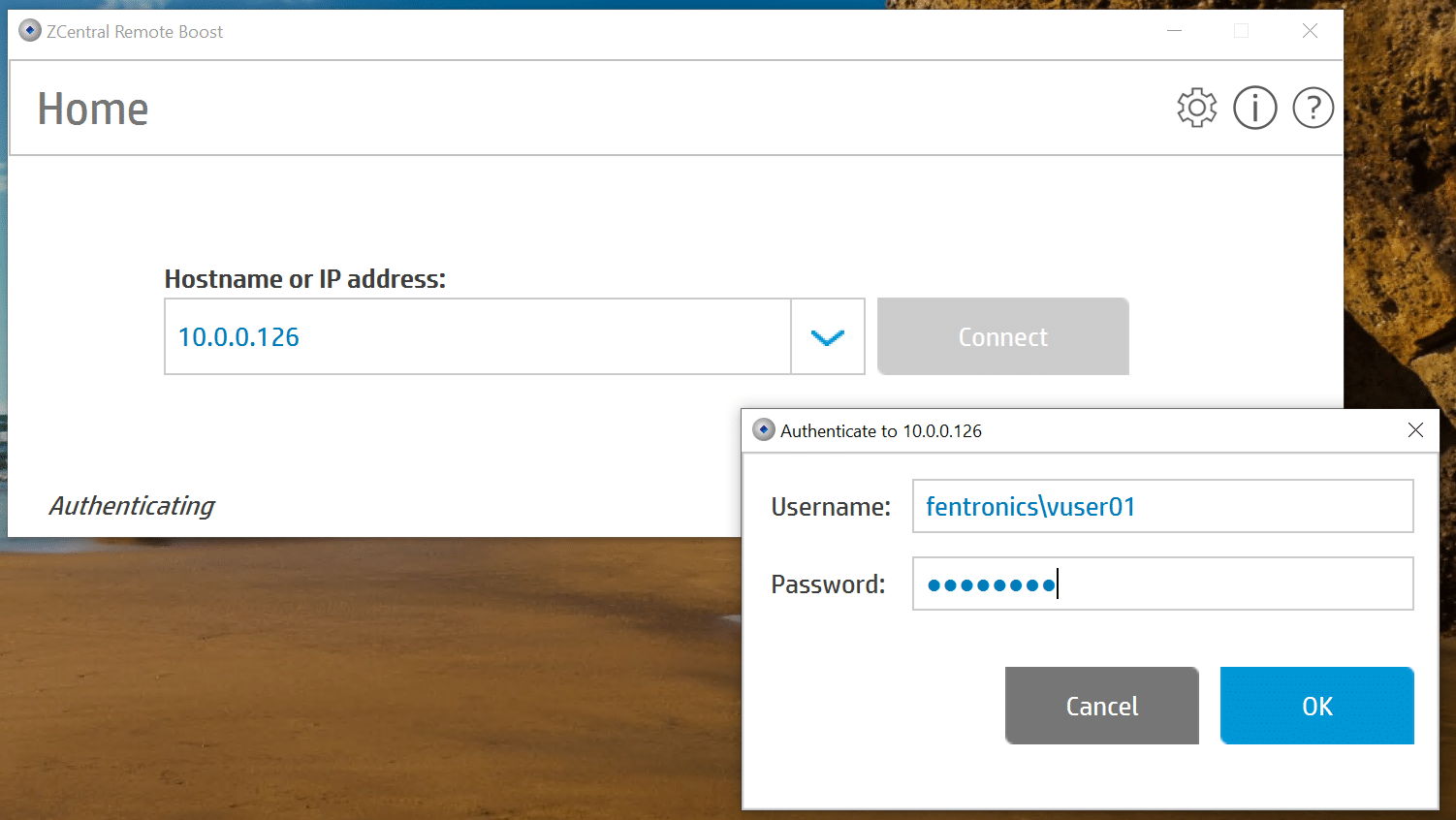
После перезагрузки системы на стороне приемника мы выбрали HP ZCentral Remote Boost Receiver из меню «Пуск» Windows. Появилось диалоговое окно с запросом IP-адреса или имени хоста целевой системы, к которой мы хотели подключиться удаленно. После установления первоначального соединения нам было предложено ввести имя пользователя и пароль системы, к которой мы пытались подключиться.
Мы подключились к системе с разрешением, установленным в системе отправителя (2844 x 1644 @ 64 Гц). Панель инструментов Remote Boost показала, что во время активного использования системы она потребляла 16 Мбит/с при 60 кадрах в секунду, а в неактивном состоянии — всего 1 кбит/с. Панель инструментов отображала и другую информацию, которая может быть полезна для устранения неполадок, связанных с пропускной способностью, задержкой и изменениями качества в реальном времени.

Затем мы открыли и работали с документами Office, одновременно воспроизводя в фоновом режиме видео в разрешении 1720×720 при 24 кадрах в секунду. Во время воспроизведения видео мы могли работать с документами без каких-либо проблем. Звук был чистым, а видео воспроизводилось плавно. Потребляемая пропускная способность во время воспроизведения видео колебалась от 8 до 14 Мбит/с.
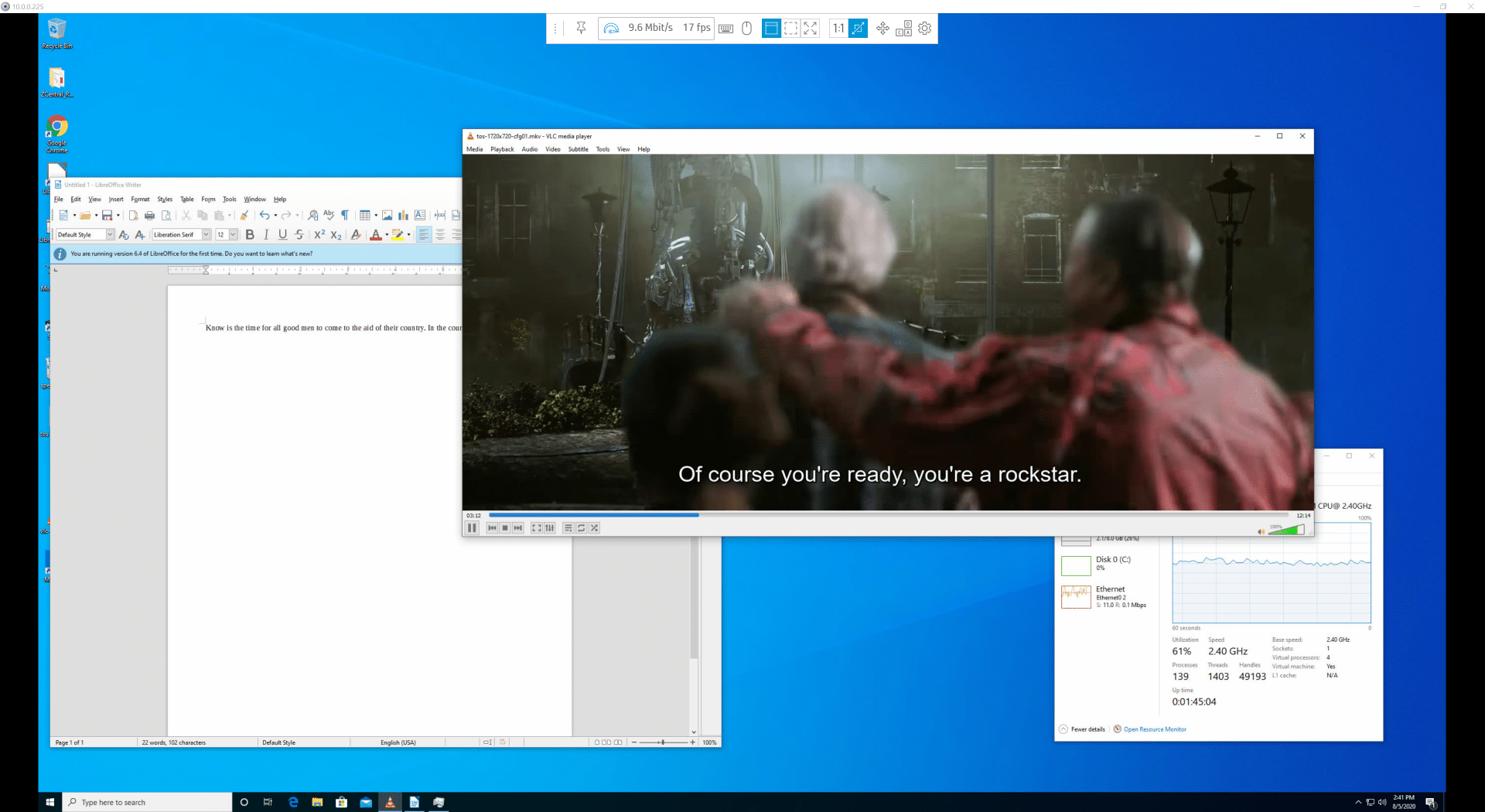
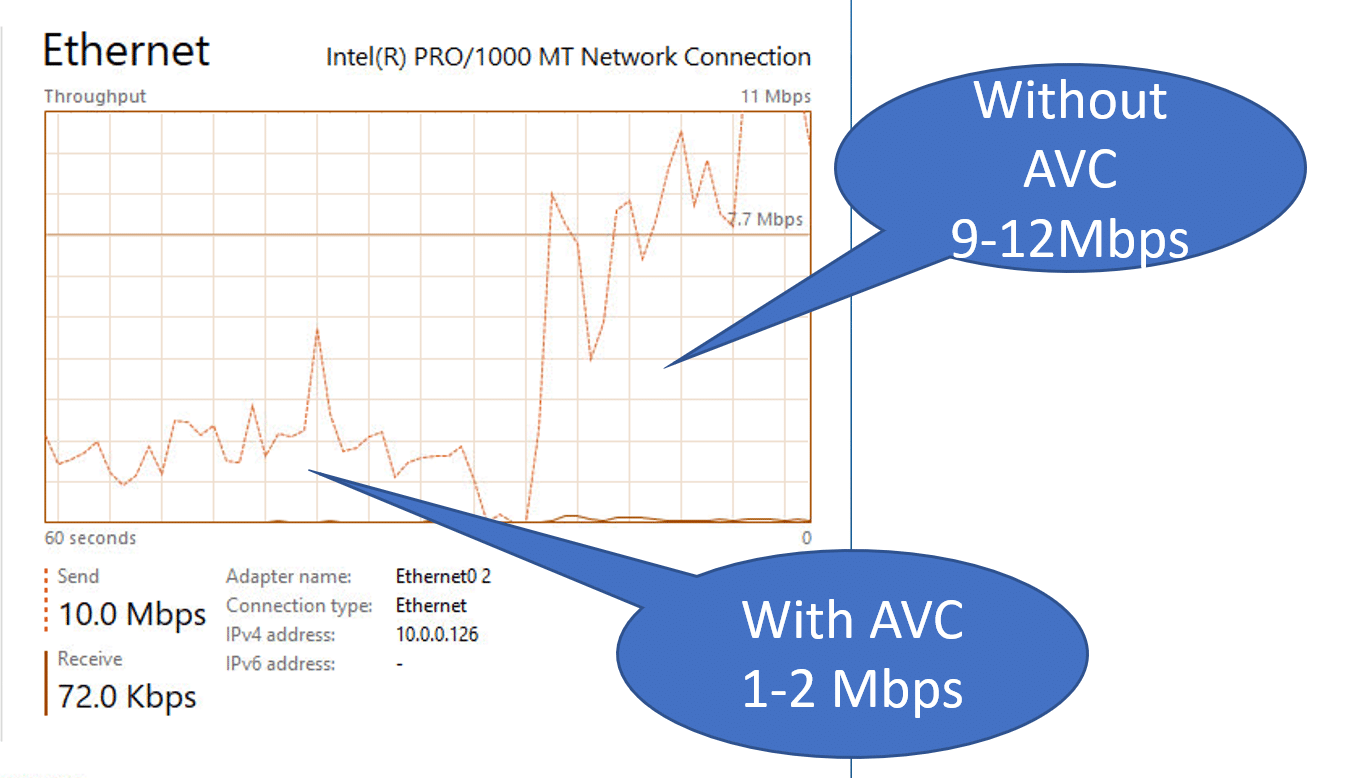
Затем мы разорвали соединение и включили AVC. При работе в режиме AVC коэффициент сжатия пикселей переключается с примерно 25:1 (HP3, CODAC по умолчанию) на 225:1 для информации (изменения пикселей до шифрования), отправляемой от отправителя к получателю.
В том же эксперименте было показано, что система теперь использует 1-2 Мбит/с, но мы не заметили никаких изменений в качестве видео или звука.
Чтобы снять ограничения на производительность Remote Boost с машины, на которой работал Sender, мы установили Sender на рабочую станцию Intel NUC 9 Pro. Мы использовали Intel NUC 9 Pro NUC9VXQNX, которая поставлялась в предустановленной конфигурации с восьмиядерным процессором Xeon, дискретной видеокартой NVIDIA Quadro, 32 ГБ оперативной памяти, 2 ТБ NVMe-накопителя и лицензией на работу Windows 10 Home Pro. Она имеет несколько видеовыходов, несколько разъемов USB, два слота PCIe, два порта Ethernet 1 Гбит/с и Wi-Fi 2.4 Гбит/с. Мы посчитали, что эта система станет хорошим примером системы не от HP, которую некоторые могут использовать с Remote Boost.
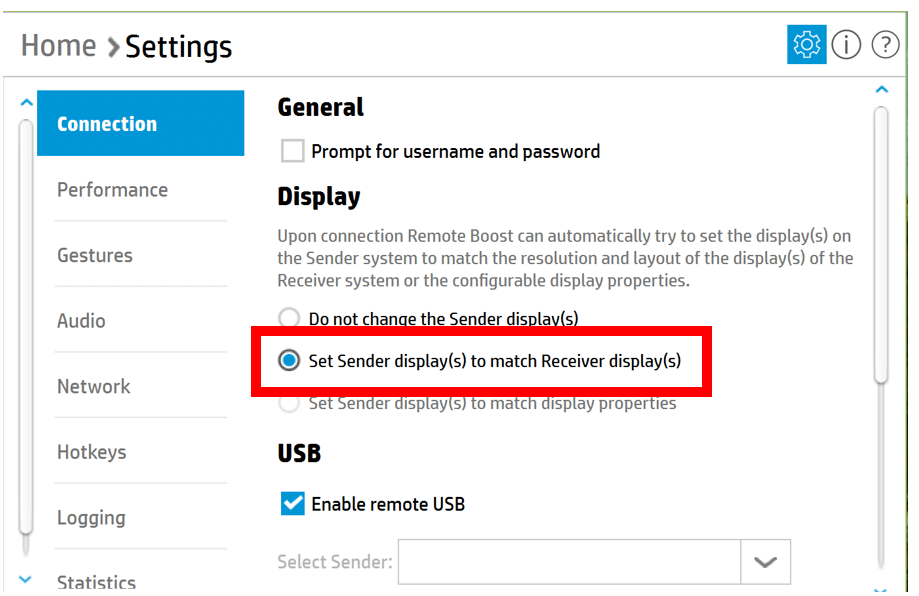
При установке Sender на NUC 9 Pro мы выбрали пользовательскую установку и включили удаленное управление через USB, буфер обмена и единый вход в систему. Мы также настроили Remote Boost таким образом, чтобы Sender (рабочая станция NUC) синхронизировался с дисплеями нашей локальной системы Receiver. С точки зрения пользовательского опыта, это было аналогично прямому подключению двух дисплеев нашей системы Receiver к NUC с запущенным Remote Boost Sender — NUC автоматически изменил настройки дисплея в соответствии с ними.
При подключении к удаленной системе она корректно распознала и использовала нашу конфигурацию из двух 4K-мониторов. Мы выводили видео на один дисплей, а на другом запускали SolidWorks (программа САПР). Полученные результаты были неотличимы от работы непосредственно на системе. Во время тестирования в режиме кодирования HP3 по умолчанию мы заметили, что из-за большего разрешения экрана и количества передаваемых пикселей потребление полосы пропускания составляло около 100 Мбит/с.
Затем мы открыли настройки и повысили качество изображения с 60% до 100%.
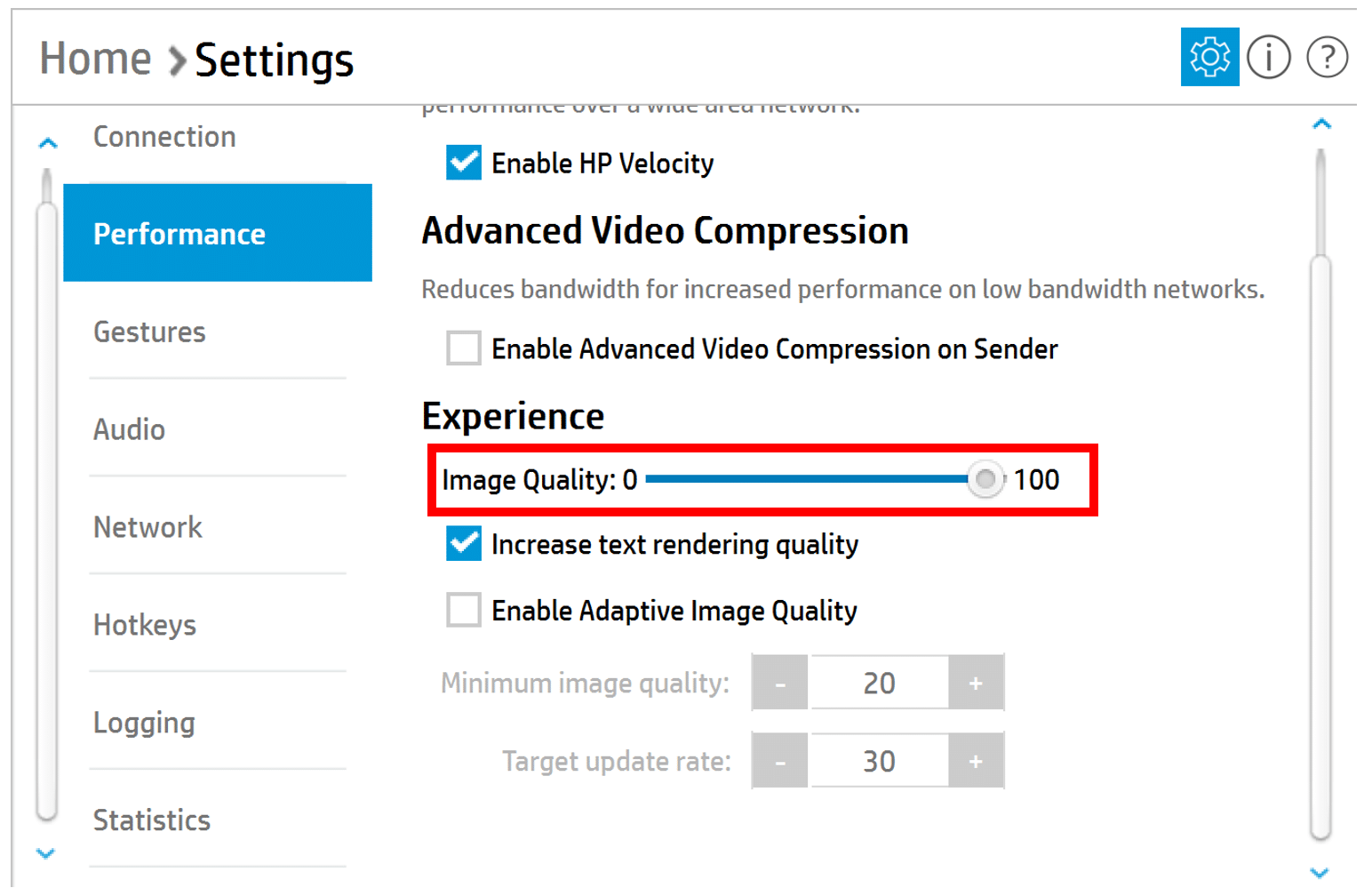
Теперь мы потребляли более 200 Мбит/с трафика, но не заметили никаких изменений в качестве просматриваемых изображений.
Затем мы изменили настройку Remote Boost Receiver, чтобы использовать преимущества видеокарты Nvidia NUC для аппаратного ускорения функции AVC.
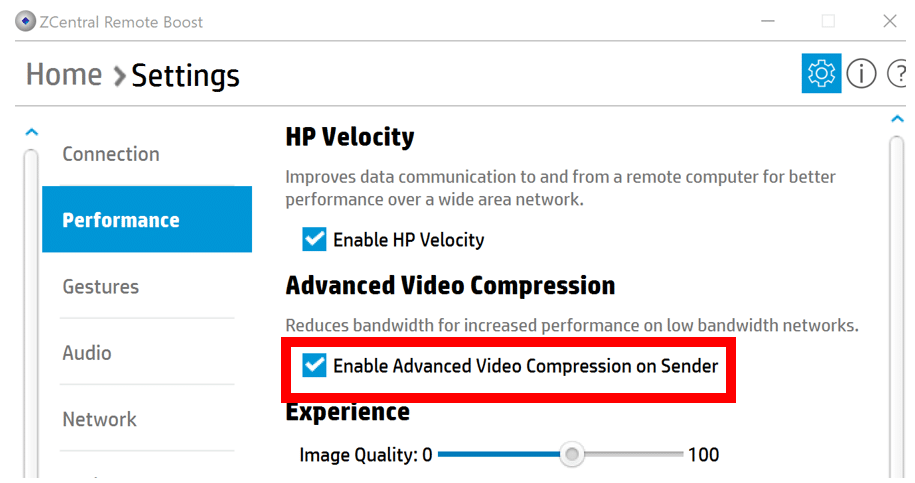
Мы открыли Solidworks и работали с 3D-моделью, установив качество изображения Remote Zoom на 60%, и не заметили ни мерцания, ни задержки. Затем мы установили качество изображения Remote Zoom на 100%, и снова не заметили ни мерцания, ни задержки при работе с моделью.
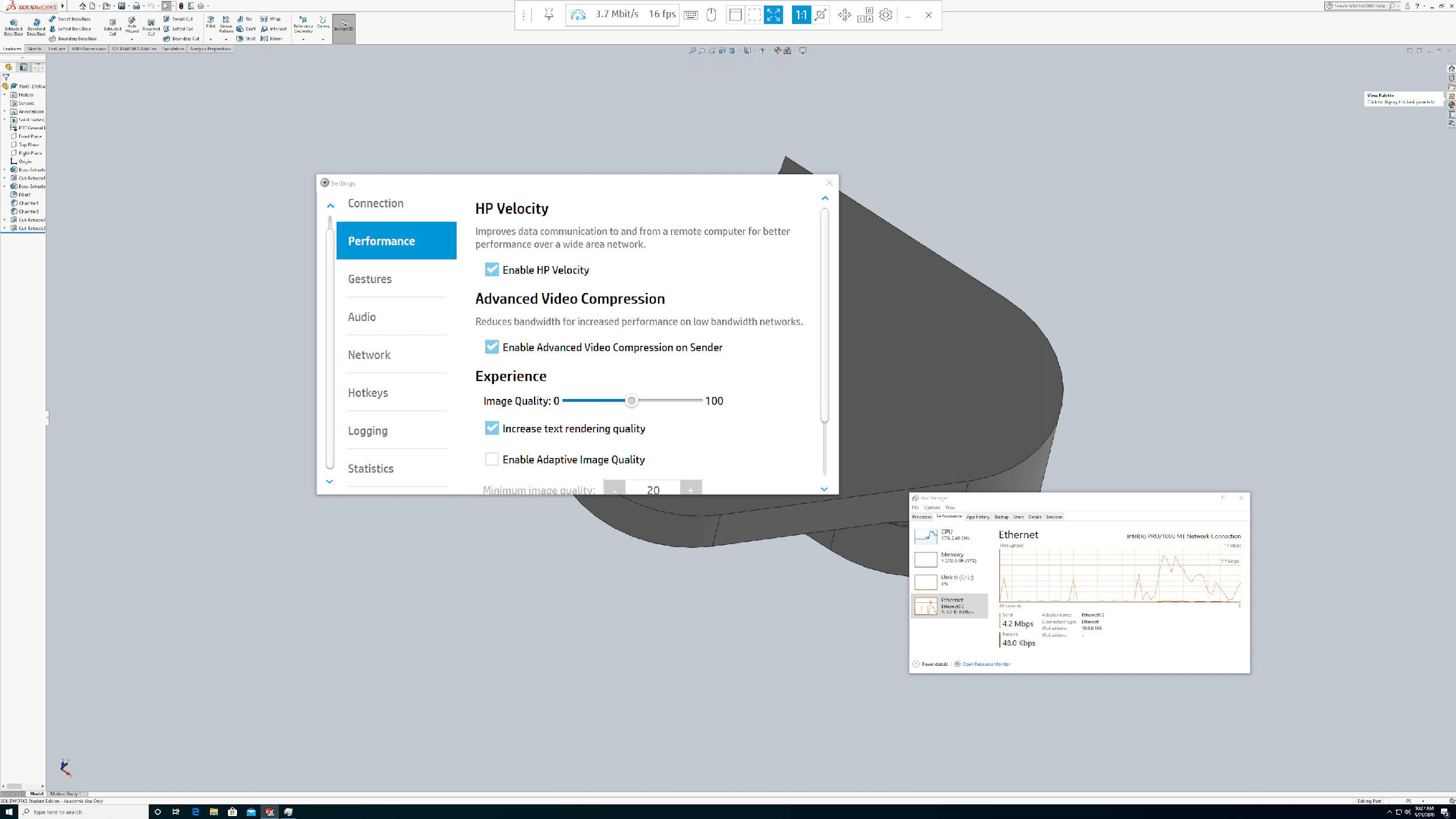
Затем мы протестировали различные способы оптимизации производительности ZCentral Remote Boost в сетях с ограниченной пропускной способностью. Приёмник Remote Boost имеет выпадающую панель инструментов, которую можно найти, наведя курсор мыши на верхнюю центральную часть окна приёмника и щелкнув значок булавки, чтобы она не исчезла. Эта панель инструментов — отличный быстрый способ узнать используемую пропускную способность и получить доступ к настройкам оптимизации, которые можно изменить во время сеанса.

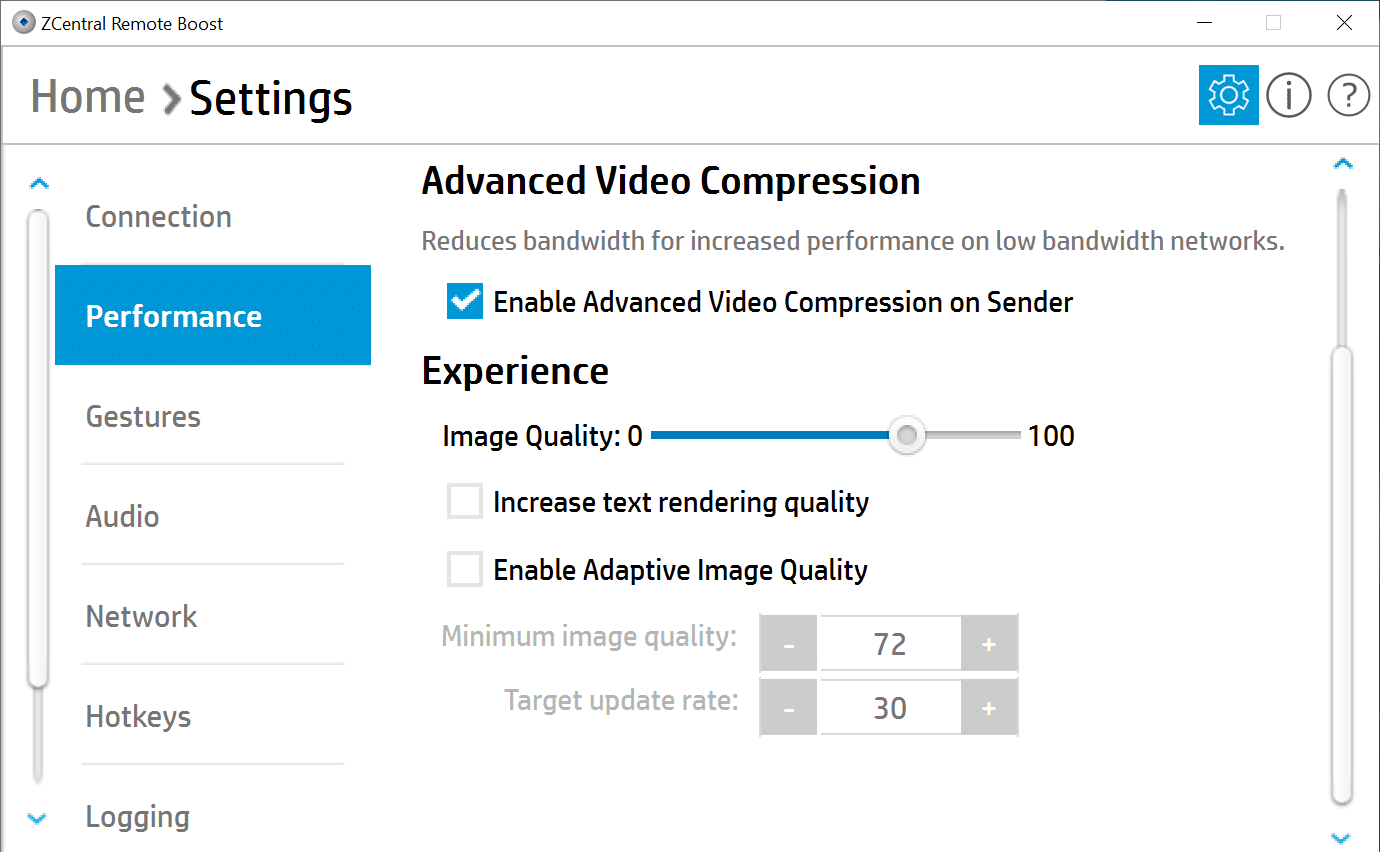
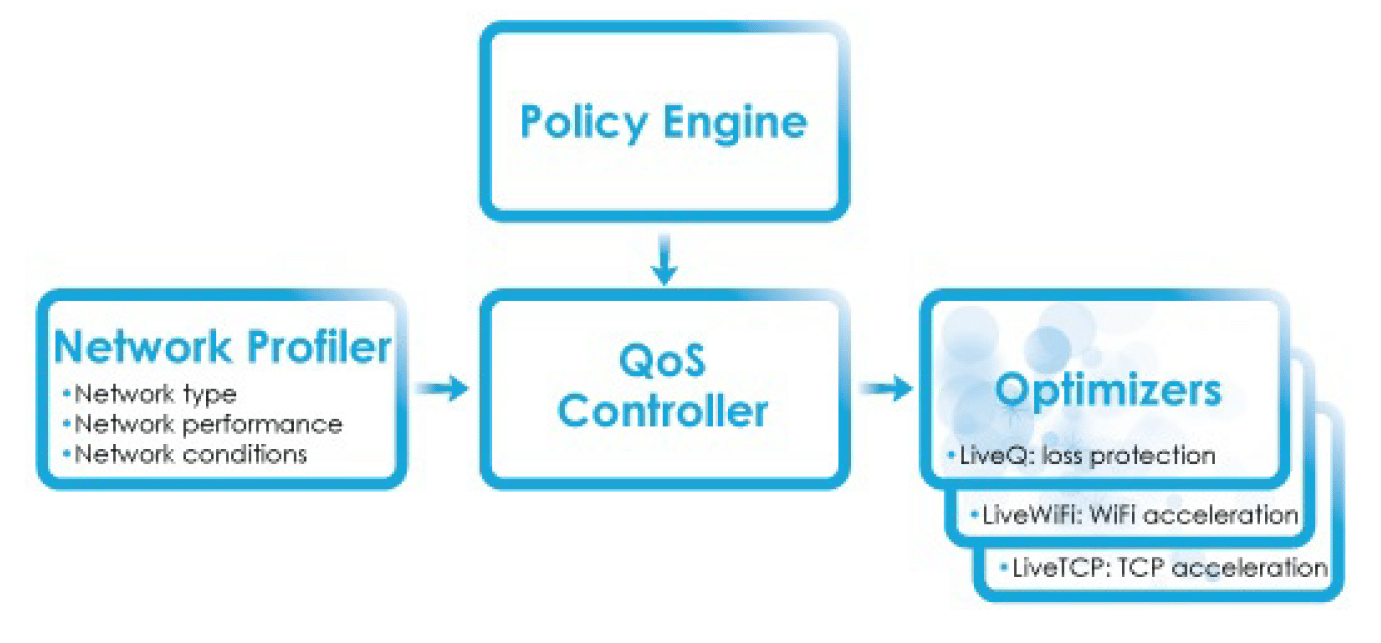
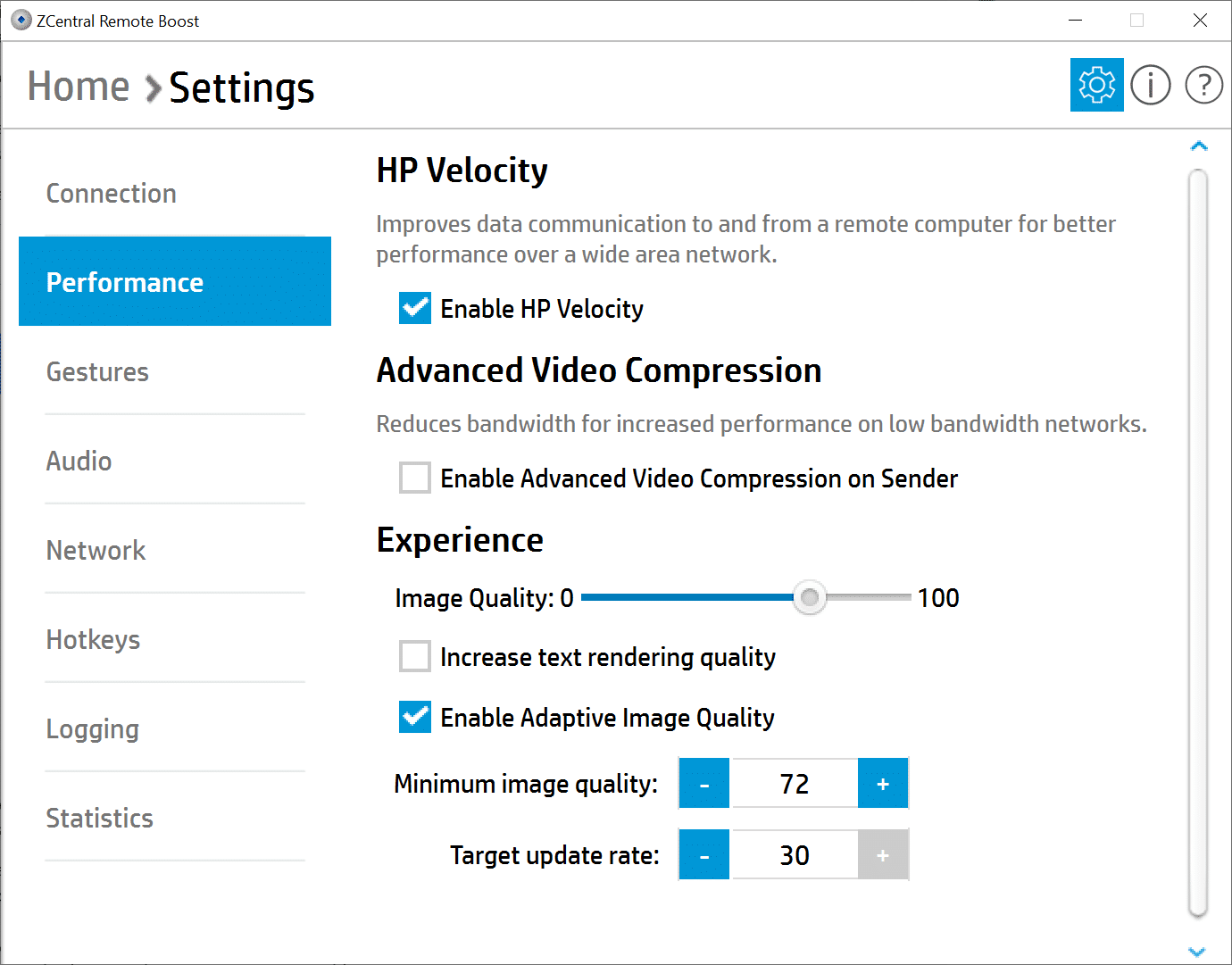
На приемнике мы открыли диалоговое окно «Настройки» и выбрали вкладку «Производительность» . Мы заметили, что HP Velocity включена по умолчанию, а ползунок «Качество изображения» установлен примерно на 80. HP Velocity обеспечивает повышение производительности сети за счет оптимизации обмена данными между отправителем и получателем. Пользователь может выбрать, на какую сторону будет возложена нагрузка кодирования — на ЦП или графический процессор в режиме AVC. HP Velocity использует сложный механизм политик и будет постоянно отслеживать и корректировать свои действия при необходимости, чтобы обеспечить высокое качество изображения для конечного пользователя.
Компания HP отмечает, что технология AVC не идеальна для контента с тонкими линиями, например, для 3D-движения каркасных изображений, но мы не заметили ухудшения качества изображения при её использовании.
Приёмник может установить минимальное качество изображения и частоту обновления. Если выбран параметр «Включить адаптивное качество изображения» , отправитель начнёт снижать качество изображения до минимального значения (от 0 до 100) всякий раз, когда значение частоты обновлений в секунду падает ниже целевой частоты обновлений (от 0 до 30 обновлений в секунду). Эти параметры отключены, если включено расширенное сжатие видео.
Эти настройки полезны в ситуациях, когда качество изображения имеет критически важное значение, например, в медицинской среде, или когда кратковременная потеря качества изображения из-за сетевого трафика предпочтительнее падения частоты кадров.
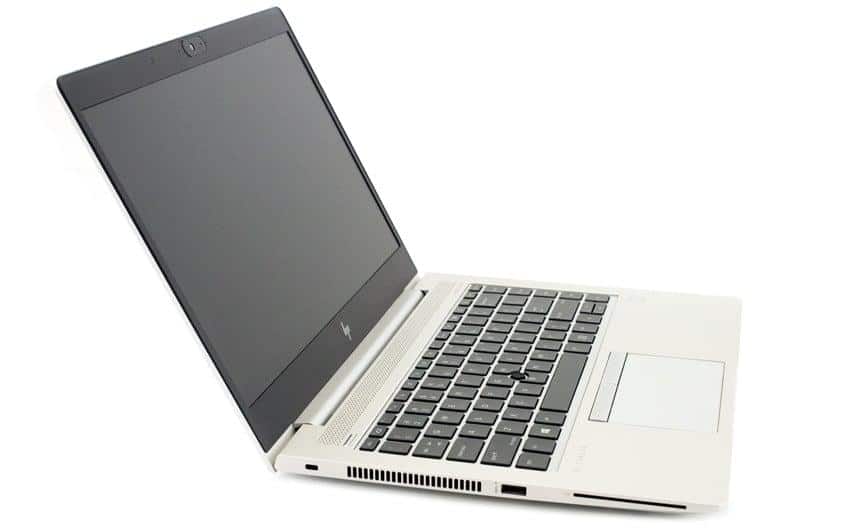
Использование функции Remote Boost с мобильным устройством VDI.
Одним из преимуществ среды VDI является возможность доступа к рабочему столу из любого места, где есть сетевое подключение. Для проверки этого мы использовали клиент HP mt45 VDI . В ходе тестирования мы выбрали Wi-Fi устройства со скоростью 1 Гбит/с для сетевого подключения.
MT45 — это VDI-клиент в формате ноутбука с 14-дюймовым экраном, множеством портов и процессором AMD Ryzen 3 PRO 3300U со встроенной графикой Radeon Vega 6. Процессор имеет 4 ядра, 4 потока и 6 ядер GPU, базовая частота составляет 2.1 ГГц, а частота в режиме Boost — 3.5 ГГц. Монитор имеет разрешение 1920 x 1080 при частоте 60 МГц. На устройстве можно установить операционную систему HP ThinPro или Windows 10 IoT Enterprise. На нашем устройстве была установлена Windows. Устройство поддерживает все основные VDI-среды, включая HP Remote Boost.
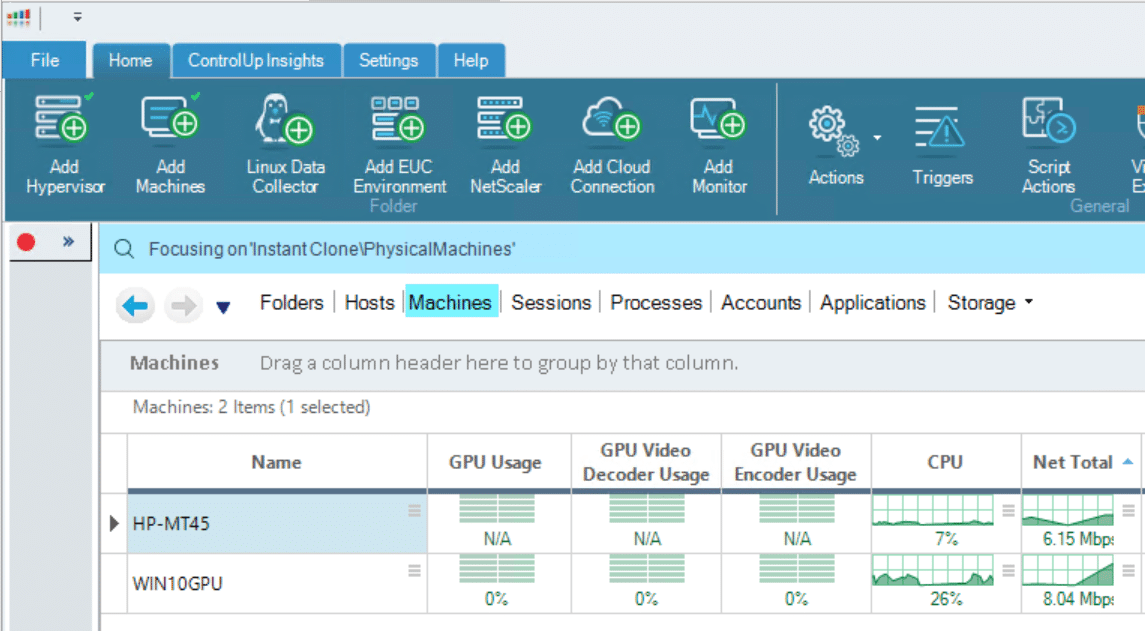
Мы использовали приемник для подключения к нашей виртуальной машине с поддержкой графического процессора. Подключение осуществлялось с разрешением монитора m45 (1920×1080). Мы использовали консоль ControlUp для мониторинга как машины отправителя, так и машины получателя. Мы работали с нашей моделью SolidWorks без каких-либо проблем и заметили, что максимальная пропускная способность составила 8 Мбит/с.
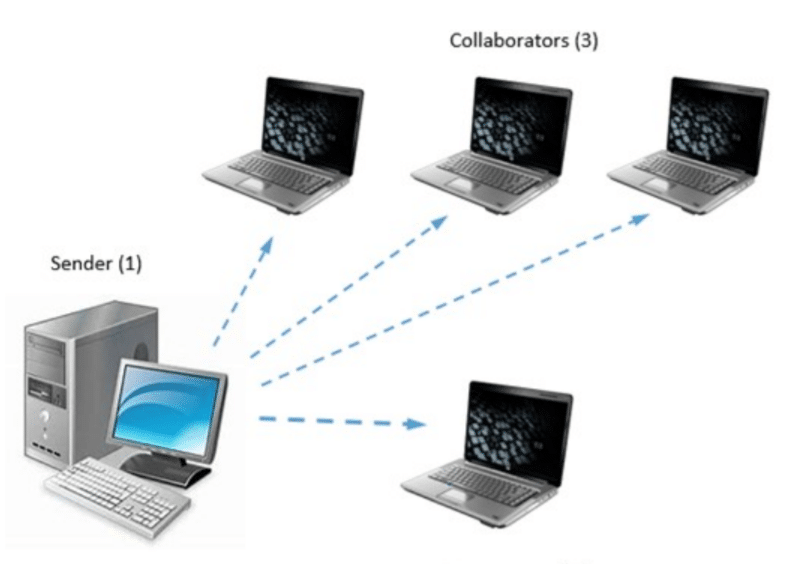
Collaboration
Функция совместной работы позволяет многим получателям присоединяться к одной и той же сессии отправителя, но для этого каждому участнику необходимы уникальные учетные данные (доменная или локальная учетная запись) на отправителе. Скорость обновления данных всеми участниками ограничена самой низкой скоростью обновления данных у каждого отдельного участника. Участники с низкой скоростью обновления данных могут использовать панель «Производительность» в настройках получателя, чтобы повысить скорость обновления, что улучшит взаимодействие для всех участников. Для совместной работы в сессии с включенными функциями AVC или Velocity каждый участник должен иметь одинаковые настройки на своем получателе, иначе соединение будет отклонено.
Мы протестировали режим совместной работы с помощью mt45. Мы щелкнули значок отправителя в системном трее и включили режим совместной работы. Мы подключились к запущенной сессии, открыв Receiver на нашем ноутбуке Dell и подключившись к машине с графическим процессором. На mt45 нас спросили, хотим ли мы разрешить пользователю присоединиться к нашей сессии и разрешить ли ему доступ к мыши и клавиатуре.
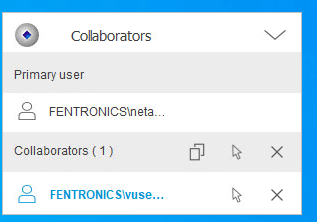
Когда мы подключились к существующей сессии, мы смогли работать с моделью SolidWorks, используя тот же пользовательский интерфейс, что и на системе MT45. Мы смогли отключиться и снова подключиться к сессии с ноутбука. Когда мы отключили сессию от MT45, сессия на ноутбуке завершилась, и MT45 стал основным пользователем.
Одной из отличительных особенностей ZCentral Remote Boost 2020 является функция масштабирования, позволяющая использовать приемники с разным разрешением во время совместной работы. Для этого используются аппаратные средства GPU и программы GPU Shader на системе приемника для увеличения или уменьшения масштаба пикселей по мере необходимости. Режим масштабирования включается щелчком по значку масштабирования на панели инструментов.

Использование HP ZCentral Remote Boost с VPN
Поскольку многим пользователям потребуется использовать VPN для подключения к физической рабочей станции, мы настроили три разные рабочие станции HP в нашей тестовой лаборатории на Среднем Западе и подключились к ним через VPN. В то время как другие решения VDI используют собственные VPN-решения, Remote Boost позволяет использовать VPN по вашему выбору.
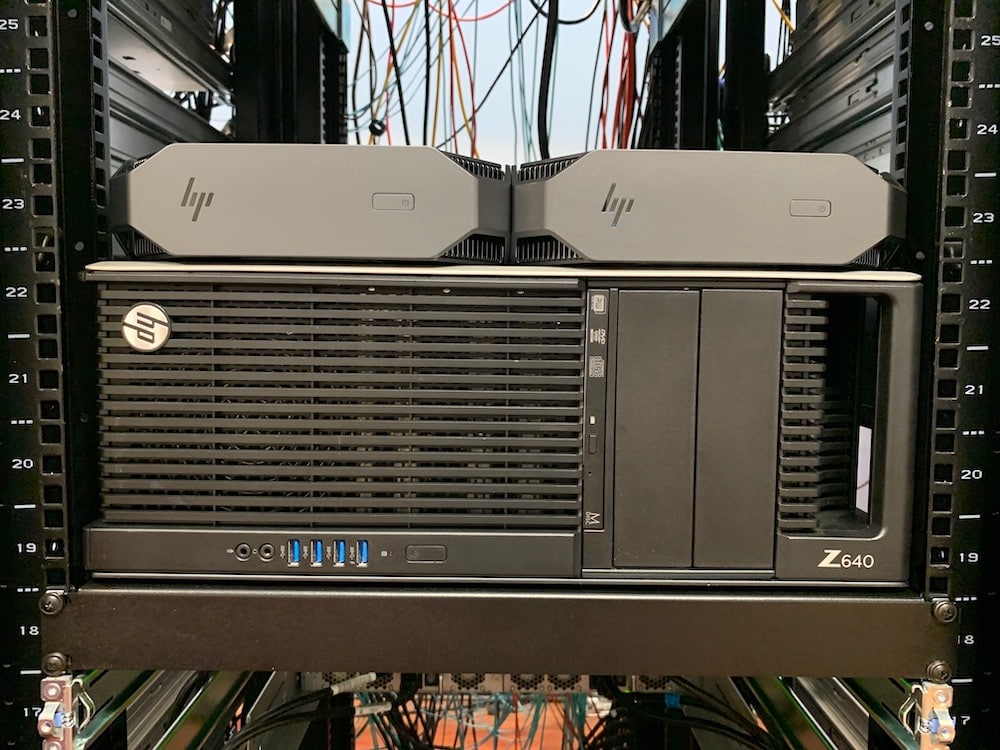
Мы подключили три рабочие станции: HP Z640, HP Z2 Mini G4 и HP Z2 Mini G3. На всех трех системах работала Windows 10 Pro. После установки ZCentral Remote Boost Sender нам не потребовалось лицензировать их, поскольку программное обеспечение идентифицировало их как рабочие станции HP.
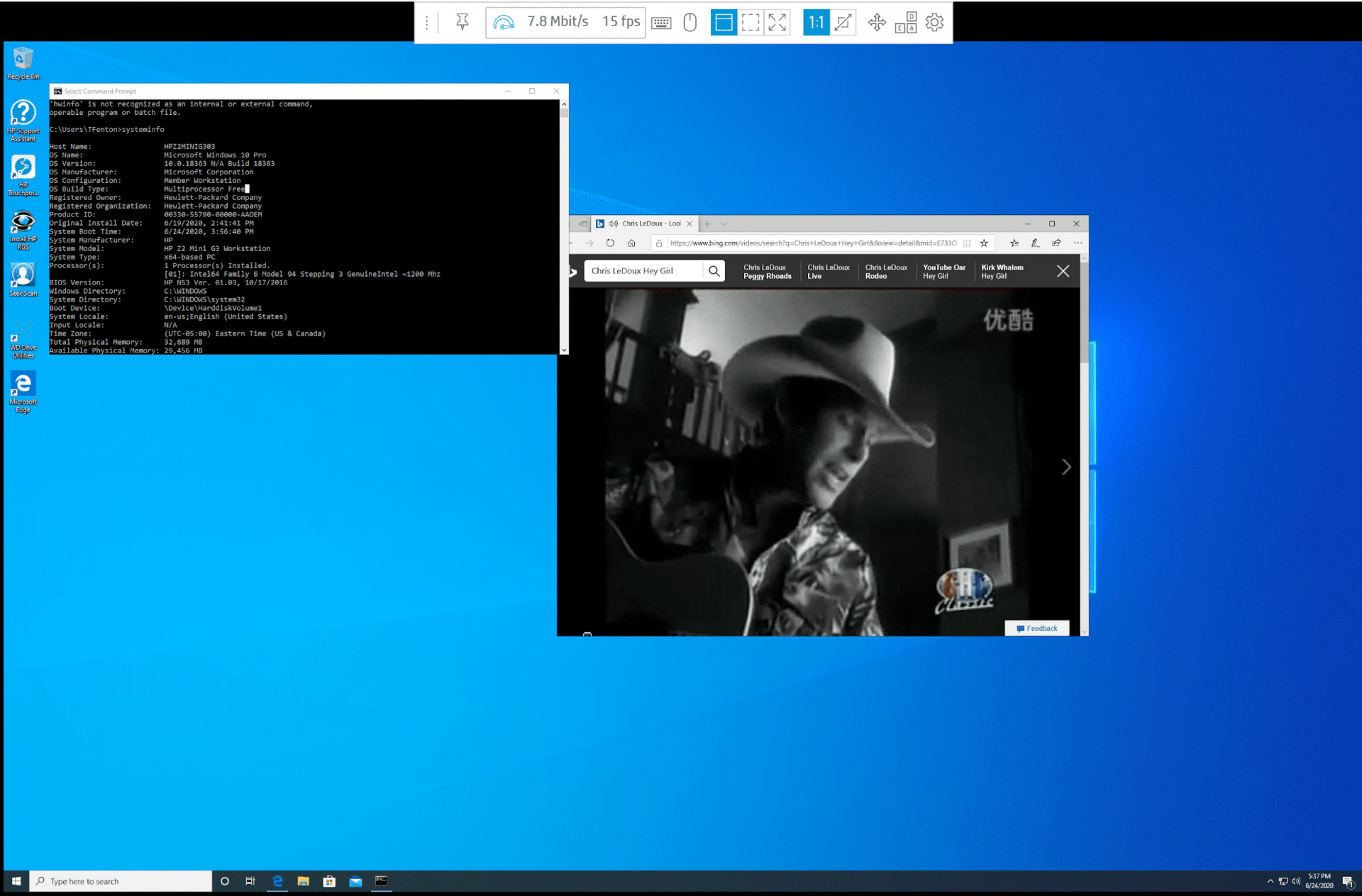
После установления VPN-соединения мы использовали Remote Boost Receiver для подключения к каждому из них. Приведенная ниже информация относится к нашему подключению к рабочей станции Z640, но у нас был аналогичный опыт с рабочими станциями Z2 Mini G4 и G3.
На виртуальном рабочем столе мы использовали Chrome для просмотра веб-страниц и LibreOffice для редактирования документов, получая практически тот же опыт, что и при использовании локального рабочего стола.
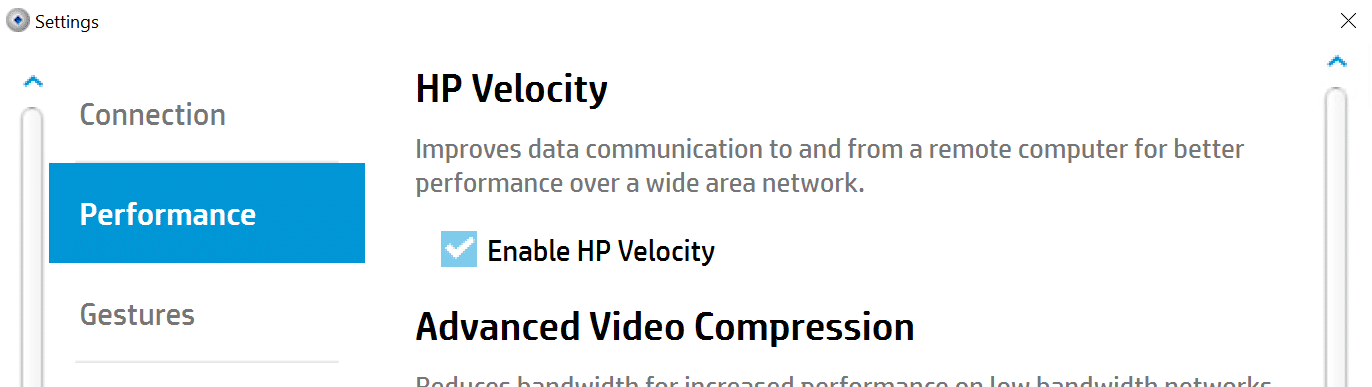
Мы смогли без проблем воспроизводить потоковое видео и работать с офисными приложениями. При потоковой передаче видео скорость соединения составляла 7.8 Мбит/с при включенной функции HP Velocity и 11 Мбит/с при ее отключении. Мы не заметили никакой разницы в качестве видео при включенной и выключенной функции HP Velocity.

После отключения от виртуального рабочего стола мы проверили IP-адрес сервера с помощью команды ping и обнаружили, что время отклика (RTT) составило 85 мс. Учитывая, что виртуальный рабочий стол находился в центре обработки данных на Среднем Западе, а клиент работал на Тихоокеанском Северо-Западе, мы были приятно удивлены, обнаружив, что виртуальный рабочий стол показал себя так же хорошо, как и виртуальный рабочий стол, размещенный локально.
HP ZCentral Connect – менеджер подключений для ZCentral Remote Boost
ZCentral Connect — это дополнительный продукт к ZCentral Remote Boost, предоставляющий услуги управления соединениями. Он позволяет назначать системы, на которых работает Sender, пользователю на системе с Receiver. Таким образом, пользователь может получить доступ к рабочей станции из пула рабочих станций. Connect также выполняет другие функции управления, такие как включение и выключение физических машин для экономии ресурсов и внеполосное управление питанием.
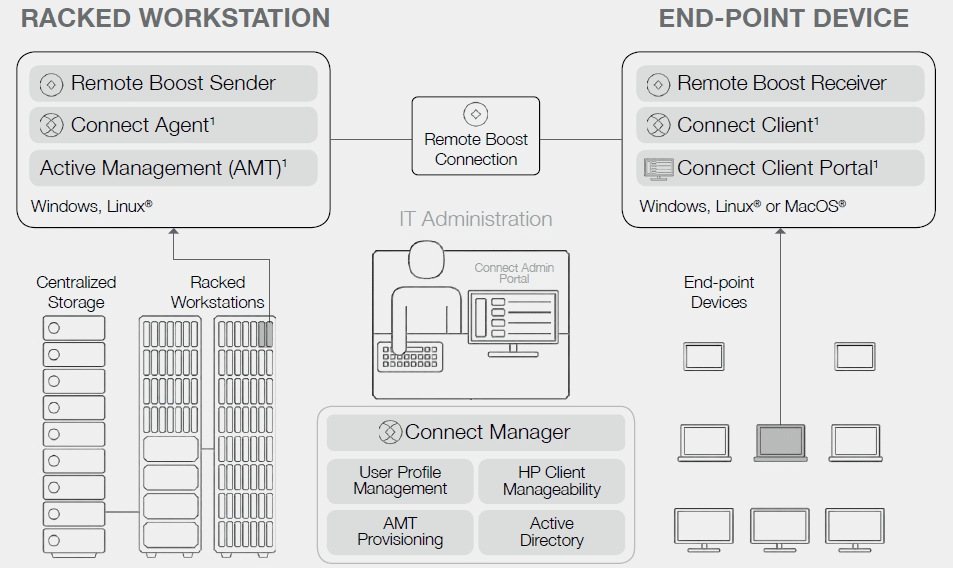
ZCentral Connect отличается исключительной легкостью, поскольку для его работы требуется только система Windows 10 или Windows Server 2016/2019 с 4 ядрами, 4 ГБ оперативной памяти и не менее 50 ГБ свободного места. Благодаря своей узкой специализации, Connect оказался простым и интуитивно понятным в использовании. Мы не устанавливали Connect в нашей лаборатории, но наблюдали за его установкой в HP и уверены, что его можно легко настроить и запустить менее чем за час.
Другие решения VDI рекомендуют пройти недельный курс обучения перед администрированием своих VDI-сред. Но благодаря простоте и интуитивно понятному интерфейсу, для начала администрирования достаточно быстро ознакомиться с руководством пользователя.
После установки Connect администратор использует веб-интерфейс для управления системой. Первым шагом является импорт хост-машин и пользователей из существующей инфраструктуры Microsoft Active Directory. Хосты (системы-отправители) могут быть назначены одному пользователю или доступны в составе пула пользователей. В графическом интерфейсе можно указать, доступен ли хост, отключен, заблокирован или используется. Также можно указать, хотите ли вы использовать технологию Intel Active Management Technology (AMT) для управления питанием на поддерживаемом хосте (на хосте требуется Intel vPRO, а AMT должна быть предварительно настроена).
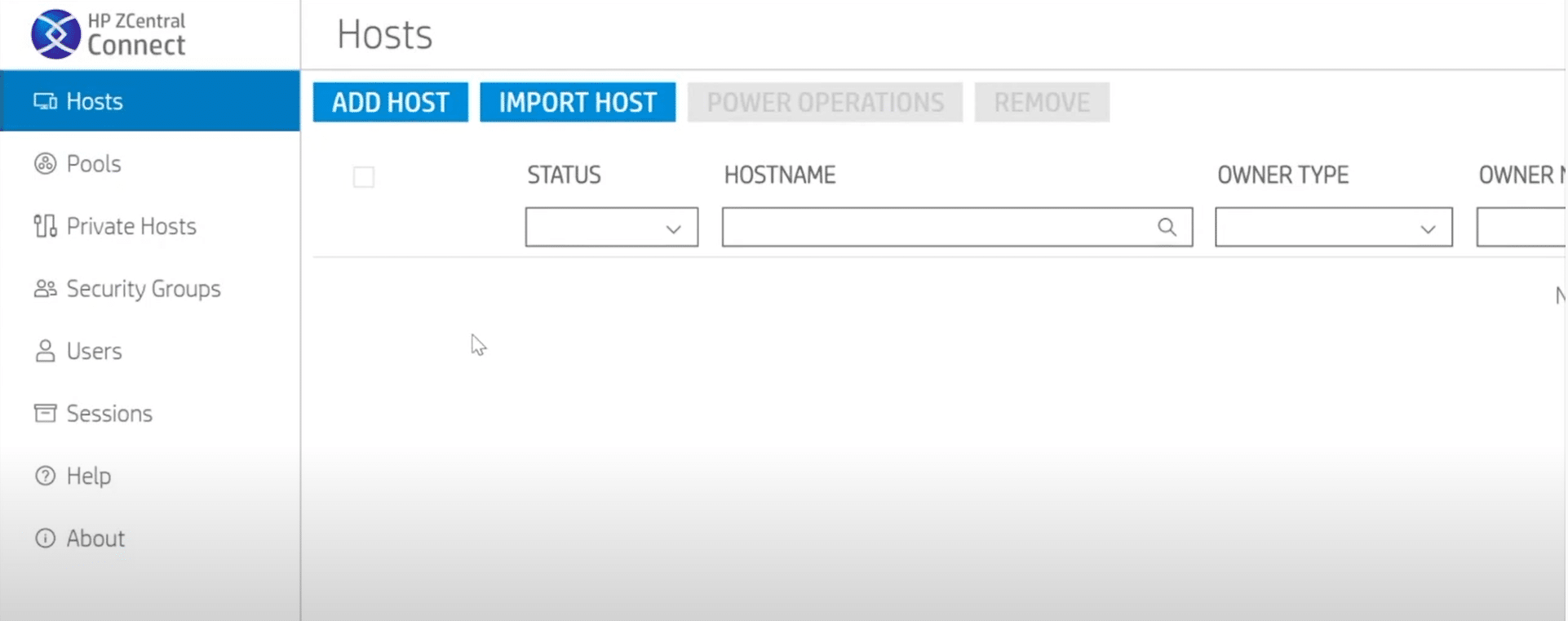
После добавления хоста в Connect необходимо войти на этот хост и установить на него агент Connect. При установке агента Connect вам потребуется указать, какой сервер Connect вы будете использовать, и предоставить ему код авторизации, сгенерированный в консоли администратора Connect.
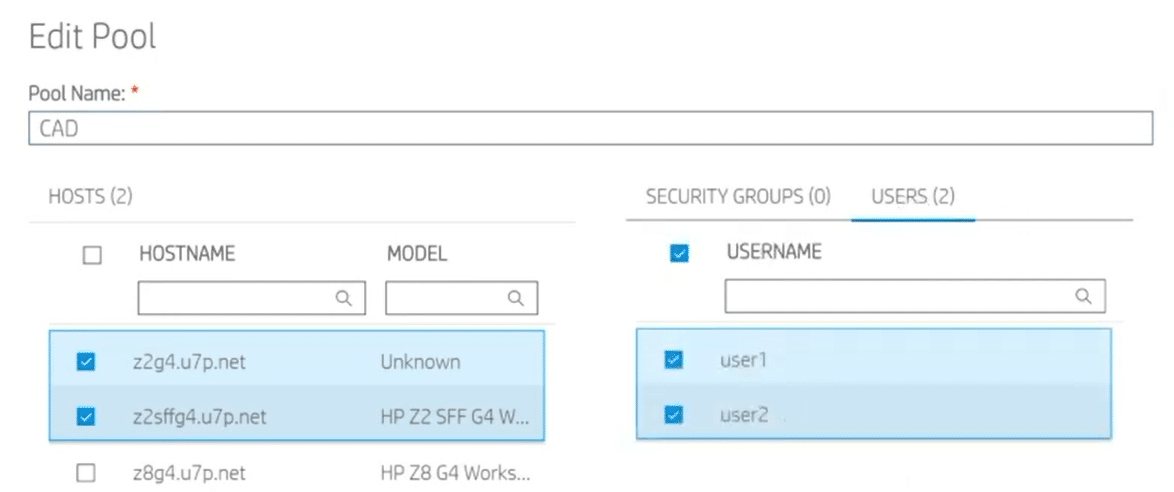
После установки агента Connect на хост, графический интерфейс Connect используется для привязки пользователей или групп пользователей к отдельным хостам или пулам хостов. Мастер редактирования пула хорошо отображает пользователей и хосты в пуле.
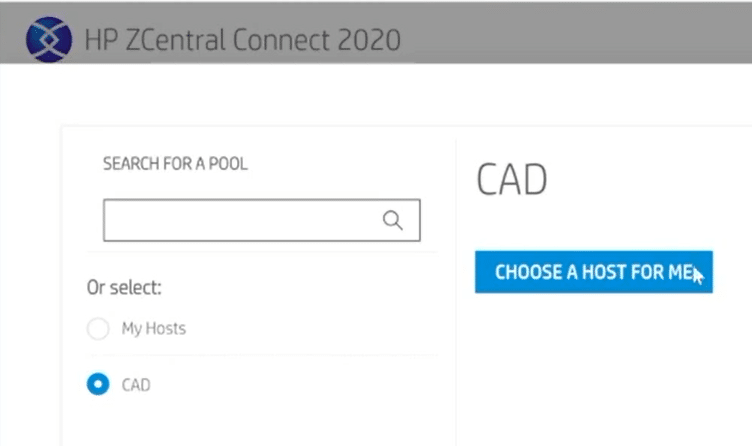
Мы подключились к Connect Manager через веб-браузер, а затем нажали кнопку «Выбрать хост» , чтобы подключиться к хосту.
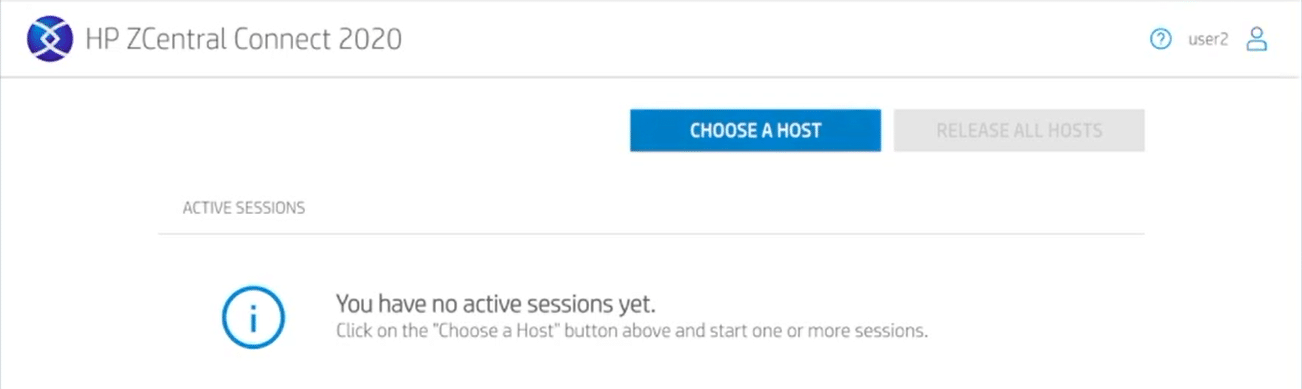
Затем мы нажали кнопку «Выберите для меня хостинг».
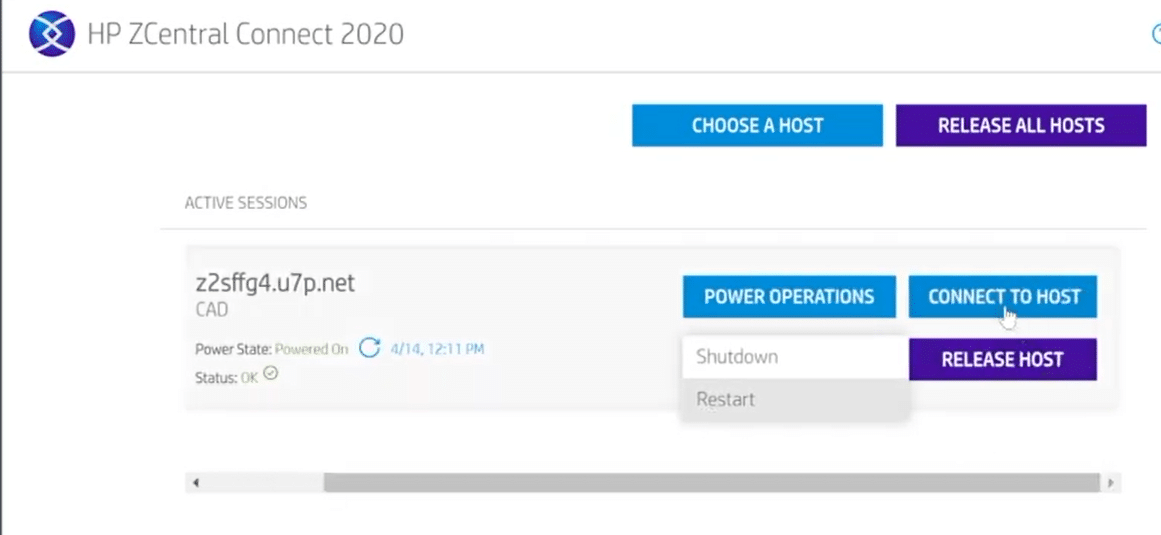
Затем был назначен хост для начала активной сессии с нами. В рамках активной сессии нам предоставлялась информация о состоянии питания системы и о том, когда система в последний раз была выключена и снова включена. Мы также могли принудительно выключить или перезагрузить систему во время активной сессии, подобно тому, как если бы вы нажали кнопку питания на соседнем компьютере при зависании или сбое.
Мы нажали кнопку «Подключиться к хосту», и нас автоматически подключило к нему с помощью Remote Boost.
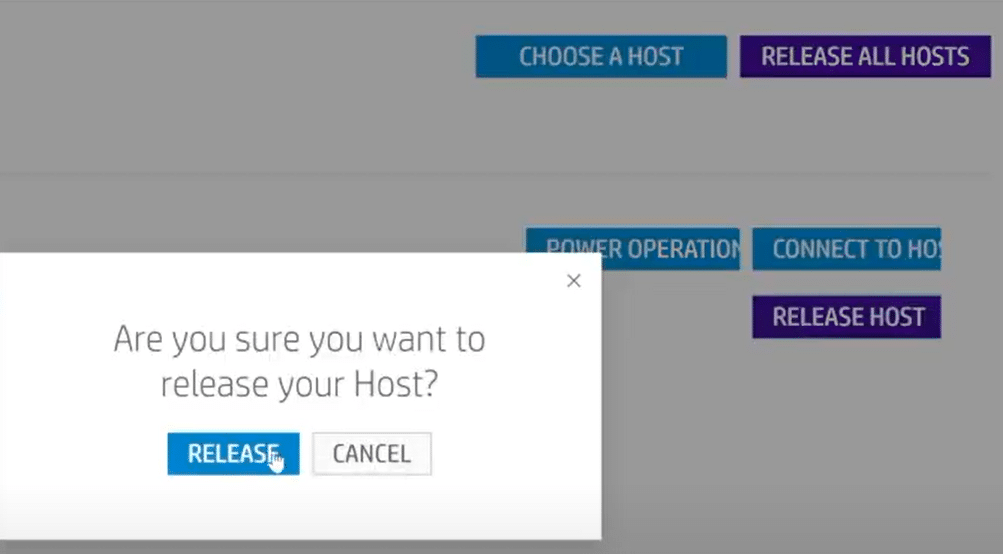
После завершения работы с системой мы вышли из системы и отключились от хоста, после чего у нас появилась возможность освободить хосты для других пользователей.
Заключение – удаленно и готово
Компания HP на протяжении многих лет неуклонно развивает свою концепцию VDI, и теперь, с добавлением ZCentral Connect, она может предложить своим клиентам полный набор аппаратных и программных решений VDI от HP. С помощью этого набора VDI можно быстро создать пул для совместного использования рабочих станций множеством пользователей, которые смогут безопасно подключаться к ним удаленно, поскольку все передаваемые данные шифруются. Пользователь может подключаться к одной или нескольким удаленным системам (режим каталога), решение HP даже позволяет нескольким пользователям одновременно подключаться к одной системе для совместной работы над проектом. Пользователь может использовать встроенные жесты (сенсорные экраны) на своем устройстве для взаимодействия с удаленной системой.
Мы оценили удобство использования Remote Boost для конечных пользователей. Мы также использовали Remote Boost для работы с САПР и видео, и обнаружили, что изображение четкое и резкое. Мы установили Sender на рабочие станции HP, а также на серверы и виртуальные машины сторонних производителей. Мы установили Sender на ноутбук HP Dragonfly с двумя 4K-мониторами и на тонкий клиент HP t640. Мы использовали HP Remote Connect для подключения к системам локально и VPN для подключения к системе с задержкой более 80 мс. В ходе всех этих тестов мы не заметили существенного ухудшения качества. HP Remote Connect просто работал. Мы видим, что использование HP Remote Connect является очевидным решением для тех, кто использует рабочие станции HP в своих центрах обработки данных. Однако, из-за низкой стоимости и низких затрат на управление, HP Remote Connect следует рассматривать и для систем сторонних производителей, если вам необходим удаленный доступ к рабочим станциям.
Лицензия ZCentral Remote Boost Sender бесплатна для рабочих станций Z и доступна для 60-дневного пробного периода на системах, отличных от Z. Информацию о продукте и загрузку программного обеспечения можно найти по адресу https://www.hp.com/zcentralremoteboost
Также доступна 60-дневная пробная версия ZCentral Connect для поддержки управления подключениями ZCentral Remote Boost. Информацию о продукте и файлы для загрузки программного обеспечения можно найти по адресу http://www.hp.com/zcentral
Данный отчет подготовлен при поддержке компании HP. Все мнения и взгляды, выраженные в этом отчете, основаны на нашем объективном взгляде на рассматриваемый продукт (продукты).


 Amazon