

После того, как мы поработали с WYSE Converter и протестировали его , программа, которая превращает ПК под управлением Windows 7 или 10 в VDI-клиент, мы решили посмотреть, что нужно (и имеет ли смысл) для создания VDI-клиента с использованием программного обеспечения VDI-клиента, которое поставляется со своей собственной операционной системой (ОС), вместо того, чтобы полагаться на ПК, на котором уже установлена ОС, например, Windows. Для этого обзора мы будем использовать тот же недорогой компьютер малого форм-фактора, что и для WYSE Converter, но мы будем использовать программное обеспечение IGEL VDI-клиента, которое поставляется со своей собственной ОС и установит его на физический компьютер. Этот обзор, как и наш обзор WYSE Converter, будет отличаться от наших других обзоров тем, что мы рассмотрим, как собрать систему для работы в качестве VDI-клиента, а затем протестируем эту систему как VDI-клиент.
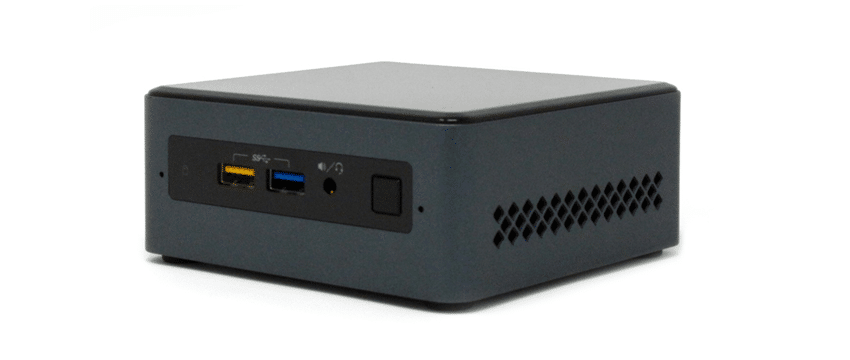
Мы выбрали IGEL Workspace, потому что IGEL — один из старейших и крупнейших поставщиков VDI-клиентов, он поддерживает все основные протоколы VDI, поставляется с операционной системой, а его программное обеспечение для VDI-клиентов требует минимальных аппаратных ресурсов. Компания IGEL была основана в Германии в 2001 году, имеет более 2 миллионов VDI-клиентов в эксплуатации и используется более чем 17 тысячами компаний по всему миру. Для работы IGEL Workspace требуется совместимый с Intel 64-битный процессор, 2 ГБ оперативной памяти, 2 ГБ места для хранения данных (рекомендуется ≥ 4 ГБ), графический чип Intel, ATI/AMD или Nvidia, порт USB 3.0 или 2.0, или DVD-привод, с которого устройство может загружаться, а также сетевой или беспроводной адаптер. IGEL Workspace выполняет установку на «чистое железо», поэтому все данные на устанавливаемой системе будут уничтожены. Мы считаем, что аппаратные требования IGEL Workspace делают его идеальным кандидатом для Intel NUC7CJYS.
IGEL Workspace включает в себя IGEL OS, IGEL Universal Management Suite (UMS), пакет мультимедийных кодеков, клиент PCoIP, функции обеспечения высокой доступности и REST API. Для использования IGEL Workspace требуется лицензия, но вы можете получить 90-дневную пробную лицензию на продукт.
Для установки мы будем использовать Intel NUC (Next Unit of Computing). NUC — это компьютер малого форм-фактора, содержащий только самые необходимые вычислительные компоненты, но это не значит, что NUC не могут быть мощными компьютерами — Intel действительно может разместить много вычислительной мощности на материнской плате размером 4 x 4 дюйма. Например, NUC8i7BEH, который мы использовали в качестве сервера Kubernetes, имеет четырехъядерный процессор i7, два внутренних накопителя и поддерживает 32 ГБ оперативной памяти. Однако, поскольку мы стремились создать недорогой VDI-клиент, мы выбрали более дешевый NUC7CJYS.
NUC7CJYS — это недорогой NUC, ориентированный на пользователей, которым не требуется мощность более мощных моделей NUC от Intel. NUC7CJYS, тем не менее, очень удобен в использовании, так как имеет 6 портов USB и работает на двухъядерном процессоре Intel Celeron J4005 со встроенной графикой Intel HD Graphics 600. Он поддерживает два дисплея Ultra HD 4K через два полноразмерных порта HDMI. Все это заключено в компактный корпус размером 4.5 x 4.5 x 2 дюйма. Более подробную информацию о NUC7CJYS вы можете найти в нашем обзоре здесь.
Первая загрузка и настройка NUC в качестве клиента VDI
Для тестирования NUC7CJYS мы подключили его к нашей сети с помощью кабеля Cat 6 через порт RJ45 устройства. Клиент был подключен через сеть 1 Гбит/с с помощью одного коммутатора, соединяющего его с сервером, на котором размещены виртуальные рабочие столы, и маршрутизатором WAN. Для создания контролируемой среды мы отслеживали сеть во время тестирования, чтобы убедиться в отсутствии другого трафика в процессе тестирования.
Перед включением устройства мы подключили NUC7CJYS к 32-дюймовому 4K-монитору Dell UltraSharp (U3219Q) через HDMI. В монитор Dell встроен KVM-переключатель (клавиатура, мышь и видео). Встроенный KVM-переключатель оказался чрезвычайно полезным во время тестирования, поскольку позволял переключаться между VDI-клиентом и ноутбуком одним нажатием кнопки. В ходе тестирования мы использовали беспроводную клавиатуру и мышь Dell (номер детали KM636). Мы подключили адаптер клавиатуры/мыши к USB-порту монитора.
Мы скачали IGEL Workspace, перейдя по ссылке https://www.igel.com/software-downloads/igel-workspace-edition/, выбрали OS 11, затем OS Creator и, наконец, OSC_11.01.100.zip. После этого появилось всплывающее окно с формой, в которой нужно было указать имя, компанию, адрес электронной почты и страну. Мы заполнили форму и скачали zip-архив размером 1.7 ГБ.
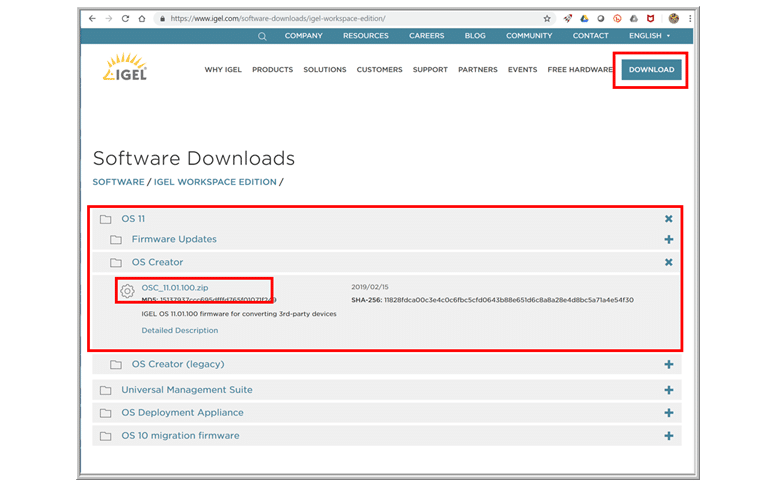
Мы извлекли файлы из ZIP-архива. Извлеченные файлы содержали папку с названием preparestick, в которой находились различные файлы. Мы подключили 16-гигабайтную USB-флешку к нашему ноутбуку, а затем дважды щелкнули файл preparestick.exe, после чего появилось диалоговое окно, позволяющее создать загрузочную флешку.
Мы включили NUC, и он загрузился с флешки. Нам предложили на выбор стандартную, подробную или безопасную установку, мы выбрали стандартную.
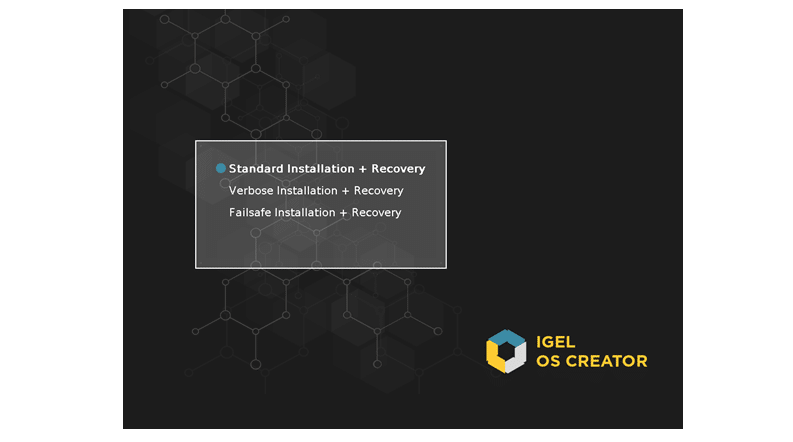
Нам предложили несколько вариантов, после чего началась установка прошивки.

Менее чем через пять минут нам появилось сообщение о том, что прошивка установлена, потребуется лицензия и необходимо перезагрузить компьютер, что мы и сделали.
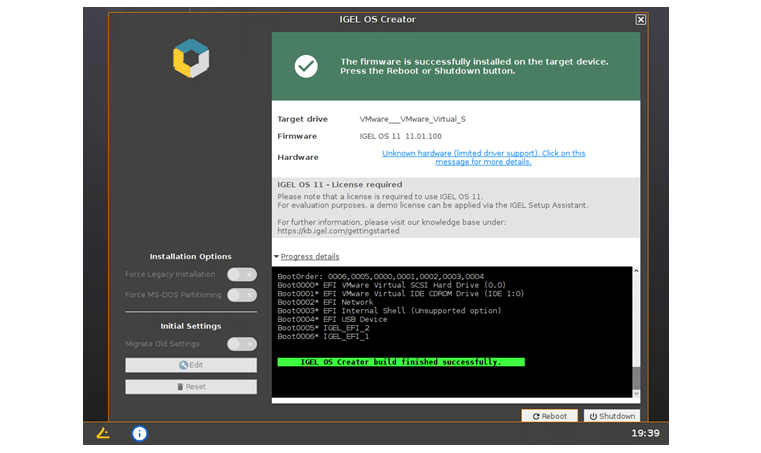
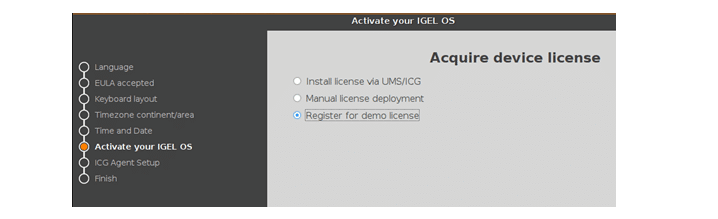
После перезагрузки компьютера нам был предложен мастер настройки языка, клавиатуры и т.д. В процессе настройки нам предложили выбрать способ лицензирования устройства. Мы выбрали 90-дневную демонстрационную лицензию, после чего нам предложили заполнить форму с указанием нашего имени, компании и т.д., а затем сообщили, что «ваша лицензия получена», и проинформировали о необходимости перезагрузки устройства.
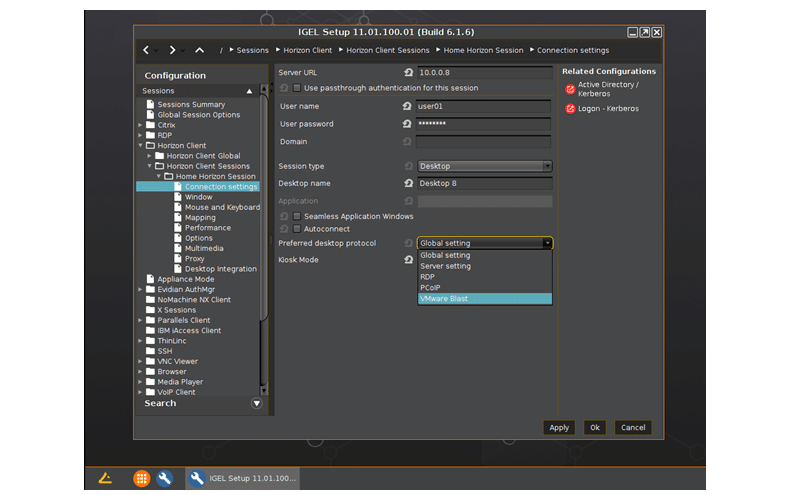
После перезагрузки системы мы щелкнули значок IGEL Setup (гаечный ключ) в левой части панели задач, затем выбрали Horizon Client > Horizon Client Sessions и нажали кнопку «+». Это позволило нам установить соединение с нашим брокером подключений Horizon. Horizon может использовать протоколы RDP, Blast или PCoIP для подключения. Версия клиента Horizon — 4.10.
После настройки подключения к Horizon на рабочем столе и в меню «Пуск» появился значок. Мы запустили сессию Horizon, дважды щелкнув по значку на рабочем столе.
Удобство использования
Мы использовали клиентское приложение в течение двух недель в качестве персонального настольного компьютера для проверки его удобства использования. Ниже приведены основные результаты, которые мы зафиксировали за это время.
Используемая нами виртуальная рабочая станция работала под управлением Windows 10 (1607), имела 2 виртуальных процессора, 8 ГБ оперативной памяти и 50 ГБ хранилища на базе NVMe, и размещалась на локальном сервере vSphere. Для тестирования мы установили размер окна виртуальной рабочей станции на 1600 x 1200, поскольку посчитали, что это будет имитировать среду среднестатистического пользователя.
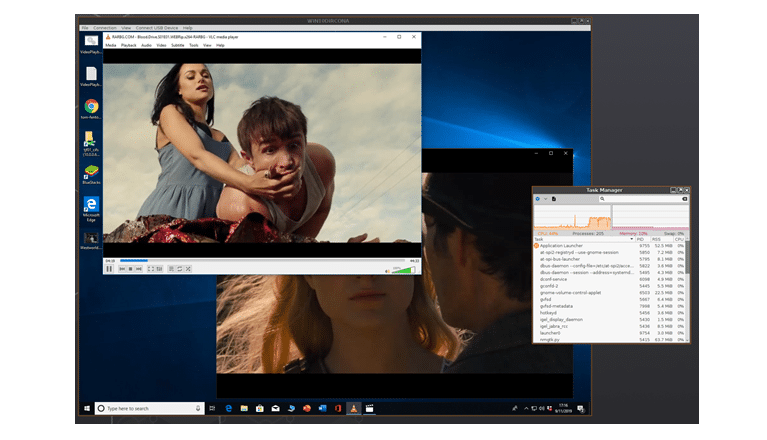
Первый тест, который мы провели с использованием виртуального рабочего стола, заключался в воспроизведении видео (720 x 480 @24 fps) с помощью VLC. Видео хранилось на виртуальном рабочем столе. Сначала мы воспроизвели видео, используя четверть экрана, а затем повторили это в полноэкранном режиме. В режиме четверти экрана видео воспроизводилось без потери кадров. В полноэкранном режиме видео воспроизводилось с небольшими колебаниями, что нас удивило, поскольку с другими клиентами VDI, которые мы использовали, мы наблюдали гораздо больше колебаний. Мы предположили, что потеря кадров видео была результатом работы виртуального рабочего стола, а не клиента или сети, но, поразмыслив, мы пришли к выводу, что это могло быть связано с размером экрана, который мы использовали для виртуального рабочего стола. Звук воспроизводился безупречно через гарнитуру, подключенную к 3.5-мм разъему, при отображении видео как в режиме четверти экрана, так и в полноэкранном режиме.
Для дальнейшего тестирования устройства мы воспроизвели одновременно два разных видеоролика. Оба видео воспроизводились без каких-либо задержек, а диспетчер задач устройства показал, что используется всего около 10% процессора и памяти устройства. Увеличение загрузки процессора в диспетчере задач было связано с сеансом VNC, который мы использовали для захвата экрана.
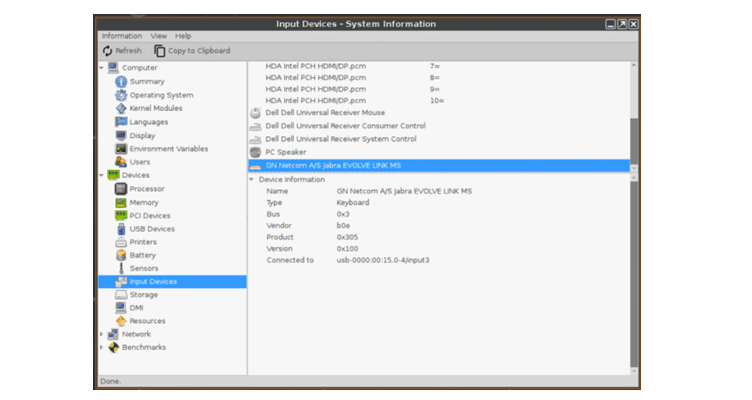
Для дальнейшего тестирования устройства мы подключили гарнитуру Jabra Voice 150 к USB-разъему устройства. Гарнитура Jabra была обнаружена виртуальным рабочим столом и работала без каких-либо проблем.
В течение двух недель, пока мы работали с устройством, мы использовали его для различных повседневных задач: работы с приложениями Microsoft Office, веб-браузером Chrome, воспроизведения музыки через интернет и других распространенных задач. За это время устройство работало без каких-либо проблем.
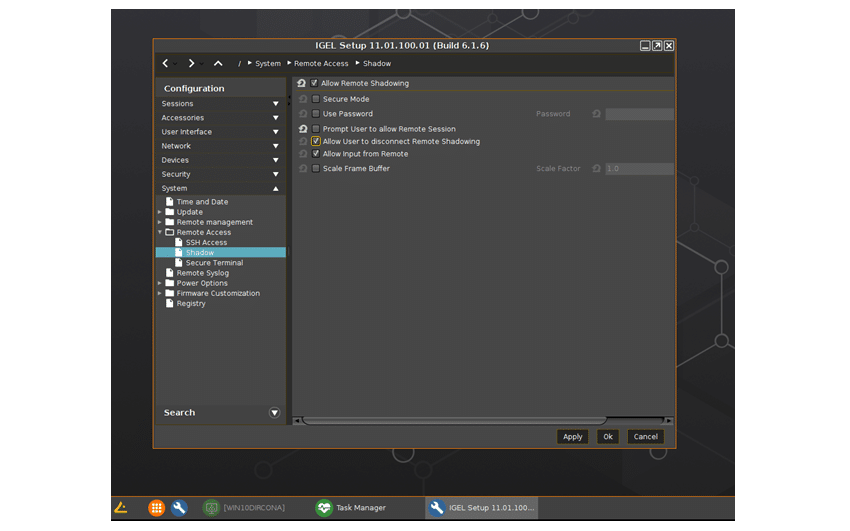
Устройство позволяет создавать тени экрана через VNC, что мы и использовали для создания многих скриншотов, представленных в этом обзоре. Чтобы избежать негативного влияния на производительность клиента, мы не использовали создание теней экрана во время мониторинга отзывчивости устройства.
Мы включили функцию теневого отображения экрана, выбрав IGEL Setup > System > Remote Access > Shadow >.
Другие конфигурации
Поскольку это базовый, а не подробный обзор VDI-клиента, мы тестировали его только с использованием одного протокола VDI — Blast — на рабочем столе Horizon; мы не тестировали устройство в следующих условиях: использование других протоколов отображения (PCoIP, RDP и т. д.), неблагоприятные сетевые условия, использование нескольких мониторов, использование коммуникационного программного обеспечения, такого как Skype, доступ к локальному хранилищу или использование расширенных функций устройства.
Управление устройством
Устройство можно использовать с пакетом Universal Management Suite (UMS) от IGEL, инструментом, позволяющим управлять несколькими VDI-клиентами с единого портала. Использование UMS выходит за рамки данного обзора.
Использование других протоколов
Компания IGEL заявляет о совместимости устройства с VMware Horizon Blast, CITRIX HDX, PCoIP и RDP, однако мы обнаружили, что при добавлении подключения доступна возможность использования множества других протоколов.
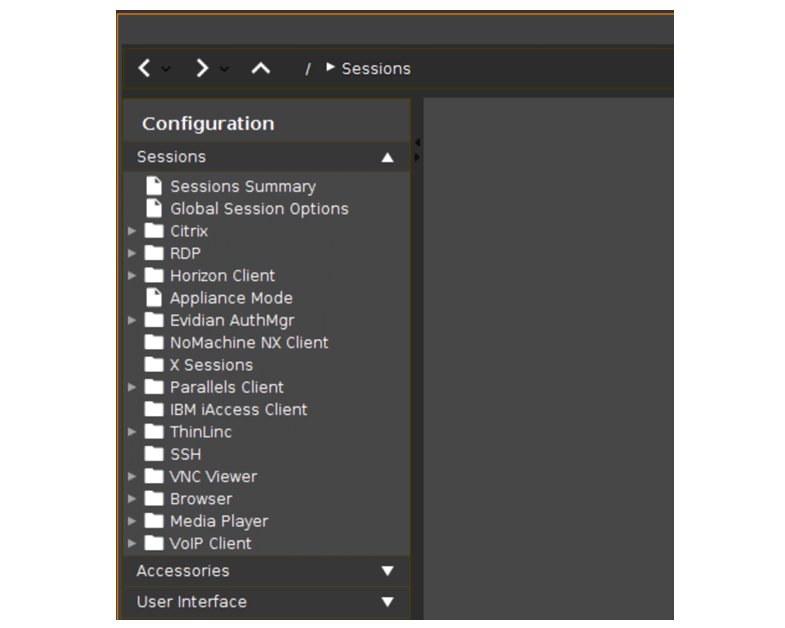
Следует отметить, что приведенная ниже информация основана исключительно на наших собственных наблюдениях, и мы не учитывали ее при вынесении окончательного вердикта по устройству, поскольку оно не рекламировалось как работающее с другими протоколами.
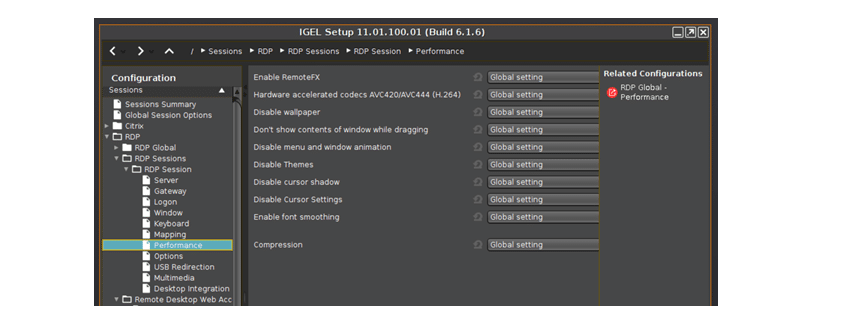
Мы смогли подключиться к другим системам через SSH, а также к системам XP и Windows 10 через RDP.
Другие конфигурации
Поскольку это базовый обзор устройства, мы тестировали его только с использованием настольной версии Horizon; мы не тестировали устройство в следующих условиях: неблагоприятные сетевые условия, использование коммуникационного программного обеспечения, такого как Skype, или использование каких-либо расширенных функций устройства, таких как доступ к локальному хранилищу на устройстве из виртуального рабочего стола или использование его в качестве сервера печати.
Конфигурация устройства
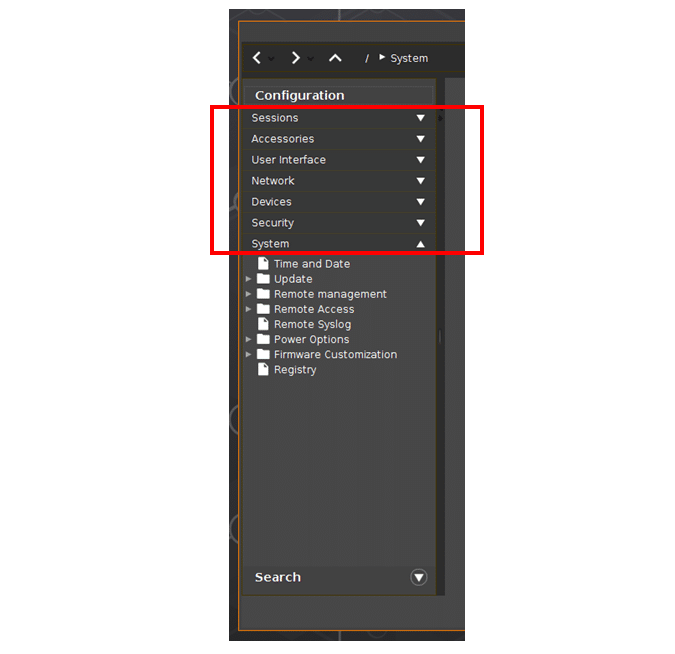
Для доступа к настройкам устройства мы нажали на значок настроек (гаечный ключ) в левом нижнем углу панели инструментов.
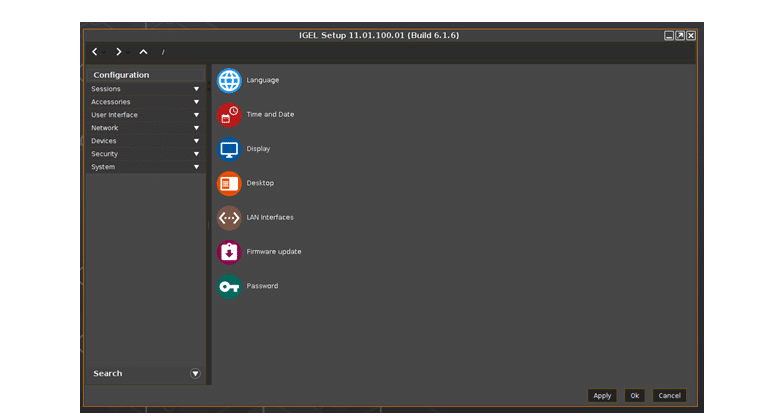
В настройках было множество различных выпадающих меню: Сеансы (для настройки подключений VDI), Аксессуары, Пользовательский интерфейс, Сеть, Устройства, Безопасность и Система.
Запуск приложения
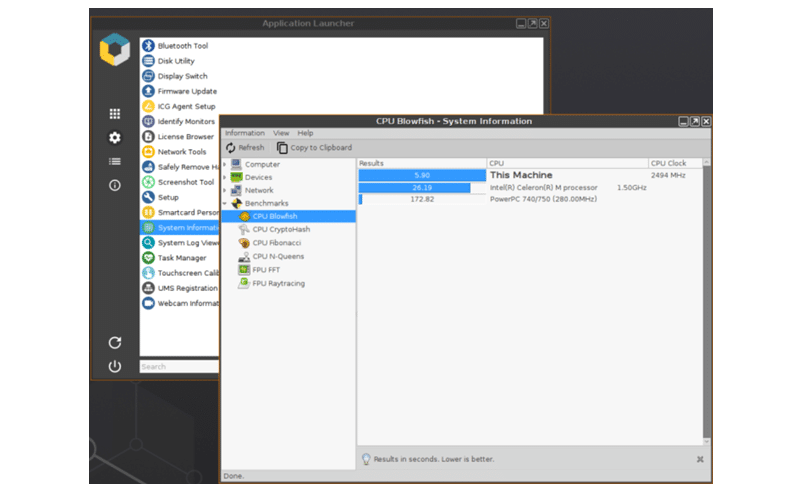
На панели задач находится панель запуска приложений. Панель запуска приложений содержит значки для: сеанса, настроек, информации о том, как загрузить исходный код приложения под лицензией GPL, информации, перезагрузки и выключения устройства.

В разделе «Сеансы» был значок, позволяющий подключиться к виртуальному рабочему столу Horizon. В разделе «Настройки» были различные инструменты для настройки устройства. В разделе «Информация» содержалась информация об аппаратном и программном обеспечении устройства; мы сочли это полезным для получения IP-адреса устройства.
Одна из наиболее интересных функций, которую мы обнаружили, находилась в разделе «Информация о системе» > «Сравнительный анализ производительности». Там были инструменты для сравнительного анализа, которые можно было запустить на клиентском компьютере.
Заключение
Мы были удивлены тем, насколько хорошо этот компактный и недорогой компьютер показал себя в качестве VDI-клиента. Нас порадовали качество и производительность IGEL Workspace, а также его возможности как VDI-клиента. Мы протестировали этот NUC с другим VDI-решением, использующим MS Windows в качестве базовой ОС, и заметили, что IGEL Workspace показал лучшие результаты. Возможно, это связано с тем, что IGEL использует специально разработанную версию Linux, оптимизированную для работы в качестве VDI-клиента, а не полагается на универсальную ОС.
IGEL Workspace имеет бессрочную лицензию и может быть приобретен у реселлеров за 125 долларов США с ежегодной платой за обслуживание в размере 25 долларов США. Одна из интересных особенностей заключается в том, что лицензия является переносимой, поэтому при необходимости ее можно перенести на другие устройства.
Вопрос в том, имеет ли смысл «создавать собственный» VDI-клиент? Ответ, как и на многие вопросы в ИТ, зависит от обстоятельств. Если вы можете приобрести NUC по хорошей цене или переоборудовать существующий ПК, то да — создание собственного VDI-клиента с использованием IGEL Connector может быть экономически целесообразным.
Система NUC, которую мы использовали, имеет рекомендованную розничную цену около 300 долларов США, но её рыночная стоимость составляет около 150 долларов. Добавив ещё 125 долларов за рабочую станцию IGEL, общая стоимость этого VDI-клиента составит 275 долларов. Конечно, если использовать переделанный ПК, то необходимые 150 долларов на оборудование будут вычтены. Таким образом, да, IGEL Workspace — привлекательный вариант в качестве VDI-клиента, а Intel NUC7CJYS — достаточно мощная платформа для выполнения задач и работы с интеллектуальным трудом.


 Amazon