

Недавно мы опубликовали видео о Lenovo ThinkEdge SE50 в нашем аккаунте TikTok, которое имело огромный успех. Мы получили множество комментариев по поводу использования SE50 в качестве маршрутизатора pfSense. Эта идея в значительной степени непрактична, учитывая стоимость SE50 (она начинается примерно с 2500 долларов США). Но система имеет множество портов в крошечном, прочном корпусе. Поэтому мы прислушались к мнению нашей аудитории в социальных сетях и настроили pfSense на ThinkEdge SE50 в качестве межсетевого экрана для нашей сети.
Что такое pfSense и почему именно SE50?
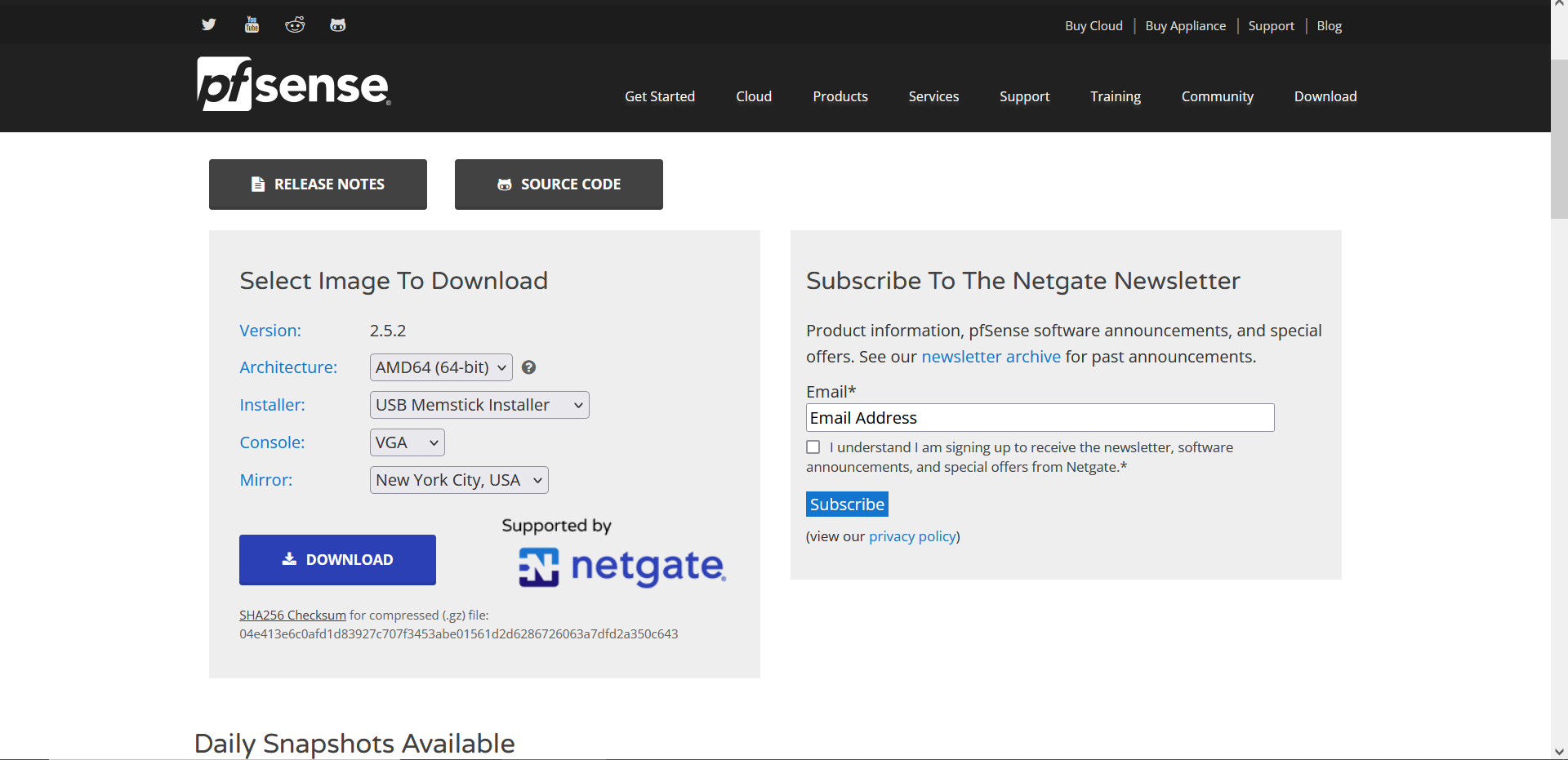
Для тех, кто не совсем уверен, что это такое. pfSense PfSense — это программно-определяемый межсетевой экран на базе FreeBSD, который можно загрузить на устройство и использовать в сети. Это программное обеспечение полностью бесплатно и очень просто в установке. PfSense доступен в виде готового продукта, включающего программное обеспечение и поддержку. Но для наших целей, и именно поэтому он так популярен в кругах домашних лабораторий, мы... скачал последнее бесплатное изображение Чтобы начать работу. Лицензия бесплатна, а набор функций не ограничен, что делает pfSense идеальной площадкой для специалистов по безопасности и сетям. 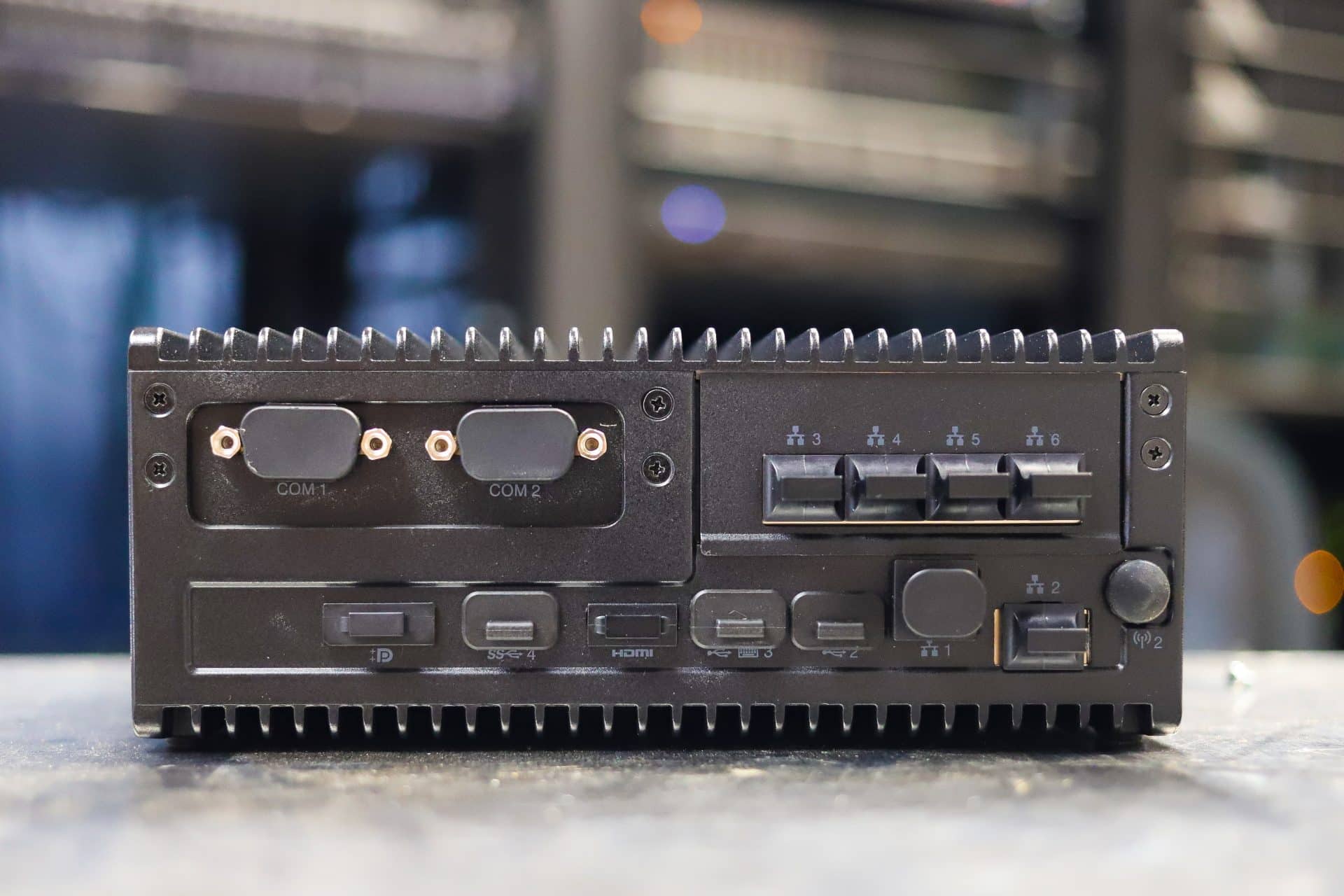
Если вы еще не читали полный обзор ThinkEdge SE50, вы можете ознакомиться с ним здесь . Вкратце, вот почему мы можем это сделать: ThinkEdge SE50 — одна из самых универсальных IoT-машин, выпускаемых Lenovo. Возможности применения SE50 варьируются от того, что мы делаем сейчас, просто устанавливая pfSense, до интеллектуального производства на складе. С учетом стремительного роста спроса на IoT-датчики и другие защищенные вычислительные устройства, SE50 — это фантастический вариант.
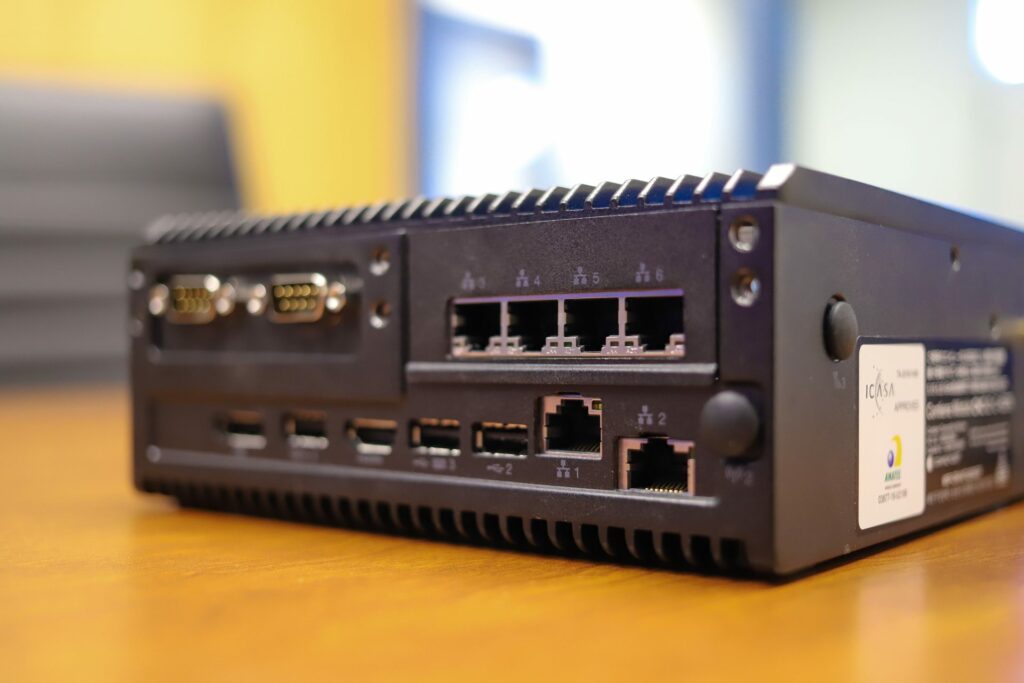
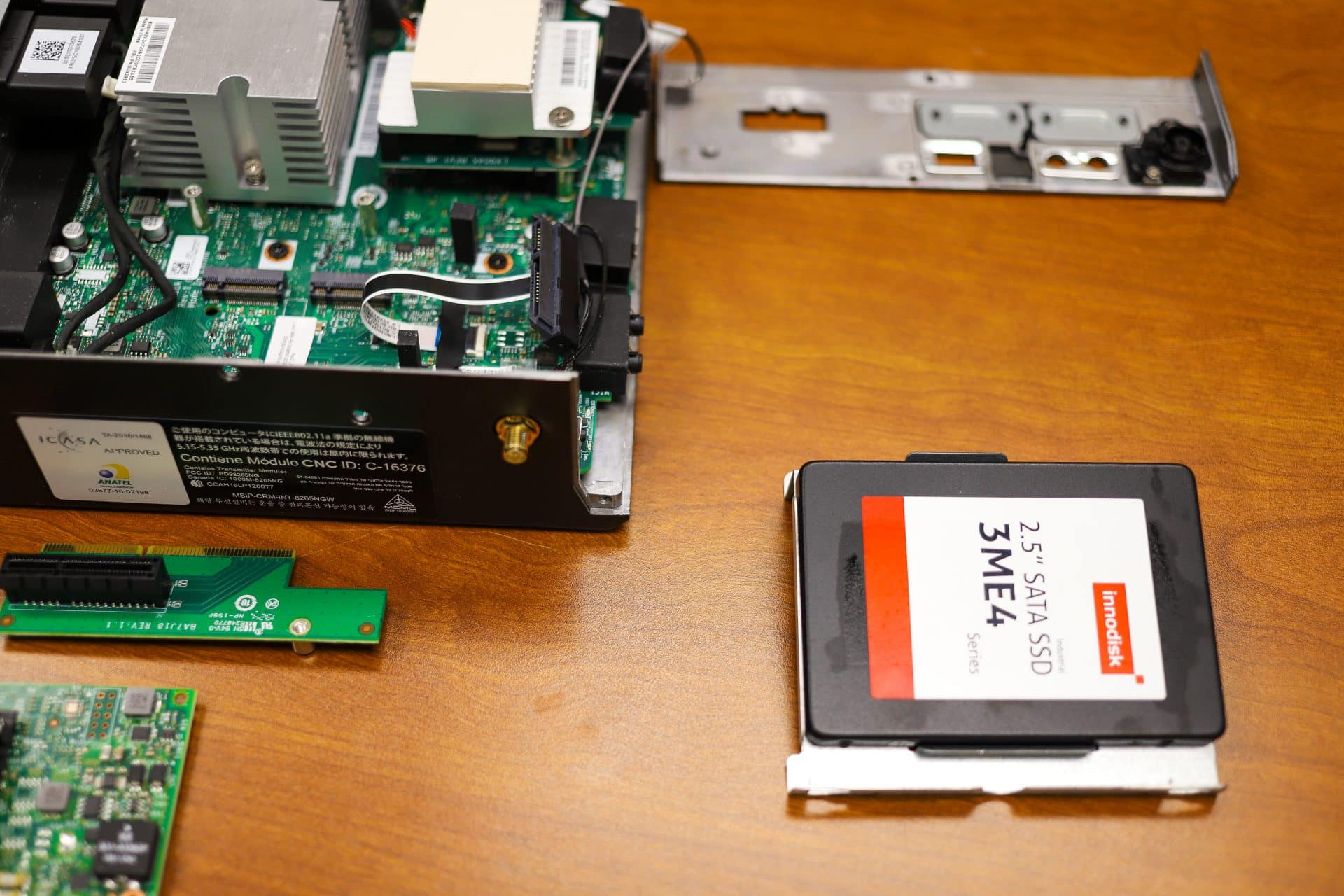
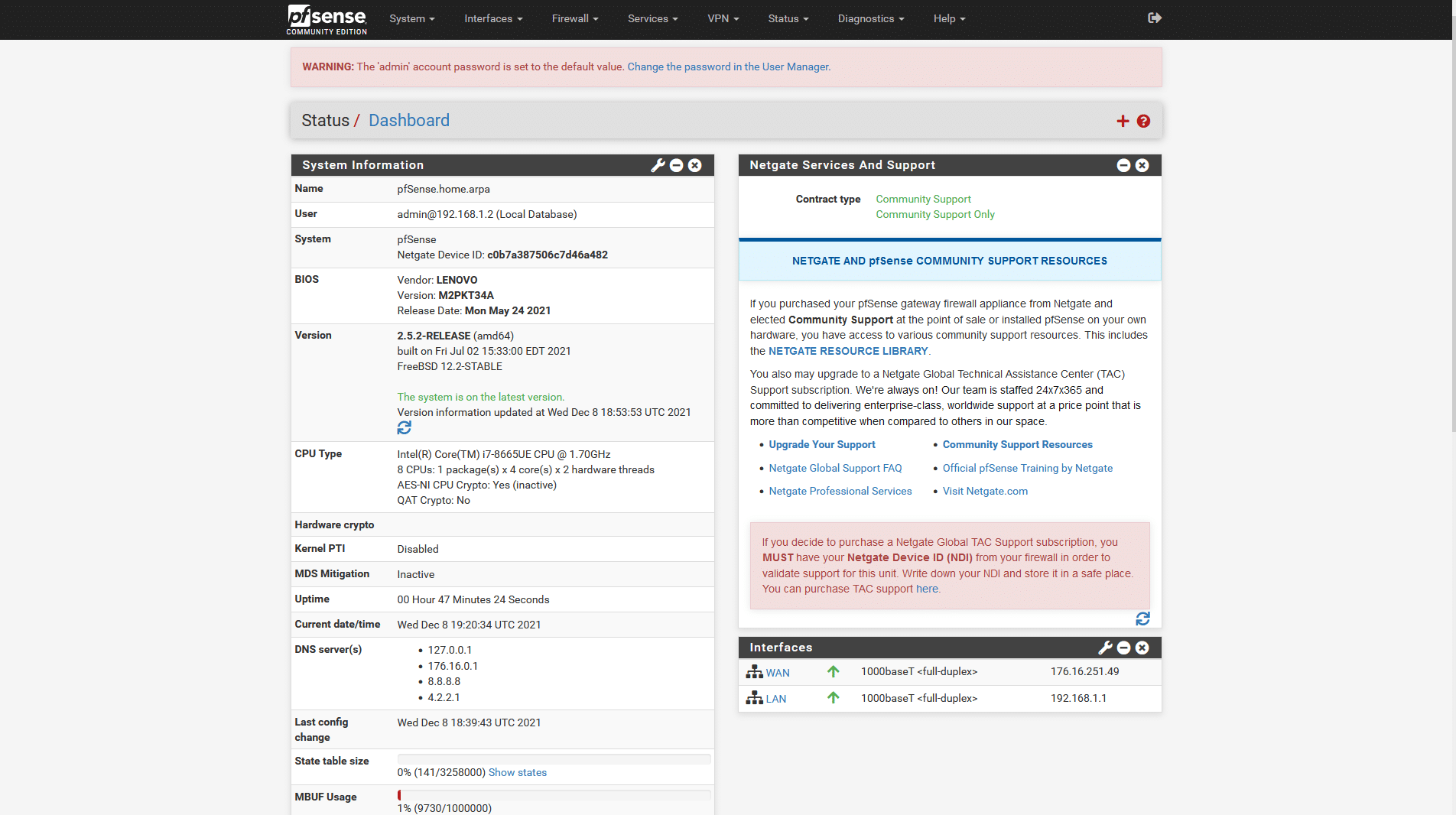
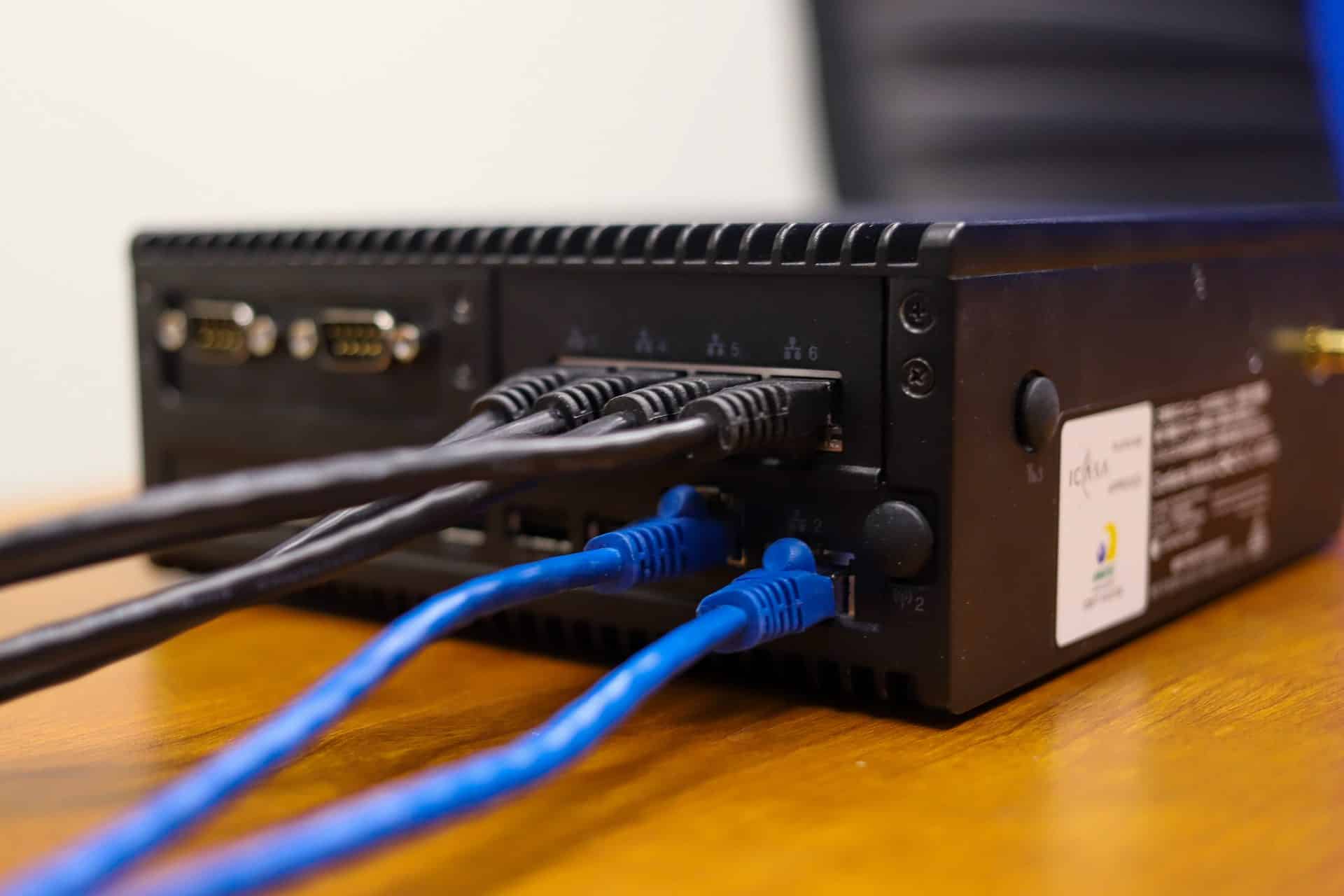
Предоставленный нам SE50 оснащен процессором Intel Core i7-8665UE, интегрированной графикой, двумя модулями оперативной памяти SO-DIMM DDR4-2400 по 16 ГБ и твердотельным накопителем на 256 ГБ. Важно отметить, что в нашей системе, помимо двух встроенных модулей Realtek RTL8119i с двумя RJ-45, установлена опциональная плата расширения Intel I350-T4 с четырьмя разъемами RJ-45. С такими характеристиками pfSense без проблем настраивается на SE50.
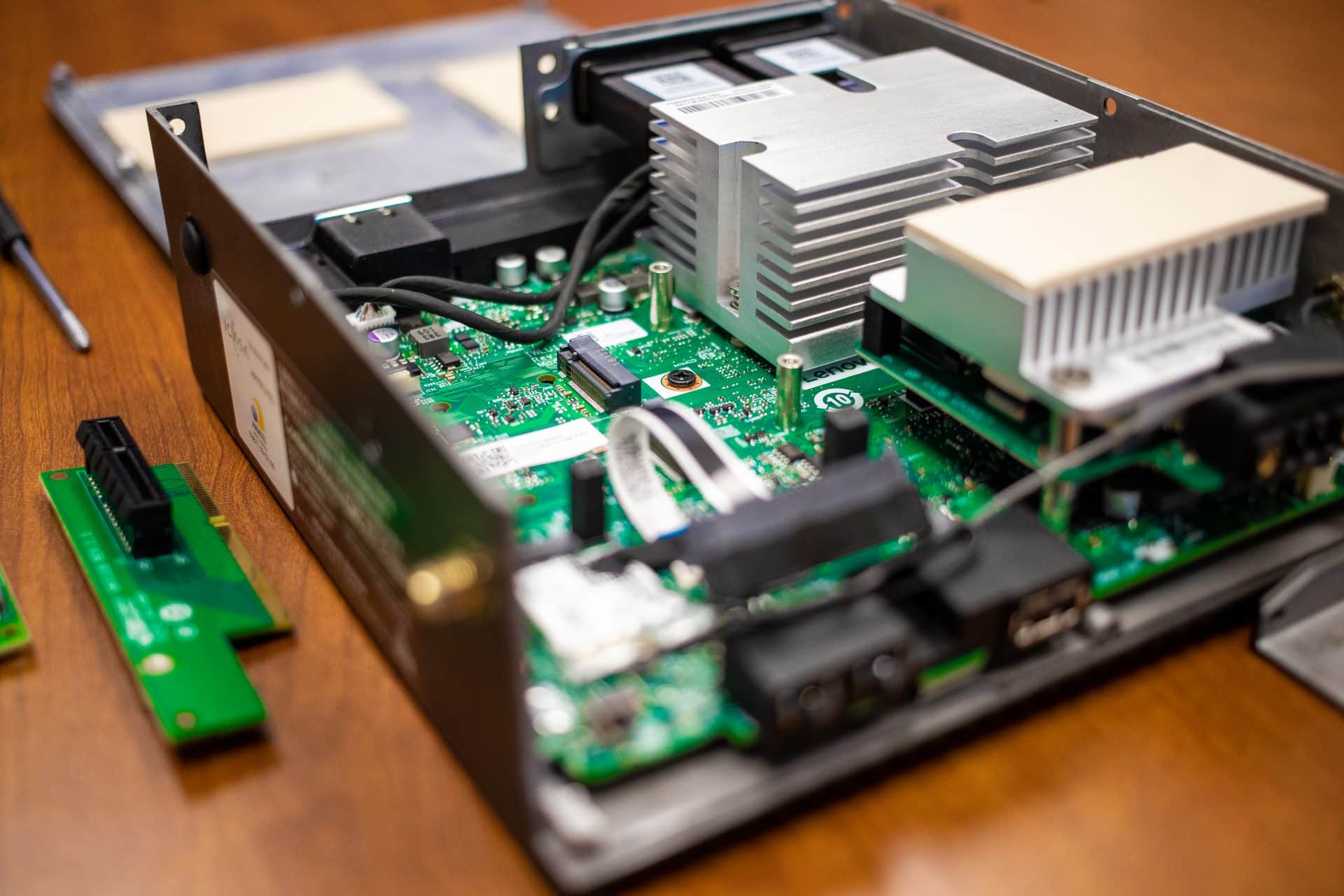
Требования к оборудованию для использования pfSense относительно просты: вам потребуется два сетевых порта (сообщество предпочитает Intel I-450, но есть множество других, которые подойдут). Процессор с поддержкой AES-NI (это скорее для обеспечения перспектив на будущее) и небольшой объем оперативной памяти (больше, если вы хотите заниматься мониторингом сети с помощью таких инструментов, как Snort или Suricata).
Важно отметить, в какой сети будет развернут SE50. Если SE50 используется в домашней лаборатории, это будет излишним, хотя и интересным решением для такой среды. Если же он будет использоваться в малом или среднем бизнесе, то наличие такого устройства, как SE50, может быть оправдано.
Однако важно помнить, что технические характеристики машины, на которую настраивается pfSense, не так важны, как правильная настройка. Если через сеть будет проходить большой объем данных и трафика, то для фильтрации и защиты остальной части сети может потребоваться высокопроизводительная машина, такая как SE50.
Настройка pfSense на SE50
Процесс установки pfSense очень прост и понятен. Если возникнут сложности, вы найдете множество видеороликов, подробно описывающих процесс. Вот некоторые из основных шагов, которые мы выполнили: установка с USB-накопителя; подключение его к SE50 вместе с дисплеем и клавиатурой; следование подсказкам для первоначальной настройки, после чего установка завершена. Мы использовали настройки pfSense по умолчанию.
Сама по себе настройка pfSense несложна, но ввод в эксплуатацию любого нового маршрутизатора сопряжен с некоторыми логистическими трудностями. Ведь предполагается, что pfSense нужно полностью заменить существующий маршрутизатор и установить на его место устройство, настроенное с pfSense.
Из-за большого количества устройств и виртуальных машин, развернутых в нашей текущей сети, мы не смогли полностью заменить наш текущий маршрутизатор. Поэтому нам пришлось подключить порт, предназначенный для WAN-соединения, к существующей сети, чтобы получать IP-адрес от нашего локального DHCP-сервера. Это привело к двойной NAT-трансляции в нашей сети, по сути, создав сеть внутри нашей текущей сети. Для целей тестирования это не представляет большой проблемы, однако такой способ развертывания не является оптимальным для большинства сред.
Если вы будете настраивать это в новой среде, это не составит труда, поскольку ваш компьютер полностью заменит текущий маршрутизатор. В ходе возникших у нас проблем нам пришлось изменить используемый порт.
Изначально мы подключили наш LAN-порт к одному из портов Intel на SE50, а затем напрямую подключились к ноутбуку через Ethernet, но это не работало. Однако в итоге всё заработало, когда мы физически переключились на следующий порт для подключения ноутбука. В основном это было нашей собственной ошибкой, поскольку по умолчанию pfSense требует один WAN-порт и один LAN-порт, а у нас их было шесть, и нам приходилось гадать, какой из них какой.
Как только нам удалось подключиться к панели управления pfSense, что очень просто — достаточно ввести IP-адрес, на котором настроена машина, — дальше все пошло как по маслу.
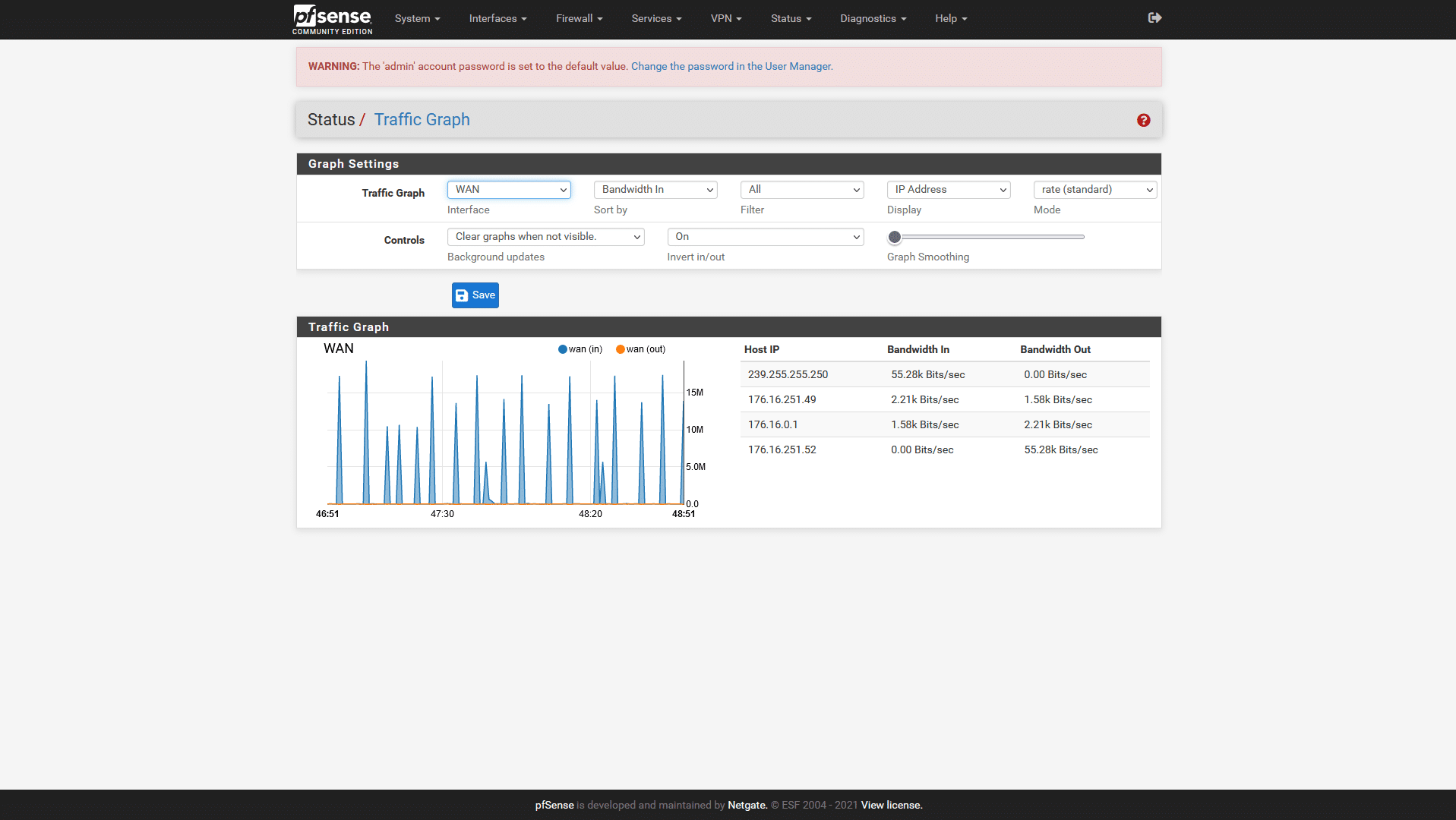
Что касается тестирования SE50 в качестве маршрутизатора pfSense, то передача через него нашего 300-мегабитного интернет-соединения не будет полностью нагружать процессор. Чтобы оценить возможности мониторинга, мы открыли YouTube и запустили видео в разрешении 1080p, чтобы отслеживать сеть с помощью графика трафика на pfSense. Во время воспроизведения видео мы наблюдали небольшие скачки активности сети, указывающие на то, что ноутбук загружает кэшированные сегменты видео.
Просмотр одного только видео может и не занять много времени, поэтому мы скачали Ubuntu, чтобы увеличить трафик на SE50. Мы также открыли пару других вкладок с воспроизведением видео, чтобы посмотреть, что произойдет.
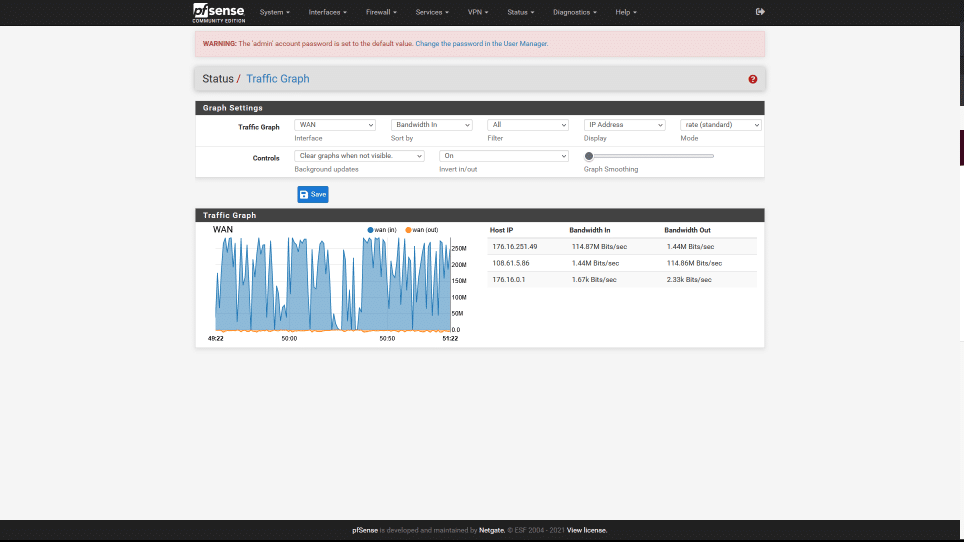
Ноутбук ThinkEdge SE50 справлялся с любыми задачами, которые мы перед ним ставили, при этом практически не потребляя системных ресурсов. Загрузка процессора и оперативной памяти не вызывала чрезмерной нагрузки.
Заключение
Настройка pfSense действительно очень проста, и не зря она так популярна в домашних лабораториях. Для нас все прошло без проблем, как только мы преодолели первоначальную трудность с доступом к мастеру настройки/панели управления pfSense.
Однако, что мы выяснили на примере нашего ThinkEdge SE50, так это то, что эта система совершенно избыточна. Наш SE50 стоит чуть меньше 3,000 долларов, что довольно дорого, учитывая, что мы всего лишь установили на него pfSense. Если не брать в расчет цену, то нет ничего, с чем бы SE50 не справился. Оригинальная конструкция ThinkEdge SE50 позволяет использовать его для интеллектуального производства на складах, поэтому проблем с настройкой домашней сети не возникнет. Но социальные сети подтолкнули нас к этому, и мы это сделали. Пожалуйста!
Если учесть цену, на рынке есть множество других устройств, которые также могут без проблем запускать pfSense. Вы можете взглянуть на ThinkCentre M90n-1 Nano , обзор которого мы публиковали в прошлом году. Этот продукт, как и SE50, является устройством для работы с IoT, однако он более компактен и значительно дешевле, начиная с 359.99 долларов. Также есть Netgate 1100 (Netgate спонсирует pfSense), на котором уже установлен pfSense, и сейчас он продается на Amazon за 199.99 долларов.
Как видите, есть множество других вариантов, и мы определенно рекомендуем рассмотреть другие устройства на рынке, прежде чем тратить 3,000 долларов на SE50. Суть в том, что SE50 слишком мощный для этой задачи, и даже рассматривать его — глупость. Тем не менее, круто ли сказать, что мы это сделали? Да, мы так думаем.


 Amazon