

Ранее мы уже рассматривали Intel SSD Toolbox , графическое приложение для управления и обновления твердотельных накопителей Intel. Вместо обновления программного обеспечения компания в конце прошлого года заменила его новым инструментом Intel Memory and Storage (MAS) Tool. Иногда лучше начать с нуля и создать все так, как нужно.
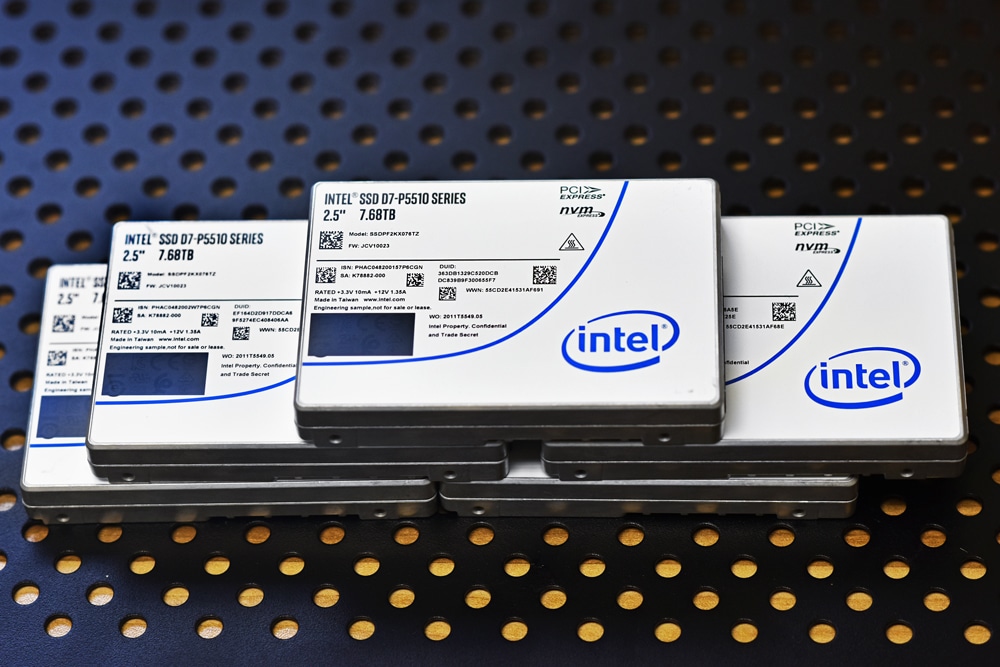
В нашем предыдущем обзоре мы пришли к выводу, что Intel SSD Toolbox удовлетворяет потребности большинства пользователей. Пользователи могли обновлять прошивку, проверять состояние накопителей в своем компьютере (включая накопители других производителей), получать сводку SMART, оптимизировать накопитель и запускать диагностику. Инструментарий был полезен, но устарел. Графический интерфейс был старым, и это было заметно. Еще одна проблема заключалась в том, что старый Toolbox не позволял пользователям обновлять прошивку на корпоративных SSD-накопителях Intel. Intel взяла лучшее из старого и отбросила остальное, чтобы создать Intel Memory and Storage Tool.
Инструмент Intel Memory and Storage Tool, иногда называемый Intel MAS, позволяет пользователям управлять своими SSD-накопителями через графический интерфейс для Windows (есть также версия с командной строкой). MAS выполняет все ожидаемые функции, такие как просмотр текущей информации о диске, обновление прошивки, запуск полного диагностического сканирования, выполнение процессов безопасного удаления данных и предоставление атрибутов SMART для SSD-накопителей Intel. Инструмент работает как с PCIe/NVMe, так и с SATA-накопителями. Важно отметить, что MAS поддерживает накопители корпоративного класса, но больше не поддерживает накопители других производителей. Первоначально выпущенная в апреле прошлого года, версия 1.4 MAS вышла в ноябре, что очень кстати, поскольку Intel больше не обновляет SSD Toolbox.
Мы решили, что можем протестировать новую модель.
Удобство использования инструментов Intel для работы с памятью и хранилищем
После загрузки мы видим, что по умолчанию инструмент Intel MAS открывается в режиме «Сводка по дискам». Первое, что бросается в глаза, это современный дизайн, который больше не напоминает экран входа в AOL середины 90-х. Слева отображается список устройств хранения данных, в данном случае — Intel 660p и накопитель Toshiba . «Сводка по дискам» предоставляет пользователям основную информацию, такую как модель, серийный номер, протокол, версия прошивки, необходимость обновления и наличие разделов. В нижней части экрана отображаются визуальные индикаторы состояния и температуры накопителя.

При наведении курсора мыши на один из дисков также отображается некоторая информация о нем, своего рода краткий обзор более подробной информации, представленной выше.

При нажатии на сторонний накопитель мы получаем некоторую, но не очень полную информацию. Например, инструмент Intel MAS Tool не знает используемый протокол и, очевидно, не может обновить прошивку этого накопителя. Состояние и температура накопителя также отображаются некорректно. Пользователи могут использовать этот инструмент для быстрой проверки номера модели и версии прошивки сторонних накопителей.

Прежде чем углубляться в описание функций, отметим, что в правом верхнем углу находятся настройки самого инструмента. Здесь пользователи получают информацию о системе, на которой он работает. Здесь же можно обновить сам инструмент.

При нажатии на кнопку «Выбрать функцию» открываются следующие параметры: «Сводка по диску» (мы уже рассматривали это), «Подробности о диске», «Диагностическое сканирование», «Обновление прошивки», «Безопасное удаление», «Оптимизатор SSD» и «Ускоритель производительности».

Раздел «Подробная информация о накопителе» предоставляет гораздо более подробную информацию о накопителе Intel. Здесь пользователи получают как подробные сведения о накопителе, так и данные SMART. При необходимости пользователи также могут экспортировать эти данные.

Функция «Диагностическое сканирование» кажется довольно понятной; однако инструмент предоставляет пользователям возможность выполнить либо быстрое сканирование, либо полное сканирование. Быстрое сканирование занимает небольшое количество свободного места и не затрагивает существующие данные. Полное сканирование немного более эффективно.

Мы запустили быструю проверку, и в нашем случае это заняло всего несколько секунд. Время выполнения может варьироваться в зависимости от системы и SSD-накопителя.

Обновление прошивки информирует пользователей о текущей версии прошивки, о том, обновлена ли она, и позволяет искать новые версии прошивки. Как всегда, перед обновлением прошивки рекомендуется создать резервную копию данных.

Функция безопасного удаления данных очень полезна для накопителей, срок службы которых подошел к концу (их заменяют на более качественные) или которые пользователи собираются выбросить или перепродать. В StorageReview мы часто отдаем старое оборудование, и возможность быстро удалить с него данные всегда является плюсом.

Программа SSD Optimizer может использовать функцию TRIM для оптимизации работы накопителя. Intel отмечает, что наличие последней версии прошивки всегда является хорошей идеей.
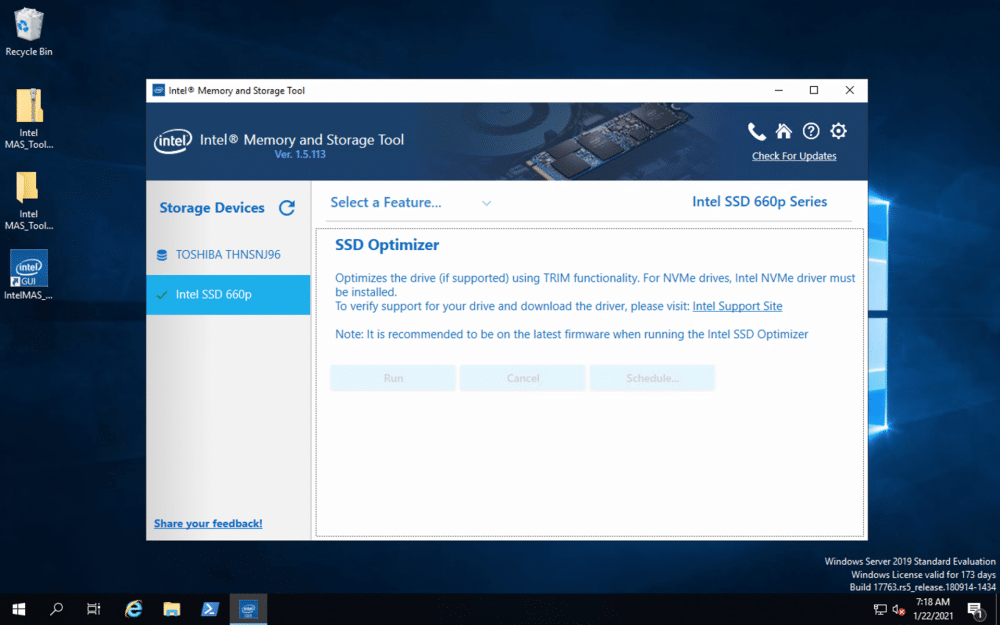
Последняя функция — это «Ускоритель производительности». Эта функция очищает внутренний кэш накопителя и повышает производительность.

Заключение
Инструмент Intel Memory and Storage (MAS) Tool — это приятное обновление по сравнению с предыдущей версией, очень простое в использовании. Пользователи любых твердотельных накопителей Intel SATA или PCIe/NVMe теперь имеют в своем распоряжении комплексный инструмент для управления различными параметрами своих накопителей. Важной для нас функцией является возможность обновления прошивки, в том числе и для корпоративных SSD-накопителей. Простота интерфейса означает, что освоение инструмента практически не требуется; им может пользоваться практически любой человек с элементарным пониманием работы SSD-накопителей. И хотя функциональность ограничена, пользователи все еще могут проверять работу накопителей сторонних производителей.
Инструмент Intel Memory and Storage (MAS) Tool — это долгожданная альтернатива для управления и обновления твердотельных накопителей Intel. Пользователям следует использовать этот инструмент и хранить его в своей цифровой коллекции, чтобы поддерживать свои SSD-накопители в отличном состоянии.


 Amazon