

Никому не нравится, когда заканчивается бесплатное облачное хранилище. Уведомление от Google Фото или iCloud о нехватке места может испортить вашу экзотическую поездку в Южную Америку, где вы сможете увидеть ленивцев. Однако для нас, любителей делать всё своими руками и создателей домашних лабораторий, есть решение, если вы готовы немного повозиться.
Представляем Nextcloud
Nextcloud — это бесплатная платформа облачного хранения данных с открытым исходным кодом, которая предоставляет вам всю мощь и гибкость облака. Она поддерживает несколько популярных дистрибутивов Linux, таких как Red Hat Enterprise Linux 9 и Ubuntu 24.04 LTS. В этой статье мы будем использовать Ubuntu Server 24.04.1 и Nextcloud Hub 9 (30.0.0) для создания высокопроизводительного, полностью настраиваемого сервера облачного хранения данных. Некоторые из описанных здесь шагов могут потребовать некоторых базовых знаний в области администрирования серверов Linux и работы с командной строкой, поэтому приготовьтесь к техническим сложностям!
Настройка сервера
Для начала настройки сервера Nextcloud вам потребуется чистая установка Ubuntu Server на выбранную вами систему. Виртуальная машина на вашем основном компьютере или любом другом имеющемся у вас свободном оборудовании, вероятно, подойдет! Мы рекомендуем компьютер как минимум с 2-4 ядрами процессора, 8 гигабайтами оперативной памяти и 500 ГБ дискового пространства. Когда ваша система будет готова, скачайте Ubuntu Server, перейдя по этой ссылке: https://ubuntu.com/download/server.
Если вы никогда раньше не устанавливали Ubuntu Server, ознакомьтесь с руководством перед началом работы: https://ubuntu.com/tutorials/install-ubuntu-server . Будьте внимательны и не выбирайте опцию предварительной установки Nextcloud на странице рекомендуемого программного обеспечения, так как мы сделаем это сами.
После того, как вы подключили сервер к сети, присвоили ему имя хоста и вошли в систему, используя имя пользователя и пароль, созданные вами во время первоначальной настройки, получите последние обновления программного обеспечения для Ubuntu Server, введя в консоли команду «sudo apt update && sudo apt upgrade -y» и нажав Enter. Перезагрузите сервер после завершения обновлений, используя команду «sudo reboot».
Примечание: Возможно, вам потребуется повторно ввести пароль для выполнения команд sudo.
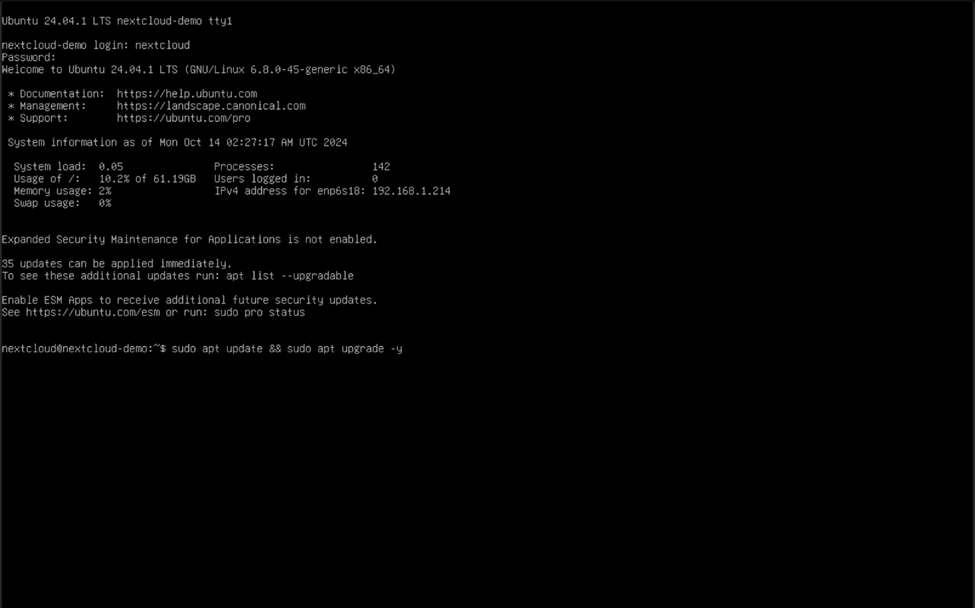
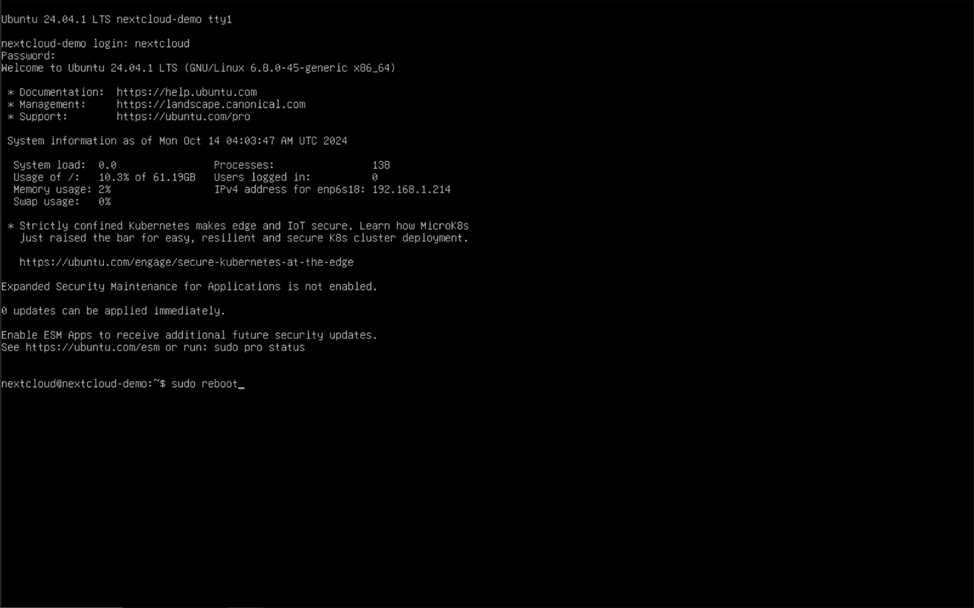
Установка программного обеспечения
Далее нам необходимо загрузить необходимое программное обеспечение, от которого зависит наш экземпляр Nextcloud. Введите (или, что предпочтительнее, скопируйте и вставьте) следующие команды в командную строку, чтобы загрузить и установить веб-сервер Apache и несколько пакетов, которые понадобятся вам позже для более сложных настроек Nextcloud:
sudo apt install apache2 mariadb-server php libapache2-mod-php redis-server libmagickcore-6.q16-7-extra
sudo apt install php-apcu php-bcmath php-bz2 php-cli php-common php-curl php-gd php-gmp php-imagick php-intl php-ldap php-mbstring php-memcached php-mysql php-redis php-smbclient php-zip php-xml
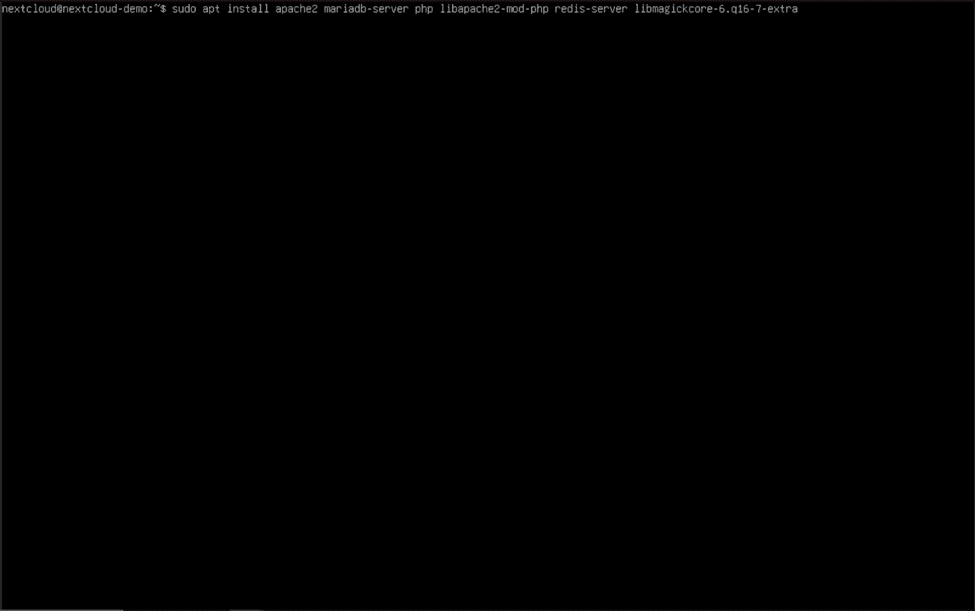
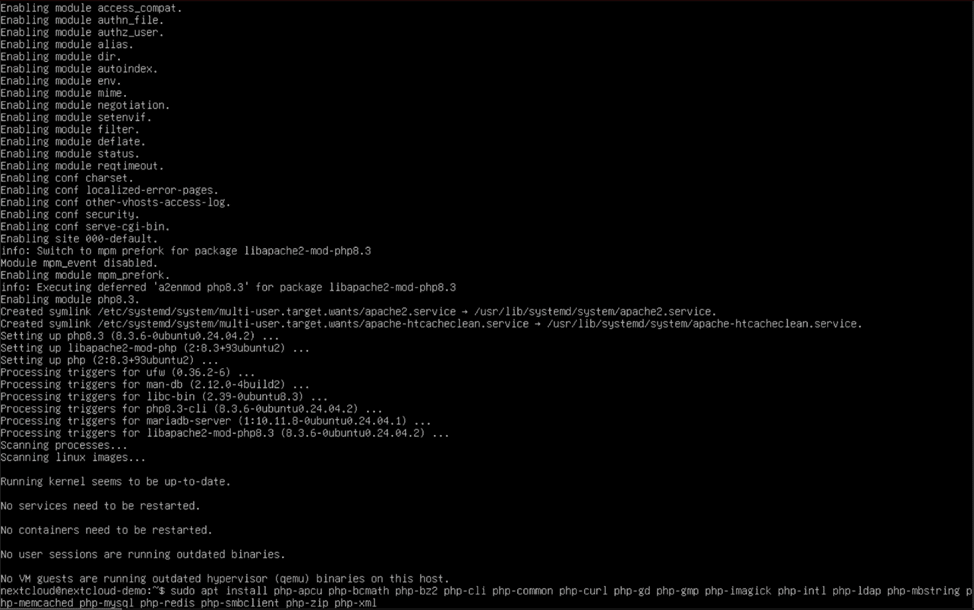 Если появится запрос на ввод Y или N для продолжения или остановки установки, введите Y и нажмите Enter. Наконец, введите «wget». https://download.nextcloud.com/server/releases/latest.zipЧтобы получить последнюю версию Nextcloud и использовать её, перейдите по этой ссылке. “sudo apt install unzip” Для установки инструмента распаковки нам потребуется извлечь эти файлы.
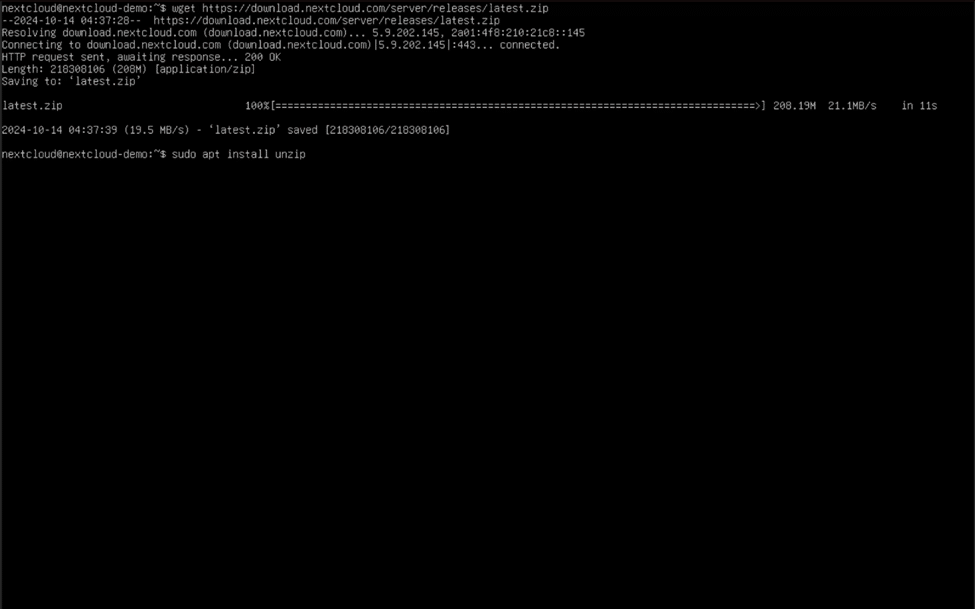 Теперь, когда у нас есть все необходимое программное обеспечение для настройки нашего экземпляра Nextcloud, давайте рассмотрим установленный нами веб-сервер.
Настройка веб-сервера Apache – Часть 1
Прежде чем начать работать с Apache, нам необходимо убедиться, что мы можем корректно подключиться к серверу. Чтобы разрешить веб-соединения (HTTP и HTTPS) с экземпляром Nextcloud, используйте следующие команды:
sudo ufw allow in "Apache Full"
sudo ufw включить
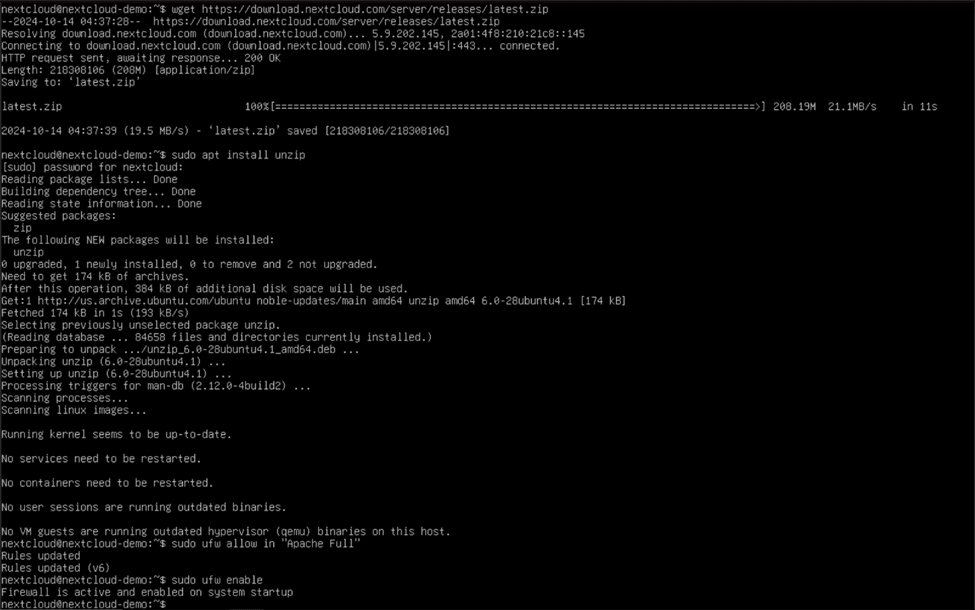 Теперь на вашем Ubuntu Server должен быть запущен и доступен веб-сервер! На другом компьютере, подключенном к той же сети, что и ваш Nextcloud, введите IP-адрес вашего сервера в окне браузера и нажмите Enter. Если вы не помните IP-адрес сервера, используйте... “hostname -I” Выполните команду на вашем сервере, чтобы отобразить его. Если установка прошла успешно, вы должны увидеть стандартную страницу Apache2 во всей красе!
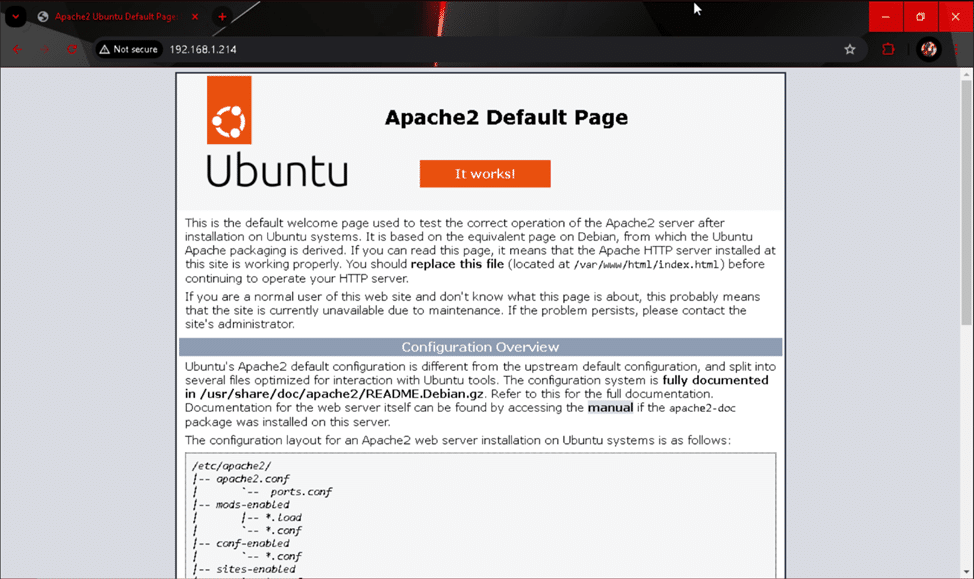 Хотя кому-то эта стандартная страница веб-сервера может показаться довольно удобной, во второй части мы заменим её на нечто ещё лучшее. Давайте немного отвлечёмся и настроим MariaDB прямо сейчас!
Настройка MariaDB
Для работы нашего сервера Nextcloud потребуется постоянно доступная база данных для хранения конфигурации сервера и информации о профилях пользователей. Чтобы настроить MariaDB для работы после перезагрузки системы, введите команду «sudo systemctl enable mariadb» и нажмите Enter. Теперь мы готовы подготовить базу данных для установки Nextcloud!
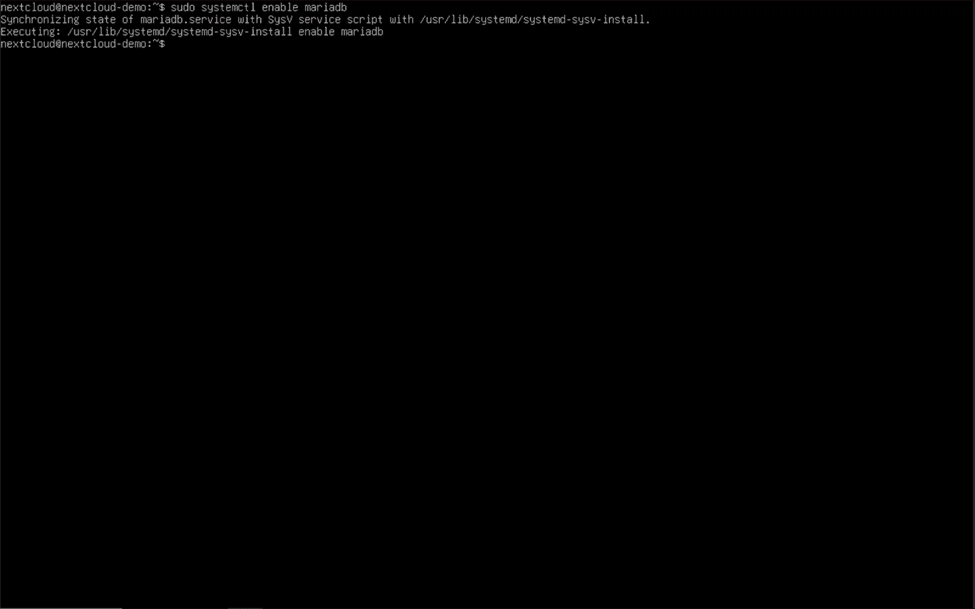 К счастью, MariaDB поставляется с предустановленной утилитой безопасной установки, поэтому нам не придётся прилагать много усилий. Используйте “sudo mysql_secure_installation” Чтобы начать, ответьте на вопросы, заданные волшебником.
- Введите текущий пароль для root (введите для none): нажмите Enter
- Переключиться на аутентификацию unix_socket [Y/n] n
- Изменить пароль root? n
- Удалить анонимных пользователей? [Y / N] y
- Запретить вход в систему удаленно? [Y / N] y
- Удалить тестовую базу данных и получить доступ к ней? [Y / N] y
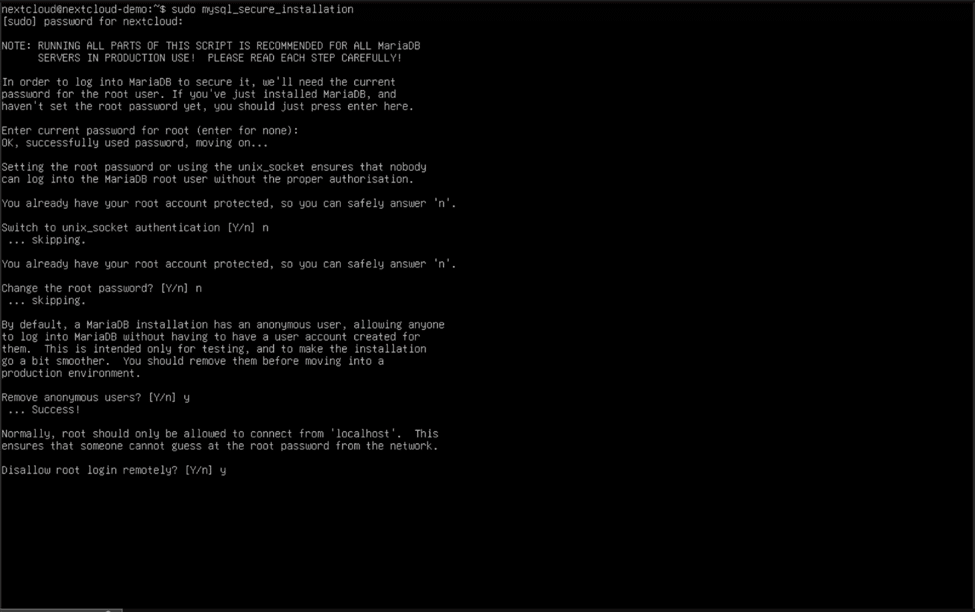
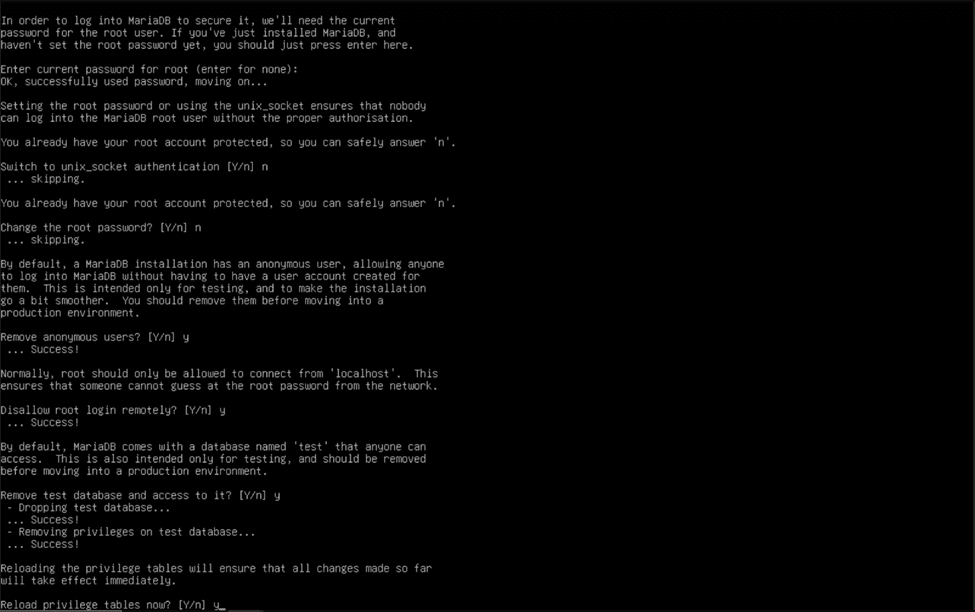 Теперь MariaDB защищена, и мы можем начать создавать базу данных для обслуживания нашего экземпляра Nextcloud.
Введите “sudo mysql -u root” и выполните следующие команды, когда появится интерфейс командной строки MySQL (и обязательно используйте точку с запятой в конце каждой строки!):
CREATE USER 'nextcloud'@'localhost' IDENTIFIED BY 'P@$$w0rd';
Примечание: Замените «nextcloud» и «P@$$w0rd» на выбранные вами имя пользователя и пароль.
CREATE DATABASE IF NOT EXISTS nextcloud CHARACTER SET utf8mb4 COLLATE utf8mb4_general_ci;
ПРЕДОСТАВИТЬ ВСЕ ПРИВИЛЕГИИ НА nextcloud.* КОМУ-ЛИБО 'nextcloud'@'localhost';
Примечание: Еще раз замените «nextcloud» перед символом @ на имя пользователя, которое вы использовали ранее.
ПРИВИЛЕГИИ ФЛЮЗА;
покидать;
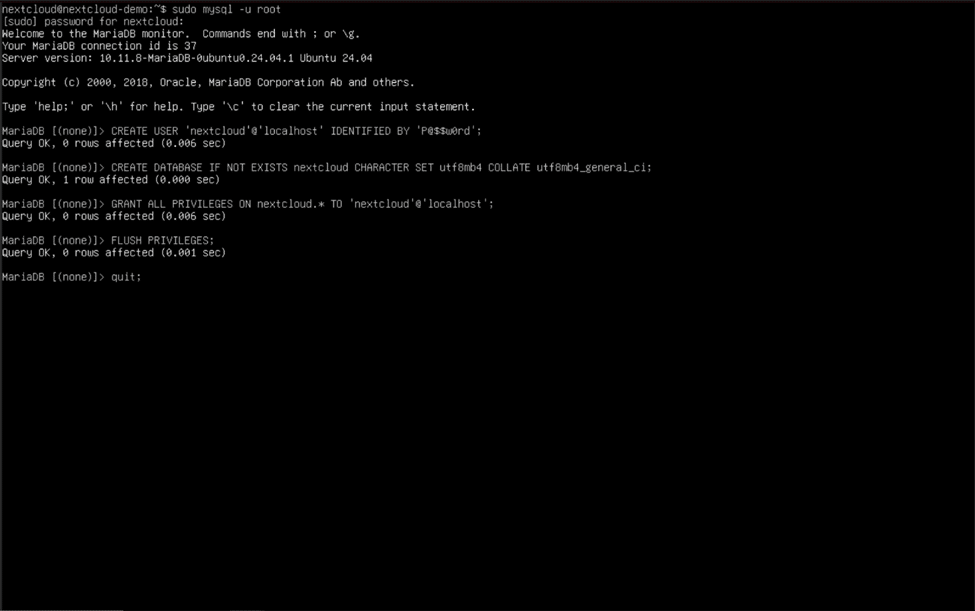 Мы приближаемся к цели! Теперь у нас есть функциональный (но ещё не доработанный) веб-сервер и база данных.
Включение расширений PHP и повышение производительности PHP
Помните все эти расширения PHP, которые мы установили? Нам нужно их включить, чтобы Nextcloud мог корректно их использовать. Используйте эту команду для включения необходимых расширений PHP:
sudo phpenmod apcu bcmath bz2 curl gd gmp imagick intl ldap mbstring memcached mysql redis smbclient zip xml
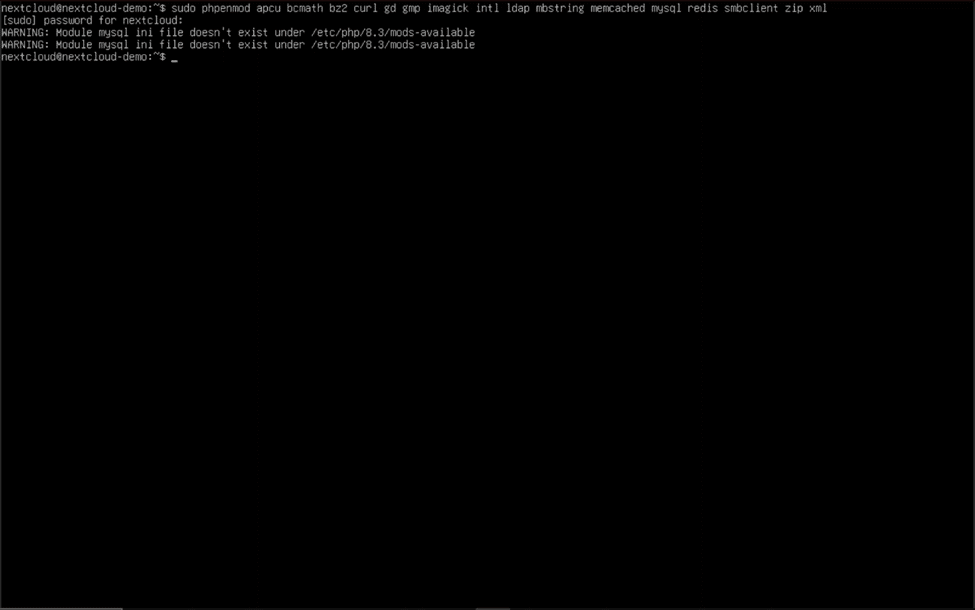 Теперь, когда необходимые расширения включены, нам нужно настроить некоторые параметры PHP, чтобы они лучше соответствовали нашим потребностям. Файл конфигурации PHP, который мы будем редактировать, находится по адресу: “/etc/php/8.3/apache2/php.ini” и может быть изменен путем размещения «судо нано» перед путем и нажмите Enter. Если у вас установлена другая версия PHP, измените "8.3" к основному номеру выпуска установленной вами версии, который можно получить, введя “php -v” в консоли.
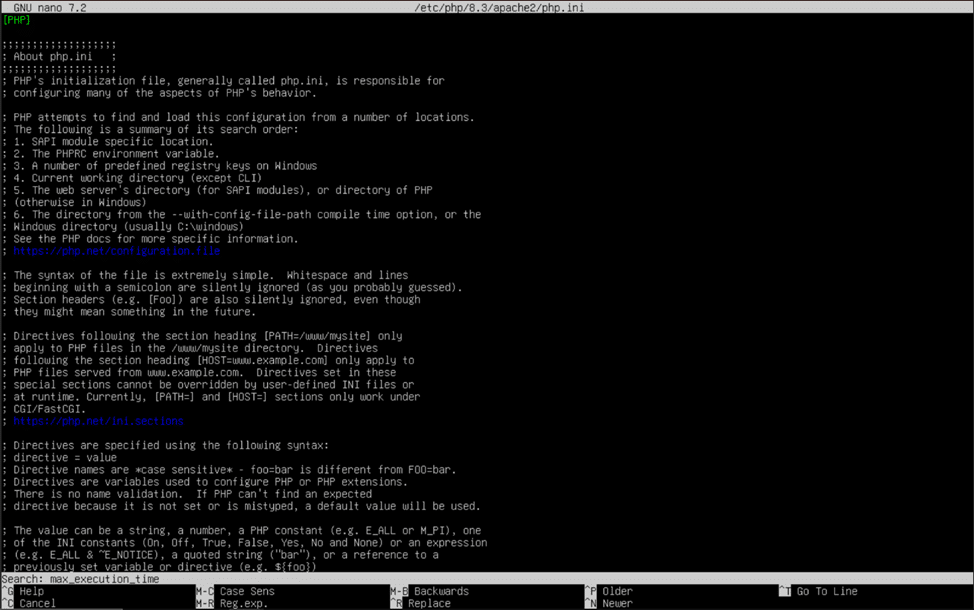
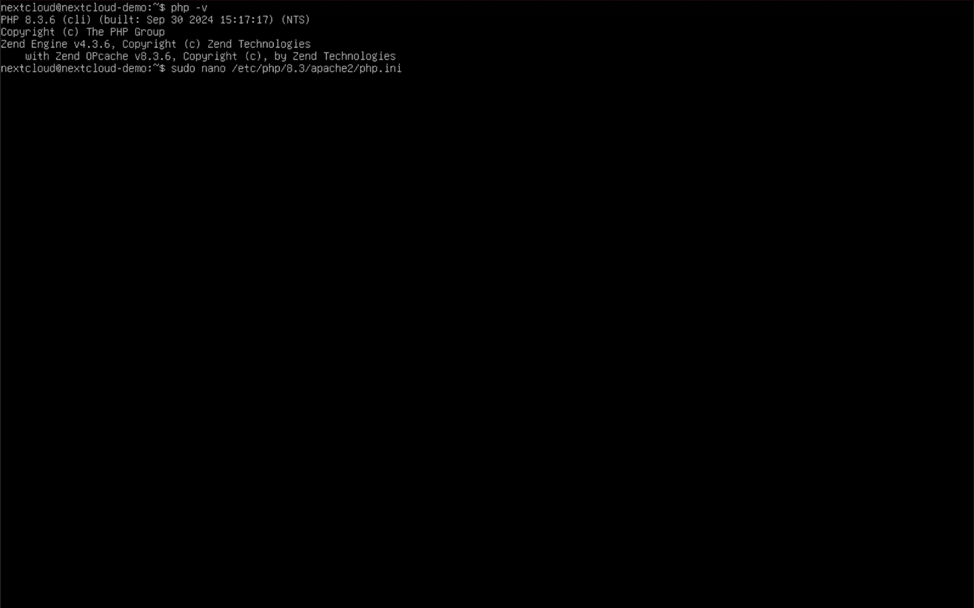 После того, как вы открыли “php.ini” Чтобы открыть файл с помощью nano, встроенного текстового редактора Ubuntu, удерживайте клавишу Control (Ctrl) и нажмите клавишу «W» на клавиатуре. Когда появится строка поиска, введите “max_execution_time”Нажмите Enter. Nano перейдет к первому найденному совпадению с введенным вами значением. Используя клавиши со стрелками для навигации и клавишу Backspace для удаления символов, измените «30» на «360». Повторите этот прием, чтобы изменить значения для следующих параметров PHP:
memory_limit = 512M
- При необходимости этот параметр можно увеличить, чтобы предоставить PHP больше памяти (1024 МБ, 2048 МБ и т. д.).
post_max_size = 100G
upload_max_filesize = 100G
- Это значение и предыдущее значение представляют максимальный размер файла, который вы можете загрузить на свой сервер Nextcloud. Измените их на желаемый максимальный размер файла. (1G = 1 гигабайт, 10G = 10 гигабайт, 100G = 100 гигабайт и т. д.) Будьте внимательны и указывайте размеры только в килобайтах (K), мегабайтах (M) и гигабайтах (G).
date.timezone = America/New_York
- Удалите точку с запятой перед строкой и воспользуйтесь этим руководством, чтобы определить свой правильный часовой пояс: https://www.php.net/manual/en/timezones.php
opcache.enable=1
- Удалите точку с запятой перед строкой.
opcache.memory_consumption=128
- Удалите точку с запятой перед строкой. Это значение в мегабайтах можно настроить в соответствии с объемом памяти, доступной на вашем сервере Nextcloud (128 = 128 мегабайт, 1024 = 1024 мегабайта/1 гигабайт, 2048 = 2048 мегабайт/2 гигабайта).
opcache.interned_stringers_buffer=16
- Удалите точку с запятой перед строкой. Обозначает объем памяти, выделяемый для интернированных строк, в мегабайтах; рекомендуемое значение — 16.
opcache.max_accelerated_files=10000
- Удалите точку с запятой перед строкой. Это значение можно изменить на любое число от 200 до 1000000 в соответствии с возможностями кэширования и памяти вашей системы.
opcache.revalidate_freq=1
- Удалите точку с запятой перед строкой и замените ее на 1.
opcache.save_comments=1
- Удалите точку с запятой перед строкой и убедитесь, что значение установлено на 1.
После внесения всех необходимых изменений в файл php.ini, сохраните файл, удерживая клавишу Control (Ctrl) и нажав клавишу «O». Нажмите Enter для подтверждения, затем снова удерживайте клавишу Control (Ctrl) и нажмите клавишу «X», чтобы выйти из nano.
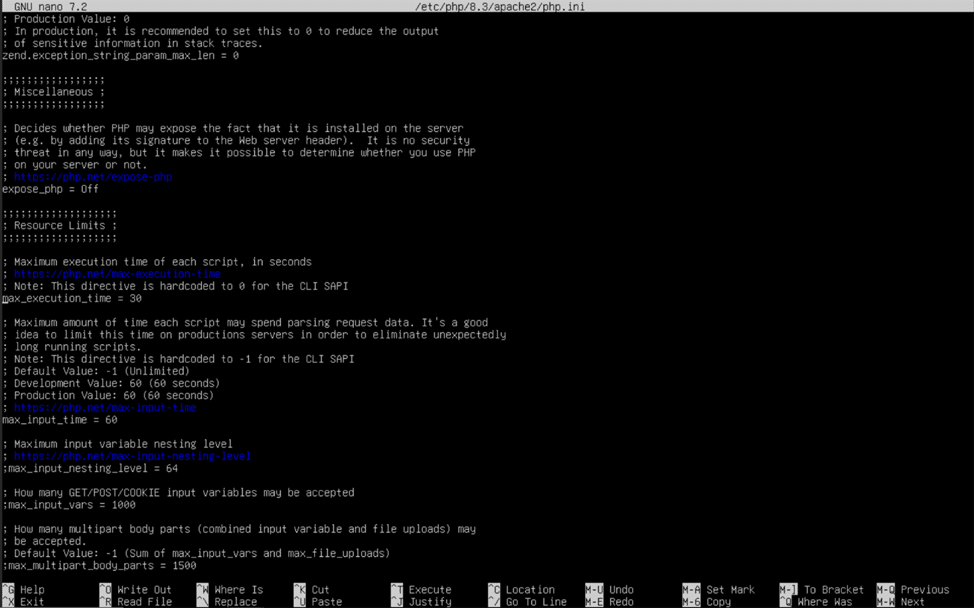 Далее включите необходимые модули Apache, введя следующую команду: “sudo a2enmod dir env headers mime rewrite ssl” в консоли. На данном этапе нет необходимости перезапускать Apache, используя команду, предложенную в сообщении консоли.
Настройка веб-сервера Apache – Часть 2
Хотя мы уже скачали Nextcloud и установили многие необходимые для его работы компоненты, нам все еще нужно заменить стандартную веб-страницу Apache на Nextcloud. Введите в консоли команду «cd ~» и нажмите Enter, чтобы вернуться в домашний каталог пользователя. Именно сюда был загружен ZIP-файл Nextcloud. Теперь введите команду «unzip latest.zip» , нажмите Enter, и вы увидите, как заработает утилита распаковки!
 “latest.zip” ZIP-файл теперь распакован в папку под названием «nextcloud» в той же директории, откуда он был загружен. Эта новая папка содержит все необходимые материалы для сайта Nextcloud. Теперь мы начнем перемещать эту папку в ее правильное местоположение. «/var/www/html».
Прежде чем папку можно будет перенести, необходимо убедиться, что встроенный пользователь «www-data» является владельцем нового каталога. Это крайне важно, поскольку пользователь «www-data» обрабатывает все операции веб-сервера, выполняемые веб-сервером Apache и самим Nextcloud. Введите в консоли команду «sudo chown -R www-data:www-data ./nextcloud» и нажмите Enter.
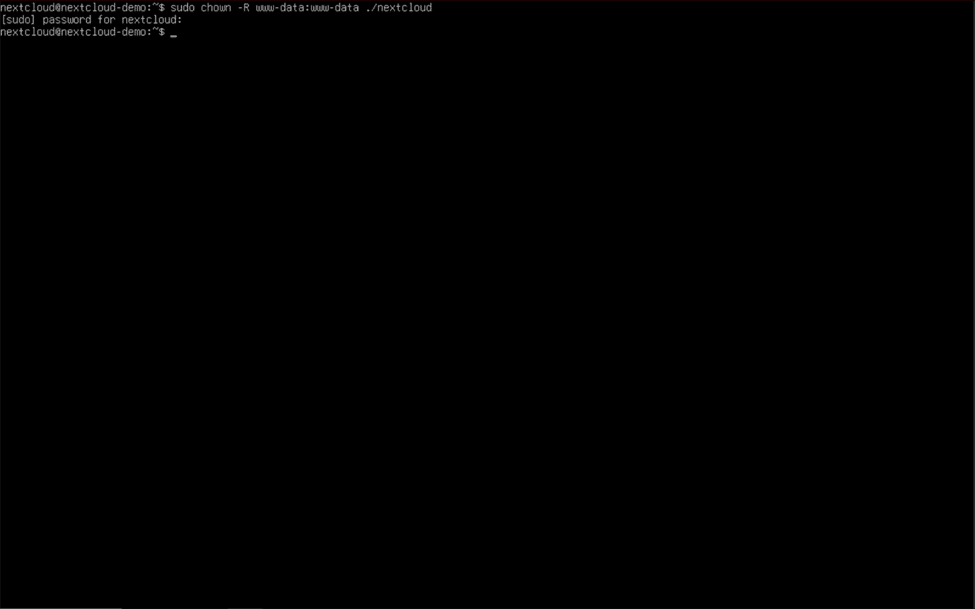 Теперь, когда «www-data» Пользователь является владельцем папки, поэтому мы можем переместить её без задержки. “sudo mv ./nextcloud /var/www/html” переместить папку в нужный каталог.
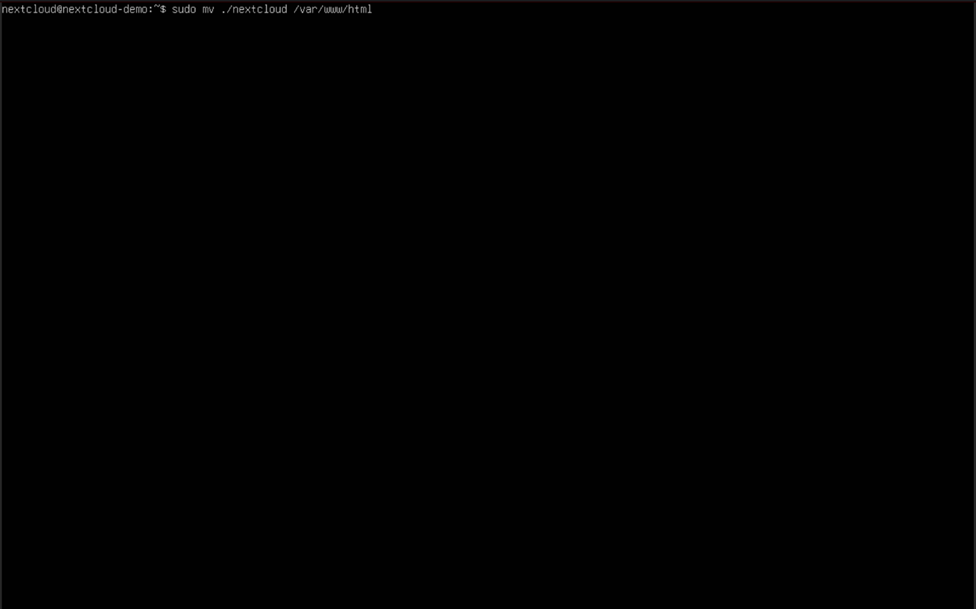 Теперь мы можем отключить стандартную страницу веб-сервера Apache, введя команду... “sudo a2dissite 000-default.conf” в консоль. Проигнорируйте предупреждение о необходимости перезагрузки сервера Apache и создайте файл виртуального хоста для нового сайта, набрав «sudo nano /etc/apache2/sites-available/nextcloud.conf» и нажав Enter. Содержимое файла виртуального хоста следует ввести точно так, как указано ниже:
DocumentRoot /var/www/html/nextcloud/ ServerName nextcloud-demo.moose.local Require all granted AllowOverride All Options FollowSymLinks MultiViews Дэв офф
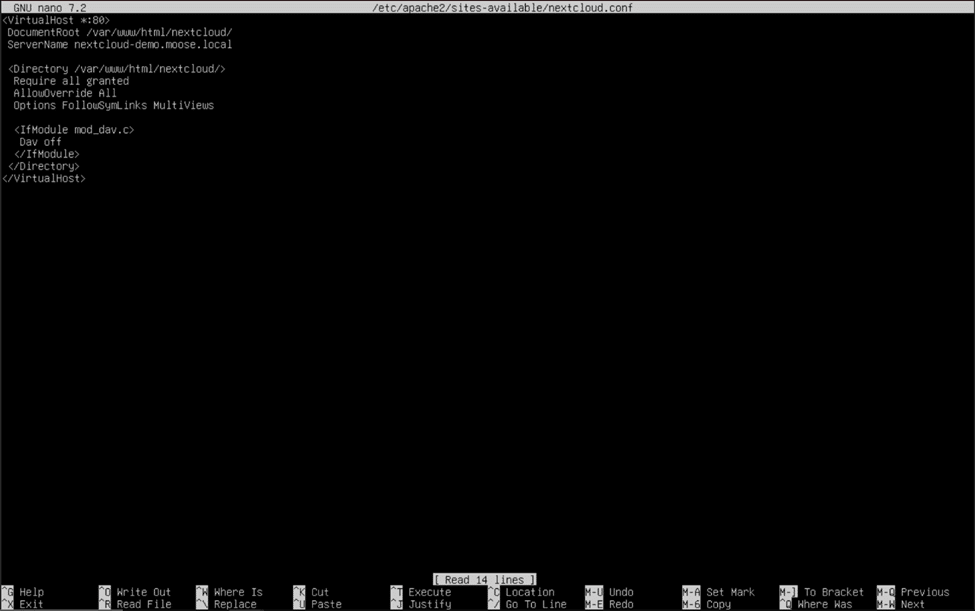 Замените “nextcloud-demo.moose.local” с полным доменным именем (FQDN) сервера, на котором вы установили Nextcloud. Первая часть FQDN — это имя хоста сервера, которое вы создали ранее, и его можно отобразить с помощью команды... «имя хоста» Команда в консоли. Вторая и третья части имени — это домен и домен верхнего уровня соответственно. Например, если ваш домен был “storagereview.com” а имя хоста вашего сервера было «nextcloud»Тогда полное доменное имя вашего сервера будет следующим: “nextcloud.storagereview.com”.
Если у вас нет собственного домена, вы можете приобрести его у регистратора, например, Cloudflare, используя https://www.cloudflare.com/products/registrar/ , или использовать бесплатное общедоступное имя хоста на таких сайтах, как https://www.noip.com/ . Если вы не хотите покупать домен или использовать бесплатное имя хоста, вы можете указать в этом поле фиктивное полное доменное имя (FQDN), с оговоркой, что для подключения к экземпляру Nextcloud вы можете использовать только IP-адрес сервера (публичный и частный).
Примечание: Чтобы использовать полное доменное имя (FQDN) сервера для локального доступа к вашему экземпляру Nextcloud, необходимо, чтобы в вашей домашней сети работал правильно настроенный DNS-сервер. В противном случае, при доступе к серверу из домашней сети необходимо использовать его локальный IP-адрес.
После завершения записи файла виртуального хоста и замены примера полного доменного имени (FQDN) на полное доменное имя вашего сервера (действительное или нет), вы можете наконец включить сайт Nextcloud, используя команды «sudo a2ensite nextcloud.conf» и «sudo systemctl restart apache2» , чтобы перезапустить веб-сервер с новым сайтом. Перейдите к своему экземпляру Nextcloud с помощью веб-браузера на другом компьютере, находящемся в той же сети, используя полное доменное имя сервера или его локальный IP-адрес.
Первоначальная настройка Nextcloud
Если вы правильно выполнили предыдущие шаги, перед вами появится страница с запросом на создание администратора сайта и заполнение некоторых данных о вашем сервере Nextcloud. Присвойте администратору желаемое имя, например, Administrator или Superadmin, и надежный пароль.
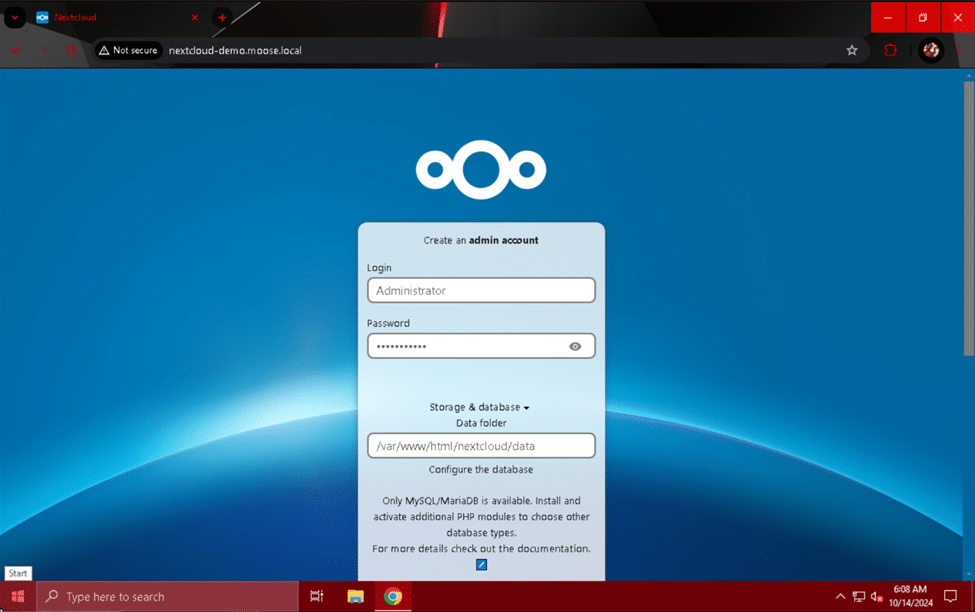 В разделе «Хранилище и база данных» на странице настроек введите «/var/www/html/nextcloud/data» В поле «Папка данных» введите имя пользователя учетной записи, пароль и имя базы данных, которые вы использовали при создании базы данных MariaDB. В поле «Хост базы данных» введите «локальный хост» и нажмите кнопку «Установить» после завершения.
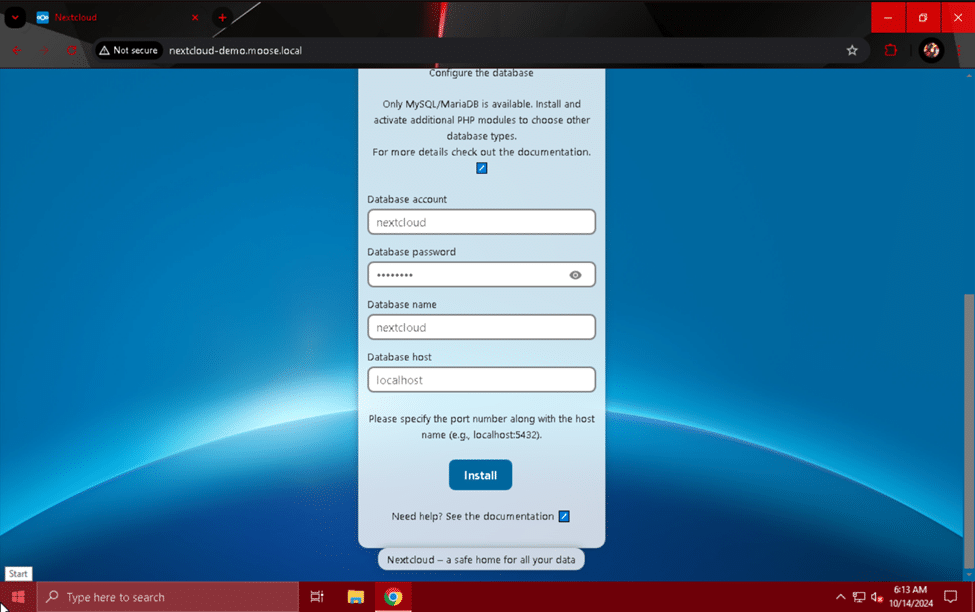
Сайт загрузится ненадолго, после чего вам будет предложено установить несколько рекомендуемых приложений для вашего сервера Nextcloud. Имейте в виду, что добавление большего количества приложений к вашему экземпляру Nextcloud увеличит нагрузку на процессор сервера, использование памяти и общее использование дискового пространства. Выберите, устанавливать ли рекомендуемые приложения или пропустить этот шаг.
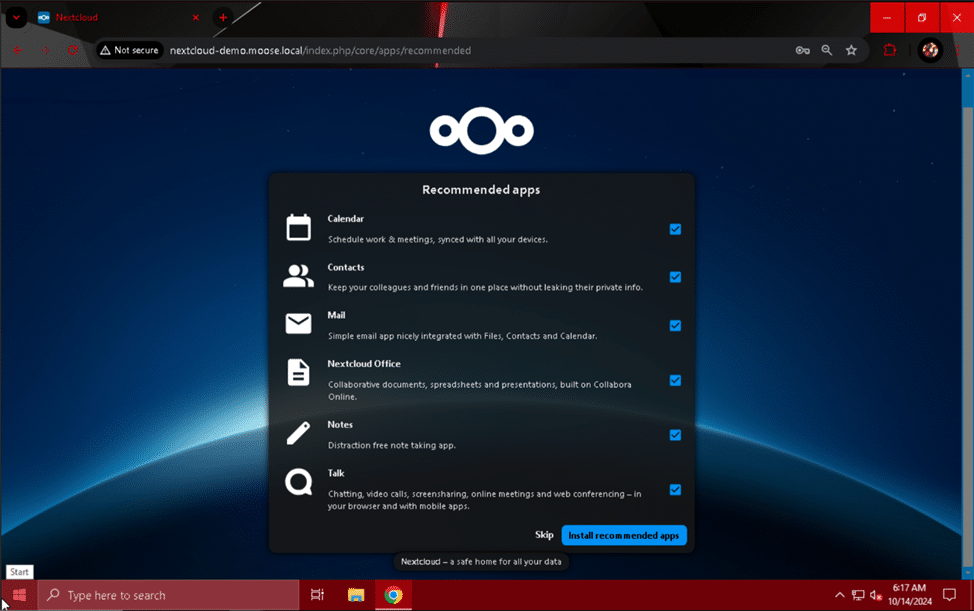 После завершения установки приложений или появления следующей страницы вы можете при желании ознакомиться с вводным меню.
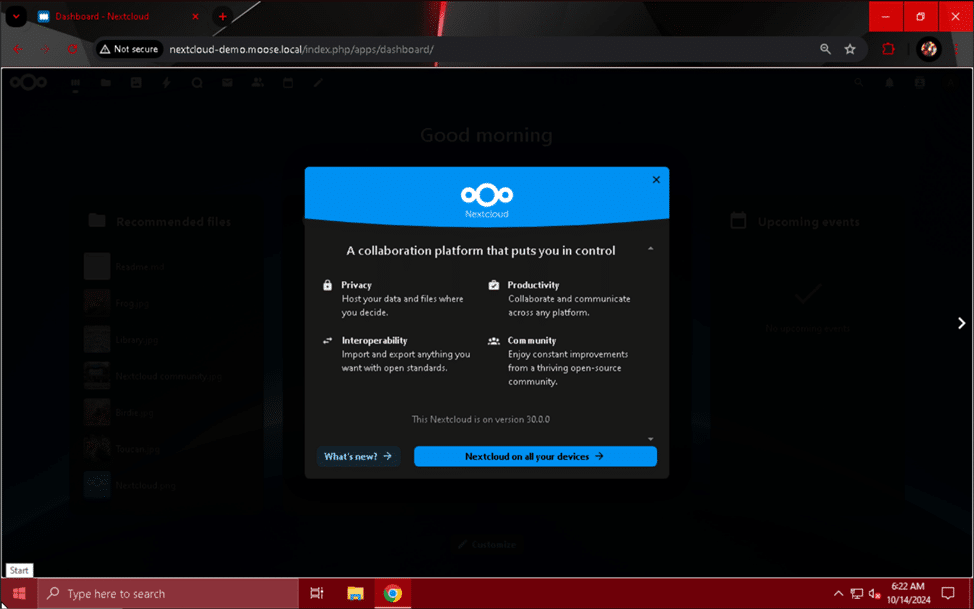 Похоже, работа над сервером Nextcloud завершена, но нам остался еще один шаг для его корректной работы: настройка задания cron для регулярного выполнения запланированных задач на сервере.
Создание задания Cron
Задание cron — это команда, выполняемая регулярно без вмешательства пользователя. Нашему серверу Nextcloud необходимо задание cron для вызова скрипта «cron.php» каждые 5 минут для оптимальной производительности и функциональности.
Для настройки этого задания cron введите команду «sudo crontab -u www-data -e» в консоли сервера.
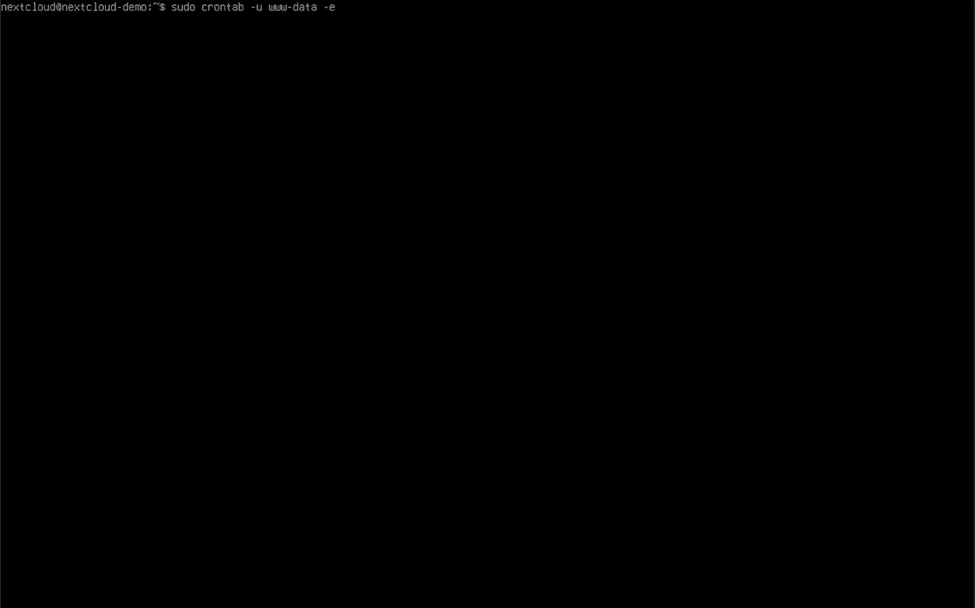 Когда «www-data» Если у пользователя открыт файл crontab, добавьте в его конец следующую строку:
*/5 * * * * php -f /var/www/nextcloud/cron.php
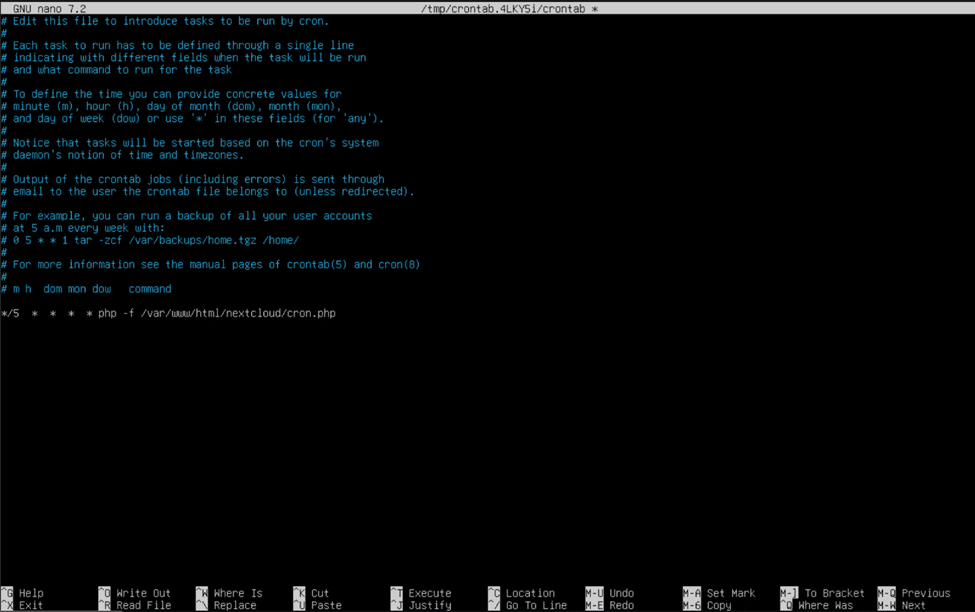 После завершения удерживайте клавишу Control (Ctrl) и нажмите клавишу «O», чтобы сохранить файл, и удерживайте клавишу Control (Ctrl) и нажмите клавишу «X», чтобы выйти. На веб-сайте вашего сервера Nextcloud перейдите в раздел «Настройки администрирования», щелкнув по изображению профиля администратора и выбрав его из выпадающего меню. Щелкните модуль «Основные настройки» и убедитесь, что выбран параметр «Cron (рекомендуется)». Возможно, вам потребуется ввести пароль для сохранения выбора, поэтому введите его во всплывающем меню и нажмите кнопку «Подтвердить», когда появится соответствующий запрос.
Поздравляем! Теперь у вас есть работающий сервер Nextcloud, доступный в вашей локальной сети! Вы можете начать загрузку и скачивание файлов на свой сервер Nextcloud и с него в домашней сети, но чтобы он заработал в полную силу, нам нужно улучшить его безопасность, добавить несколько популярных приложений для домашних лабораторий, настроить невероятно быструю систему кэширования в памяти и сделать его доступным из общедоступного интернета.
Повышение безопасности вашего сервера Nextcloud
Один из лучших способов повысить уровень безопасности вашего веб-сервера — перейти на HTTPS вместо незашифрованного и небезопасного HTTP. После включения этой функции запросы будут обрабатываться по протоколу TLS 1.3, новейшему и наиболее безопасному стандарту шифрования для веб-соединений. Это необходимый шаг, если вы планируете предоставлять доступ к веб-сайту из общедоступного интернета, и отличный первый шаг для защиты конфиденциальной информации.
После того, как вы решили зашифровать трафик Nextcloud, у вас есть два варианта настройки HTTPS: использование самоподписанного сертификата или сертификата от действующего центра сертификации. Если у вас в настоящее время нет домена или вы не планируете создавать его для временного экземпляра Nextcloud, мы рекомендуем использовать самоподписанный сертификат или сертификат от поставщика имен хостов. Если вы планируете более постоянную настройку Nextcloud, мы настоятельно рекомендуем получить общедоступный доверенный сертификат от центра сертификации, такого как Let's Encrypt.
HTTPS с самоподписанным сертификатом
Для включения и создания самоподписанного сертификата необходимо выполнить несколько простых команд:
sudo a2enmod SSL
sudo openssl req -x509 -nodes -days 365 -newkey rsa:2048 -keyout /etc/ssl/private/nextcloud-selfsigned.key -out /etc/ssl/certs/nextcloud-selfsigned.crt
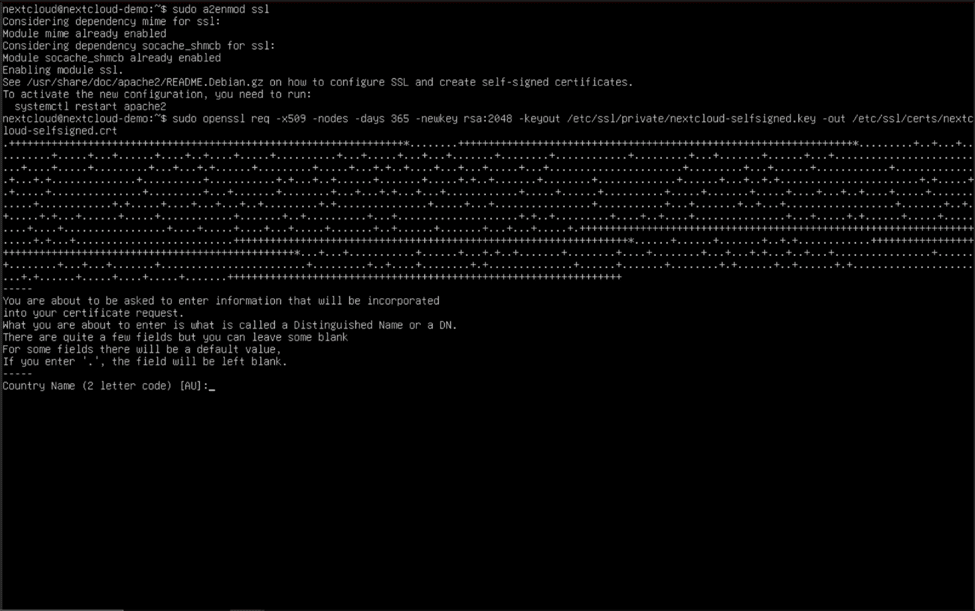 Теперь, когда мы включили модуль Apache SSL (также известный как TLS) и создали самоподписанный сертификат, нам нужно указать сайту включить TLS и использовать этот сертификат. Введите «sudo nano /etc/apache2/sites-available/nextcloud.conf» и нажмите Enter, чтобы снова начать редактирование файла виртуального хоста.
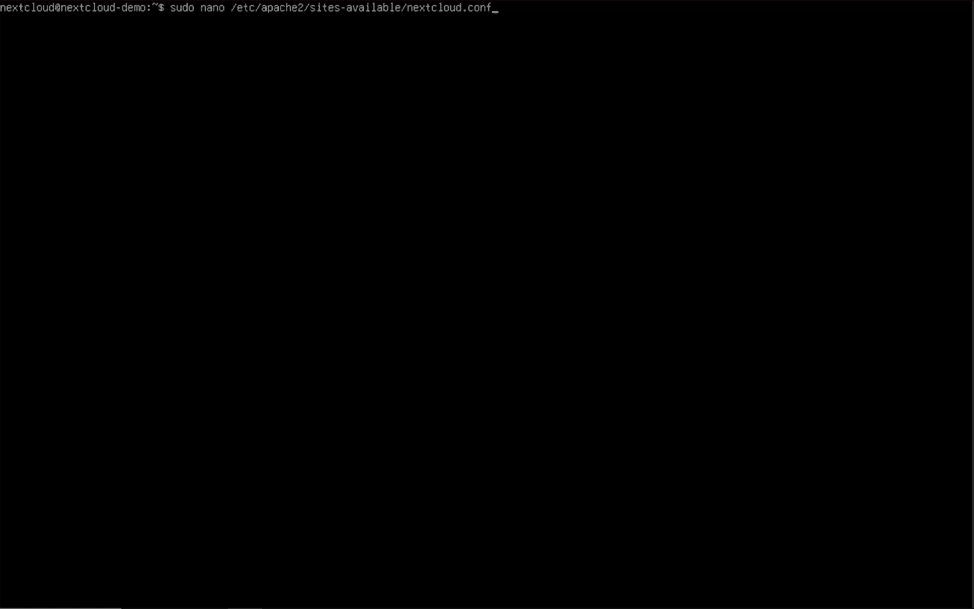 Вставьте в конец файла виртуального хоста следующие строки точно так, как показано ниже, но замените поле «ServerName» полным доменным именем вашего сервера:
DocumentRoot /var/www/html/nextcloud/ ServerName nextcloud-demo.moose.local SSLEngine on SSLCertificateFile /etc/ssl/certs/nextcloud-selfsigned.crt SSLCertificateKeyFile /etc/ssl/private/nextcloud-selfsigned.key Require all granted AllowOverride All Options FollowSymLinks MultiViews Дэв офф
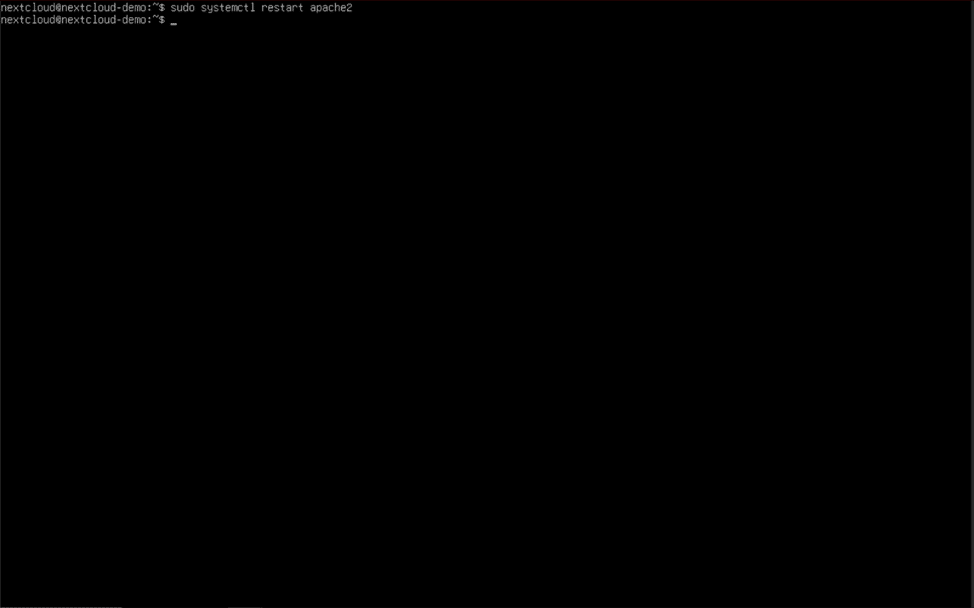
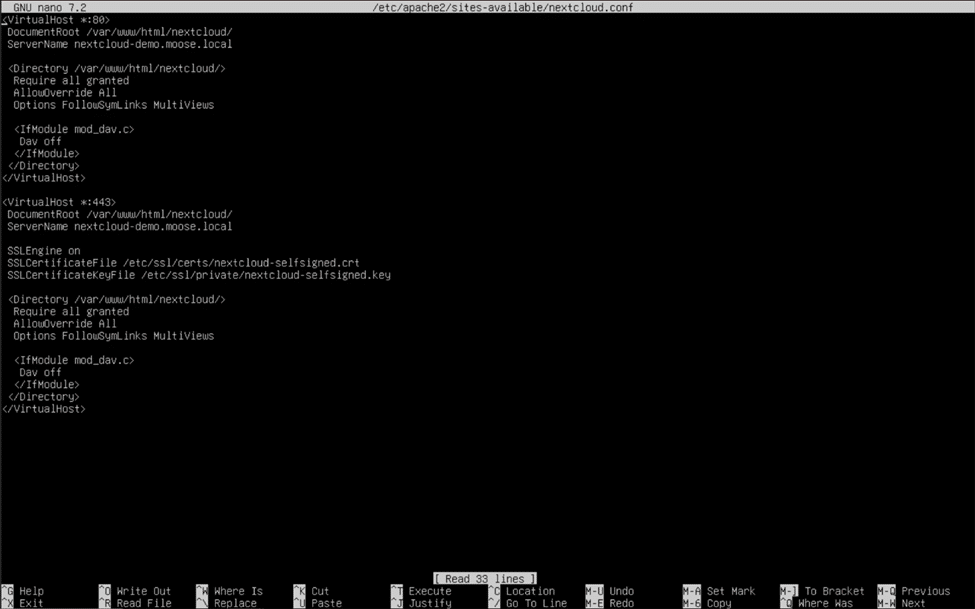 Удерживайте клавишу Control (Ctrl) и нажмите клавишу «O», чтобы сохранить файл, и удерживайте клавишу Control (Ctrl) и нажмите клавишу «X», чтобы выйти из nano. Чтобы применить эти изменения к веб-серверу Apache, используйте... “sudo systemctl restart apache2” Теперь у вас должна быть включена поддержка HTTPS с использованием самоподписанного сертификата!
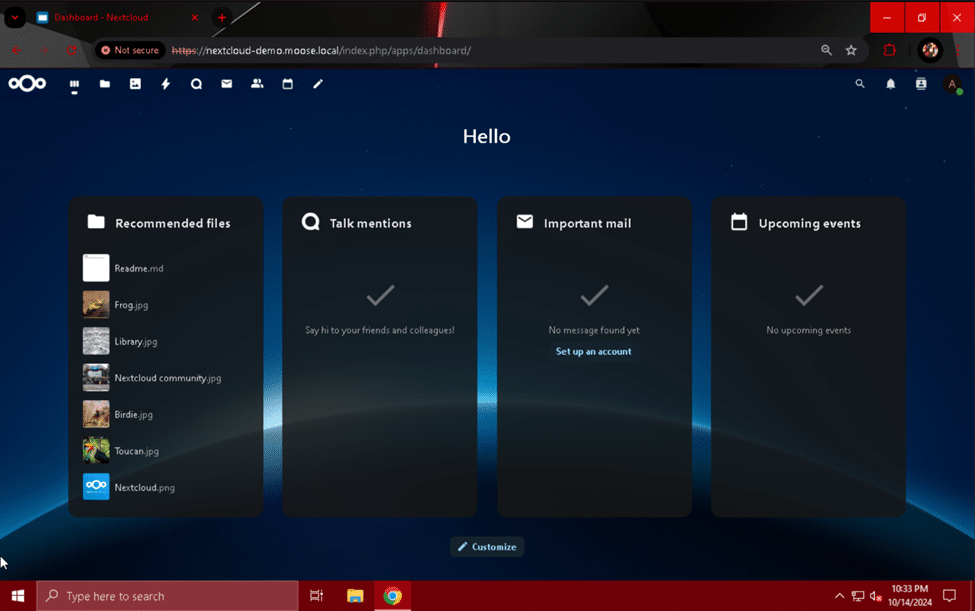
 При следующем посещении сайта путем ввода полного доменного имени или IP-адреса сервера вы должны увидеть предупреждение о том, что центр сертификации сайта недействителен. Пройдите мимо этой ошибки (способ может отличаться в зависимости от вашего веб-браузера) и откройте сайт. Веб-браузер автоматически подключился по протоколу HTTPS и будет отправлять данные с использованием шифрования TLS.
HTTPS с доверенным сертификатом
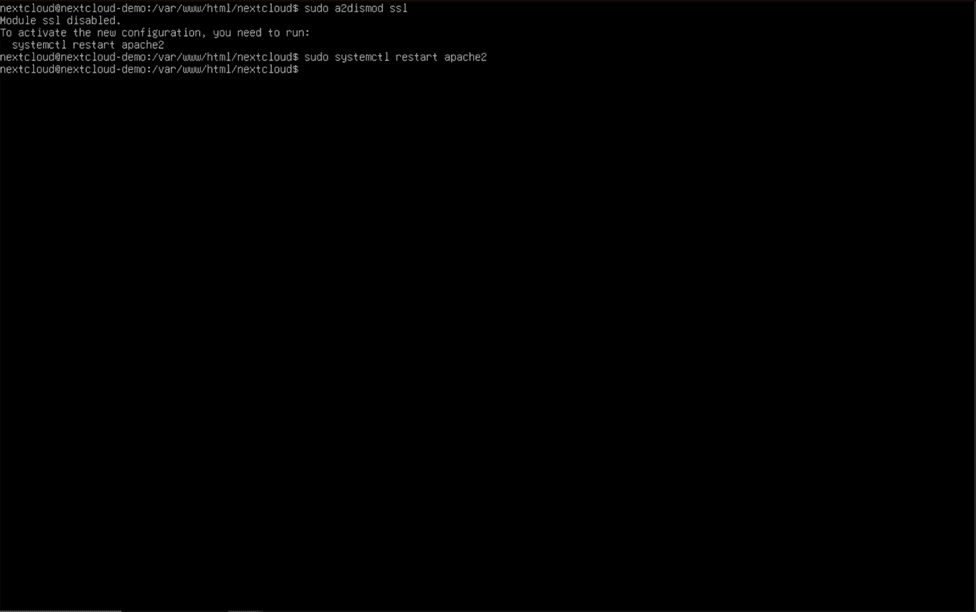
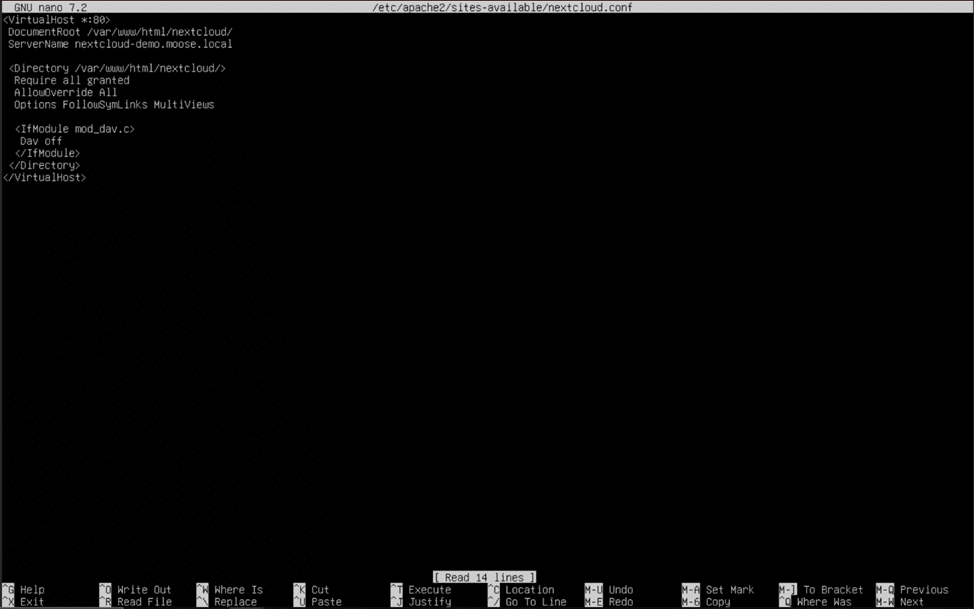
Для использования доверенного сертификата в Nextcloud необходимо сначала иметь домен или подписанный сертификат от поставщика имен хостов. Если вы ранее использовали самоподписанный сертификат и выполнили шаги из предыдущего раздела для включения HTTPS, удалите часть текста, добавленную в конец файла, и выполните команды «sudo a2dismod ssl» и «sudo systemctl restart apache2» . Не забудьте нажать Ctrl + «O» и Ctrl + «X» для сохранения и выхода из nano после завершения.
Настройка HTTPS для владельцев доменов (через Certbot)
Теперь, когда файл виртуальных хостов вернулся к стандартной HTTP-конфигурации, мы можем начать подготовку к использованию доверенного сертификата от центра сертификации. Если вы являетесь владельцем домена, выполните следующие шаги для получения и внедрения сертификата. В противном случае перейдите к следующему разделу, в котором подробно описано использование сертификата, полученного от поставщика имен хостов. Для получения сертификата, используемого с вашим собственным доменом, мы будем использовать Certbot от Let's Encrypt, некоммерческой организации, предоставляющей бесплатные сертификаты для использования на веб-серверах.
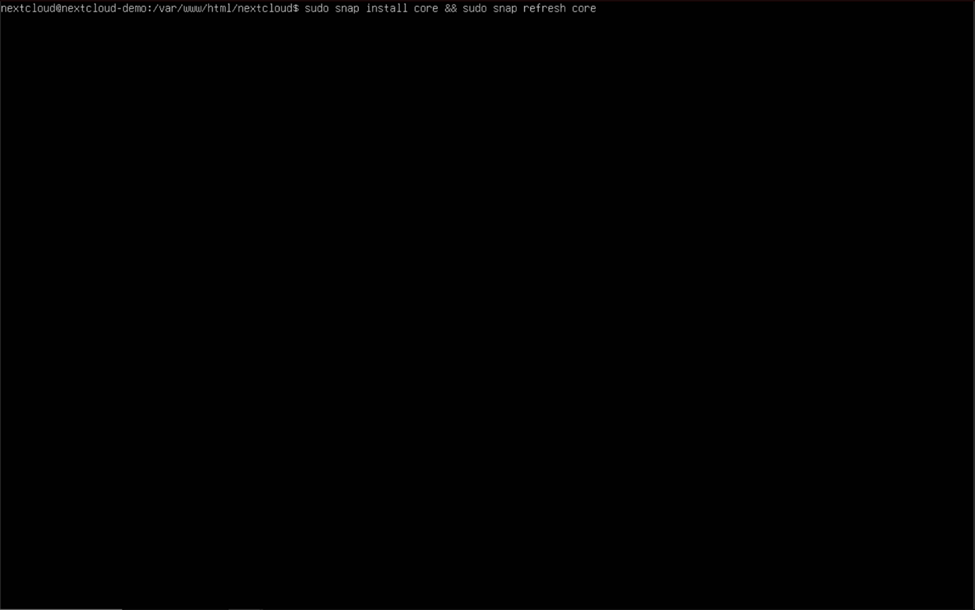
Чтобы загрузить Certbot, сначала установите и обновите Snap, используя команду «sudo snap install core && sudo snap refresh core» . Затем введите «sudo snap install –classic certbot» (две дефисы подряд перед «classic»), чтобы установить пакет.
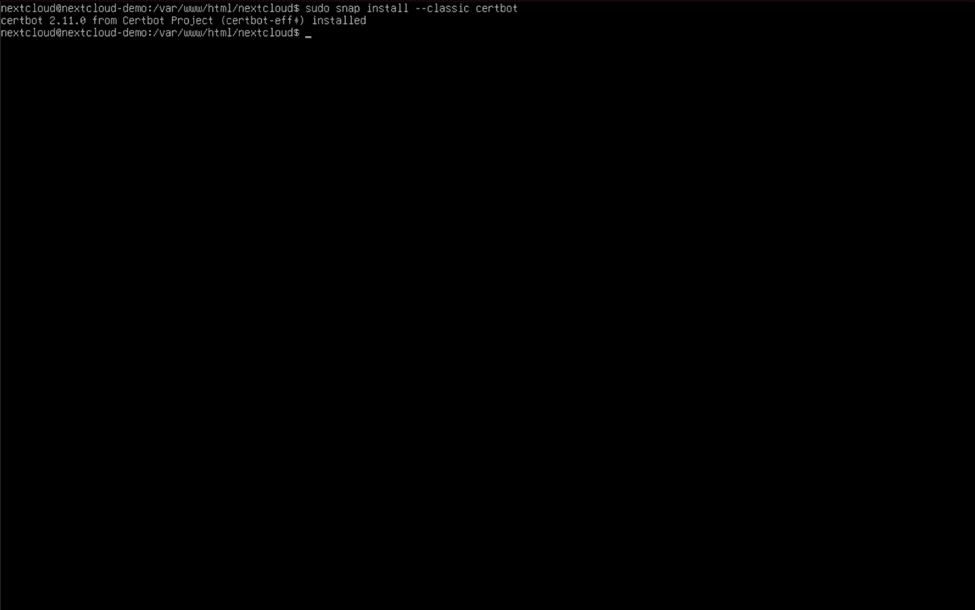 Запустите команду “sudo certbot –apache” (ещё раз, две дефиса перед «apache»), чтобы запустить certbot, и следуйте всем подсказкам для создания и загрузки веб-сертификата.
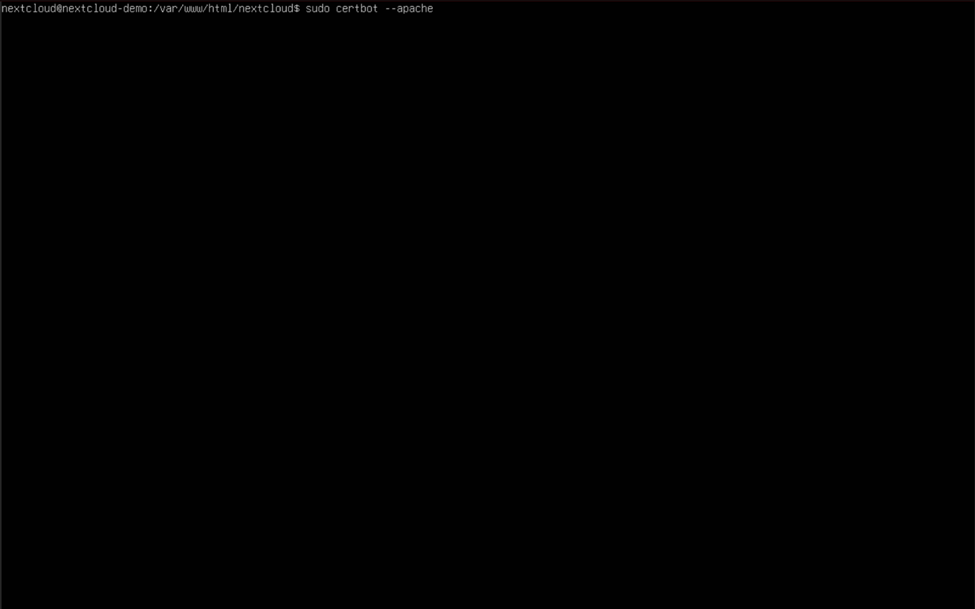 В процессе создания сертификата потребуется указать адрес электронной почты, используемый для связи с владельцем домена, а также согласие с условиями использования Let's Encrypt. При появлении соответствующего запроса введите или выберите доменное имя, для которого вы получаете сертификат, и завершите интерактивный процесс. Если при использовании Certbot возникнут ошибки, возможно, потребуется включить переадресацию портов 80 и 443 на частном IP-адресе вашего сервера Nextcloud или настроить DNS-записи вашего домена так, чтобы они указывали на публичный IP-адрес вашего маршрутизатора. Процесс переадресации портов и настройки DNS-записей в значительной степени зависит от вашего маршрутизатора, регистратора домена и интернет-провайдера, поэтому в данном руководстве он не рассматривается.
После завершения работы Certbot откройте файл виртуального хоста, набрав «sudo nano /etc/apache2/sites-available/nextcloud.conf» и нажав Enter. Добавьте следующие строки непосредственно перед заголовком </VirtualHost>, чтобы включить перезапись HTTP-адресов как HTTPS, и замените «nextcloud-demo.moose.local» на полное доменное имя вашего сервера:
RewriteEngine on RewriteCond %{SERVER_NAME} = nextcloud-demo.moose.local RewriteRule ^ https://%{SERVER_NAME}%{REQUEST_URI} [END,NE,R=permanent]
В итоге файл виртуального хоста должен выглядеть следующим образом:
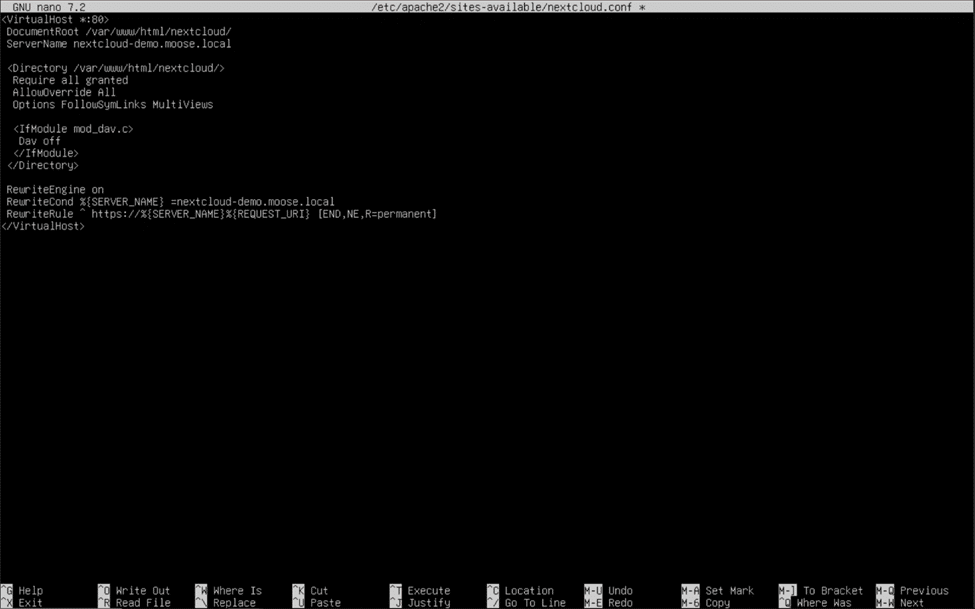 Теперь у вас должен быть настроен доверенный сертификат от действующего центра сертификации и HTTPS-шифрование, готовое для работы в интернете!
Настройка HTTPS с использованием сертификата от поставщика имен хостов.
Пошаговая инструкция по использованию сертификата от поставщика имен хостов для включения HTTPS на вашем сервере Nextcloud идентична описанной в разделе «HTTPS с самоподписанным сертификатом» этой статьи, за исключением того, что необходимо заменить путь к самоподписанным ключам на путь к ключам от вашего поставщика имен хостов. Команды, подобные этой, могут использоваться для следующих целей: «wget» и «мв» Может использоваться для загрузки и перемещения файлов сертификатов в соответствующие каталоги (/etc/ssl/certs для файла сертификата и /etc/ssl/private для файла ключа). Обязательно включите модуль Apache SSL. “sudo a2enmod ssl” команда и использование “sudo systemctl restart apache2” После завершения внесите изменения. Завершенный файл виртуального хоста для использования файлов сертификатов должен выглядеть примерно так (с заменой полей SSLCertificateFile и SSLCertificateKeyFile путями к вашим пользовательским файлам сертификатов и ключей):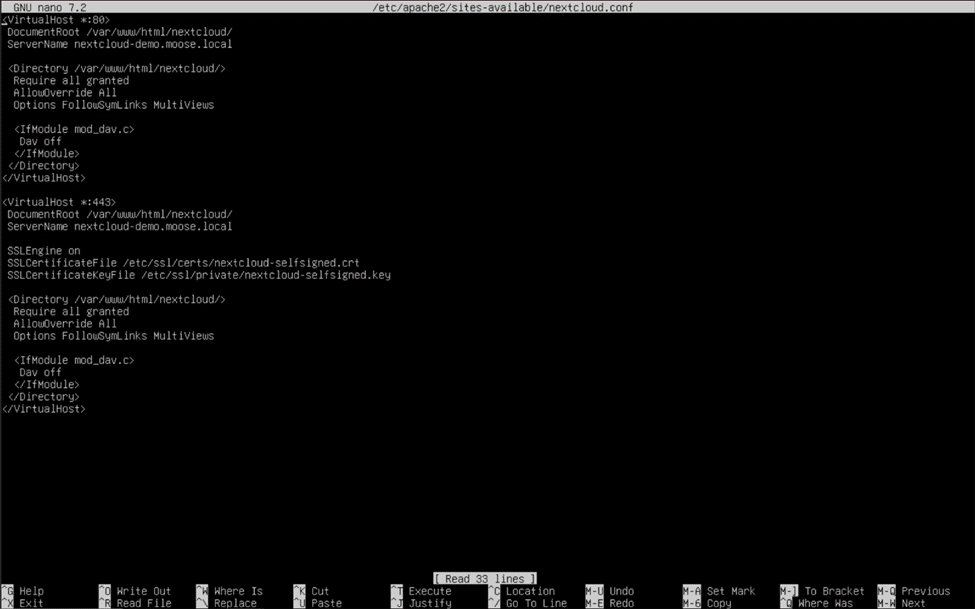
Установка приложения «Антивирус для файлов»
Несмотря на то, что Nextcloud может безопасно передавать данные по протоколу HTTPS, это не означает, что всё, что вы или ваши пользователи загружаете, безопасно. Независимо от того, было ли это сделано намеренно или нет, заражение веб-серверов вредоносным ПО может нанести огромный ущерб и быстро распространиться на другие системы, если не принять меры быстро. Для дополнительной защиты от злоумышленников в интернете антивирусная программа является обязательным условием для серверов, доступных из интернета.
ClamAV — это бесплатный антивирусный пакет с открытым исходным кодом, который можно интегрировать с Nextcloud для сканирования файлов, загруженных пользователями, на наличие вредоносных программ. В магазине приложений Nextcloud есть приложение под названием «Антивирус для файлов», которое использует ClamAV в качестве бэкэнда для сканирования файлов пользователей и защиты вашего сервера. Это приложение можно загрузить, перейдя на вкладку «Приложения», щелкнув по изображению профиля вашей учетной записи администратора и выбрав категорию «Безопасность».
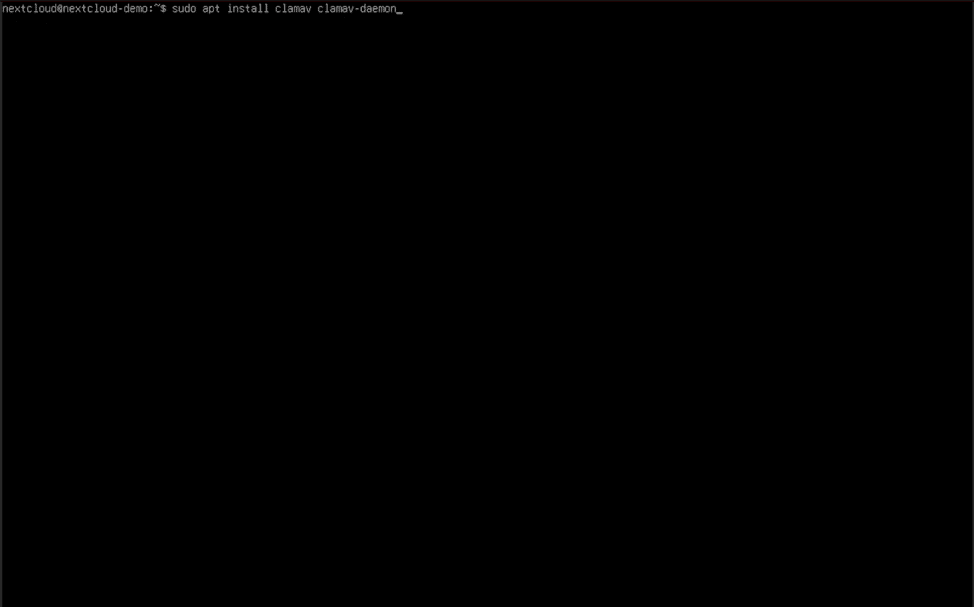
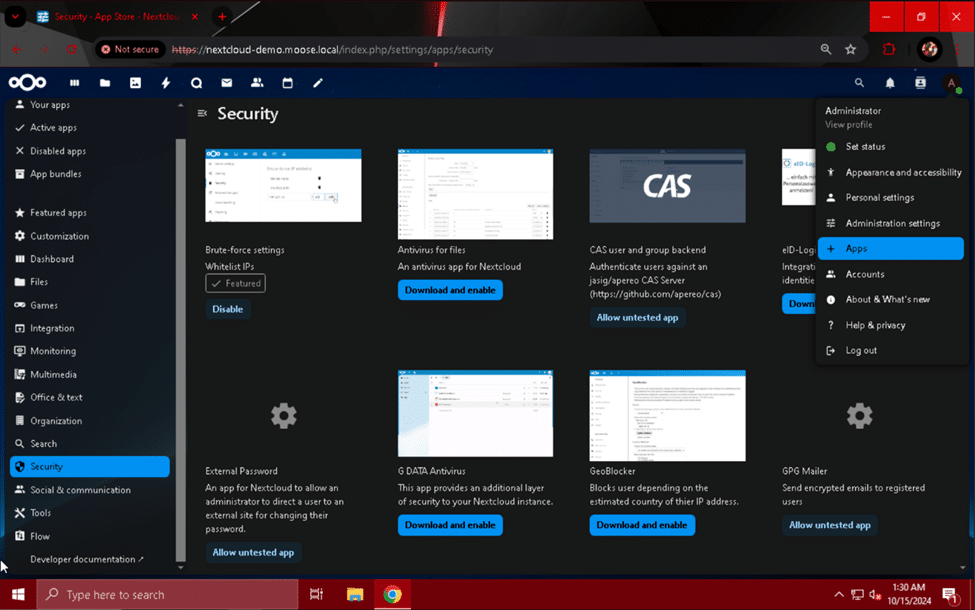 Нажмите кнопку «Загрузить и включить» в разделе «Антивирус для файлов», чтобы установить его на свой экземпляр Nextcloud. Далее нам нужно установить ClamAV и включить сканер и систему обновления сигнатур вредоносных программ. Используйте “sudo apt install clamav clamav-daemon” чтобы получить все необходимые пакеты ClamAV.
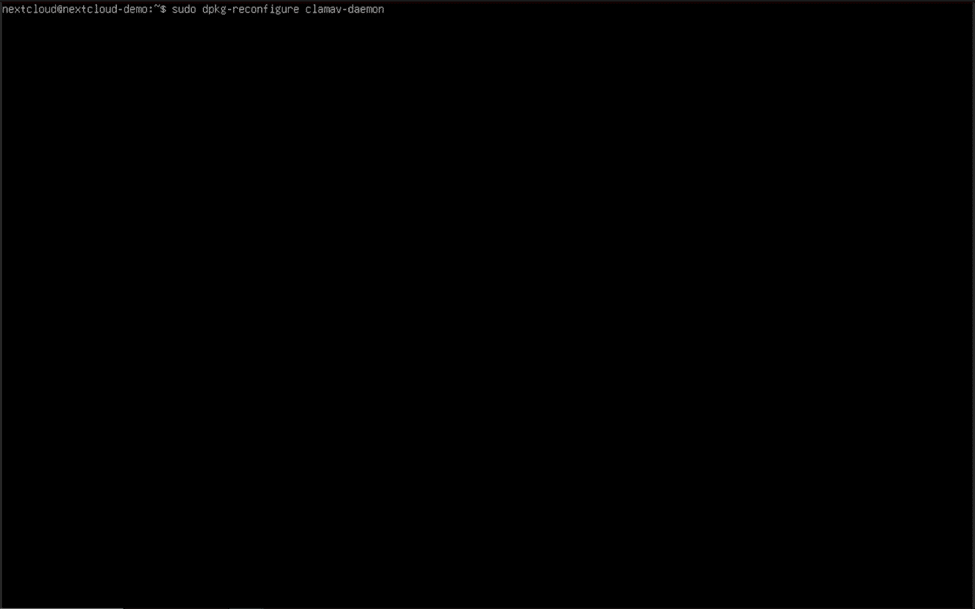
 После установки пакетов выполните следующие действия: “sudo dpkg-reconfigure clamav-daemon” Нажмите на кнопку в консоли, чтобы открыть интерактивное меню настроек. Мы будем использовать его для настройки поведения сканирования в нашей системе ClamAV.
 Введите ответы на перечисленные ниже вопросы:
- Обрабатывать конфигурационный файл автоматически? Да
- Тип разъема: UNIX
- Локальный (UNIX) сокет clamd будет прослушивать: /var/run/clamav/clamd.ctl
- Владелец локального (UNIX) сокета clamd: ClamAV
- Режим создания локального (UNIX) сокета clamd: 666
- Как корректно обрабатывать оставшиеся файлы сокетов UNIX? Да
- Вы хотите включить сканирование почты? Нет
- Вы хотите включить сканирование архива? Нет
- Вы можете выбрать «Да» для этого запроса, но в этом случае потребуется дополнительная настройка. Дополнительную информацию см. в документации ClamAV: https://docs.clamav.net/manual/Installing/Packages.html#the-packages
- Максимально допустимая глубина каталога: 15
- Вы хотите, чтобы демон следовал обычным символическим ссылкам на файлы? Да
- Время ожидания остановки сканера потоков (в секундах): 180
- Количество потоков для демона: 2
- Вычтите 2 из количества ядер/виртуальных процессоров вашего сервера Nextcloud и введите это число в данное поле.
- Количество разрешенных ожидающих подключений: 15
- Вы хотите использовать системный регистратор? Нет
- Журнал работы clamav-daemon (введите none, чтобы отключить): /var/log/clamav.log
- Вы хотите регистрировать информацию о времени вместе с каждым сообщением? Нет
- Если большой объем операций записи на диск не наносит вреда вашей системе, выберите «Да».
- Вы хотите включить ротацию логов? Да
- Задержка в секундах между самопроверками демона: 3600
- Для запуска clamav-daemon пользователю необходимо указать следующие данные: ClamAV
- Группы для clamav-daemon (разделенные пробелами): WWW-данные
- Вы хотите загрузить байт-код из базы данных? Да
- Уровень безопасности, применяемый к байт-коду: TrustSigned
- Время выполнения байт-кода в миллисекундах: 60000
Уф! Столько всего нужно настроить! К счастью, это нужно сделать всего один раз. Используйте команды «systemctl enable clamav-freshclam» и «systemctl enable clamav-daemon», чтобы разрешить ClamAV запускаться после загрузки системы, и мы сможем начать настройку приложения Nextcloud «Антивирус для файлов».
Используя веб-браузер на другом компьютере, подключенном к той же сети и подсети, что и ваш сервер Nextcloud, войдите в Nextcloud и щелкните по изображению профиля администратора. В выпадающем меню выберите пункт «Настройки администрирования», а после загрузки страницы — раздел «Безопасность».
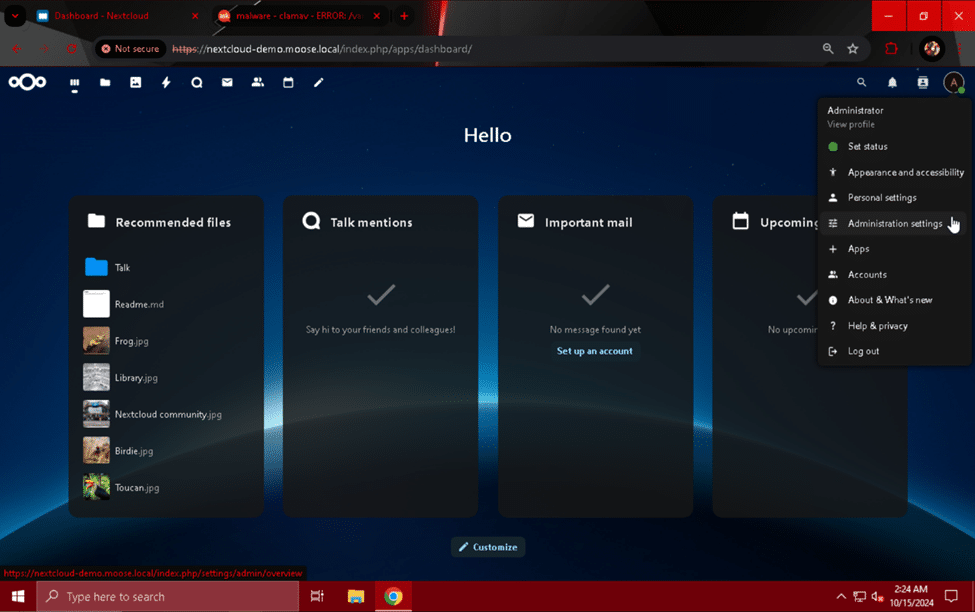 Прокрутите вниз до раздела «Антивирус для файлов» и измените поле «Режим» на «ClamAV Daemon (Socket)». Измените поле «При обнаружении зараженных файлов во время фонового сканирования» на «Удалить файл» и нажмите кнопку «Сохранить». ClamAV будет периодически сканировать файлы, загруженные в Nextcloud, на наличие вредоносных программ и удалять файлы, соответствующие известным сигнатурам вредоносных программ.
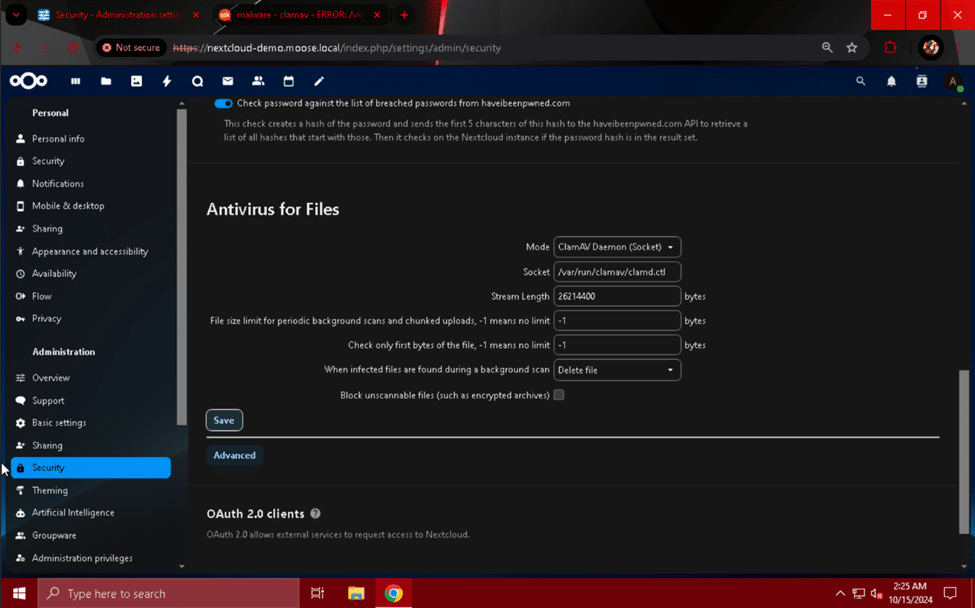
Интеграция с Nextcloud и общие улучшения.
Теперь, когда мы создали функциональный и безопасный облачный сервер для хранения данных, мы можем расширить его возможности и добавить новые функции. Давайте начнем с простых задач: подключения Nextcloud к почтовому серверу и установки региона телефонной связи по умолчанию.
Подключение почтового сервера
Для отправки уведомлений по электронной почте, оповещений об активности и ссылок для сброса пароля (для пользователей, не использующих LDAP) Nextcloud должен быть подключен к работающему почтовому серверу. Если вы используете собственный почтовый сервер, настройка очень проста: достаточно ввести правильные адресные данные сервера и информацию для аутентификации. Вы также можете использовать сторонний почтовый сервер с уже имеющимся у вас адресом электронной почты, например, SMTP-сервер Gmail.
Перейдите по полному доменному имени или IP-адресу вашего сервера Nextcloud, используя веб-браузер на компьютере, находящемся в той же сети и подсети, что и ваш сервер. Щелкните по изображению профиля администратора и выберите «Настройки администрирования» в выпадающем меню.
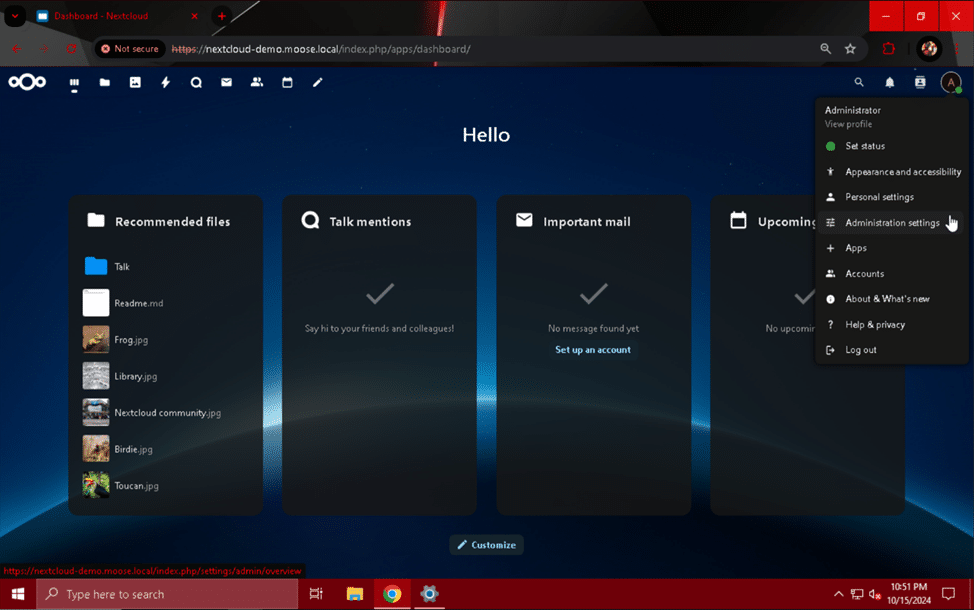 На странице «Настройки администрирования» выберите раздел «Основные настройки» в левой части экрана и прокрутите вниз до модуля «Почтовый сервер».
На этой странице вы можете настроить параметры шифрования, адресации и аутентификации вашего почтового сервера. Вы можете выбрать несколько методов шифрования и аутентификации в соответствии с вашими потребностями в безопасности или совместимости.
Чтобы использовать SMTP-сервер Gmail с уже имеющейся у вас учетной записью Google, сначала перейдите по ссылке https://myaccount.google.com/apppasswords и создайте пароль для приложения, следуя инструкциям на сайте. Присвойте паролю для приложения имя, связанное с вашим сервером Nextcloud, и сохраните пароль в безопасном месте. Обратите внимание, что пароль отображается с пробелами каждые четыре символа, но на самом деле этих пробелов нет. Пароли для приложений представляют собой последовательности из шестнадцати букв.
Заполните следующие поля почтового сервера, как указано ниже:
- Режим отправки: SMTP
- Шифрование: None/STARTTLS
- Адрес отправителя: JohnDoe @ storagereview.com
- Введите здесь адрес своей учетной записи Gmail.
- Адрес сервера: smtp.gmail.com : 587
- Аутентификация: Да (отметьте галочкой)
- Полномочия: johndoe@storagereview.com apppasswordhere
- Введите здесь адрес своей учетной записи Gmail и созданный вами пароль от приложения.
После завершения нажмите кнопку «Сохранить» и используйте кнопку «Отправить электронное письмо», чтобы убедиться в правильности настроек.
Если вы еще не указали адрес электронной почты для используемой учетной записи администратора, вы получите предупреждение с просьбой сделать это. Эту проблему легко решить, щелкнув по изображению профиля администратора, выбрав «Личные настройки» в выпадающем меню и введя свой адрес электронной почты в поле «Электронная почта». После завершения вернитесь к модулю «Почтовый сервер» в разделе «Основные настройки» на странице «Настройки администратора» и при необходимости повторно введите конфигурацию.
Настройка региона телефона по умолчанию
Очень быстрое, но весьма полезное изменение, которое мы можем внести, чтобы Nextcloud лучше обрабатывал телефонные номера, — это установка региона по умолчанию для экземпляра. Когда пользователи заполняют свой профиль в настройках «Личная информация», расположенных в разделе «Личные настройки», им предлагается по желанию указать номер телефона для связи. Без региона по умолчанию Nextcloud заставляет пользователей вводить код страны вместе с этим номером. Установка региона по умолчанию позволяет пользователям исключить этот префикс.
В консоли сервера Nextcloud используйте команду «sudo nano /var/www/html/nextcloud/config/config.php» , чтобы отредактировать конфигурационный файл PHP сайта Nextcloud.
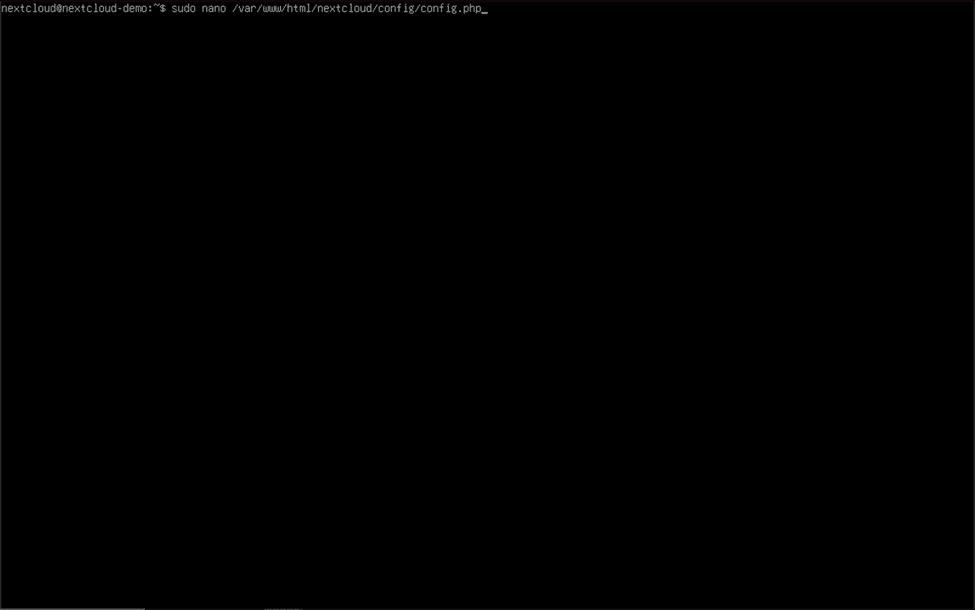 Добавьте следующую строку в файл конфигурации PHP, сохраняя тот же формат пробелов, что и в предыдущих строках, и вставив её перед закрывающей скобкой ");":
'default_phone_region' => 'US',
-
- Уникальный код ISO 3166-1 вашей страны, используемый для этого поля, можно найти на следующей странице Википедии: https://en.wikipedia.org/wiki/ISO_3166-1_alpha-2
В целях безопасности не следует показывать никому содержимое файла «config.php» вашего экземпляра Nextcloud . Он содержит конфиденциальную информацию, такую как пароли и системные секреты, которые должны знать только вы или ваши системные администраторы. После добавления строки с указанием региона телефона по умолчанию в файл конфигурации сохраните новое содержимое, удерживая клавишу Control (Ctrl) и нажав «O», а затем удерживая Control и нажав «X» для выхода. Чтобы применить изменения, введите в консоли команду «sudo systemctl restart apache2» и нажмите Enter.

Настройка окна технического обслуживания
Еще одно небольшое улучшение, которое мы можем внести в конфигурационный файл PHP сайта Nextcloud, — это установка окна технического обслуживания для сервера, чтобы он мог выполнять более ресурсоемкие и, возможно, влияющие на пользователей задачи. Окно устанавливается по времени UTC, поэтому вам нужно будет преобразовать желаемое время начала окна технического обслуживания в эквивалентное время UTC (выраженное целым числом от 1 до 24). Окно технического обслуживания длится четыре часа, поэтому окно, начинающееся в 3:00 утра по UTC, закончится в 7:00 утра по UTC.
Используйте команду “sudo nano /var/www/html/nextcloud/config/config.php” , чтобы снова начать редактирование файла конфигурации PHP, и добавьте эту строку перед закрывающей скобкой “);”, соблюдая правила расстановки пробелов, используемые в уже имеющихся строках файла:
'maintenance_window_start' => 1,
-
- Не забудьте заменить «1» на желаемое время начала планового технического обслуживания, переведенное в UTC-время.
 После сохранения файла с помощью сочетаний клавиш Ctrl + «O» и Ctrl + «X», запустите окно обслуживания, используя “sudo systemctl restart apache2”.

Интеграция LDAP/Active Directory Server
Если вы планируете предоставить доступ к вашему экземпляру Nextcloud нескольким пользователям, одной из самых мощных функций, которые вы можете добавить в Nextcloud, является возможность подключения к серверу LDAP или Active Directory и аутентификации на нем. Многие организации и домашние пользователи используют Active Directory или LDAP для централизованной организации и управления доступом пользователей к сетевым ресурсам, и Nextcloud не является исключением. С помощью приложения «LDAP user and group backend» пользователи из вашего домена Active Directory или сервера LDAP могут быть импортированы на ваш сервер Nextcloud и входить в систему, используя свое имя пользователя или адрес электронной почты и пароль. Эта функция становится еще более мощной в сочетании с внешним хранилищем (например, общей папкой SMB на NAS), предоставляя отдельные «домашние» папки для пользователей с правами доступа, специфичными для каждого пользователя.
Чтобы установить приложение «LDAP user and group backend», сначала щелкните изображение профиля, войдя в веб-страницу Nextcloud под учетной записью администратора. Выберите «Приложения» в появившемся выпадающем меню и щелкните модуль «Рекомендуемые приложения». Прокрутите вниз, пока не найдете приложение «LDAP user and group backend», и нажмите кнопку «Включить».
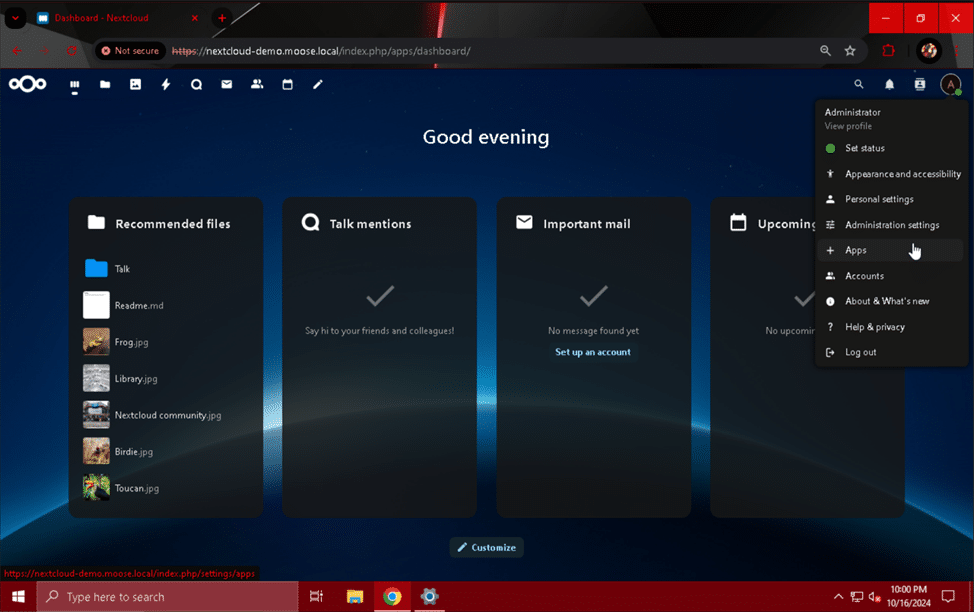
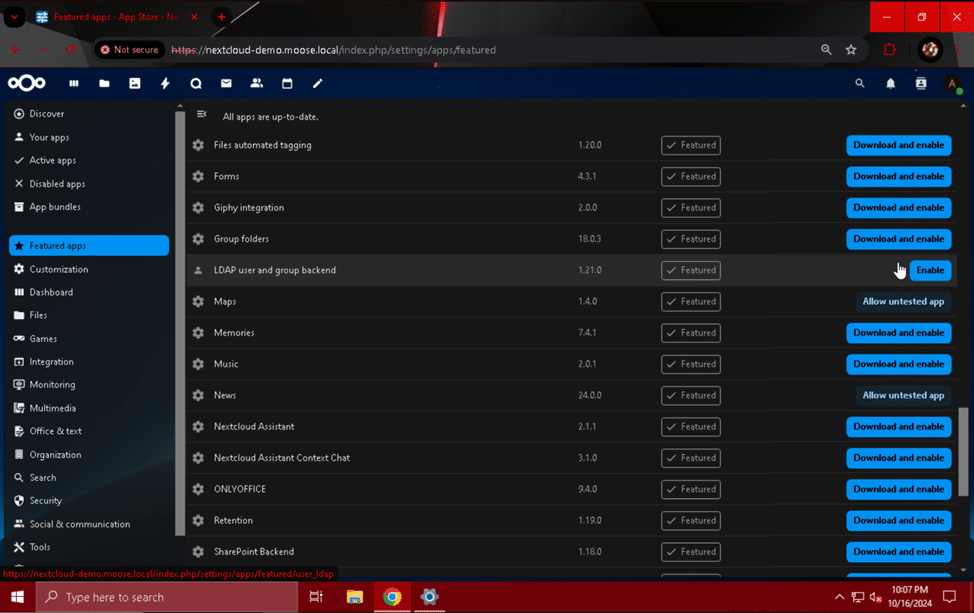 Теперь, когда приложение активировано, нам необходимо подключить Nextcloud к LDAP-серверу. Убедитесь, что у вас есть учетная запись, готовая для авторизации этого подключения. Обычно рекомендуется использовать служебную учетную запись, специально созданную для этого подключения, но можно использовать любую учетную запись Active Directory или LDAP с возможностью поиска в каталоге. Следует понимать, что хотя в этом примере будет использоваться встроенная учетная запись «Администратор» домена Active Directory, это небезопасная практика. Если сервер Nextcloud будет взломан и учетные данные для доступа к учетной записи «Администратор» будут украдены, злоумышленник получит полные права на чтение, изменение и даже удаление любых объектов в домене.
Снова перейдите на страницу «Настройки администрирования», щелкнув по изображению профиля администратора и выбрав его из выпадающего меню. Нажмите на модуль «Интеграция с LDAP/AD», чтобы начать.
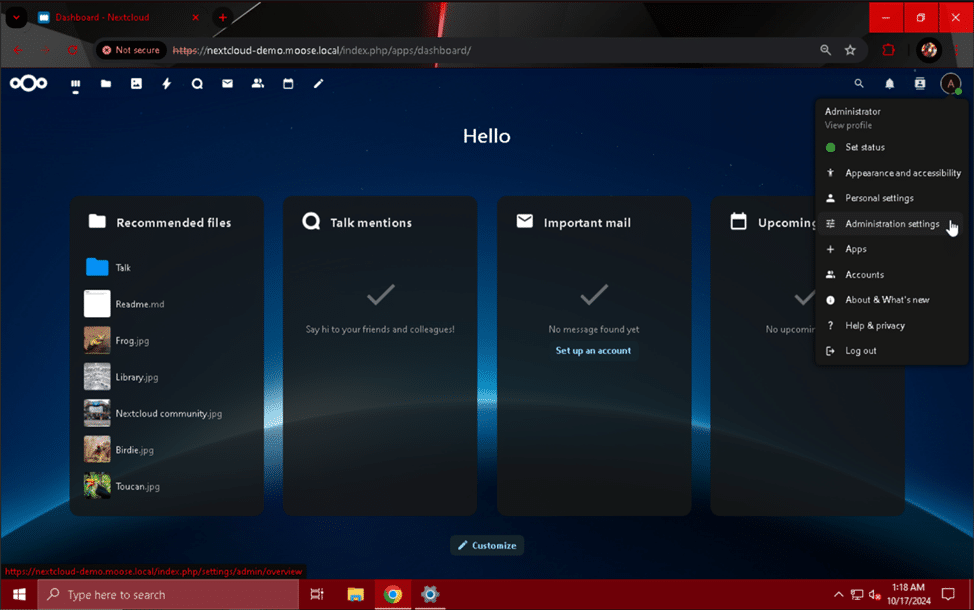
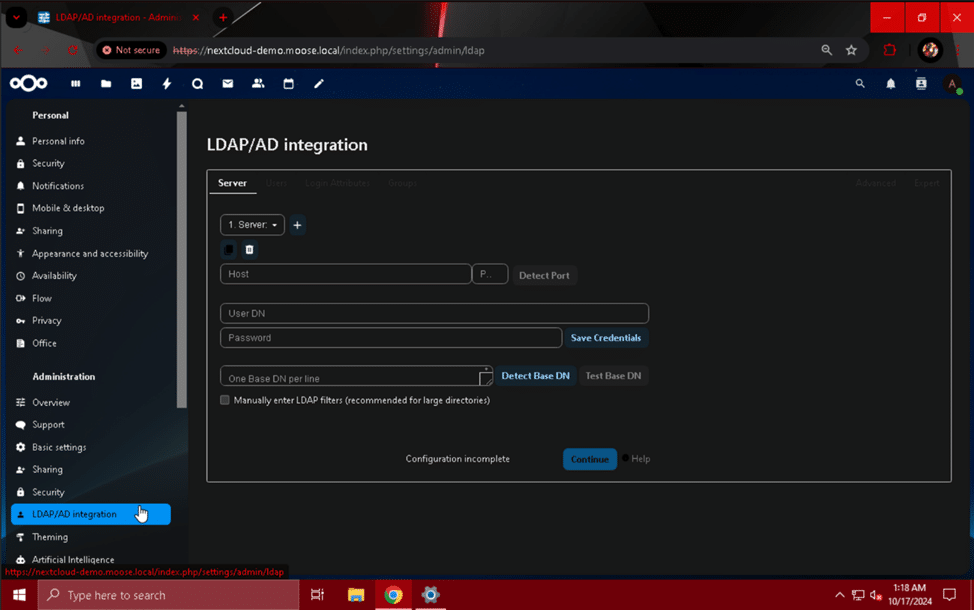 На этой странице начните заполнять необходимую информацию для вашего LDAP/Active Directory-сервера:
- хост: 192.168.1.102
- Замените на IP-адрес/имя хоста вашего LDAP-сервера или контроллера домена Active Directory.
- Порт: 389
- Если вы используете Active Directory, используйте порт 389. Если вы используете другой тип LDAP-сервера или настроили порт, на котором ваш AD-сервер принимает LDAP-запросы, введите здесь конкретный номер.
- DN пользователя: CN=Администратор,CN=Пользователи,DC=Лось,DC=локальный
- Введите отличительное имя учетной записи, используемой для подключения Nextcloud к вашему серверу LDAP/AD. Если вы используете Active Directory, это легко узнать, выполнив следующую команду в окне командной строки (CMD), заменив «Administrator» на имя пользователя учетной записи, используемой для подключения:
- dsquery user -name “Administrator”
- После заполнения этого поля нажмите кнопку «Сохранить учетные данные».
- Введите отличительное имя учетной записи, используемой для подключения Nextcloud к вашему серверу LDAP/AD. Если вы используете Active Directory, это легко узнать, выполнив следующую команду в окне командной строки (CMD), заменив «Administrator» на имя пользователя учетной записи, используемой для подключения:
- Один базовый DN на линию: DC=лось, DC=местный
- После сохранения предыдущих учетных данных нажмите кнопку «Определить базовый DN», чтобы автоматически определить базовый DN для сервера LDAP/AD.
- При желании нажмите кнопку «Проверить базовый DN», чтобы убедиться в корректности текущей конфигурации.
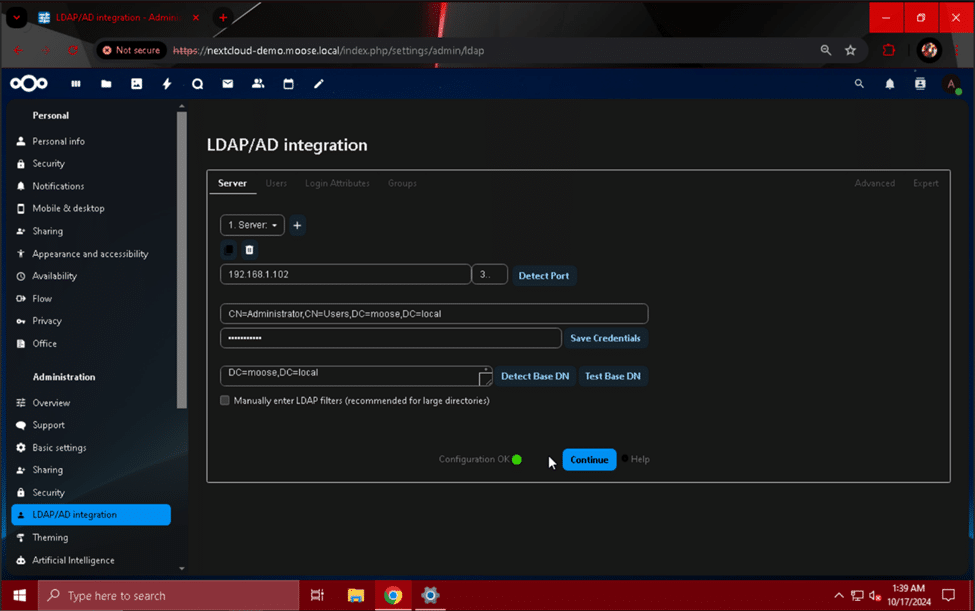 После заполнения первой страницы модуля «Интеграция LDAP/AD» нажмите кнопку «Продолжить» и уделите немного времени просмотру и изучению раздела «Пользователи».
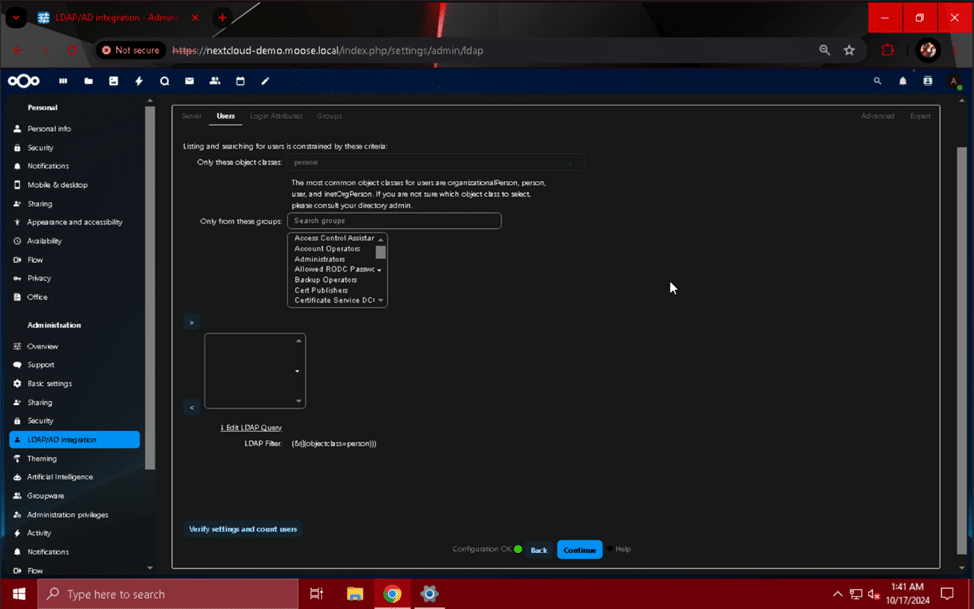 Хотя на первый взгляд структура страницы может показаться запутанной, её функция заключается в фильтрации пользователей, доступных для входа на сервер Nextcloud, по таким атрибутам, как классы объектов и группы. Мы рекомендуем создать уникальную группу для пользователей, которые будут входить на сервер Nextcloud, чтобы фильтрация осуществлялась по членству в этой группе. Выберите нужные классы объектов и/или группы, которым вы хотите предоставить доступ, и нажмите кнопку «>», чтобы добавить группу в фильтр. В этом примере используется группа с именем «семья». Нажмите кнопку «Проверить настройки и подсчитать пользователей», чтобы отобразить сообщение о количестве пользователей, соответствующих введенному вами описанию. Если подсчет кажется неверным, перепроверьте фильтры по классам объектов и группам.
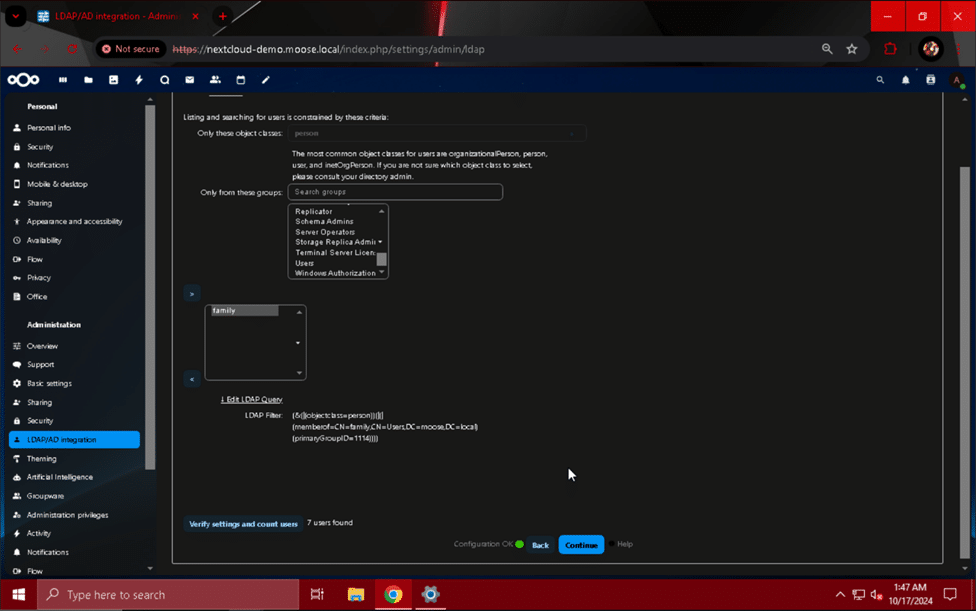 После того, как вы укажете нужное количество пользователей, нажмите кнопку «Продолжить», чтобы перейти к разделу «Атрибуты входа». Установите флажки в полях «Имя пользователя LDAP/AD:» и «Адрес электронной почты LDAP/AD» и убедитесь в правильности атрибутов входа, введя имя пользователя и адрес электронной почты (при необходимости) в поле «Проверить имя пользователя» и нажав кнопку «Проверить настройки».
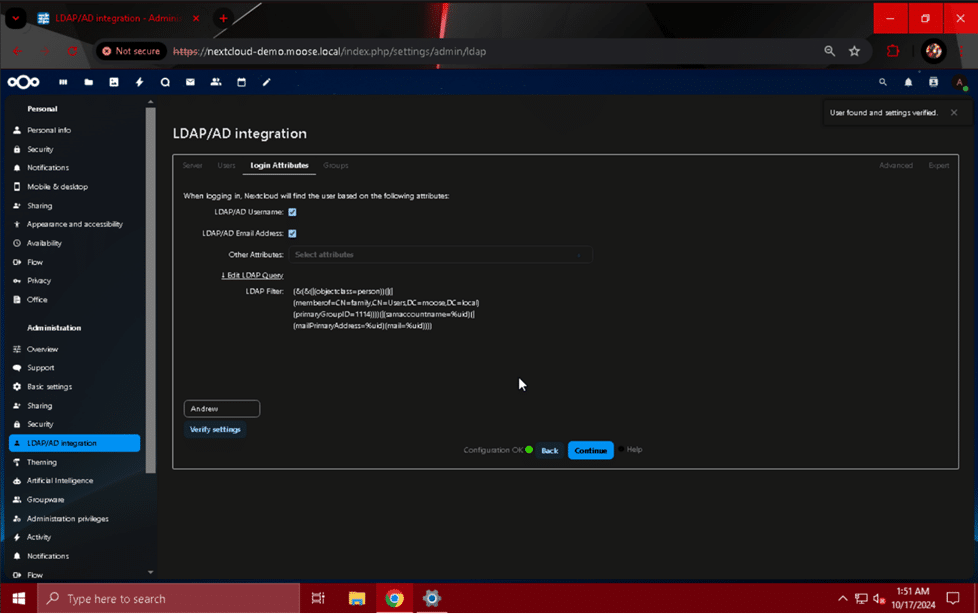 Если имя пользователя/адрес электронной почты позволяют войти в систему, появится уведомление «Пользователь найден, настройки проверены». Нажмите кнопку «Продолжить» еще раз, чтобы перейти на последнюю страницу — «Группы». Аналогично странице «Пользователи», раздел «Группы» сужает круг лиц, имеющих доступ к серверу Nextcloud, используя критерии классов объектов и групп. Сделайте тот же выбор, что и на странице «Пользователи», или уменьшите количество пользователей, имеющих доступ, введя более конкретные критерии здесь, в полях «Поиск классов объектов» и «Поиск групп». В этом примере выбирается группа «семья» из списка на странице, и используется кнопка «>» для ограничения доступа только для этой группы. Наконец, нажмите «Проверить настройки и подсчитать группы», чтобы отобразить количество групп, допустимых для входа в систему.
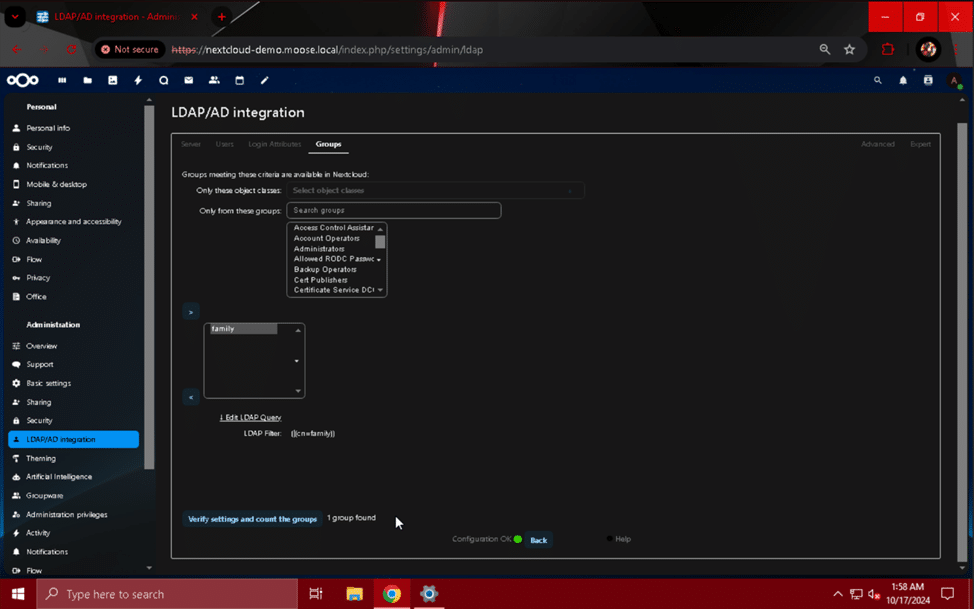 Теперь вы предоставили доступ к серверу Nextcloud для групп LDAP или Active Directory, выбранных на предыдущих шагах. Щелкните изображение профиля администратора и выберите «Выйти». Когда появится запрос на ввод имени пользователя и пароля для повторного входа, проверьте возможность входа для одного из пользователей, которым вы предоставили доступ. Если пользователь не может войти, вернитесь в раздел «Пользователи» и «Группы» на этой странице, чтобы проверить критерии и устранить ошибку.
Интеграция с внешним хранилищем
Еще одним важным дополнением к вашему серверу Nextcloud является возможность подключения к внешним пулам хранения и их использования. Размещение пользовательских файлов непосредственно на самом сервере может привести к проблемам, связанным с управлением хранилищем сервера и необходимостью постоянного увеличения емкости для удовлетворения потребностей пользователей. Если вы не будете постоянно следить за соблюдением квот и удалением ненужных данных, созданных пользователями, это может привести к разочарованию и неожиданным простоям. Разделение веб-сервера и компонентов хранения в конфигурации Nextcloud настоятельно рекомендуется и имеет решающее значение для создания масштабируемой системы облачного хранения и удобного пользовательского интерфейса.
Приложение «Поддержка внешних хранилищ» для Nextcloud позволяет монтировать папки из следующих типов хранилищ:
- Amazon S3
- Ftp
- Nextcloud
- Да, всё верно, вы можете подключаться к другим серверам Nextcloud и использовать доступное на них хранилище!
- Объектное хранилище OpenStack
- SFTP
- SMB / CIFS
- WebDAV
Как видите, существует несколько различных вариантов подключения Nextcloud к внешним массивам хранения, облачным сервисам и другим системам. В качестве примера мы подключим экземпляр Nextcloud к общей папке SMB, которая контролирует доступ к различным папкам с помощью разрешений, предоставленных пользователям, импортированным из домена Active Directory, к которому мы подключались ранее.
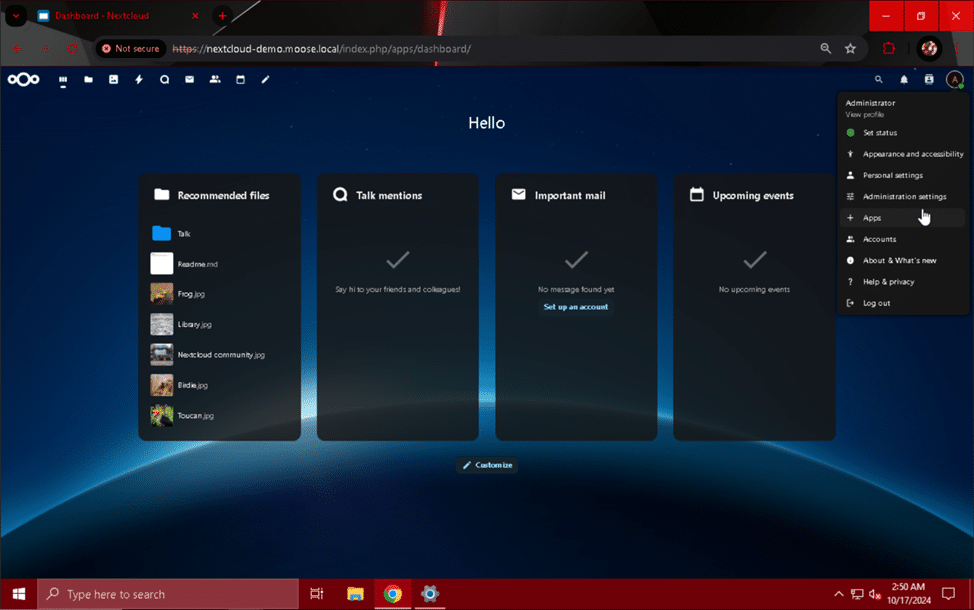
Чтобы включить приложение «Поддержка внешних хранилищ», войдя на сайт, щелкните по изображению профиля администратора и выберите «Приложения». Снова перейдите в раздел «Рекомендуемые приложения» и найдите модуль с названием «Поддержка внешних хранилищ». Нажмите кнопку «Включить», чтобы приложение стало доступным.
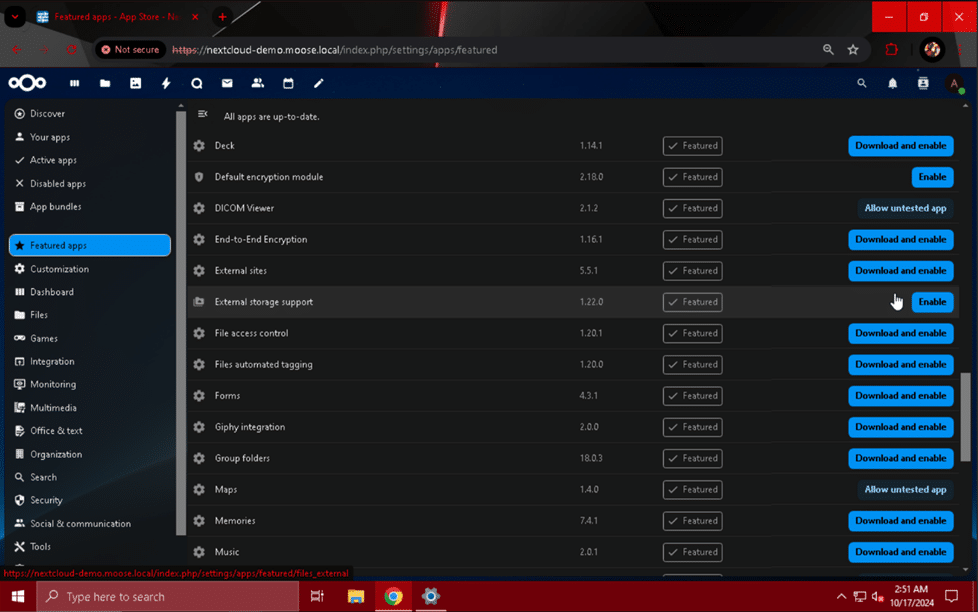 После активации приложения вы сможете добавить внешнее хранилище, перейдя в «Настройки администрирования» и щелкнув модуль «Внешнее хранилище». На этой странице вы можете подключиться к внешнему хранилищу, выбрав тип хранилища из выпадающего меню и заполнив данные конфигурации.
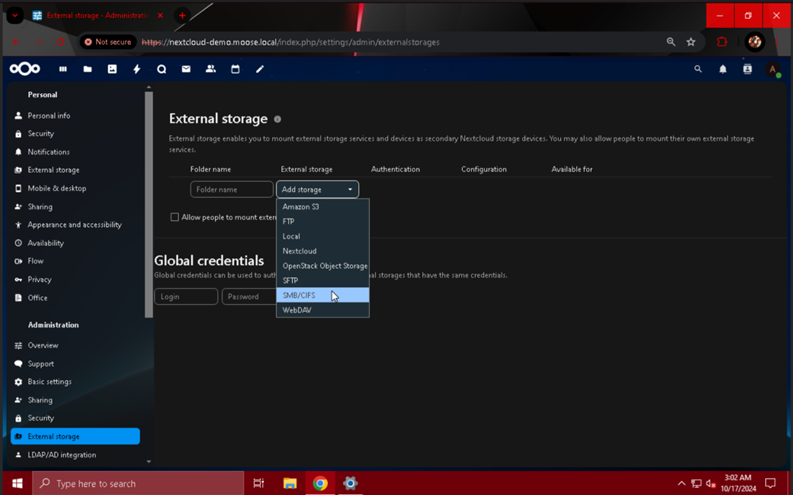 Чтобы добавить общий ресурс SMB, выберите из списка опцию «SMB/CIFS» и заполните следующие поля конфигурации:
- Аутентификация: Введено вручную, сохранено в базе данных.
- Чтобы пользователи могли вручную вводить свои имена пользователей и пароли для аутентификации, выберите этот вариант. Чтобы использовать набор статических учетных данных для предоставления пользователям доступа к общей папке SMB, выберите «Логин и пароль». В противном случае выберите из выпадающего меню вариант, наиболее соответствующий вашим потребностям.
- Название папки: семья
- В качестве имени можно указать любое имя, которое вы хотите использовать для описания монтируемого хранилища. Например: «SMB» или имя монтируемой общей папки.
- хост: 192.168.1.140
- Замените это значение IP-адресом или полным доменным именем сервера, на котором размещена общая папка SMB, к которой вы хотите подключиться.
- Поделиться: семья
- Замените это значение именем общего ресурса, который вы хотите смонтировать и который присутствует на сервере, указанным в поле «Хост».
- Удалённая подпапка: \
- Для монтирования папки верхнего уровня общего ресурса (самой общей папки) используйте символ «\». В противном случае введите путь к подпапке внутри нужного общего ресурса следующим образом:
- \subfolder\another_subfolder\yet_another_subfolder
- Для монтирования папки верхнего уровня общего ресурса (самой общей папки) используйте символ «\». В противном случае введите путь к подпапке внутри нужного общего ресурса следующим образом:
- Домен: ЛОСЬ
- Замените это значение именем NetBIOS для домена, если доступ к общей папке контролируется с помощью LDAP или Active Directory. Это поле не является обязательным, если доступ к общей папке не контролируется сервером LDAP/AD.
- Показать скрытые файлы: Проверка
- Установите этот флажок, если пользователи должны иметь возможность просматривать скрытые файлы (те, которые начинаются с символа «.»).
- Файловая система с учетом регистра: Проверка
- При отображении списка файлов необходимо проверять права доступа по списку ACL: Проверка
- Эта опция крайне важна для корректной работы контроля доступа. В противном случае, если два пользователя подключили одну и ту же общую папку и настроили папки таким образом, что у другого пользователя нет доступа, они все равно смогут просматривать файлы друг друга.
- Все люди: Проверка
- Установите этот флажок, если хотите, чтобы все пользователи Nextcloud могли вводить учетные данные и подключаться к общей папке SMB. В противном случае выберите локальную группу в экземпляре Nextcloud, чтобы сделать общую папку доступной, используя поле ниже.
- К сожалению, на момент написания этой статьи невозможно выбрать группу LDAP/Active Directory с помощью поля под этим параметром, если он не выбран.
- Установите этот флажок, если хотите, чтобы все пользователи Nextcloud могли вводить учетные данные и подключаться к общей папке SMB. В противном случае выберите локальную группу в экземпляре Nextcloud, чтобы сделать общую папку доступной, используя поле ниже.
После того, как вы введете все необходимые данные для настройки общего доступа SMB, соответствующие вашей конфигурации, нажмите кнопку с галочкой, чтобы сохранить изменения и сделать доступными для пользователей.
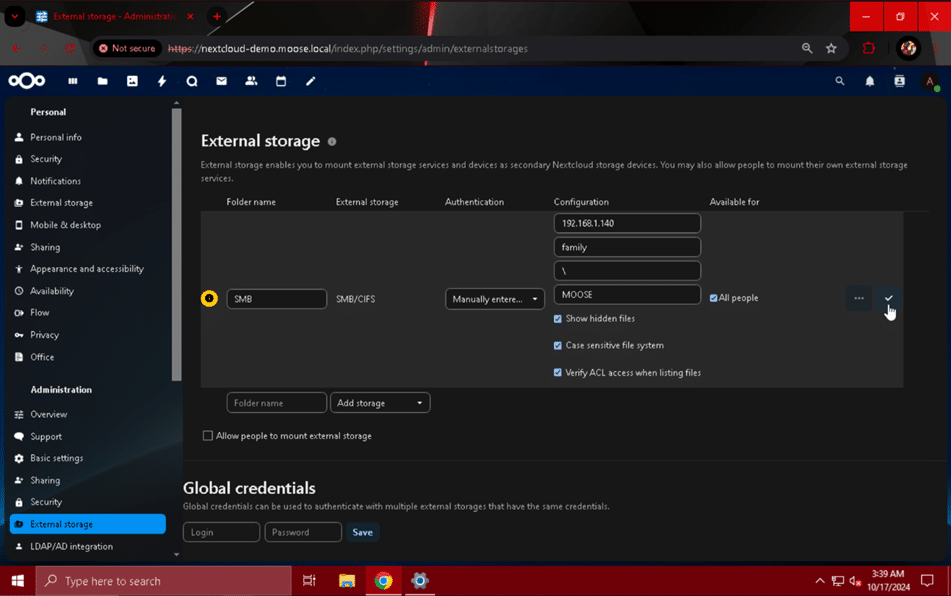 Если вы хотите, чтобы пользователи могли подключать собственные внешние накопители, нажмите галочку под разделом «Подключение накопителей» на странице. Включив эту опцию, вы также сможете ограничить типы накопителей, доступных для самостоятельного подключения.
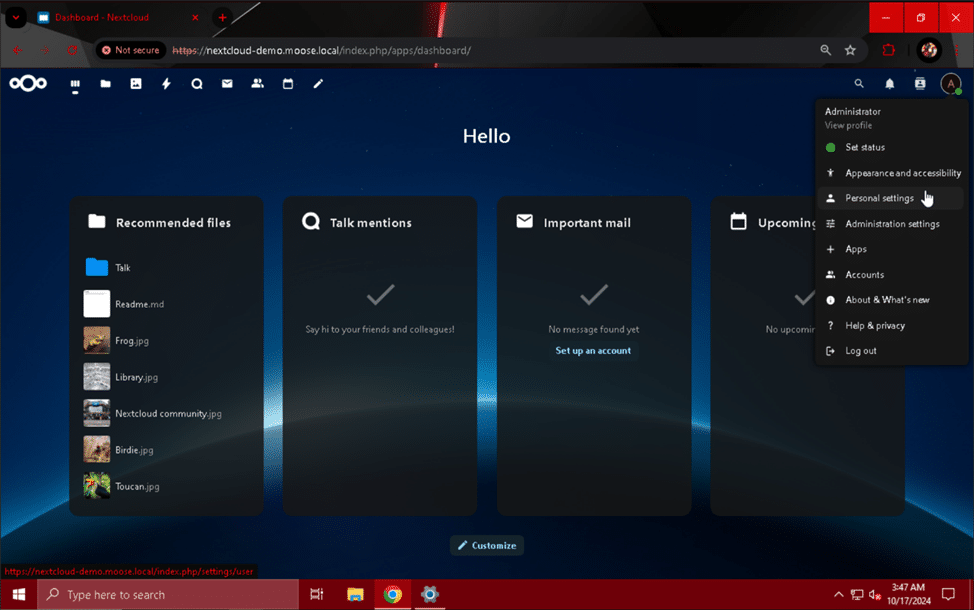
Для завершения настройки общего доступа SMB пользователям необходимо перейти в модуль «Внешнее хранилище» в разделе «Личные настройки», предварительно щелкнув по своему изображению профиля и выбрав его из выпадающего меню.
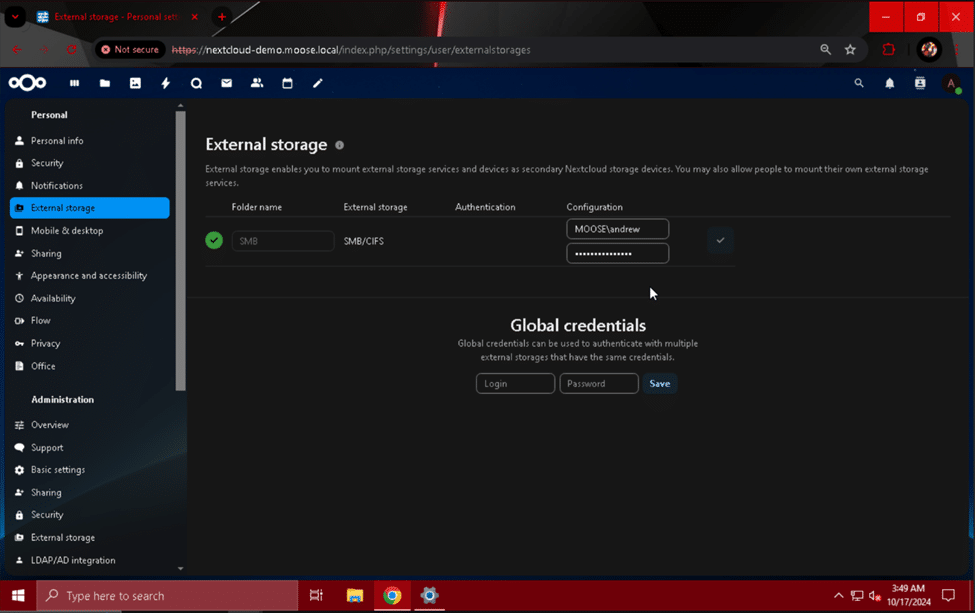
 На этой странице пользователи могут ввести свое имя пользователя и пароль, а также нажать кнопку с галочкой, чтобы разблокировать общий ресурс SMB для хранения и извлечения файлов.
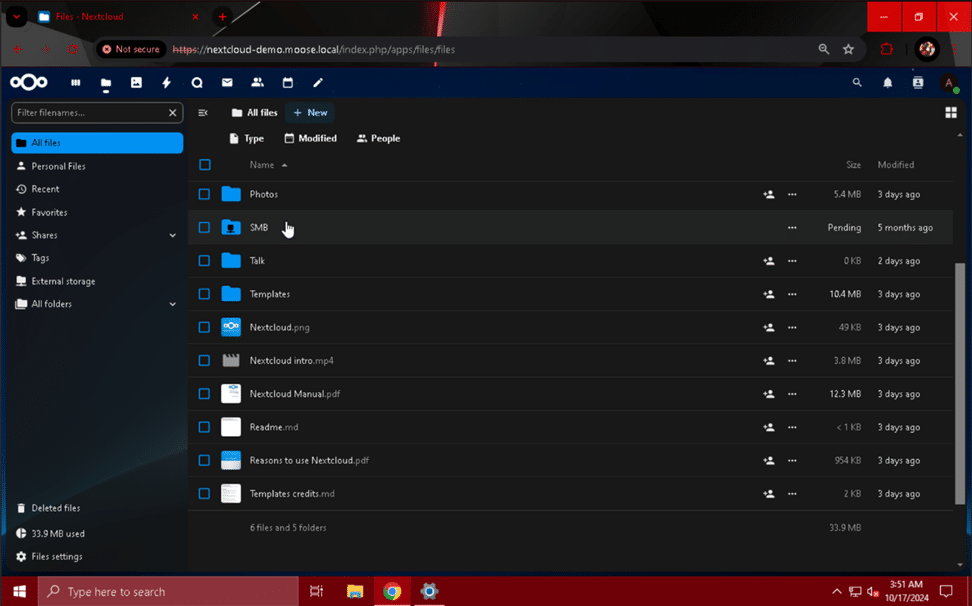
 После ввода учетных данных пользователь может получить доступ к общей папке, щелкнув значок папки в верхней части меню сайта Nextcloud и просмотрев список папок и файлов пользователя.
Превращение Nextcloud в настоящий веб-сервер
Теперь ваш многофункциональный экземпляр Nextcloud почти готов стать общедоступным и мощным веб-сервером! Прежде чем открывать шлюзы, нам нужно убедиться, что сервер может обрабатывать интенсивные запросы от множества пользователей, обращающихся к файлам. Мы уже повысили производительность, внеся несколько ключевых изменений в конфигурацию PHP системы, а добавление поддержки кэширования в памяти может еще больше усилить этот эффект.
Настройка кэширования памяти – APCu
ACPu — это PHP-кэш, который помогает ускорить доступ к часто используемым объектам. Мы будем использовать его в качестве первого кэша для нашего экземпляра Nextcloud. Прежде чем включить кэш ACPu, нам необходимо внести несколько изменений в файл «php.ini» нашей системы.
Для начала редактирования файла используйте команду “sudo nano /etc/php/8.3/apache2/php.ini” . Удерживайте клавишу со стрелкой вниз до конца файла. В новой строке внизу файла добавьте следующие строки:
apc.enable_cli=1
apc.shm_size=128M
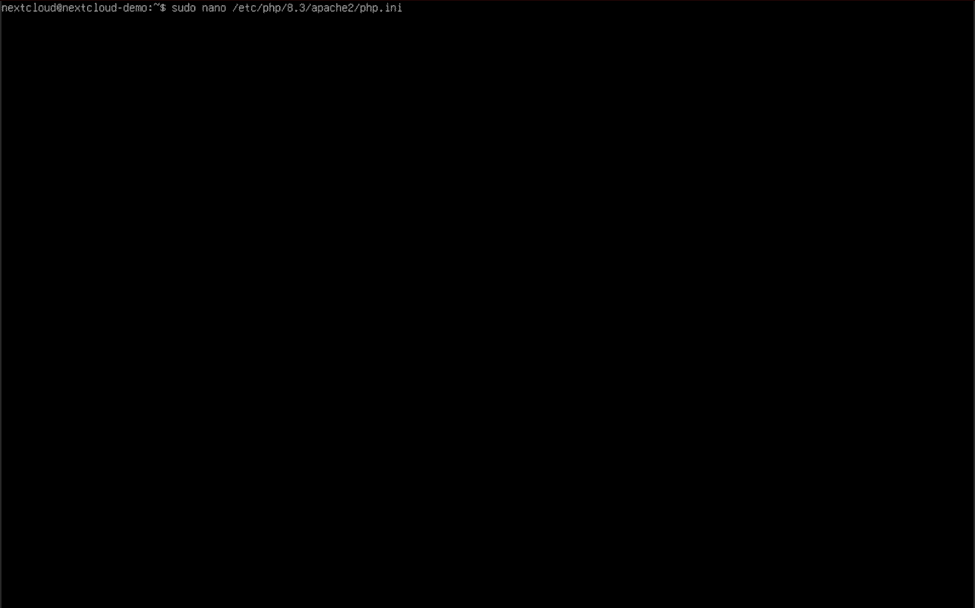
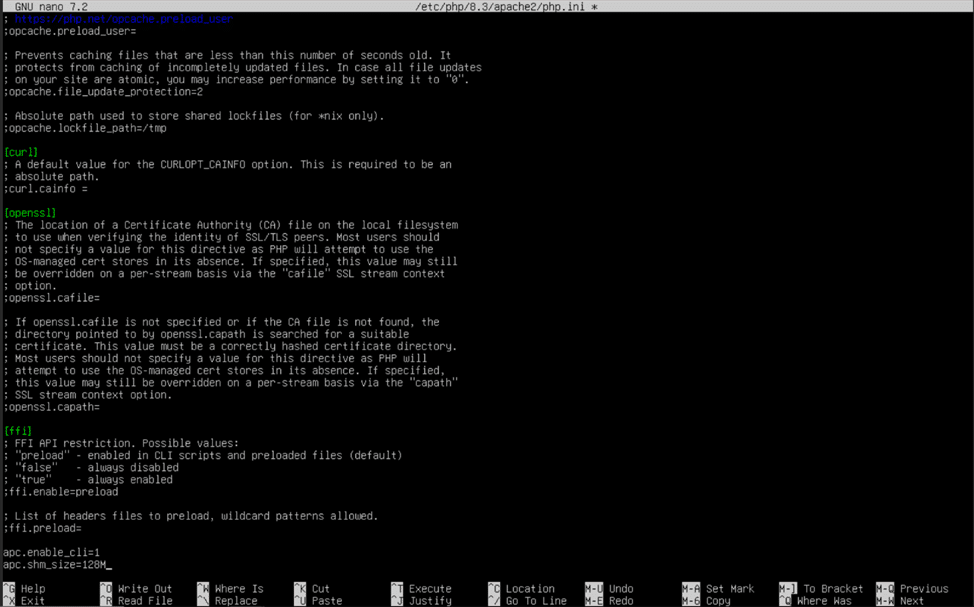 Добавление этих двух строк позволит системе использовать APCu в качестве кэша и установит размер кэша на 128 мегабайт вместо значения по умолчанию в 32. После завершения нажмите Control (Ctrl) + «O» и Control (Ctrl) + «X», чтобы сохранить файл и выйти из nano.
Чтобы завершить включение кэша APCu, используйте команду «sudo nano /etc/php/8.3/mods-available/apcu.ini» и добавьте в конец файла конфигурации «apc.enable_cli=1» , как мы это сделали для файла «php.ini» . Нажмите Ctrl + «O», а затем снова Ctrl + «X», чтобы сохранить и выйти из файла конфигурации.
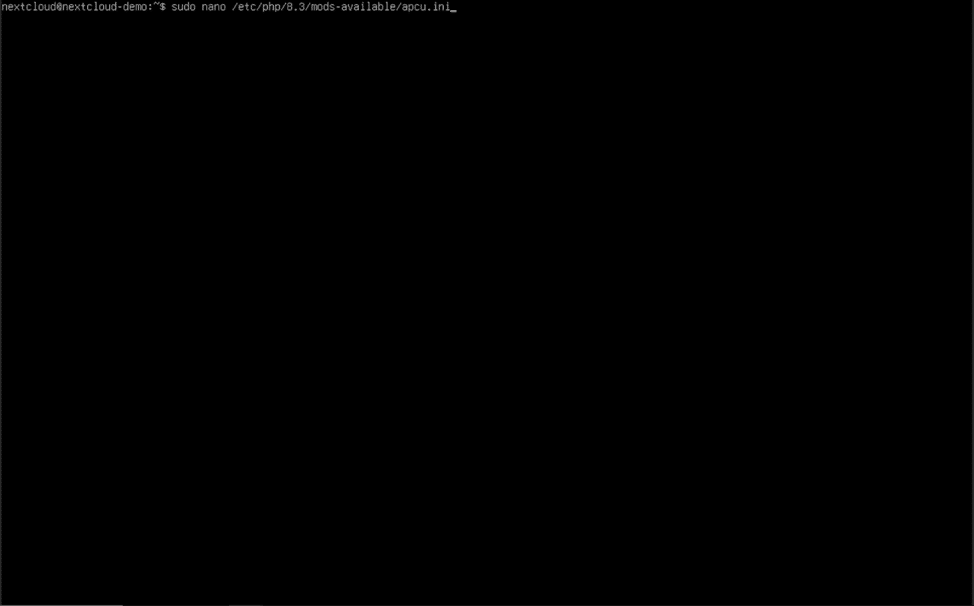 Мы включили поддержку APCu для PHP, но теперь нам нужно указать Nextcloud, чтобы он тоже её использовал.
Введите в консоли “sudo nano /var/www/html/nextcloud/config/config.php” и нажмите Enter. В конфигурационном файле PHP Nextcloud мы добавим одну строку, чтобы Nextcloud использовал APCu для локального кэширования в памяти:
'memcache.local' => '\OC\Memcache\APCu',
Разместите эту строку перед закрывающей скобкой ");", соблюдая правила расстановки пробелов, указанные в предыдущих строках конфигурационного файла. Снова удерживайте клавишу Control (Ctrl) и нажмите "O", а затем Control (Ctrl) и "X", чтобы сохранить и выйти.
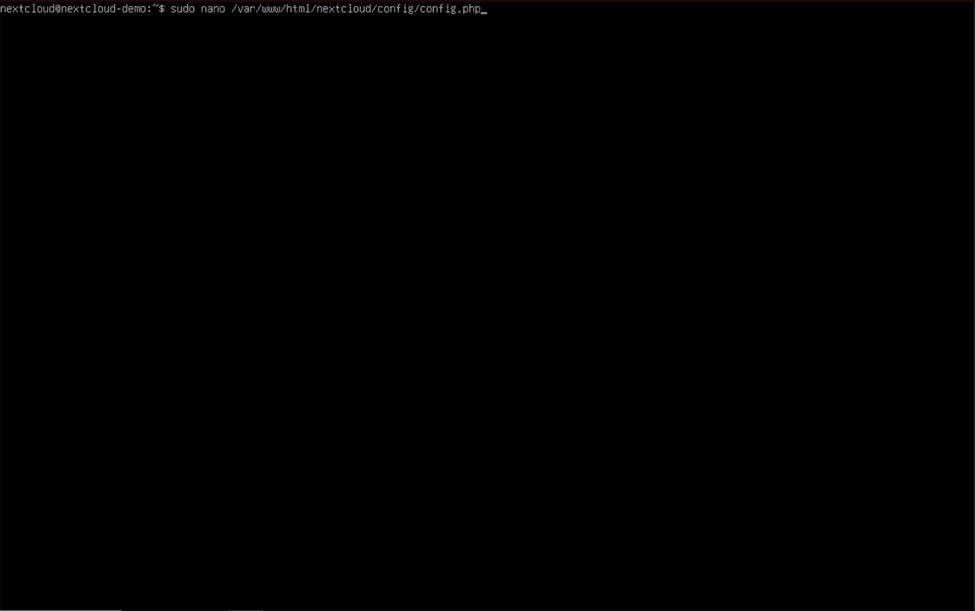 После сохранения файла конфигурации PHP используйте “sudo systemctl restart apache2” Чтобы перезапустить веб-сервер Apache и применить изменения, выполните следующие действия.
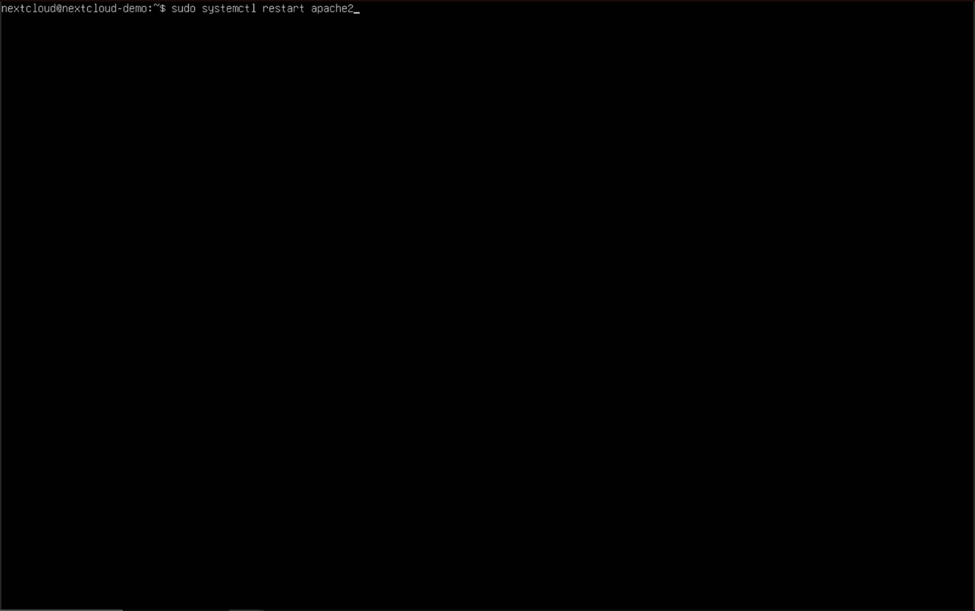 Если вы выполнили все шаги по правильной настройке APCu для локального кэширования в памяти, производительность вашего сервера Nextcloud должна значительно повыситься! Давайте пойдем еще дальше и настроим Redis для еще большего кэширования в памяти.
Настройка кэширования в памяти – Redis
Возможно, вы задаетесь вопросом: «Зачем моему веб-серверу два разных кэша в памяти? Разве одного недостаточно?» Ответ на этот вопрос на самом деле довольно прост. Как и у каждого инструмента в мастерской, у APCu и Redis есть свое предназначение. APCu — это превосходный локальный кэш в памяти, и он значительно превосходит последний в этой категории, в то время как Redis выделяется распределенным кэшированием и транзакционной блокировкой файлов.
Для начала работы с Redis мы отредактируем системный конфигурационный файл Redis, введя следующее:
«sudo nano /etc/redis/redis.conf» Вставьте данные в консоль и нажмите Enter. По умолчанию служба Redis прослушивает TCP-порт для кэширования и блокировки файлов транзакций, но для односерверной конфигурации предпочтительным методом связи является сокет Unix. Использование TCP-порта имело бы смысл, если бы мы предоставляли службу Redis по сети, но сокет Unix гораздо эффективнее для связи между процессами веб-сервера Redis и Nextcloud.

После запуска nano удерживайте клавишу Control (Ctrl) и нажмите «W», чтобы активировать функцию поиска nano. Введите «unixsocket» в строку поиска и нажмите Enter, и nano перейдет к разделу конфигурации «Unix socket» в файле. В разделе «Unix socket» удалите символы «#» и пробелы перед строками «unixsocket /run/redis/redis-server.sock» и «unixsocketperm 700» . Замените «700» на «770» и прокрутите вверх, пока не найдете строку «port 6379» . Мы изменим это значение на «0» , фактически указывая серверу Redis не прослушивать TCP-порт для соединений. Перед сохранением и выходом из файла с помощью сочетаний клавиш Control (Ctrl) + «O» и Control (Ctrl) + «X» проверьте файл конфигурации, используя изображения ниже.
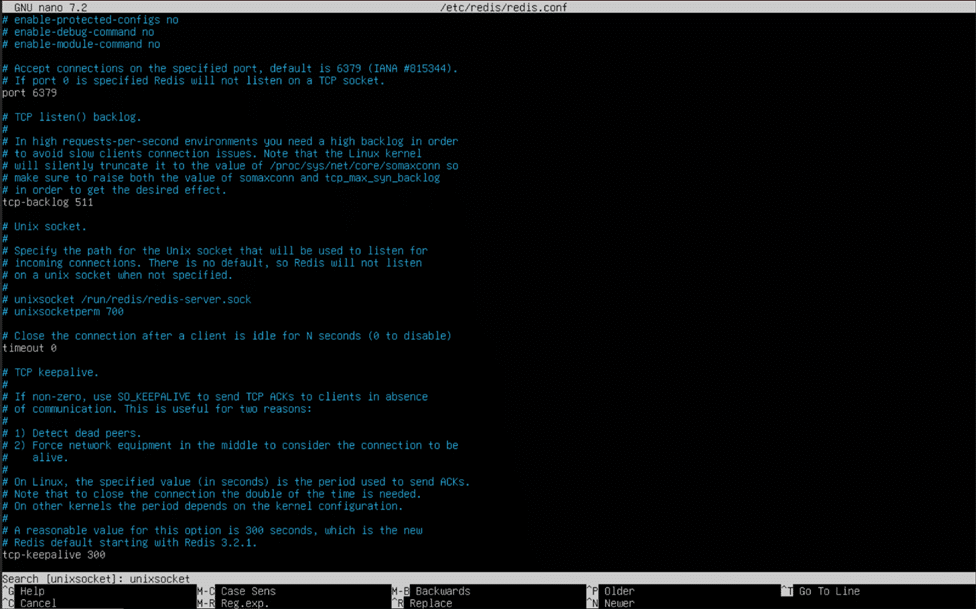
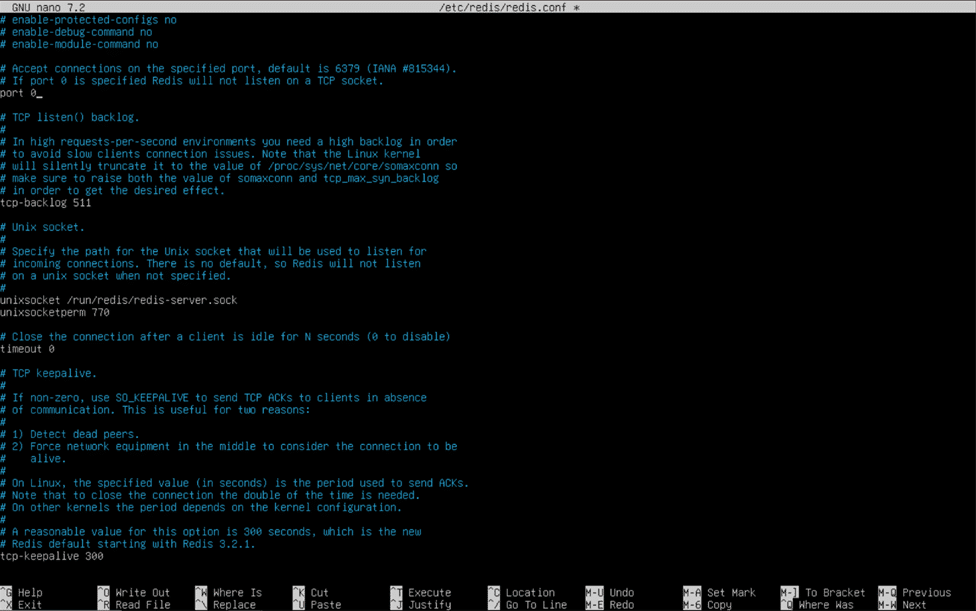
Благодаря внесенным изменениям в конфигурационный файл системы Redis, теперь мы можем указать в конфигурационном файле Nextcloud PHP, что хотим использовать Redis для распределенного кэширования и транзакционной блокировки файлов. Откройте этот файл в nano, используя команду «sudo nano /var/www/html/nextcloud/config/config.php».
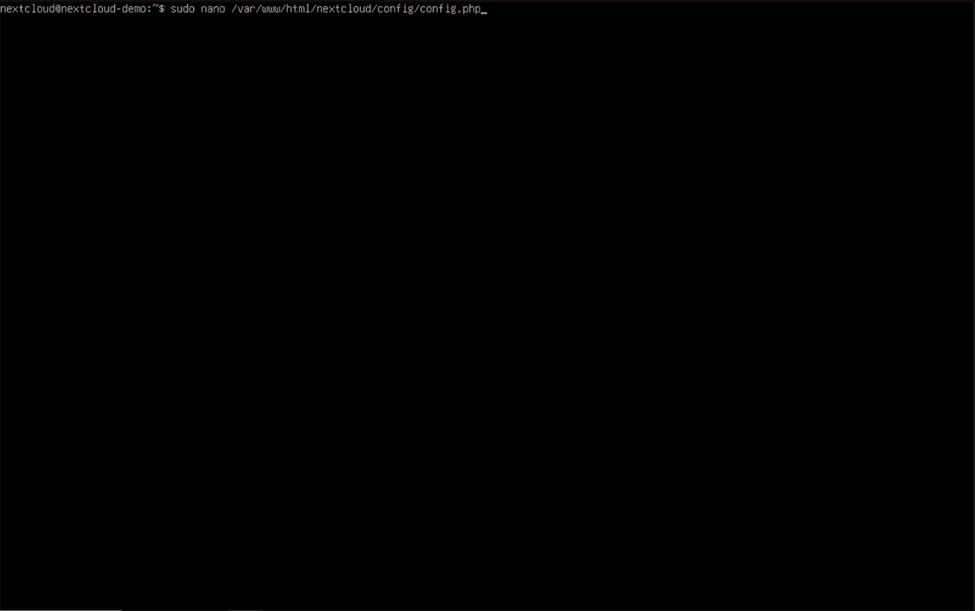 В конце конфигурационного файла Nextcloud PHP, перед закрывающей скобкой ");", добавьте следующие строки, уделяя особое внимание пробелам и запятым:
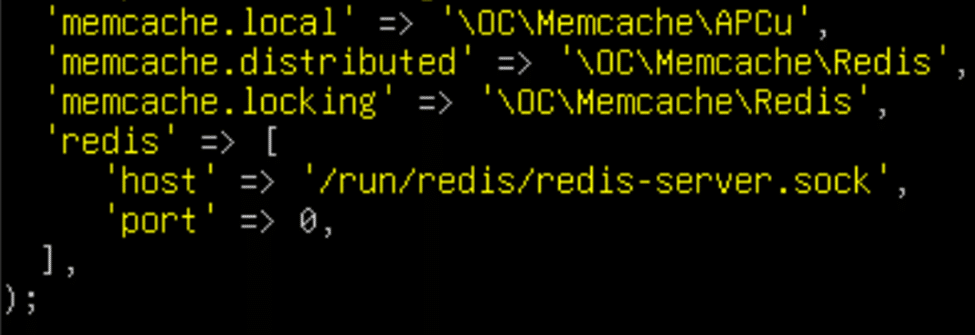
'memcache.distributed' => '\OC\Memcache\Redis', 'memcache.locking' => '\OC\Memcache\Redis', 'redis' => [ 'host' => '/run/redis/redis-server.sock', 'port' => 0, ],
Если вы правильно ввели строки, раздел кэширования памяти в вашем конфигурационном файле PHP должен выглядеть примерно так:
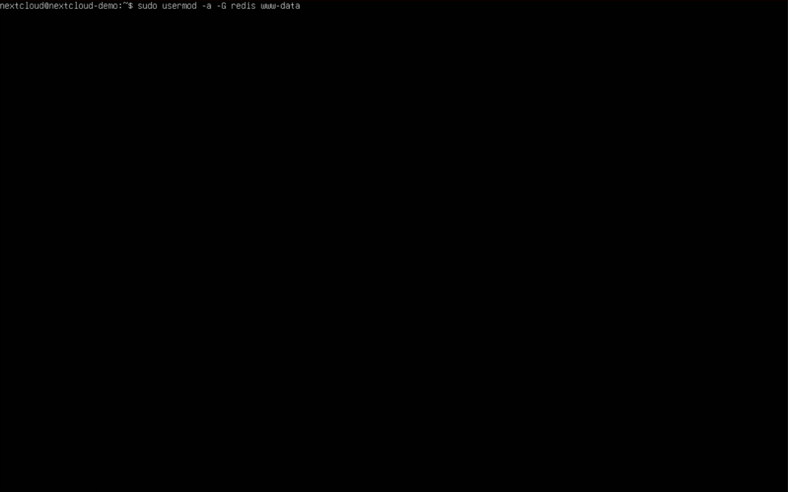
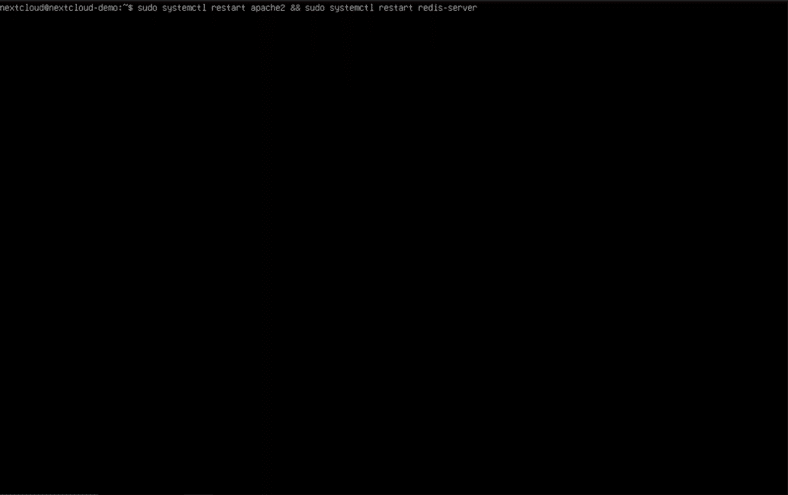
 Перед перезапуском веб-сервера Apache и Redis для применения изменений выполните следующие действия: “sudo usermod -a -G redis www-data” добавить «www-data» пользователя к «редис» группа, предоставляющая веб-серверу доступ к сокету Redis Unix. Наконец, введите “sudo systemctl restart apache2 && sudo systemctl restart redis-server” Войдите в консоль и нажмите Enter, чтобы применить изменения и перезапустить затронутые службы.
Предоставление доступа к Nextcloud через Интернет
Мы почти закончили! Последний шаг в развертывании вашего сервера Nextcloud — это обеспечение его доступа к общедоступному интернету. Для этого необходимо настроить переадресацию портов на вашем маршрутизаторе, что может потребовать от вас некоторого поиска информации. Воспользуйтесь каталогом руководств по переадресации портов по адресу https://portforward.com/router.htm, чтобы найти производителя вашего маршрутизатора и ознакомиться с решением. Если вы не можете найти производителя вашего маршрутизатора в списке или используете корпоративный/самодельный маршрутизатор, вам, возможно, придется поискать в интернете подходящий способ.
При настройке переадресации портов перенаправьте порты 80 и 443 с частного IP-адреса вашего сервера Nextcloud (который можно узнать с помощью команды «hostname -I» ) на публичный IP-адрес маршрутизатора. Если ваш интернет-провайдер не предоставляет вам публичный IP-адрес, вам придется использовать такой сервис, как Cloudflare Tunnels, который позволяет создать защищенный туннель между вашим веб-сервером и серверами Cloudflare, перенаправляющими трафик от посетителей сайта обратно к вам.
Если вы являетесь владельцем домена или используете имя хоста от хостинг-провайдера, убедитесь, что ваши DNS-записи настроены так, чтобы указывать на публичный IP-адрес вашего сервера. Некоторые провайдеры услуг предлагают возможность полностью скрыть ваш IP-адрес от посетителей сайта и безопасно передавать эти данные со своих серверов обратно на ваш.
Обслуживание и обновление Nextcloud
Важно убедиться, что ваш сервер Nextcloud имеет последние обновления и исправления безопасности, что является важной частью обеспечения быстрой и безопасной работы облачного хранилища. Прежде чем мы закончим, давайте рассмотрим несколько способов, как поддерживать ваш сервер в рабочем состоянии!
Команды после развертывания
После развертывания сервера Nextcloud вы могли заметить некоторые предупреждения на странице «Обзор» после нажатия на «Настройки администрирования» в меню изображения профиля. Иногда эти предупреждения также содержат команды, которые можно выполнить для немедленного устранения проблемы, о которой идет речь. Как правило, команды необходимо запускать от имени пользователя «www-data» из каталога «/var/www/html/nextcloud» . Введите «cd /var/www/html/nextcloud» и нажмите Enter, чтобы изменить текущий рабочий каталог на соответствующую папку, и добавьте «sudo -u www-data» перед каждой из команд.
Сейчас мы можем выполнить несколько из этих команд, чтобы исправить эти предупреждения, прежде чем они превратятся в проблемы:
sudo -u www-data php occ db:add-missing-columns
sudo -u www-data php occ db:add-missing-indices
sudo -u www-data php occ db:add-missing-primary-keys
Эти команды обеспечат правильную настройку базы данных и исключат пропуски важной информации. Счастливая база данных – счастливая жизнь! Правда ведь?
Как поддерживать Ubuntu Server в актуальном состоянии
Регулярное обновление операционной системы и программного обеспечения сервера важно для его безопасности и быстрой работы. Найдите период времени, когда загрузка сервера низкая, раз в одну-две недели и выполните следующие команды:
sudo apt update && sudo apt upgrade -y
перезагрузка sudo
Эти команды обновят операционную систему и программное обеспечение сервера, а также перезагрузят сервер, чтобы изменения вступили в силу при следующем запуске.
Обновление Nextcloud
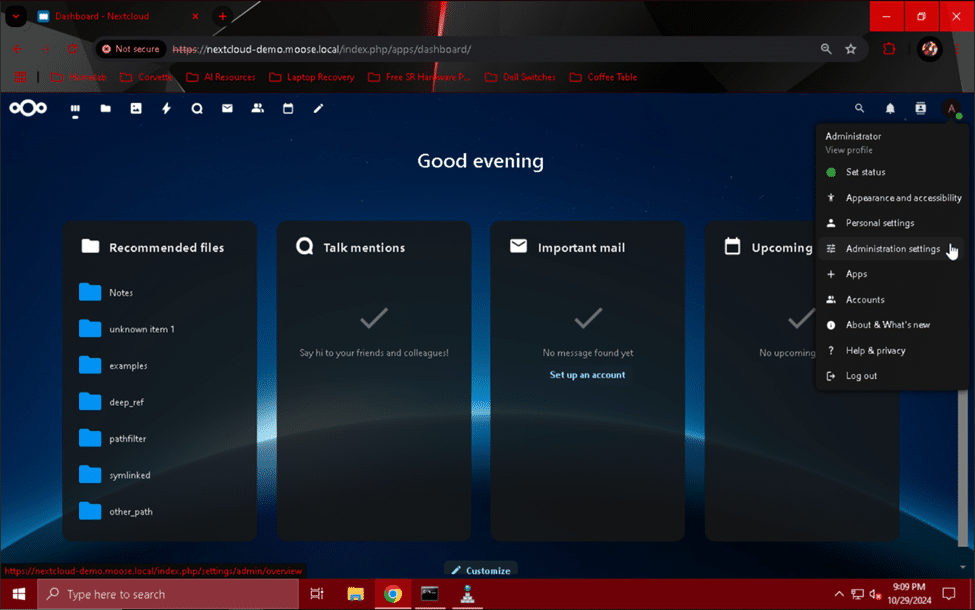
Поскольку Nextcloud не был установлен с помощью менеджера пакетов, обновление программных пакетов сервера с помощью «apt» не приведет к автоматическому обновлению Nextcloud до следующей версии. Чтобы начать обновление нашего сервера Nextcloud, необходимо щелкнуть по изображению профиля администратора в правом верхнем углу веб-страницы и выбрать «Настройки администрирования» из выпадающего меню. На странице «Обзор» мы увидим, что доступно обновление — в данном случае, версия 30.0.1. Если на странице «Обзор» нет опции обновления, не волнуйтесь, у вас уже установлена последняя версия! Периодически проверяйте эту страницу, чтобы узнать, когда станет доступна новая версия.
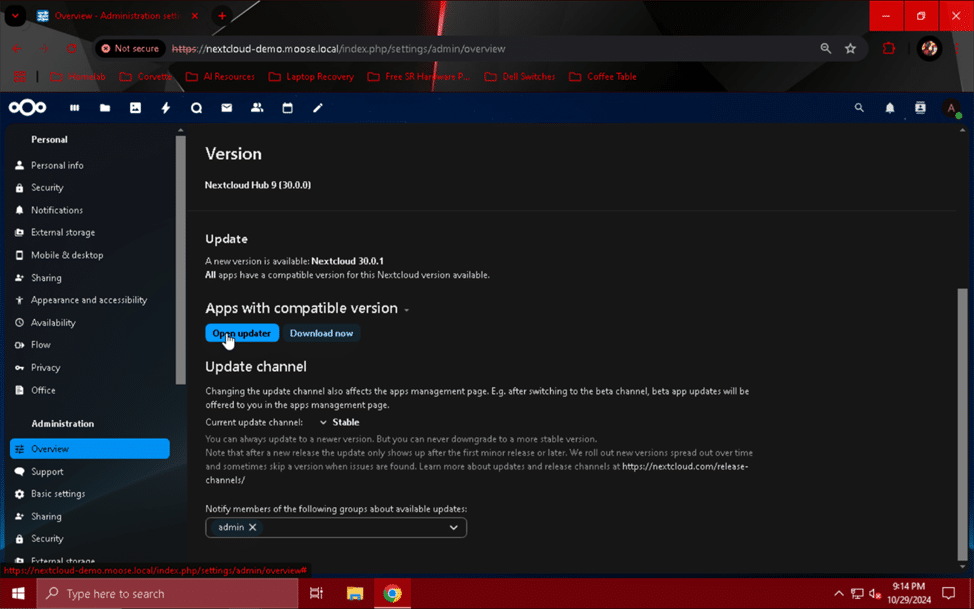
Как только вы убедитесь, что доступно обновление и наступил подходящий период для обновления, вернитесь в консоль сервера и введите следующую команду:
sudo chown -R www-data: www-data / var / www
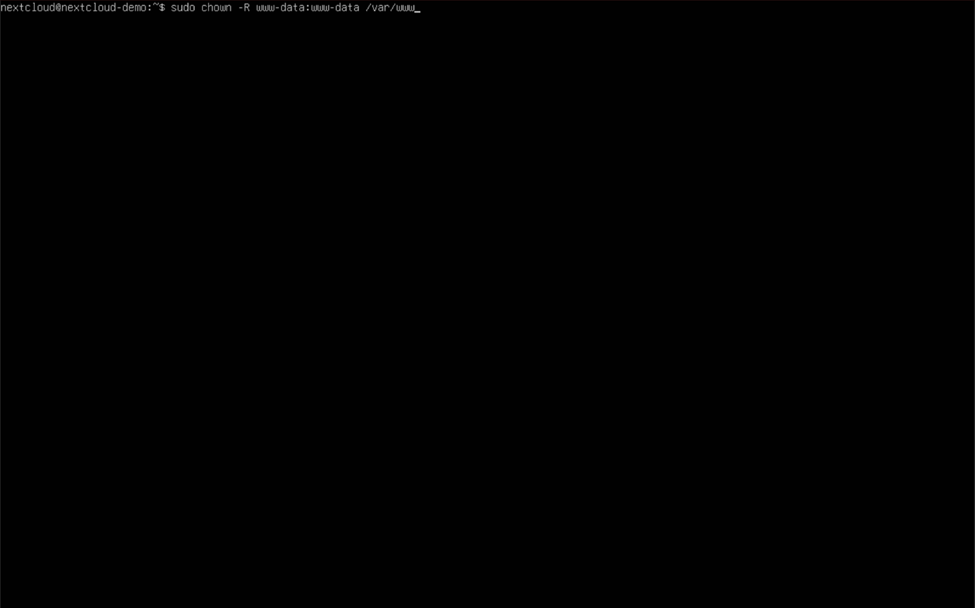
Эта команда рекурсивно установит пользователя «www-data» в качестве владельца каталога «www» , а также всех подкаталогов и файлов, гарантируя, что процесс обновления сможет получить доступ к любым необходимым файлам и изменить их.
После завершения выполнения этой команды вернитесь на страницу «Обзор» в меню «Настройки администрирования» и нажмите кнопку «Открыть программу обновления». Это откроет меню «Обновление».
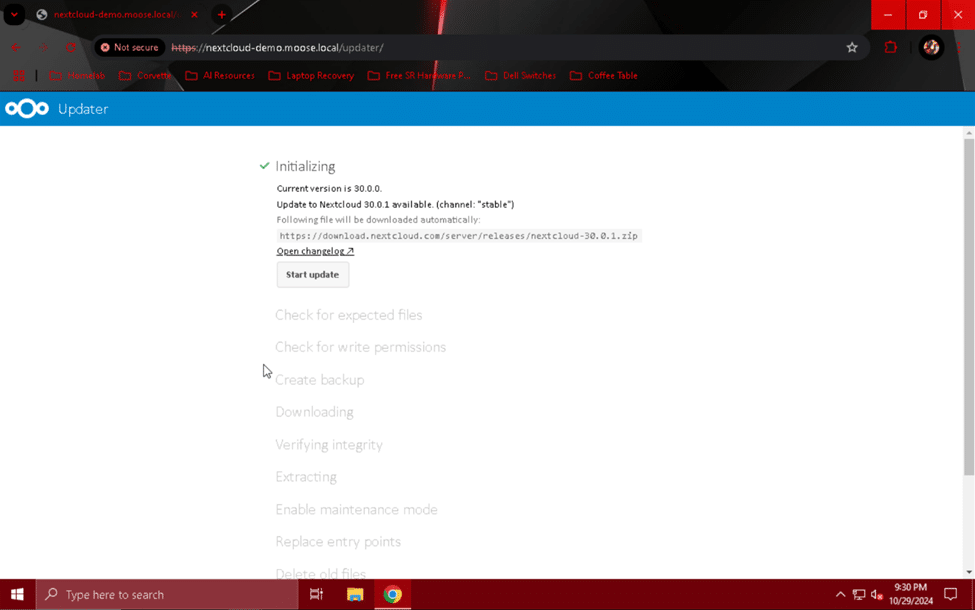
Здесь вы можете нажать кнопку «Начать обновление», чтобы запустить процесс проверки и загрузки обновлений Nextcloud. Если все пройдет успешно, вы увидите зеленые галочки рядом с каждым шагом перед кнопкой «Продолжить с помощью веб-обновления».
Примечание: Если процесс обновления завершается неудачей на этапе «Загрузка», повторите загрузку, пока она не запустится. Может потребоваться несколько попыток.
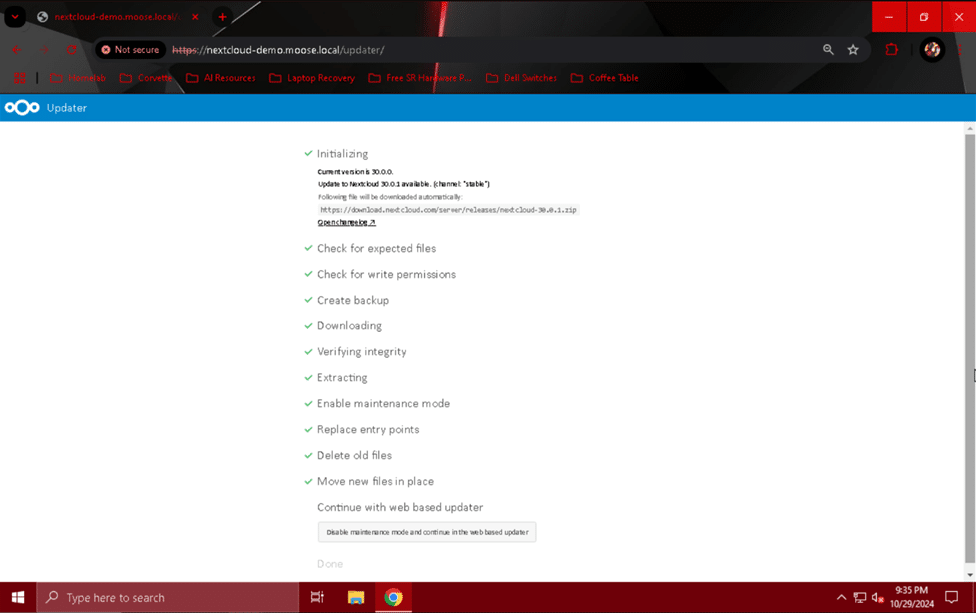
После того, как в меню «Обновление» появятся все зеленые галочки, нажмите кнопку «Отключить режим обслуживания и продолжить в веб-интерфейсе обновления». На появившемся экране нажмите «Начать обновление», чтобы завершить процесс обновления и начать его применение.
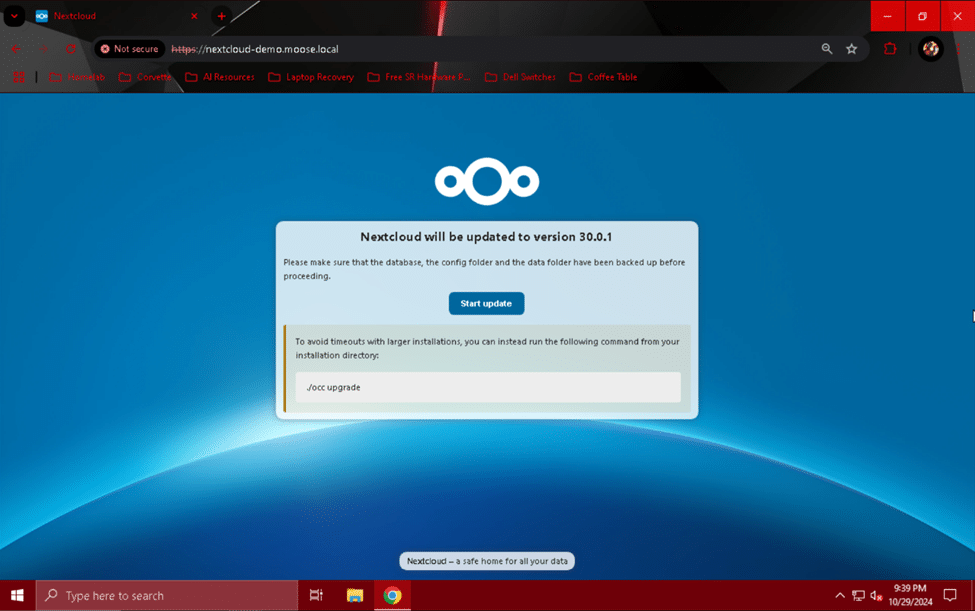
В качестве альтернативы, как указано на странице для более крупных или медленных серверов, вы можете перейти в каталог «nextcloud» и выполнить обновление вручную, используя следующие команды:
cd / var / www / html / nextcloud
sudo -u www-data php occ upgrade
После завершения обновления вы будете перенаправлены на страницу «Панель управления» на веб-сайте вашего сервера Nextcloud. Теперь на вашем сервере установлена последняя и лучшая версия Nextcloud!
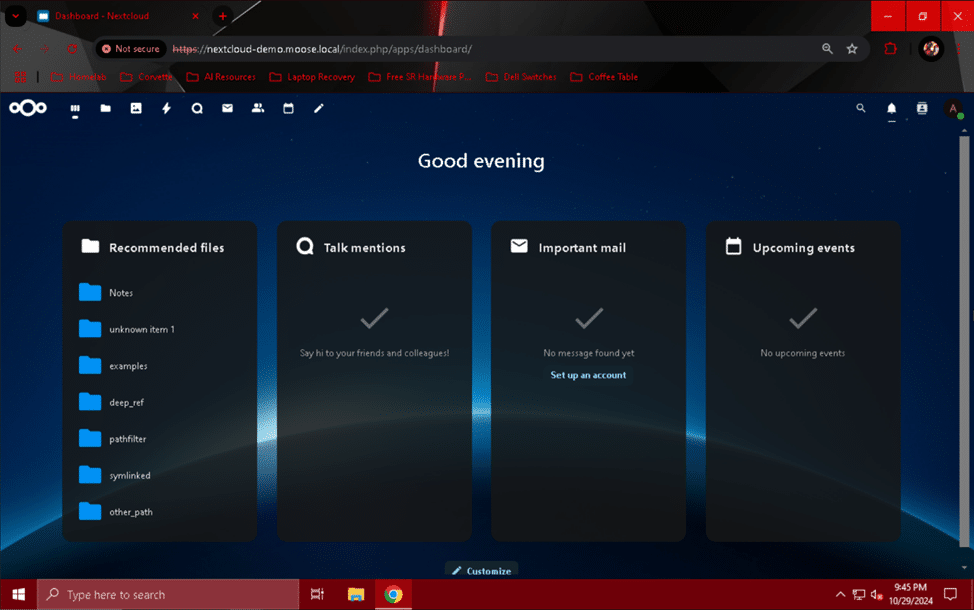
Поздравляем! У вас получилось!
Теперь вы являетесь счастливым обладателем и оператором полностью функционального, защищенного и высокопроизводительного сервера Nextcloud. При желании вы можете пригласить членов семьи или друзей использовать ваш сервер для облачного хранения данных. Помните, что Nextcloud — это модульная платформа, поэтому не бойтесь пробовать новые приложения или изменять конфигурацию в соответствии со своими потребностями! Обязательно настройте регулярное резервное копирование сервера как можно скорее и следите за его работой, чтобы убедиться, что все функционирует должным образом.
Обзор настроек Nextcloud, установленных автором.
Ух ты, вы всё это прочитали, и вам всё ещё хочется почитать? Мы впечатлены! Вот краткий обзор и несколько фотографий настройки Nextcloud автора, если вам нужно немного вдохновения:
- Оборудование:
- Сервер виртуализации:
- ОС: среда виртуализации Proxmox
- Корпус: Supermicro SC216 с опциональной задней резервной корзиной для загрузочных дисков.
- Процессор: Intel Xeon E5-2683
- Оперативная память: 4 модуля DDR4 2400 МГц ECC RDIMM по 32 ГБ каждый.
- Материнская плата: Gigabyte MU70-SU0 (LGA 2011-3)
- HBA: Broadcom SAS 9305-24i
- Сетевая карта: Intel X520-DA2, 2-портовый адаптер 10 Гбит/с SFP+
- Видеокарта: NVIDIA Quadro K1200
- Загрузочные диски: 2 твердотельных накопителя Samsung 850 EVO 120 ГБ SATA.
- Накопители данных: 24 твердотельных накопителя Samsung 860 EVO 250 ГБ SATA.
- NAS:
- ОС: TrueNAS SCALE
- Корпус: HPE ProLiant MicroServer Gen10 Plus
- Процессор: Intel Xeon E-2224
- Оперативная память: 2 модуля DDR4 2666 МГц ECC UDIMM по 16 ГБ каждый.
- HBA: Встроенный контроллер HPE Smart Array E208i-p SR Gen10.
- Сетевая карта: HPE Ethernet 560SFP+ 2-портовый адаптер 10 Гбит/с SFP+
- Загрузочный диск: Micron M600 256 ГБ SATA SSD (подключен через USB)
- Накопители кэша: 2 твердотельных накопителя Samsung 860 EVO 250 ГБ SATA (подключены через USB).
- Накопители: 4 жестких диска WD Red Plus по 4 ТБ, 5400 об/мин.
- Резервный накопитель: жесткий диск WD Red Pro 14 ТБ 7200 об/мин (подключен через USB).
- Модем:
- Нетгир CM1200
- DOCSIS 3.1
- 4 порта WAN 1 Гбит/с RJ45 (совместимы с агрегацией каналов на 2 порта)
- маршрутизатор:
- ОС: pfSense
- Корпус: Dell OptiPlex 7040 SFF
- Процессор: Intel Core i5 6500
- Оперативная память: Гб 8 DDR4
- Сетевая карта: Intel E1G44ET, 4-портовый адаптер 1 Гбит/с RJ45.
- Загрузочные диски: 2 твердотельных накопителя Samsung 860 EVO 250 ГБ SATA.
- Основной переключатель:
- Сетевой адаптер Dell N4032F
- 24 порта 10 Гбит/с SFP+
- 2 порта 40 Гбит/с QSFP+
- 1 порт управления GbE
- Переключатель доступа:
- Сетевой адаптер Dell X1052
- 48 портов RJ45 1 Гбит/с
- 4 порта 10 Гбит/с SFP+
- Точки доступа:
- ОС: OpenWRT.
- Linksys EA8300 Макс-Стрим
- AC2200
- MU-MIMO
- Wi-Fi 5 (802.11ac)
- 1 порт LAN 1 Гбит/с RJ45
- 4 порта LAN 1 Гбит/с RJ45
- UPS:
- CyberPower CP1500AVRLCD3
- 1500VA
- 900 Вт
- Сервер виртуализации:
- Виртуальные машины:
- Виртуализированная среда Proxmox:
- 2 контроллера домена Windows Server 2022 Datacenter
- Ubuntu Server 24.04.1 Веб-сервер Nextcloud
- Игровой сервер Windows Server 2022
- МАСШТАБ TrueNAS:
- Цель резервного копирования Proxmox Backup Server
- Виртуализированная среда Proxmox:
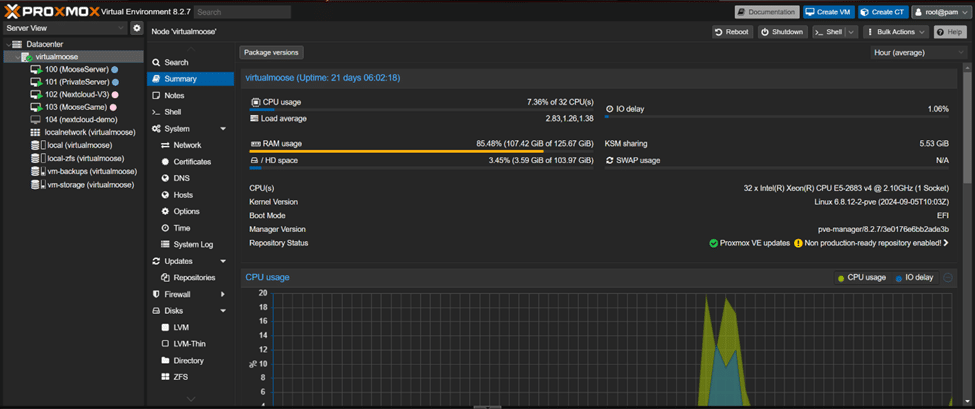
Эндрю использует свой сервер Nextcloud для размещения сервисов хранения данных для своих близких. Используя комбинацию домена Active Directory с резервными контроллерами домена, NAS для хранения всех пользовательских данных и сервера виртуализации, Эндрю оптимизировал свою систему для предоставления высокопроизводительных услуг хранения данных как дома, так и в любом месте, где есть подключение к интернету.
Основой его системы является сетевой адаптер Dell Networking N4032F, обеспечивающий соединение со скоростью 10 гигабит в секунду между его сервером Proxmox VE и массивом хранения TrueNAS SCALE. Данные, трафик управления и хранения разделены на три VLAN, что обеспечивает дополнительную безопасность в случае взлома. Его коммутатор доступа обеспечивает стандартное соединение со скоростью 1 гигабит в секунду для его игрового ПК, точек доступа и других различных устройств. Все серверы и виртуальные машины контролируются с помощью Raspberry Pi Model 3B+ под управлением Ubuntu Server и экземпляра Uptime Kuma. Как только сервер/виртуальная машина выходит из строя, Эндрю получает уведомление по электронной почте, а в случае отключения электроэнергии серверы корректно отключаются, как только ИБП сообщает о низком уровне заряда.
Эндрю также собрал свой сервер виртуализации на заказ, используя шасси Supermicro 2U с 24 отсеками для дисков и комплектующие, приобретенные на eBay и в других «сомнительных» источниках. В конфигурации ZFS RAIDZ2 этот массив из 24 SSD-накопителей потребительского уровня может обеспечить пропускную способность приблизительно 8.2 гигабайта в секунду для операций чтения и 2.7 гигабайта в секунду для операций записи на виртуальные машины, как показали измерения на виртуальной машине Windows Server 2022:
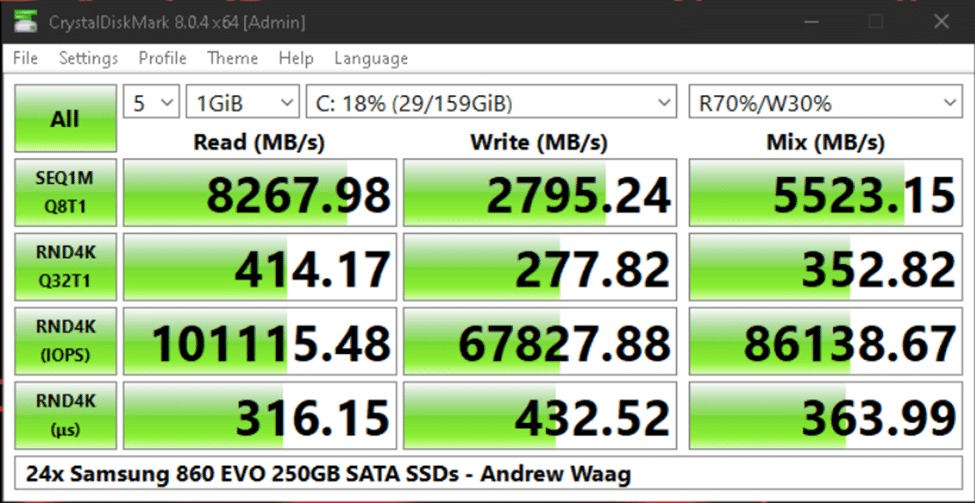
 Настоящей звездой в этом арсенале является HPE ProLiant MicroServer Gen10 Plus Эндрю, в котором установлены четыре жестких диска WD Red Plus по 4 ТБ, хаотично подключенных через USB 3.2 Gen2 (10 Гбит/с) и Gen1 (5 Гбит/с) к SSD Micron для загрузки TrueNAS, жесткому диску WD Red Pro на 14 ТБ для резервного копирования и еще двум SSD Samsung 860 EVO для кэширования. Следует уточнить, что Эндрю не рекомендует так делать, но любит проверять возможности имеющегося у него оборудования. Гарантия надежности на уровне «пять девяток» здесь абсолютно не гарантирована ни при каких обстоятельствах.
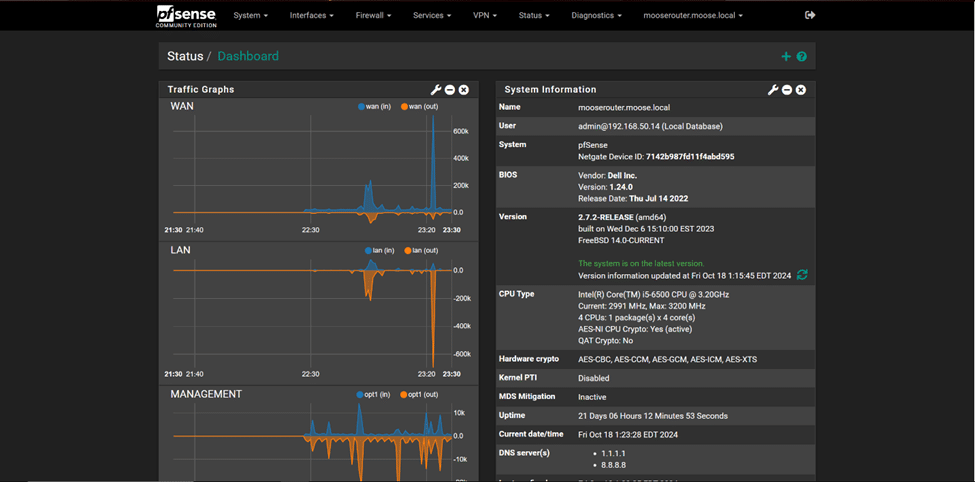
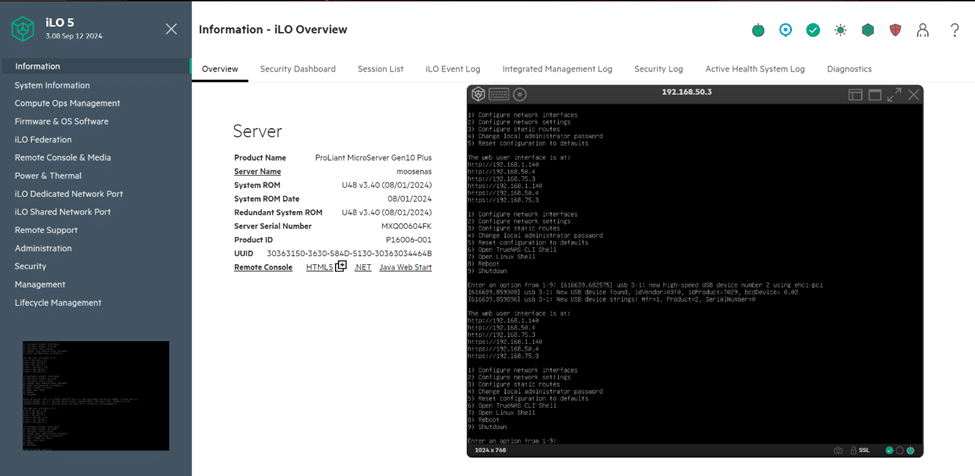 Среди других примечательных устройств — переделанный ПК Dell OptiPlex 7040 SFF, на котором работает pfSense, обеспечивающий маршрутизацию для различных подсетей его домашней лаборатории, и модем Netgear CM1200, который, как ни странно, по какой-то причине поддерживает агрегацию каналов. Кстати, каждое серверное соединение, 1 или 10 Гбит/с, является отказоустойчивым? Теоретически, это позволило бы системе хранения данных Эндрю обмениваться данными со скоростью 20 Гбит/с в обоих направлениях при определенных условиях, при одновременном установлении нескольких соединений. Если бы только у него были подходящие накопители, чтобы приблизиться к этому показателю!
 Заключение
 Заключение
Надеемся, это подробное, но длинное руководство по настройке Nextcloud оказалось для вас полезным. Часто бывает полезно делать всё сложным путём, и знание принципов работы облачного хранилища всегда пригодится. Если вы ещё этого не сделали, подпишитесь на рассылку StorageReview , чтобы получать больше статей о серверах, системах хранения данных и домашних лабораториях, а также следите за нами на YouTube, TikTok, X (ранее Twitter) или Instagram!
Ссылки/Источники:
- https://www.linode.com/docs/guides/how-to-install-nextcloud-on-ubuntu-22-04/
- https://docs.nextcloud.com/server/latest/admin_manual/installation/example_ubuntu.html
- https://docs.nextcloud.com/server/latest/admin_manual/contents.html
- Различные страницы
- https://www.php.net/manual/en/ini.core.php
- https://nextcloud.com/
- https://ubuntu.com/download/server
- https://www.digitalocean.com/community/tutorials/how-to-create-a-self-signed-ssl-certificate-for-apache-in-ubuntu-16-04
- https://snapcraft.io/install/core/ubuntu
- https://docs.clamav.net/manual/Usage
- Различные страницы
- https://docs.nextcloud.com/server/latest/admin_manual/configuration_user/user_auth_ldap.html
- https://docs.nextcloud.com/server/30/admin_manual/configuration_files/external_storage/smb.html
- https://docs.nextcloud.com/server/latest/admin_manual/configuration_server/caching_configuration.html
- https://www.php.net/manual/en/intro.apcu.php
- https://www.php.net/manual/en/apcu.configuration.php
- https://developers.cloudflare.com/cloudflare-one/connections/connect-networks/


 Amazon