

Veeam Backup and Replication — это программное обеспечение для защиты данных в виртуализированных приложениях и данных, независимо от их размера или сложности. Veeam Backup and Replication объединяет оба процесса в единое решение, чтобы «повысить ценность резервного копирования и переосмыслить защиту данных для виртуальных сред VMware vSphere и Microsoft Hyper-V». Решение предлагает множество преимуществ, таких как быстрое, гибкое и надежное восстановление виртуализированных приложений и данных. Veeam называет свое восстановление мгновенным, заявляя о возможности восстановления неисправной виртуальной машины всего за 2 минуты и возможности восстановления файлов и папок гостевой ОС на лету. Решение защищает данные с помощью встроенной репликации и таких опций, как Cloud Connect . Кроме того, Veeam Backup and Replication включает дедупликацию и сжатие для минимизации потребностей в хранилище.
Это первое обновление программного обеспечения с версии 7 (Veeam выпускает масштабные обновления, в отличие от небольших обновлений 0.1). Последняя версия Veeam Backup предлагает несколько новых функций и возможностей; на самом деле, новых функций и улучшений более ста. Среди наиболее заметных нововведений можно выделить следующие:
- Veeam Explorer — инструменты Veeam Explorer позволяют пользователям точно определить, что именно необходимо восстановить. В последней версии представлены новые инструменты Veeam Explorer для Microsoft Active Directory, Microsoft SQL Server и Microsoft Exchange. Новые инструменты Explorer упрощают и повышают эффективность восстановления.
- Снимки — Veeam расширила свои технологии интеграции снимков хранилища, теперь они поддерживают хранилища NetApp, что позволяет клиентам: создавать резервные копии виртуальных машин из снимков до 20 раз быстрее; быстро восстанавливать виртуальные машины из снимков NetApp, SnapMirror и SnapVault; создавать вторичные резервные копии из снимков хранилища в SnapMirror и SnapVault; а также создавать частые, не оказывающие влияния на работу хранилища снимки с помощью заданий резервного копирования только снимков.
- Шифрование – Veeam использует встроенное сквозное 256-битное AES-шифрование данных, которое не влияет на скорость уменьшения объема данных.
- Улучшения в репликации — Veeam внедрила ряд улучшений в репликацию, включая встроенное ускорение WAN для репликации, репликацию из файлов резервных копий, в том числе упомянутых выше моментальных снимков NetApp, планы аварийного переключения и плановое аварийное переключение для упрощения миграции центров обработки данных.
Компания Veeam также представила две новые запатентованные возможности. Первая — это новая функция управления вводом-выводом резервного копирования (Backup I/O Control), предназначенная для снижения влияния заданий резервного копирования и репликации на производственные виртуальные машины во время периода резервного копирования. Пользователи устанавливают ограничения по задержке. Работая с автоматической интеллектуальной балансировкой нагрузки, Backup I/O Control гарантирует, что новые ресурсоемкие задачи ввода-вывода не будут назначены одному и тому же хранилищу данных, если задержка хранилища данных превышает установленные пользователем ограничения. Backup I/O Control ограничивает операции ввода-вывода Data Mover для существующих задач (никогда не менее 10% от полной пропускной способности ввода-вывода), если задержка хранилища данных превышает заданные пределы.
Вторая функция, находящаяся на стадии патентования, которую представляет Veeam, — это портал самовосстановления для владельцев приложений. Этот портал на уровне файлов автоматически определяет, с какой виртуальной машины подключается конкретный пользователь, находит резервную копию этой виртуальной машины и проверяет, является ли пользователь членом локальной группы администраторов на момент выполнения резервного копирования виртуальной машины. Если да, то пользователю предоставляется возможность просматривать, искать и восстанавливать файлы и папки из последней точки восстановления или выбрать другую точку восстановления. Эта новая функция упростит процесс восстановления и снизит совокупную стоимость владения, исключив необходимость для администраторов портала корректировать параметры делегирования восстановления по мере добавления новых виртуальных машин.
Одним из преимуществ, аналогичных VMware vSphere Data Protection 6.0 , является интеграция Veeam Backup and Replication с системами EMC Data Domain через DD Boost. Это обеспечивает глобальную дедупликацию с помощью программного обеспечения Data Domain Operating System (DD OS), что повышает эффективность хранения данных для защиты. Дедупликация на стороне источника с помощью DD Boost может привести к увеличению производительности резервного копирования до 50%. Подключение по Fibre Channel позволяет осуществлять резервное копирование без использования локальной сети. А интеграция DD Boost с Veeam Backup and Replication приведет к значительному сокращению времени резервного копирования, а также к десятикратному ускорению создания и преобразования синтетических полных резервных копий на месте. Veeam v8 также интегрируется с другими массивами, такими как HP StoreOnce и ExaGrid . ExaGrid использует ExaGrid-Veeam Accelerated Data Mover для создания синтетических полных резервных копий, что ускоряет время резервного копирования и восстановления.
Veeam Backup and Replication выпускается в трех версиях: Standard, Enterprise и Enterprise Plus. Эти три версии позволяют пользователю выбрать программное обеспечение, соответствующее его потребностям и бюджету. Veeam по-прежнему предлагает бесплатную версию Backup.
Поддерживаемые среды:
Инфраструктурные платформы VMware
- vSphere 4.x, 5.x, 6.x
- Хосты:
- ESXi 5.x, 6.x
- ESX(i) 4.x
- Программного обеспечения:
- vCenter Server 4.x, 5.x, 6.x (опционально)
- vCloud Director 5.1, 5.5 (опционально)
- Виртуальные машины:
- Все операционные системы, поддерживаемые VMware.
- Любое приложение
- Любая файловая система
Платформы инфраструктуры Microsoft
- Windows Server 2012 R2
- Windows Server 2012
- Windows Server 2008 R2 SP1
- Хозяева
- Windows Server Hyper-V 2012 R2
- Windows Server Hyper-V 2012
- Windows Server Hyper-V 2008 R2 SP1
- Microsoft Hyper-V Server (бесплатный гипервизор)
- ПРОГРАММНОЕ ОБЕСПЕЧЕНИЕ
- Microsoft System Center Virtual Machine Manager 2012 R2 (опционально)
- Microsoft System Center Virtual Machine Manager 2012 SP1 (необязательно)
- Microsoft System Center Virtual Machine Manager 2008 R2 SP1 (опционально)
- Виртуальные машины:
- Все операционные системы, поддерживаемые Microsoft Hyper-V.
- Любое приложение
- Любая файловая система
Удобство использования и производительность
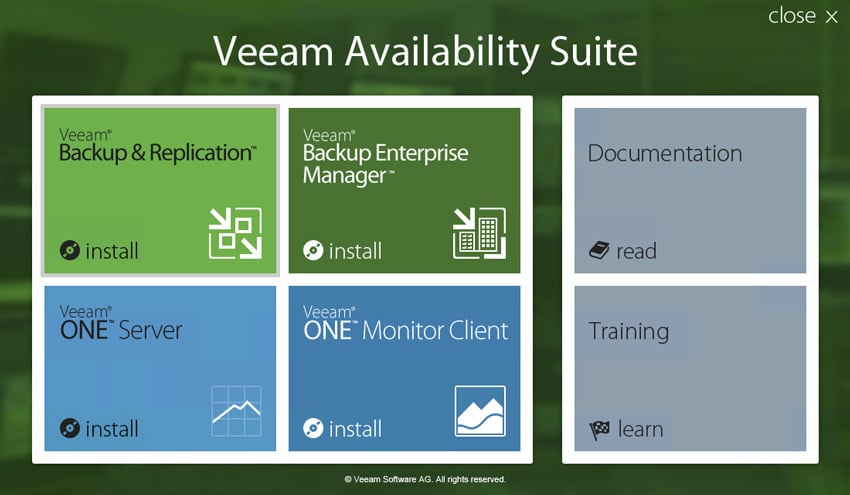
На главном экране Veeam Availability Suite находится точка отправления для пользователей, устанавливающих Backup and Replication.
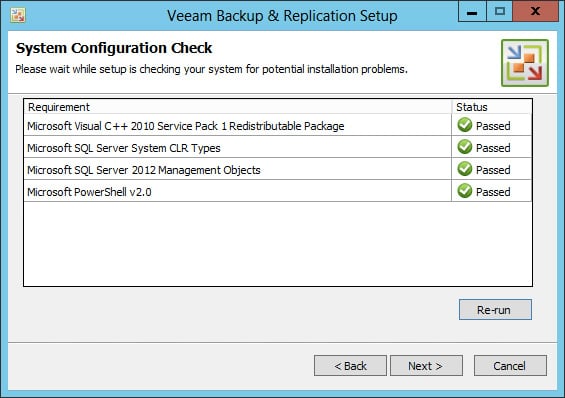
В процессе установки Veeam выполнит проверку конфигурации системы для выявления потенциальных проблем.
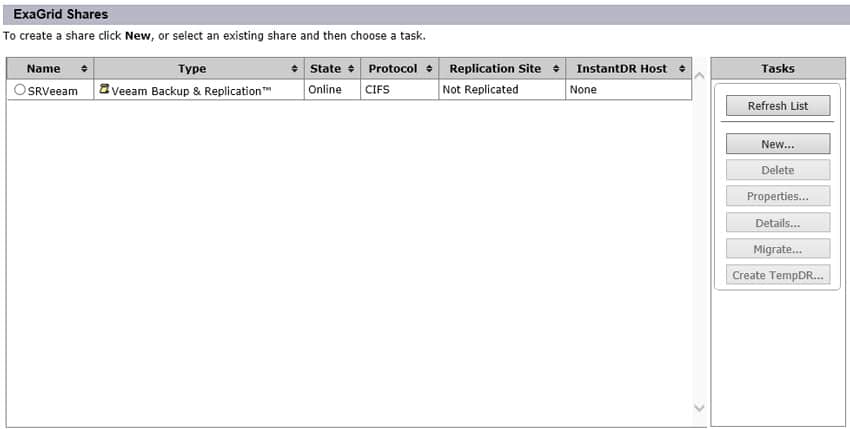
Мы установили Veeam, используя устройство резервного копирования ExaGrid EX21000E в качестве целевого хранилища резервных копий. Ниже представлен скриншот веб-интерфейса ExaGrid, который предлагает специальные настройки общего доступа для Veeam, чтобы упростить процесс.
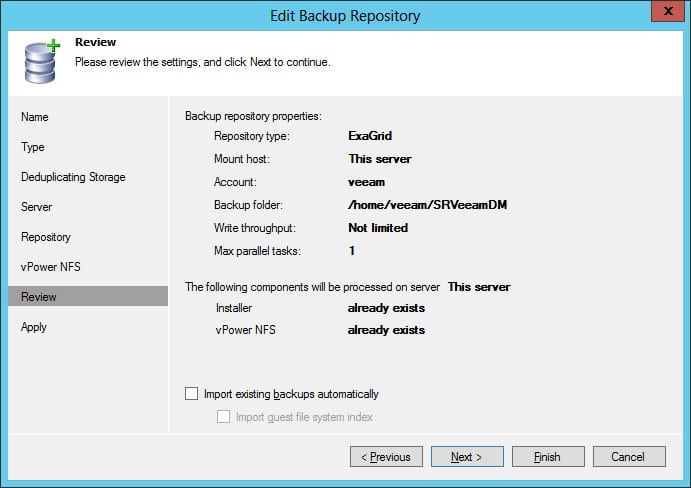
Ключевой особенностью ExaGrid является инструмент ExaGrid-Veeam Data Mover. Настройка Veeam Data Mover осуществляется внутри устройства ExaGrid, поэтому пользователям необходимо будет использовать ExaGrid Manager для работы с этой функцией. В Manager создайте имя для Data Mover, в нашем случае это SRVeeamDM. После выбора этого имени выберите ExaGrid-Veeam Accelerated Data Mover в разделе «Транспорт».
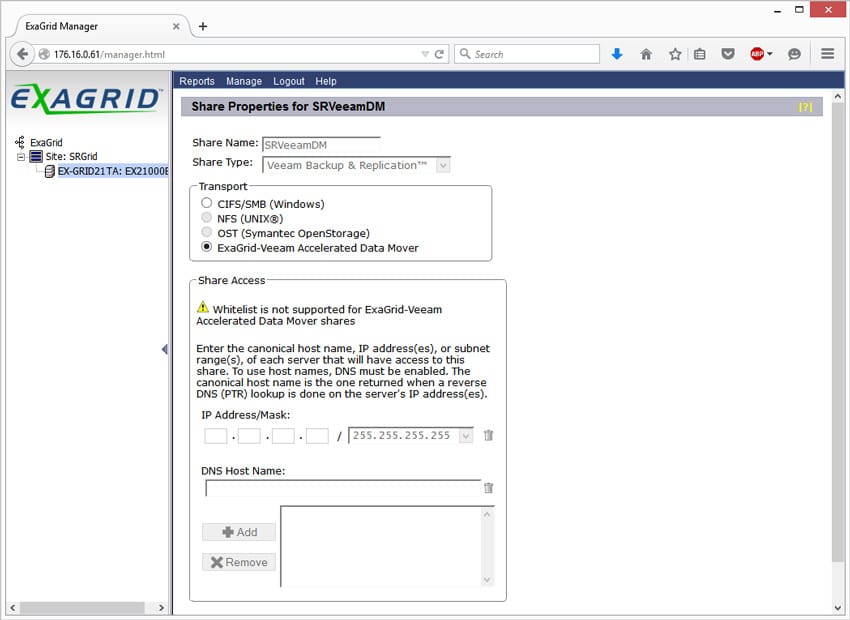
После выбора ExaGrid-Veeam Accelerated Data Mover пользователям необходимо вернуться в Veeam и настроить хранилище резервных копий.
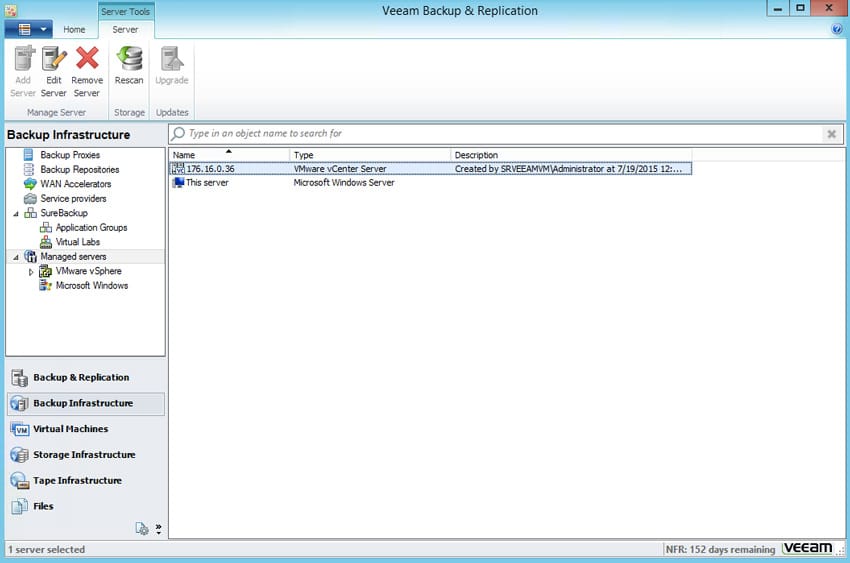
После установки всего необходимого и выбора правильного физического местоположения следующим шагом является выбор виртуализированной среды, которую необходимо резервировать. В данном случае это наша среда VMware ESXi 6.0.
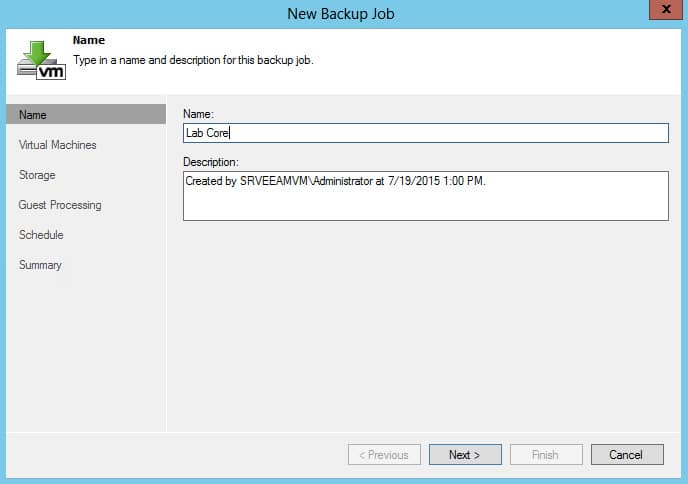
Далее нам нужно было дать имя первому заданию резервного копирования, в данном случае мы назвали его «Lab Core». Мы создали отдельные задания для нескольких групп виртуальных машин, чтобы улучшить производительность или обеспечить одновременную обработку нескольких задач, а также оптимизировать временные окна планирования для часто меняющихся виртуальных машин.
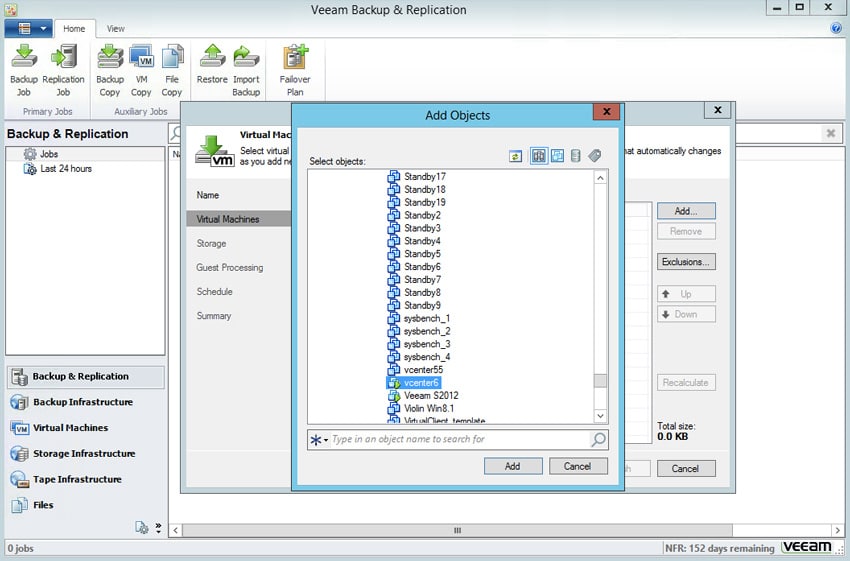
После присвоения имени заданию можно настроить параметры самого резервного копирования. Слева находится ряд вкладок. Нажав на вкладку «Виртуальные машины», можно добавить или исключить определенные виртуальные машины из процесса резервного копирования.
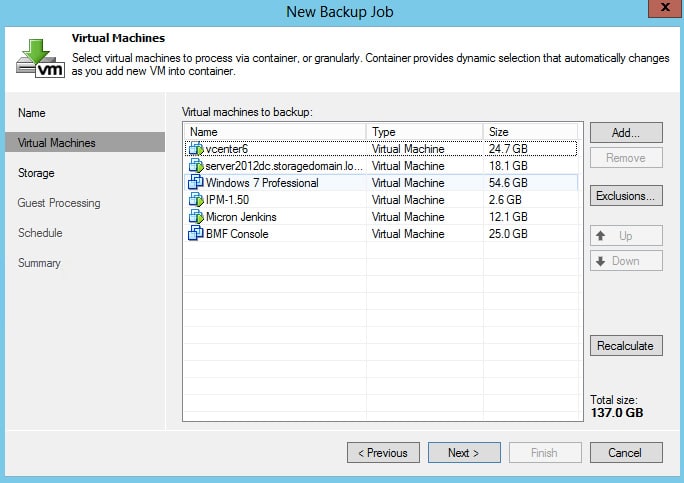
При нажатии на конкретную виртуальную машину мы также можем настроить, какие объекты будут резервно копироваться. В данном случае мы выбрали наше виртуальное устройство vCenter 6.
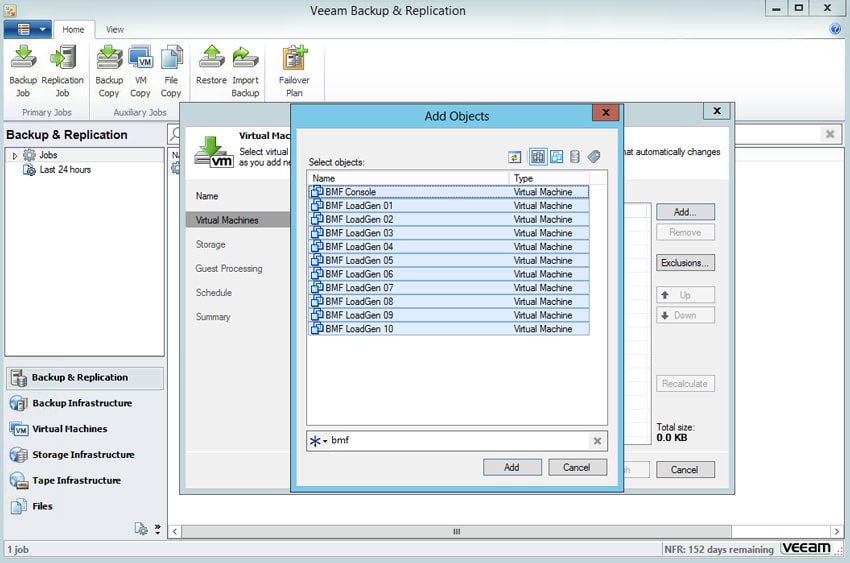
Veeam также предлагает строку поиска для поиска виртуальных машин по ключевым словам, что упрощает их группировку.
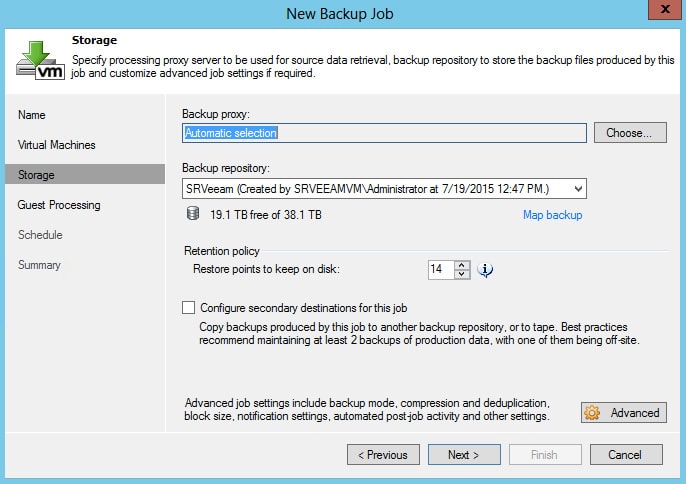
После выбора виртуальных машин для задания резервного копирования мы переключаемся на хранилище. Прокси-сервер резервного копирования может быть настроен на автоматический выбор или выбран вручную администратором. На этом экране мы также выбрали, к какому репозиторию мы будем возвращаться, в данном случае это репозиторий Veeam на нашем устройстве хранения ExaGrid.
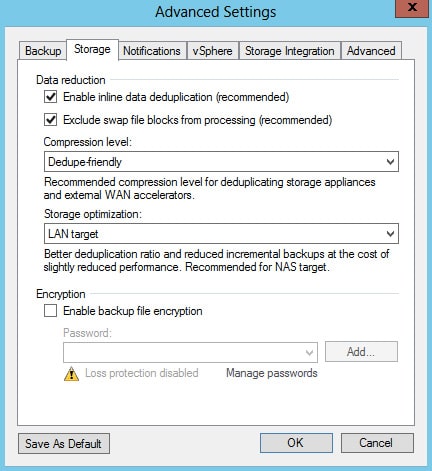
В правом нижнем углу находится кнопка расширенных настроек. С её помощью можно настроить такие параметры, как сжатие и дедупликация, включить шифрование, настроить уведомления, управлять паролями, интегрировать хранилище и автоматизировать действия после завершения задачи.
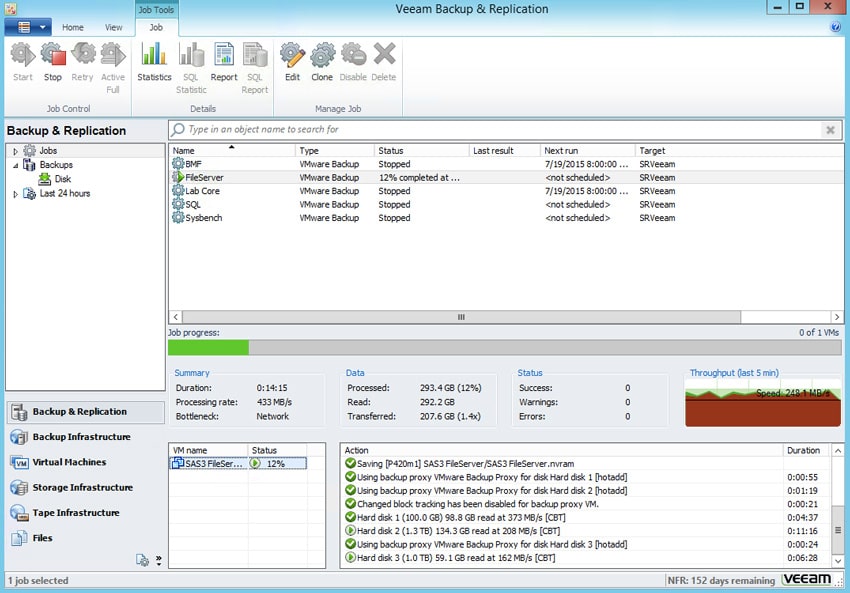
После того, как все элементы будут названы, выбраны и добавлены, можно начать процесс резервного копирования, нажав кнопку «Старт» в левом верхнем углу пользовательского интерфейса. Во время выполнения резервного копирования администраторы могут отслеживать ход процесса на вкладке «Инструменты задания». Там будет отображаться, какое задание резервного копирования выполняется, его ход выполнения, производительность, любые ошибки или проблемы, а также состояние виртуальной машины. Ниже показано резервное копирование файлового сервера со скоростью 248.1 МБ/с с использованием функции hotadd vdisk.
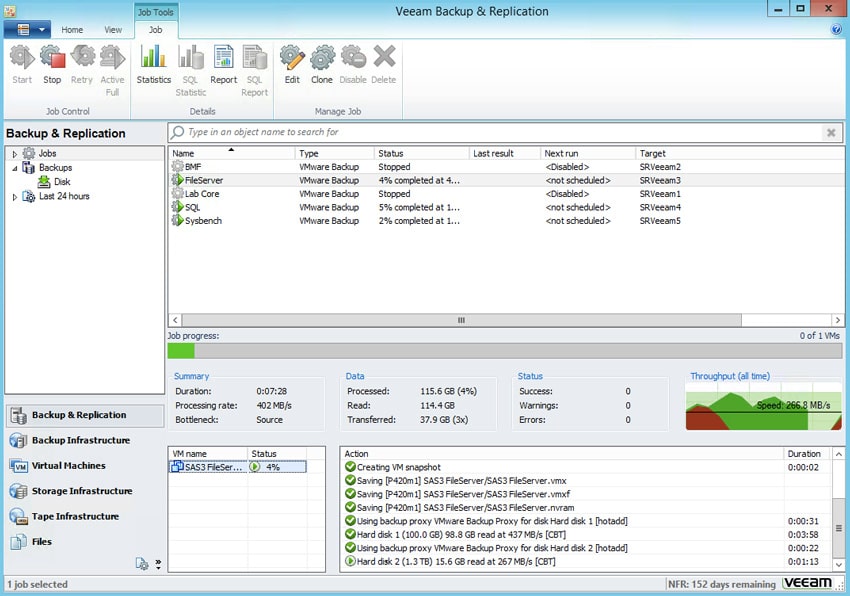
На следующем снимке экрана отображаются запущенные задачи FileServer, SQL и SysBench, при этом скорость выполнения задачи FileServer составляет 266.8 МБ/с.
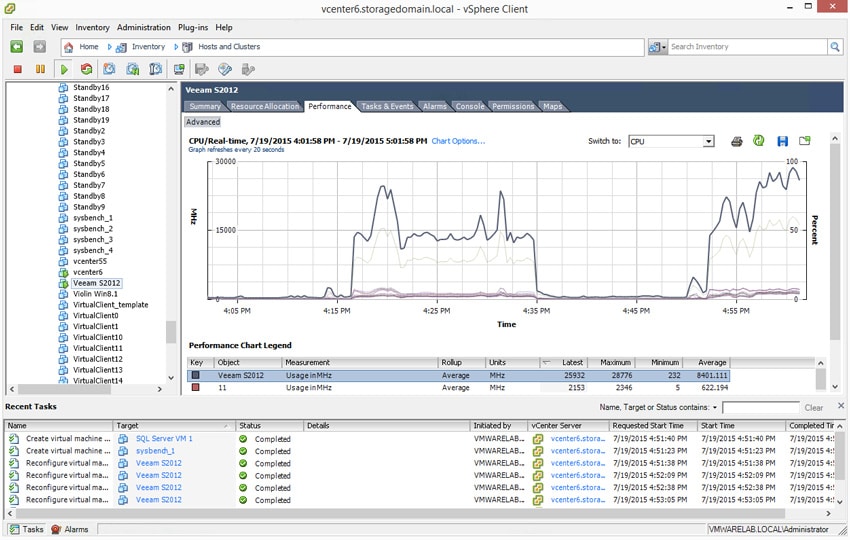
Во время выполнения резервного копирования мы также проверили ресурсы ЦП, потребляемые виртуальной машиной Windows 2012, на которой работала Veeam. Как вы можете видеть ниже, при нашей оптимальной конфигурации vCPU мы смогли использовать до 26 ГГц ресурсов хост-сервера.
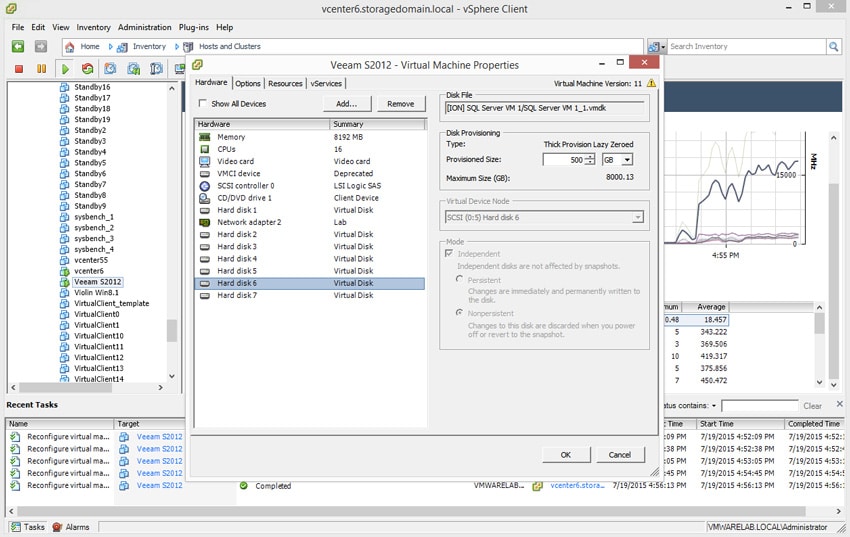
Рассматривая подробную информацию о виртуальной машине, можно увидеть некоторые виртуальные диски, которые Veeam подключает к ней, одновременно считывая данные с виртуальных машин, находящихся на том же хосте.
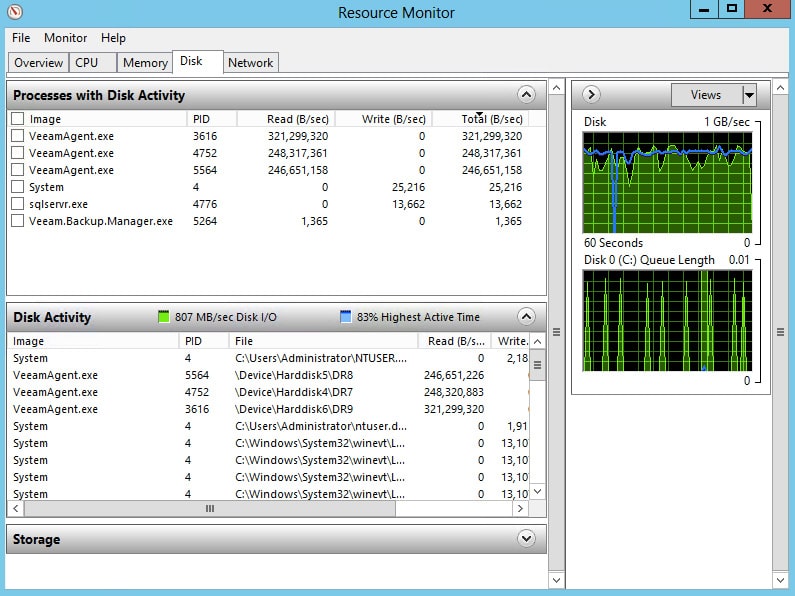
С помощью монитора ресурсов Windows администраторы могут проверять такие параметры, как активность диска. В нашем случае мы видим скорость ввода-вывода диска 807 МБ/с и 83% от максимального активного времени во время выполнения большого задания первого резервного копирования.
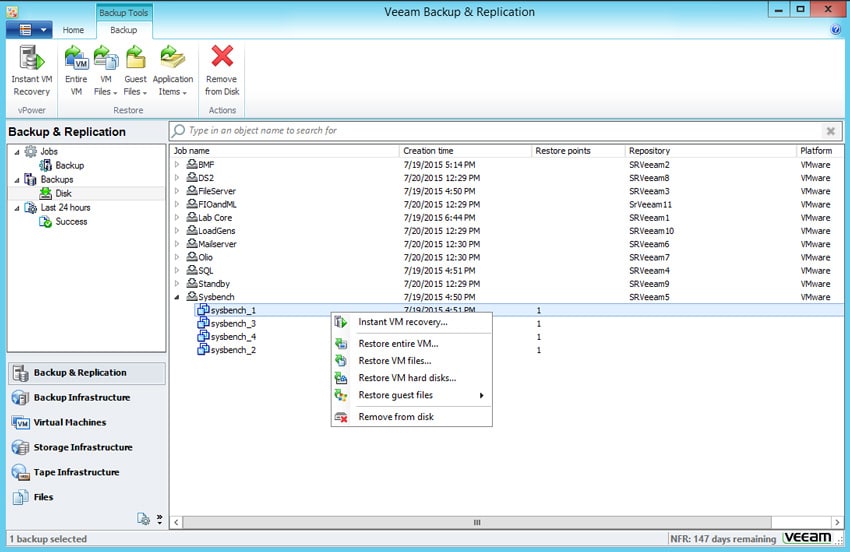
Вкратце, это процесс резервного копирования, а теперь рассмотрим процесс восстановления. Переключившись на восстановление, в верхней части окна вы увидите несколько вкладок. Просто щелкните вкладку «Инструменты резервного копирования» и посмотрите на левую часть окна. Здесь вы найдете список заданий, резервных копий и временной интервал, например, последние 24 часа. Выберите резервные копии, а затем выберите файл, который необходимо восстановить. Будут доступны такие параметры, как «Мгновенное восстановление виртуальной машины», «Восстановить всю виртуальную машину», «Восстановить файлы виртуальной машины», «Восстановить жесткие диски виртуальной машины», «Восстановить файлы гостевой системы» и «Удалить с диска».
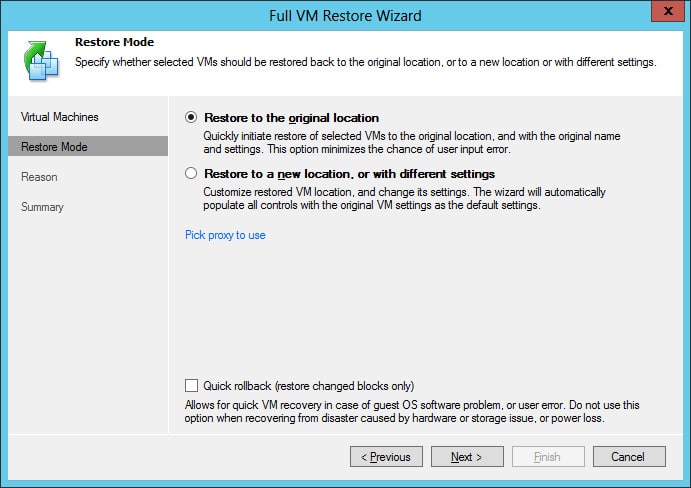
В данном случае мы собираемся выполнить полное восстановление виртуальной машины. После выбора режима восстановления пользователям необходимо выбрать, восстанавливать ли виртуальную машину в исходное местоположение или в новое. Второй вариант также позволяет восстанавливать виртуальные машины в исходное местоположение с различными настройками.
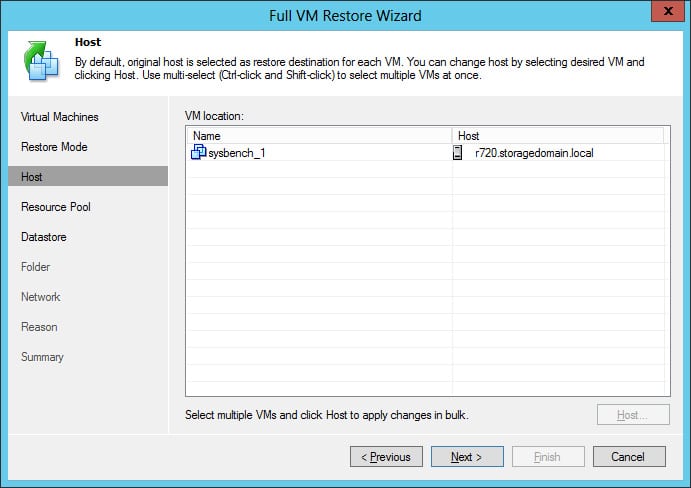
При выборе способа восстановления виртуальных машин в исходное местоположение пользователям необходимо выбрать хост, в нашем случае это тест SysBench.
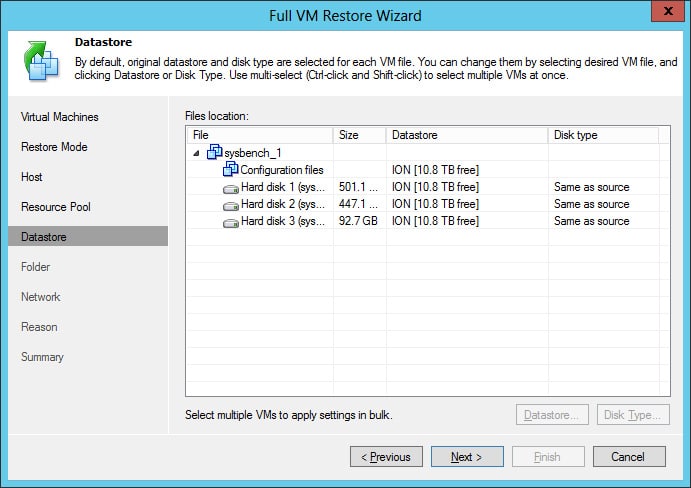
На вкладке «Хранилище данных» мы можем увидеть отдельные виртуальные машины, их размер и тип диска.
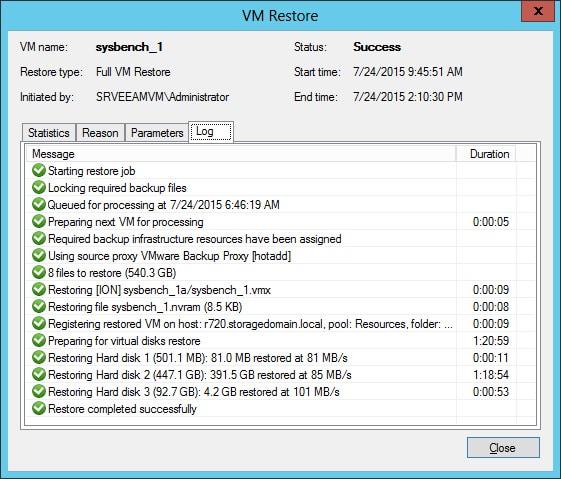
После начала или завершения процесса восстановления администраторы могут проверить журнал, чтобы узнать, сколько времени занял каждый этап восстановления и с какой скоростью были восстановлены данные. В данном случае мы видим, что весь процесс был завершен менее чем за 3 часа со скоростью от 81 МБ/с до 101 МБ/с.
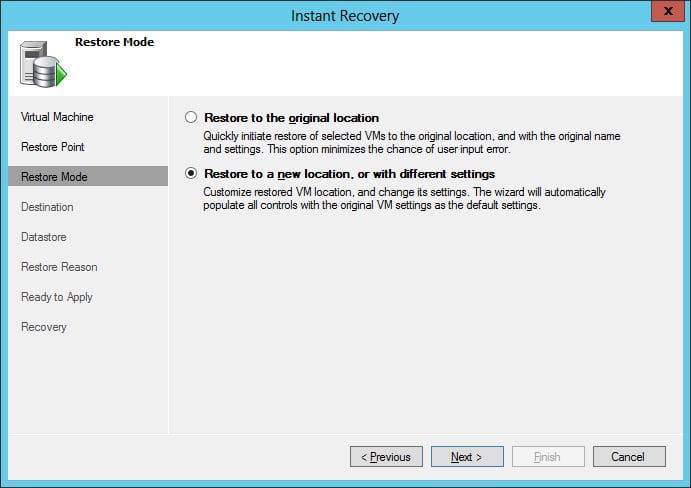
В функциях восстановления Veeam есть опция «мгновенного» восстановления. Выбор мгновенного восстановления проведет пользователей через те же шаги, что и при обычном восстановлении. Как и прежде, есть возможность восстановить систему в исходное или новое местоположение.
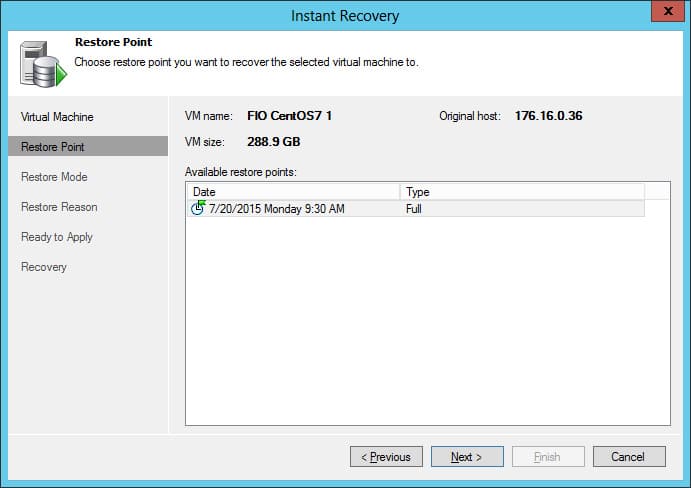
После выбора места для мгновенного восстановления пользователю необходимо выбрать точку восстановления. Слева находится вкладка «Точки восстановления», а справа — список различных точек восстановления на выбор. Это хороший вариант, если пользователи хотят выполнить частичное восстановление или восстановление с более ранней даты.
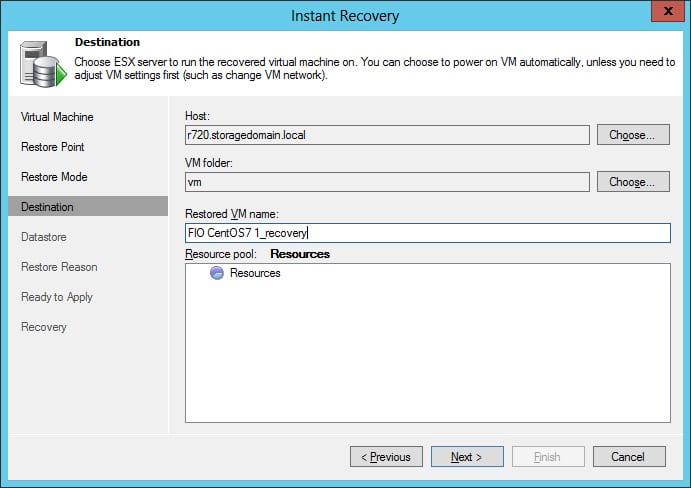
После выбора точки восстановления пользователям необходимо указать место назначения, на котором будет запущена восстановленная виртуальная машина, а также сервер ESX, на котором она будет работать.
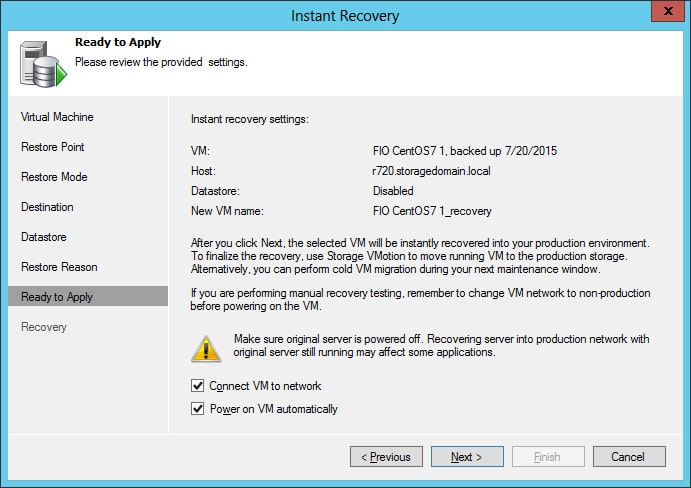
После выбора места восстановления, точки восстановления и места назначения пользователь сможет применить все настройки.
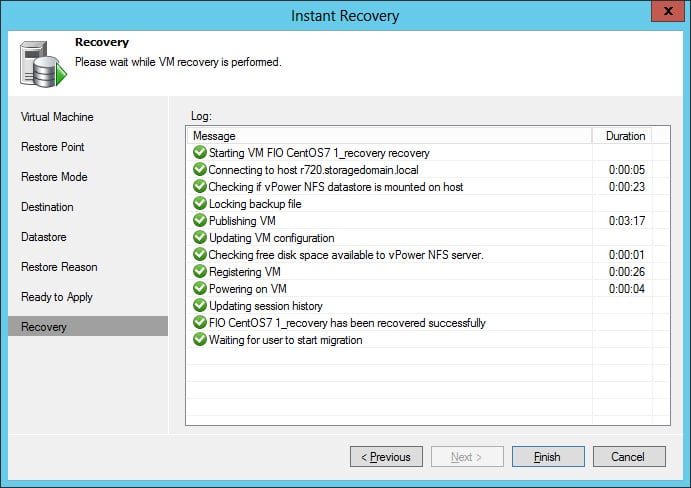
После применения настроек начинается мгновенное восстановление, и пользователи могут наблюдать за каждым этапом в журнале или проверить время его завершения, в данном случае менее 5 минут. После завершения восстановления пользователи могут перенести виртуальную машину с помощью vMotion.
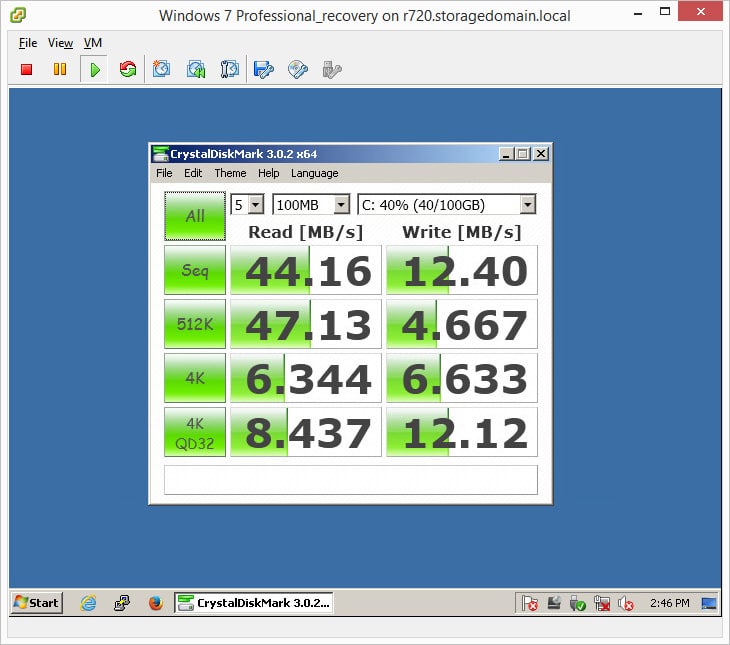
С помощью CrystalDiskMark мы можем оценить скорость восстановления. Хотя виртуальные машины, восстанавливаемые мгновенно с помощью резервного устройства ExaGrid, работают не так быстро, как те, что используют основное хранилище, скорость восстановления всё же достаточно высока, учитывая сценарий. Всего за несколько минут виртуальная машина снова подключается к сети и может работать с резервного устройства до тех пор, пока не будет найдено более подходящее место. ExaGrid, в частности, демонстрирует лучшие результаты, чем большинство других целевых хранилищ резервных копий. Это связано с их процессом резервного копирования, который поддерживает актуальность самой последней резервной копии в зоне восстановления. Большинство резервных копий восстанавливаются из самой последней, что даёт ExaGrid значительное преимущество в плане мгновенного восстановления через Veeam.
Заключение
Veeam Backup and Replication v8 — это последняя версия программного обеспечения Veeam для резервного копирования. В этой версии реализовано множество новых функций, включая расширенную поддержку технологии интеграции моментальных снимков для NetApp, новый Veeam Explorer для Microsoft Active Directory, Microsoft SQL Server и Microsoft Exchange, совместимость с EMC Data Domain Boost, средство перемещения данных ExaGrid, сквозное 256-битное шифрование AES, улучшения репликации и аварийное восстановление через Veeam Cloud Connect. Veeam также предлагает две запатентованные возможности: управление вводом-выводом резервного копирования, которое снижает влияние резервного копирования и репликации, и портал самовосстановления для владельцев приложений, упрощающий восстановление. Наряду с новыми возможностями, версия v8 включает в себя еще 100 новых функций и улучшений.
Благодаря новому упрощенному мастеру настройки мы смогли быстро настроить резервное копирование vCenter и перенести данные на ExaGrid EX21000E. Процесс настройки был простым благодаря интуитивно понятному интерфейсу, и мы смогли начать резервное копирование в течение нескольких минут. Как мы уже отмечали, мы наблюдали очень быстрое резервное копирование со скоростью обработки данных Windows более 800 МБ/с. Что касается восстановления, мы также обнаружили, что процесс настройки довольно прост, а скорость восстановления отдельных файлов высока и составляет 80-100 МБ/с. Для нашей виртуальной машины объемом 540 ГБ мы смогли полностью восстановить ее примерно за 3 часа.
Veeam v8 также поставляется с ускорителем ExaGrid-Veeam Data Mover. При использовании Veeam v8 с устройством ExaGrid пользователи могут получить значительное увеличение скорости резервного копирования, приближающееся к скорости резервного копирования с физического диска. v8 имеет функцию мгновенного восстановления для быстрого восстановления виртуальных машин. Мы запустили виртуальную машину с использованием этой функции всего за несколько минут и увидели довольно приемлемую скорость работы гостевой ОС. Это во многом благодаря архитектуре ExaGrid, которая поддерживает актуальность самой последней резервной копии, экономя время, необходимое большинству устройств для восстановления резервной копии.
Плюсы
- Интегрируется с несколькими поставщиками услуг хранения данных: Data Domain, ExaGrid, HP StoreOnce.
- Высокая производительность резервного копирования
- Простота развертывания и управления
Минусы
- Недостаточная поддержка физических систем
Выводы
Veeam Backup and Replication v8 — это чрезвычайно простое в использовании программное обеспечение для резервного копирования и восстановления, идеально подходящее для сильно виртуализированных сред. Veeam предлагает несколько точек интеграции с поставщиками хранилищ и имеет десятки параметров настройки для тех, кто хочет полного контроля. v8 хорошо работает в небольших средах благодаря простоте использования, но также хорошо масштабируется с пропускной способностью приема данных более 800 МБ/с в нашей лаборатории.


 Amazon