

VMware Virtual SAN (VSAN) — это часть быстро развивающейся категории программно-определяемых решений, охватывающих все сферы, от корпоративных центров обработки данных до удаленных и филиальных офисов. VMware описывает VSAN как «гипервизор-конвергентное хранилище», оптимизированное для виртуальной инфраструктуры vSphere. Как бы вы ни называли это пространство, цель в целом одна и та же: значительно упростить корпоративные ИТ-инфраструктуры, снизить общую стоимость владения и обеспечить гибкую масштабируемость при предсказуемой производительности. Однако пути, которые выбирают поставщики для достижения этих четырех целей, сильно различаются. VMware же, напротив, сосредоточена на достижении этих целей наиболее комплексным и экономически эффективным способом для организаций, использующих vSphere.
Похожий контент:
Обзор VMware vSAN 6.2
Обзор Dell EMC VxRail (vSAN)
Главное преимущество VSAN — упрощение хранения и управления хранилищем при одновременном повышении производительности. VSAN предоставляет администраторам прозрачность уровня хранения через виртуальный уровень. Он позволяет предоставлять виртуальным машинам как вычислительные ресурсы, так и хранилище через общую виртуализированную платформу. VSAN может быть настроен как в гибридном, так и в полностью флэш-накопителе. В гибридной конфигурации SSD-накопители выступают в качестве кэша. В полностью флэш-накопителе SSD-накопители выступают одновременно в качестве кэша и для постоянного хранения данных, что обеспечивает в целом более высокую производительность. VSAN встроен в ядро vSphere и оптимизирует путь ввода-вывода для минимизации влияния на ЦП. Управление также упрощено. Администраторам нужно только создавать политики и назначать их виртуальным машинам, VSAN автоматически позаботится обо всем остальном, и любые изменения будут применены VSAN.
VSAN управляется через веб-клиент vSphere, как и другие решения VMware. Он встроен в гипервизор, а это значит, что не требуется загружать и устанавливать новое программное обеспечение, за исключением легковесного плагина VSAN. VSAN можно развернуть несколькими способами, включая недорогие компоненты x86, соответствующие отраслевым стандартам, что может значительно снизить первоначальные затраты на развертывание. В качестве альтернативы пользователи могут приобрести готовый узел у таких поставщиков, как Dell или HP, который поставляется «из коробки», что упрощает процесс.
Помимо простоты использования, VSAN легко масштабируется. При использовании устаревшего оборудования, когда организации требуется большая емкость, им приходится покупать новый корпус, полку или диски, что может быть дорого, не говоря уже о времени, необходимом для установки и интеграции с существующей архитектурой. С VSAN администраторы могут просто добавить новый хост в кластер или добавить новые диски к существующему хосту с пустыми отсеками. VSAN автоматически позаботится о добавленной емкости без сбоев, позволяя организациям масштабировать систему именно так, как им нужно, когда это необходимо.
VSAN недавно обновился, что позволило добавить или улучшить ряд ключевых функций. Последняя версия VSAN теперь поддерживает до 64 хостов на кластер, 200 виртуальных машин на хост и до 6,400 виртуальных машин на кластер. При использовании полностью флэш-памяти пользователи могут заметить улучшение производительности в 4.5 раза. Глубина моментальных снимков для каждой виртуальной машины увеличилась с 2 до 32, а размер виртуального диска — с 2 ТБ до 62 ТБ. VSAN также теперь поддерживает размещение в стойках, что означает, что виртуальные машины могут быть стратегически размещены в серверных стойках для обеспечения лучшей доступности в случае полного отключения электропитания или сбоя сети.
VMware VSAN 6.0 уже доступен и стоит 2,495 долларов за процессор; архитектура на основе флэш-памяти доступна в качестве дополнительной опции за 1,495 долларов за процессор. Эти цены на лицензии указаны дополнительно к лицензии vSphere.

Технические характеристики Dell PowerEdge R730xd и VMware VSAN
- Серверы Dell PowerEdge R730xd (4 шт.)
- Процессоры: восемь Intel Xeon E5-2697 v3 2.6 ГГц (14 ядер/28 потоков)
- Память: 64 x 16 ГБ DDR4 RDIMM
- SSD: 16 x 800 ГБ твердотельных накопителей SAS Mix Use MLC 12 Гбит/с
- Жесткие диски: 80 x 1.2 ТБ, 10 000 об/мин, SAS, 6 Гбит/с.
- Сетевое оборудование: 4 x Intel X520 DP 10Gb DA/SFP+, + I350 DP 1Gb Ethernet
- Емкость хранения: 86.46TB
Цены
- Серверы Dell PowerEdge R730xd с 3-летней гарантией: 4 x $26 500
- Лицензии VMware vSphere 6.0 Enterprise Plus: 8 шт. по цене 3,495 долларов США.
- Лицензии VMware VSAN 6.0: 8 x 2,495 долларов США
- Итого: $ 153,920
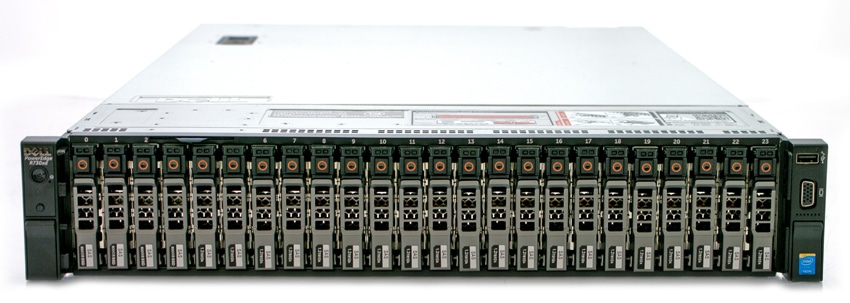
Использование серверов Dell PowerEdge R730xd в этой конфигурации VSAN обеспечивает множество преимуществ. Серверная конфигурация включает 24 отсека для SSD/HDD-накопителей на передней панели на каждый узел, а также опциональные 2 дополнительных гибких отсека сзади для загрузочных дисков или дополнительного хранилища, что обеспечивает высокую плотность размещения в форм-факторе 2U. Сетевая инфраструктура включает встроенную двухпортовую карту Intel X520 10GbE, освобождающую шесть дополнительных слотов PCIe 3.0 сзади для дополнительных устройств. Благодаря возможности использования стандартного оборудования VSAN, пользователи могут настраивать платформу, если дополнительное оборудование входит в список совместимости VMware vSphere (HCL) , например, флэш-память PCIe для высокопроизводительных приложений, высокоскоростной Ethernet 40 Гбит/с или адаптеры FC HBA для устаревших хранилищ. Эти серверы предоставляют множество возможностей, если этого требует среда. Такая гибкость конфигурации не всегда предлагается гиперконвергентными платформами, которые, как правило, имеют более жесткие правила настройки. Эти узлы Dell также имеют преимущество перед решениями типа «белая коробка», поскольку они предоставляют дополнительные возможности управления благодаря iDRAC на уровне серверов и OpenManage для управления более крупными средами.
С точки зрения ценообразования, VSAN начинает находить применение в самых разных сценариях. Наша конфигурация достаточно надежна, учитывая общее количество дисков (96), процессоры Haswell v3, объем оперативной памяти и общую емкость хранилища данных VSAN в 86.46 ТБ. При такой емкости и производительности даже этот скромный кластер из 4 узлов начинает пересекаться с традиционными двухконтроллерными системами хранения данных, обеспечивая при этом работу серверов. VSAN также может масштабироваться значительно выше, при этом каждый дополнительный узел обеспечивает хранилище и вычислительные ресурсы, что является одним из неотъемлемых преимуществ гиперконвергентной инфраструктуры. Еще одним большим преимуществом является то, что узлы VSAN можно приобретать напрямую у поставщиков оборудования, что исключает некоторые накладные расходы традиционных моделей распределения ИТ-ресурсов. VSAN также может снизить затраты и сложность ИТ-инфраструктуры, используя ту же сетевую инфраструктуру, а не выделенную сеть хранения данных. Конечно, VSAN не стремится заменить все SAN, существует множество сценариев использования, где предприятию требуются дополнительные услуги обработки данных, масштабируемость или что-то еще, что VSAN не ставит своей целью обеспечить.
Настройка и настройка
Настройка и конфигурация VSAN будут знакомы тем, кто уже работал с vSphere. Сам VSAN, по сути, является плагином. Через веб-клиент vSphere пользователям необходимо добавить все хосты, оснащенные хранилищем, в кластер VSAN. В vSphere есть мастер настройки, который помогает пользователям в этом процессе. Пользователям необходимо выбрать хосты, которые они хотят подключить к сети VSAN, щелкнуть значок добавления сети, выбрать тип подключения, выбрать распределенную группу портов, выбрать свойства порта, выбрать параметры IP (или оставить значения по умолчанию), а затем завершить работу мастера, чтобы добавить сеть VSAN к хостам.

После добавления хостов в сеть выберите кластер, перейдите на вкладку «Управление», в разделе «Виртуальная SAN» нажмите «Общие», затем «Изменить» и включите «Виртуальная SAN». После выбора «Виртуальной SAN» пользователи увидят запрос о том, хотят ли они настроить VSAN автоматически (все диски будут заняты и настроены VSAN) или вручную (администраторы выберут, какие диски они хотят настроить в VSAN).

Если администраторы выберут ручную настройку, им потребуется создать группы дисков через вкладку «Управление дисками». Выберите хост, а затем нажмите значок «Создать группу дисков». Каждая группа дисков должна содержать как минимум один SSD и один HDD (в каждой группе дисков может быть до шести HDD). Как минимум на трех хостах должны быть созданы группы дисков. После создания групп дисков станет доступно хранилище данных VSAN, отображающее совокупную емкость выбранных дисков. Теперь VSAN настроен и готов к использованию.

Развертывание и настройка VSAN — это простой процесс для тех, кто привык работать в виртуализированных средах, и особенно для тех, кто знаком с vSphere и регулярно её использует. Скорее всего, если вы развертываете VSAN, вы являетесь пользователем vSphere и у вас практически не возникнет проблем. В конечном итоге, взаимодействие с VSAN возвращается к вашей обычной повседневной работе, за исключением того, что теперь у вас есть большой объем общего хранилища и высоконадежная гиперконвергентная платформа.

Для тех, кто заинтересован в более подробном изучении возможностей использования VSAN, компания VMware предлагает онлайн-версию для лабораторных работ , а также бесплатную пробную версию для предприятий, желающих поэкспериментировать в собственной лабораторной среде.
Обзор VMware Virtual SAN: общая схема и настройка.
Обзор VMware Virtual SAN: производительность VMmark
Обзор VMware Virtual SAN: производительность Sysbench OLTP
Обзор VMware Virtual SAN: производительность SQL Server
Обзор VMware Virtual SAN: масштабируемая производительность Sysbench OLTP
Обзор VMware Virtual SAN: результаты синтетического тестирования производительности HCIbench.


 Amazon