

Western Digital SSD Dashboard используется для управления накопителями компании (включая продукцию SanDisk), предоставляя полезную информацию о диске, способы оптимизации и очистки SSD, а также простые обновления прошивки с помощью мыши. С первого взгляда мы заметили, что интерфейс выглядит гораздо современнее, чем у большинства других инструментов управления SSD-накопителями, которые мы рассматривали. Он имеет приятный синий фон и продуманную компоновку панелей внизу. Навигация по разделам проста, отзывчива и интуитивно понятна.
После запуска программы панель управления автоматически определит поддерживаемые накопители. Если у вас установлено несколько SSD-накопителей WD, вы сможете выбрать нужный из выпадающего списка в правом верхнем углу панели управления. Доступ к этому выпадающему списку можно получить из каждого раздела, что очень удобно. Если ваши накопители отсутствуют в списке, просто нажмите значок «Обновить» в правом верхнем углу окна, чтобы повторно просканировать систему на наличие SSD-накопителей WD (хотя они должны отобразиться автоматически).
В верхней части экрана отображается общая информация о выбранном накопителе, включая номер модели и версию прошивки. Также отображается информация о состоянии накопителя (на основе атрибутов SMART) с двумя индикаторами: нормальное состояние, означающее, что накопитель находится в исправном состоянии; или плохое состояние, указывающее на то, что количество резервных блоков находится на минимальном пороговом уровне или накопитель перегревается. Кроме того, система оповестит пользователей о любых уведомлениях, таких как доступные обновления программного обеспечения или прошивки, или о любых предупреждениях атрибутов SMART, а также покажет, активирован ли протокол безопасности SSD (для поддерживаемых накопителей).
Ниже, в разделе «Статус», инструмент SSD отображает более подробную информацию о диске. На панели «Емкость» отображается общий размер диска WD, а также объем свободного, используемого и нераспределенного пространства. Если диск заполнен, круговая диаграмма просто станет красной. Справа будет перечислены все тома, цвет которых соответствует свободному и неиспользуемому пространству. В нашем случае диск WD Blue практически пуст.
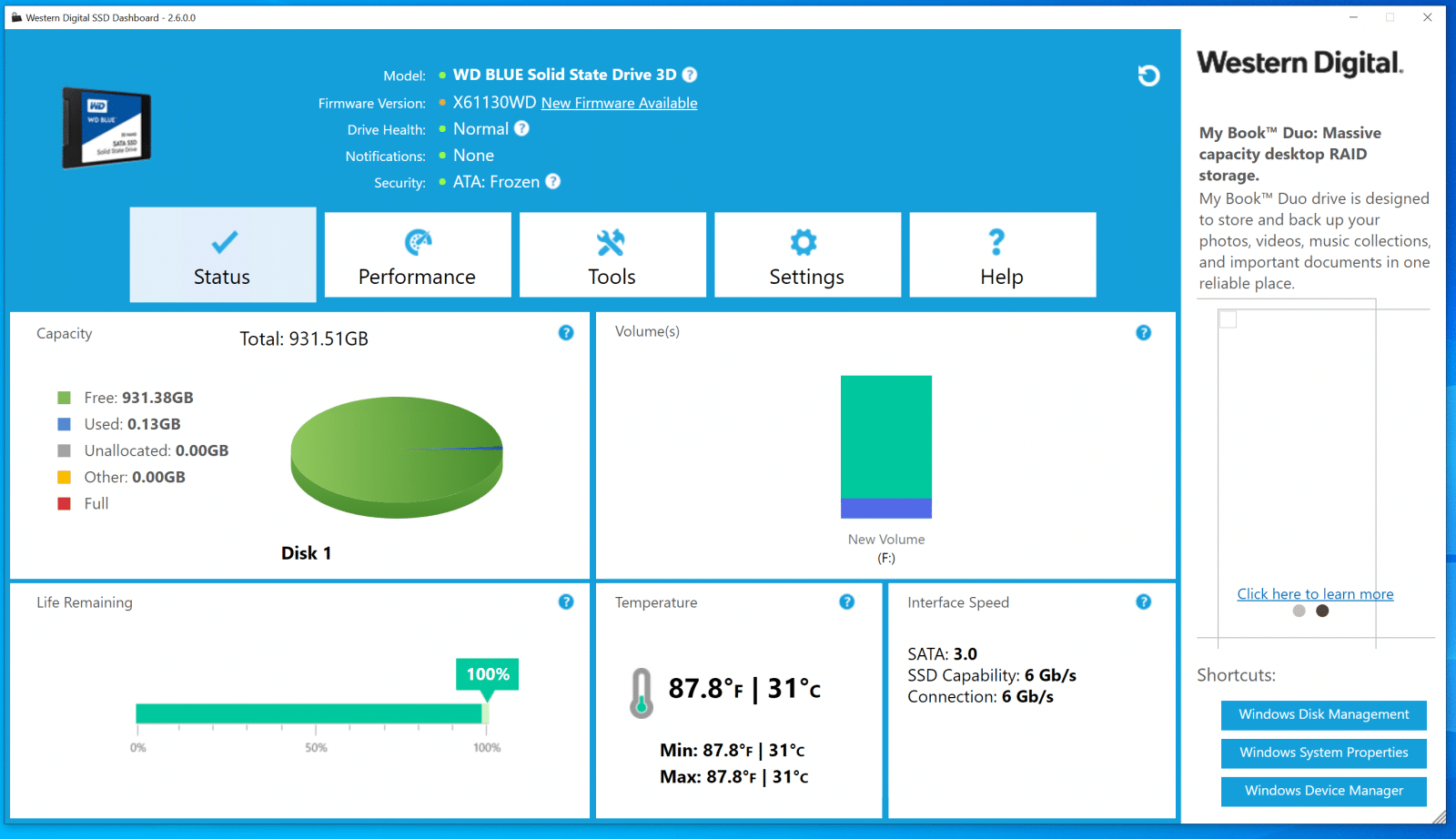
Под панелью «Емкость» находится панель «Оставшийся ресурс», которая отображает в процентах количество оставшихся циклов записи, которые может выполнить ваш накопитель WD. Не все накопители поддерживают эту функцию.
На панели температуры справа каждые 30 секунд отображается температура накопителя. Зеленый индикатор означает нормальную работу, а желтый — перегрев SSD-накопителя. Наконец, панель «Скорость интерфейса» в правом нижнем углу показывает пользователям максимально поддерживаемую скорость накопителя и текущее используемое соединение.
В разделе «Производительность» отображаются показатели производительности в реальном времени, включая скорость передачи данных в МБ/с и количество операций ввода-вывода в секунду (IOPS), в виде графика. WD очень упростила просмотр и понимание графика: скорость записи и чтения в МБ/с отображается синими и зелеными индикаторами соответственно, а скорость записи и чтения ввода-вывода — фиолетовыми и красными индикаторами соответственно. К сожалению, функция тестирования отсутствует, поэтому вам придется проводить тестирование самостоятельно (например, вручную переносить большие файлы на диск и с него), а затем отслеживать производительность на графике.
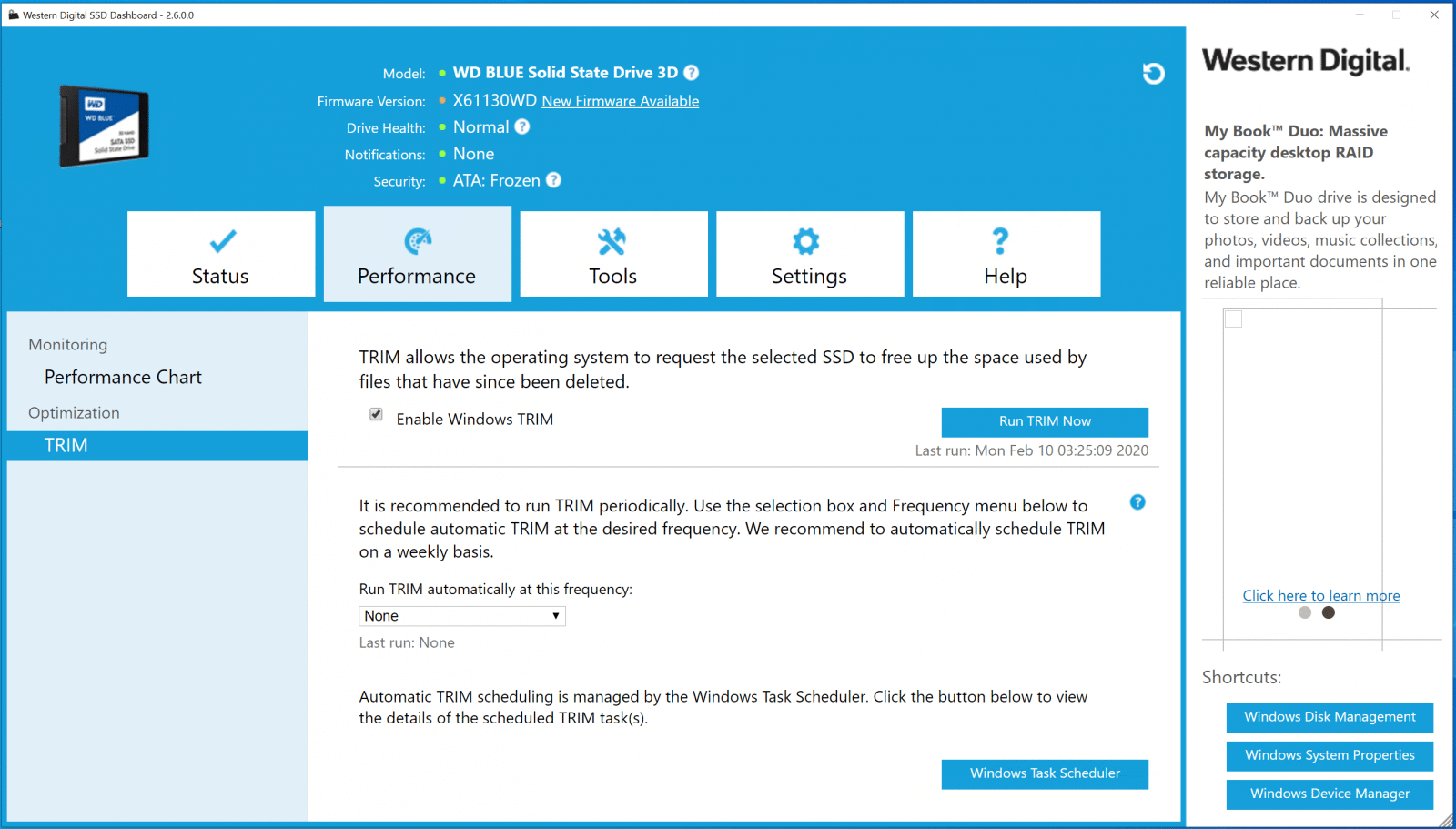
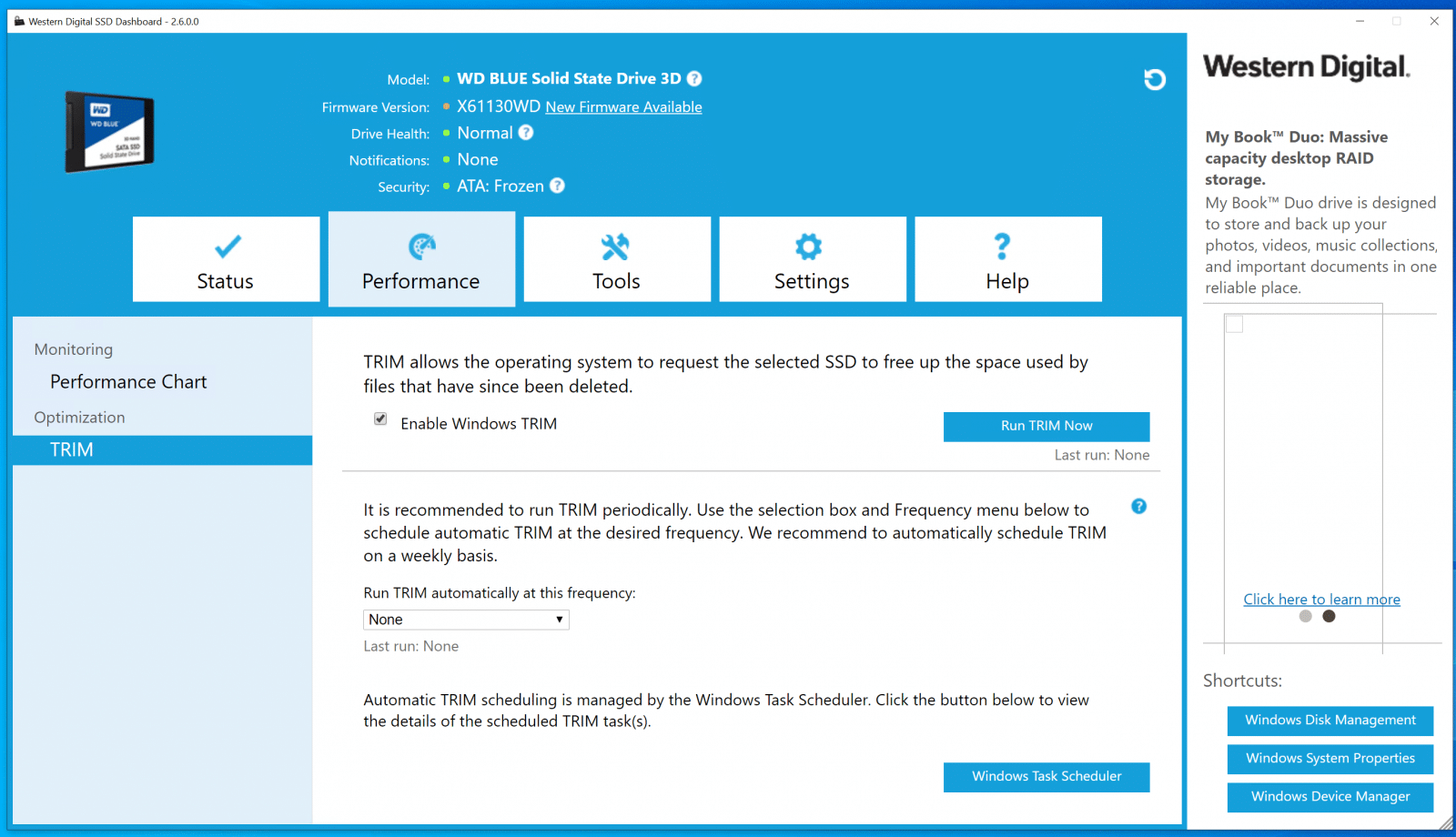
Функция TRIM освобождает место на SSD-накопителе, которое использовалось удаленными файлами. Вы можете настроить ее автоматическое выполнение в соответствии с вашими потребностями или запускать вручную в любое удобное для вас время с помощью кнопки «Запустить TRIM сейчас».
В разделе «Инструменты» WD есть множество полезных функций. Среди них — обновление прошивки, стирание данных с дисков, создание загрузочного USB-накопителя для безопасного удаления данных, очистка системы, тестирование дисков и отображение сведений о системе и дисках.
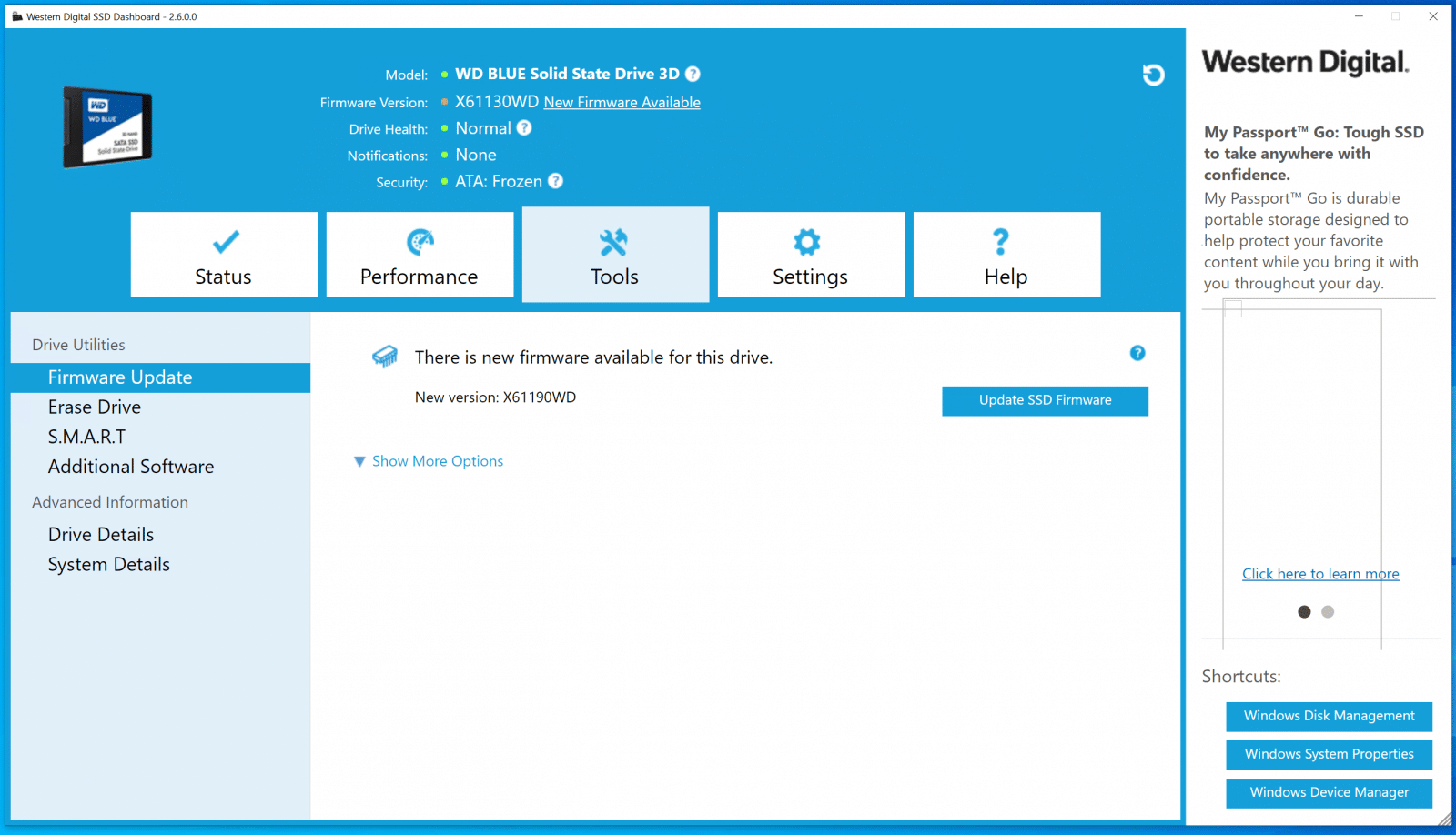
Для обновления прошивки просто нажмите ссылку «Обновление прошивки» в верхнем левом углу и выберите «Обновить прошивку SSD», чтобы начать процесс (вы также можете нажать «Проверить наличие обновлений», чтобы вручную узнать, есть ли доступные обновления. Эта кнопка появляется только в том случае, если инструмент SSD по какой-либо причине не проверяет наличие обновлений прошивки автоматически).
Затем вы получите предупреждение о необходимости резервного копирования данных. Как всегда, отметим, что обновления прошивки, как правило, не приводят к потере данных, но иногда могут негативно повлиять на ваши данные (например, вызвать неожиданные ошибки или сбои). Хотя в процессе обновления обычно указывается, является ли оно необратимым или нет, первым шагом при обновлении прошивки всегда является резервное копирование важных данных на всякий случай. После выполнения этого шага мы могли перейти к следующему шагу и нажать «Продолжить».
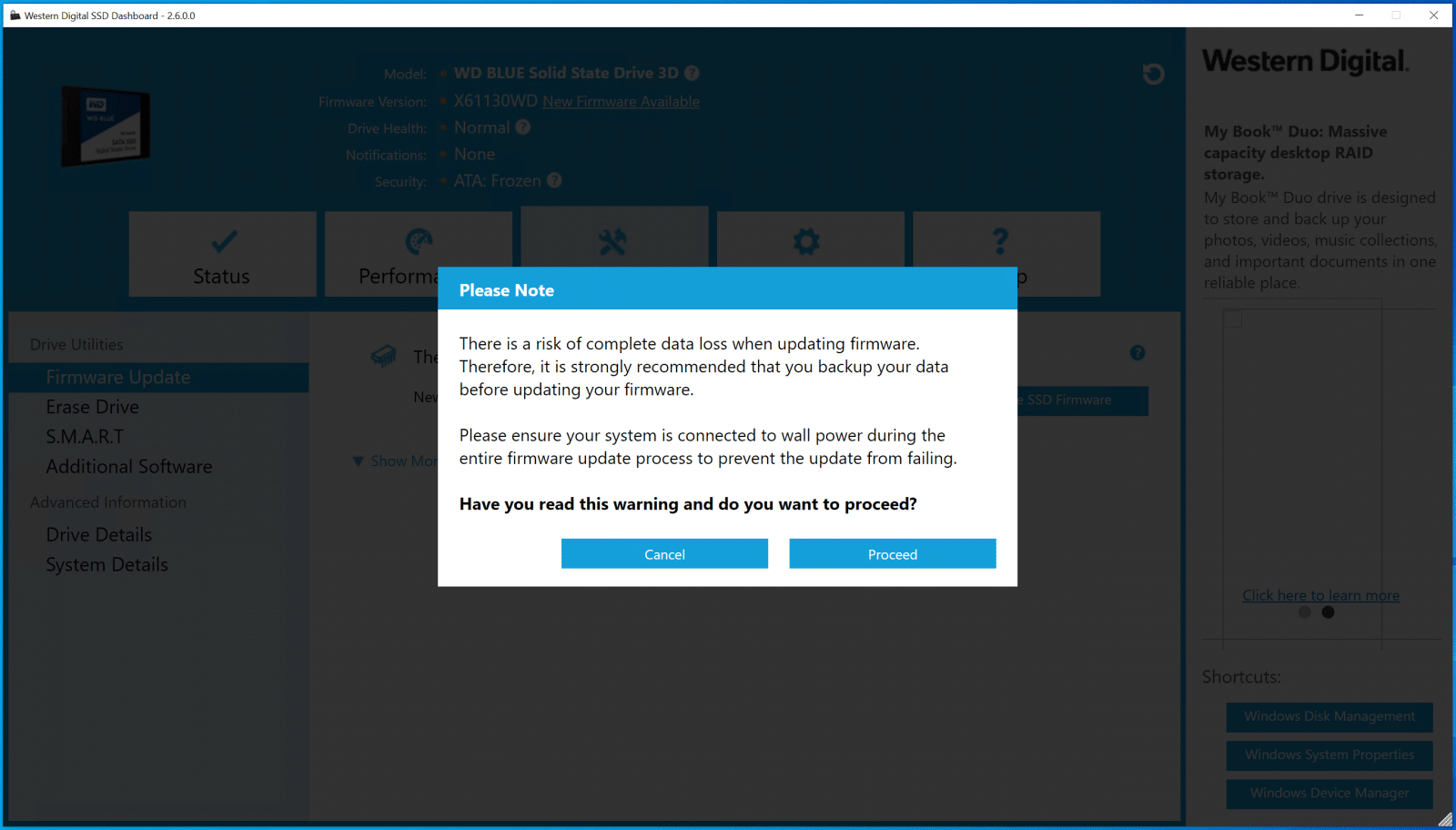
После обновления вам следует полностью выключить компьютер и снова включить его. Программа предоставит вам возможность сделать это немедленно.
Если вы нажмете «Скрыть параметры», вы сможете создать загрузочный USB-накопитель, а также выбрать вариант для записи на CD/DVD. Вы также можете вручную выбрать файл обновления прошивки, если вы скачали его с веб-сайта WD.
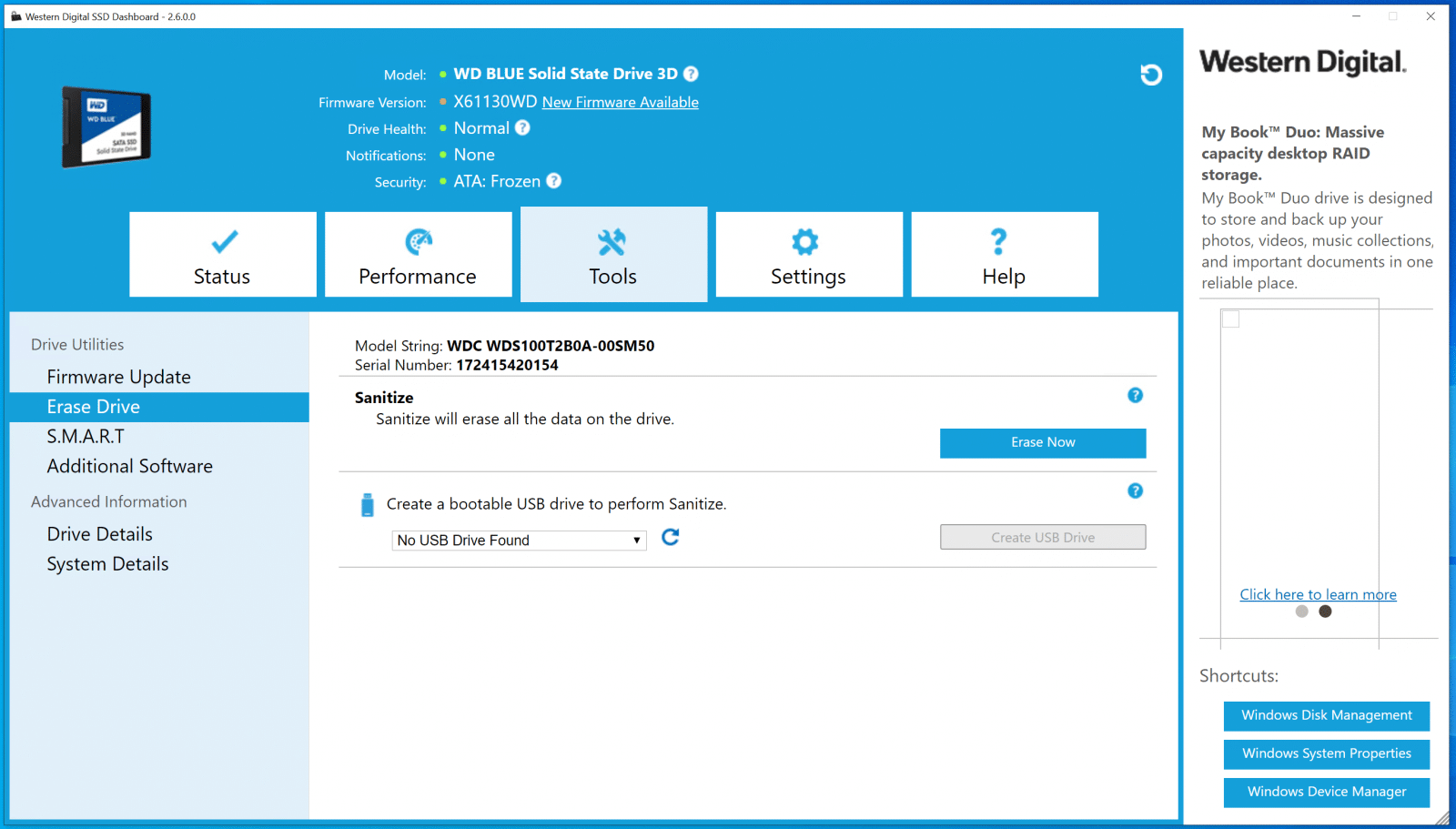
Функция «Безопасное удаление» безвозвратно удаляет все данные на выбранном SSD-накопителе. Однако, в отличие от функции «Очистка» (которая полностью уничтожает все данные), «Безопасное удаление» не удаляет все блоки, на которые была произведена запись. Обе функции достаточно просты в использовании: просто нажмите «Удалить сейчас» под соответствующей меткой после выбора диска, который вы хотите очистить.
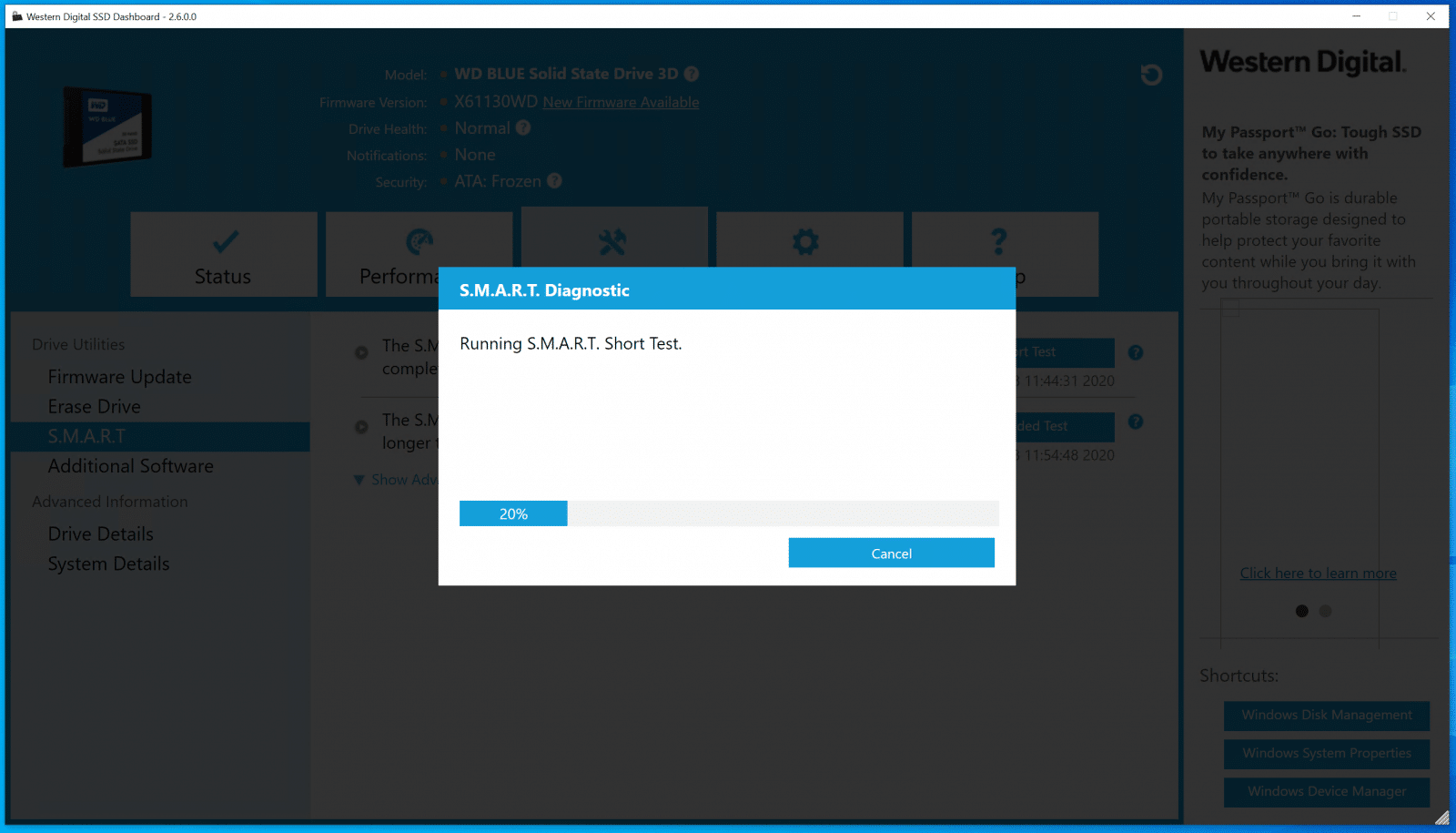
SMART, встроенная в большинство инструментов управления SSD, — это стандартная система мониторинга накопителей. Здесь вы можете запустить либо короткий диагностический тест, либо расширенную версию; первый быстро анализирует состояние накопителя, а вторая — расширенная версия, которая занимает немного больше времени. Короткий тест занял у нас менее минуты, а расширенная версия — примерно 10 минут, хотя это время, безусловно, может варьироваться в зависимости от размера и состояния накопителя. Во время выполнения этих тестов панель управления WD SSD Dashboard недоступна (хотя вы можете отменить тесты в любое время).
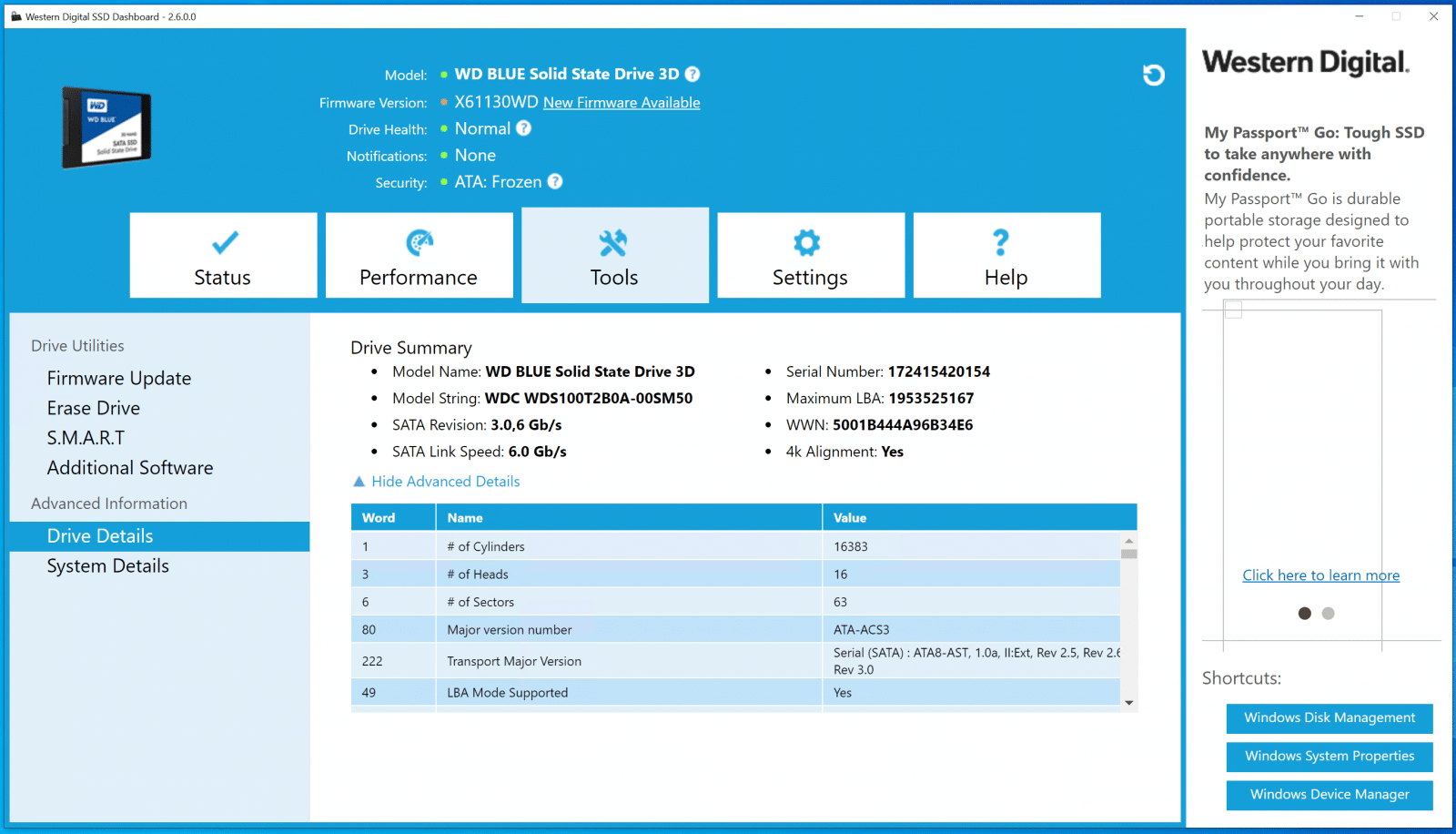
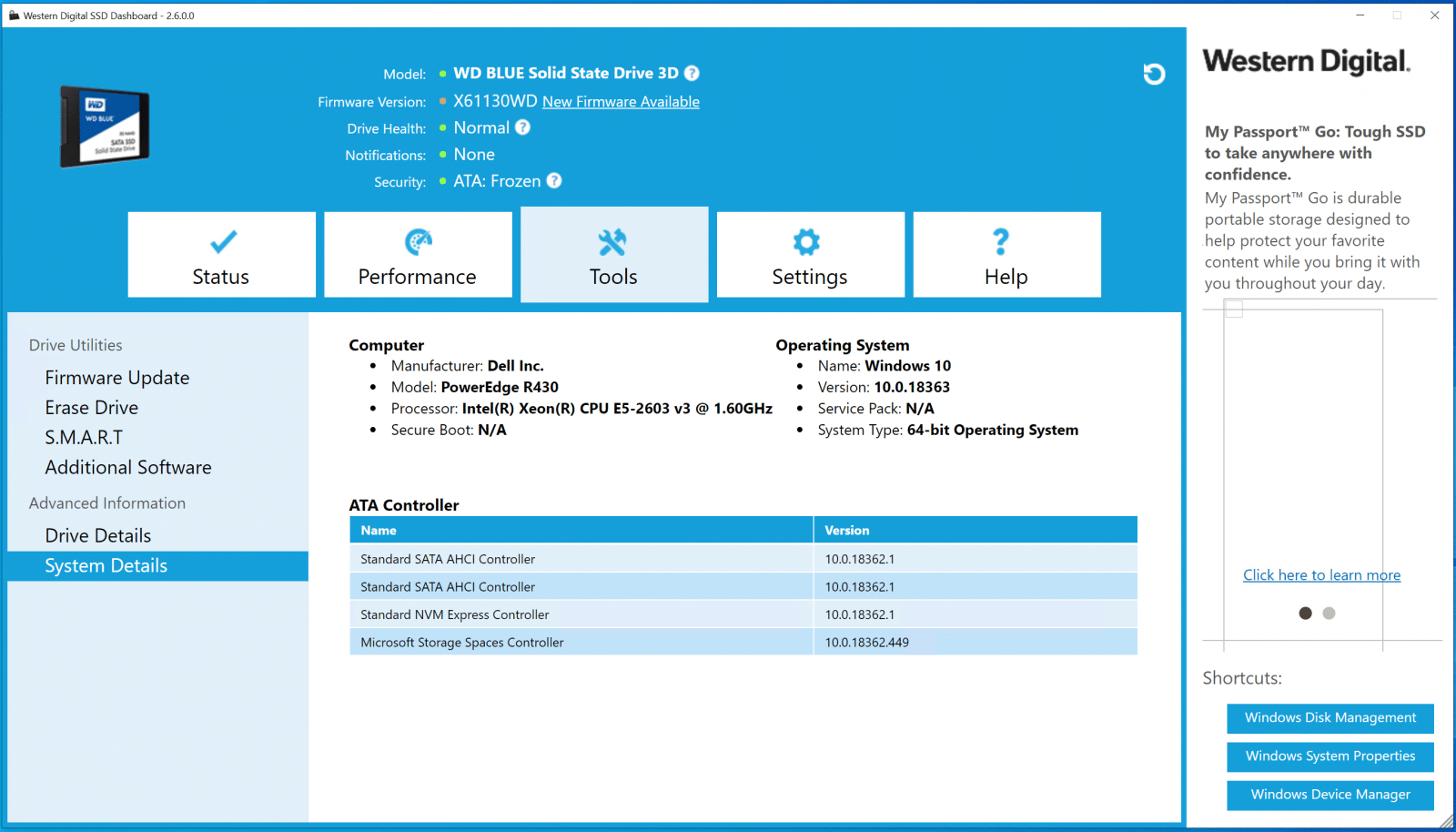
В разделе «Подробная информация о накопителе» отображается исчерпывающая информация о выбранном накопителе, включая название и строку модели, серийный номер, версию NVMe / версию SATA, скорость соединения NVMe / скорость соединения SATA и максимальный LBA. В разделе «Подробная информация о системе» отображается информация об операционной системе, аппаратном обеспечении компьютера и контроллерах ATA, используемых в системе, на которой установлена программа Western Digital SSD Dashboard.
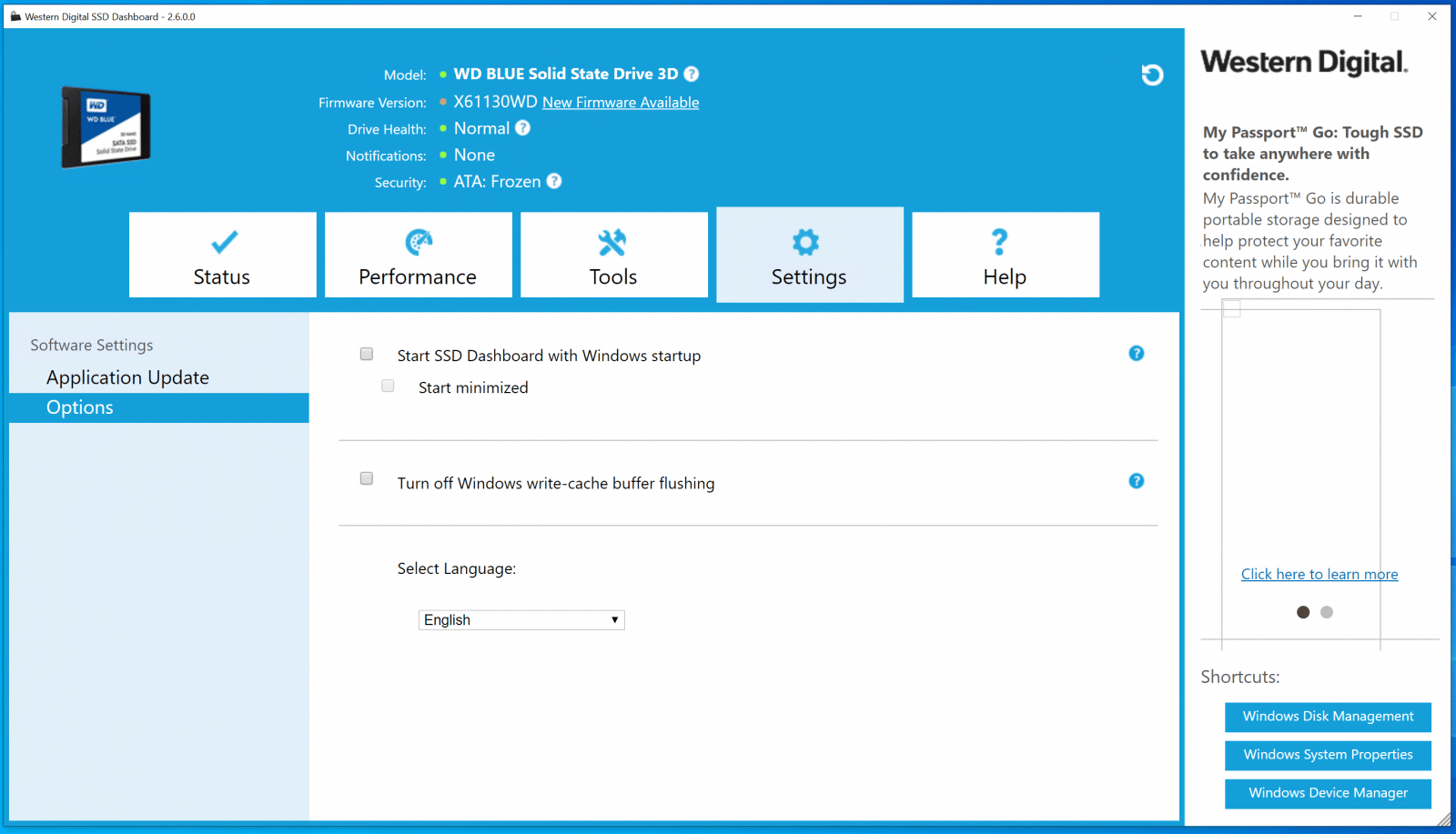
В разделе «Настройки» можно задать несколько параметров, например, включить загрузку панели мониторинга WD при загрузке компьютера, изменить язык программы или отключить очистку буфера кэша записи Windows. Если последняя опция включена, компьютер будет регулярно записывать все кэшированные данные на основной диск.
Заключение
В целом, Western Digital SSD Dashboard — это отличный инструмент для управления накопителем. Он предлагает простые способы обновления, оптимизации и стирания данных с диска, а также предоставляет пользователям полезные инструменты мониторинга состояния. Пользователи смогут делать всё: от отслеживания состояния накопителя и обновления прошивки до безопасного удаления всех данных и использования диска для новых целей. Всё это осуществляется через чистый и современный интерфейс, который заметно лучше, чем у некоторых других программ для управления SSD.


 Amazon