

Компания Dell позиционирует Wyse 5070 как высококонфигурируемую клиентскую платформу виртуальной инфраструктуры рабочих столов (VDI). Конфигурация Wyse 5070 обеспечивает его функциональность для широкого спектра ситуаций, от базового VDI-клиента для рядовых сотрудников до платформы, поддерживающей самые требовательные рабочие нагрузки. В частности, Wyse 5070 имеет 21 порт для подключения, поддерживает пять различных операционных систем, два различных семейства процессоров, множество различных конфигураций памяти и хранилища, а также все распространенные протоколы удаленного отображения. Кроме того, его можно настроить для поддержки до четырех мониторов 4K и двух мониторов 2K, что удовлетворит самых требовательных пользователей.
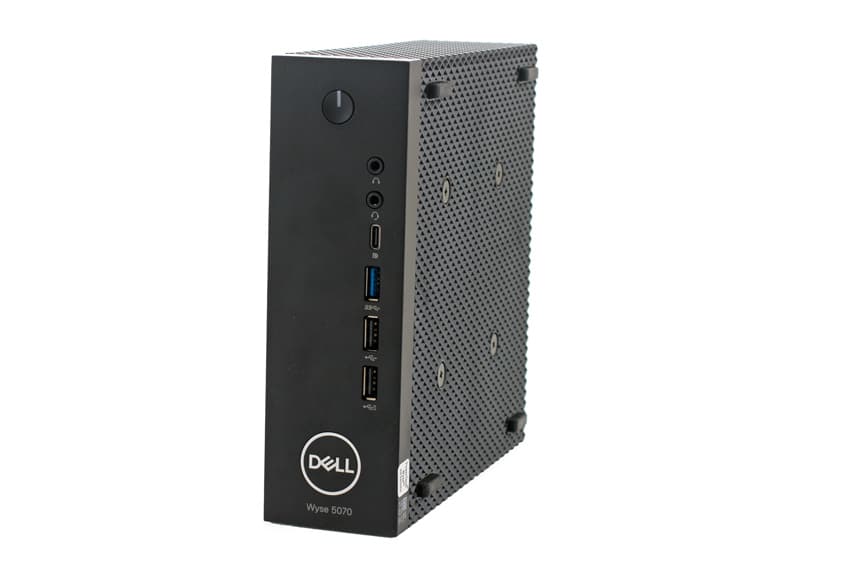
Рисунок 1 – Вид спереди на Wyse 5070
В этом обзоре я расскажу о технических характеристиках VDI-клиента Wsye 5070, а также о конструкции и сборке расширенного шасси на основе модели, полученной нами от Dell. Затем я опишу проведенное мной в течение трех недель тестирование устройства и основные результаты этих тестов. Наконец, я поделюсь некоторыми заключительными мыслями об устройстве и кратко расскажу, кому приобретение этого продукта принесет наибольшую пользу.
Технические характеристики Wyse 5070
*Хотя технические характеристики могут различаться в зависимости от конфигурации, ниже представлен общий обзор характеристик Wyse 5070.
| Производитель | Dell |
| Модель | 5070 |
| MSRP | Цена начинается от 516 долларов США (примерно 400 долларов США в розничной продаже). |
| Тип клиента | тонкий клиент |
| Фактор формы | небольшой |
| OS |
|
| Поддерживаемые протоколы удаленного отображения |
|
| ЦП | Intel Pentium SilverJ5005, Intel Celeron J4105 |
| GPU : | Видеокарты Intel UHD 600/605, AMD Radeon 9173 PCI-E |
| Память | 4–8 ГБ DDR4 2400 МГц, два разъема SODIMM |
| Память |
|
| Дисплей | |
| Pentium с видеокартой | До 6 мониторов (4 с разрешением 3840×2160@60 Гц, 2 с разрешением 2560×1600@60 Гц) |
| Пентиум | До 3 мониторов (2 с разрешением 3840×2160@60 Гц, 1 с разрешением 2560×1600@60 Гц) |
| Celeron с 8 ГБ оперативной памяти | До 2 мониторов с разрешением 3840×2160 при 60 Гц. |
| Celeron с 4 ГБ оперативной памяти | До 2 мониторов с разрешением 2560×1600 при 60 Гц. |
| Потребляемая мощность | 19.5 V 6.7A |
| Порты (тонкий корпус) |
|
| Порты (расширенное шасси) |
|
| Мультимедиа |
|
| Сетевое подключение |
|
| Физический размер | |
| Тонкое шасси | высота 184 мм x ширина 35.6 мм x глубина 184 мм |
| Удлиненное шасси | высота 184 мм x ширина 56 мм x глубина 184 мм |
| Физический вес | |
| SLIM | 1.2 кг (2.65 фунтов.) |
| Расширенный пакет | 1.3 кг (3.0 фунта) без дополнительной карты |
| ГАРАНТИЯ | 3 год на запчасти и ремонт |
Дизайн и сборка
Полученный от Dell ноутбук Wyse 5070 был оснащен процессором Pentium, 4 ГБ оперативной памяти GDDR4, интегрированной графикой Intel UHD Graphics 605, видеокартой AMD Radeon 9173 PCI-e в расширенном корпусе и твердотельным накопителем SSD объемом 64 ГБ. На устройстве была предустановлена операционная система ThinOS версии 8.5.
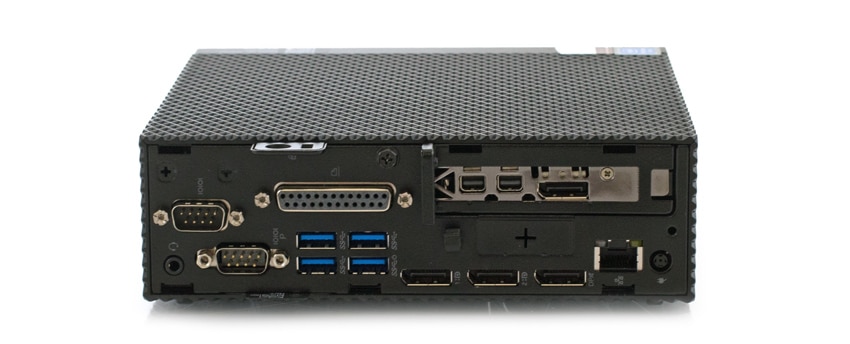
Рисунок 2 – Задние порты Wyse 5070
На задней панели устройства расположены четыре порта DisplayPort, два последовательных порта, параллельный порт, порт RJ45, четыре порта USB 3.0, два разъема mini DisplayPort и разъем питания. На передней панели устройства находятся кнопка питания, два аудиоразъема (один для динамика, а другой для микрофона и динамика), два порта USB 2.0 и один порт USB 3.1 Type-C (рис. 2).
Боковые, верхняя и нижняя части устройства изготовлены из прочного черного пластика с ромбовидным узором. Внизу расположены три паза для крепления подставки. Прочный пластик покрывает все стороны, кроме задней панели устройства, которая выполнена из тяжелого металла. Это устройство внушительное и должно хорошо выдерживать эксплуатацию в офисе в течение длительного времени.
Удобство использования
Настоящая проверка удобства использования клиента виртуальных рабочих столов — это его практичность. Чтобы проверить удобство использования Wyse 5070, я использовал клиент в течение трех недель с различными конфигурациями. Ниже приведены основные результаты, полученные за время использования клиента.
Компьютер Wyse 5070, с которым я работал, имел процессор Pentium, 8 ГБ оперативной памяти и 64 ГБ встроенной памяти. Устройство было предоставлено компанией Dell предварительно настроенным для подключения к различным виртуальным рабочим столам и приложениям RDS. Dell также предоставила мне беспроводную клавиатуру и мышь (номер детали KM636), которые я использовал на протяжении всего тестирования.
Я подключил Wyse 5070 к своей сети с помощью кабеля Cat 6 через порт RJ45 устройства. Клиент был подключен к сети через гигабитную сеть с одним коммутатором, подключенным к серверу, на котором размещен виртуальный рабочий стол, или к моему WAN-маршрутизатору. Для создания контролируемой среды во время тестирования проводилось наблюдение за сетью, чтобы убедиться в отсутствии другого трафика в сети.
Для первого теста я подключил Wyse 5070 к 27-дюймовому 4K-монитору Lenovo (P27) через интерфейс DisplayPort. После включения устройства потребовалось 75 секунд для загрузки, получения IP-адреса от моего DNS-сервера и отображения рабочего стола ThinOS. На рабочем столе отображались различные предварительно настроенные виртуальные рабочие столы и приложения RDSH, а также значки настроек, конфигурации и питания во всплывающем меню в левой части экрана (Рисунок 3). При подключении к нескольким рабочим столам или приложениям очень удобно иметь их все в таком меню.
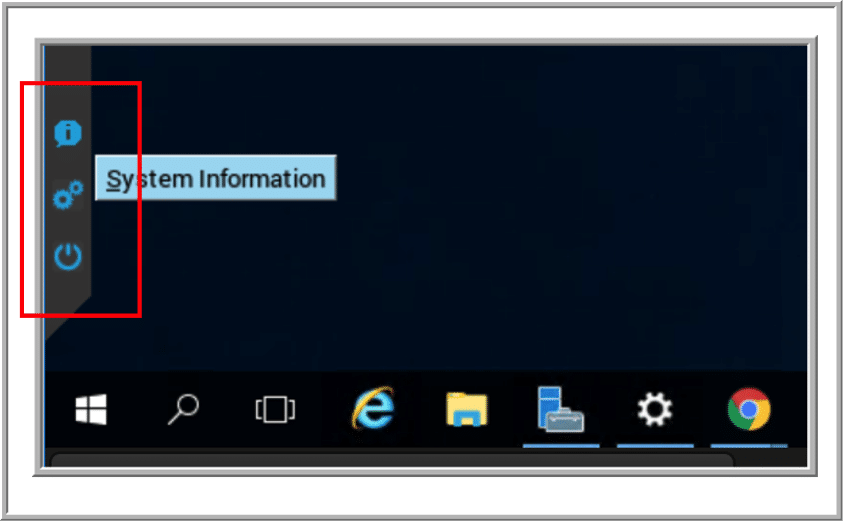
Рисунок 3. Боковое меню
Сначала я подключился к виртуальному рабочему столу Windows Server 2012 RDSH, используя протокол удаленного отображения Blast. Виртуальный рабочий стол обнаружил мой 4K-монитор (Рисунок 4) и отобразил его в полноэкранном режиме.
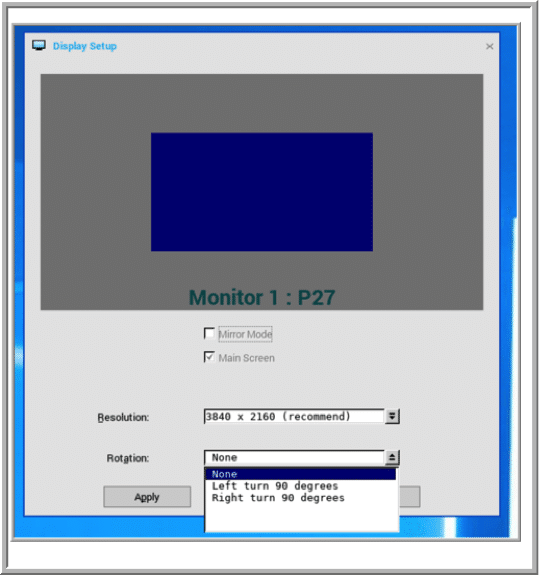
Рисунок 4 — монитор 4K
На виртуальном рабочем столе были установлены Microsoft Office и браузер Chrome. При тестировании Word, PowerPoint и Excel я обнаружил, что их скорость отклика идентична скорости работы на локальной системе. Когда я использовал Chrome для воспроизведения видео YouTube в режиме четвертьэкранного просмотра (Рисунок 5), звук иногда пропадал, а качество видео заметно снижалось; однако я виню в этом виртуальный рабочий стол, а не Wyse 5070, поскольку при подключении других виртуальных рабочих столов подобного поведения не наблюдалось.
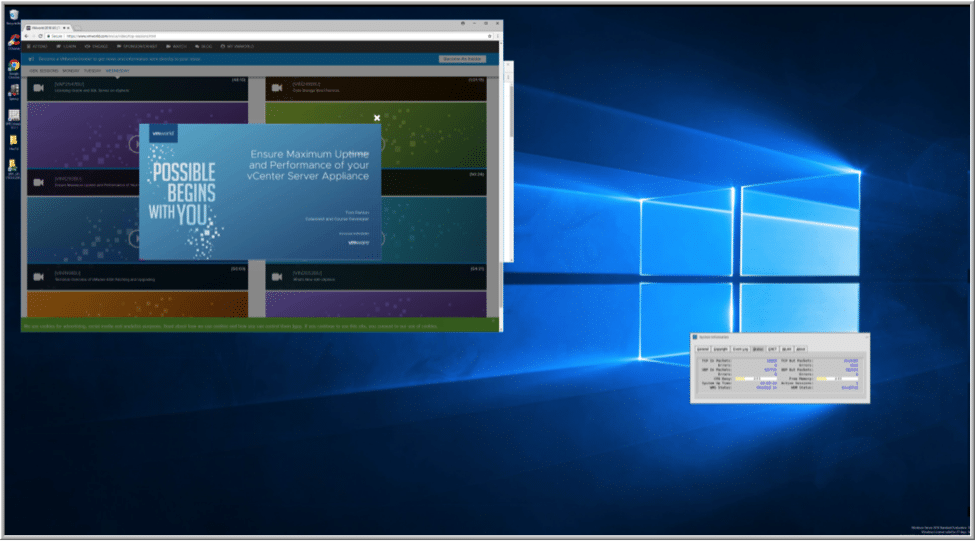
Рисунок 5. Воспроизведение видео в масштабе 1/4.
Далее я подключил Wyse 5070 к виртуальному рабочему столу Windows 10 с графическим процессором Nvidia. Приложения Office работали так, как будто запускались локально. Кроме того, при запуске видео на YouTube в браузере звук воспроизводился без пропусков, а видео в масштабе 1/4 воспроизводилось без потери кадров. С другой стороны, при отображении видео в полноэкранном режиме наблюдалась потеря нескольких кадров, но звук воспроизводился безупречно. На рабочем столе было установлено несколько программ автоматизированного проектирования (САПР). При запуске eDrawings Pro, Autodesk, JT2Go и ArcGIS они отображались, вращались и масштабировались так, как если бы работали на локальной системе. Я полагаю, это было связано с графическим процессором Nvidia в виртуальном рабочем столе. В целом, я был приятно удивлен отзывчивостью ресурсоемких графических приложений, с которыми я работал.
После выхода из виртуального рабочего стола Windows 10 я запустил различные приложения RDSH и Office, а также веб-браузеры, и все они работали так, как если бы были запущены локально.
Затем я подключил к системе второй монитор, 24-дюймовый монитор Dell с разрешением 1920 x 1200 (U2412M), и перезагрузил клиент. После перезагрузки система распознала монитор, но мне потребовалось настроить его для отображения в портретном режиме через диалоговое окно настроек (Рисунок 6). После подключения второго монитора я снова подключился к виртуальному рабочему столу Windows 10, и система обнаружила второй монитор; я смог использовать оба монитора с той же скоростью отклика, что и при использовании одного монитора. Кроме того, я запустил приложения RDSH, и смог использовать их на любом из дисплеев.
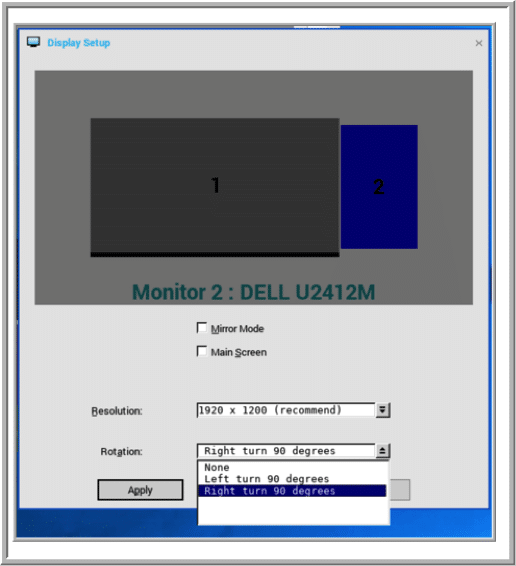
Рисунок 6. Настройки многомониторной конфигурации.
Далее я протестировал клиент, используя рабочий стол, предоставленный брокером подключений Leostream. Брокер подключений Leostream и виртуальный рабочий стол располагались в центре обработки данных AWS. Для этого тестирования я использовал один 4K-монитор (Lenovo P27), подключенный к DisplayPort клиентского устройства.
Для настройки системы на подключение к брокеру подключений Leostream мне потребовалось перезагрузить клиент и сбросить устройство до заводских настроек (Рисунок 7). После перезагрузки устройства я выбрал «другой» в качестве типа брокера подключений, ввел IP-адрес брокера подключений Leostream и подключился к виртуальному рабочему столу. Я использовал виртуальный рабочий стол на базе облака AWS для редактирования документов и потоковой передачи видео, получив практически те же результаты, что и при тестировании рабочего стола без графического процессора.
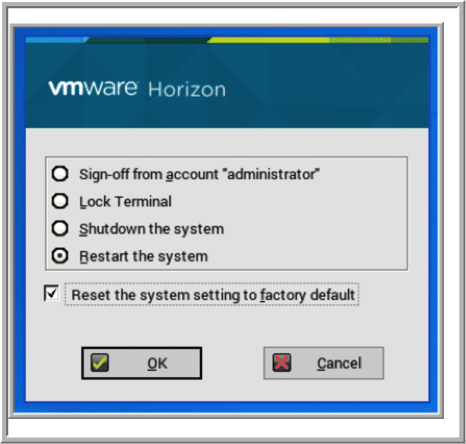
Рисунок 7. Перезагрузка системы.
После отключения от виртуального рабочего стола я проверил соединение с брокером подключений Leostream и обнаружил, что время кругового пути (RTT) составило 98 мс. Учитывая, что брокер подключений Leostream и виртуальный рабочий стол находились в центре обработки данных AWS на Восточном побережье, а я — на Западном, я был удивлен, обнаружив, что виртуальный рабочий стол с такой задержкой показал себя так же хорошо, как и виртуальный рабочий стол, размещенный локально.
В оставшееся время работы с Wyse 5070 я настроил его для подключения к монитору Lenovo P27 4K и монитору Dell 24” U2412M. Для выполнения повседневных задач я использовал локальный виртуальный рабочий стол Horizon. Виртуальный рабочий стол Horizon работал под управлением Windows 10 (1607) и имел 2 виртуальных процессора, 8 ГБ оперативной памяти и 50 ГБ NVMe SSD-накопителя.
Первый тест, который я провел с помощью устройства, заключался в воспроизведении видео (1280 x 720 @ 712 кбит/с) в VLC, хранящемся на виртуальном рабочем столе. Сначала я воспроизводил видео, используя четверть экрана 4K, а затем снова в полноэкранном режиме. Во время тестирования воспроизведения видео я отслеживал загрузку ЦП клиента с помощью инструмента мониторинга (Рисунок 8), доступ к которому я получил через значок системной информации устройства. В четверть экрана видео воспроизводилось без потери кадров; однако в полноэкранном режиме видео дергалось, и кадры выпадали. Тот факт, что при воспроизведении видео в полноэкранном режиме происходила потеря кадров, не был неожиданным, поскольку я сталкивался с аналогичным снижением качества видео на других клиентах. Поскольку у меня не было этой проблемы при работе с виртуальным рабочим столом с поддержкой графического процессора, я считаю, что это артефакт виртуального рабочего стола, а не клиента или сети.
Звук воспроизводился безупречно как в четвертьэкранном, так и в полноэкранном режимах. Более того, при использовании встроенного динамика клиента для вывода звука громкость была высокой, а качество звука — чистым, без приглушенных или дребезжащих звуков. При использовании гарнитуры звук также был чистым и громким. В ходе остального тестирования я использовал систему для повседневной работы с приложениями Microsoft Office, веб-браузерами Chrome, Firefox и Opera, а также воспроизводил музыку из интернета. Единственное, что отличалось от опыта использования локальной системы, — это воспроизведение видео; опять же, я связываю это с отсутствием поддержки графического процессора на моем сервере.
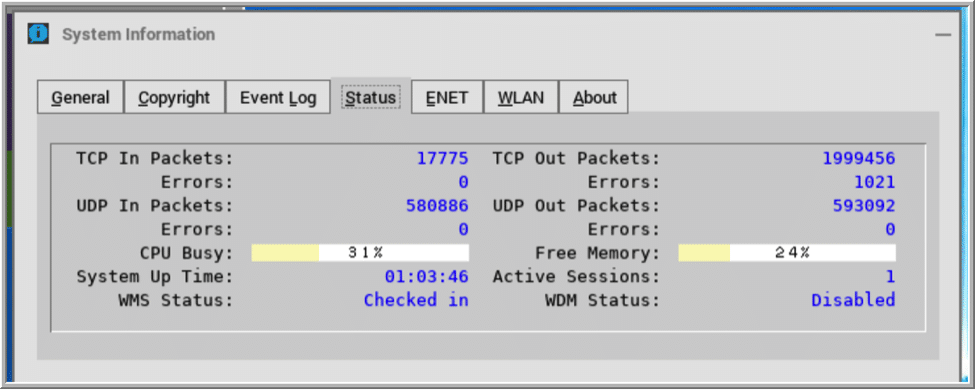
Рисунок 8. Мониторинг ЦП.
В качестве заключительного теста я подключил к клиенту четыре разных монитора с разным разрешением. Я подключил мониторы Lenovo P27 (4K) и Dell U2412M (1920 x 1200) через DisplayPort, а также мониторы Samsung NC241 (1920 x 1080) и IBM L150 (1024 x 768) через mini DisplayPort, используя различные переходники и адаптеры.
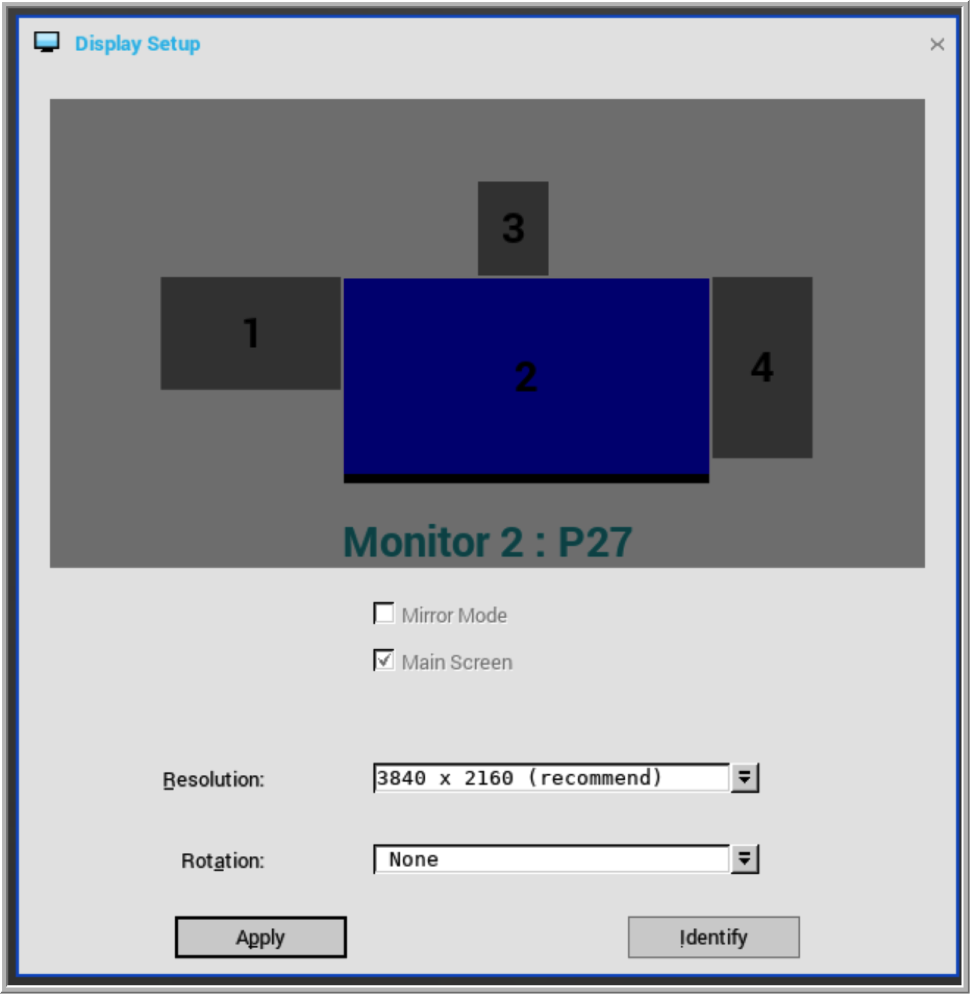
Рисунок 9. Четыре дисплея.
Клиент смог обнаружить все мониторы, даже IBM L150, выпущенный в 2003 году. Я смог использовать три монитора для отображения приложений, что неудивительно, поскольку Horizon поддерживает только три монитора. Когда я попытался подключиться к виртуальному рабочему столу с поддержкой vGPU через PCoIP, разрешение было некорректным, и рабочий стол был непригоден для использования. Однако, когда я подключился к тому же рабочему столу через Blast, мониторы отображались правильно, и я смог использовать все мониторы, кроме L150. На рисунке 10 ниже показан снимок экрана, сделанный мной при подключении к клиенту через VNC, на котором отображаются eDrawings Pro, Autodesk и ArcGIS, которые были подключены к разным мониторам на 5070. Я был очень доволен быстродействием всех трех приложений; все три работали так, как будто я использовал очень мощную локальную систему. Во время работы с приложениями я отслеживал загрузку ЦП и обнаружил, что она постоянно держалась на уровне 10-20%, даже при повороте и масштабировании изображений. Я подозреваю, что большую часть работы по отображению выполнял графический процессор, но мне не удалось найти способ отслеживать его использование.
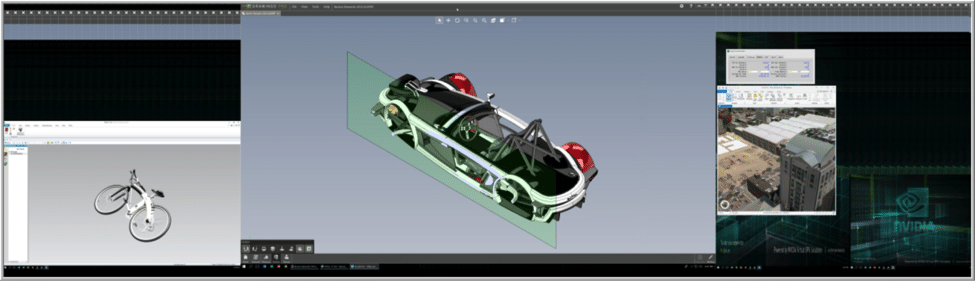
Рисунок 10. Рабочий стол Blast.
Управление устройством
В левом нижнем углу рабочего стола ThinOS находится значок настроек, который ведет в меню для настройки устройства, включающее следующие параметры: конфигурация экрана и топология дисплея, сеть, отображение информации об операционной системе Wyse 5070 (Рисунок 11), а также возможность выполнения других действий с устройством. Я использовал меню настроек для настройки топологии своих мониторов и установки DHCP-сервера для устройства, и обнаружил, что меню легко и интуитивно понятно в использовании.
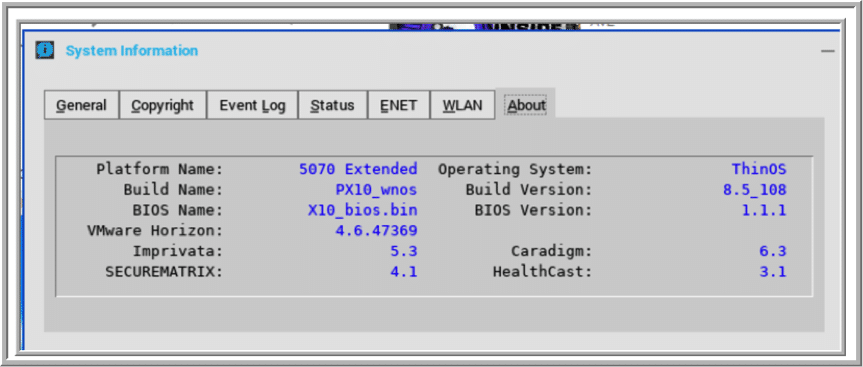
Рисунок 11. Информация об устройстве.
Для централизованного управления клиентами Wyse VDI можно использовать Wyse Management Suite. Эти пакеты управления можно приобрести у Wyse, но ни один из них не входил в комплект поставки системы, и я не работал ни с одним из них во время тестирования устройства.
Заключение
После трех недель использования клиента Wyse 5070 как в локальной, так и в облачной среде с виртуальными рабочими столами и с использованием самых разнообразных конфигураций, я обнаружил, что это чрезвычайно мощный и качественно собранный VDI-клиент, который легко настраивается и способен справиться с любой нагрузкой; он обладает возможностями подключения для самых требовательных сред благодаря 21 порту и поддержке шести мониторов. Компания Wyse известна производством долговечных устройств, и я вижу, что это устройство не является исключением.
Как упоминалось в начале этого обзора, Wyse 5070 можно приобрести в различных конфигурациях, что делает его идеальным вариантом для компаний, которые хотят стандартизировать единую платформу VDI для всех типов пользователей — от рядовых сотрудников, которым нужен всего один или два монитора, до опытных пользователей, которым требуется шесть мониторов, четыре из которых могут быть 4K. В целом, это очень качественно собранное устройство, которое должно прослужить долго, и это самый мощный VDI-клиент, который мы тестировали на сегодняшний день.


 Amazon