

เราเคยรีวิวเครื่อง Thin Client รุ่น HP t640เมื่อหลายปีก่อน และพบว่าประสิทธิภาพและคุณภาพการผลิตน่าประทับใจมาก การรีวิวครั้งนั้นเกิดขึ้นก่อนการระบาดใหญ่และกระแสการทำงานจากที่บ้าน (WFH) ครั้งใหญ่ ซึ่งส่งผลให้ความคาดหวังของเราต่ออุปกรณ์ทำงานระยะไกลเปลี่ยนแปลงไปอย่างมาก Thin Client พัฒนาไปไกลมากในช่วงสองสามปีที่ผ่านมา และ HP ก็ได้นำข้อเสนอแนะจากลูกค้าไปปรับปรุงอย่างจริงจัง ดังนั้นเราจึงรู้สึกตื่นเต้นที่จะได้ทดลองใช้ HP Elite t655 ซึ่งเป็น Thin Client ระดับธุรกิจรุ่นล่าสุดและรุ่นต่อจาก t640
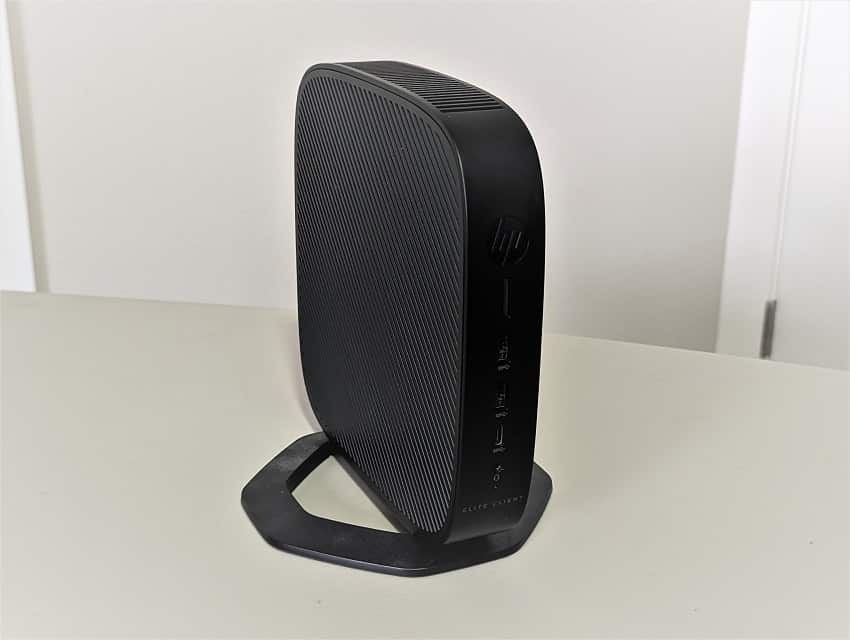
HP Elite t655 ด้านหน้า
เราได้รีวิว IGEL OS ซึ่งเป็นระบบปฏิบัติการที่ออกแบบมาโดยเฉพาะสำหรับไคลเอนต์แบบบาง (thin client) และใช้งานง่ายมาก อย่างไรก็ตาม เช่นเดียวกับ HP ทาง IGEL ได้เรียนรู้จากสถานการณ์โรคระบาดและได้นำบทเรียนเหล่านั้นมาปรับใช้เป็นคุณสมบัติใหม่ๆ ในระบบปฏิบัติการของตน
ในบทวิจารณ์นี้ เราจะเริ่มต้นด้วยการพิจารณาถึงการปรับปรุงบางประการในรุ่น t655 เมื่อเทียบกับรุ่น t640 จากนั้นจะตามด้วยบทวิจารณ์การใช้งานจริงของรุ่น t655 ที่ใช้ระบบปฏิบัติการ IGEL OS ซึ่งเป็นตัวเลือกที่มีในเครื่อง Thin Client ของ HP หลายรุ่น
เทคโนโลยีการสื่อสารและการทำงานร่วมกันแบบครบวง (UCC)
ในช่วงสามปีที่ผ่านมา เป็นที่ชัดเจนว่าผู้ใช้ต้องการอุปกรณ์ที่ใช้เชื่อมต่อกับเดสก์ท็อประยะไกลที่มีคุณสมบัติสำคัญบางประการ ได้แก่ ต้องมีประสิทธิภาพมากขึ้น เป็นมิตรต่อสิ่งแวดล้อมมากขึ้น และสามารถรองรับเทคโนโลยีเดสก์ท็อประยะไกลรุ่นล่าสุดได้
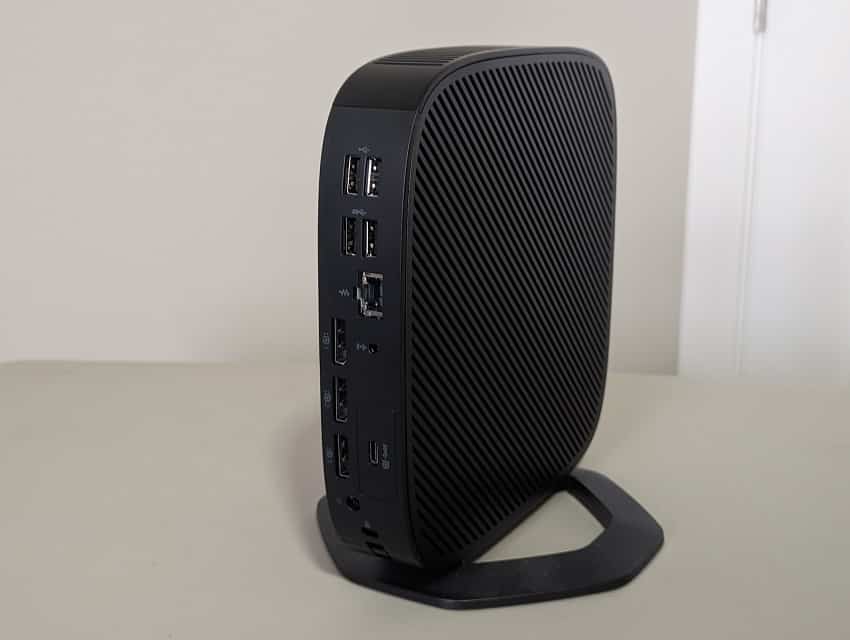
HP Elite t655 ด้านหลัง
หนึ่งในความเปลี่ยนแปลงที่สำคัญที่สุดของการทำงานทางไกลคือการใช้งานเทคโนโลยีการสื่อสารและการทำงานร่วมกันแบบครบวงจร (UCC) อย่างแพร่หลาย ยุคของการปฏิสัมพันธ์แบบเห็นหน้ากับเพื่อนร่วมงานได้ผ่านพ้นไปแล้ว ปัจจุบันเพื่อนร่วมงานและทีมงานอาจอยู่กันคนละที่ทั่วโลก ทำให้แอปพลิเคชัน UCC เช่น Zoom หรือ Teams มีความสำคัญอย่างยิ่งต่อการติดต่อสื่อสาร
การใช้งานแอปพลิเคชัน UCC บนเดสก์ท็อประยะไกลอาจเป็นเรื่องยุ่งยาก เนื่องจากแอปพลิเคชันเหล่านี้ใช้ทรัพยากรจำนวนมาก และการรับส่งข้อมูลเครือข่ายจะต้องผ่านศูนย์ข้อมูลที่เดสก์ท็อประยะไกลตั้งอยู่ แม้ว่าบุคคลที่เรากำลังสื่อสารด้วยจะอยู่ติดกันก็ตาม ปัจจัยเหล่านี้อาจทำให้แอปพลิเคชัน UCC ซึ่งต้องการการตอบสนองแบบเรียลไทม์ ทำงานได้ไม่เต็มประสิทธิภาพ
มีการคิดค้นเทคโนโลยีและเทคนิคต่างๆ เพื่อแก้ไขปัญหาที่เกิดขึ้นกับแอปพลิเคชัน UCC ที่ทำงานบนเดสก์ท็อประยะไกล วิธีที่มีประสิทธิภาพที่สุดคือการถ่ายโอนแอปพลิเคชันเหล่านั้นและสตรีมเนื้อหาเว็บจากเดสก์ท็อประยะไกลไปยังไคลเอนต์แบบบาง กระบวนการนี้มีชื่อเรียกแตกต่างกันไป แต่ในบทความนี้เราจะเรียกว่าการเปลี่ยนเส้นทางสื่อ (media redirection)
การเปลี่ยนเส้นทางสื่อทำให้แอปพลิเคชัน UCC ตอบสนองได้ดียิ่งขึ้น และปลดปล่อยทรัพยากรฮาร์ดแวร์ (เช่น CPU, RAM และเครือข่าย) จากเซิร์ฟเวอร์ที่ตั้งเดสก์ท็อประยะไกล ทำให้สามารถเรียกใช้เดสก์ท็อปได้มากขึ้นบนเซิร์ฟเวอร์เดียวกัน นอกจากนี้ การเพิ่มความหนาแน่นของผู้ใช้งานยังช่วยลดความต้องการฮาร์ดแวร์และต้นทุนของแต่ละเดสก์ท็อประยะไกลอีกด้วย
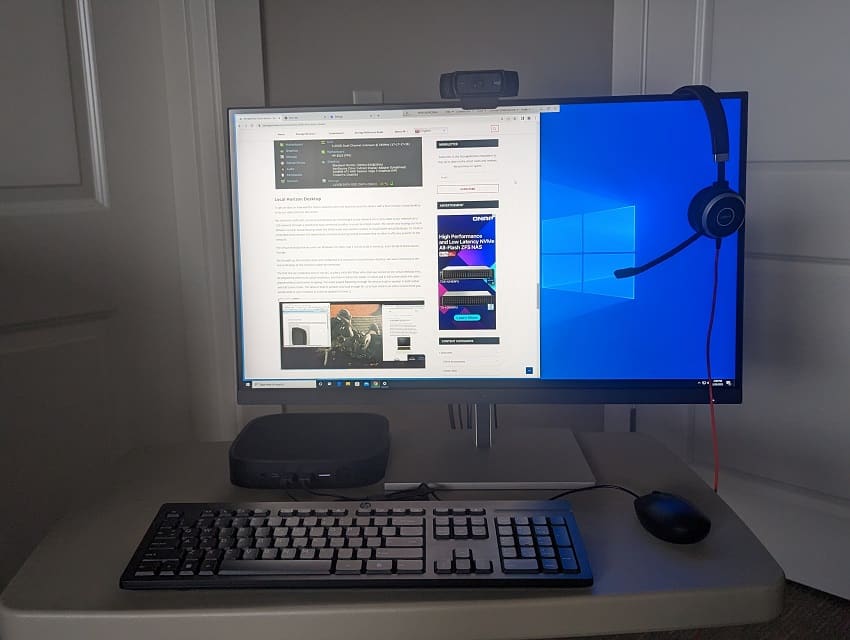
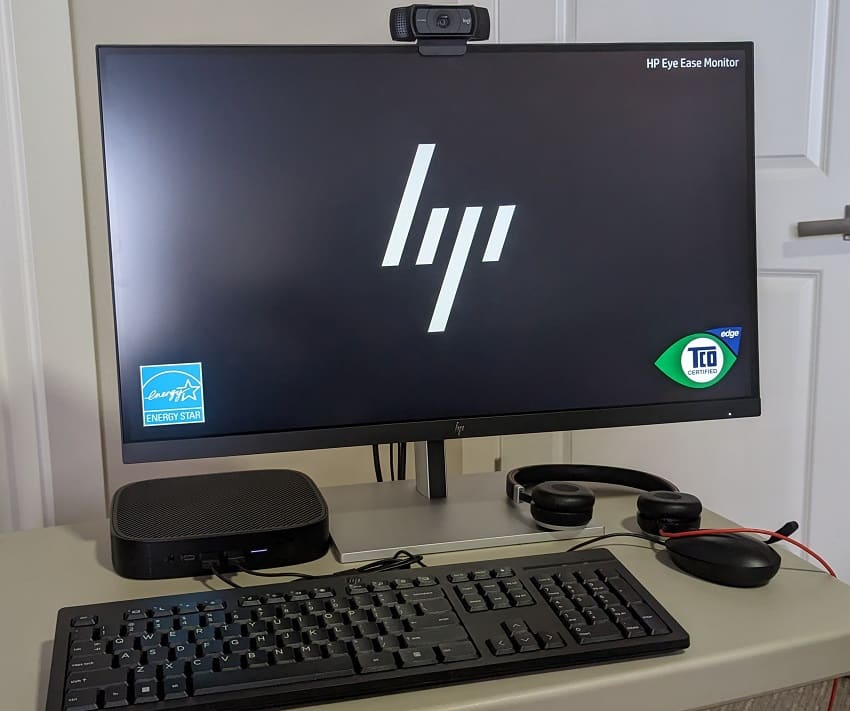
การตั้งค่าเวิร์กสเตชัน HP Elite t655
การส่งต่อสื่อ (Media Redirection) จำเป็นต้องมีฮาร์ดแวร์และซอฟต์แวร์ที่รองรับ การเปลี่ยนจากฮาร์ดแวร์เซิร์ฟเวอร์ราคาแพงไปใช้ฮาร์ดแวร์ไคลเอ็นต์ราคาถูกกว่านั้นดูสมเหตุสมผลในเชิงเศรษฐกิจ แต่ไคลเอ็นต์ก็ต้องมีประสิทธิภาพเพียงพอที่จะรองรับได้ HP ได้คำนึงถึงฟังก์ชันการทำงานนี้ไว้ใน t655 แล้ว ด้วยโปรเซสเซอร์แบบควอดคอร์, GPU ในตัว และ RAM สูงสุด 32GB นอกจากนี้ ซอฟต์แวร์ยังต้องรองรับการส่งต่อสื่อด้วย ซึ่ง IGEL OS รองรับสำหรับ VMware Horizon, Citrix และเทคโนโลยีเดสก์ท็อประยะไกลอื่นๆ
บริษัทและผู้ใช้งานทั่วไปต่างเรียกร้องให้เราใช้อุปกรณ์ที่เป็นมิตรต่อสิ่งแวดล้อมมากที่สุดเท่าที่จะเป็นไปได้ เราได้รับฟังจาก CTO หลายท่านว่าหนึ่งในโครงการสำคัญของพวกเขาคือการสนับสนุนเทคโนโลยีที่เป็นมิตรต่อสิ่งแวดล้อมมากขึ้น เพื่อให้สอดคล้องกับเป้าหมายด้านสิ่งแวดล้อมนี้ เคสของ t655 จึงใช้วัสดุพลาสติกรีไซเคิลจากผู้บริโภคถึง 45 เปอร์เซ็นต์ และบรรจุภัณฑ์ทำจากกระดาษแข็งรีไซเคิลได้แทนที่จะเป็นโฟม การตัดสินใจเช่นนี้ทำให้ได้รับเครื่องหมายรับรองสิ่งแวดล้อม EPEAT
สุดท้ายนี้ เราจะเห็นผู้เล่นรายใหม่ในตลาดเดสก์ท็อประยะไกล โดยมี Microsoft Azure Virtual Desktop และ Windows 365 (W365) เป็นผู้เล่นรายใหญ่ที่สุด IGEL รองรับทั้งสองเทคโนโลยีและยังนำเสนอ IGEL OS Cloud PC Edition ซึ่งเป็นเวอร์ชัน IGEL OS ที่กำหนดค่าไว้ล่วงหน้าและปรับให้เหมาะสมสำหรับ Windows 365 Cloud PC อีกด้วย
ภาพรวมของ HP Elite t655 Thin Client
HP t655 thin client ออกแบบมาสำหรับผู้ใช้งานระดับสูงและผู้ที่ทำงานด้านความรู้ ซึ่งใช้จอภาพ 4K ได้สูงสุดถึงสามจอ
โดยสรุปแล้ว t655 เป็นไคลเอนต์ขนาดเล็กและบางเฉียบ มีพอร์ต USB และพอร์ตวิดีโอหลายพอร์ต และขับเคลื่อนด้วยโปรเซสเซอร์ AMD Ryzen Embedded R-Series รุ่นใหม่ล่าสุด นอกจากนี้ยังมีไดรฟ์ NVMe และรองรับจอแสดงผล UHD/4K ได้สูงสุดถึงสามจอพร้อมกัน มีคุณสมบัติความปลอดภัยขั้นสูง เช่น AMD Memory Guard และส่วนประกอบ NIST SP800-193 เพื่อให้มั่นใจว่าข้อมูลในอุปกรณ์มีความปลอดภัยสูงสุด
นอกเหนือจากการรองรับสภาพแวดล้อม VDI หลักๆ ทั้งหมดแล้ว ยังรองรับHP Anywareและเทคโนโลยีใหม่ๆ ที่กำลังมาแรง เช่น Azure Virtual Desktop (AVD) และ W365 อีกด้วย
ตลาดสำหรับอุปกรณ์ไคลเอ็นต์ VDI ที่มีประสิทธิภาพเพียงพอที่จะใช้งานจอภาพ 4K หลายจอพร้อมกัน และมีราคาที่เหมาะสมสำหรับการใช้งานในวงกว้าง กำลังมีความสำคัญมากขึ้น เนื่องจากหลายบริษัทได้นำนโยบายการทำงานจากที่บ้านมาใช้ หรือจำเป็นต้องจัดเก็บเซิร์ฟเวอร์ เวิร์กสเตชัน และข้อมูลที่ผู้ใช้ต้องการเชื่อมต่อไว้ในสถานที่แยกต่างหากด้วยเหตุผลด้านความปลอดภัยและสภาพแวดล้อม (ความร้อนและเสียง) ผู้ใช้ที่ต้องการจอแสดงผล 4K หลายจอ มักทำงานในอุตสาหกรรมต่างๆ เช่น สื่อและความบันเทิง (M&E) การเงิน การออกแบบผลิตภัณฑ์ วิศวกรรม และการดูแลสุขภาพ
ในบทวิจารณ์นี้ เราจะให้ภาพรวมเชิงลึกเกี่ยวกับคุณสมบัติ การออกแบบ และคุณภาพการผลิตของ t655 รวมถึงสรุปผลการทดสอบที่เราได้ดำเนินการ จากนั้นเราจะนำเสนอข้อค้นพบที่สำคัญจากการทดสอบเหล่านั้น ให้ความคิดเห็นของเราเกี่ยวกับอุปกรณ์ และกล่าวถึงโดยสังเขปว่าใครจะได้รับประโยชน์จากการใช้ผลิตภัณฑ์นี้
ข้อมูลจำเพาะของ HP Elite t655 Thin Client
ด้านล่างนี้คือข้อมูลจำเพาะของไคลเอ็นต์ VDI รุ่น t655 ที่เราใช้ในการรีวิวครั้งนี้ นอกจากนี้ยังมีรุ่นอื่นๆ ของ t655 ให้เลือกใช้งานอีกด้วย
| ผู้ผลิต: | HP |
| รุ่น: | เอชพี t655 |
| ส่วนจำนวน: | M98106 |
| MSRP: | N / A |
| ประเภทลูกค้า: | เดสก์ท็อปไคลเอนต์แบบบาง |
| แบบฟอร์มปัจจัย: | เดสก์ท็อปขนาดเล็ก |
| OS: | Windows 10 IoT Enterprise 2021 LTSC, HP ThinPro, IGEL OS |
| ตรวจสอบโดย: | ไอเจล โอเอส |
| โปรโตคอลการแสดงผลระยะไกลที่รองรับ: | Microsoft RDP; HP RGS; VMware Horizon RDP/PCoIP, Blast Extreme; Citrix ICA/HDX, AVD และ Win365 ไม่ใช่ทุกระบบปฏิบัติการที่รองรับทุกโปรโตคอล |
| ซีพียู | โปรเซสเซอร์ AMD Ryzen Embedded R2314 พร้อมกราฟิก Radeon (ความเร็วสัญญาณนาฬิกาพื้นฐาน 2.1 GHz, ความเร็วสัญญาณนาฬิกาบูสต์สูงสุด 3.5 GHz, แคช L2 2 MB, 4 คอร์, 4 เธรด) |
| GPU | GPU R2000 แบบฝังตัว |
| หน่วยความจำ | ช่องเสียบ SODIMM 2 ช่อง (หน่วยความจำสูงสุด – 32GB DDR4-2667 SDRAM) ทดสอบโดยใช้แรม Samsung M471A2G43AB2-CWE DDR4 SODIMM ขนาด 16GB สองตัว |
| พื้นที่จัดเก็บ | หน่วยความจำแฟลช NVMe ขนาด 32 GB ถึง 512 GB ทดสอบโดยใช้ไดรฟ์ Micron 256GB MTFDKBA256TFK GB NVMe |
| ลำโพง | ระบบลำโพงขยายเสียงภายในสำหรับการเล่นเสียงพื้นฐาน |
| แสดง | รองรับจอแสดงผลได้สูงสุด 3 จอ พร้อมเอาต์พุตวิดีโอ DisplayPort 1.2 จำนวน 3 ช่อง |
| พลัง | อะแดปเตอร์แปลงไฟภายนอกอัจฉริยะ 45 วัตต์ |
| พอร์ต | 3 พอร์ต USB Type-A SuperSpeed 5Gbps 3 พอร์ต USB Type-A SuperSpeed 10Gbps 1. แจ็คเสียง 3.5 มม. 1 ช่องสัญญาณเสียงเข้า/ออก 1 RJ-45 พอร์ต DisplayPort 1.2 ขนาดมาตรฐาน 3 ช่อง แหล่งจ่ายไฟ DC 1 ดวง พอร์ตเสริมอื่นๆ ที่มีให้เลือกใช้งาน |
| ตัวเลือกการเชื่อมต่อเครือข่าย LAN | Realtek RTL8111EPH พร้อมรองรับ DASH Realtek RTL8111HSH ที่ไม่รองรับ DASH Allied TelesisAT-27M2/SC-AA Fiber NIC 100FX Allied Telesis AT-29M2/LC-AA Fiber NIC 1000SX Allied Telesis AT-29M2/SC-AA Fiber NIC 1000SX |
| ตัวเลือกการเชื่อมต่อเครือข่าย WLAN | การ์ดไร้สาย Realtek RTL8852AE 802.11a/b/g/n/ax (2×2) Wi-Fi และ Bluetooth 5.2 การ์ดไร้สาย Realtek Wi-Fi 6 RTL8852BE 802.11a/b/g/n/ax (2×2) และ Bluetooth 5.3 RJ45 – ตัวควบคุมอีเธอร์เน็ตกิกะบิต (GbE) Realtek RTL8111HSH พร้อมรองรับการจัดการระยะไกลแบบ DASH นอกแบนด์ Intel Wireless-AC 9260 Wi-Fi/Bluetooth combo Wi-Fi 802.11ac แบบ 2x2 และ Bluetooth 5 |
| ขนาดทางกายภาพ | 1.38 x 7.87 x 7.87 นิ้ว; 3.5 x 20 x 20 เซนติเมตร |
| น้ำหนักทางกายภาพ | 2.5 ปอนด์; 1.12 กิโลกรัม |
| Color | สีดำ |
| แป้นพิมพ์ | คีย์บอร์ด HP USB 320K แบบมีสาย |
| เม้าส์ | เมาส์ HP Wired 320M |
| มาตรฐานคุณภาพตามมาตรฐาน | UL, CSA, FCC, Energy Star, EPEAT 2019 และอื่นๆ อีกมากมาย |
| แพคเกจ | t655, อะแดปเตอร์แปลงไฟ, เมาส์และคีย์บอร์ด HP, ฐานตั้ง, ใบรับประกัน และคู่มือการติดตั้ง มีบริการรับประกันอะไหล่และค่าแรง 1 และ 3 ปี |
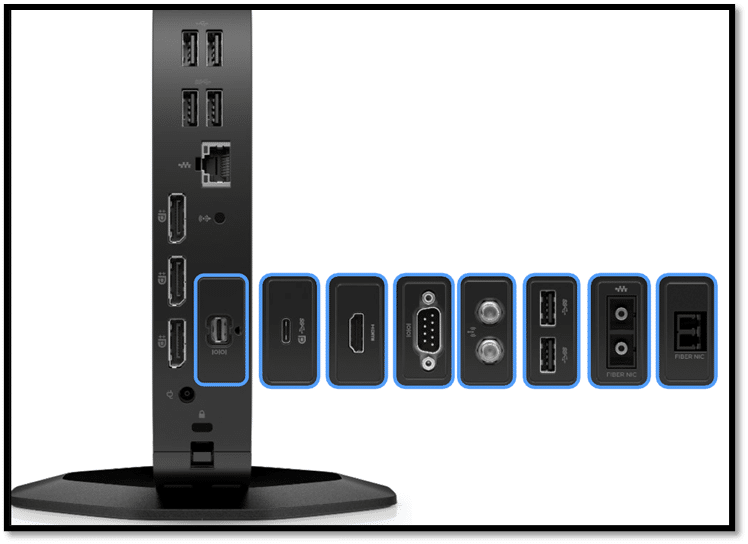
| พอร์ตขยายด้านหลังของอุปกรณ์สามารถกำหนดค่าสำหรับตัวเลือกต่างๆ เหล่านี้ได้ | 1 HDMI VGA 1 1 อนุกรมคู่ 1 ไฟเบอร์ NIC 1. พอร์ต USB Type-C® SuperSpeed อัตราการส่งสัญญาณ 10Gbps (รองรับ USB Power Delivery และ DisplayPort™) 2. พอร์ต USB Type-A SuperSpeed อัตราการส่งสัญญาณ 5Gbps 1 การ์ดเครือข่ายไฟเบอร์ (ขั้วต่อ LC/SC); 1 พอร์ตจ่ายไฟแบบอนุกรม 1 พอร์ตอนุกรมพลังงานที่กำหนดค่าได้ 1 พอร์ตเสาอากาศภายนอก |
การออกแบบและการประกอบเครื่อง Thin Client HP Elite t655
กล่องกระดาษแข็งที่ใช้บรรจุอุปกรณ์นั้นมีน้ำหนักมากและออกแบบมาอย่างดี ตัวเครื่องถูกวางอยู่ระหว่างขาตั้งกระดาษแข็งสองอันและห่อด้วยถุงพลาสติก แป้นพิมพ์อยู่ในกล่องกระดาษแข็ง และเมาส์อยู่ในถุงพลาสติก กล่องนี้ยังประกอบด้วยอะแดปเตอร์แปลงไฟ คู่มือการรับประกันและการติดตั้ง และฐานตั้งอุปกรณ์ด้วย
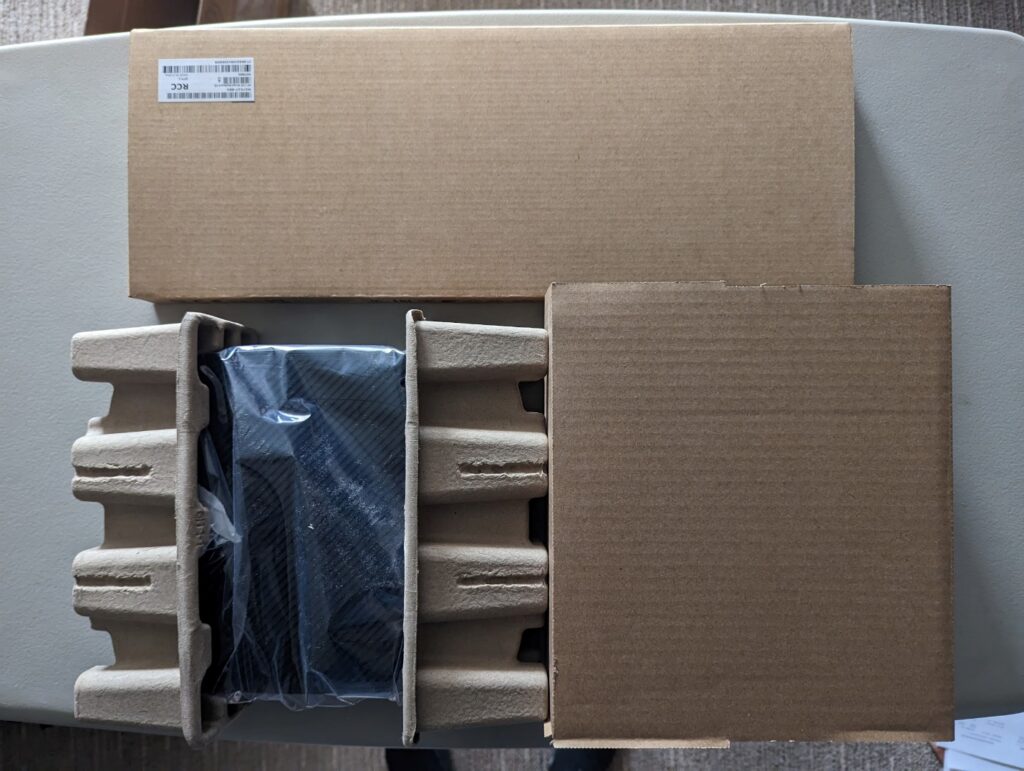
บรรจุภัณฑ์ HP Elite t655
เราประทับใจกับการใช้กระดาษแข็งรีไซเคิลและการไม่ใช้พลาสติกห่อหุ้ม ปริมาณพลาสติกที่ใช้ในการขนส่งนั้นน้อยมาก
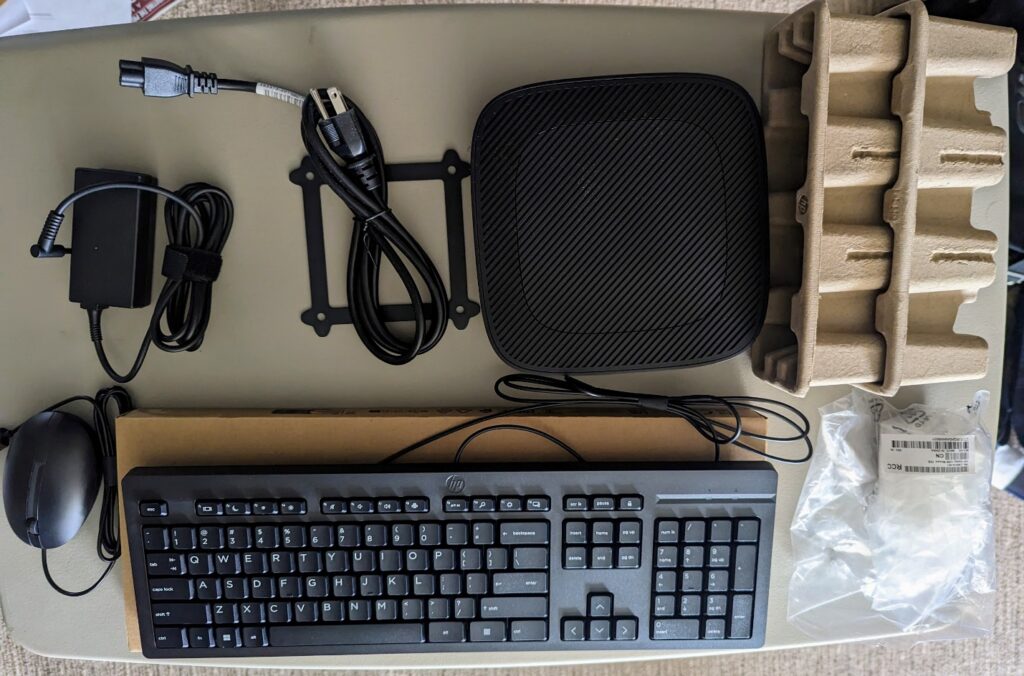
แกะกล่อง HP Elite t655
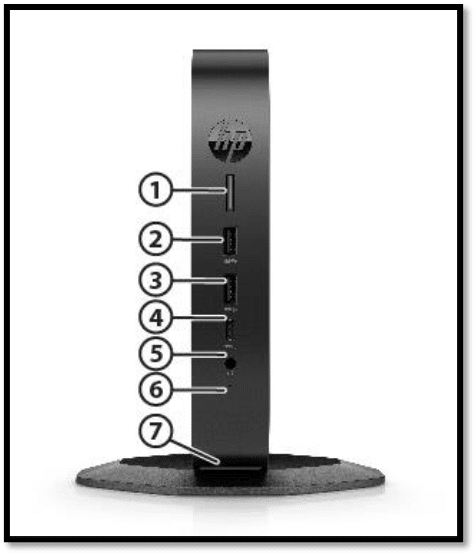
ด้านหน้าของอุปกรณ์มีปุ่มเปิดปิดพร้อมไฟแสดงสถานะ พอร์ต USB Type-A SuperSpeed 5Gbps และ USB Type-A SuperSpeed 10Gbps และช่องเสียบหูฟังขนาด 3.5 มม.
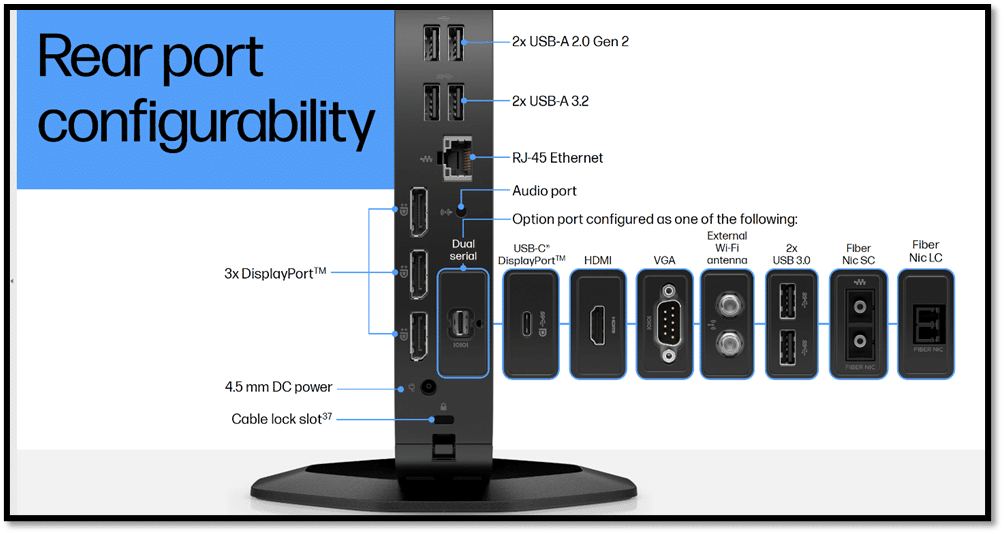
ด้านหลังของอุปกรณ์มีพอร์ตหลายพอร์ต ได้แก่ พอร์ตเสียงเข้า/ออก, พอร์ต RJ-45, พอร์ต USB Type-A SuperSpeed 5Gbps สองพอร์ต, พอร์ต USB Type-A SuperSpeed 10Gbps สองพอร์ต และพอร์ต DisplayPort 1.2 ขนาดมาตรฐานสามพอร์ต ช่องเสียบเพิ่มเติมด้านหลังของอุปกรณ์มีพอร์ต USB Type-C SuperSpeed 10Gbps (รองรับการจ่ายไฟผ่าน USB และ DisplayPort) แต่ยังมีตัวเลือกอื่นๆ ให้เลือกอีกด้วย
สามารถถอดฝาหลังของอุปกรณ์ได้โดยการกดสลักและดึงฝาครอบด้านหลังออก
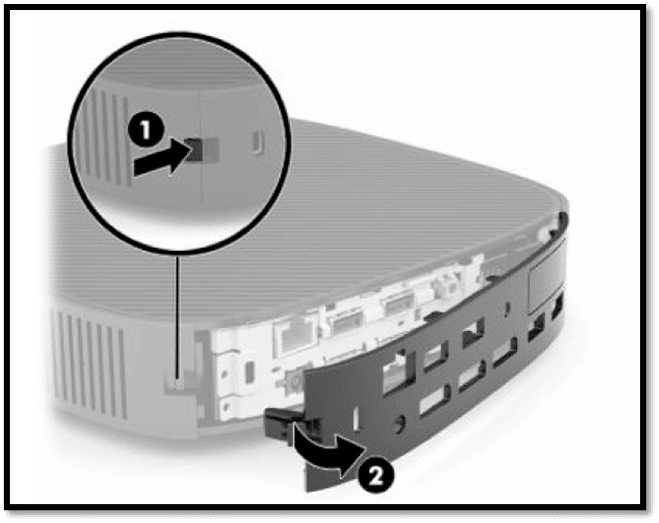
ด้านซ้ายของอุปกรณ์มีฝาปิดที่สามารถถอดออกได้เพื่อแสดงใบรับรอง ฉลากควบคุม และหมายเลขประจำเครื่อง หมายเลขประจำเครื่องจะจำเป็นหากคุณต้องการติดต่อฝ่ายบริการลูกค้าของ HP เพื่อขอความช่วยเหลือ นอกจากนี้ยังเผยให้เห็นตัวยึดที่สามารถใช้กับขายึด VESA 100 ได้อีกด้วย
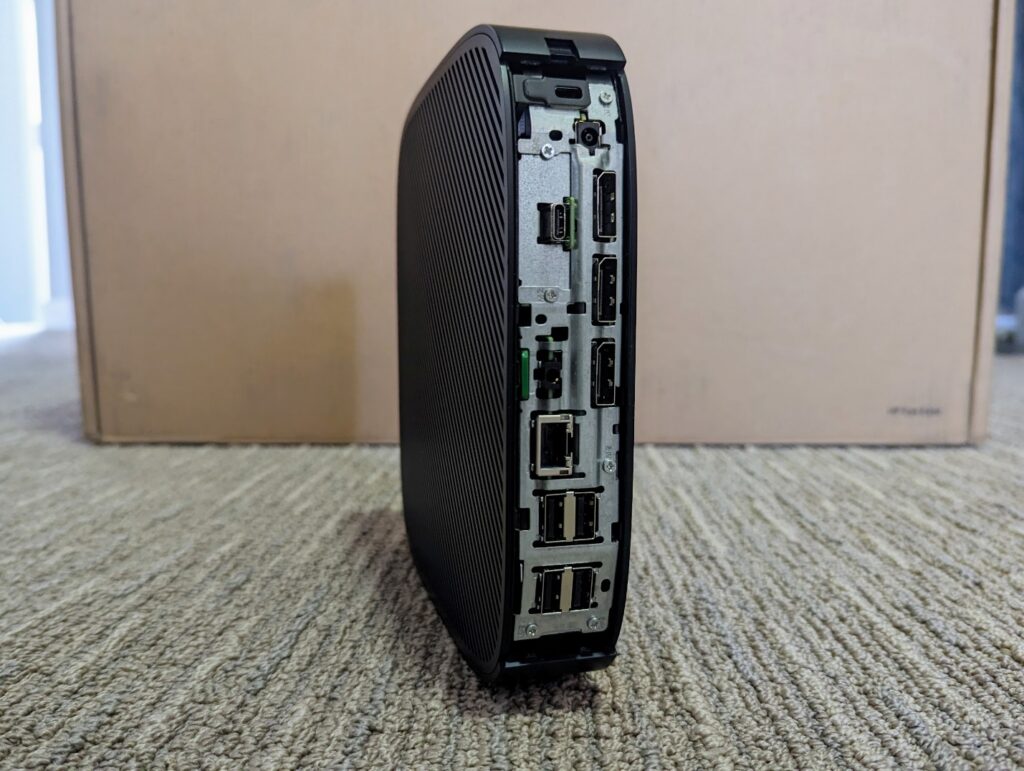
ถอดฝาหลังของ HP Elite t655 ออกแล้ว
หากต้องการใช้งานอุปกรณ์ในแนวตั้ง สามารถติดขาตั้ง (มีให้ในชุด) เข้ากับอุปกรณ์ได้
ด้านขวาของอุปกรณ์สามารถถอดออกได้เพื่อเปิดเผยเมนบอร์ด เนื่องจากไม่มีพัดลม จึงใช้ท่อระบายความร้อนเพื่อช่วยระบายความร้อน ไดรฟ์ M.2 NVMe และส่วนประกอบที่สามารถเปลี่ยนได้อื่นๆ สามารถเข้าถึงได้ง่าย ไดรฟ์ M.2 มีแผ่นระบายความร้อนอยู่ด้านบนเมื่อปิดฝาครอบ แรมถูกหุ้มด้วยเคสโลหะเจาะรู
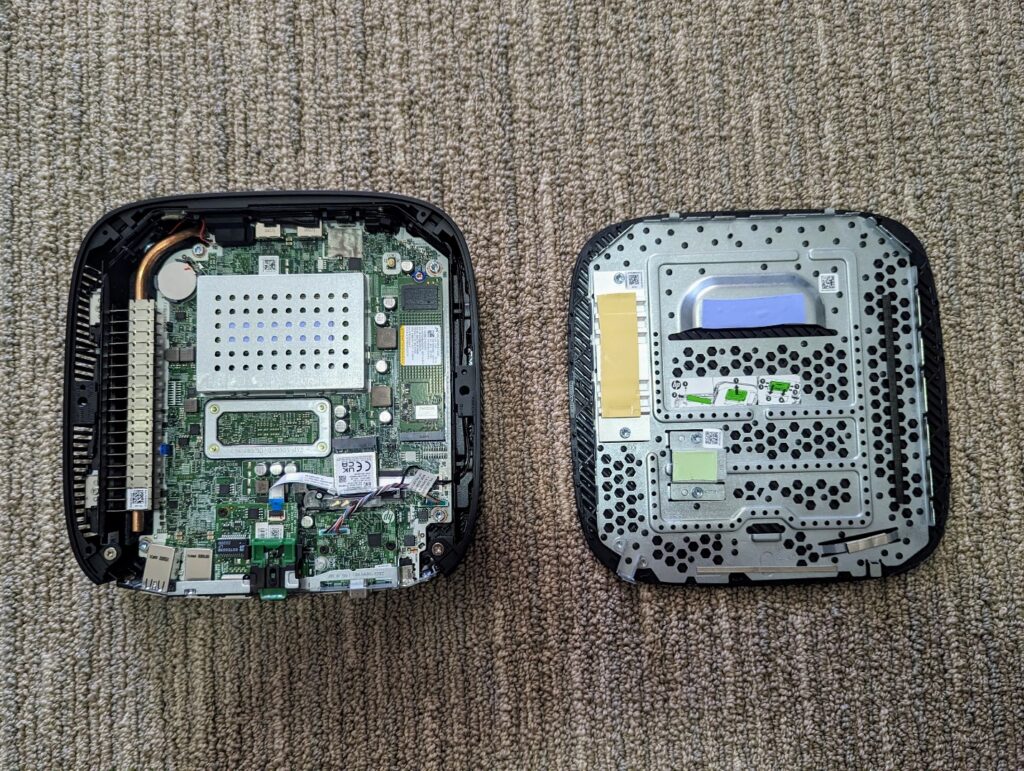
ส่วนประกอบภายในของ HP Elite t655
ตัวเครื่องทั้งหมดทำจากพลาสติกสีดำ มีช่องระบายอากาศอยู่ด้านบนและด้านล่าง ตัวเครื่องมีคุณภาพดีและออกแบบมาโดยคำนึงถึงความสะดวกในการทำความสะอาด สามารถเช็ดทำความสะอาดได้ด้วยผ้าเช็ดทำความสะอาดทั่วไป ซึ่งเป็นสิ่งสำคัญหากนำอุปกรณ์ไปใช้ในสถานพยาบาล
อุปกรณ์นี้ใช้โปรเซสเซอร์ AMD Ryzen Embedded R2314 ที่มี 4 คอร์และ 4 เธรด โปรเซสเซอร์มีความถี่พื้นฐาน 2.1 GHz และความถี่บูสต์ 3.5 GHz โปรเซสเซอร์มี GPU Radeon Graphics R2000 Vega ในตัวที่มี 384 คอร์ Shader และความถี่สูงสุด 1200 MHz
เราประหลาดใจกับคุณภาพของคีย์บอร์ดและเมาส์ที่มาพร้อมกับอุปกรณ์ โดยปกติแล้ว หากคีย์บอร์ดและเมาส์ถูกรวมมากับเครื่องไคลเอ็นต์ VDI คุณภาพมักจะอยู่ในระดับที่ยอมรับได้แต่ไม่โดดเด่น แต่คีย์บอร์ดที่มาพร้อมกับอุปกรณ์นี้มีคุณภาพดีกว่าค่าเฉลี่ย
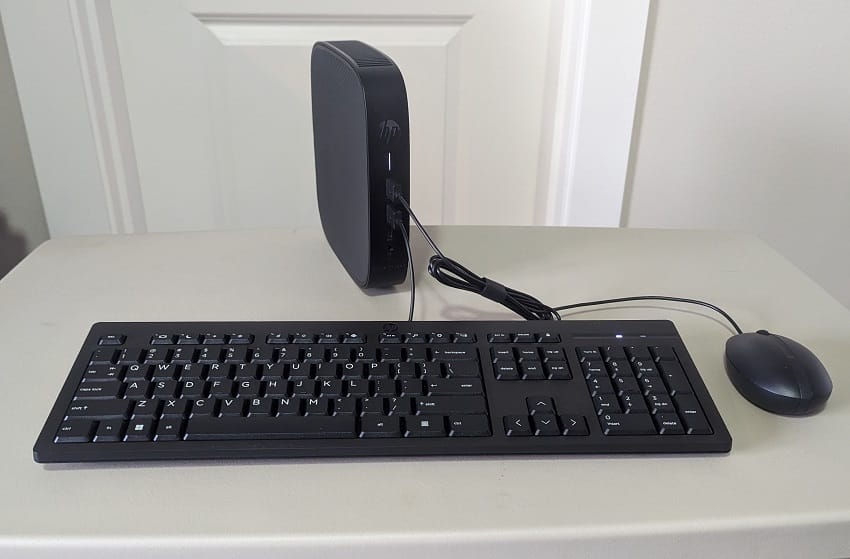
ไอเจล โอเอส
อุปกรณ์นี้มาพร้อมกับระบบปฏิบัติการ IGEL ที่ติดตั้งไว้ล่วงหน้า เราเคยใช้งานระบบปฏิบัติการ IGEL มาก่อนแล้ว (ดูบทความ การจับคู่ที่ลงตัว: IGEL และ LG All-in-One Thin Clients , การจับคู่ที่ลงตัว: IGEL และ LG All-in-One Thin Clientsและรีวิว IGEL UD2 Thin Client ) และเรารู้สึกประทับใจกับประสิทธิภาพ โปรโตคอล VDI ที่รองรับหลากหลาย และความสมบูรณ์แบบโดยรวมของมัน
จอภาพ HP
การทดสอบที่แท้จริงของโปรแกรมไคลเอ็นต์เดสก์ท็อปเสมือนคือความสามารถในการใช้งาน เราใช้ไคลเอ็นต์ t655 ในห้องปฏิบัติการของเราในภูมิภาคแปซิฟิกตะวันตกเฉียงเหนือเป็นเวลาสองสัปดาห์ด้วยการกำหนดค่าต่างๆ
สำหรับการทดสอบของเรา HP ได้กรุณาจัดหาจอภาพ HP E27q G5 ขนาด 27 นิ้ว ความละเอียด QHDและจอภาพ HP E27u G5 ให้เรา แม้ว่าจอภาพเหล่านี้จะมีความละเอียดเพียง 2K ไม่ใช่ 4K แต่เรารู้สึกว่ามันเป็นจอภาพประเภททั่วไปที่บริษัทส่วนใหญ่จะเลือกใช้กับ t655
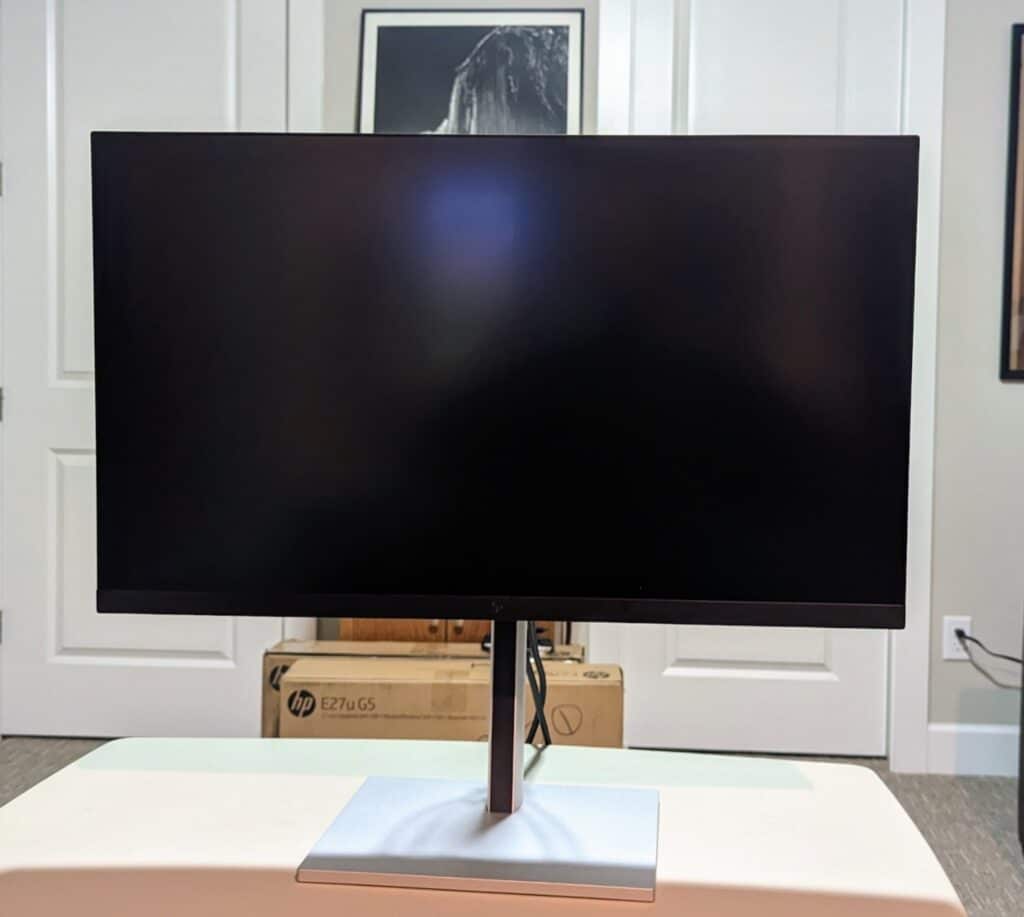
จอภาพทั้งสองรุ่นมีความละเอียดดั้งเดิมที่ QHD (2560 x 1440) อัตราส่วนคอนทราสต์ 1000:1 อัตราส่วนคอนทราสต์ของจอแสดงผล (ไดนามิก) 8000000:1 ความสว่าง 350 นิต และเวลาตอบสนองโดยทั่วไป 5ms GtG ความแตกต่างเพียงอย่างเดียวระหว่างทั้งสองรุ่นคือ E27u สามารถเชื่อมต่อผ่าน USB Type-C ได้ด้วย (ซึ่งสามารถจ่ายไฟ USB ได้สูงสุด 15W ให้กับอุปกรณ์ที่เชื่อมต่อ) ในขณะที่ E27q รองรับเฉพาะ HDMI และ DisplayPort สำหรับการเชื่อมต่อเท่านั้น
จอภาพมีตัวกรองแสงสีฟ้าต่ำที่ช่วยลดการสัมผัสแสงสีฟ้าโดยไม่ส่งผลกระทบต่อความถูกต้องของสีที่แท้จริงของจอภาพ จอภาพเหล่านี้ถูกสร้างขึ้นโดยคำนึงถึงสิ่งแวดล้อม เนื่องจากส่วนประกอบพลาสติกประกอบด้วยวัสดุรีไซเคิลมากกว่า 80 เปอร์เซ็นต์ และบรรจุภัณฑ์ที่มาจากแหล่งที่ยั่งยืนและสามารถรีไซเคิลได้ 100 เปอร์เซ็นต์ ได้รับการรับรอง ENERGY STAR และจดทะเบียน EPEAT
จอภาพมาพร้อมกับสายเชื่อมต่อ บัตรรับประกัน โปสเตอร์แนะนำการติดตั้งอย่างรวดเร็ว และสายไฟ AC
การกำหนดค่า IGEL
เราเสียบอุปกรณ์เข้ากับเครือข่ายแบบใช้สายของห้องปฏิบัติการ จากนั้นจึงต่อแป้นพิมพ์และเมาส์ที่มาพร้อมกับอุปกรณ์ เราต่ออุปกรณ์เข้ากับจอภาพ HP E27u โดยใช้พอร์ต USB-C
เราเชื่อมต่ออุปกรณ์เข้ากับเครือข่ายของเราผ่านสาย Cat 6 โดยผ่านพอร์ต RJ45 ของอุปกรณ์ ส่วนเครื่องลูกข่ายเชื่อมต่อผ่านเครือข่าย 1GbE โดยใช้สวิตช์ตัวเดียวไปยังเซิร์ฟเวอร์ที่โฮสต์เดสก์ท็อปเสมือน Horizon ในเครือข่ายภายในของเรา เราตรวจสอบเครือข่ายระหว่างการทดสอบเพื่อให้แน่ใจว่าไม่มีการรับส่งข้อมูลอื่นใดเกิดขึ้น
เราเปิดเครื่องโดยกดปุ่มเปิดปิดที่ด้านหน้า เราเห็นหน้าจอเริ่มต้นของ HP และหลังจากเครื่องบูตเสร็จแล้ว เราก็พบกับตัวช่วยตั้งค่าที่อนุญาตให้เรากำหนดค่า IGEL OS เช่น ภาษาและแป้นพิมพ์
ในระหว่างขั้นตอนการตั้งค่า เราได้รับตัวเลือกให้ใช้ใบอนุญาตสาธิตแบบเริ่มต้นหรือแบบเต็มรูปแบบ ใบอนุญาตแบบเริ่มต้นมีอายุ 30 วันและไม่จำเป็นต้องลงทะเบียน อย่างไรก็ตาม ใบอนุญาตนี้จะไม่รวม Multimedia Codec Pack, Unified Management Assistant (UMA) หรือ Mobile Device Management (MDM)
เราเลือกใช้ใบอนุญาตทดลองใช้ 90 วัน เนื่องจากมีโคเดกหลายตัวให้เลือกใช้ หลังจากกรอกแบบฟอร์มที่ขอชื่อ บริษัท ฯลฯ แล้ว เราก็ได้รับแจ้งว่าใบอนุญาตของเราถูก "ดึงข้อมูล" แล้ว และจำเป็นต้องรีบูตอุปกรณ์
การตั้งค่าการเชื่อมต่อ Horizon
หลังจากระบบรีบูตแล้ว เราได้ตั้งค่าการเชื่อมต่อกับเดสก์ท็อป Horizon TestDrive โดยคลิกไอคอนรูปประแจ (การตั้งค่า) ทางด้านซ้ายของแถบงาน แล้วคลิกSessions > Horizon Client > Horizon Client Globalจากนั้น เราได้กำหนดค่าเซสชัน Horizon ของเราให้ใช้ VMware Multimedia Redirection, Real Time Audio Video (RTA), การส่งต่อมัลติมีเดีย HTML5, การเพิ่มประสิทธิภาพ Microsoft Teams และปลั๊กอินสื่อ Zoom VDI
จากนั้นเราคลิกที่Horizon Client Sessionsซึ่งอนุญาตให้เราตั้งค่าการเชื่อมต่อ Horizon ของเรา Horizon สามารถใช้ RDP, Blast หรือ PCoIP เป็นโปรโตคอลการเชื่อมต่อได้ แต่เราเลือกใช้ Blast Horizon Client ที่ใช้คือเวอร์ชัน 2203 ซึ่งใช้งานได้ทั้งกับ Horizon 7 และ 8
หลังจากตั้งค่าการเชื่อมต่อ Horizon เสร็จแล้ว ไอคอนจะปรากฏบนเดสก์ท็อปและในเมนู Start
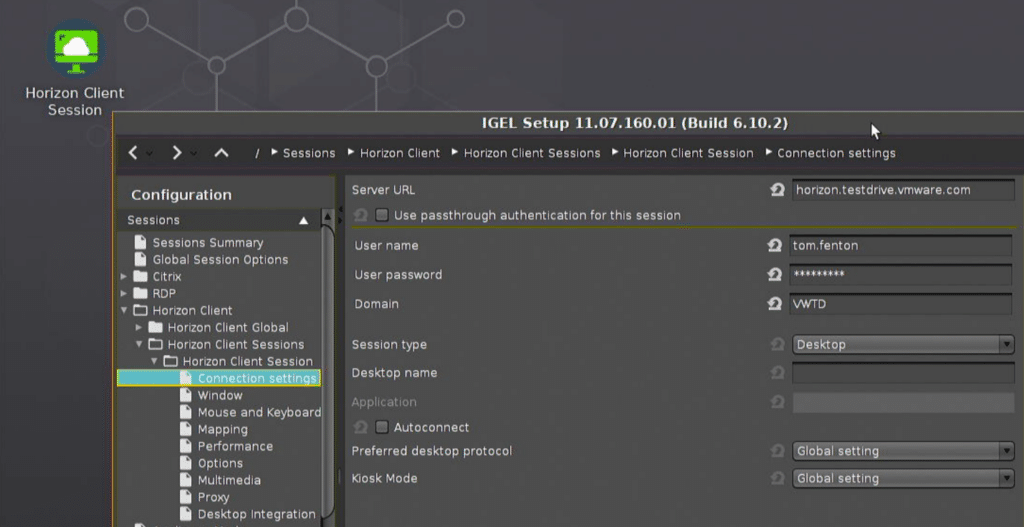
การกำหนดค่าอุปกรณ์
ก่อนเริ่มการทดสอบการใช้งาน เราต้องการทำความเข้าใจฟังก์ชันการทำงานของ IGEL ให้มากขึ้นโดยการสำรวจเมนูต่างๆ เราเริ่มจากการเข้าถึงการตั้งค่าของอุปกรณ์โดยคลิกที่ไอคอนการตั้งค่า (รูปประแจ) ที่มุมล่างซ้ายของแถบเครื่องมือ
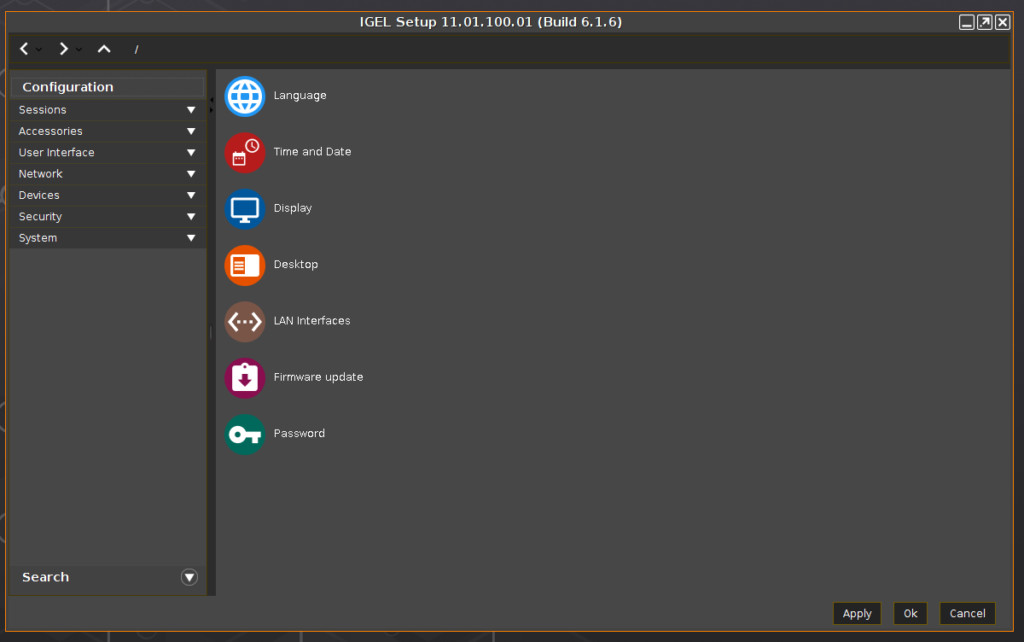
หน้าต่างการกำหนดค่ามีเมนูแบบดรอปดาวน์หลายรายการ รวมถึง เซสชัน (สำหรับกำหนดค่าการเชื่อมต่อ VDI), อุปกรณ์เสริม, ส่วนติดต่อผู้ใช้, เครือข่าย, อุปกรณ์, ความปลอดภัย และระบบ เราได้สำรวจบางส่วนของพื้นที่เหล่านี้ และในระหว่างนั้น เราสังเกตเห็นว่าระบบกำลังใช้งาน IGEL เวอร์ชัน11.07.160.01
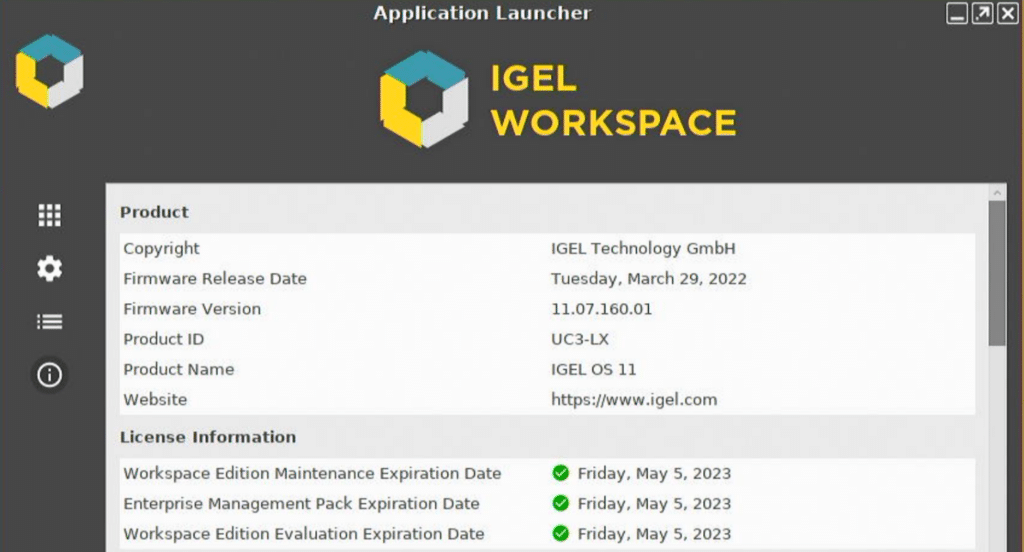
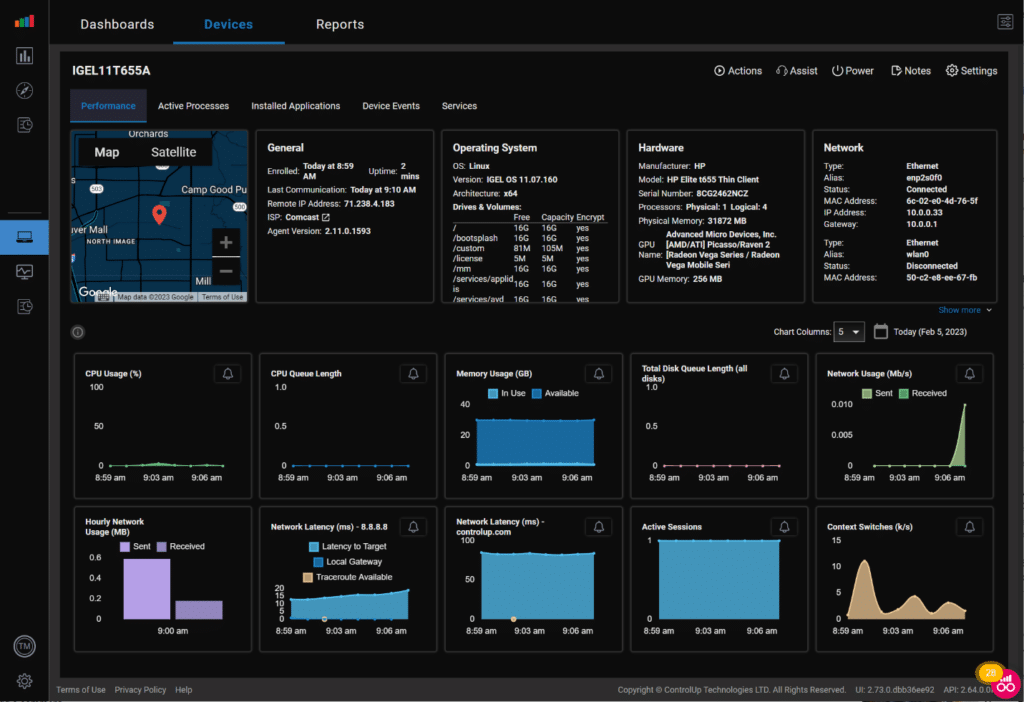
เราต้องการตรวจสอบว่าการผสานรวมจากภายนอกทำงานได้ดีแค่ไหนกับ IGEL และเนื่องจากเราจำเป็นต้องตรวจสอบประสิทธิภาพของอุปกรณ์และเข้าถึงอุปกรณ์จากระยะไกลระหว่างการทดสอบ เราจึงติดตั้งเอเจนต์ ControlUp Edge DX บนอุปกรณ์นั้น โดยทำผ่านเมนูการปรับแต่งของ IGEL หลังจากตั้งค่าเสร็จ อุปกรณ์ก็ปรากฏบนพอร์ทัล Edge DX
ทดสอบเดสก์ท็อปเสมือนที่ใช้ GPU บนระบบคลาวด์
ในยุคแรกเริ่มของ VDI กลุ่มผู้ใช้งานส่วนใหญ่ประกอบด้วยพนักงานที่ทำงานด้านเอกสารและใช้โปรแกรมสำนักงานเพียงหนึ่งหรือสองตัวเท่านั้น แต่ปัจจุบันเราเห็นบริษัทต่างๆ ใช้แอปพลิเคชันที่ต้องการ GPU มากขึ้น เพื่อดูว่าแอปพลิเคชันเหล่านี้ทำงานได้ดีเพียงใด เราจึงใช้ VMware TestDrive เชื่อมต่อกับเดสก์ท็อปที่รองรับ GPU แล้วจึงเรียกใช้แอปพลิเคชันที่เน้นการประมวลผลวิดีโอ
เราเล่นวิดีโอความละเอียดสูงจากเว็บเบราว์เซอร์บนเดสก์ท็อปเสมือนจริง
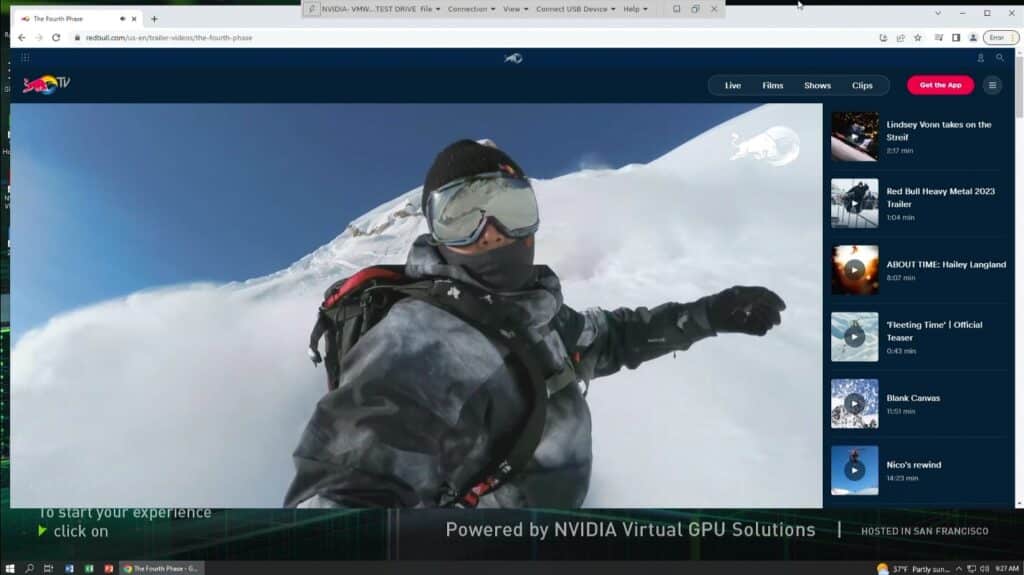
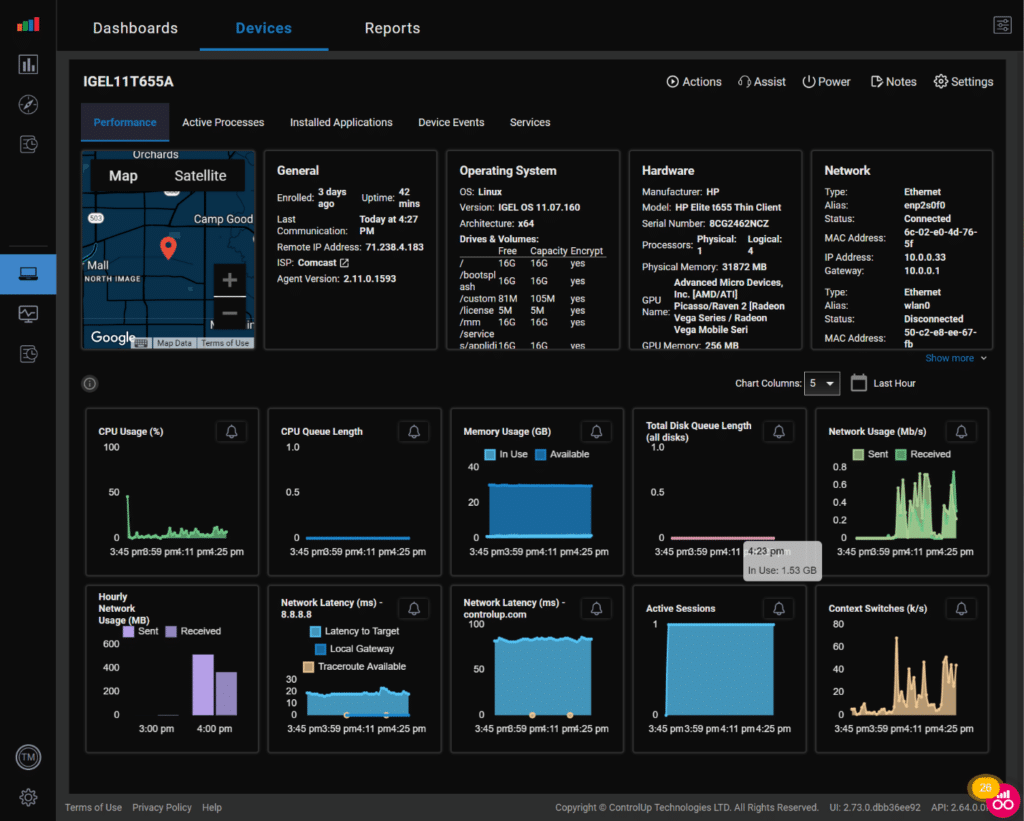
ซีพียูของเครื่องลูกข่ายใช้งานไป 11 เปอร์เซ็นต์ และมีการถ่ายโอนข้อมูลประมาณ 1.5 เมกะบิตต่อวินาที เสียงและวิดีโอเล่นได้อย่างราบรื่น และถึงแม้ว่าจอภาพจะรองรับแค่ความละเอียด QHD (2560 x 1440) แต่ภาพที่ได้บนจอภาพ HP ก็ดูดีเยี่ยม
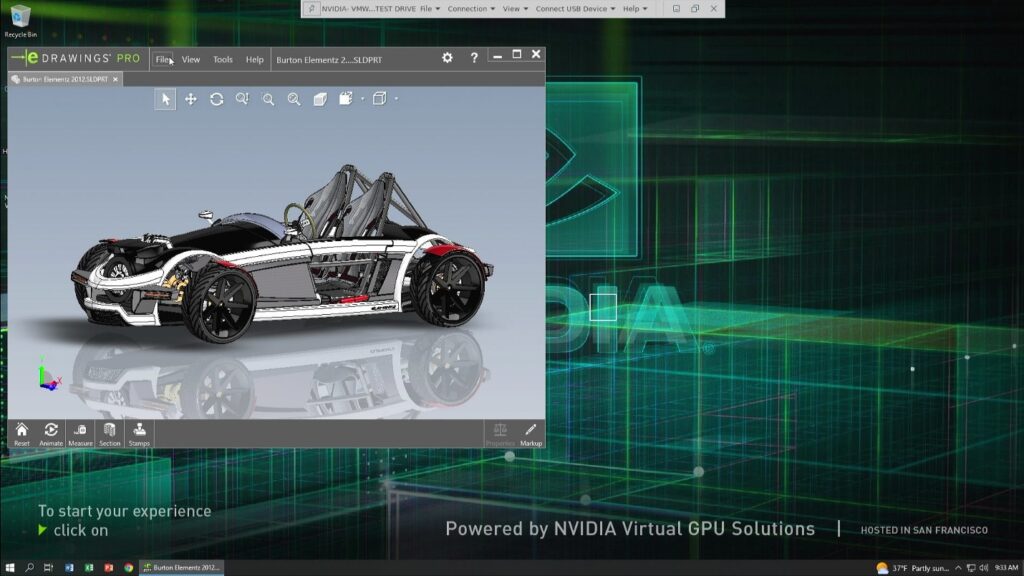
จากนั้นเราได้เปิดแบบจำลอง CAD ของเครื่องยนต์ในโปรแกรม Dassault eDrawings PRO เราสามารถปรับแต่ง หมุน และตัดแบบจำลองได้แบบเรียลไทม์โดยไม่มีการหยุดชะงักหรือขัดจังหวะ การใช้งาน CPU น้อยกว่า 5 เปอร์เซ็นต์ แต่ความเร็วเครือข่ายสูงถึง 5 Mbps
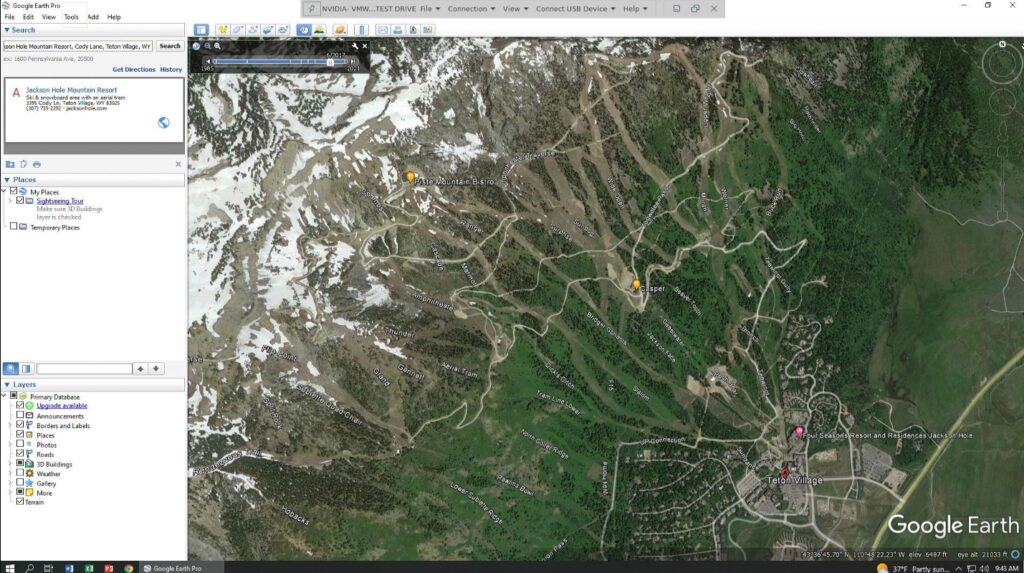
สำหรับการทดสอบ GPU ครั้งสุดท้าย เราใช้ Google Earth Pro การใช้งาน CPU อยู่ที่ 3 เปอร์เซ็นต์ และเครือข่ายมีความเร็ว 8 Mbps เราได้ประสบการณ์การใช้งาน Google Earth บนเครื่องไคลเอ็นต์เหมือนกับการใช้งานบนระบบโลคอล
การใช้งาน
ดังที่กล่าวไว้ เราได้ใช้โปรแกรมไคลเอ็นต์นี้เป็นคอมพิวเตอร์ส่วนตัวเป็นเวลาสองสัปดาห์เพื่อทดสอบการใช้งาน ด้านล่างนี้คือภาพรวมของการทดสอบที่เราดำเนินการในช่วงเวลานั้นและผลลัพธ์ที่สำคัญ
ในการทดสอบนี้ เราใช้เดสก์ท็อปเสมือนที่ทำงานบนระบบปฏิบัติการ Windows 10 (2004) ซึ่งติดตั้งอยู่บนเซิร์ฟเวอร์ vSphere ในเครื่องของเราเอง โดยมีซีพียูเสมือน 2 ตัว หน่วยความจำ 8 GB และพื้นที่จัดเก็บข้อมูลแบบ NVMe ขนาด 50 GB สำหรับการทดสอบ เราตั้งค่าขนาดหน้าจอของเดสก์ท็อปเสมือนให้มีความละเอียดเท่ากับความละเอียดดั้งเดิมของจอภาพ HP คือ QHD
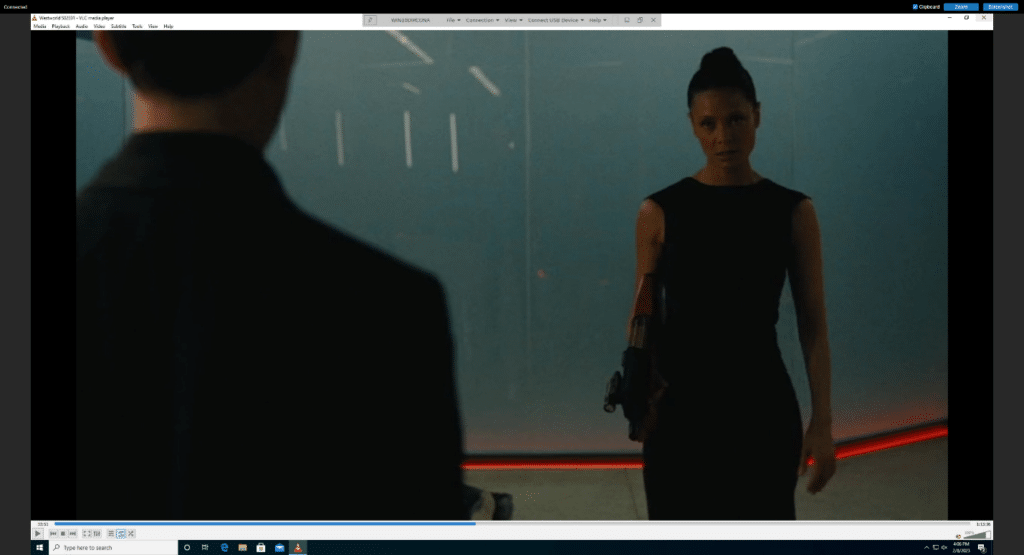
เราใช้ VLC เล่นวิดีโอ (1720×720 @24 fps) ที่จัดเก็บไว้ในเดสก์ท็อปเสมือนในโหมดเต็มหน้าจอเป็นครั้งแรก วิดีโอเล่นโดยมีอาการกระตุกเล็กน้อย Edge DX แสดงให้เห็นว่า CPU ของอุปกรณ์ถูกใช้งานประมาณ 8 เปอร์เซ็นต์ และ RAM 1.25 GB ถูกใช้งาน ในขณะที่เดสก์ท็อปเสมือนแสดงว่า CPU ถูกใช้งานมากกว่า 90 เปอร์เซ็นต์ ซึ่งบ่งชี้ว่าอาการกระตุกมาจากเดสก์ท็อปเสมือน ไม่ใช่จากเครื่องไคลเอนต์ และไคลเอนต์สามารถรับมือกับภาระงานที่ต้องการประสิทธิภาพสูงจากเดสก์ท็อปเสมือนได้โดยไม่ทำให้ทรัพยากรของเครื่องทำงานหนักเกินไป
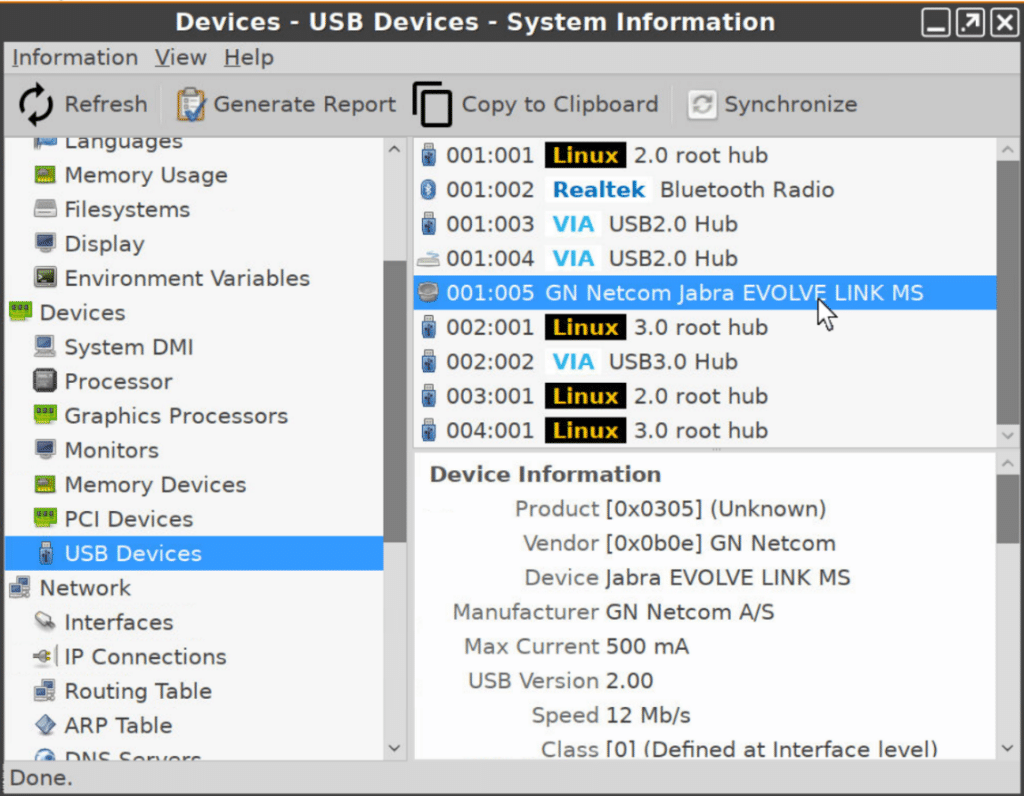
เราเชื่อมต่อชุดหูฟัง Jabra Voice 150 USB เพื่อทดสอบอุปกรณ์เพิ่มเติม ระบบเดสก์ท็อปเสมือนตรวจพบอุปกรณ์และทำงานได้ตามที่คาดไว้
ตลอดระยะเวลาสองสัปดาห์ อุปกรณ์ดังกล่าวถูกใช้งานในชีวิตประจำวัน เช่น การใช้โปรแกรม Microsoft Office, เว็บเบราว์เซอร์ Chrome, การสตรีมเพลง และงานทั่วไปอื่นๆ ในระหว่างนั้น อุปกรณ์ทำงานได้โดยไม่มีปัญหาใดๆ
การตั้งค่าจอภาพคู่
ไม่ใช่เรื่องแปลกที่ผู้ใช้จะมีจอภาพหลายจอ เพื่อทดสอบว่าอุปกรณ์จัดการกับการตั้งค่าจอภาพคู่ได้ดีเพียงใด เราจึงเชื่อมต่อจอภาพ HP 27u G5 เข้ากับเครื่องลูกข่ายผ่าน DisplayPort IGEL ตรวจพบจอภาพทันที และเราได้ตั้งค่าจอแสดงผลที่สองในโหมดแนวตั้ง
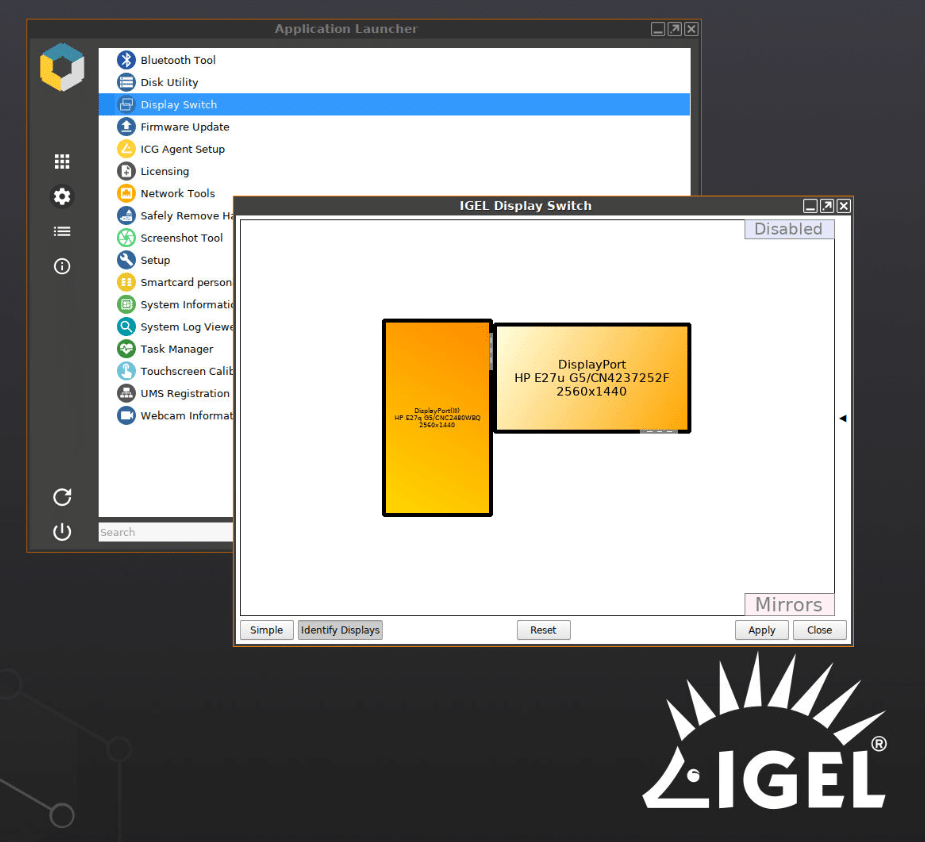
บนจอภาพแนวตั้ง เราแสดงเดสก์ท็อป VMware TestDrive Horizon ส่วนบนจอภาพอีกจอ เราแสดงเดสก์ท็อปเสมือน Horizon บนเครื่องของเราเอง เราเล่นวิดีโอที่แตกต่างกันบนแต่ละจอภาพในโหมดครึ่งขนาดพร้อมกัน วิดีโอทั้งสองเล่นได้อย่างราบรื่นโดยไม่มีอาการกระตุก และ Edge DX แสดงให้เห็นว่ามีการใช้งาน CPU ของไคลเอนต์เพียงประมาณ 12 เปอร์เซ็นต์ และ RAM 1.3GB เท่านั้น
ไอเจล ยูซีซี
IGEL รองรับแอปพลิเคชัน UCC เช่น Zoom, WebEx และผลิตภัณฑ์การสื่อสารด้วยเสียง/วิดีโออื่นๆ ในสามวิธีที่แตกต่างกัน: คุณสามารถเรียกใช้แอปพลิเคชันเหล่านั้นบนอุปกรณ์โดยตรง คุณสามารถเรียกใช้ในเดสก์ท็อปเสมือน หรือคุณสามารถเปลี่ยนเส้นทางการเรียกใช้จากเดสก์ท็อปเสมือนไปยังอุปกรณ์ไคลเอ็นต์โดยตรงได้ แผนภาพจาก IGEL อธิบายวิธีการทำงานของการเปลี่ยนเส้นทาง
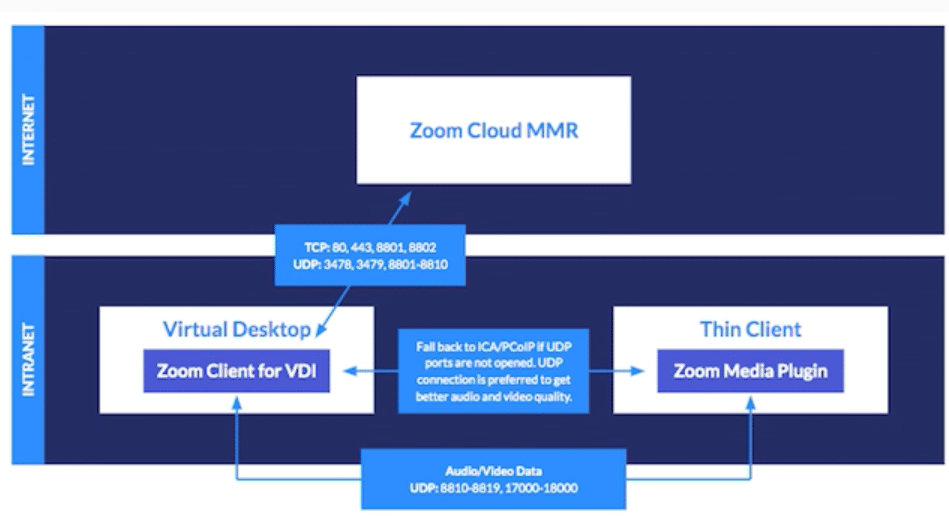
ควรทราบว่า IGEL รองรับการเปลี่ยนเส้นทางสำหรับ UCC และแอปพลิเคชันอื่นๆ เช่น เว็บเบราว์เซอร์
เราทดสอบการเปลี่ยนเส้นทาง UCC โดยใช้ Zoom เราเสียบกล้องวิดีโอ Logitech C920 เข้ากับพอร์ต USB จากนั้นป้อนคำสั่ง lsusbจาก Edge DX remote shell ซึ่งแสดงว่าพบอุปกรณ์แล้ว
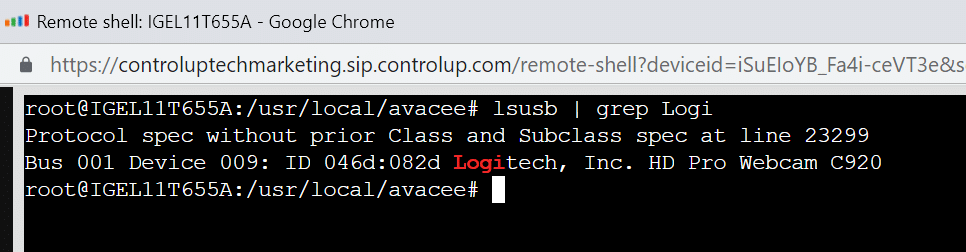
จากนั้นเราได้เปิดโปรแกรม IGEL Webcam Tool และตั้งค่าความละเอียดและอัตราเฟรมของกล้อง
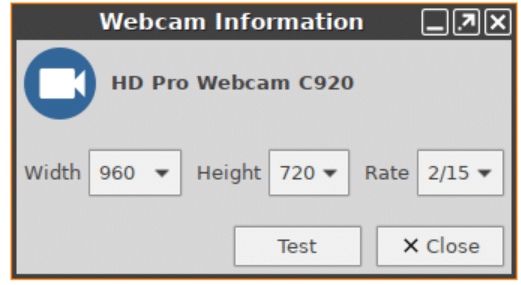
เราจำเป็นต้องติดตั้ง Zoom สำหรับ VDI บนเดสก์ท็อปเสมือนเพื่อใช้งานการส่งต่อภาพกับ Zoom โดยแพ็กเกจการส่งต่อภาพ Zoom สำหรับ IGEL นั้นติดตั้งมาให้แล้ว
จากนั้นเราได้เริ่มการประชุมผ่าน Zoom และได้รับประสบการณ์เช่นเดียวกับการใช้ Zoom บนระบบแบบสแตนด์อโลน
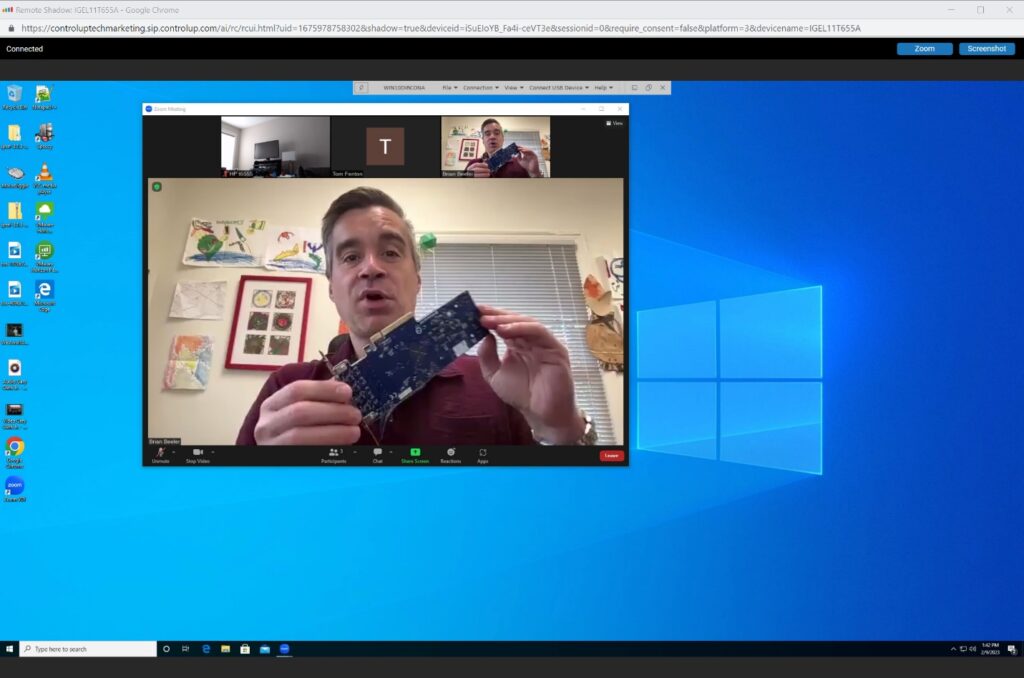
การตรวจสอบรายการกระบวนการทำงานที่กำลังทำงานอยู่ พบว่าการประชุม Zoom ถูกโอนสายและกำลังทำงานอยู่บนและใช้ทรัพยากรของเครื่องไคลเอ็นต์ HP แทนที่จะเป็นเดสก์ท็อปเสมือน
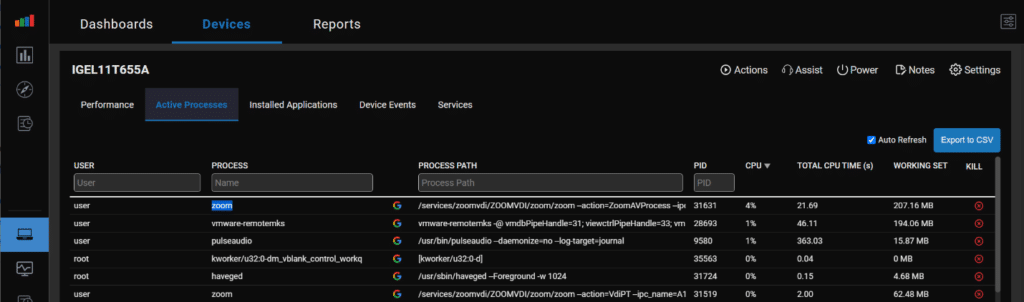
Edge DX ไม่พบปัญหาใดๆ ในระหว่างที่เราตรวจสอบการโทรแบบเรียลไทม์
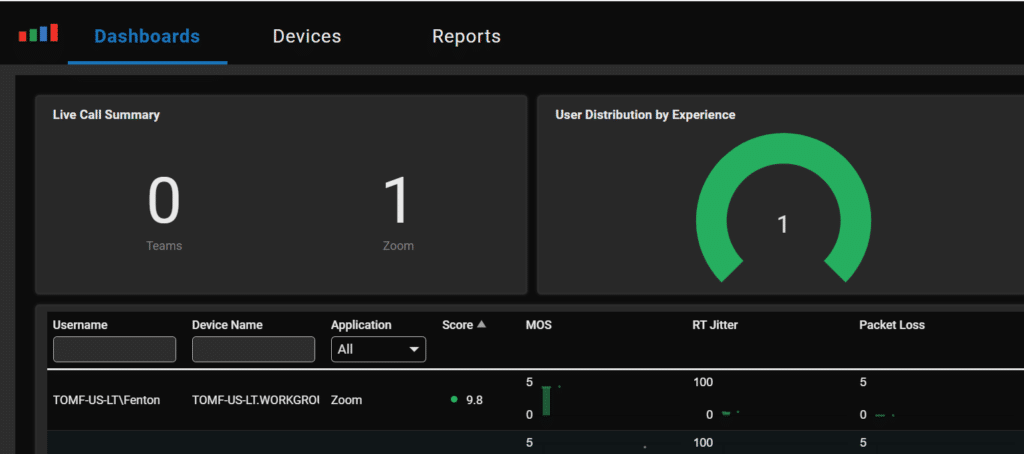
หน้าแดชบอร์ด Edge DX UC แสดงให้เห็นว่าประสิทธิภาพของ t655 นั้นยอดเยี่ยมในระหว่างการโทร
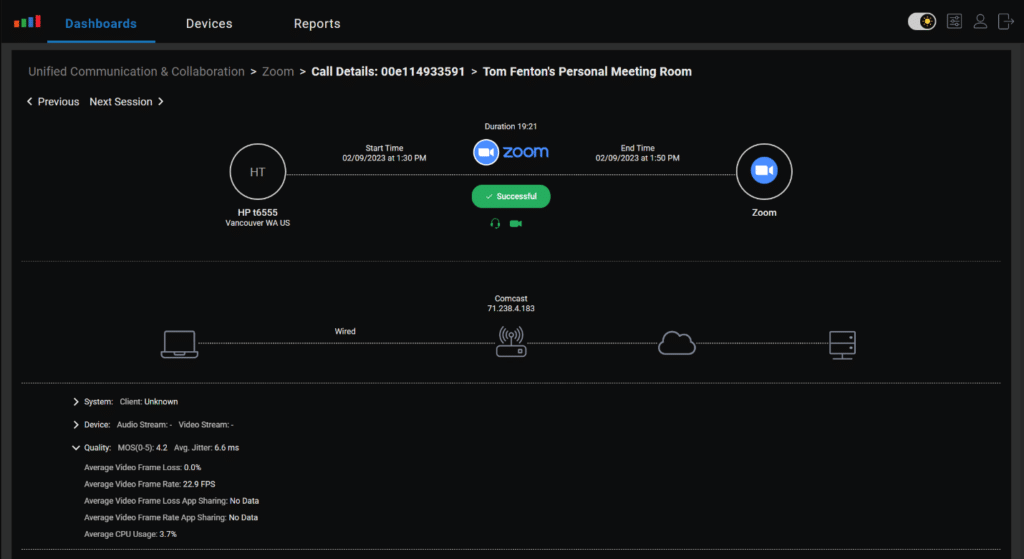
แม้ว่าแอปพลิเคชัน UCC กำลังกลายเป็นส่วนสำคัญสำหรับผู้ทำงาน แต่ก็อาจใช้ทรัพยากรมาก อย่างไรก็ตาม การใช้การเปลี่ยนเส้นทางจะทำให้โปรเซสเซอร์บนไคลเอนต์แบบบางถูกใช้งานแทนที่จะเป็นโปรเซสเซอร์ของเดสก์ท็อปเสมือน ซึ่งต้องใช้ซอฟต์แวร์ที่รองรับและโปรเซสเซอร์ที่มีประสิทธิภาพเพียงพอที่จะรับมือกับภาระงานเพิ่มเติม IGEL สามารถถ่ายโอนกระบวนการได้โดยไม่มีปัญหา และโปรเซสเซอร์ของไคลเอนต์ก็มีประสิทธิภาพมากพอที่จะรับมือกับงานนี้ได้
การเปลี่ยนเส้นทางจะส่งผลให้โฮสต์ที่ติดตั้งเดสก์ท็อปเสมือนใช้ทรัพยากรน้อยลง และจะทำให้มีความหนาแน่นของเดสก์ท็อปเสมือนบนโฮสต์สูงขึ้น
โปรโตคอลระยะไกลอื่นๆ
IGEL โฆษณาว่าอุปกรณ์นี้ใช้งานได้กับ VMware Horizon Blast, CITRIX HDX, PCoIP และ RDP อย่างไรก็ตาม เราพบว่าเมื่อเพิ่มการเชื่อมต่อแล้ว มีโปรโตคอลอื่นๆ อีกมากมายให้เลือกใช้ รวมถึง Azure Virtual Desktop (AVD) และ Amazon WorkSpaces ด้วย
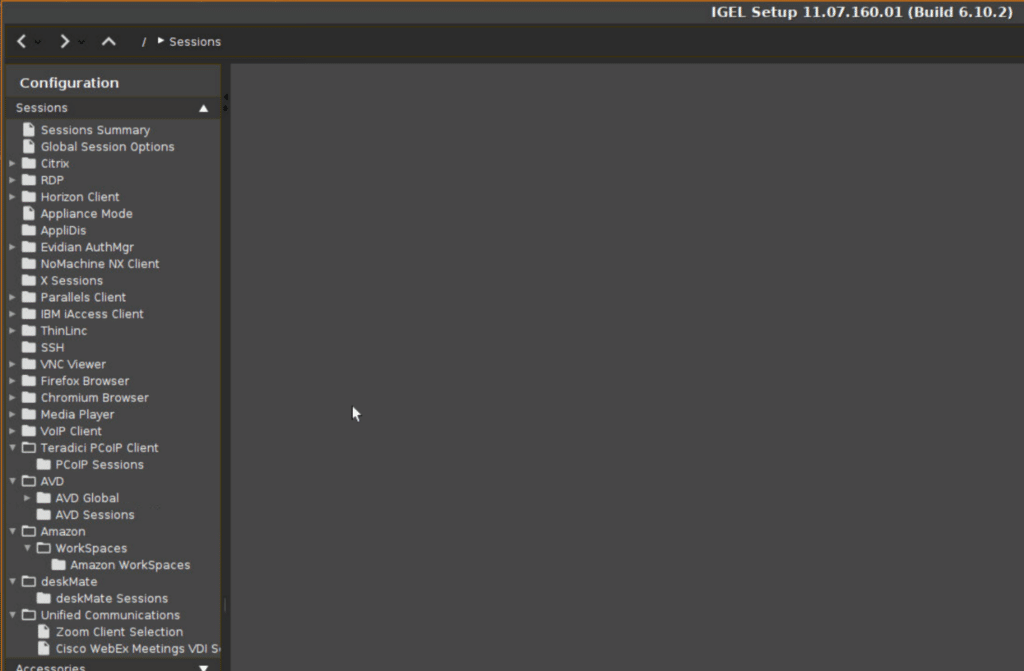
เราสามารถเชื่อมต่อกับระบบ Linux และ Windows 10 โดยใช้ SSH และเชื่อมต่อกับระบบ Windows 10 โดยใช้ RDP ได้โดยไม่มีปัญหา
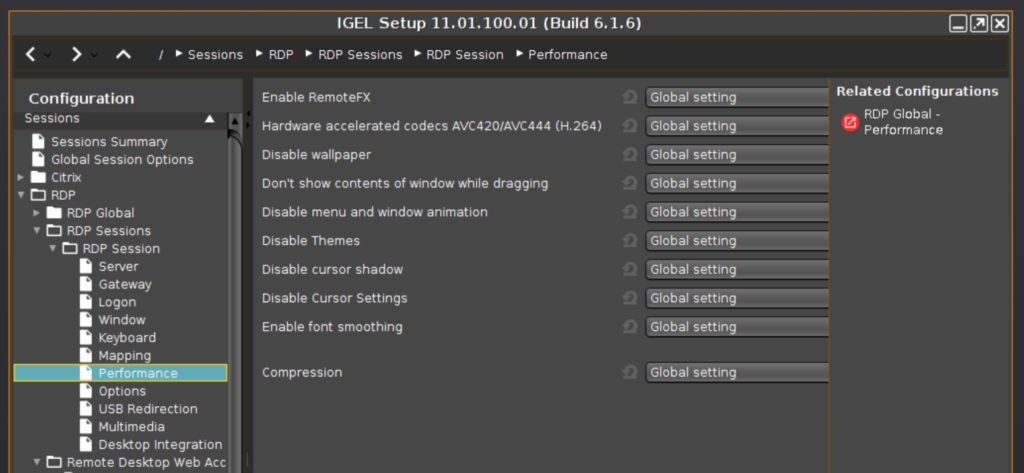
เงาหน้าจอ
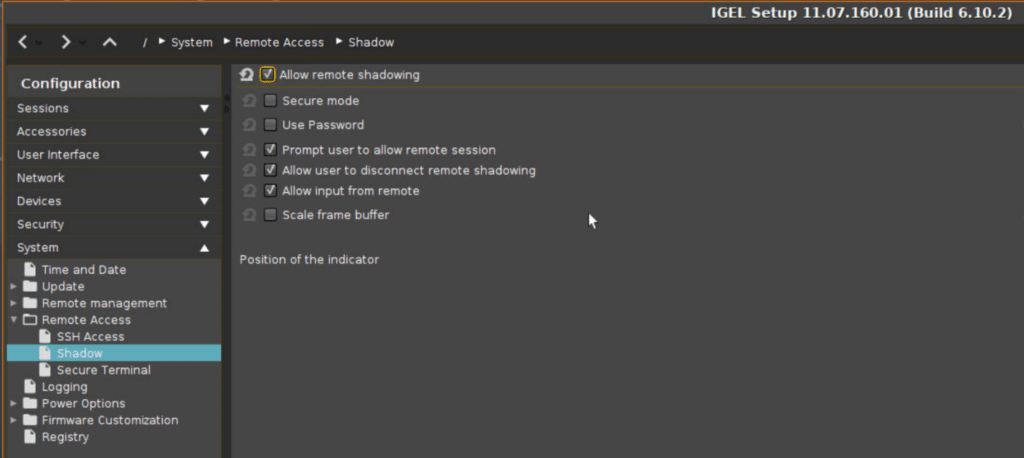
การแสดงเงาบนหน้าจอเป็นคุณสมบัติที่มีประโยชน์มาก เพราะช่วยให้คุณเห็นสิ่งที่ผู้ใช้เห็นบนอุปกรณ์ของตนได้อย่างชัดเจน ซึ่งเป็นประโยชน์อย่างยิ่งสำหรับเจ้าหน้าที่ฝ่ายสนับสนุนด้านไอทีในการช่วยเหลือผู้ใช้ในการแก้ไขปัญหา
IGEL อนุญาตให้ใช้ฟังก์ชันการซ้อนภาพหน้าจอผ่าน VNC เราใช้ความสามารถนี้ในการจับภาพหน้าจอหลายภาพที่ใช้ในการรีวิวนี้ เพื่อหลีกเลี่ยงผลกระทบต่อประสิทธิภาพของเครื่องลูกข่าย เราจึงไม่ได้ใช้ฟังก์ชันการซ้อนภาพหน้าจอขณะตรวจสอบการตอบสนองของอุปกรณ์
เราเปิดใช้งานการแสดงเงาหน้าจอโดยเลือกIGEL Setup > System > Remote Access > Shadow
การจัดการอุปกรณ์
อุปกรณ์นี้สามารถใช้งานร่วมกับ HP Device Manager (HPDM) เพื่อการบริหารจัดการแบบรวมศูนย์บนเซิร์ฟเวอร์สำหรับ HP thin client ได้ อย่างไรก็ตาม การใช้งาน HPDM นั้นอยู่นอกเหนือขอบเขตของการรีวิวนี้
อุปกรณ์ที่ใช้ระบบปฏิบัติการ IGEL OS สามารถใช้งานร่วมกับ IGEL Universal Management Suite (UMS) ซึ่งเป็นเครื่องมือสำหรับจัดการไคลเอ็นต์ VDI หลายตัวจากพอร์ทัลเดียว UMS สามารถจัดการและควบคุมอุปกรณ์ IGEL ได้มากกว่า 300,000 เครื่องจากหน้าจอเดียว UMS รองรับ IGEL Cloud Gateway (ICG) ซึ่งเป็นคุณสมบัติที่ช่วยให้สามารถทำงานร่วมกับอุปกรณ์ IGEL ได้ไม่ว่าอุปกรณ์เหล่านั้นจะเชื่อมต่อโดยตรงกับเครือข่ายของบริษัทหรือไม่ก็ตาม ด้วยจำนวนบริษัทที่หันมาใช้แนวคิด "ทำงานจากที่ไหนก็ได้" มากขึ้นเรื่อยๆ ICG จึงเป็นข้อได้เปรียบอย่างมาก
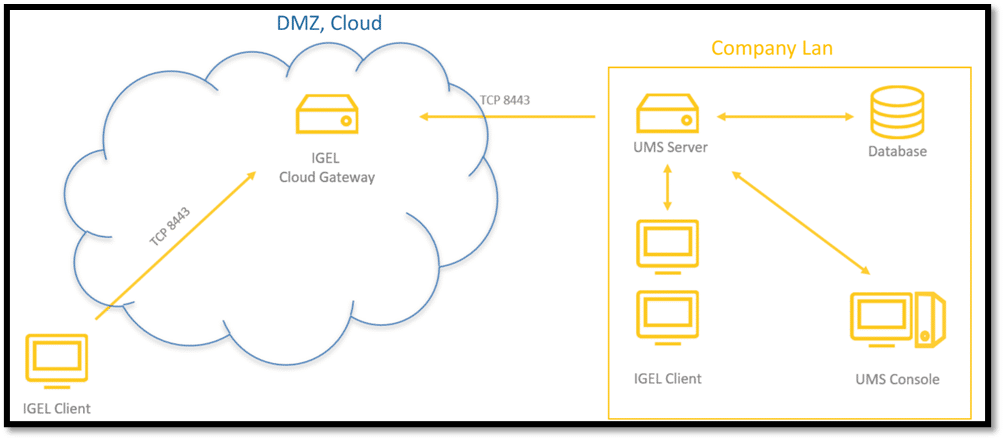
อย่างไรก็ตาม การใช้งาน UMS นั้นอยู่นอกเหนือขอบเขตของการทบทวนนี้
สรุป
HP ได้ทำการตัดสินใจที่ชาญฉลาดหลายอย่างในการออกแบบ thin client รุ่นใหม่ t655 เพื่อตอบสนองความต้องการที่เพิ่มขึ้นของ thin client ในปัจจุบัน HP จึงติดตั้ง t655 ด้วยโปรเซสเซอร์ AMD Ryzen Embedded R2314 แบบ 4 คอร์, RAM DDR4 ขนาด 32GB และไดรฟ์ NVMe สำหรับจัดเก็บข้อมูลถาวร ทำให้เครื่องสามารถรองรับปริมาณงานในปัจจุบันและอนาคต รวมถึงแอปพลิเคชัน UCC และแอปพลิเคชันที่เน้นวิดีโอ คุณภาพการผลิตและการตกแต่งของอุปกรณ์นั้นยอดเยี่ยม และเห็นได้ชัดถึงความใส่ใจที่ HP ทุ่มเทให้กับอุปกรณ์ชิ้นนี้
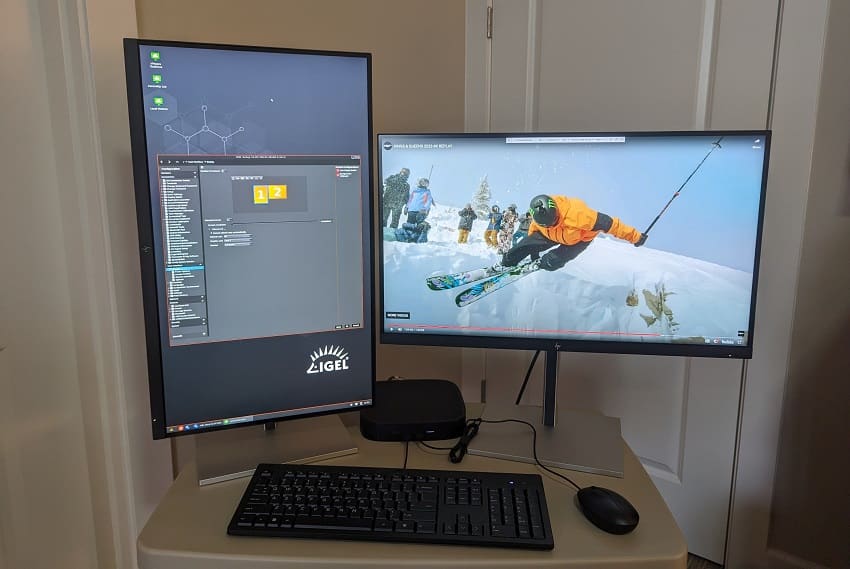
เราทดสอบอุปกรณ์อย่างหนักและพบว่ามันสามารถรับมือได้ทุกอย่างที่เราป้อนเข้าไป ไม่ว่าจะเป็นการใช้งานแอปพลิเคชันเดสก์ท็อปเสมือนที่ใช้ GPU บนระบบคลาวด์ และจอภาพ 2K ตัวที่สอง เราพบว่าเราสามารถใช้ทรัพยากรภายในเครื่อง (CPU และ RAM) บน t655 เพื่อเรียกใช้แอปพลิเคชัน UCC ได้โดยตรง ซึ่งจะมอบประสบการณ์การใช้งานที่ดีขึ้นแก่ผู้ใช้ ในขณะเดียวกันก็ช่วยให้สามารถใช้งานเดสก์ท็อปเสมือนบนโฮสต์ได้มากขึ้น
ด้วยความใส่ใจในเรื่องความยั่งยืน ตัวอุปกรณ์และจอภาพจึงถูกจัดส่งในกล่องกระดาษแข็งที่สามารถรีไซเคิลได้ โดยไม่ใช้บล็อกโฟมรองรับ ตัวเคสของอุปกรณ์ทำจากพลาสติกรีไซเคิลจากผู้บริโภค 45 เปอร์เซ็นต์ ในขณะที่เคสพลาสติกของจอภาพ HP ทำจากพลาสติกรีไซเคิลจากผู้บริโภค 90 เปอร์เซ็นต์ หลังจากที่ไม่ต้องการใช้งานอุปกรณ์อีกต่อไปแล้ว ผู้ใช้สามารถเข้าร่วมโปรแกรม HP Device Recovery เพื่อให้มั่นใจได้ว่าอุปกรณ์จะถูกกำจัดอย่างถูกต้อง
ภัยคุกคามด้านความปลอดภัยเป็นเรื่องปกติในสถานที่ทำงานปัจจุบัน เพื่อรับมือกับเรื่องนี้ HP และ IGEL จึงได้รวมคุณสมบัติด้านความปลอดภัยไว้ในอุปกรณ์นี้ รวมถึงเทคโนโลยี AMD Memory Guard Secure Run ที่เข้ารหัสข้อมูลในหน่วยความจำหลัก, TPM เวอร์ชัน 2.0 ที่ได้รับการรับรองจาก TCG และระบบ UEFI (BIOS) คุณสมบัติเหล่านี้และระบบปฏิบัติการของ IGEL ทำให้ระบบนี้อยู่ในระดับสูงสุดของอุปกรณ์ไคลเอ็นต์ที่มีความปลอดภัย
IGEL มีชื่อเสียงที่ดีและมีฐานผู้ใช้ที่ภักดี และเรารู้สึกยินดีที่พบว่า IGEL ถูกติดตั้งมาล่วงหน้าในเครื่อง Thin Client ของ HP เนื่องจากช่วยลดภาระให้กับบริษัทต่างๆ ที่ต้องการใช้งาน
โดยสรุปแล้ว t655 เป็นไคลเอ็นต์ที่มีประสิทธิภาพสูงมาก และ IGEL รองรับโปรโตคอล VDI หลักๆ ทั้งหมด รวมถึงโปรโตคอลเฉพาะกลุ่มและที่กำลังเกิดขึ้นใหม่บางส่วน ในระหว่างการทดสอบที่หนักหน่วงที่สุดของเรา อุปกรณ์นี้ทำงานได้อย่างยอดเยี่ยม มันจะเป็นไคลเอ็นต์ VDI ที่ยอดเยี่ยมสำหรับผู้ใช้งานที่ต้องการประสิทธิภาพสูงในอุตสาหกรรมการดูแลสุขภาพ การเงิน และอุตสาหกรรมอื่นๆ ที่ผู้ใช้งานมีจอภาพ 4K หลายจอ และใช้งานแอปพลิเคชันที่ต้องการประสิทธิภาพสูงเป็นประจำ
– ทอม เฟนตัน ก็เป็นพนักงานของ ControlUp ด้วยเช่นกัน


 อเมซอน