

一部のSSDメーカーと同様に、CrucialもユーザーにISOイメージを光学メディアに書き込んでSSDファームウェアをアップグレードすることを推奨しています。この方法は一部のユーザーには有効ですが、光学ドライブやファイルを書き込むためのメディアを所有していないユーザーもいます。この記事では、Crucial SSDファームウェアをアップデートする従来の方法と、起動可能なUSBドライブを利用した代替方法を詳しく解説します。
Crucialのm4 SSD向け最新ファームウェアアップデート0009(および0309ファームウェア)を例にとると、ドライブのファームウェアをアップデートするためにユーザーが光学メディアに書き込む必要があるISOファイルがリリースされています。Windows 7では、メディアを右クリックして「Windowsディスクイメージ書き込みツール」で開き、CDまたはDVDに書き込むだけで済みます。この手順が完了したら、システムを再起動し、起動メディアとして光学ディスクを選択し、画面の指示に従ってファームウェアをアップデートします。
最近のほとんどのテクノロジーオタクと同様、あなたもデスクに予備の光ディスクメディアを置いていない可能性が高いでしょう。しかし、Crucialが提供するISOファイルはLinuxベースの起動可能なメディアなので、まだ問題ありません。これをUSBメモリに書き込むには、Universal USB Installerという無料ソフトウェアをダウンロードして使用してください。システムにインストールしたら、USBメモリ(256MB以上あれば十分です)を挿入し、Linuxディストリビューションリストを一番下までスクロールして、リストにないセクションを探してください。
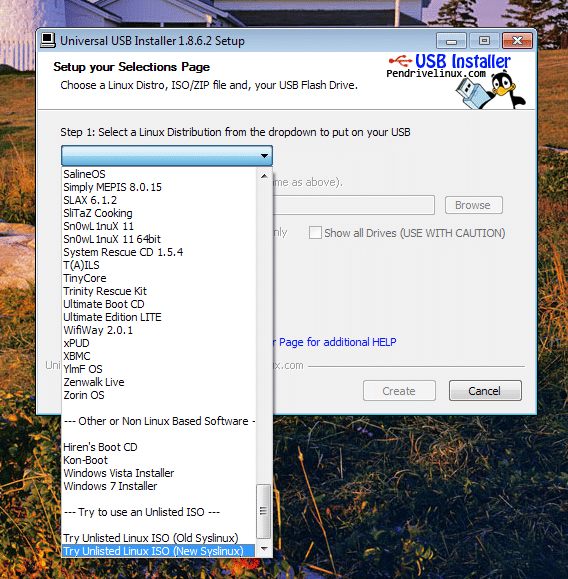
ここから、新しい Syslinux を選択し、USB メディアのドライブ文字を選択して、作成をクリックします。完了すると、USB スティックは、書き込んだ CD と同じように起動可能になります。ドライブのファームウェアを更新するプロセスは CD の場合と同じですが、この場合はシステムの起動時に USB ドライブを選択し、新しいソフトウェアを検出して SSD にフラッシュする手順に従います。
Amazon.com での Crucial SSD


 Amazon