

ほとんどのSSDベンダーと同様に、OCZはSSD製品ライン全体で定期的にSSDファームウェアをアップデートしています。同社は、Vector、Vertex 450、RevoDrive 3 X2、Octane、Agility 3、RevoDrive HybridなどのSSDを含むすべての製品向けに、ワンストップのファームウェアショップを提供しています。ほとんどのファームウェアアップデートは比較的マイナーなものですが、OCZはパフォーマンス、信頼性、互換性の面でSSDに大きな影響を与えるファームウェアをリリースすることもあります。そのような場合、ほとんどのユーザーはアップデートプロセスを完了したいと考えるでしょう。一般的に、SSDファームウェアのアップグレードプロセスは様々ですが、OCZの場合は手順が非常に簡単で、これはSSDでは必ずしもそうとは限りません。
OCZ製SSDの最新ファームウェアを入手するには、OCZアップデート&ツールページにアクセスし、お使いのドライブに対応した最新のOCZ Toolboxをダウンロードするだけです。一般的に、最新バージョンのToolboxはすべてのOCZ製品に対応しています。最新バージョンをダウンロードしたところ、当ラボにあるすべてのOCZドライブ(このガイドでファームウェアをアップグレードするOCZ Vectorを含む)に対応していることが確認できました。デスクトップ実行ファイル版に加え、MacおよびPC用の起動可能バージョンもダウンロードできます。
私たちのサイトで以前に述べたように、ファームウェアのアップデートは通常、非破壊的です。同じ考えが OCZ ファームウェアのアップデートにも当てはまります。ただし、ファームウェアのアップデートを実行する前の最初のステップは、何か問題が発生した場合に備えて重要なデータをバックアップすることです。場合によっては、OCZ ウェブサイトの更新メモで、更新が破壊的であることを警告する場合があります。このアップデートの場合、OCZ はアップグレード前にドライブを安全に消去することも推奨しました。
OCZ ツールボックスをロードし、最初のステップとしてファームウェアをアップグレードする SSD を選択しました。 Vertex 450 などの他の OCZ SSD には利用可能なファームウェア アップデートがなかったか、すでに最新であったため、現時点では OCZ Vector が接続されているだけでした。 [セキュリティ]、[安全な消去]の順にクリックしました。
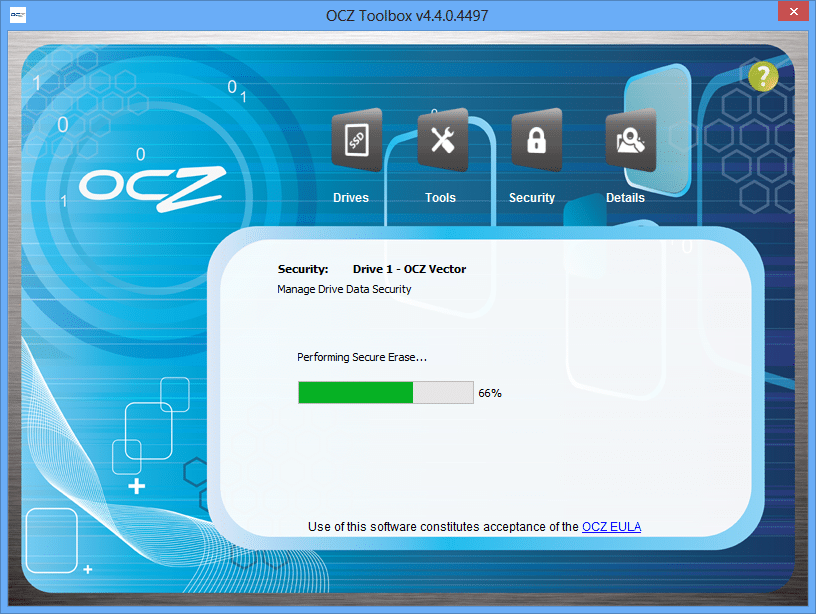
このシンプルで素早いプロセスを終えて、[ツール]、[ファームウェアの更新] の順にクリックしました。ファームウェアのアップデートによりデータが失われる場合があると警告されました。
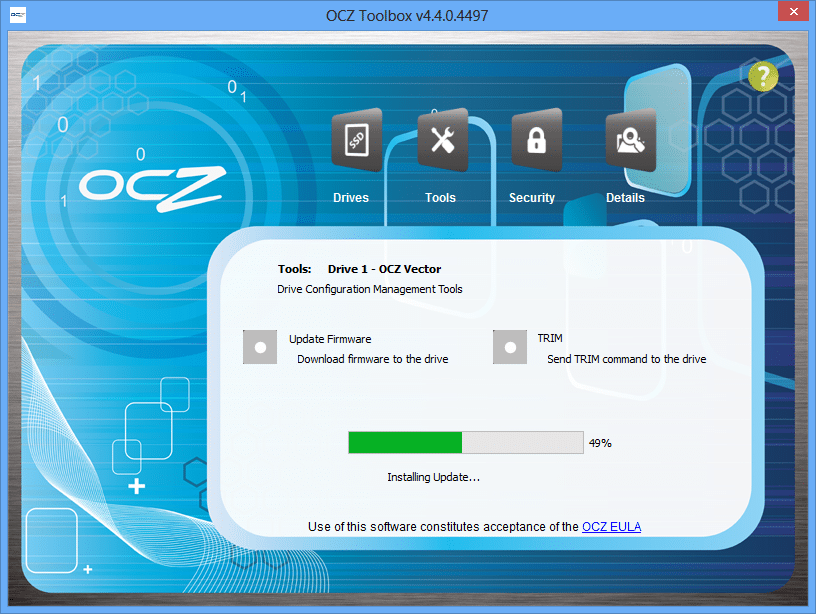
進行状況バーは完了レベルを示します。全体として、このプロセスには数秒しかかかりませんでした。次に、ダイアログ ボックスで、適切な動作を確保するためにドライブの電源を入れ直すように指示されました。
OCZ Vector のファームウェア更新プロセスは非常に簡単でした。これまでにバックアップの経験がない人でも、数分しかかかりません (データのバックアップがまだ行われていない場合は除きます)。既存のデスクトップ実行可能アップデートに少し前に追加された Mac および PC の起動可能アップデートのサポートにより、OCZ はプロセスをさらに簡素化しました。
Amazon.com の OCZ SSD


 Amazon