

VMware vSphere 6.7のリリースに伴い、昨晩、主要なテスト機器のアップグレードを実施しました。これには、多数のDell PowerEdge R730およびDell PowerEdge R740xdsが含まれており、これらの機器は同時にファームウェアのアップグレードを受けました。この作業をできるだけスムーズに進めるため、サーバーのファームウェア関連にはDell Lifecycle Controllerを、vCSAおよびESXiホストにはVMwareのアップグレードツールを活用しました。この記事では、サーバーのアップデートとアップグレードに使用した手順について説明します。
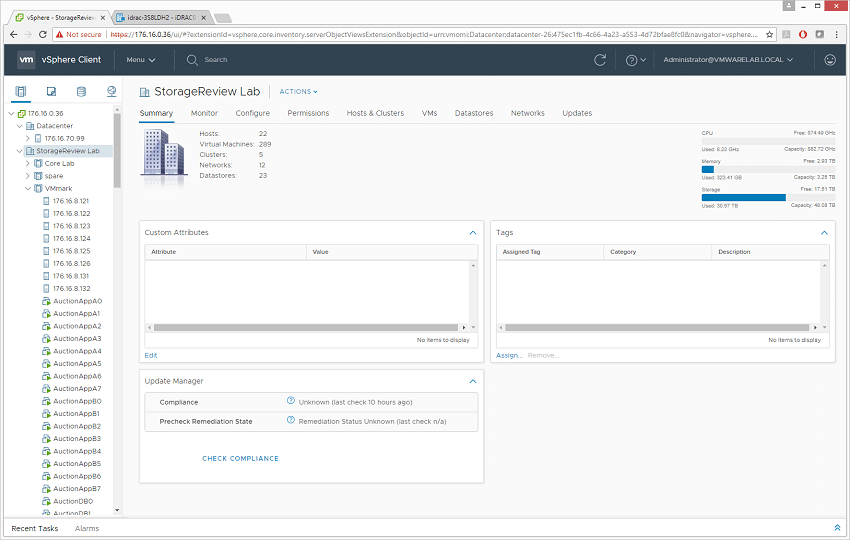
Intel SpectreとMeltdownの主要問題が発生して以来、多くのサーバーが保留状態になっていました。パフォーマンスに関する懸念が浮上していたため、ベンチマーク数値に関して旧レビューと新レビューの間で差異が生じないように、更新を控えていました。しかし、 VMwareのVMmarkベンチマークでは、アップデートが必須となったため、これを機に一気にすべてをアップグレードすることにしました。サーバーの場合、DellのLifecycle Controllerを使用すれば、アップデートプロセスは非常に簡単です。Lifecycle Controllerは、サーバーにインストールされているすべてのハードウェア(OEMハードウェア)のファームウェアバージョンをアップグレードするのに、ユーザーの手間を最小限に抑えます。「Lifecycle Controller」を次の起動オプションとしてサーバーを再起動するだけで、ソフトウェアが自動的にロードされます。ほとんどのユーザーにとって必要なのは、Dellからソフトウェアをダウンロードするためのインターネットアクセスだけです。もう1つの利点は、このソフトウェアへのアクセスに既存のサービスやサポート契約が不要なことです。
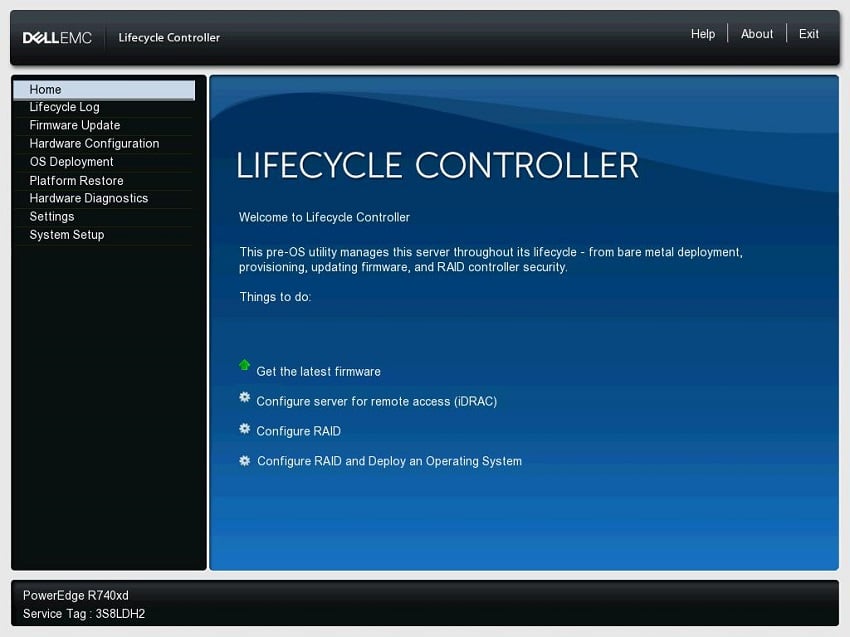
画面に従ってファームウェアのアップデート作業を行ってください。ほとんどの人が使用すべき FTP 設定のサーバーは「ftp.dell.com」です。 [次へ] をクリックすると、サーバーは、サーバーにインストールされているものに対して利用可能なソフトウェア アップデートのライブラリをポーリングし、利用可能なアップデート オプションの膨大なリストを表示します。すべてはオプションなので、1 つまたは 2 つだけ更新したい場合は、それを行うことができます。
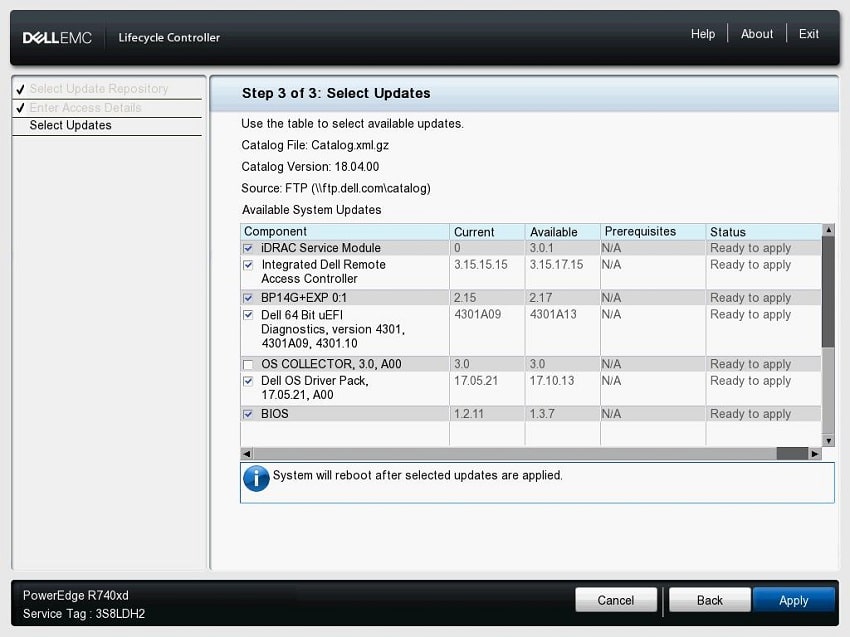
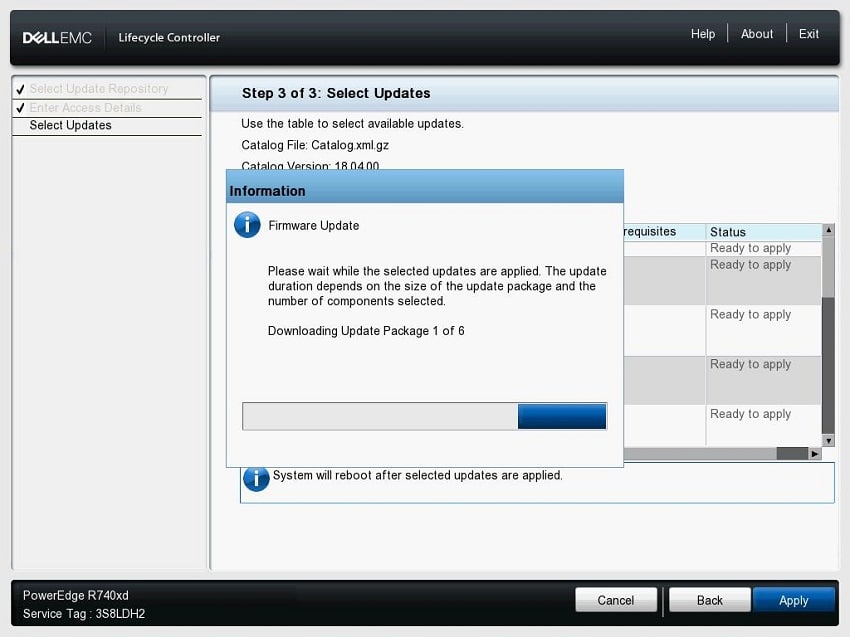
現在のシステムでは、iDRAC サービス モジュール、SAS バックプレーン、オンボード診断、OS ドライバー パック、そしてもちろん BIOS のアップデートを確認できます。このリストには他の項目も含まれていましたが、示されているのはその大部分でした。この段階で、必要な項目を選択し、「適用」をクリックします。その時点で、サーバーがサーバーの再起動などの残りの処理を行うのを座って眺めたりリラックスしたりできます。完了すると、LifeCycle コントローラーが再起動され、そこから終了して、インストールされているプラットフォームに戻ることができます。
サーバーのアップグレードは自動的に完了し、残りの作業は VMware のソフトウェア ツールに委ねられました。現在のラボ レイアウトは VMware の vCenter Appliance (vCSA) を活用しており、簡単にアップグレードして適切な場所に展開できます。最新のソフトウェアには、それ自体をサイドに展開し、すべての設定と履歴情報をコピーし、すべてのサーバーを更新された vCenter 環境に移行する機能が含まれています。
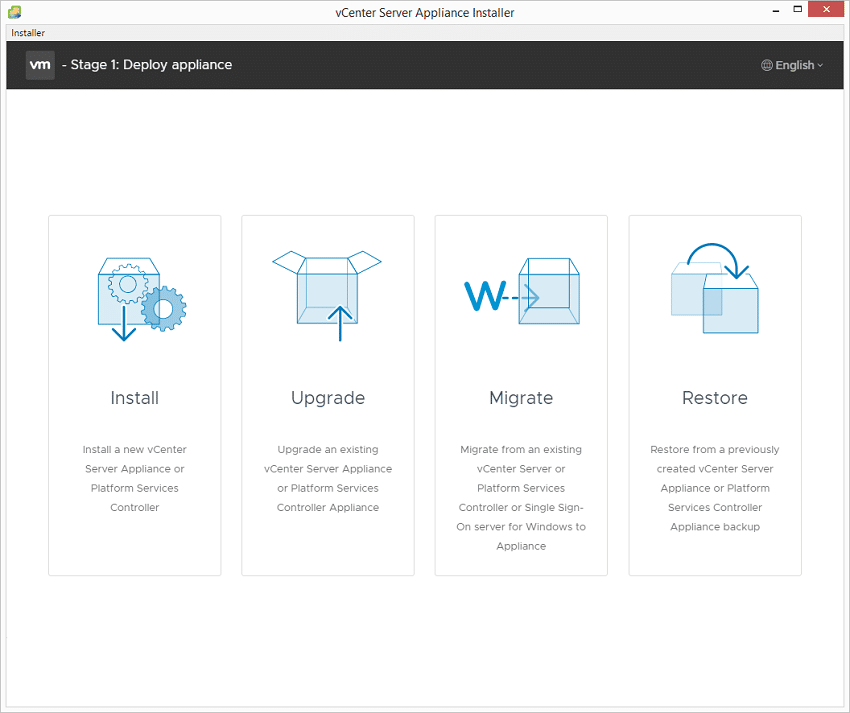
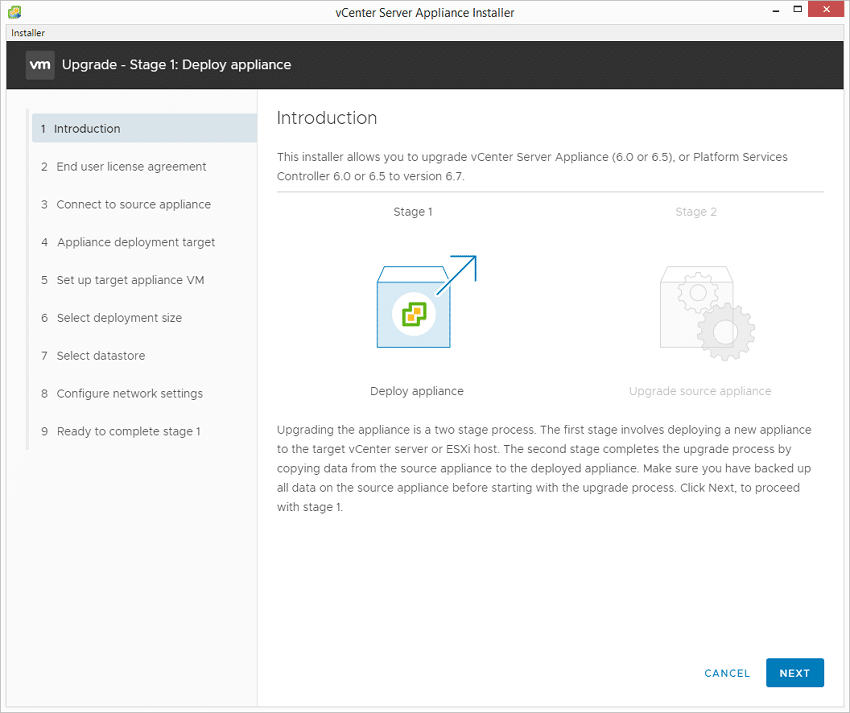
この 30 段階の自動プロセスは、基盤となるハードウェアの速度に応じて 60 ~ 6.7 分かかりますが、処理するのは非常に簡単です。 ESXi XNUMX にアップグレードする場合は、まず vCenter が新しいサーバーと通信できることを確認する必要があります。
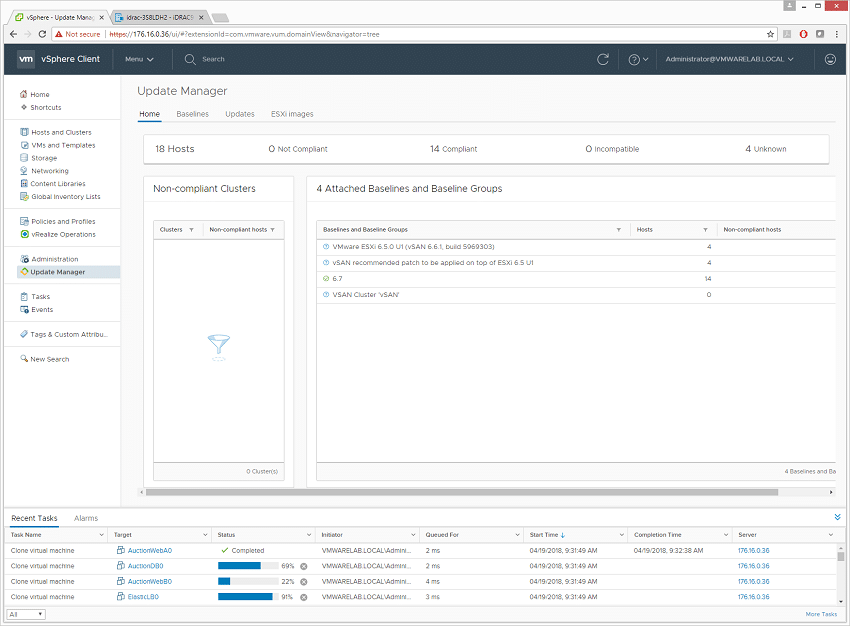
新しい VMware vCSA を導入した後、サーバー ソフトウェアのアップグレードに着手しました。これは、VMware の Update Manager が実際に時間を大幅に節約できる領域の 6.7.0 つです。活用したい ESXi イメージをインポートすることで、実行すべきサーバーにベースラインを割り当て、遅れているサーバーを軽減またはアップグレードできます。 Dell のカスタマイズされた ESXi イメージ「VMware-VMvisor-Installer-8169922-86.x64_00-DellEMC_Customized-AXNUMX」をインポートし、それを環境のベースライン イメージとして割り当てました。
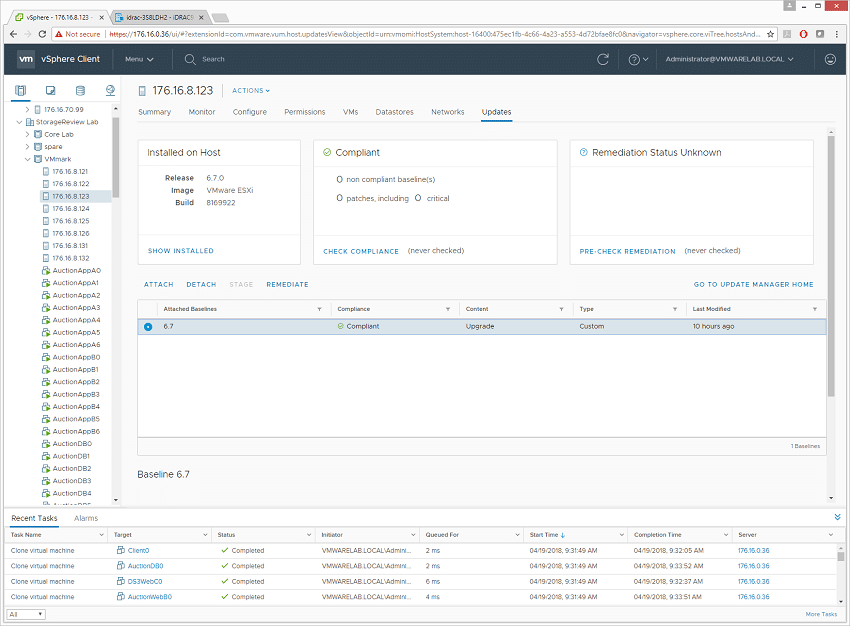
6.7 つずつ各ホストにアクセスしてイメージを割り当て、ソフトウェアが一致しない場合は「修復」をクリックします。 vCenter は、サーバーをメンテナンス モードにし、アップデートを適用し、サーバーを再起動してメンテナンス モードを解除することで、残りの作業を処理します。数分以内に、各サーバーは最新の ESXi バージョン (私たちの場合はピカピカの新しい XNUMX) にアップグレードされ、ユーザー入力はほとんど必要ありませんでした。どれだけ簡単だったかを自慢しないでください。空いた時間にもっと仕事ができると誰かが気づくかもしれないからです。
全体として、サーバーと VMware 環境を更新およびアップグレードするプロセスは、可能な限り簡単でした。 Dell EMC と VMware の自動化ツールにより、このプロセス全体が数日ではなく数時間で完了しました。ほとんどの時間、作業は無人で完了するため、他の場所でより生産的な項目に注意を集中することができました。


 Amazon