

Atrust mt188L クライアントは、ラップトップ フォーム ファクター VDI クライアントを必要とするモバイル仮想デスクトップ インフラストラクチャ (VDI) ユーザーを対象としています。仕様を簡単に説明すると、Atrust mt188L はラップトップ形式のシン クライアントで、15.6 インチの画面と複数の USB およびビデオ ポートを備え、特注の Linux オペレーティング システムを実行する Intel CPU を搭載しています。 700mAh、64.98Whのバッテリーを搭載しています。すべての主要な VDI 環境をサポートします。
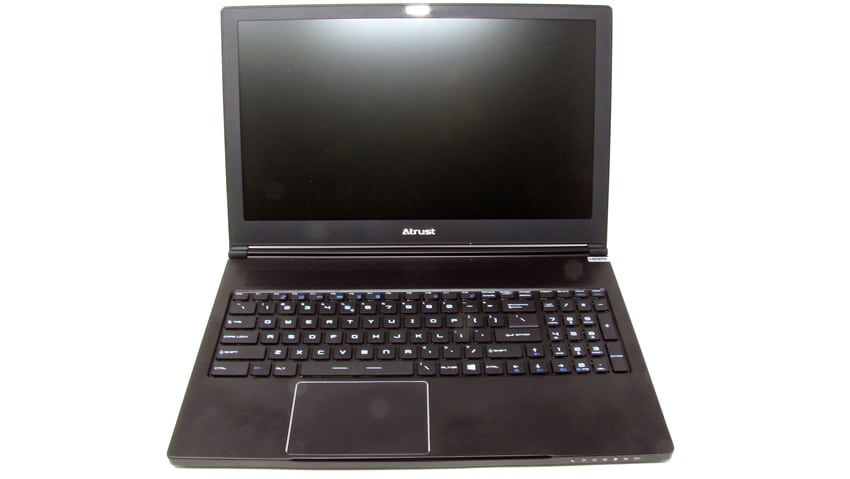
Atrust は台湾に本拠を置き、2007 年に設立されました。北米市場への露出は限られていましたが、同社の製品はアジアやヨーロッパではよく知られています。 Atrust は、シン クライアント、ゼロ クライアント、VDI サーバー、および VDI クライアント管理ソフトウェアを製造しています。
モバイル シン クライアントの市場は小さいですが、一部の企業は仮想デスクトップのみのポリシーを採用しているため、重要です。機密情報を扱う企業では、データをデータセンターの外に持ち出すことなく、従業員にデータへのリモート アクセスを許可できることがわかっているため、これは理にかなっています。
この記事では、Atrust mt188L VDI クライアントの仕様、設計、構築品質の詳細な概要と、XNUMX 週間にわたって実施したテストの概要を説明します。次に、これらのテストから得られた主な結果を説明し、デバイスに関する私たちの考えを示し、この製品から誰が恩恵を受けるのかについて簡単に説明します。
Atrust mt188Lの仕様
| メーカー | 信頼する |
| モデル | mt188L |
| 品番 | 90-MT880035-00 |
| メーカー希望小売価格 | $699USD |
| クライアントタイプ | モバイルシンクライアント |
| フォームファクター | 16 インチのラップトップ |
| OS | Atrust OS (Linux) |
| サポートされているリモート表示プロトコル | シトリックスICA/HDX Microsoft RDP と RemoteFX VMware Horizon View (PCoIP/RDP/Blast) |
| CPU | インテル ベイ トレイル デュアル コア 1.58GHz |
| メモリ | 2GB |
| Storage | 4GB |
| ディスプレイ | 内蔵 LCD 15.6 インチ 16:9 アンチグレア / 1366 x 768 ピクセル、LED バックライト 3840 x 2160@30Hz または 2560 x 1600@60Hz の追加モニター XNUMX 台 |
| バッテリ容量 | |
| 出力 | 19V、65W、3.42A 外部電源アダプター 5700mAh、64.98Wh (バッテリーパック) |
| ポート | 1のxのDisplayPort 1x Mini DisplayPort 1 X HDMI 1 x Type-C 3のx USB 3.0 1のx USB 2.0 |
| マルチメディア | 3.5mmオーディオ出力ジャック 3.5mmオーディオ入力ジャック 内蔵マイク 内蔵スピーカー |
| ネットワーク接続 | RJ45 – 10/100/1000Mb (オプションの Wi-Fi) |
| キーボード | 数字キー付きのフルキーボード |
| タッチパッド | グライド、2ボタン |
| ウェブカメラ | HD |
| 物理的なサイズ | 高さ20mm×幅390mm×奥行き266mm |
| 体重 | 1.69キロ |
| 準拠基準 | CB、NRTL、FCC、CE、VCCI、BSMI |
| 同梱品 | mt188L、電源アダプター、クイックスタートガイド |
| 保証 | 3年間の部品と労働 |
設計と構築
デバイスが入っていた段ボールの梱包箱は重くてよくデザインされており、デバイス自体は白い発泡静電ビニール袋に包まれており、画面とキーボードの間に発泡体が入っていました。箱には電源とクイックスタートガイドも入っていました。
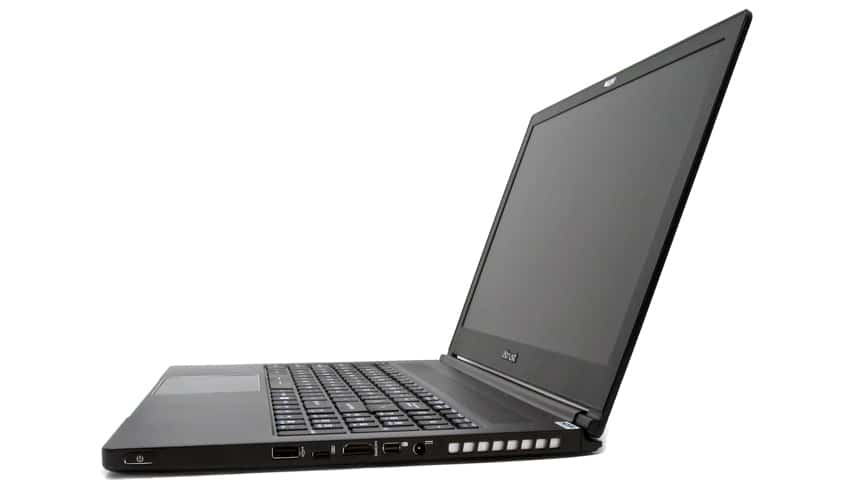
デバイスの前面には、以下のインジケータライトがあります。スリープ モード、ディスク アクティビティ、Bluetooth、Wi-Fi、バッテリー、Num および Cap Lock インジケーター ライト。デバイスの右側には、DisplayPort、2.0 USB、Type-C、HDMI、Mini DisplayPort ポート、電源コネクタがあります。デバイスの左側には、Kensington Lock スロット、RJ45 ポート、3.0 つの 3.0 USB XNUMX ポート、オーディオ入力ポートとオーディオ出力ポートがあります。
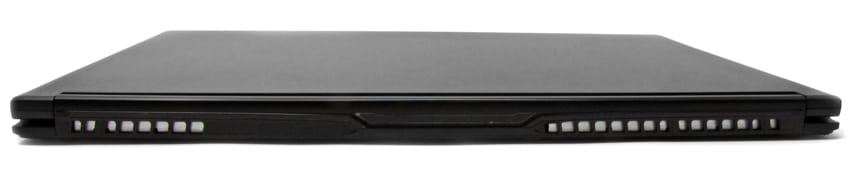
背面を除くケース全体は厚い黒いプラスチックでできており、両側と底面に通気孔があります。デバイスの蓋を開けると、上部に Web カメラが内蔵された 15.6 インチ LED スクリーンが現れます。モニターは 16 mm の黒いプラスチックの枠で囲まれています。このデバイスには、テンキー付きのフルサイズのキーボード、下部に 105mm x 70mm のタッチパッド、上部にマイクとスピーカーを備えた通気孔があります。全体として、このデバイスのケースは、ミッドレンジのラップトップに期待されるものと同等です。
ケースはデバイスの底部にある 16 本のプラスネジで固定されており、ネジの XNUMX つは「剥がすと保証対象外になります」というステッカーの下にあります。これらのネジを取り外した後は、デバイスのマザーボードを検査するためにデバイスの底部をこじ開けることはできませんでした。
ドキュメント
クイックスタートガイドには、VDIクライアントのドキュメントへのURLが記載されていました。デバイスのドキュメントは英語で書かれており、268ページにも及び、デバイスのセットアップ方法や主要なVDI環境で動作するように構成する方法が非常に分かりやすく説明されていました。米国市場への参入を目指す企業としては、ドキュメントの質の高さに嬉しい驚きを感じました。
使いやすさ
仮想デスクトップ クライアントの真のテストは、その使いやすさです。 mt188L の使いやすさをテストするために、太平洋岸北西部のラボでさまざまな構成でクライアントを XNUMX 週間使用しました。以下は、クライアントの使用中に確認された主な結果です。
mt188L をテストするために、デバイスの RJ6 ポートを介して Cat 45 ケーブルを介してネットワークに接続しました。このポートは、サーバーまたは WAN ルーターに接続されたスイッチを介して 1Gb ネットワークを介してネットワークに接続されました。サーバーはローカルの VMware Horizon 仮想デスクトップをホストしており、WAN ルーターはクラウド ベースの仮想デスクトップへの接続に使用されていました。制御された環境を作成するために、テスト中にネットワークを監視し、ネットワーク上に他のトラフィックが存在しないことを確認しました。
初期設定
デバイスの右側にある電源ボタンを押してデバイスの電源をオンにしました。デバイスが起動し、DNS サーバーから IP アドレスを取得し、画面が表示されるまでに 40 秒かかりました。画面には、左上隅に Firefox ブラウザのアイコンが表示され、画面下部にはタスク バーが表示されるだけでした。
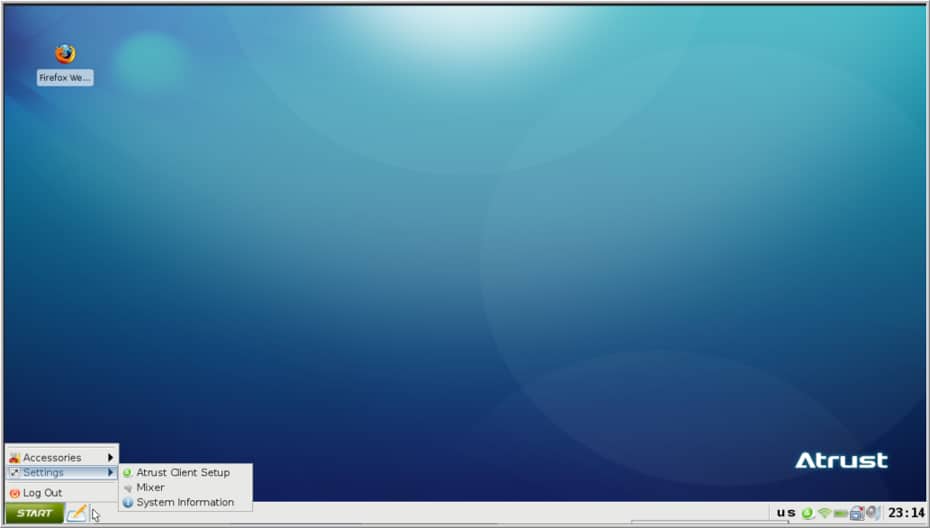
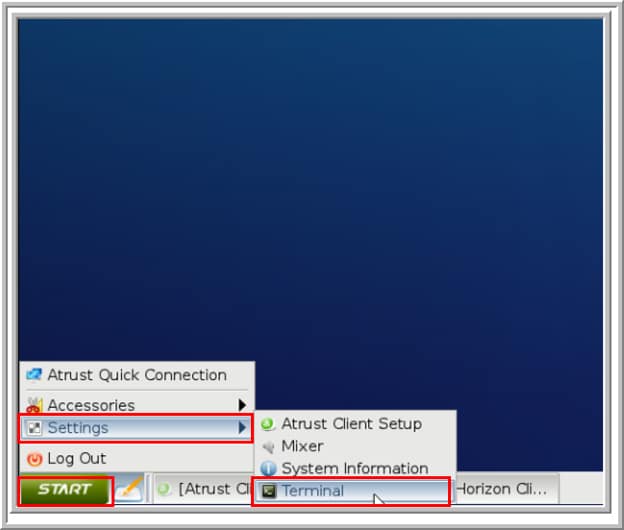
タスク バーの [スタート] アイコンには 3 つのメニュー項目がありました。アクセサリ、設定、ログアウト。アクセサリには Firefox Web ブラウザへのリンクしかありませんでした。設定には、Atrust Client Setup、Mixer、および System Information へのリンクがありました。システム情報には 2 つのタブがありました。システムに関する情報を表示するシステムと、有線および無線接続の IP アドレスを表示するネットワーク。
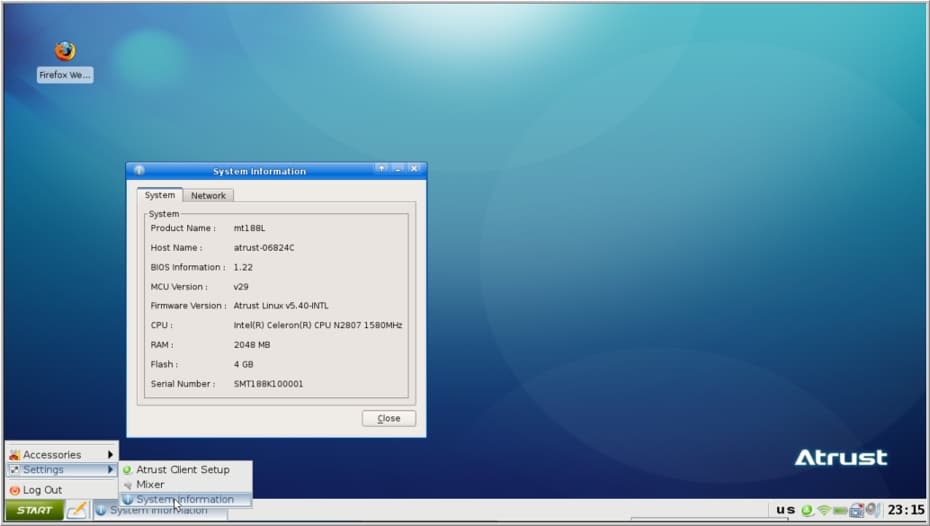
Atrust Client Setup には 5 つのタブがありました。アプリケーション、ユーザー インターフェイス、デバイス、ネットワーク、システム。 「ネットワーク」セクションに進み、問題なくネットワークに接続できるようにデバイスを構成しました。
「アプリケーション」セクションには、4.10.0 つの異なるプロトコルを使用して接続を構成するオプションがあります。このインターフェイスを使用して、VMware Horizon デスクトップへの接続を構成しました。 Horizon 接続が設定されると、複数の場所に表示されます。構成ペインの左側にあるナビゲータ、デスクトップ、および [スタート] メニューのツリー構造。デバイスは Horizon クライアントの XNUMX バージョンを使用していました。
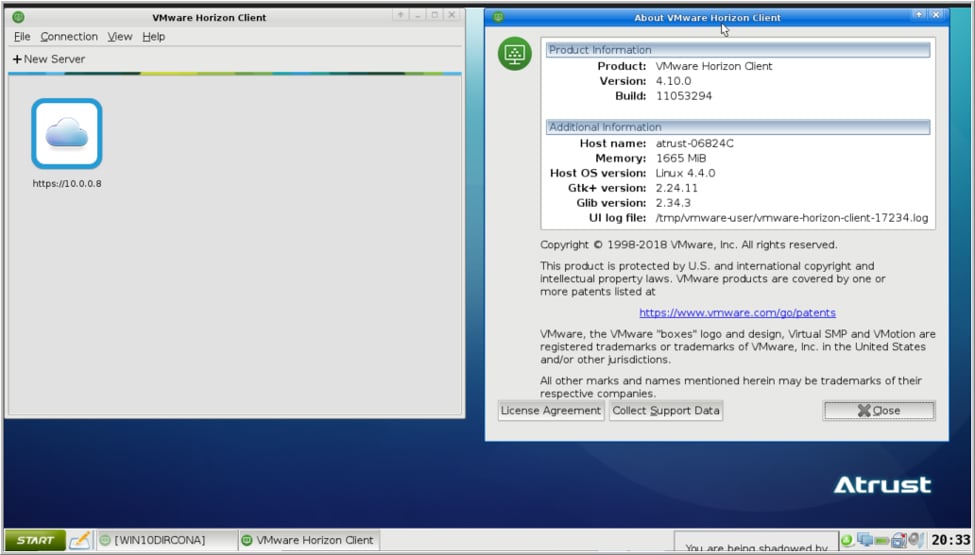
VDI クライアントは、ディスプレイを 1366 x 768 の解像度に設定しました。
このデバイスでは、VNC 経由で画面のシャドウイングが可能で、このレビューで使用したスクリーンショットの多くをキャプチャするために使用しました。ただし、クライアントのパフォーマンスへの悪影響を避けるため、デバイスの応答性を監視する際には画面シャドウイングを使用しませんでした。
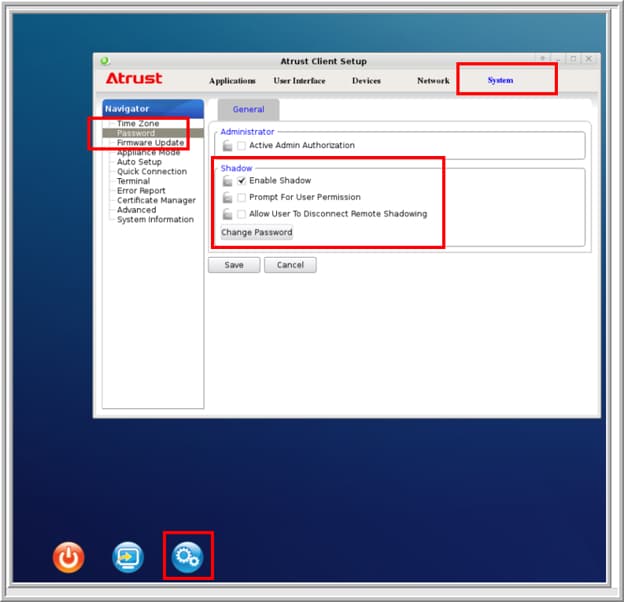
画面のシャドウイングを有効にするには、画面の左下隅にある設定(歯車アイコン)を選択し、システム > パスワードを選択して、シャドウを有効にするチェックボックスをオンにします。
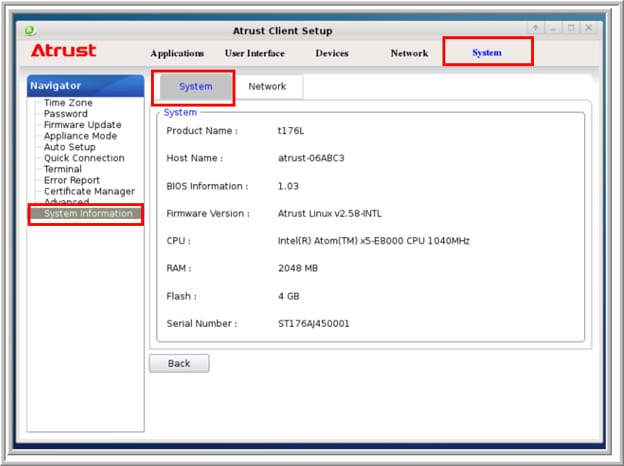
システム情報(VDI クライアントのバージョン、実行されていたソフトウェア、ベンダー情報など)は、設定メニューから [システム] > [システム情報] を選択すると表示されます。
クライアントのパフォーマンスは、クライアントのターミナル ウィンドウから Linux top プログラムを実行することによって監視されました。ターミナルにアクセスするには、[設定] > [ターミナル] を選択します。
レオストリーム
Leostream が提供するクラウド VDI デスクトップを使用してクライアントをテストしました。 Leostream 接続ブローカーと仮想デスクトップは AWS データセンターで実行されていました。 Leostream は、主要なリモート デスクトップ プロトコルの多くといくつかの特殊なプロトコルをサポートしています。このテストでは、HTML5 RDP プロトコルを使用しました。このプロトコルは、デバイスに追加のソフトウェアがインストールされているかどうかに依存せず、HTML5 ブラウザーと、Windows や Linux デスクトップを含む RDP 接続をサポートする仮想デスクトップを備えた任意のデバイスから使用できるため、このプロトコルを使用したいと考えました。
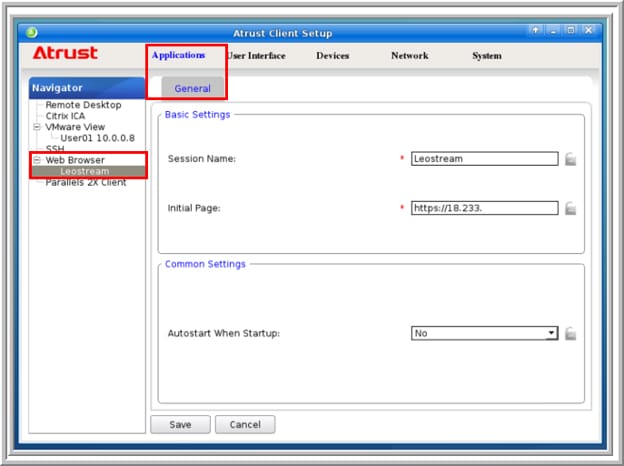
仮想デスクトップに接続するには、Atrust クライアントの Firefox Web ブラウザを使用しました。 [Atrust Client Setup] パネルに移動し、[Applications] を選択して [Web Browser] をクリックし、セッションの名前と Leostream 接続ブローカーの URL を入力しました。
Leostream セッションを起動するには、スタート メニューの Leostream アイコンをクリックすると、Firefox Web ブラウザが表示され、ユーザー名とパスワードを入力すると、HTML 5 接続を選択できる Leostream 接続ブローカーが表示されます (下の最初の画像) )、少し待った後、仮想デスクトップが表示されました (下の XNUMX 番目の画像)。
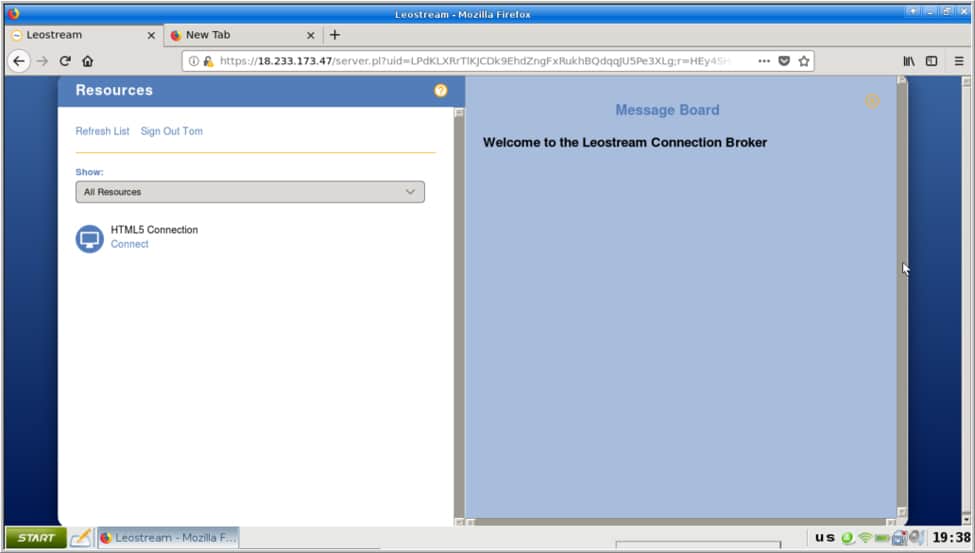
HTML5接続
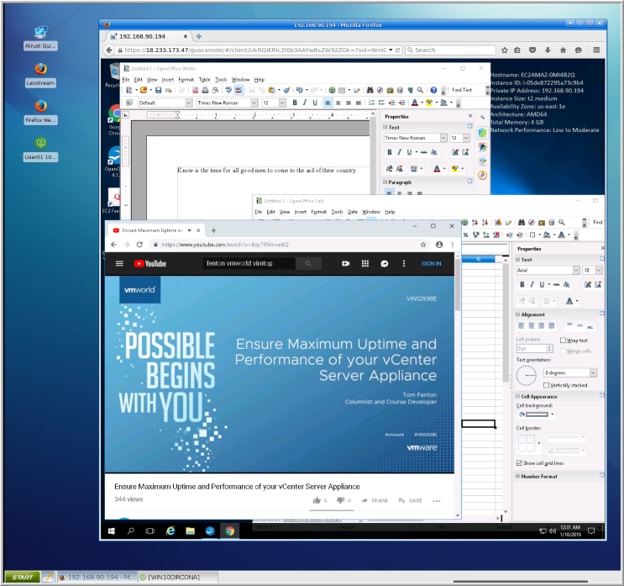
Leostream HTML5 デスクトップ
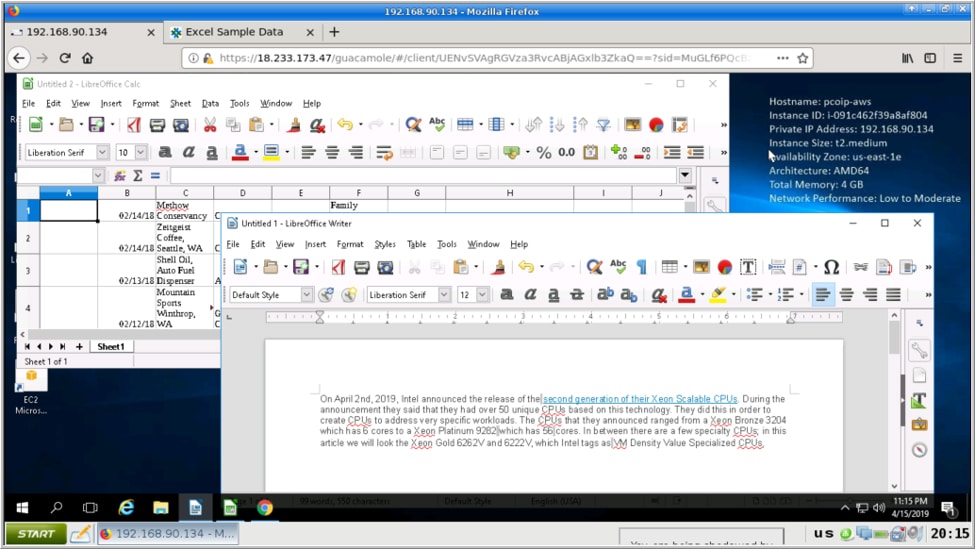
Chrome Web ブラウザを使用してインターネットを閲覧し、Leostream 仮想デスクトップ上の LibreOffice を使用して、ローカル デスクトップを使用するのとほぼ同じエクスペリエンスでドキュメントを編集しました。
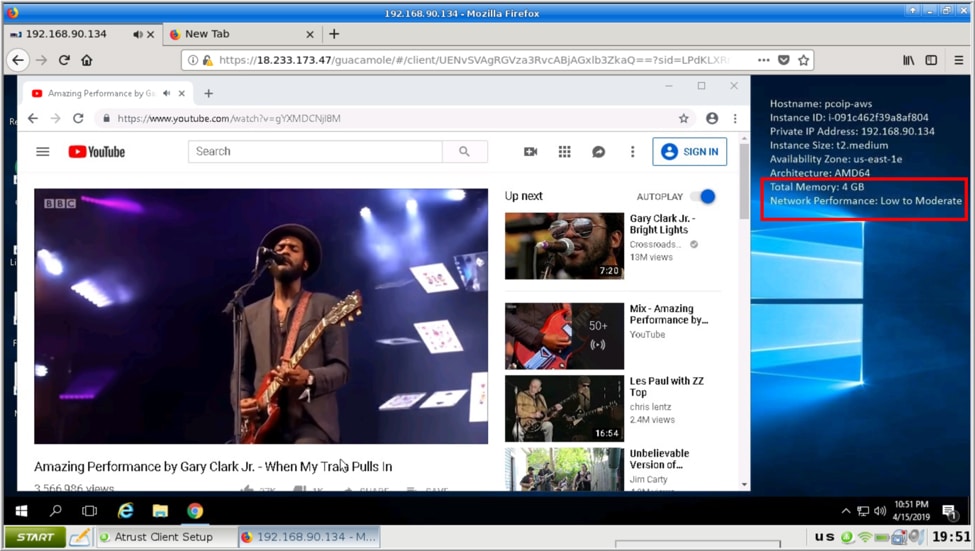
ワイヤレス接続でインターネットに接続し、YouTube ビデオを 4 分の 1 スケールで再生すると、ビデオがぎくしゃくしたり、音声が途切れたりすることがありました。 Leostream デスクトップには、「ネットワーク パフォーマンス: 低から中程度」と表示されました。
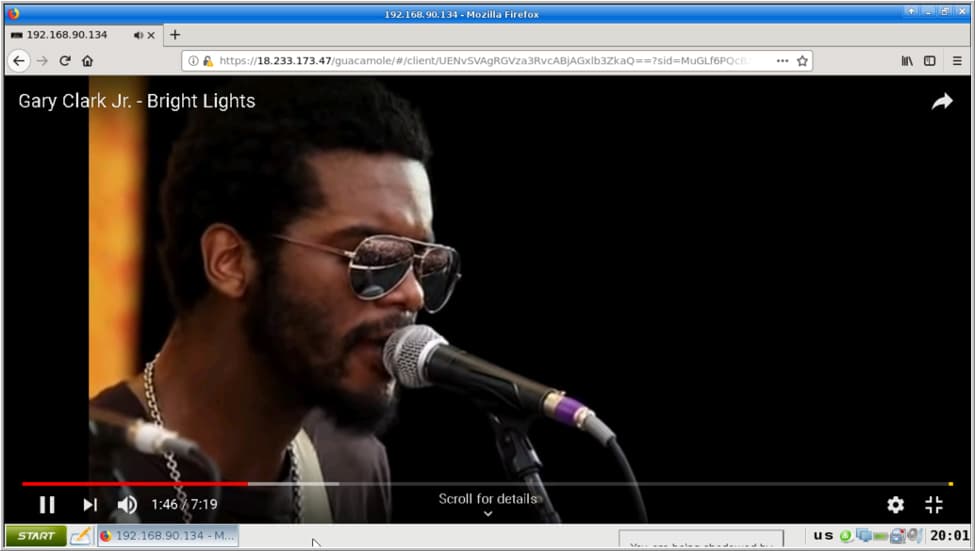
有線接続を使用すると、ビデオ フレームがドロップすることなく YouTube ビデオを 5 分の XNUMX スケールで再生できました。ただし、全画面モードではビデオがぎくしゃくしたり、フレームが落ちたりしました。有線接続でのビデオ再生中、オーディオはクリアで安定していました。他のクライアントでも同様のビデオ品質の再生問題を経験していたため、全画面モードで再生中にビデオがフレーム落ちするという事実は予期せぬことではありませんでした。 GPU 対応の仮想デスクトップを使用しているときにはこの問題は発生しなかったため、これは仮想デスクトップのアーティファクトであり、仮想デスクトップへの接続に使用していたクライアント、ネットワーク、または HTMLXNUMX RDP プロトコルによるものではないと考えられます。
Leostream デスクトップで私が気づいた奇妙な点は、Windows の主要な機能が仮想デスクトップに渡されていないことです。
仮想デスクトップから切断した後、接続ブローカーの IP アドレスに ping を実行したところ、ラウンドトリップ時間 (RTT) が 98 ミリ秒であることがわかりました。 Leostream 接続ブローカーと仮想デスクトップが東海岸にある AWS データセンターにあり、クライアントが太平洋岸北西部のラボで実行されていたという事実を考えると、これほどのレイテンシーを持つ仮想デスクトップが同じようにパフォーマンスを発揮したことには嬉しい驚きを感じました。オンプレミスでホストされた仮想デスクトップも同様です。実際、仮想デスクトップへのアクセスに使用していた Web ブラウザのサイズを変更した場合、新しい画面サイズを認識するには、仮想デスクトップ セッションからログアウトして再度ログインする必要があることがわかりました。
ローカル Horizon デスクトップ
デバイスを使用した残りの 3 週間は、ローカルの Horizon 仮想デスクトップを使用して日常のタスクを実行しました。
私が使用した仮想デスクトップは Windows 10 (1607) を実行し、2 つの vCPU、8 GB のメモリ、および 50 GB の NVMe ベースのストレージを備えていました。
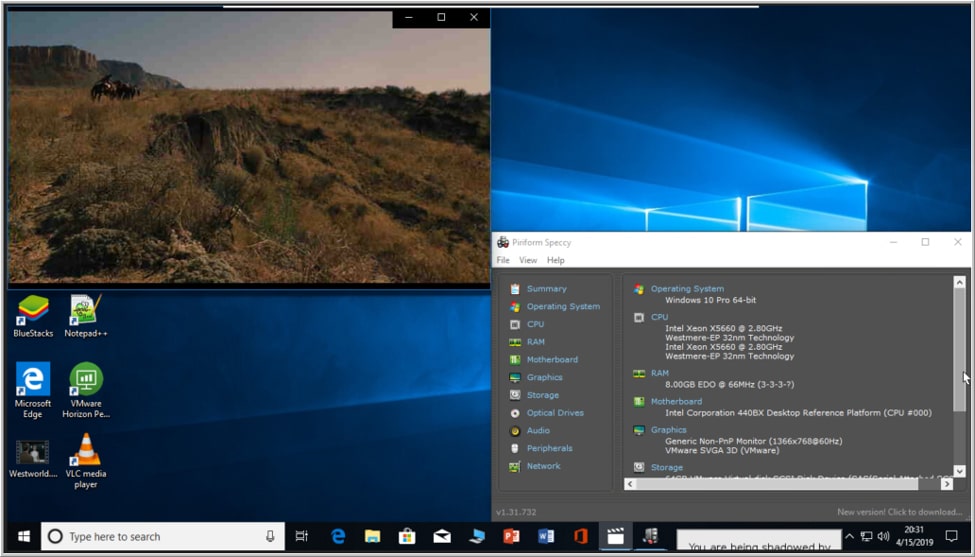
ローカル仮想デスクトップを使用して行った最初のテストは、VLC を使用して仮想デスクトップに保存されているビデオ (1280 x 720 @ 712kbs) を再生することでした。まず、ディスプレイの XNUMX 分の XNUMX を使用してビデオを再生し、次にもう一度全画面モードで再生しました。 XNUMX 分の XNUMX スケールでは、ビデオはフレーム落ちすることなく再生されました。ただし、全画面モードでは、Leostream 仮想デスクトップの場合と同様に、ビデオがぎくしゃくしたり、フレームが落ちたりしていました。ビデオ フレームのドロップは、クライアントやネットワークではなく、仮想デスクトップの結果であると考えられます。ビデオが XNUMX/XNUMX スケール モードとフル スクリーン モードの両方で表示された場合、オーディオはデバイスの内蔵スピーカーから問題なく再生されました。
デバイスをさらにテストするために、Jabra voice 150 ヘッドセットを USB 接続に接続しました。 Jabra ヘッドセットは仮想デスクトップによって検出され、問題なく動作しました。
このクライアントを日常業務に 3 週間問題なく使用しました。これには、Microsoft Office アプリケーション、Chrome Web ブラウザの使用、インターネット ストリーミング音楽の再生などが含まれます。この間、デバイスは完璧に動作しました。
他のプロトコルの使用
Atrust は、デバイスが PCoIP、VMware Horizon Blast、および CITRIX HDX で動作するものとして宣伝していますが、接続をセットアップするときに他のプロトコルを使用するオプションがあることがわかりました。以下の情報は私たち自身の観察に基づいたものであり、デバイスの最終的な判断には考慮されていないことに注意してください。
上で述べたように、このデバイスにはクライアント上でネイティブに実行され、Leostream 仮想デスクトップと問題なく動作する Firefox Web ブラウザが含まれています。 SSH ターミナルを使用して他のシステムに接続でき、RDP を使用して XP および Windows 10 システムに接続できました。
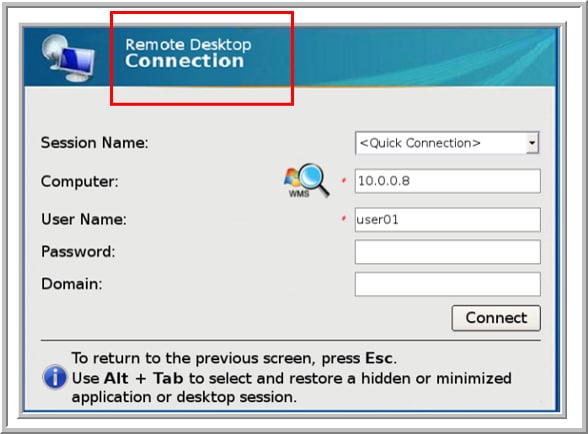
その他の構成
これはデバイスの基本的なレビューであるため、3 つの VDI クライアント プロトコルを使用してテストしただけです。次の状況ではデバイスをテストしませんでした: 悪条件のネットワーク条件、Skype などの通信ソフトウェアの使用、または仮想デスクトップからデバイス上のローカル ストレージへのアクセスなどのデバイスの高度な機能の使用。ただし、セカンダリ モニターとワイヤレス キーボードとマウスを使用してテストしました。
mt188L を、デバイスの DisplayPort を介して Dell UltraSharp 32 インチ フラット 4K モニター (U3219Q) に接続しました。 Dell モニタには、キーボード、マウス、およびビデオ (KVM) スイッチが組み込まれています。モニターに内蔵された KVM スイッチは、ボタンを押すだけで VDI クライアントとラップトップを切り替えることができるため、テスト中に非常に役立ちました。キーボード/マウスのドングルをモニターの上流の USB ポートに接続しました。
デバイスをモニターに接続した後、Horizon クライアントを使用してローカルの Horizon デスクトップに接続しました。仮想デスクトップは両方のモニターに拡張され、mt188L とセカンダリ モニターの両方を問題なく使用できました。
デバイス管理
このデバイスは、単一のポータルから複数の VDI クライアントを管理するために使用されるブラウザベースの管理ツールである Atrust リモート管理コンソールで使用できます。 Atrust リモート管理コンソールの使用については、このレビューの範囲外です。
システム管理
ツールバーの左下隅にある設定ボタンには、デバイスの設定を構成するオプションがありました。
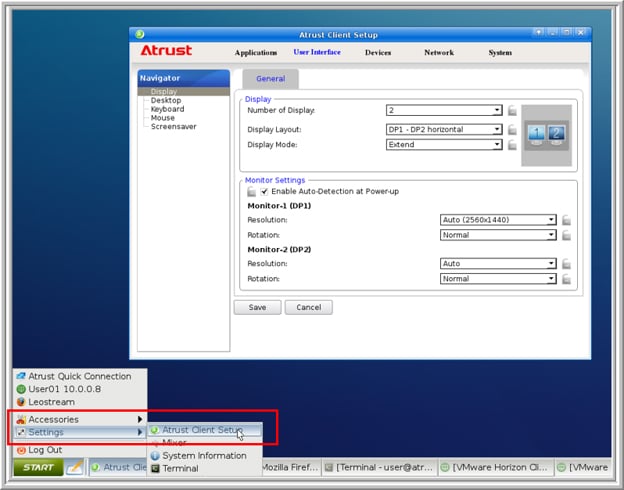
構成ペインは、アプリケーション、ユーザー インターフェイス、デバイス、ネットワーク、システムの 5 つのセクションに分かれています。
アプリケーションセクションについては、前のセクションで説明しました。
ユーザー インターフェイス セクションには、ディスプレイ、デスクトップ、キーボード、マウス、スクリーンセーバーの設定があります。これまでに使用した他のクライアント構成メニューとは異なり、このメニューではモニターをグラフィカルに配置および配置できず、代わりにドロップダウン メニューから行う必要があります。
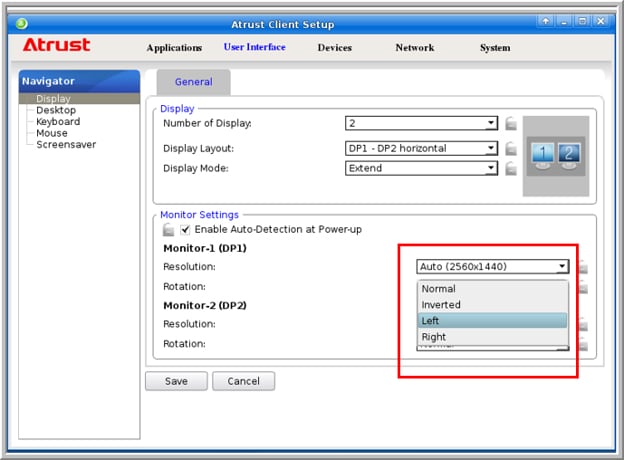
構成ペインの他のセクションは、クライアントとそれに接続されているデバイスを構成するために使用されます。メニューは直観的でナビゲートしやすく、設定の内容の詳細については Atrust のドキュメントを参照できることがわかりました。
結論
Atrust は 10 年間継続企業であり、その VDI 製品はヨーロッパとアジアで広く受け入れられており、北米にも進出し始めています。 Atrust mt188L クライアントをオンプレミスとクラウドベースの両方の仮想デスクトップで 188 週間使用した後、これがよく構築されたラップトップ フォーム ファクター デバイスであることがわかりました。 Atrust mtXNUMXL は、複数の場所から仮想デスクトップにアクセスするために信頼性が高く、適切に構築された VDI クライアントを必要とするナレッジ ワーカーにとって最適な候補ですが、必要に応じて日常のタスクを完了するために外部モニターも使用できます。 。


 Amazon