

Wyse 5070 Client を実際に使用してレビューする機会を得た後、Wyse の VDI 管理ソリューションである Dell Wyse Management Suite (WMS) について詳しく見ていくことにしました。管理者が中央集約型のシステムから VDI クライアントの設定、監視、最適化を体系的に行うことができるこの管理ソフトウェアは、VDI クライアント自体と同等、あるいはそれ以上に重要です。
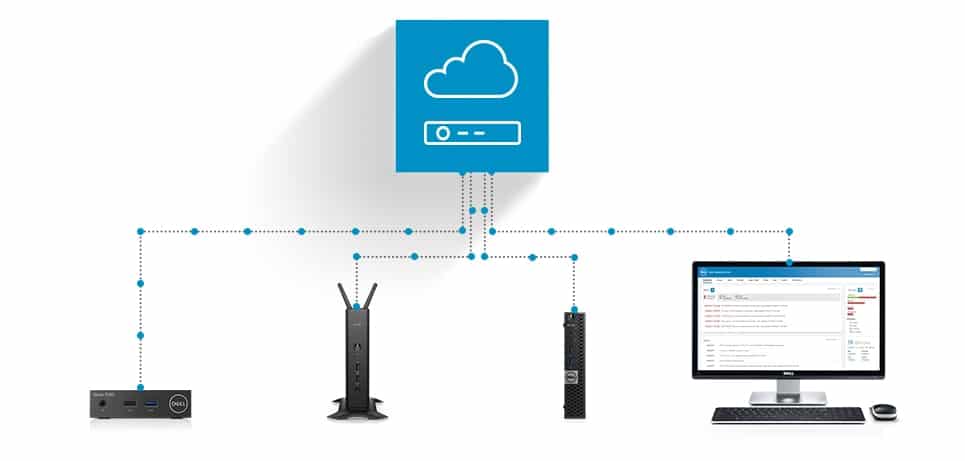
このレビューでは、WMS をオンプレミスでどのようにインストールして使用したかを示し、WMS についての最終的な考えを示します。
WMS の概要
WMS は、2017 年 1.3 月に初めてリリースされ、2018 年 XNUMX 月にリリースされた最新バージョン XNUMX は、オンプレミスにインストールすることも、Wyse によってクラウドでホストされる SaaS 製品としてインストールすることもできます。
WMSにはStandard版とPro版の2種類があります。Standard版は無料で、オンプレミス環境でのみ利用可能で、最大10,000台のデバイスに対応しています。一方、Pro版はデバイス単位で料金が発生するサブスクリプションサービス(年間20ドル/ユーザー、ボリュームディスカウントあり)で、クラウドホスティングまたはオンプレミス環境のいずれかを選択できます。オンプレミス版は最大60,000台のデバイスを管理でき、クラウド版は100万台以上のデバイスを管理できます。さらに、WMS ProにはiOSとAndroidに対応したモバイルアプリがあり、スマートフォンからデバイスをリモートで監視・管理できます。
すべての WMS エディションでは、他のタスクに加えて、マルチレベルのグループ管理、構成、パッチ適用、インベントリ追跡、イベントと監査のログ記録が可能です。 Pro バージョンには、より包括的なレポート機能のほか、管理者用の Active Directory 認証、委任された管理、電子メール アラート、Dell Pro サポートが含まれています。 WMS の Pro エディションを試してみたい人のために、Wyse は 45 のシン クライアントで使用できる製品の 25 日間の試用版を提供しています。
WMSは、ThinOS、ThinLinux、Linux、Windowsなどのオペレーティングシステムを搭載した最新のWyseシンクライアントのほとんどをサポートしています。既存のPCを別の用途に活用したい場合は、Windows 10または7システムにWyse Converterをインストールすることで、PCをWMSで管理可能なWyseシンクライアントに変換できます。Intel NUCへのWyse Converterのインストール方法については、こちらの記事をご覧ください。
これらは、WMS が実現できる機能のほんの一部です。 WMS 機能の完全なリストを確認するには、『Dell Wyse Management Suite 管理者ガイド』の付録 B を参照してください。さらに、付録 C には、WMS でサポートされているすべての VDI クライアントのリストがあります。
インストールと構成
WMS は、Windows Server 2012 R2 または Windows Server 2016 オペレーティング システムにインストールでき、少なくとも 40 GB の空きディスク領域、4 つの CPU コア、および 8 GB の RAM が必要です。 WMS には、IE、Edge、Mozilla、または Firefox Web ブラウザーを介してアクセスできます。
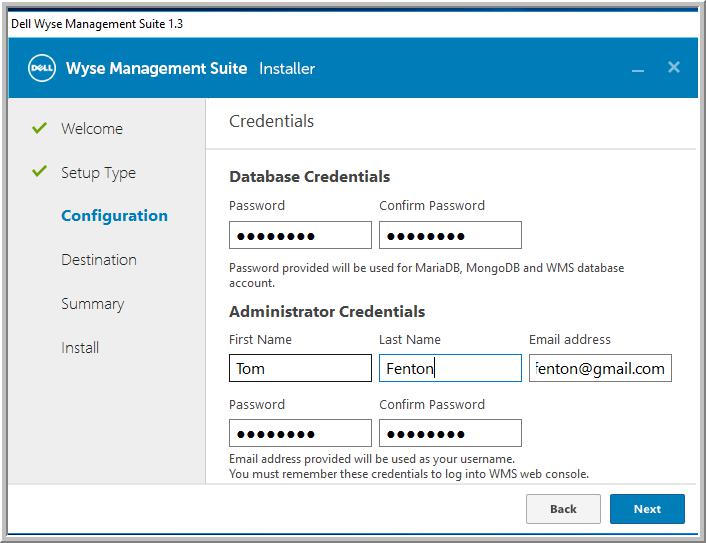
Wyse の Web サイトから WMS をダウンロードしました。ダウンロードされた exe ファイル (WMS_1.3) のサイズは 618MB でした。 WMS のインストール中に、ウィザードのすべてのデフォルトを受け入れました。インストールが完了するまでに 5 分もかかりませんでした。
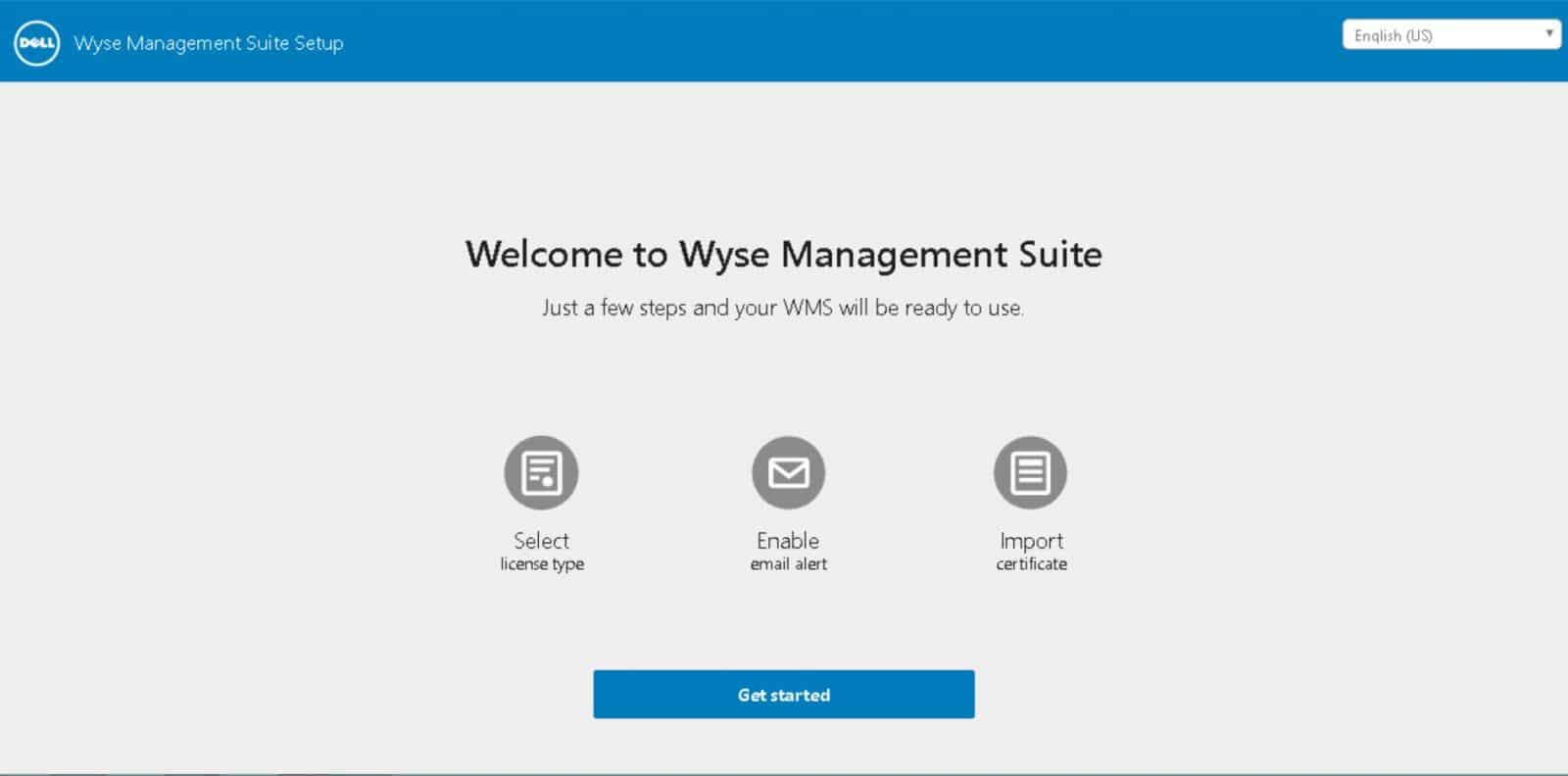
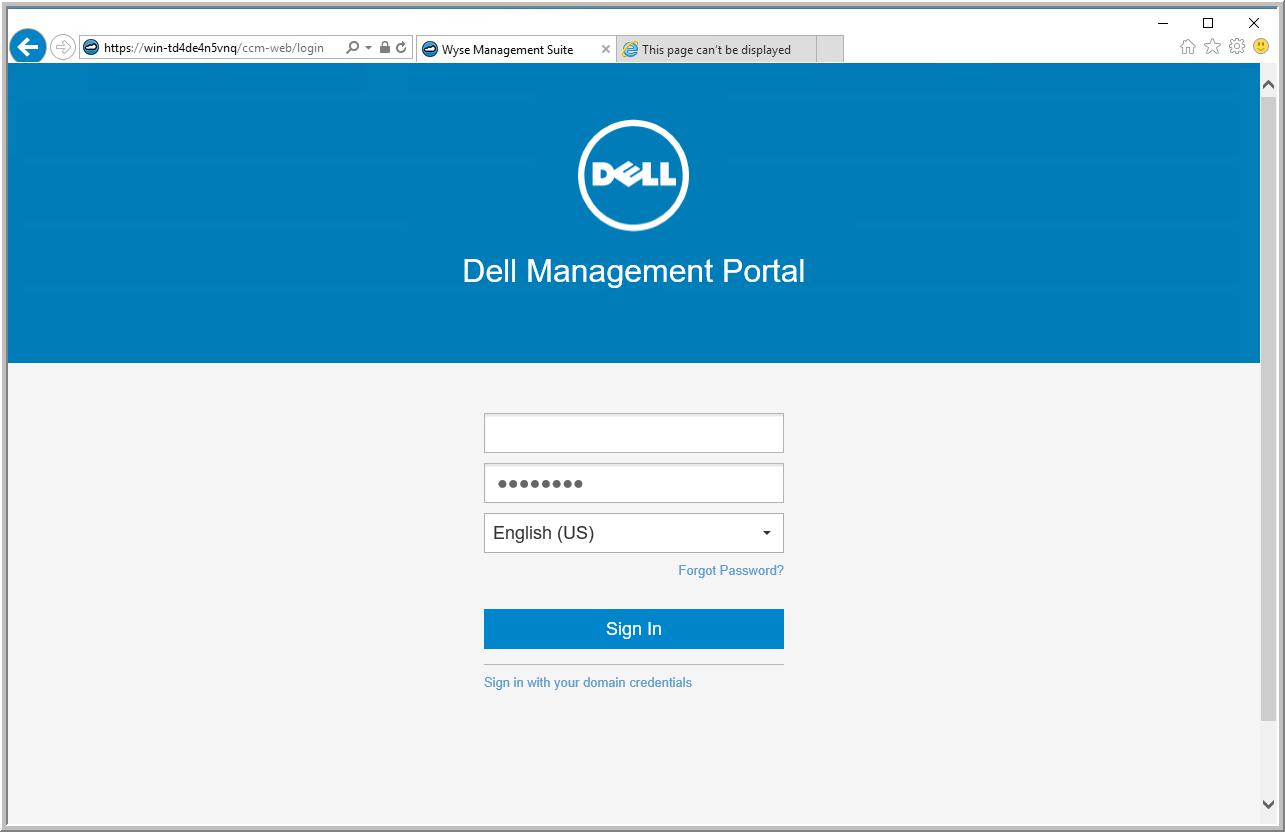
製品がインストールされると、ようこそページが表示されます。このページから、ライセンス タイプ (標準) を選択し、電子メール アラート用の SMTP サーバーを構成し (オプション)、証明書をセットアップし (オプション)、管理者用に設定した電子メールを使用して WMS にサインインすることができました。
使用法
WMS ポータルには、[ダッシュボード]、[グループと構成]、[デバイス]、[アプリとデータ]、[ルール]、[ジョブ]、[イベント]、[ユーザー]、[ポータル管理] の 9 つの異なるタブがあります。
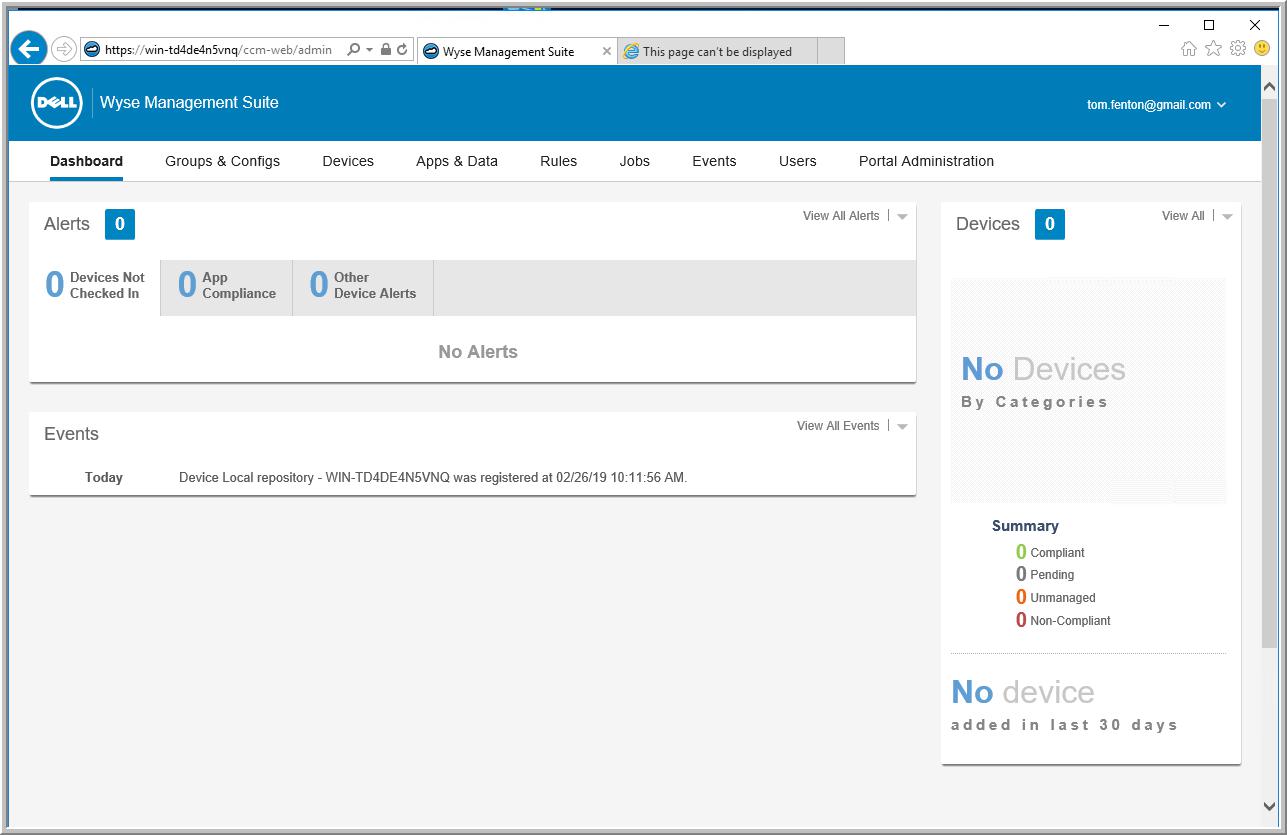
WMS の日常的な使用状況をテストするために、Wyse 5070 VDI クライアント、Windows Converter を実行する Intel NUC、および Windows Converter を実行する VDI クライアントとして機能する vSphere 仮想マシンを使用しました。 WMS はこれらのデバイスを問題なく見つけて追加しました。ただし、運用環境で WMS がどのようなものになるかをよりよく理解するために、Wyse に連絡し、クライアント システム エンジニアの Jason Gorell に、数百の VDI デバイスが搭載された WMS システムについて説明してもらいました。
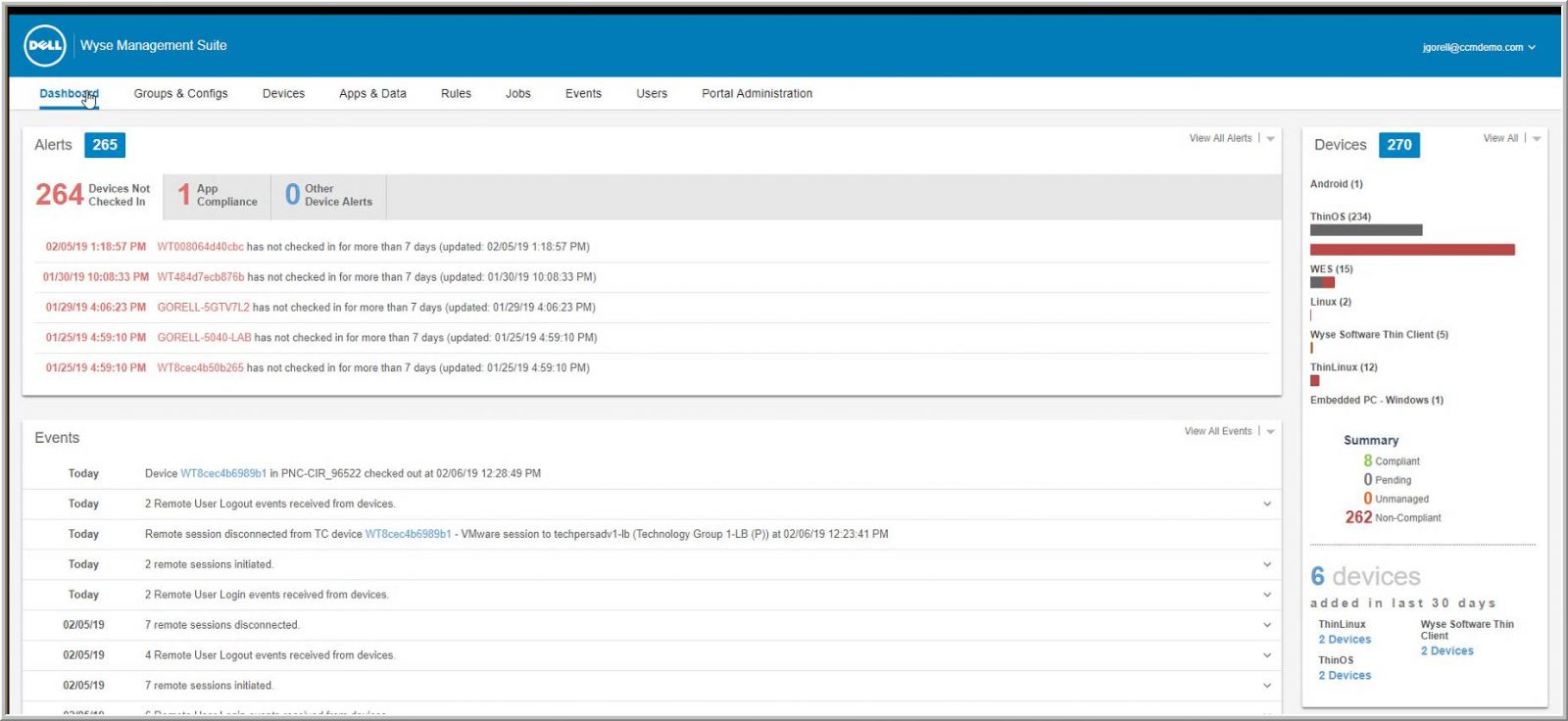
Jason のダッシュボード (レビューで紹介されている最初の写真) には、多くのデバイスが指定された期間内にチェックインされていないことが示されており、最新のイベントとデバイスが右側で実行している OS の内訳も表示されていました。パネル。
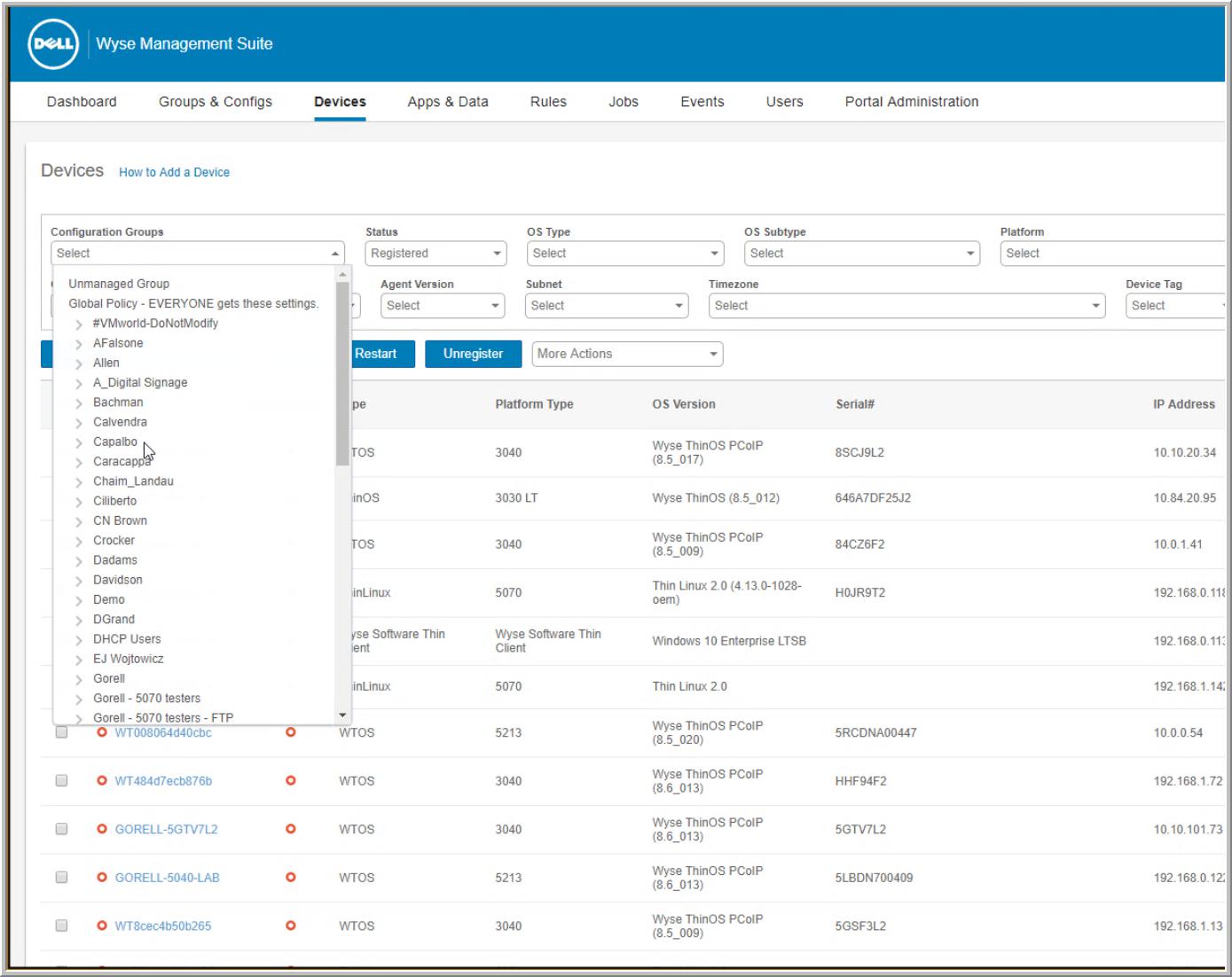
[デバイス] タブで、OS タイプ、プラットフォーム、サブネットの場所など、いくつかの異なる要素によってデバイスを表示および並べ替える方法を Jason に教えていただきました。この画面から、必要に応じてデバイスをロックまたは再起動する方法も実演しました。
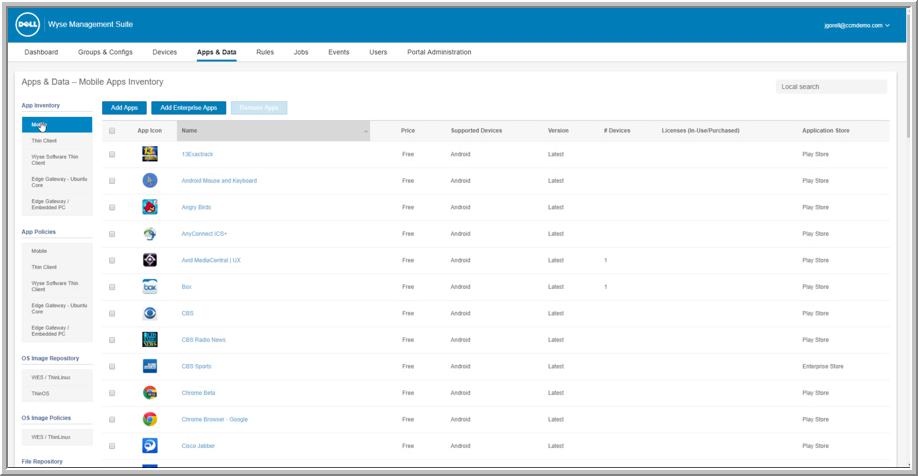
アプリとデータのセクションでは、Jason が VDI デバイスにアプリケーションや OS をインストールする方法を説明してくれました。このセクションでは、デバイス上のアプリケーションのインベントリも管理します。
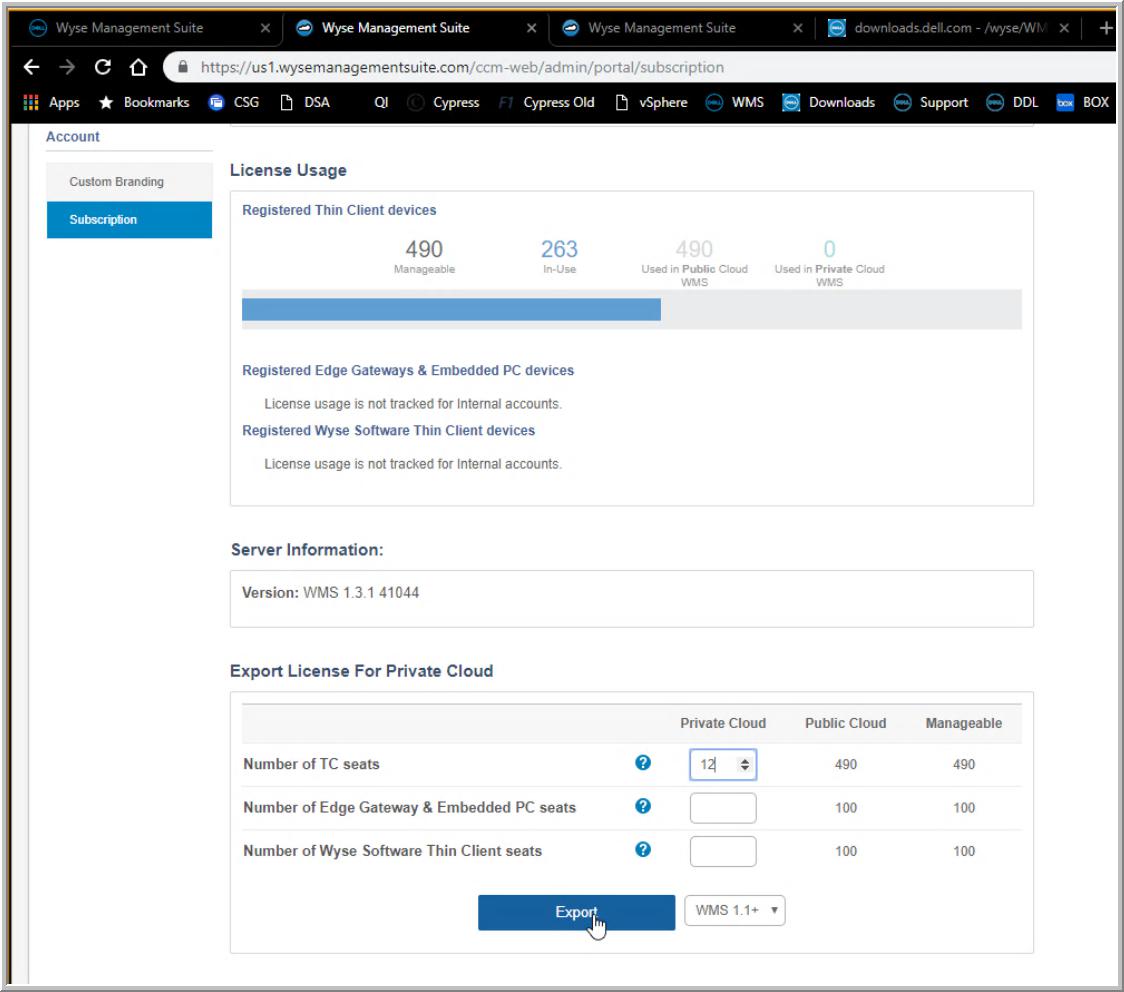
これは WMS の Pro エディションであるため、その管理下にあるデバイスのライセンスが必要です。クラウドベースの WMS からオンプレミスの WMS にライセンスを再割り当てする方法を説明するために、Jason は [ライセンス使用状況] パネルを表示しました (図 3)。ライセンスをエクスポートすると、Pro WMS のローカル展開で使用できるようになります。
結論
複数の VDI クライアントを導入している場合、または導入を計画している場合は、VDI クライアント管理ソフトウェアを使用する必要があります。 Dell Wyse シン クライアントを導入している場合は、WMS を使用して管理する必要があります。多数の VDI クライアントを展開している場合、または完全にサポートされている VDI クライアント管理ソフトウェアが必要な場合は、Pro エディションを使用する必要があります。さらに、ファイアウォールの内側または外側の複数の場所から WMS にアクセスする必要がある場合、または単一の管理ペインから 10,000 台を超えるデバイスを管理する必要がある場合 (またはオンプレミス ソリューションに煩わされたくない場合)、クラウドを使用する必要があります。プロ版のバージョン。
WMS は使いやすく、非常に直感的で魅力的で操作しやすいユーザー インターフェイスを備えていることがわかりました。 WMS には多くのセキュリティ機能が組み込まれており、大規模な企業のニーズにも対応できるように拡張できます。 WMS は、現在出荷されているすべての Dell Wyse シン クライアントとゼロ クライアント、および多くの Wyse の古いクライアントを管理できます。これは、レガシー クライアントの価値を拡張する優れた方法です。


 Amazon